Kích hoạt tính năng Chạm để thanh toán
Tìm hiểu cách kích hoạt tính năng Chạm để thanh toán để nhận thanh toán không tiếp xúc từ khách hàng, trực tiếp trên iPhone hoặc Android của bạn.
Cách thức hoạt động của tính năng Chạm để thanh toán
Với tính năng Chạm để thanh toán, bạn có thể chấp nhận thanh toán trực tiếp, không tiếp xúc ngay trên điện thoại iPhone hoặc Android bằng ứng dụng Đối tác Fresha. Khi thanh toán, điện thoại của bạn sẽ hiển thị lời nhắc để khách hàng chạm Thẻ không tiếp xúc, ví điện tử trên điện thoại hoặc thiết bị đeo của họ vào điện thoại của bạn. Thanh toán được ủy quyền ngay lập tức và bạn sẽ thấy thông báo xác nhận trên màn hình.
Yêu cầu
Cần cài đặt phiên bản mới nhất của ứng dụng Đối tác Fresha để sử dụng tính năng Chạm để thanh toán, cùng với các yêu cầu cụ thể đối với thiết bị như sau:
iPhone
- iPhone XS trở lên
- iOS 18.4 trở lên
- Apple ID được liên kết với tính năng Chạm để thanh toán (có thể khác với Apple ID của thiết bị)
Android
- Thiết bị Android chạy Android 12 trở lên với bản vá bảo mật ngày 5 tháng 3 năm 2022 hoặc mới hơn
- Đã bật đầu đọc NFC
- Thiết bị được Google chứng nhận, hỗ trợ xác thực khóa phần cứng
Kích hoạt Chạm để thanh toán
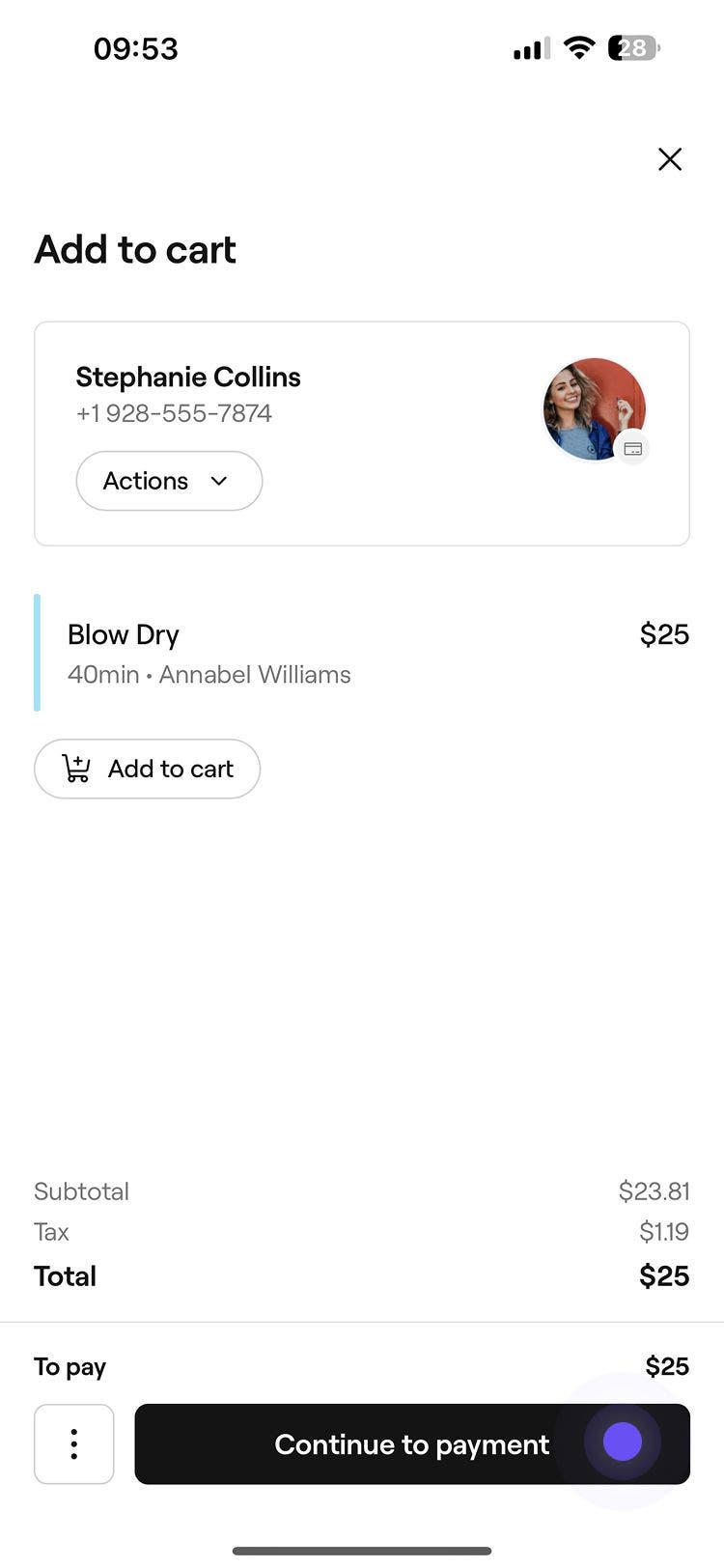
- Để kích hoạt tính năng chạm để thanh toán, bạn có thể tạo một ưu đãi mới hoặc chọn Thanh toán từ một cuộc hẹn và thực hiện bất kỳ điều chỉnh nào đối với giỏ hàng.
- Trong chế độ xem giỏ hàng, nhấp vào nút Tiếp tục thanh toán ở phía dưới.
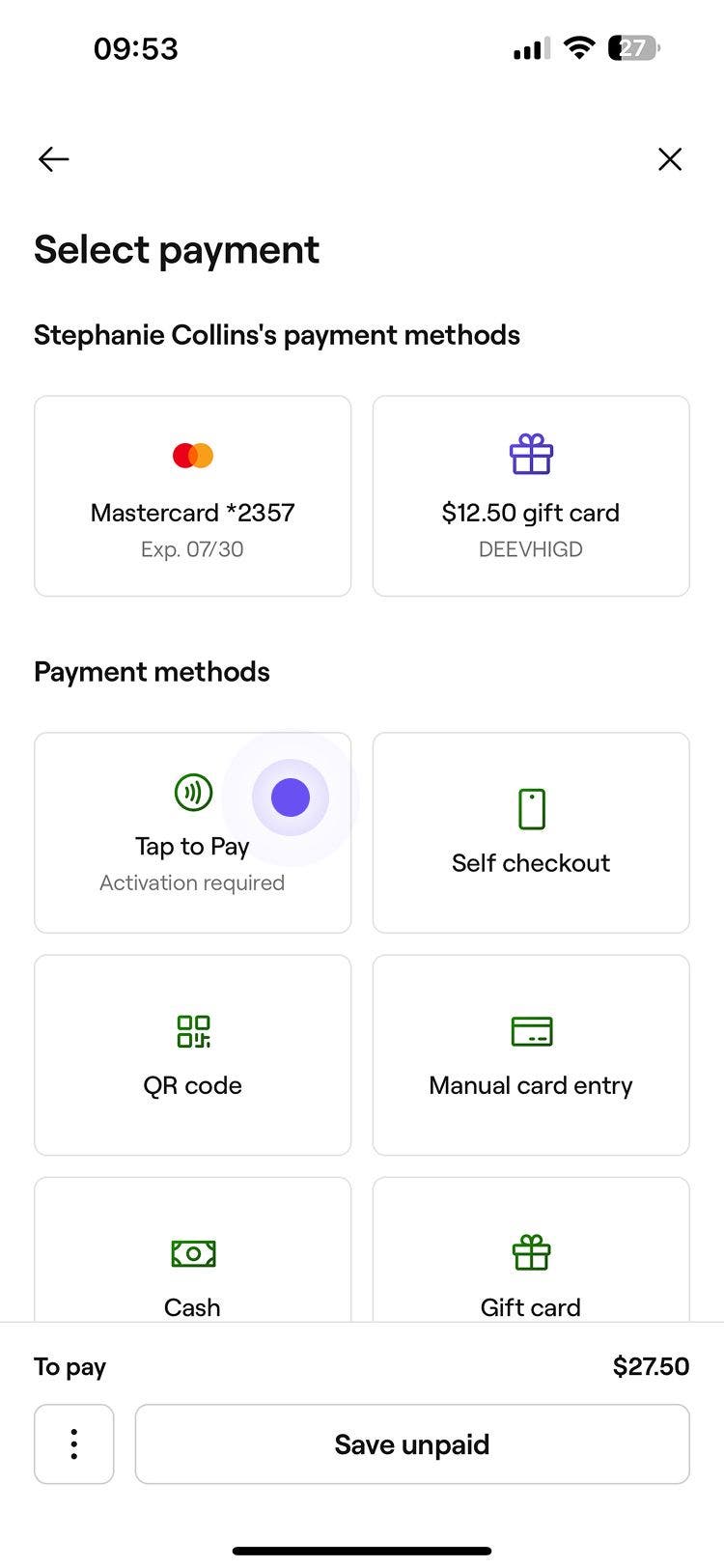
- Trong phần Phương thức thanh toán, đã chọn Chạm để thanh toán từ các Tùy chọn, sau đó chọn Tiếp tục thanh toán.
- Nhấp vào nút Thanh toán ngay để tiếp tục thanh toán.

- Trên iPhone: Lần đầu tiên thực hiện thao tác này, bạn sẽ được nhắc liên kết một ID Apple hợp lệ bất kỳ với Tài khoản Fresha của mình để kích hoạt tính năng Chạm để thanh toán. Bạn có thể chọn Tiếp tục với Apple ID này hoặc Sử dụng tài khoản Apple khác để chấp nhận các điều khoản và điều kiện của Apple.

- Trên iPhone: Lần đầu tiên thực hiện thao tác này, bạn sẽ được nhắc liên kết một ID Apple hợp lệ bất kỳ với Tài khoản Fresha của mình để kích hoạt tính năng Chạm để thanh toán. Bạn có thể chọn Tiếp tục với Apple ID này hoặc Sử dụng tài khoản Apple khác để chấp nhận các điều khoản và điều kiện của Apple.
- Yêu cầu khách hàng chạm Thẻ không tiếp xúc, ví điện thoại hoặc thiết bị đeo của họ vào điện thoại của bạn:
- Trên iPhone: Bạn sẽ thấy dòng chữ 'Giữ ở đây để thanh toán', khách hàng có thể chạm Thẻ hoặc thiết bị của họ vào phần trên cùng của điện thoại của bạn.
- Trên Android: Bạn sẽ thấy dòng chữ 'Chạm Thẻ vào phía sau màn hình', khi đó khách hàng có thể chạm Thẻ hoặc thiết bị của họ vào mặt sau Điện thoại của bạn.
Sau khi thanh toán đã được xử lý, biên lai giao dịch sẽ được tạo và có thể chia sẻ với khách hàng.
Câu hỏi thường gặp
Phí Chạm để thanh toán bao gồm phí xử lý trực tuyến, cùng với một khoản phí Chạm để thanh toán bổ sung. Bạn có thể xem tất cả các khoản phí cho các tính năng trả phí, bao gồm Chạm để thanh toán trên Android, trên bảng giá của chúng tôi.
Nhân viên có thể xử lý doanh số bằng tính năng Chạm để thanh toán trên iPhone hoặc Android, miễn là họ đã đăng nhập vào Workspace với quyền hạn chính xác và đang sử dụng hệ điều hành điện thoại được hỗ trợ.
Tap to Pay có sẵn trên iPhone ở các quốc gia sau: Vương quốc Anh, Hoa Kỳ, Úc, Hà Lan, Canada, Pháp, Ý, Đức, Ireland, Cộng hòa Séc, Thụy Điển, Romania, New Zealand, Phần Lan, Hungary, Ba Lan, Slovakia, Bồ Đào Nha, Thụy Sĩ, Liechtenstein và Singapore.
Tap to Pay có sẵn trên Android ở các quốc gia sau: Vương quốc Anh, Pháp, Đức, Hà Lan, Phần Lan, Na Uy, Thụy Điển, Ba Lan, Áo, Bulgaria, Síp, Séc, các nước Baltic, Hungary, Iceland, Ireland, Ý, Latvia, Liechtenstein, Lithuania, Bồ Đào Nha, Romania, Slovakia, Slovenia, Thụy Sĩ, Hoa Kỳ, Canada, Singapore, Úc, New Zealand và Bồ Đào Nha.
Bạn có thể sử dụng cả máy quẹt thẻ và tính năng Chạm để thanh toán để xử lý thanh toán. Chạm để thanh toán là một tùy chọn thuận tiện cho các giao dịch không tiếp xúc trên các thiết bị được hỗ trợ, trong khi việc sử dụng máy quẹt thẻ làm phương án dự phòng giúp bạn đáp ứng nhu cầu của khách hàng.
Afterpay hiện không được hỗ trợ với tính năng Chạm để thanh toán trên iPhone hoặc Android.
