Quản lý thời gian và ngày trên lịch của bạn
Trong hướng dẫn này, bạn sẽ tìm hiểu cách quản lý múi giờ, định dạng thời gian và ngày bắt đầu tuần trong lịch của bạn để phù hợp với lựa chọn ưu tiên cho doanh nghiệp của bạn.
Trong bài viết này
Cách thức hoạt động của cài đặt thời gian và ngày trên lịch
Các cài đặt này kiểm soát hoạt động hằng ngày của lịch của bạn. Các cài đặt này đảm bảo các cuộc hẹn của bạn phù hợp với giờ địa phương, phản ánh Giờ làm việc ưu tiên của bạn và hiển thị lịch trình của bạn theo cách phù hợp với cách bạn điều hành doanh nghiệp.
-
Từ menu chính ở bên trái màn hình, hãy vào Cài đặt.
-
Chọn tab Cài đặt ở trên cùng và nhấp vào Sắp xếp lịch hẹn.
-
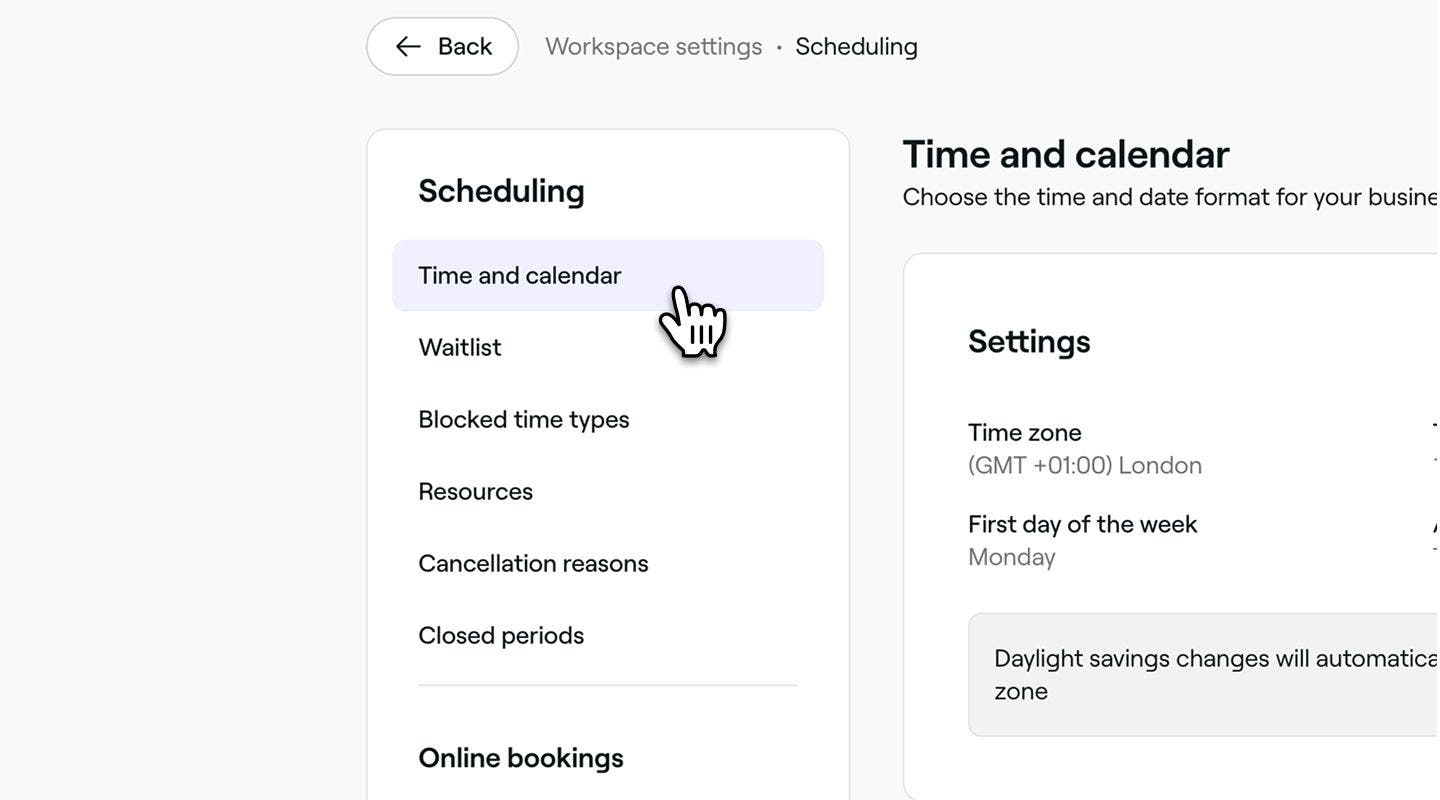
Trong bảng menu bên trái, chọn Thời gian và lịch để truy cập cài đặt thời gian và ngày của lịch.
-
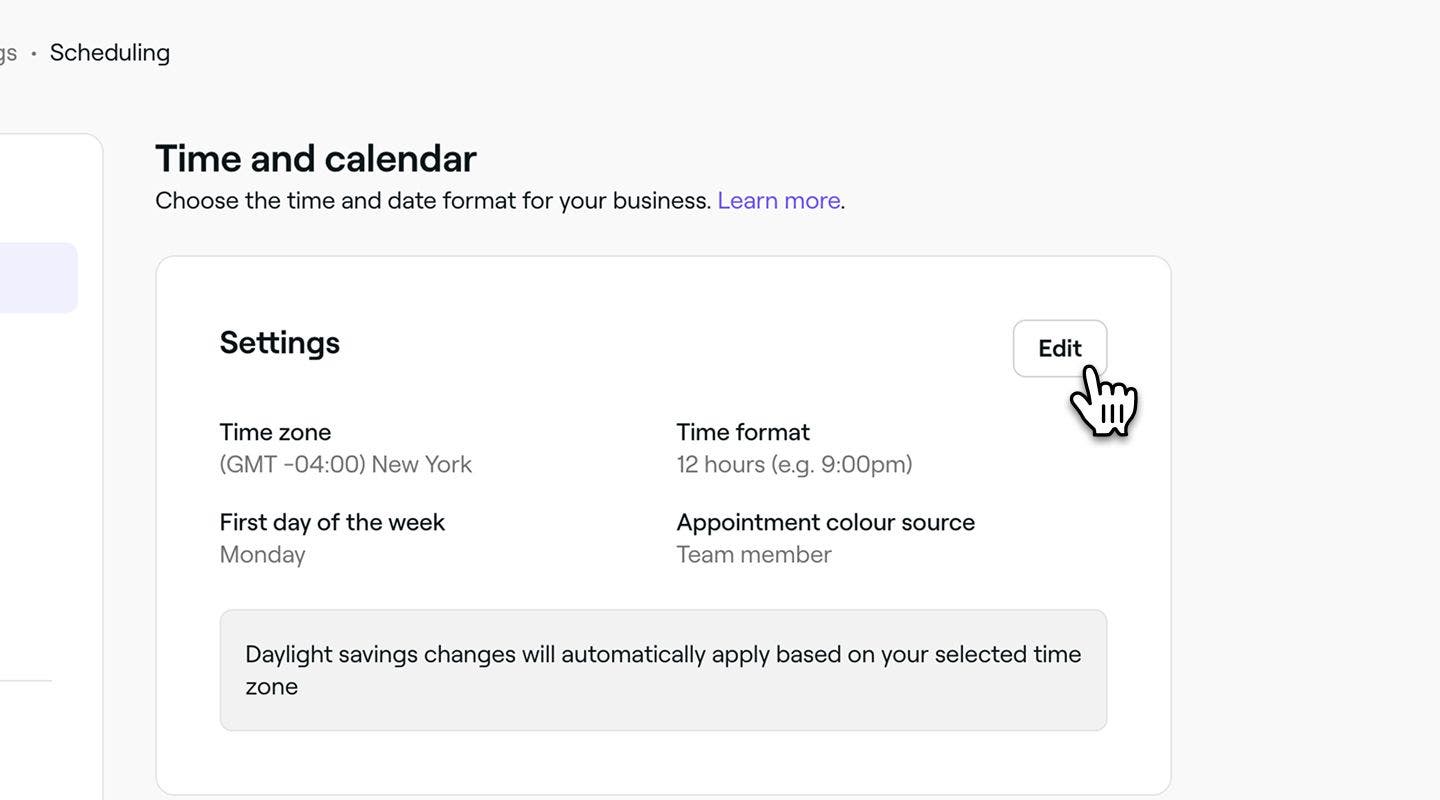
Bên cạnh Cài đặt, nhấp vào nút Chỉnh sửa để cập nhật tùy chọn của bạn.
-
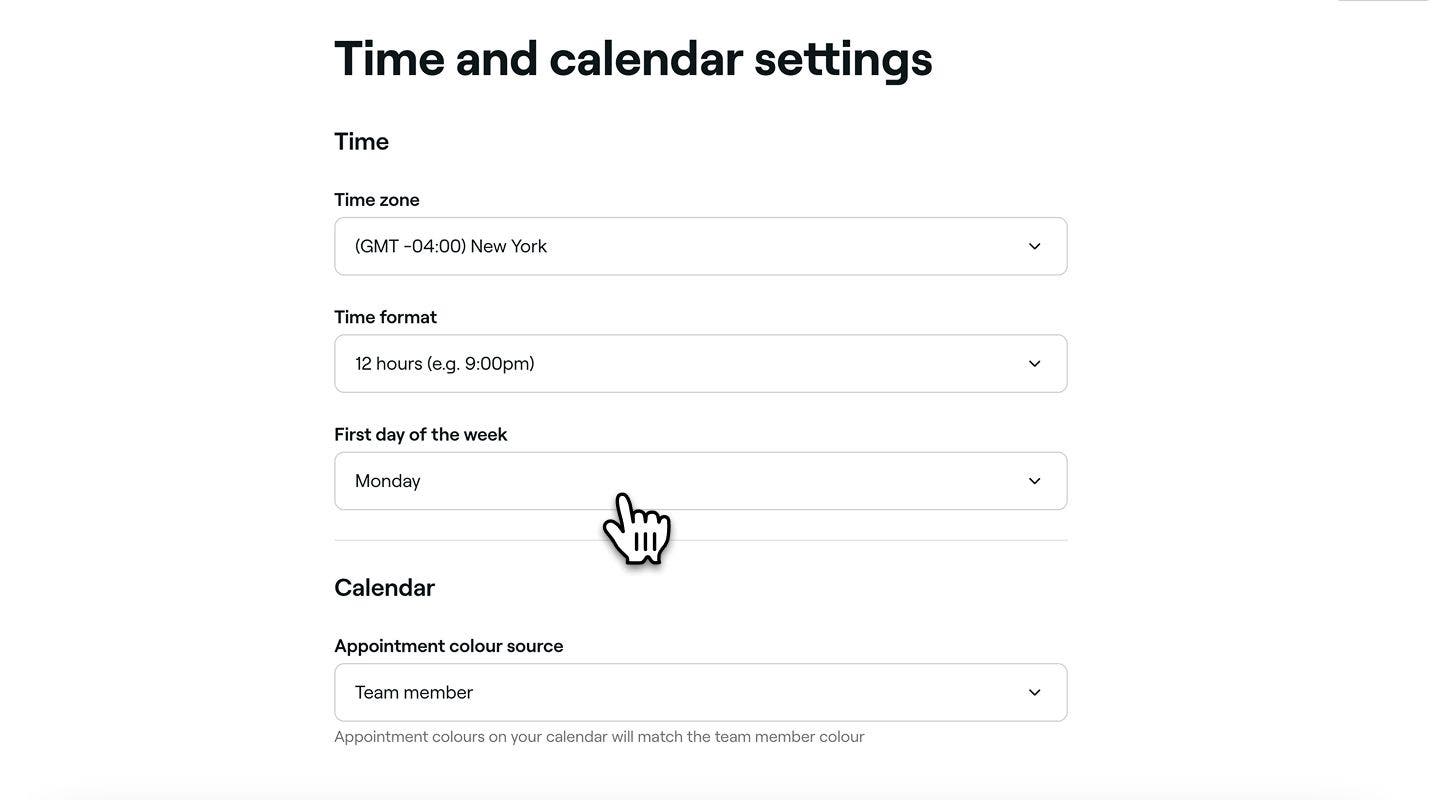
Trong trang Thời gian và lịch, hãy thiết lập các tùy chọn của bạn cho các mục sau:
- Múi giờ: Chọn múi giờ mà doanh nghiệp của bạn hoạt động.
- Định dạng thời gian: Chọn định dạng bạn muốn, 12 giờ hoặc 24 giờ.
- Ngày đầu tiên trong tuần: Chọn ngày bạn muốn bắt đầu tuần làm việc. Ví dụ: nếu salon của bạn đóng cửa vào thứ Hai, hãy đặt thứ Ba làm ngày bắt đầu tuần.
-
Nhấp vào nút Lưu ở trên cùng bên phải để cập nhật cài đặt của bạn.

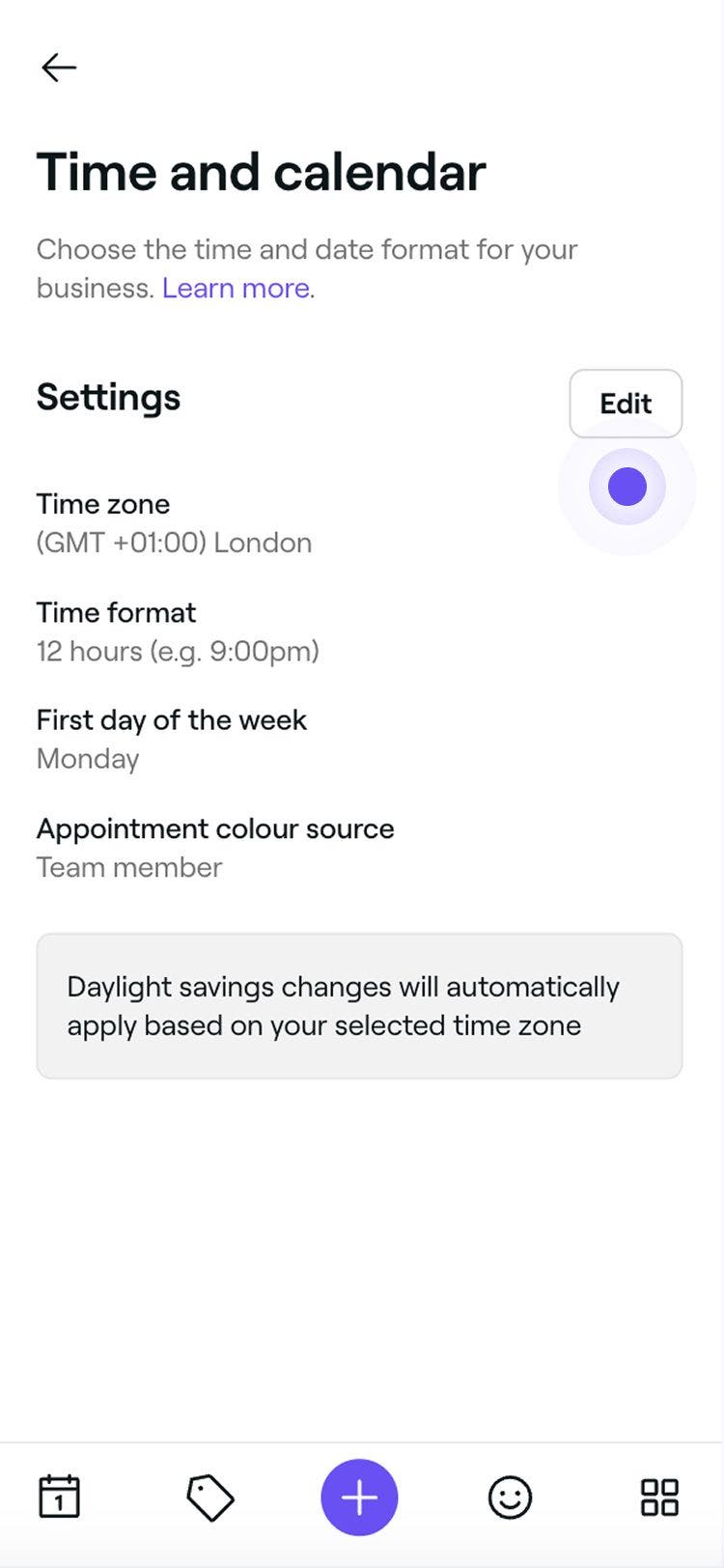
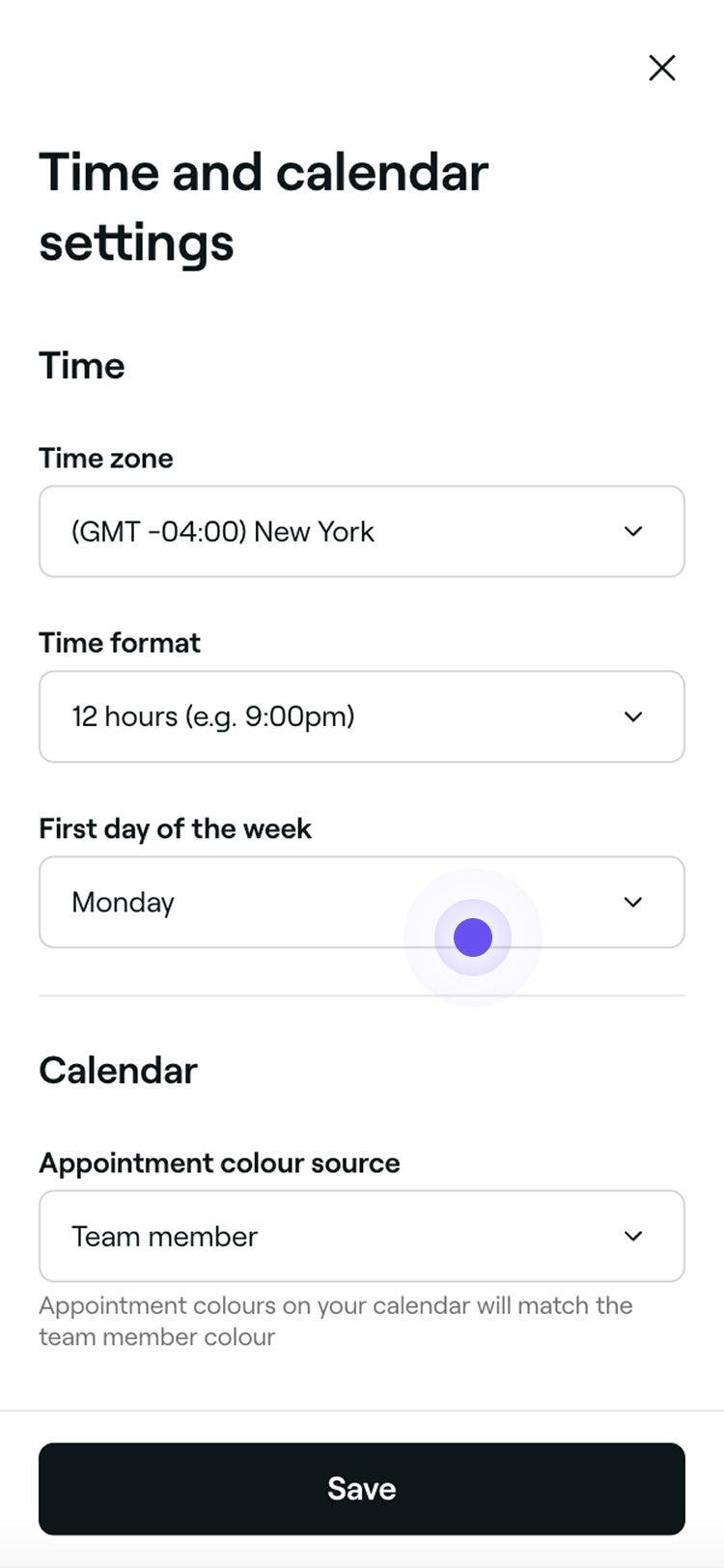
Sau khi cập nhật, lịch của bạn sẽ hiển thị múi giờ đã chọn, định dạng thời gian và ngày bắt đầu tuần làm việc ưu tiên. Ví dụ: nếu bạn đặt Chủ Nhật là ngày đầu tiên trong tuần, chế độ xem hàng tuần của lịch sẽ bắt đầu từ Chủ Nhật.
Câu hỏi thường gặp
Nếu doanh nghiệp của bạn nằm trong khu vực áp dụng giờ tiết kiệm ánh sáng ban ngày, điều này có thể ảnh hưởng đến thời gian được hiển thị trong lời nhắc hẹn. Hãy đảm bảo múi giờ của địa điểm của bạn được cài đặt chính xác trong cài đặt thời gian và lịch để Fresha có thể tự động điều chỉnh theo mọi thay đổi giờ theo mùa.