Cài đặt chỉ định cuộc hẹn mới
Tìm hiểu cách đặt quy tắc cho các cuộc hẹn trực tuyến mà không có ưu tiên nhân viên.
Trong bài viết này
Cách thức hoạt động của tính năng phân công cuộc hẹn mới
Khi khách hàng đặt lịch trực tuyến mà không chọn một nhân viên cụ thể, Fresha sẽ tự động chỉ định một nhân viên cho họ. Với tính năng phân công cuộc hẹn mới, bạn có thể chọn người được phân công, chẳng hạn như nhân viên có nhiều lịch trống nhất, có ít đánh giá nhất hoặc danh sách tùy chỉnh của riêng bạn, để các cuộc hẹn của bạn được phân bổ theo cách phù hợp nhất với đội ngũ của bạn.
Cài đặt phân công cuộc hẹn mới
-
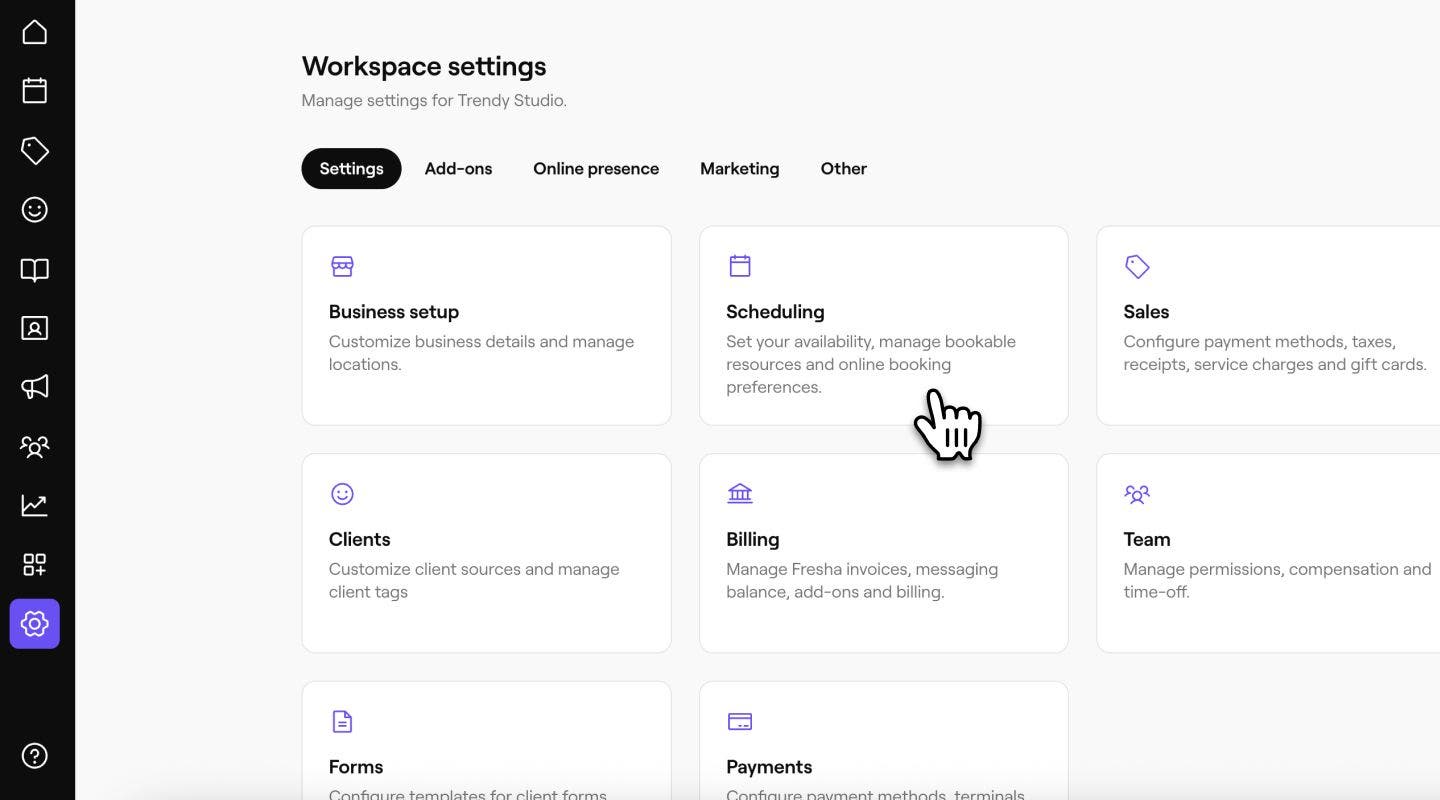
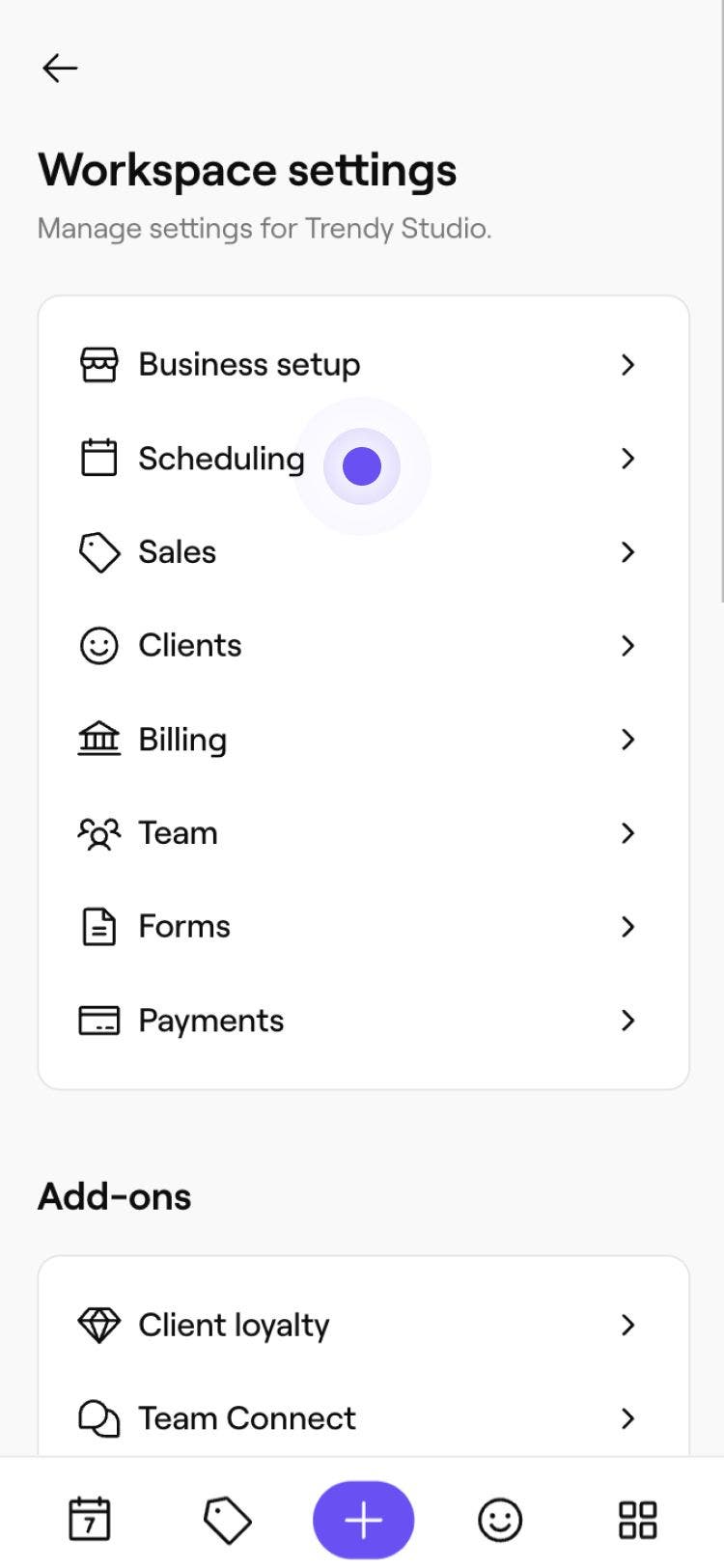
Từ menu chính ở bên trái màn hình, hãy vào **Cài đặt **và nhấp vào danh mục Lên lịch.
-
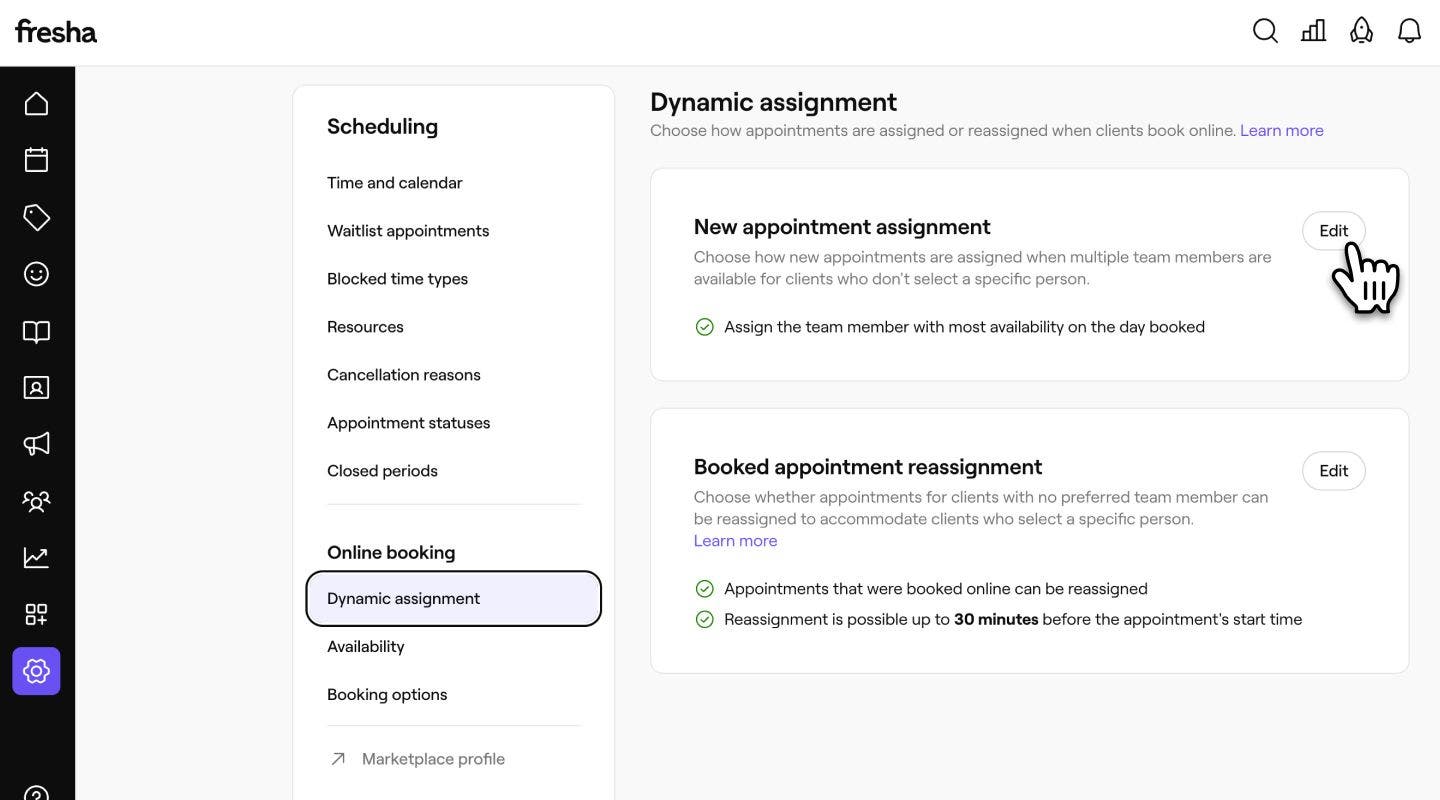
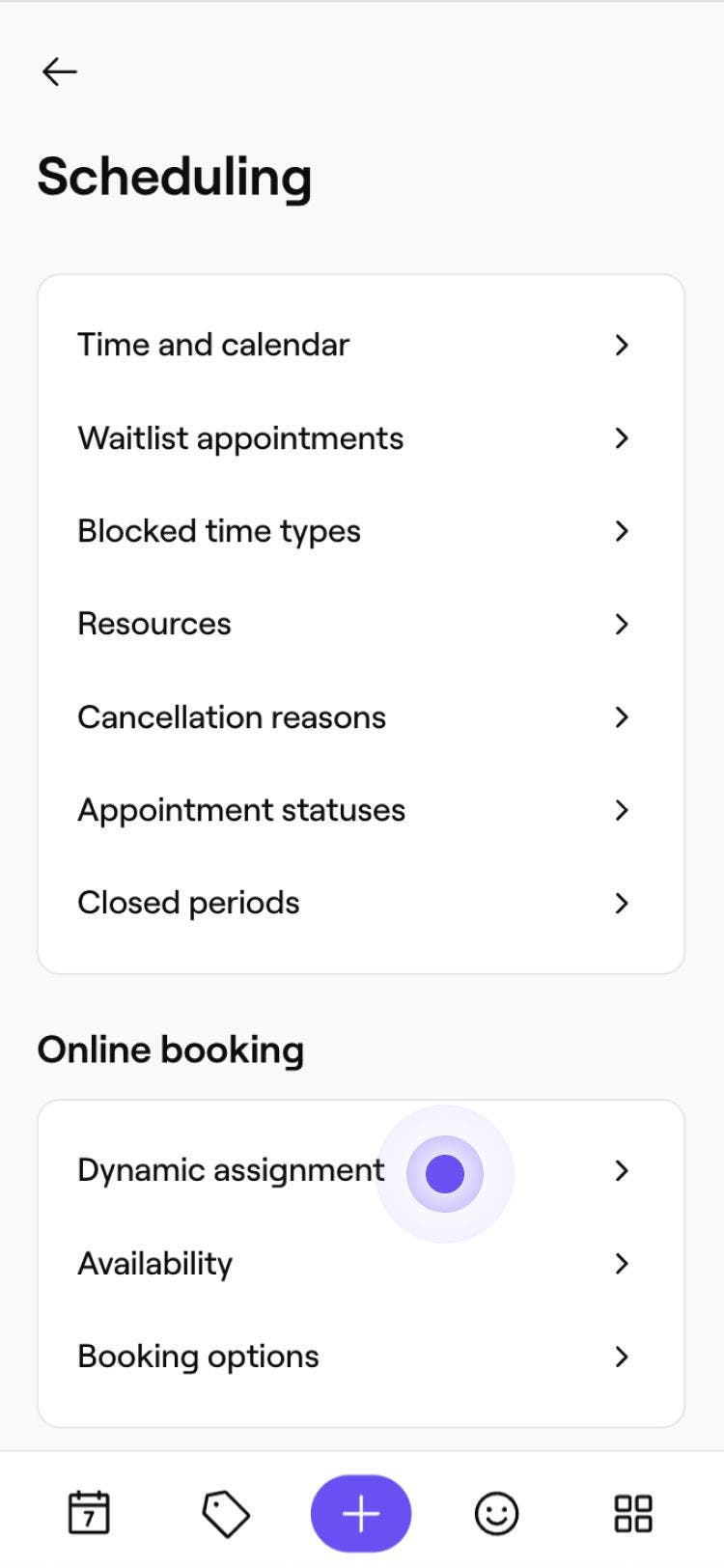
Sau đó, chọn Phân công linh hoạt từ bảng menu bên trái.
-
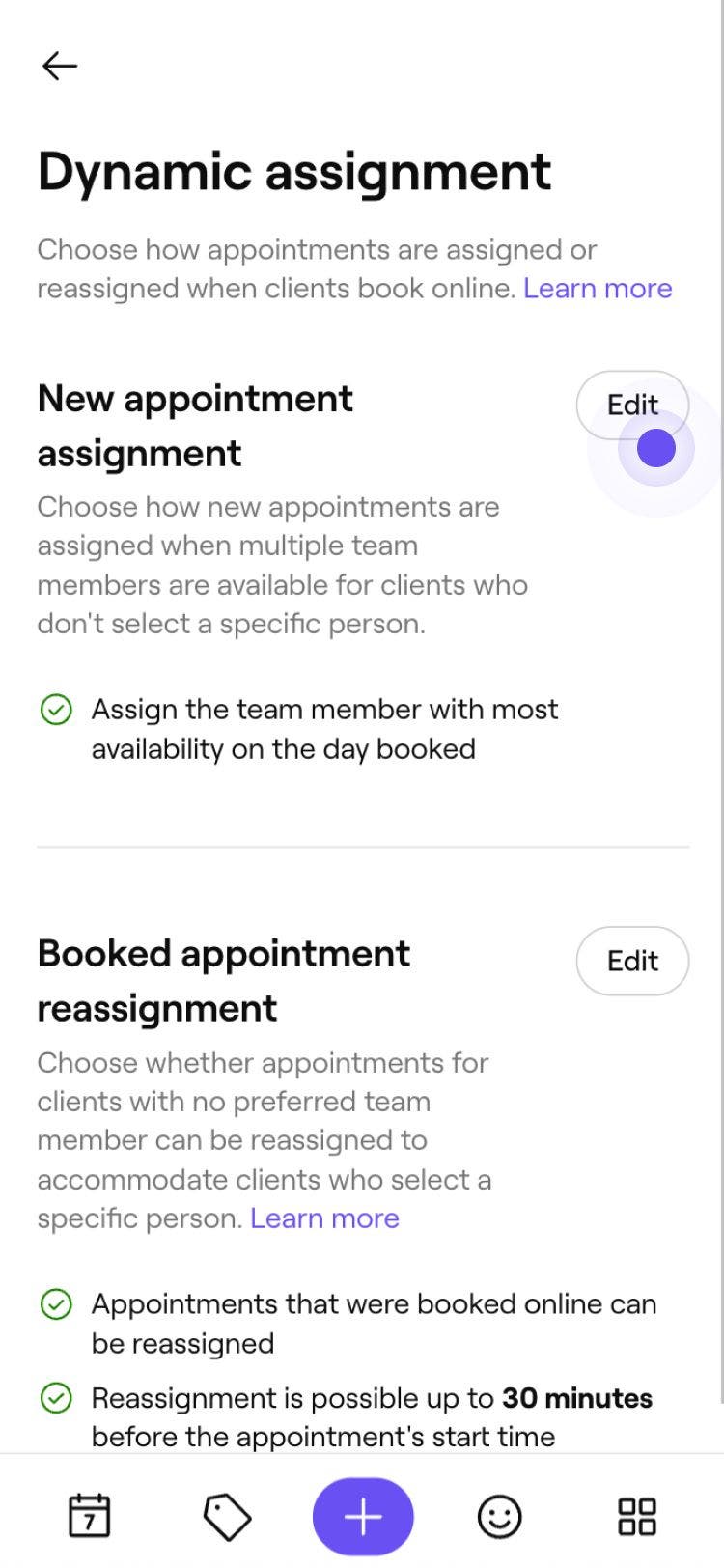
Bên cạnh Phân công cuộc hẹn mới, nhấp vào nút Chỉnh sửa để cập nhật cài đặt.
-
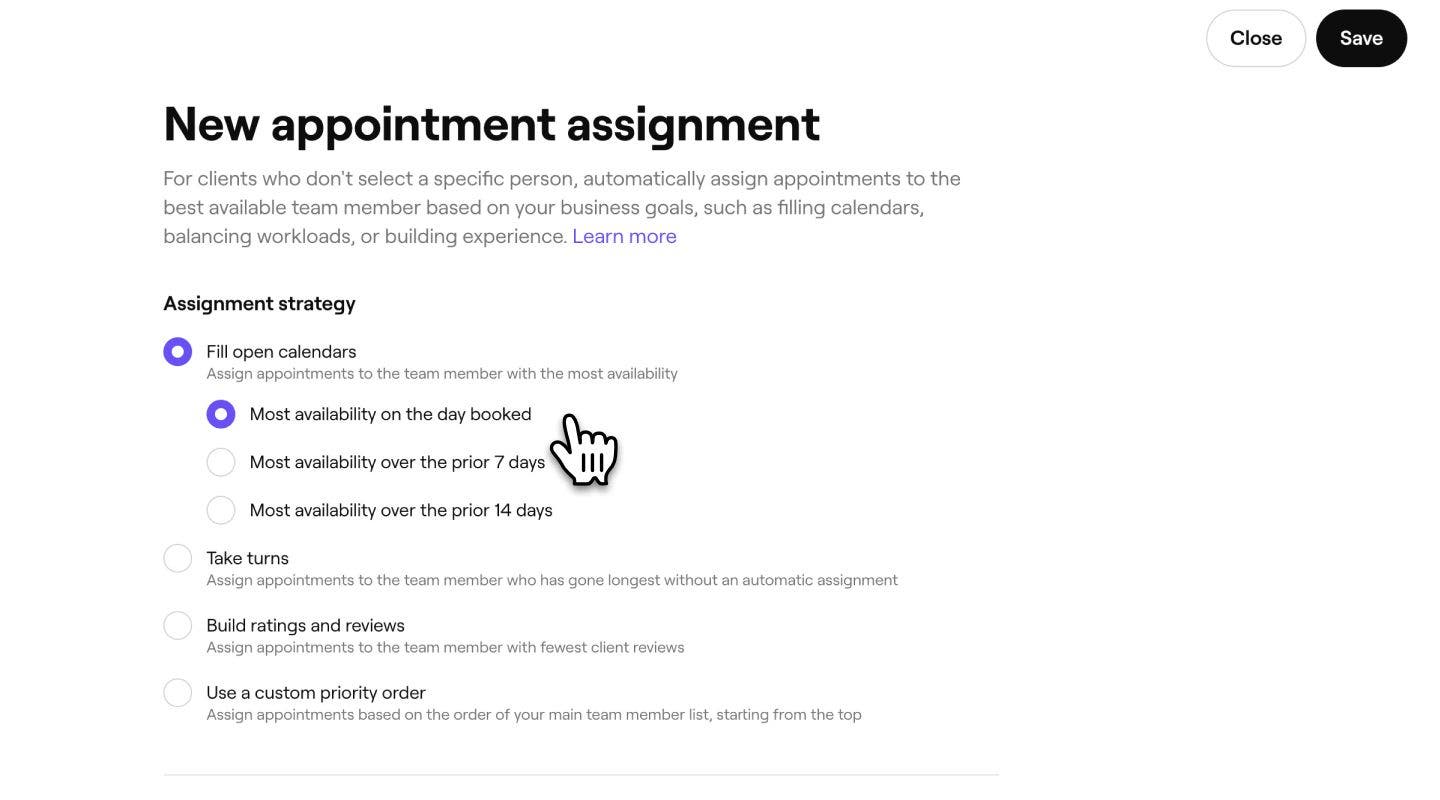
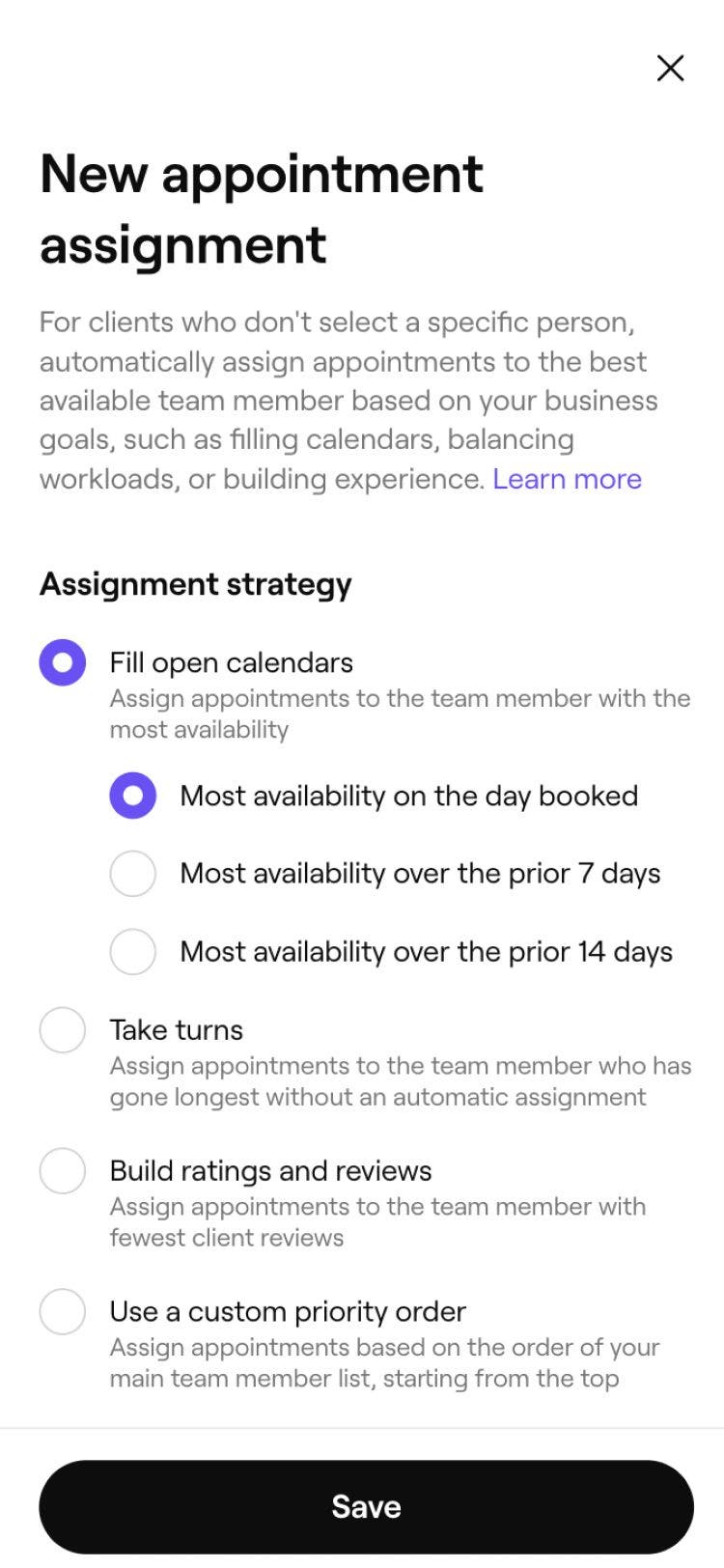
Chọn chiến lược phân công của bạn:
- Điền vào lịch trống: Chỉ định các cuộc hẹn cho nhân viên có nhiều lịch trống nhất, vào ngày hẹn, 7 ngày trước đó hoặc 30 ngày trước đó.
- Thực hiện theo lượt: Chỉ định cuộc hẹn cho nhân viên đã lâu nhất không được chỉ định tự động.
- Xây dựng xếp hạng và đánh giá: Chỉ định cuộc hẹn cho nhân viên có ít đánh giá của khách hàng nhất.
- Sử dụng thứ tự ưu tiên tùy chỉnh: Chỉ định các cuộc hẹn dựa trên thứ tự trong danh sách nhân viên chính của bạn, bắt đầu từ trên xuống.
-
Đánh dấu vào ô bên cạnh Ưu tiên nhân viên đã đặt gần đây nhất để ưu tiên chỉ định khách hàng quay lại cho nhân viên mà họ đã đặt gần đây nhất.
-
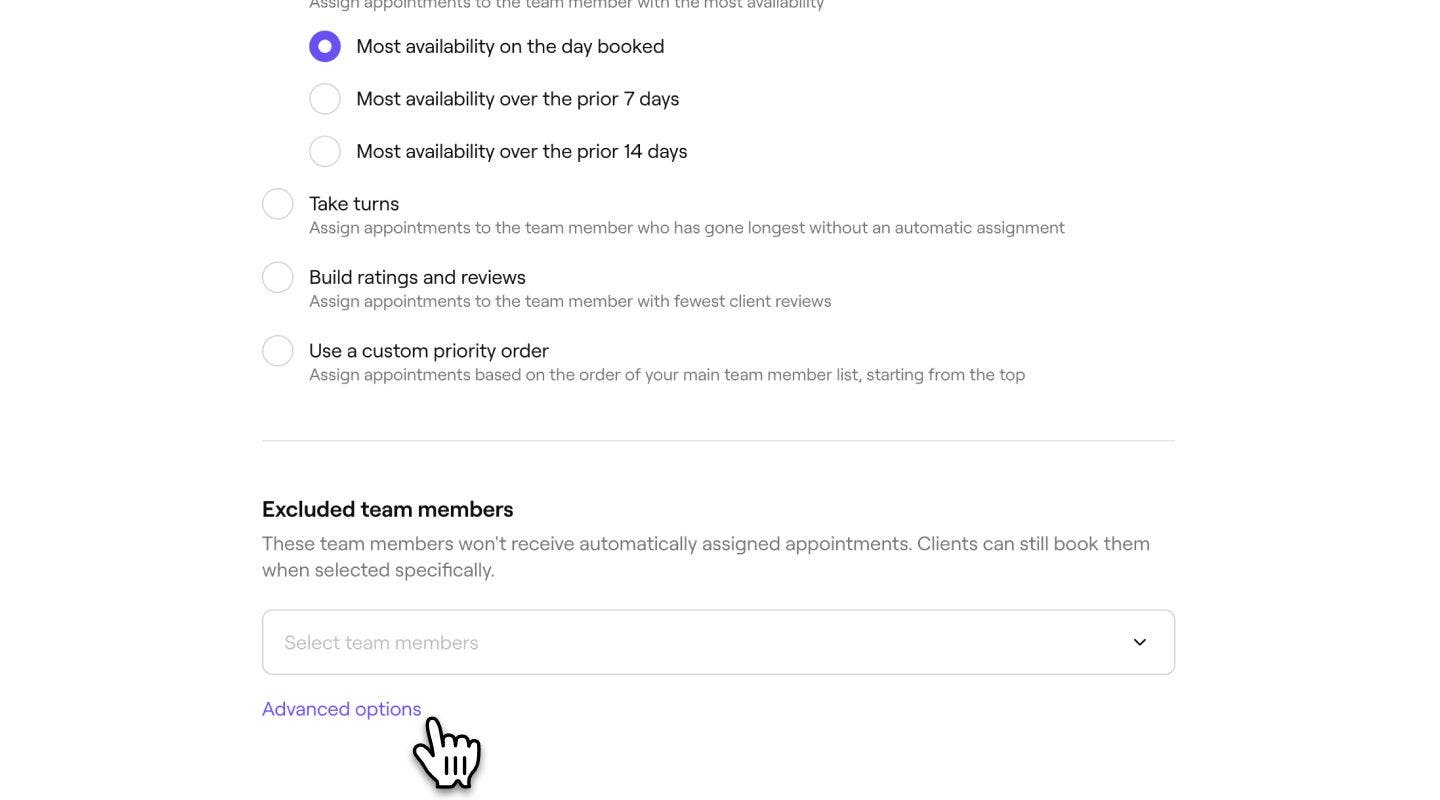
Để đặt các quy tắc khác nhau cho các địa điểm khác nhau, hãy chọn Tùy chọn nâng cao và chọn chiến lược phân công phù hợp cho từng địa điểm. Nhấp vào Lưu để cập nhật thay đổi.
-
Trong phần Nhân viên đã loại trừ, sử dụng menu thả xuống để chọn những nhân viên mà bạn muốn loại trừ khỏi việc phân công cuộc hẹn. Họ vẫn sẽ có thể nhận lịch hẹn trực tuyến khi khách hàng chọn cụ thể họ.

-
Ở bên dưới, sử dụng nút gạt để Cho phép phân chia cuộc hẹn nhiều dịch vụ giữa các nhân viên. Điều này có nghĩa là khi khách hàng đặt nhiều dịch vụ mà không có ưu tiên cụ thể một nhân viên nào, các nhân viên khác nhau có thể được chỉ định cho từng dịch vụ.
-
Nhấp vào nút Lưu ở trên cùng bên phải để áp dụng các thay đổi.

Các quy tắc chỉ định cuộc hẹn mới của bạn hiện đang hoạt động. Khi khách hàng đặt mà không chọn một nhân viên cụ thể, Fresha sẽ tự động chỉ định một nhân viên dựa trên các quy tắc mà bạn đã thiết lập.
Câu hỏi thường gặp
Chỉ định cuộc hẹn mới chỉ áp dụng khi khách hàng đặt lịch trực tuyến mà không chọn một nhân viên cụ thể. Nếu khách hàng trực tiếp chọn một nhân viên, lựa chọn của họ luôn được tôn trọng. Cuộc hẹn đã đặt bởi đội ngũ của bạn trong lịch không bị ảnh hưởng bởi cài đặt này.
Bất kỳ nhân viên nào còn trống lịch và cung cấp dịch vụ được yêu cầu vào thời gian yêu cầu đều đủ điều kiện. Bạn có thể loại trừ các nhân viên cụ thể, ví dụ như chủ sở hữu doanh nghiệp hoặc nhà tạo mẫu cao cấp mà bạn muốn chỉ nhận yêu cầu trực tiếp từ khách hàng. Nhân viên đã loại trừ vẫn xuất hiện trong quy trình đặt lịch hẹn và khách hàng vẫn có thể trực tiếp chọn họ.
Nếu không có nhân viên nào còn lịch trống để nhận cuộc hẹn, khách hàng sẽ không được cung cấp khung giờ đó trong quá trình đặt lịch hẹn trực tuyến. Các quy tắc phân công chỉ áp dụng khi có ít nhất một nhân viên đủ điều kiện đang rảnh.
Có, việc loại trừ một nhân viên khỏi quy trình phân công tự động chỉ ngăn Fresha chọn họ khi khách hàng đặt lịch mà không có lựa chọn ưu tiên. Họ vẫn là một phần trong đội ngũ của bạn và vẫn có thể được khách hàng trực tiếp đặt dịch vụ khi họ chọn.
Các thay đổi đối với việc chỉ định cuộc hẹn mới chỉ áp dụng cho các cuộc hẹn đã đặt sau khi bạn lưu cài đặt đã cập nhật. Các cuộc hẹn hiện có trong lịch của bạn không bị ảnh hưởng.
Ưu tiên khách hàng cũ được áp dụng khi nhân viên mà khách hàng đã đặt trước đó còn lịch trống tại thời điểm họ đặt lịch. Nếu nhân viên đó không còn trống lịch, Fresha sẽ chuyển sang loại chỉ định mà bạn đã chọn.