Упорядкування звітів
У цьому посібнику ви дізнаєтеся, як оптимізувати процес створення звітів, упорядковуючи їх у папках і додаючи до вибраного, щоб пришвидшити пошук, керування та надсилання.
Створення звітів і папок та керування ними
Упорядковуйте свої користувацькі звіти, групуючи їх у папки. Ви можете називати папки, додавати описи та надавати до них доступ певним учасникам команди.
Щоб створювати папки зі звітами й керувати ними, потрібно перейти на тарифний план Insights.
Керування звітами
Керуйте стандартними та спеціальними звітами, додаючи їх у вибране, дублюючи звіти для створення нових версій і видаляючи звіти, які вам більше не потрібні.
Додавання звіту до вибраного
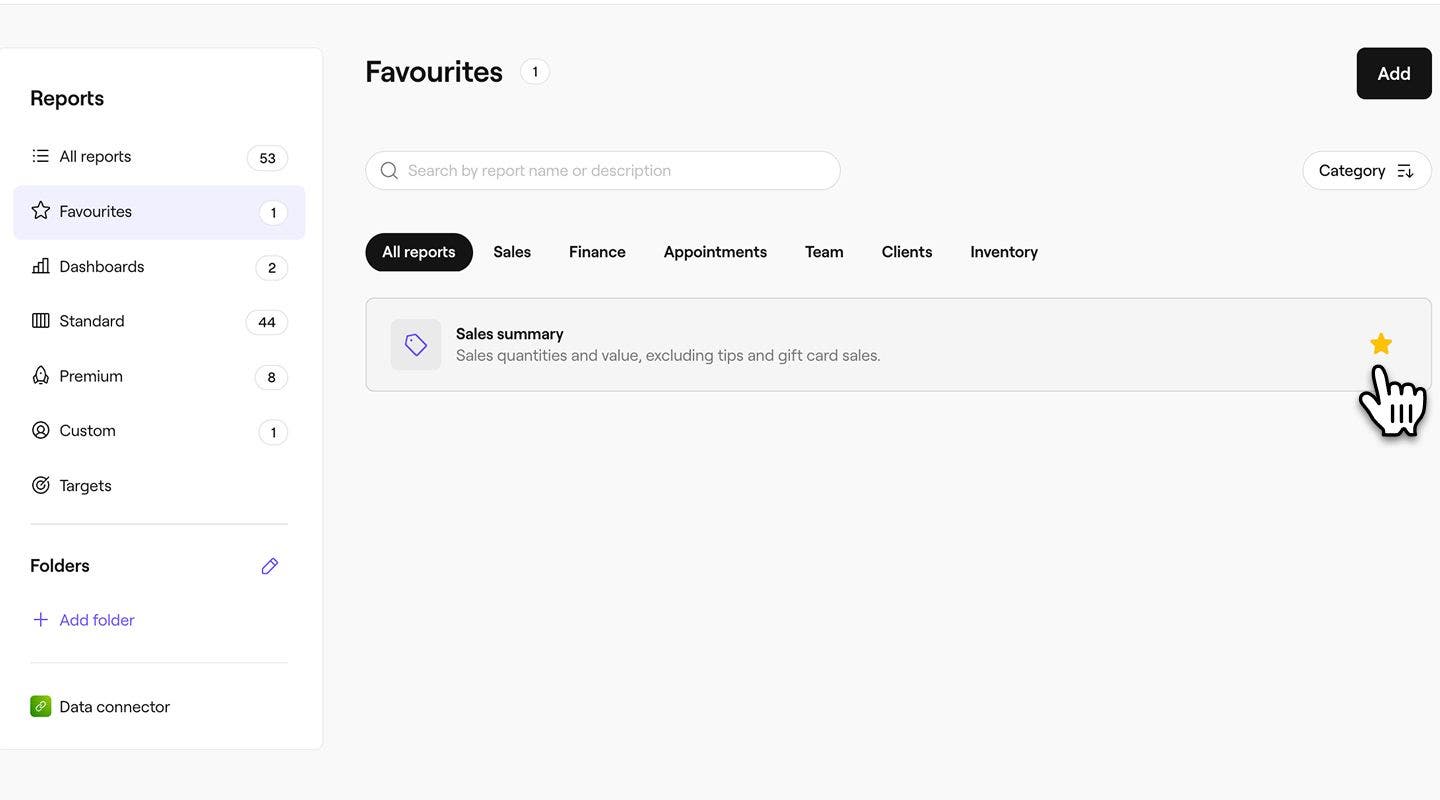
Після додавання звіту на вкладку Вибране ви зможете швидко отримувати до нього доступ, що полегшить пошук звітів, які ви використовуєте найчастіше.
- У головному меню ліворуч на екрані перейдіть до розділу Звіти.
- Скористайтеся рядком пошуку вгорі, щоб ввести назву або опис звіту.
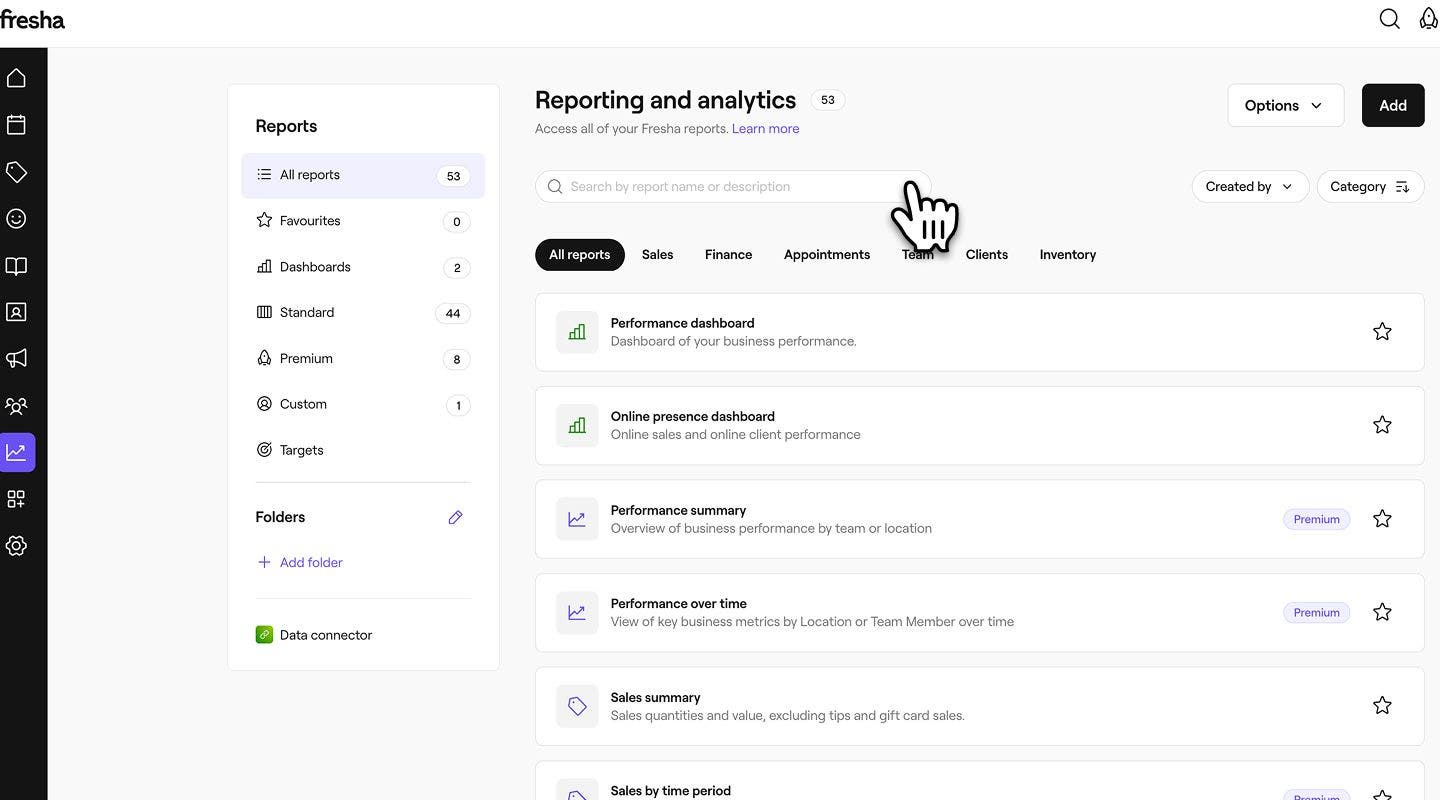
- Поруч зі звітом натисніть значок зірочки, щоб додати його на вкладку Вибране. Після додавання зірка стане золотою.
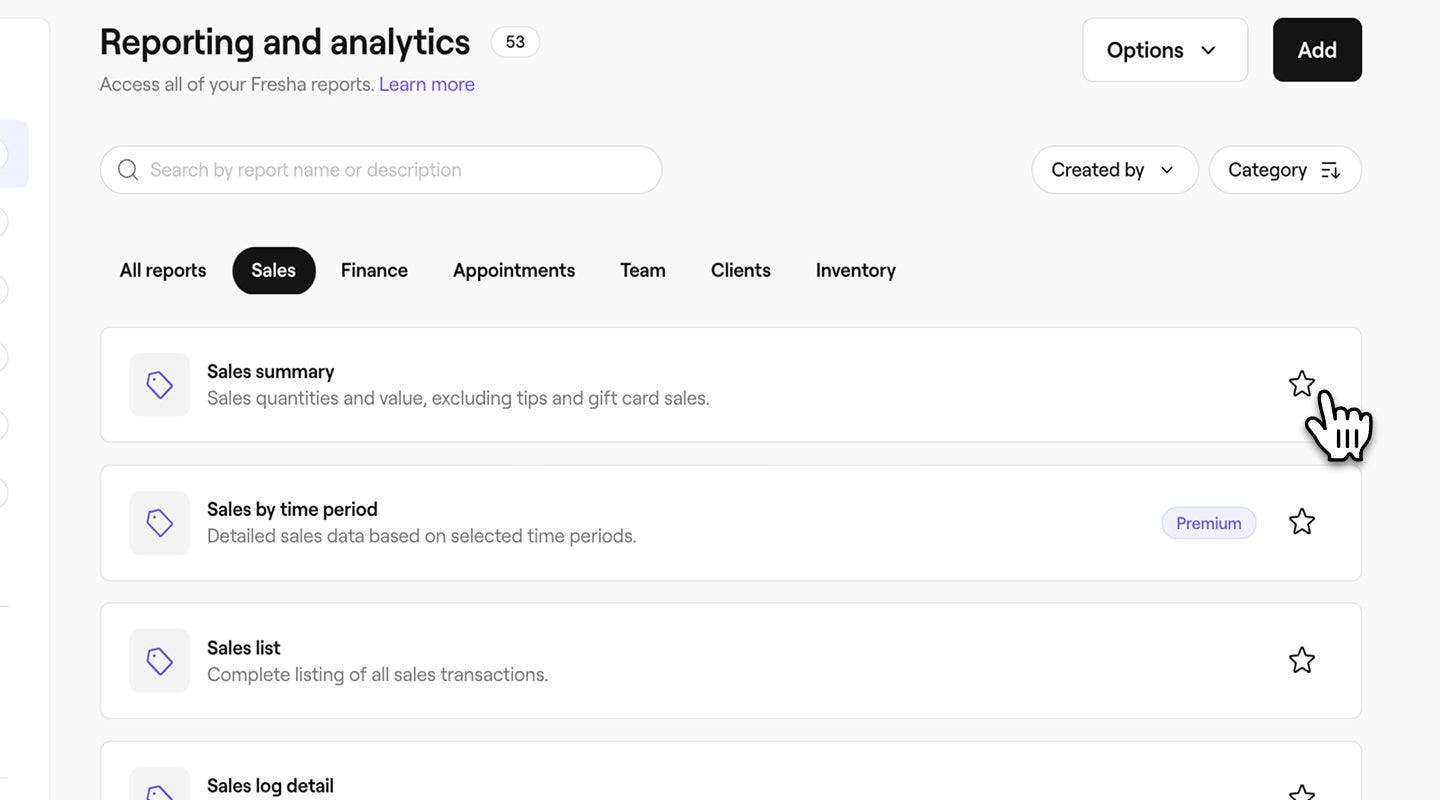
- Щоб вилучити звіт зі списку вибраного, знову натисніть зірку, щоб вона знову стала контуром.
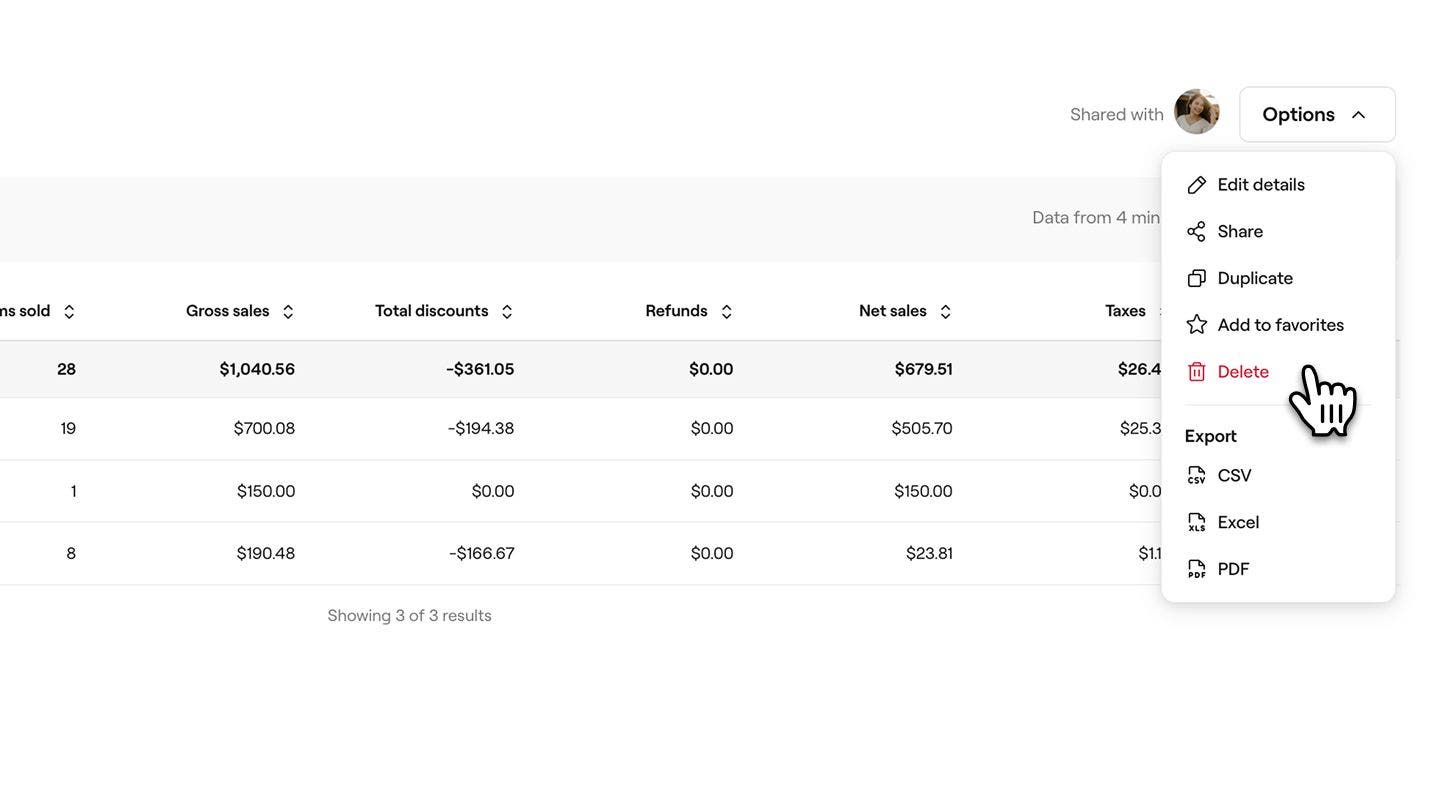
Ви також можете позначити звіт як вибраний безпосередньо в самому звіті.
Вилучення звіту
Ви можете видаляти лише створені вами спеціальні звіти. Усі попередньо визначені звіти залишатимуться на ваших інформаційних панелях і в категоріях.
- Відкрийте користувацький звіт у розділі Звіти.
- Натисніть кнопку Параметри у верхньому правому куті екрана, а потім виберіть Видалити, щоб остаточно видалити звіт.
- У спливному вікні натисніть кнопку Видалити, щоб зберегти зміни.
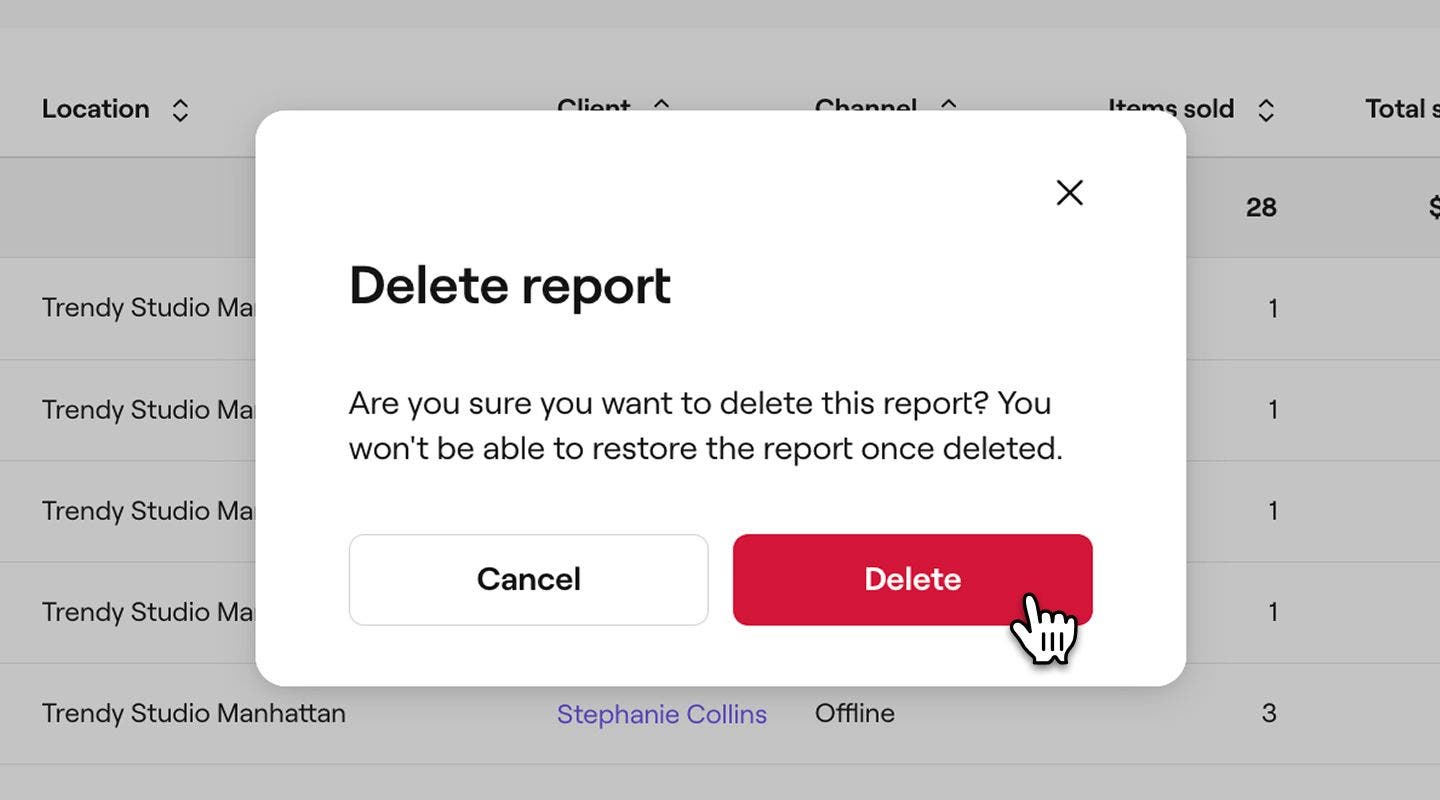
Після вилучення користувацького або дубльованого звіту його не можна відновити. За потреби вам потрібно буде створити нову копію або створити новий спеціальний звіт.
Створення папки
- У головному меню ліворуч на екрані перейдіть до розділу Звіти.
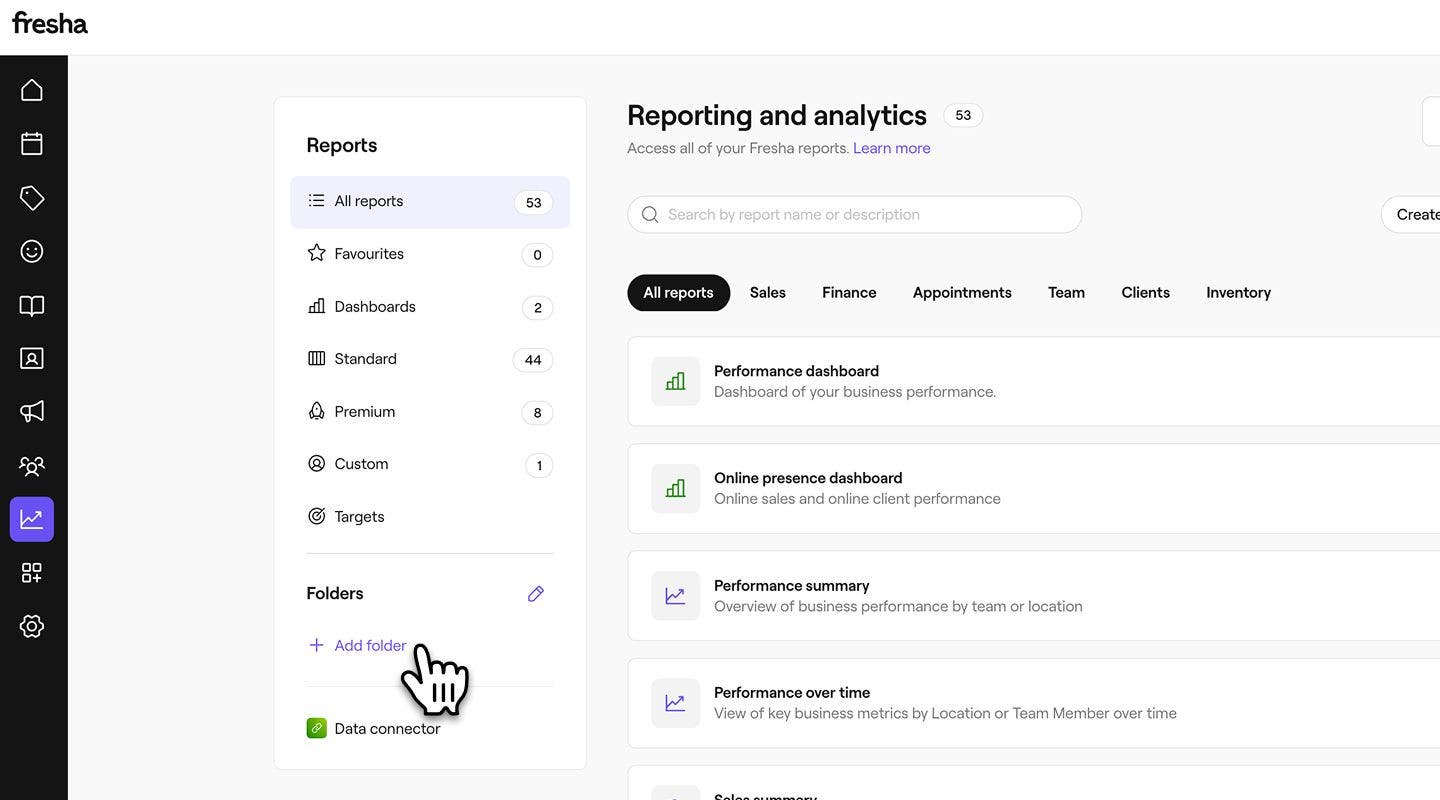
- На лівій панелі меню в розділі Папки натисніть Додати папку, щоб її створити.
- У спливному вікні вкажіть назву папки й необов'язковий опис.
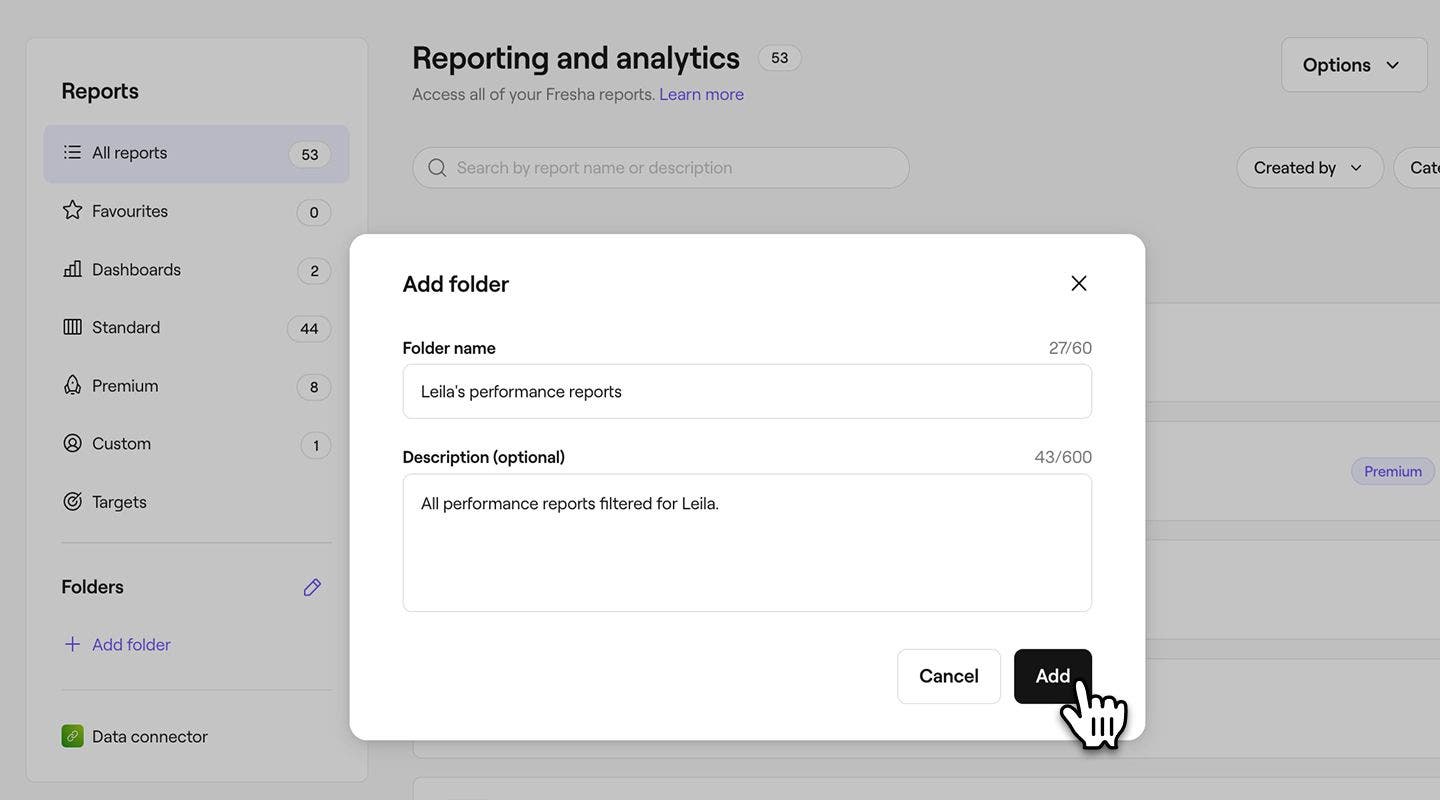
- Натисніть кнопку Додати внизу спливного вікна, щоб створити папку.
За замовчуванням усі, хто має доступ до ваших звітів, можуть переглядати папки зі звітами, але ви можете надавати доступ до окремих звітів учасникам команди у будь-який час.
Додавання звіту до папки
Щоб додати наявний звіт до папки, необхідно скопіювати оригінал звіту, а потім копію буде поміщено в папку.
- У головному меню ліворуч на екрані перейдіть до розділу Звіти.
- На лівій панелі меню в розділі Папки натисніть папку, яку потрібно відкрити.
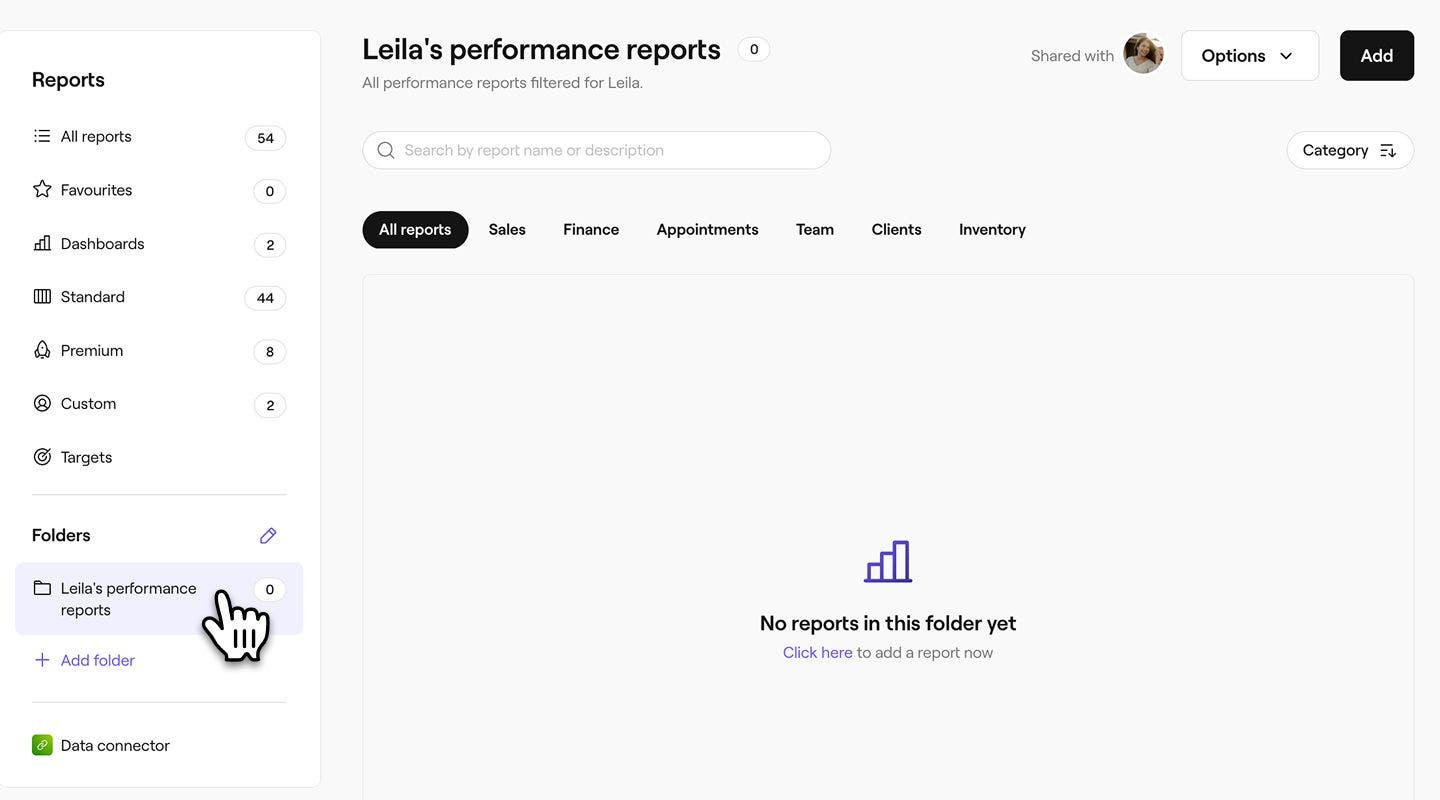
- Натисніть кнопку Додати у верхньому правому куті екрана, щоб додати звіт до папки.
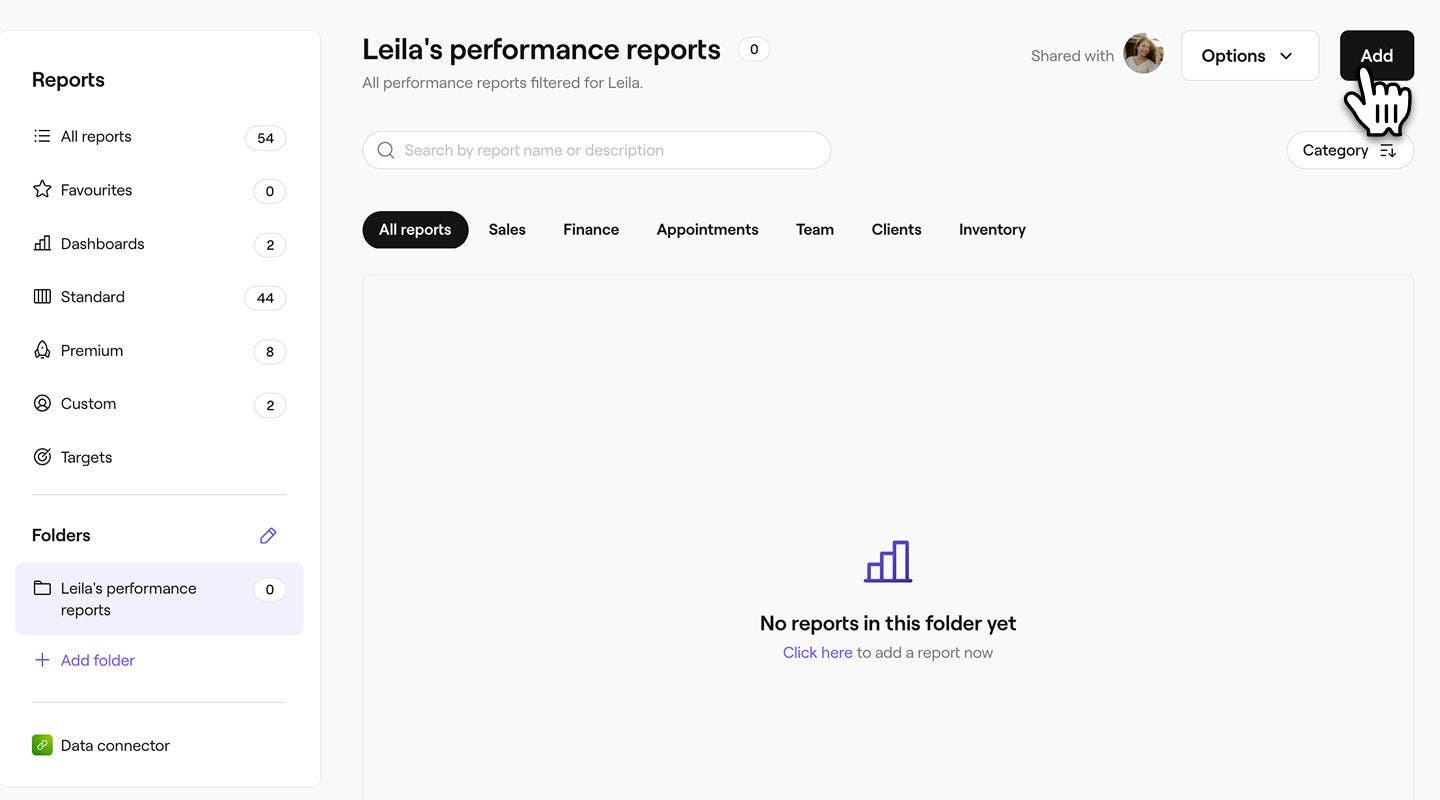
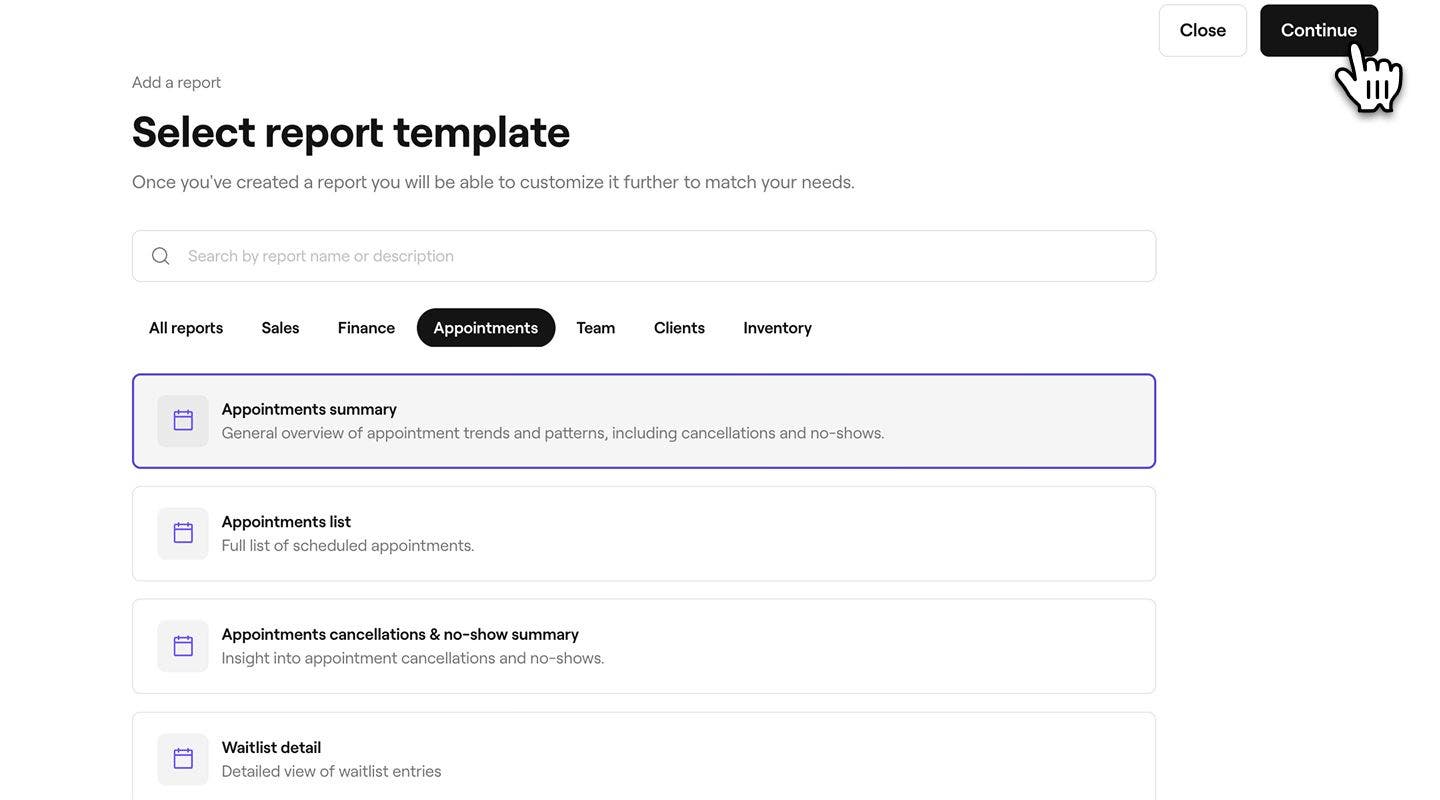
- Використовуйте рядок пошуку вгорі, щоб ввести назву або опис звіту, який потрібно додати, і виберіть звіт. Натисніть кнопку Продовжити у верхньому правому куті екрана, щоб продовжити.
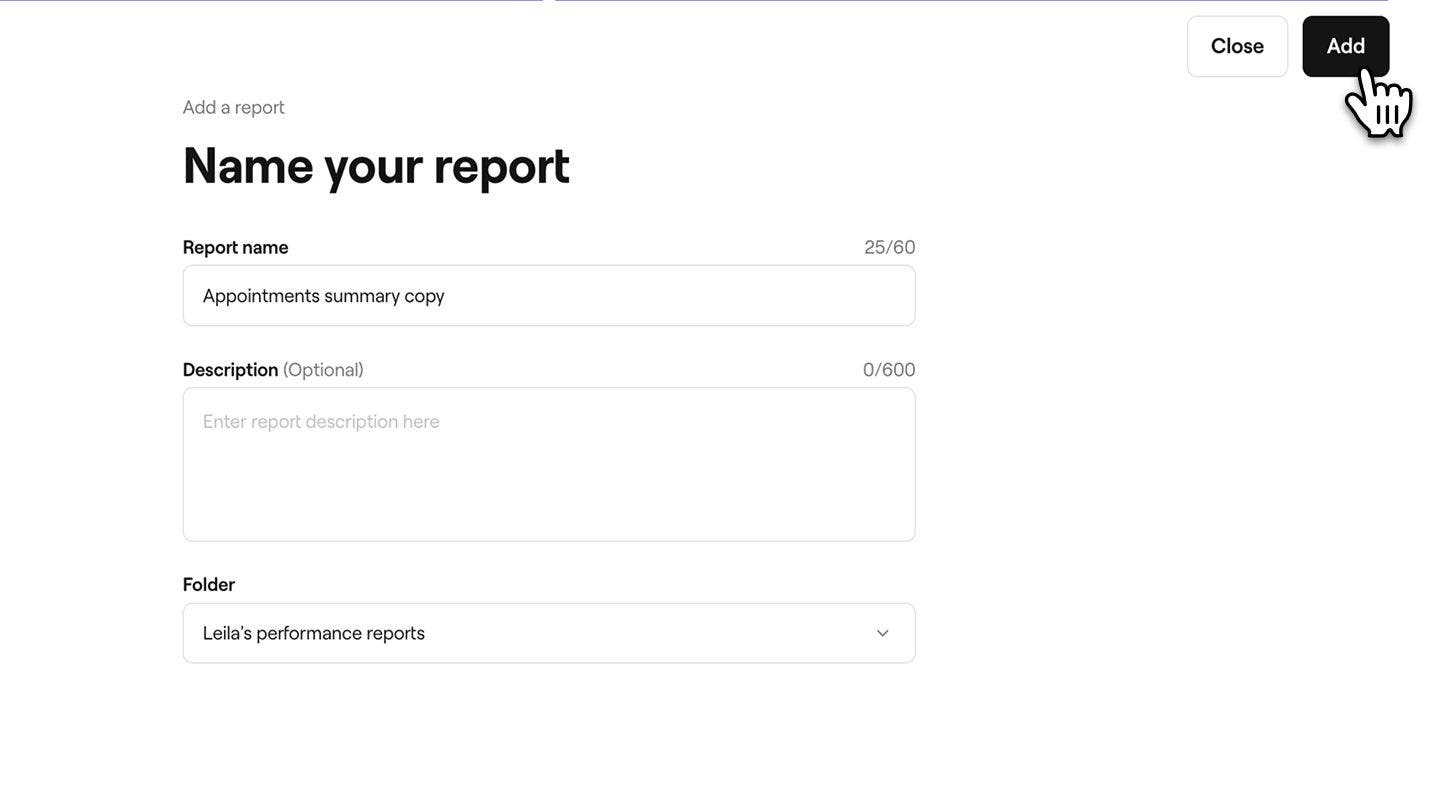
- Ви можете ввести нову назву та опис звіту. За замовчуванням до назви всіх дублікатів звіту додаватиметься слово "копія", щоб ви могли відрізнити їх від оригіналів.
- Натисніть кнопку Додати у верхньому правому куті, щоб зберегти зміни.
Переміщення або дублювання звіту в іншу папку
Якщо ви хочете розмістити один і той самий звіт у кількох папках або перемістити його з однієї папки в іншу, вам потрібно буде знову створити дублікат звіту.
- Відкрийте звіт у розділі Звіти.
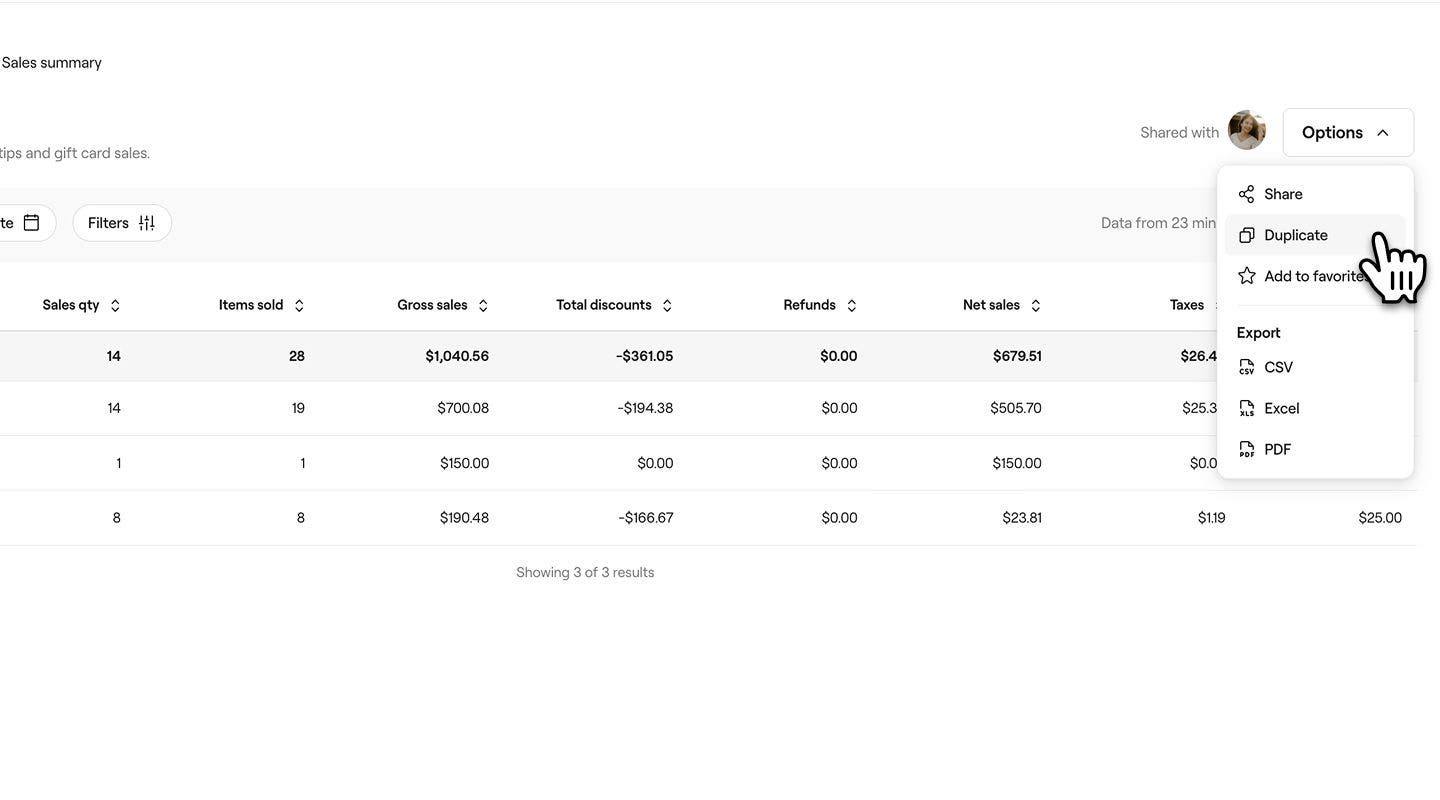
- Натисніть кнопку Параметри у верхньому правому куті екрана, а потім виберіть Дублювати.
- У спливному вікні введіть нову назву та опис звіту. За замовчуванням до назви всіх дублікатів звіту додаватиметься слово «копія», тому додавання опису може допомогти вам їх розрізняти.
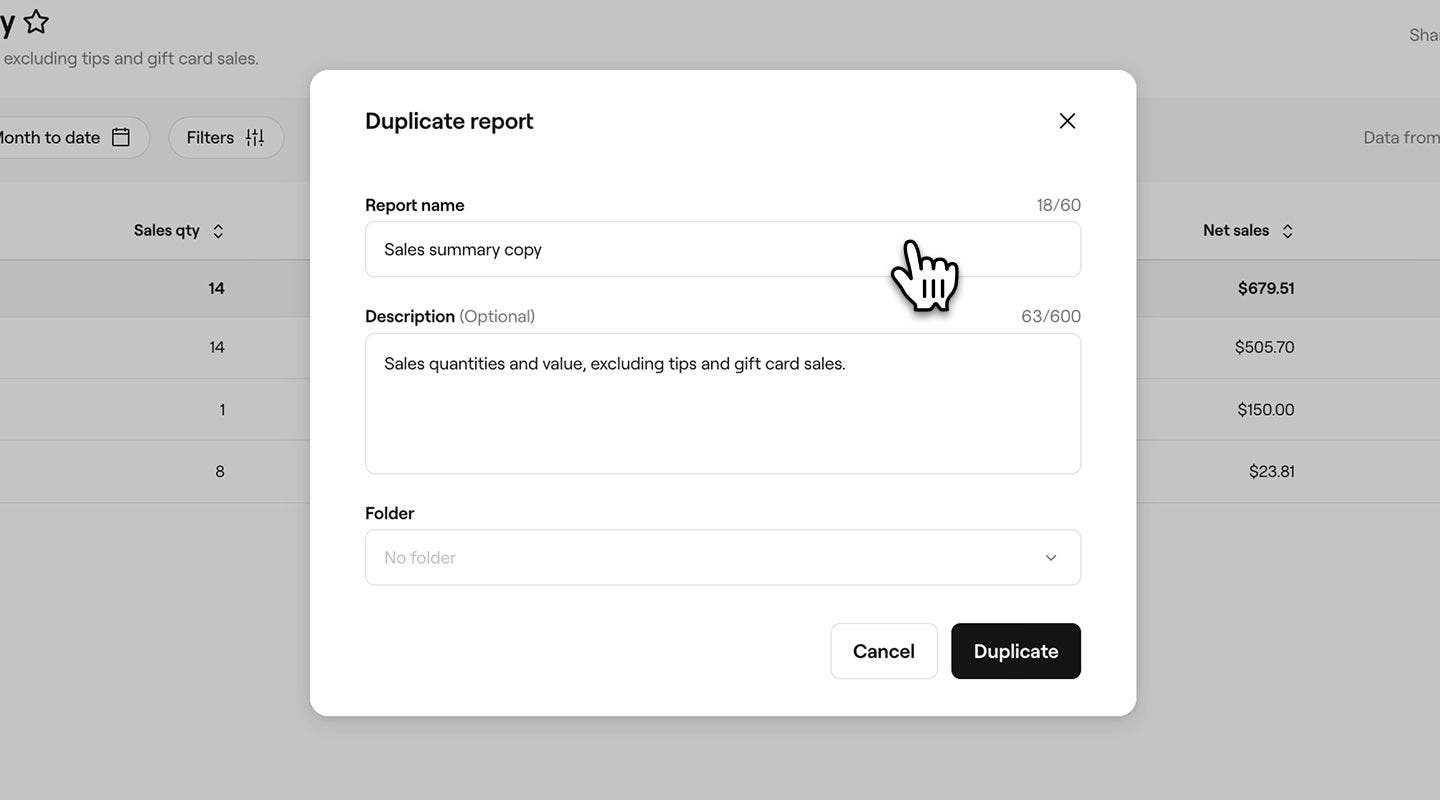
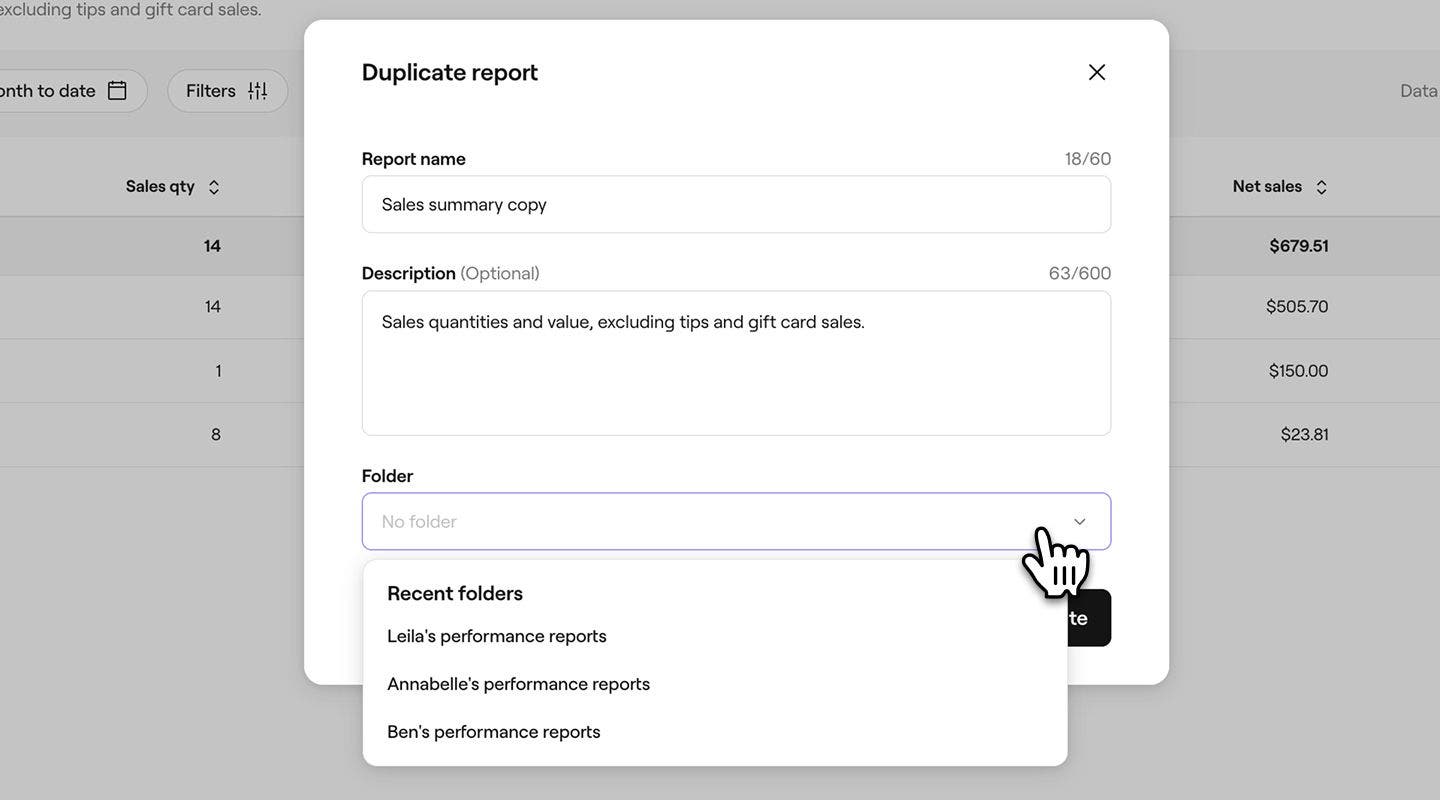
- У розділі Папка скористайтеся розкривним списком, щоб вибрати папку для збереження звіту, або створіть нову папку, ввівши її назву. Якщо папку не вибрано, звіт відображатиметься в розділі Спеціальні у ваших звітах.
- Натисніть кнопку Дублювати внизу, щоб зберегти зміни.
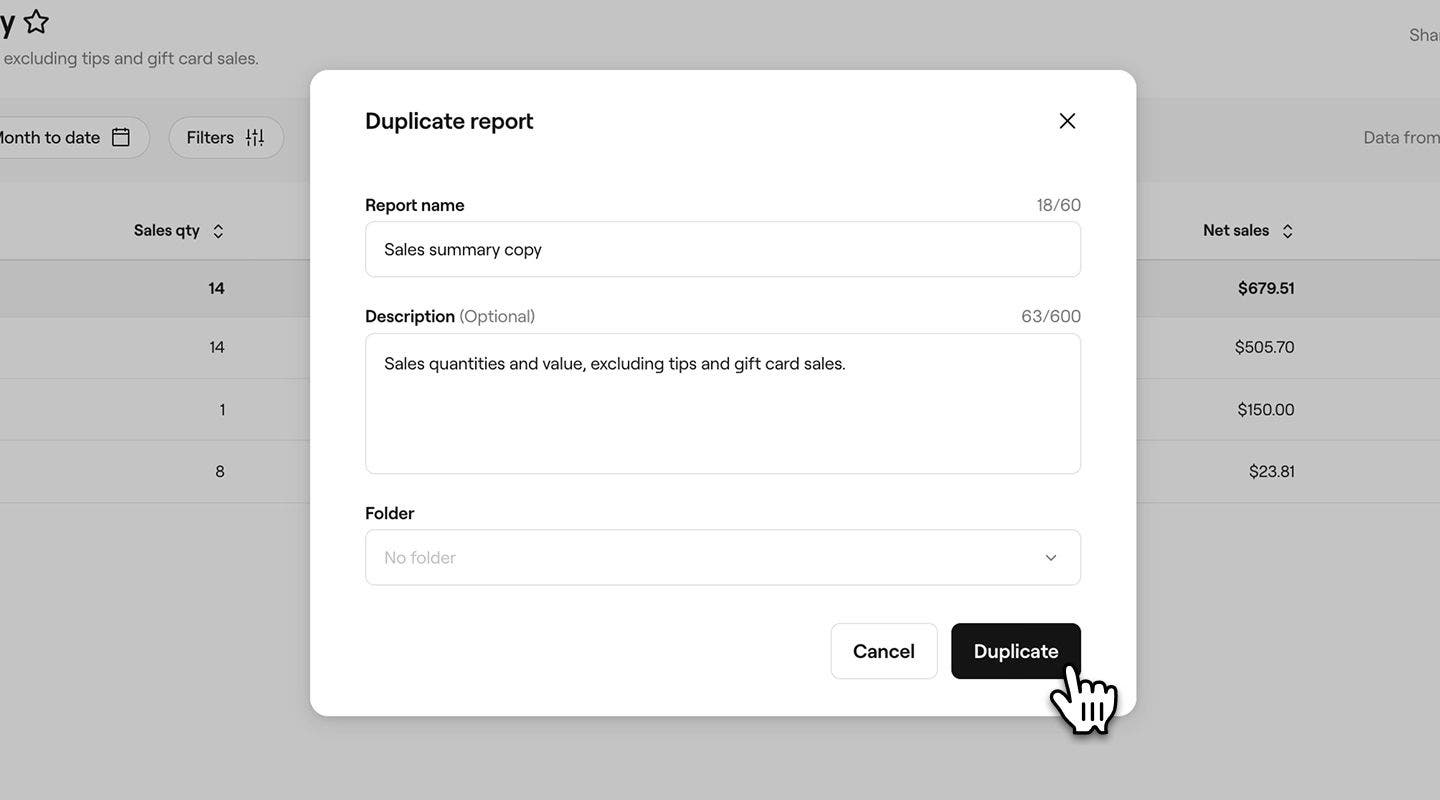
Перемістивши звіт в іншу папку, ви зможете за потреби вручну вилучити копію звіту з початкової папки.
Вилучення звіту з папки
- У головному меню ліворуч на екрані перейдіть до розділу Звіти.
- На панелі меню ліворуч у розділі Папки натисніть папку, яку потрібно відкрити, і виберіть звіт, який потрібно вилучити.
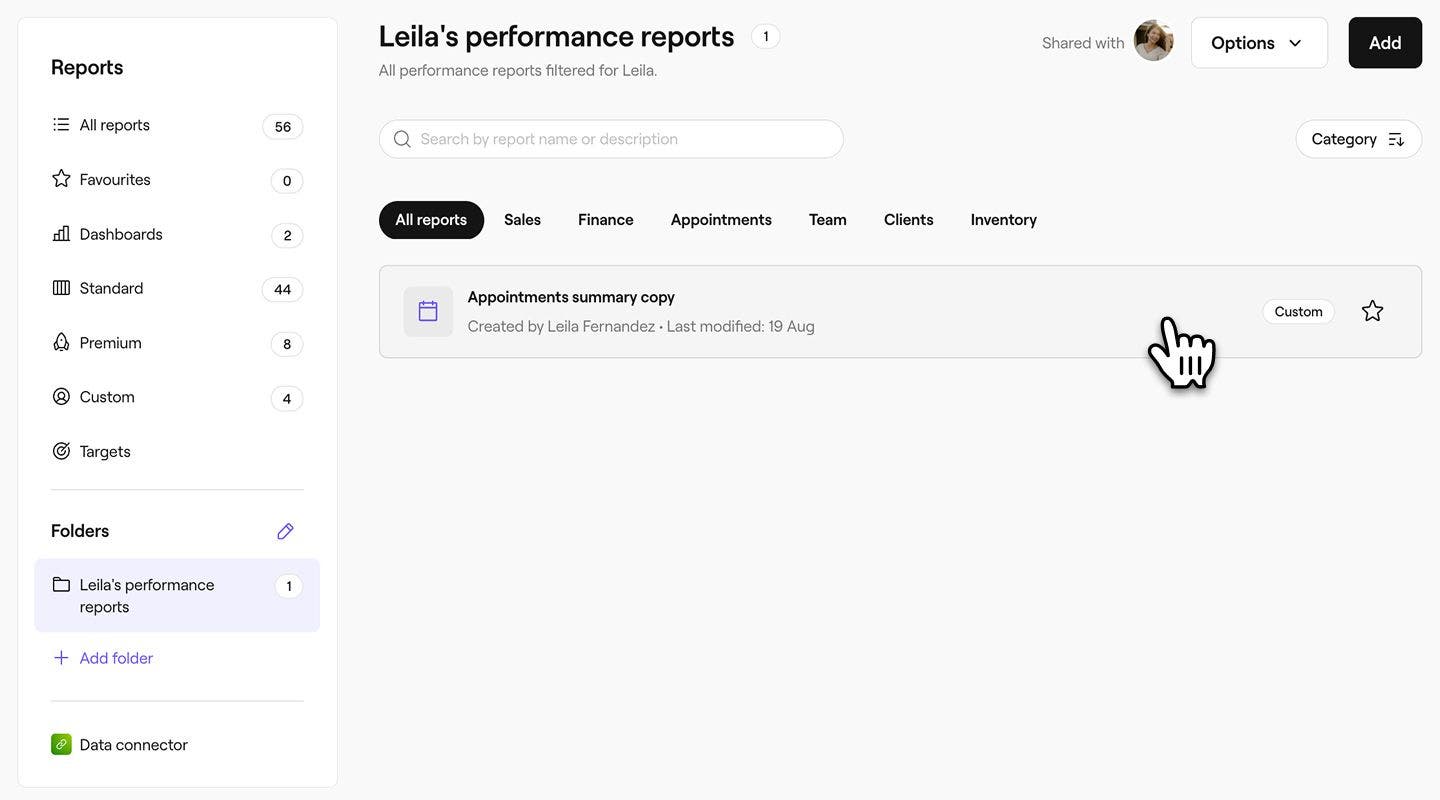
- Натисніть кнопку Параметри праворуч на екрані, а потім виберіть Видалити, щоб остаточно видалити звіт.
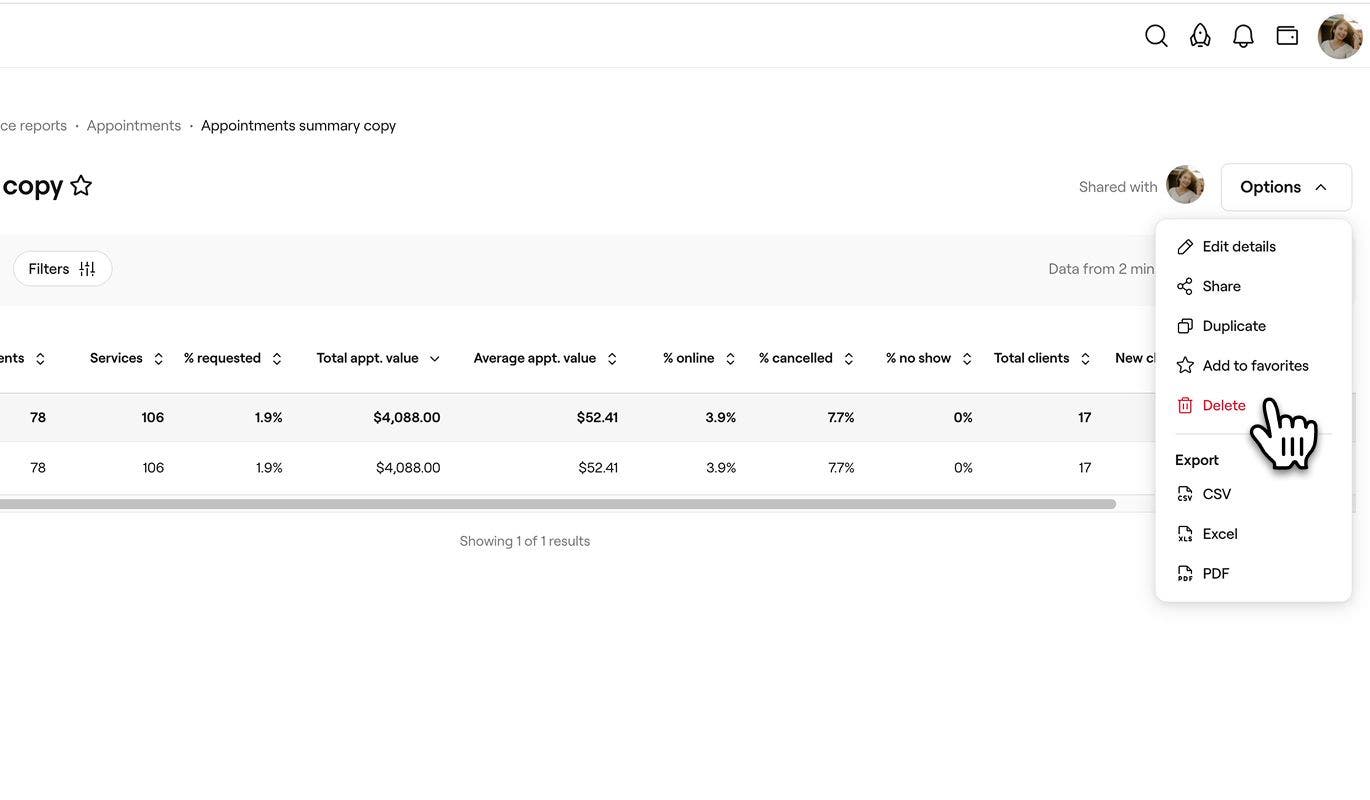
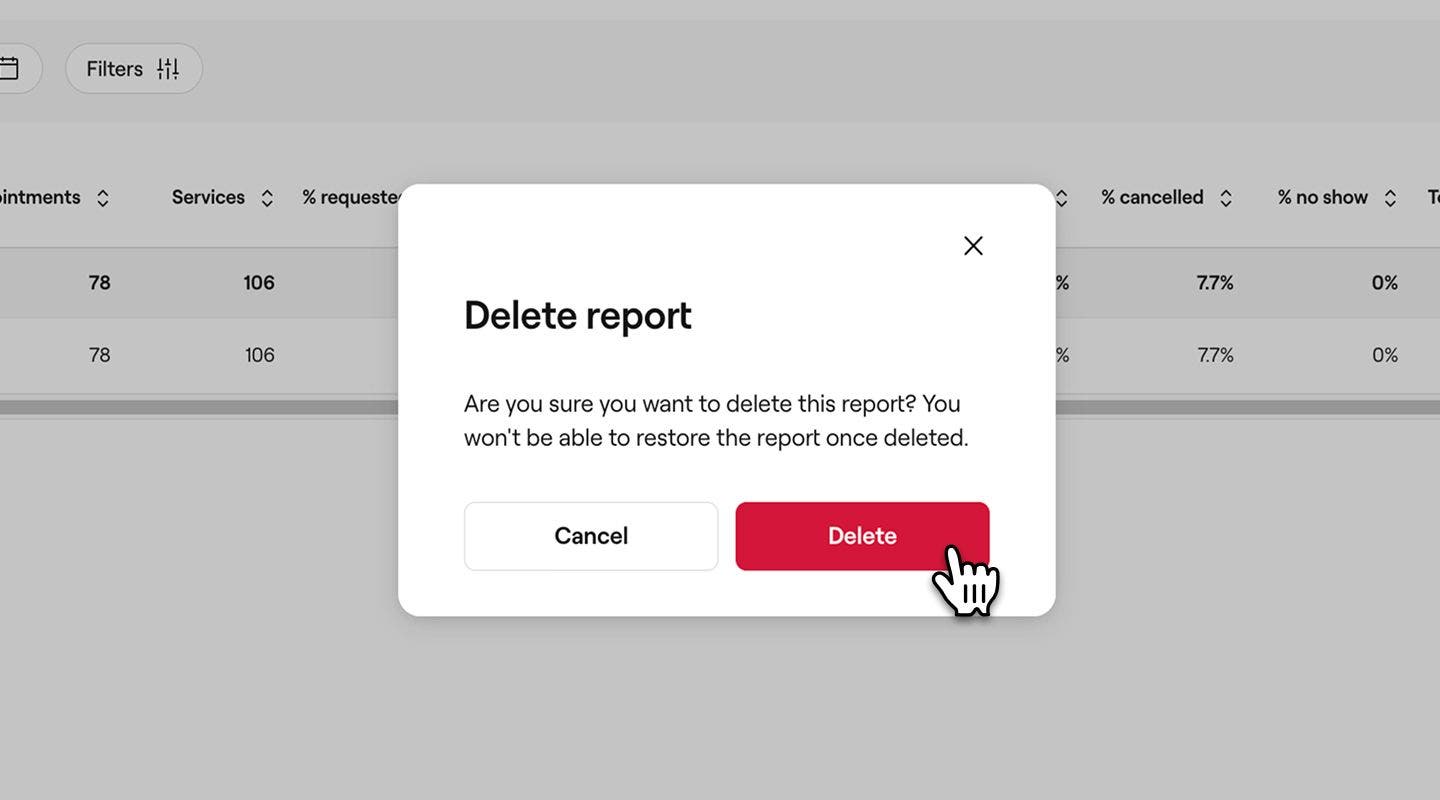
- У спливному вікні натисніть кнопку Видалити, щоб зберегти зміни.
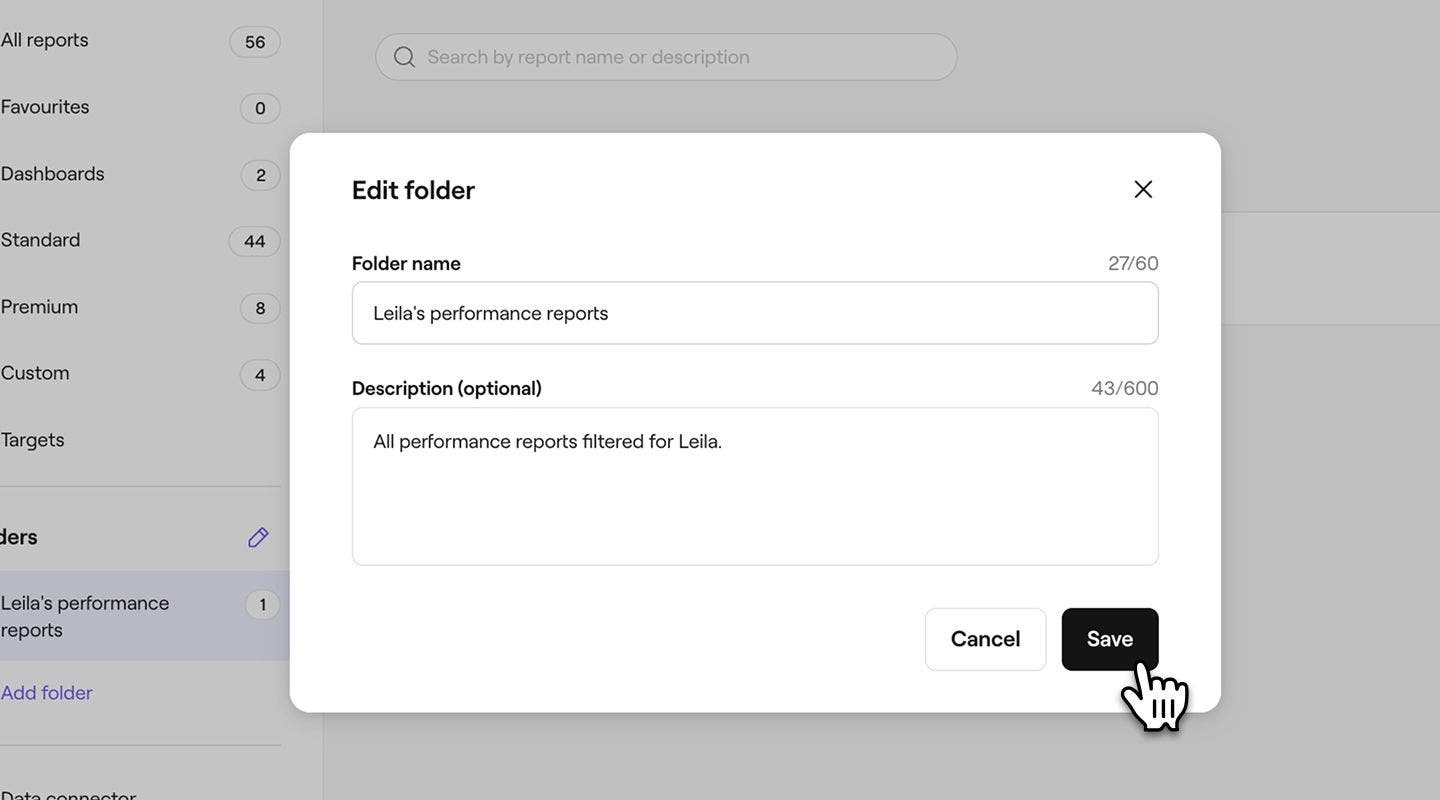
Перейменування папки
- У головному меню ліворуч на екрані перейдіть до розділу Звіти.
- На лівій панелі меню в розділі Папки натисніть папку, щоб її відкрити.
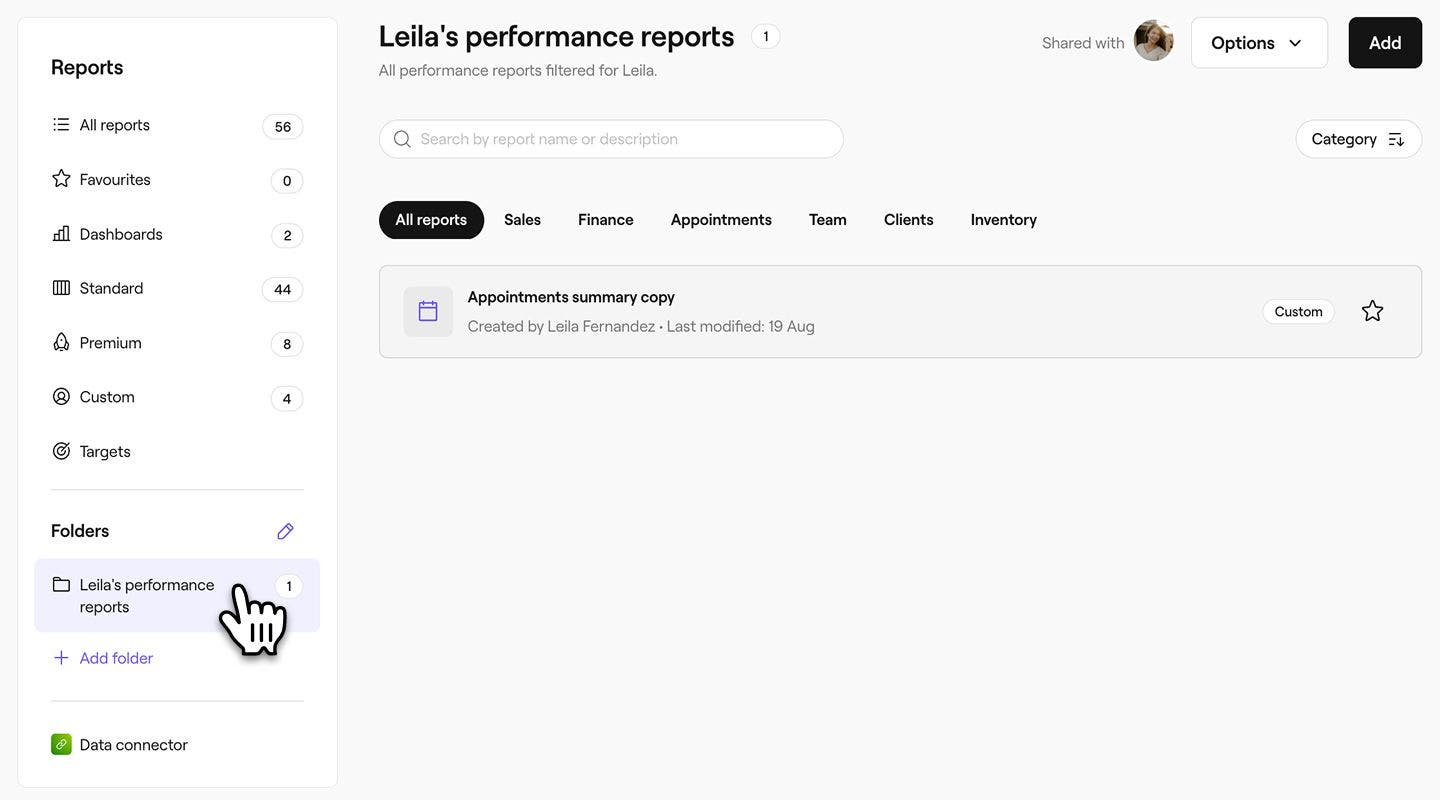
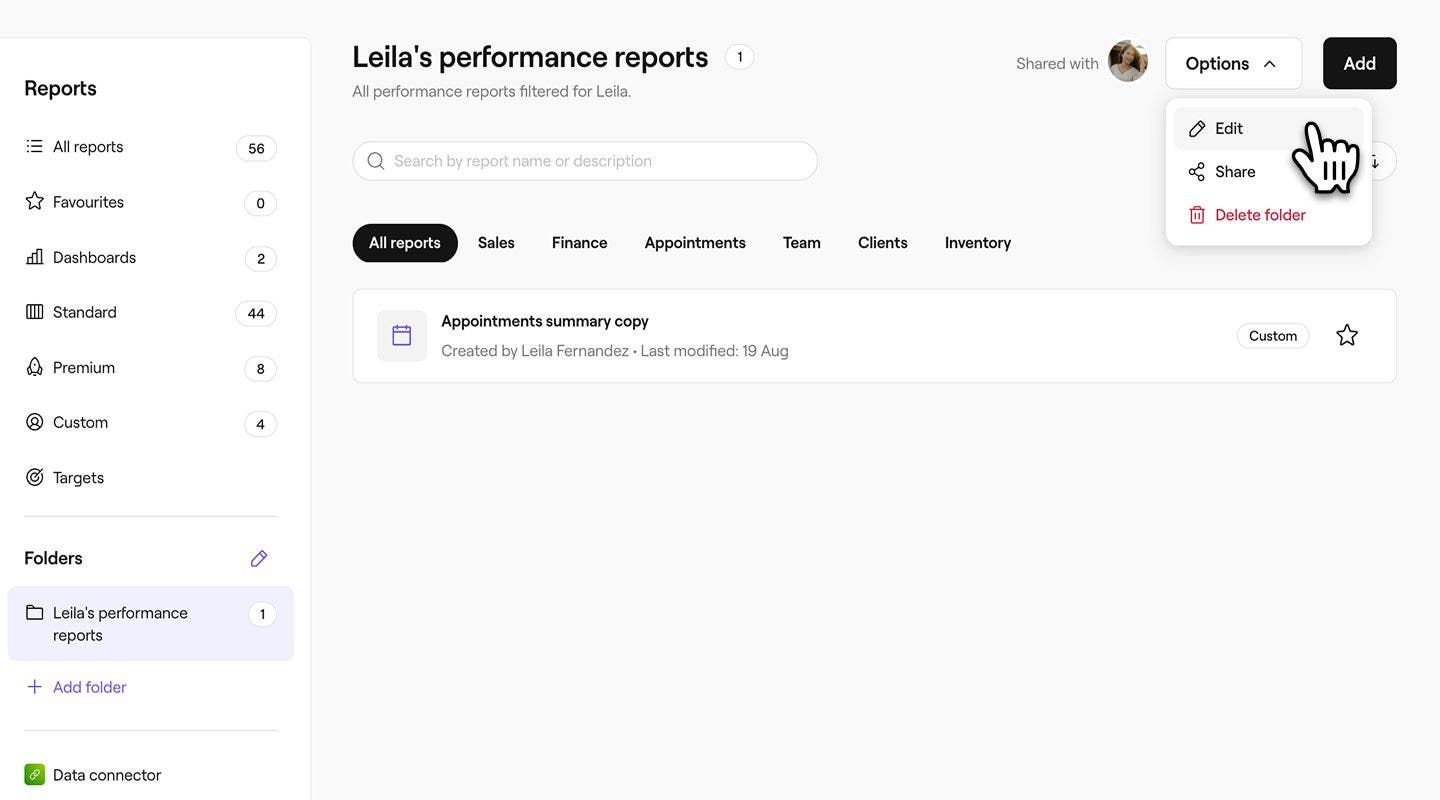
- Натисніть кнопку Параметри праворуч на екрані, а потім виберіть Редагувати.
- У спливному вікні оновіть назву або опис папки.
- Натисніть кнопку Зберегти внизу спливного вікна, щоб застосувати зміни до папки.
Змінення порядку папок
Ви можете змінити порядок відображення папок у меню звітів.
- У головному меню ліворуч на екрані перейдіть до розділу Звіти.
- На панелі меню ліворуч у розділі Папки натисніть значок олівця, щоб відредагувати налаштування папок.
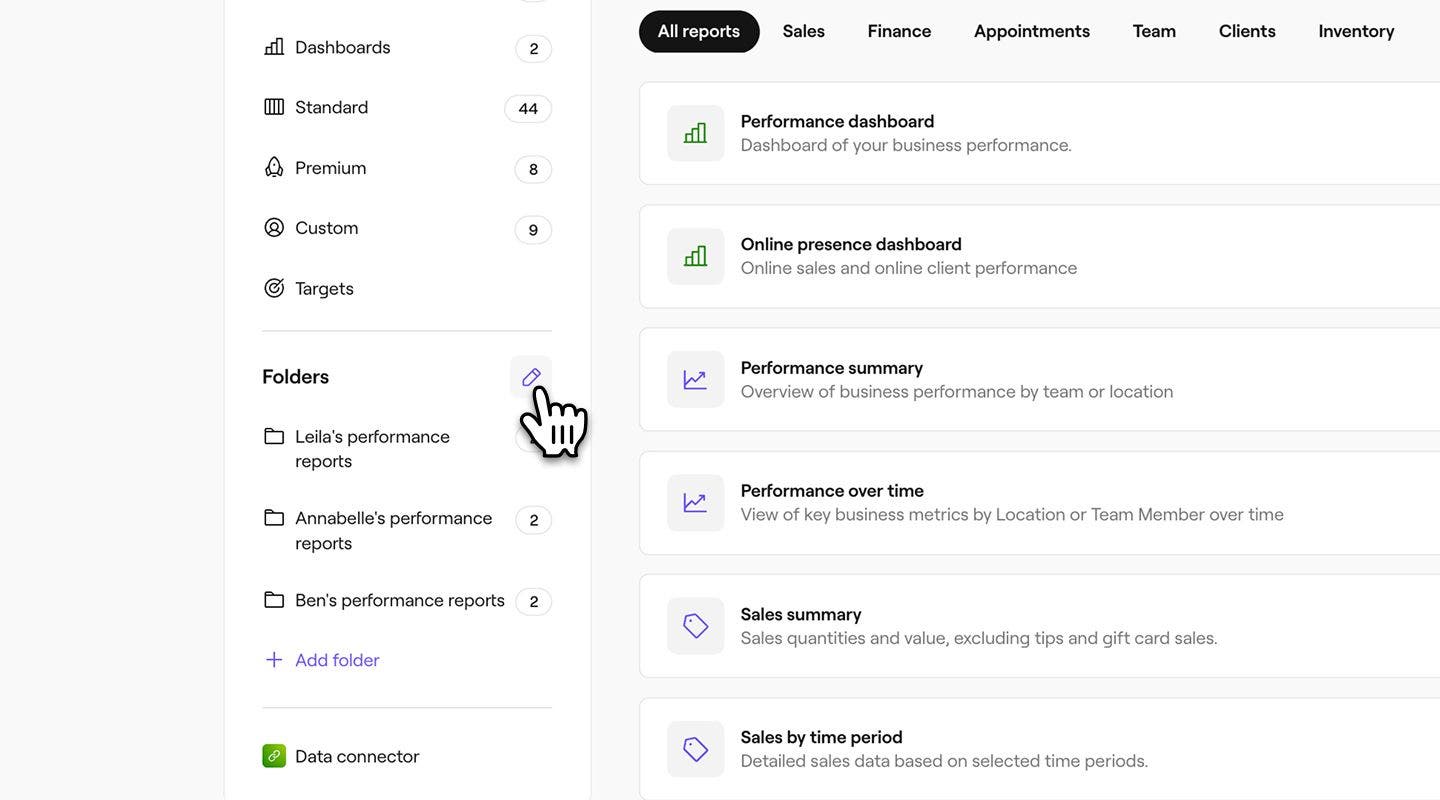
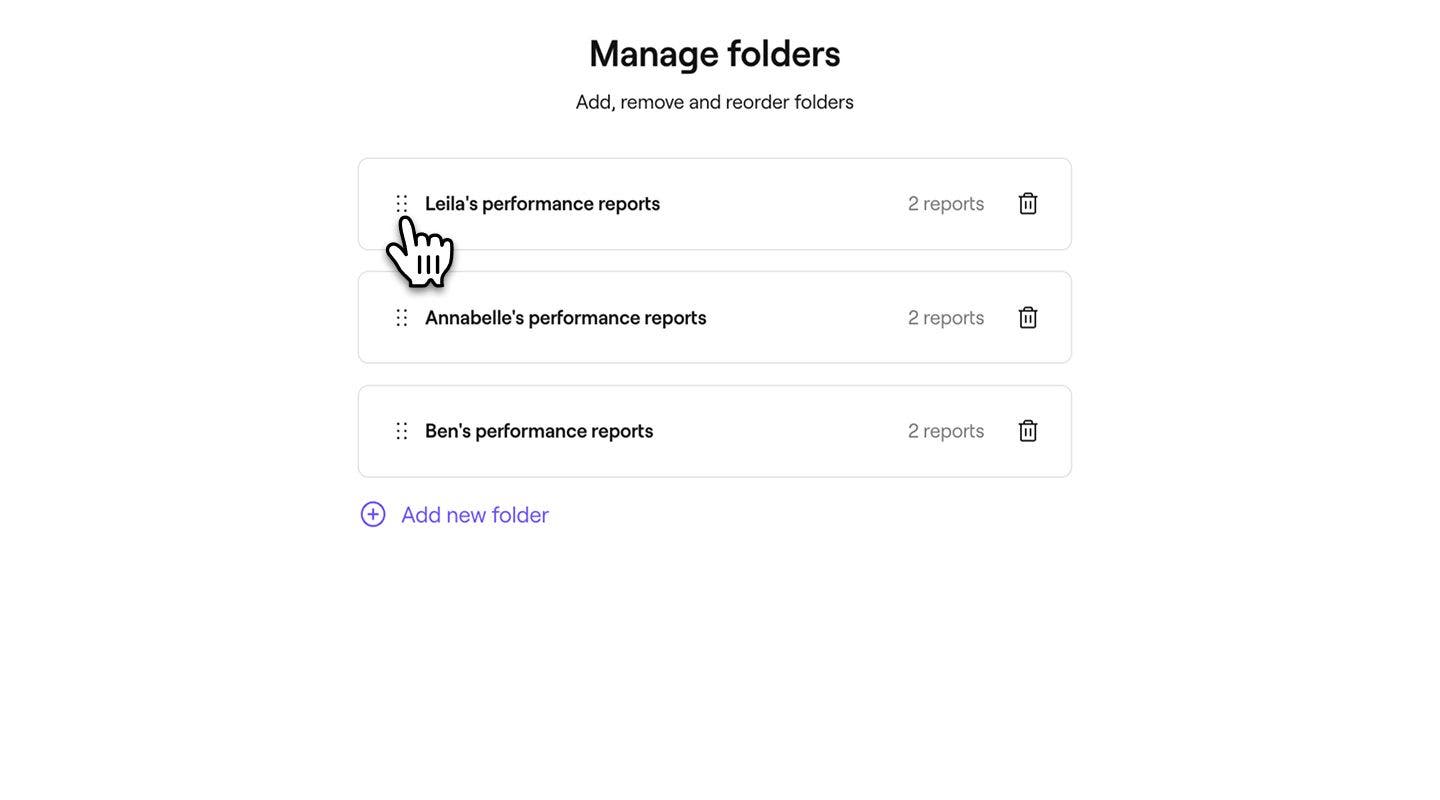
- У режимі перегляду Керування папками перетягніть їх у потрібному порядку.
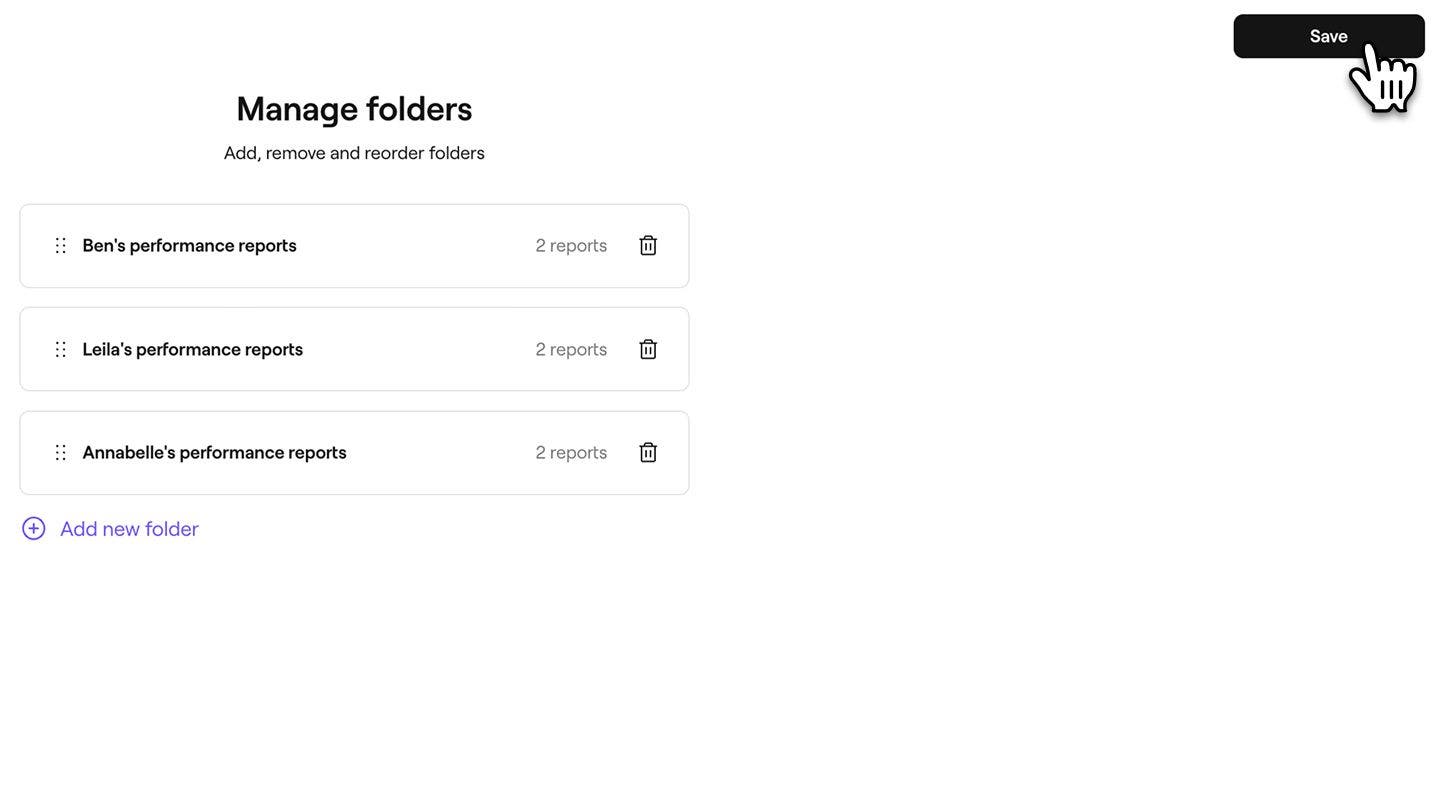
- Натисніть кнопку Зберегти у верхньому правому куті, щоб оновити порядок папок.
Вилучення папки
- У головному меню ліворуч на екрані перейдіть до розділу Звіти.
- На лівій панелі меню в розділі Папки натисніть папку, яку потрібно остаточно вилучити.
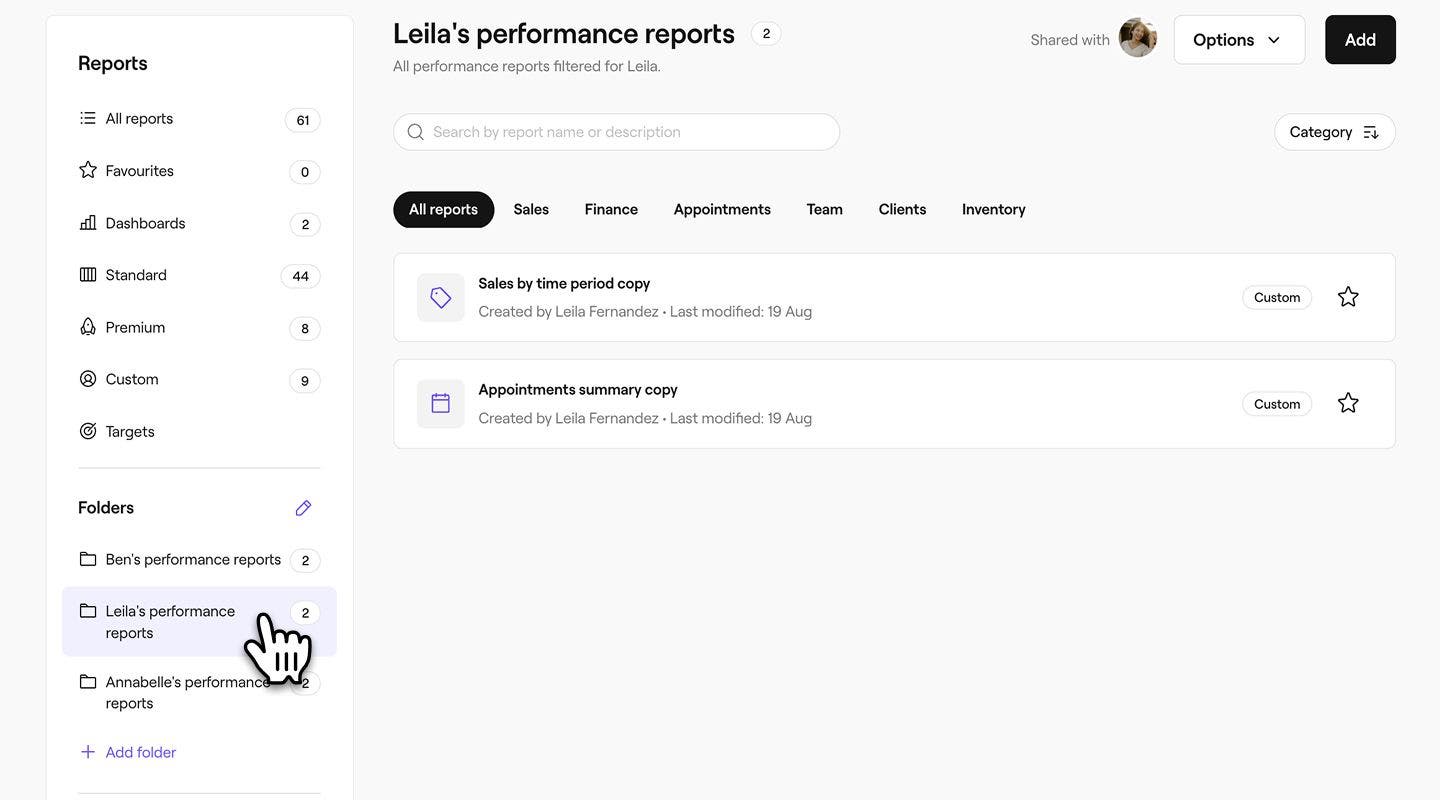
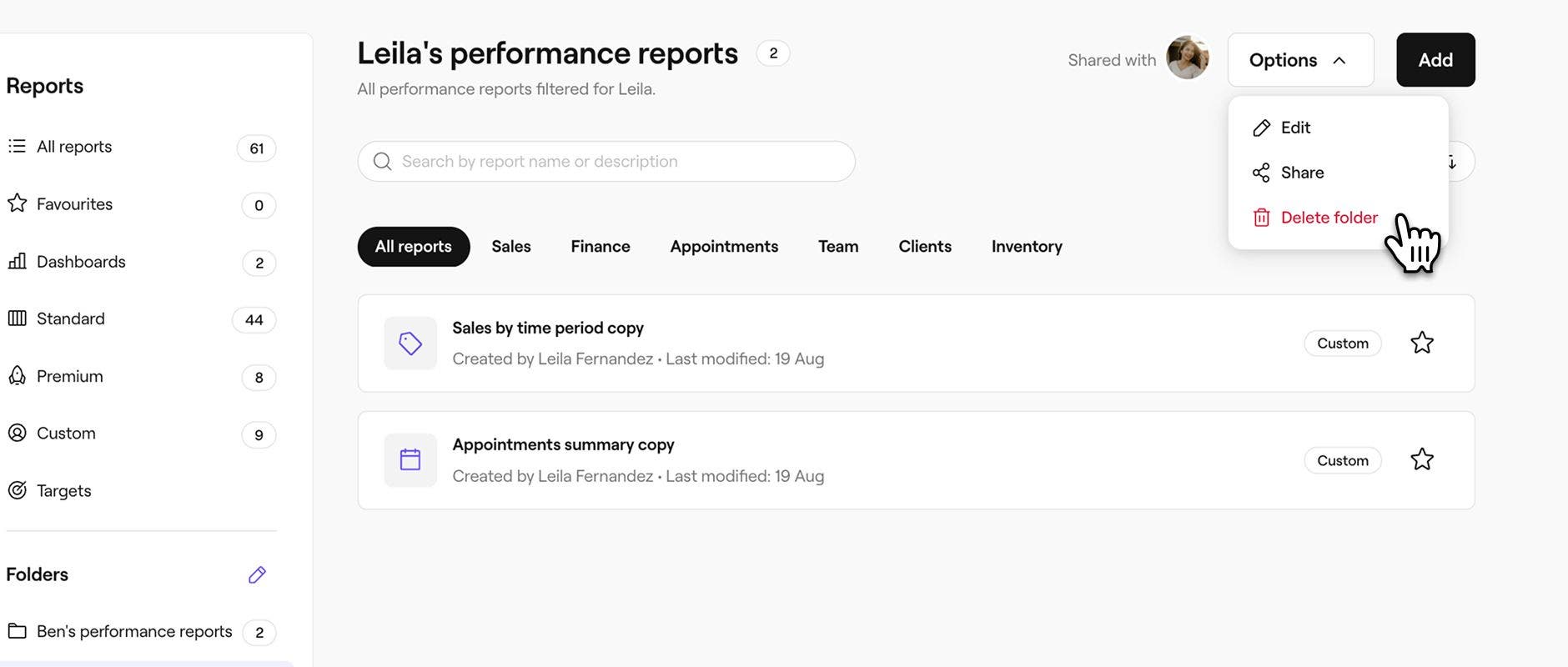
- Натисніть кнопку Параметри у верхньому правому куті екрана, а потім виберіть Видалити папку.
- У спливному вікні натисніть Видалити, щоб підтвердити зміни.
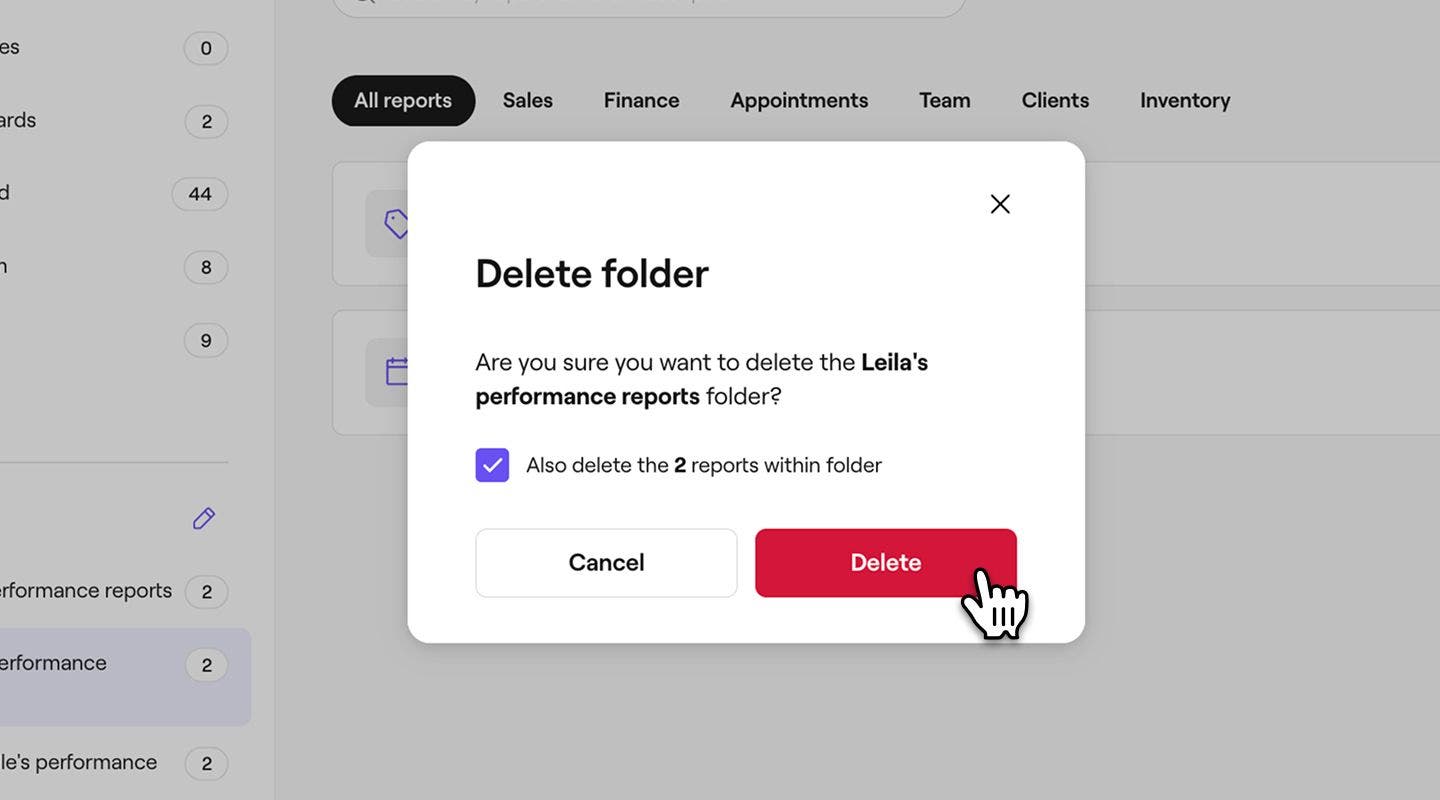
Якщо ви видалите папку, але не позначите звіти для видалення, ці звіти автоматично буде переміщено у вашу папку Користувацькі.
Поширені запитання
Ціни на всі додаткові функції Fresha, зокрема на функцію «Аналітика», можна переглянути на нашій сторінці цін.
Ви можете надати учасникам команди дозвіл на доступ до ваших звітів, зокрема до папок зі звітами, увімкнувши параметри Доступ до звітів і Доступ до звітів і аналітики у Налаштуваннях дозволів.
Учасники команди, для яких увімкнено Доступ до звітів і аналітики у Налаштуваннях дозволів, зможуть створювати спеціальні папки у звітах. Ви також можете індивідуально керувати доступом учасників команди до звітів.
Учасники команди, для яких у ваших налаштуваннях Дозволів увімкнено дозвіл "Доступ до звітів", матимуть доступ до ваших Стандартних звітів. Ви також можете індивідуально керувати доступом учасників команди до звітів.
Учасники команди, для яких у ваших налаштуваннях Дозволів увімкнено дозвіл "Доступ до звітів та аналітики", матимуть доступ як до Спеціальних, так і до Стандартних звітів. Якщо цей дозвіл вимкнено, вони не матимуть доступу до нещодавно створених спеціальних звітів, але все одно зможуть переглядати наявні звіти.
Ви також можете індивідуально керувати доступом учасників команди до звітів.
Щоб скасувати доступ учасника команди до звітів, оновіть налаштування його дозволів, знявши позначки з пунктів Доступ до звітів і Доступ до звітів та аналітичних даних для його рівня дозволів. Ви також можете індивідуально керувати доступом учасників команди до звітів.