Створити нові з'єднання з даними
У цьому посібнику ви дізнаєтеся, як інтегруватися з такими платформами, як Tableau, Power BI та Google Looker Studio, щоб створювати інформаційні панелі в реальному часі, формувати детальні звіти й отримувати цінні відомості, адаптовані до потреб вашого бізнесу.
Для ефективного використання цієї інтеграції потрібні технічні знання, а попередній досвід роботи з конекторами даних буде корисним як для налаштування, так і для інтерпретації даних.
Створення нового підключення даних
Щойно ви активуєте надбудову «Конектор даних» для свого бізнесу, ви зможете створювати нові з’єднання даних із понад 40 зовнішніми інструментами. Щоб почати синхронізацію даних із зовнішніми інструментами, спочатку потрібно встановити це з'єднання через Fresha.
- У головному меню ліворуч на екрані перейдіть до розділу Звіти.
- На панелі меню ліворуч виберіть Конектор даних, щоб керувати своїми з'єднаннями для передачі даних.

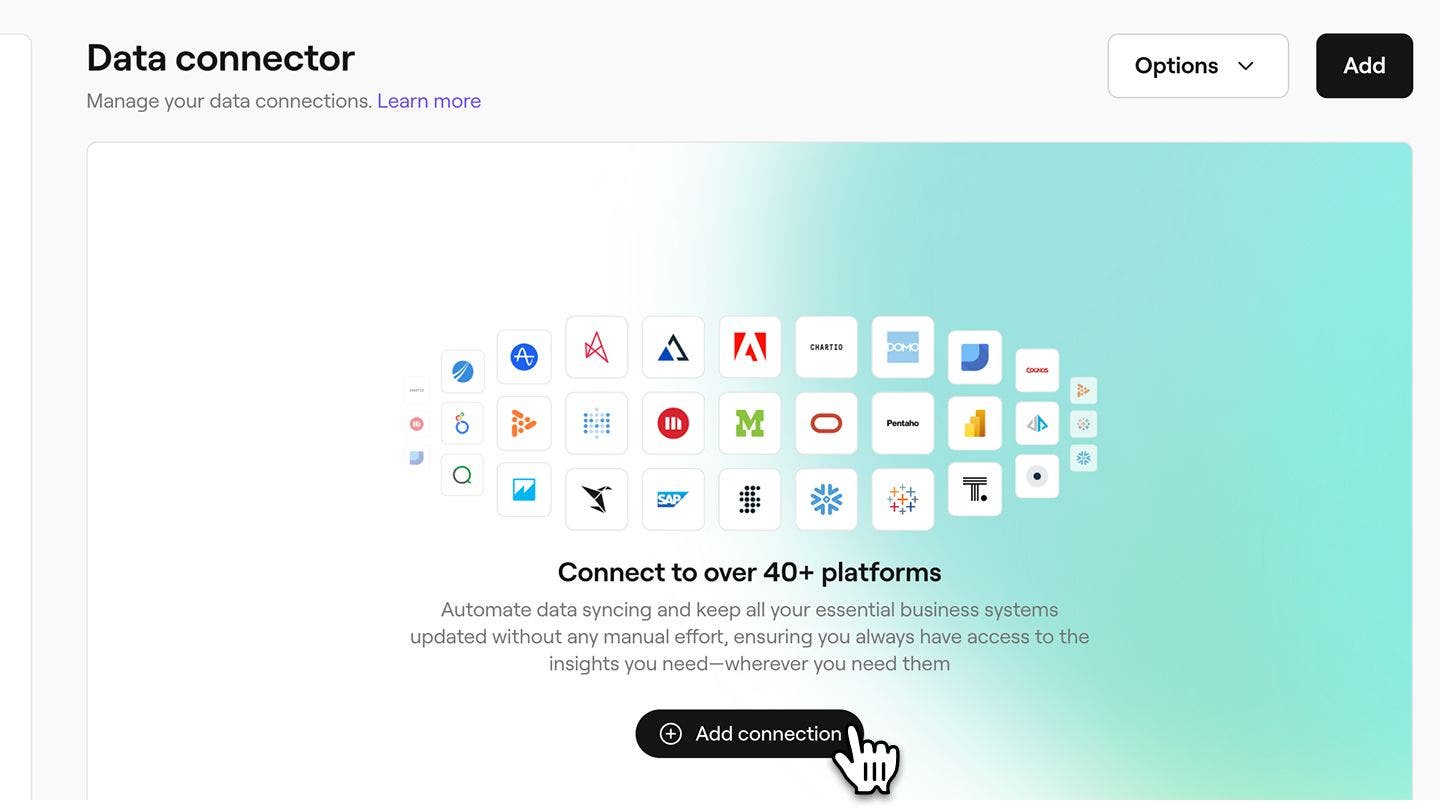
- На сторінці огляду Конектора даних натисніть кнопку Додати з'єднання, щоб створити нове з'єднання для даних.
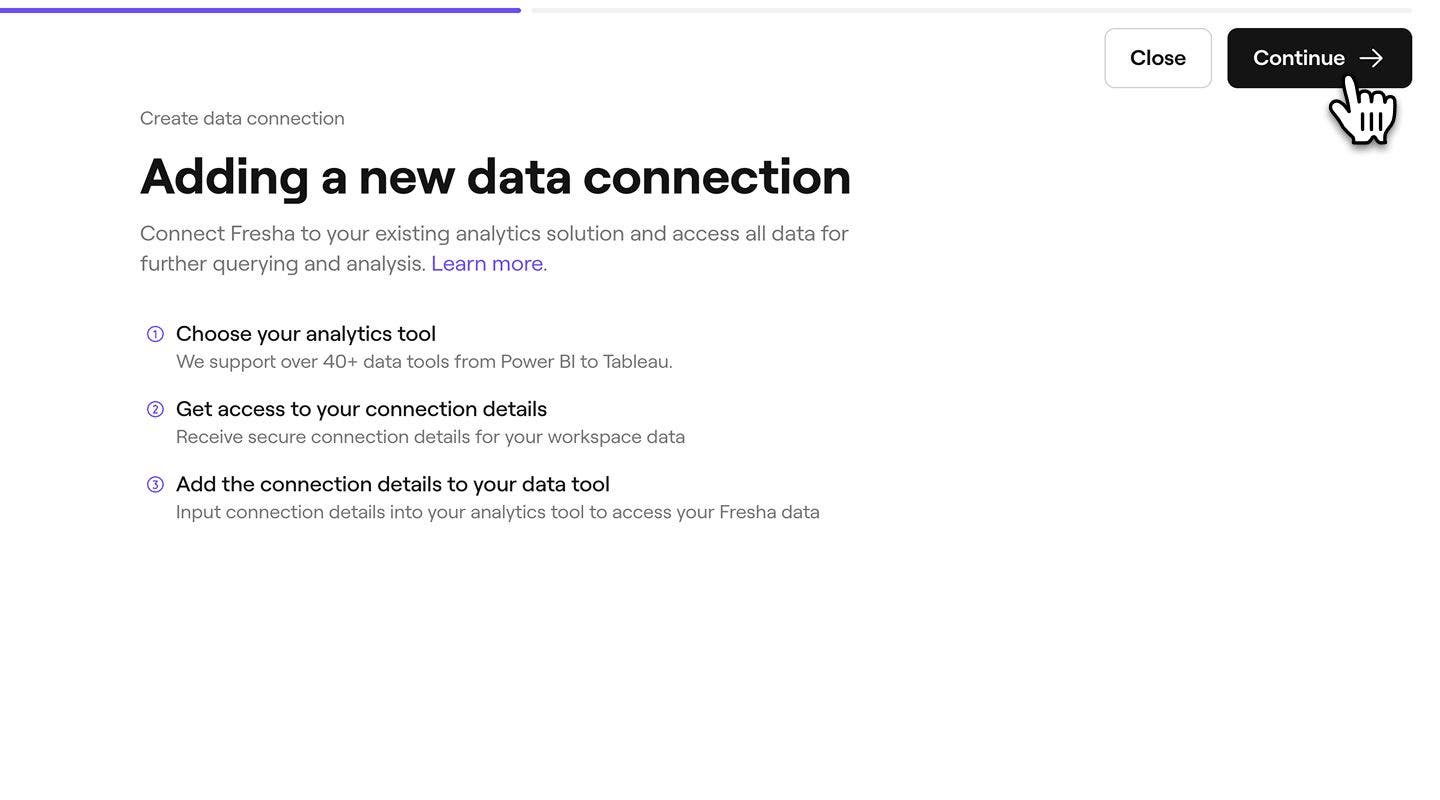
- Ознайомившись з інформацією про створення підключення даних, натисніть кнопку Продовжити у верхньому правому куті екрана, щоб продовжити.
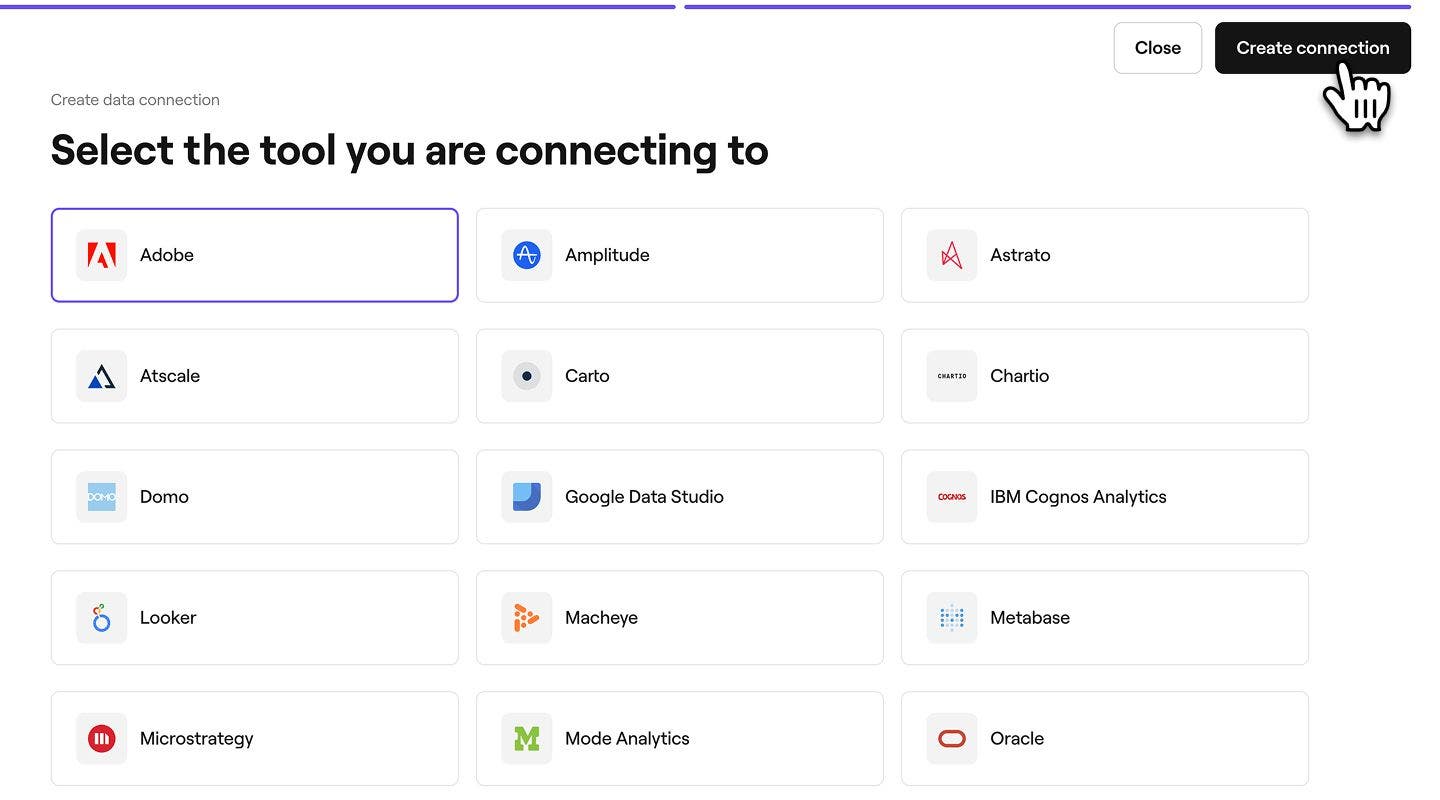
- Виберіть свій зовнішній інструмент зі списку підключень. Якщо вашого інструмента немає в списку, натисніть опцію Спеціальний інструмент унизу та введіть назву свого інструмента.
- Вибравши інструмент, натисніть кнопку Створити з'єднання у верхньому правому куті екрана, щоб з'єднати Fresha з вашим інструментом.
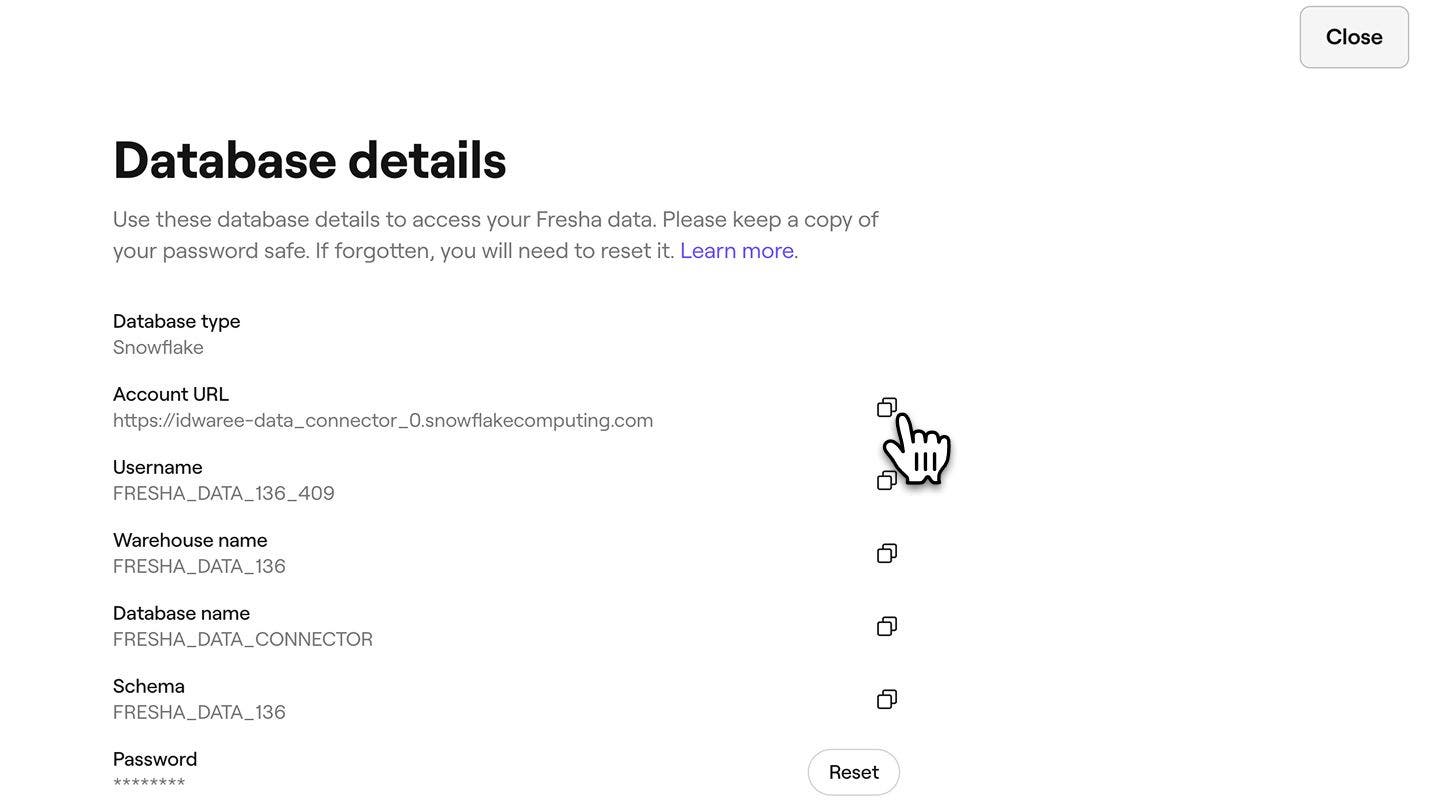
- Після створення підключення ви отримаєте Дані бази даних, які потрібно скопіювати й уставити у ваш зовнішній інструмент. Ці дані включають:
- Тип бази даних = Snowflake
- URL-адреса акаунта (іноді називається «Назва акаунта»)
- Ім'я користувача
- Назва сховища
- Назва бази даних
- Схема
- Пароль
- Щоб підвищити рівень безпеки, ви також можете додати Відкритий ключ для встановлення надійного з'єднання.
- Відкритий ключ додає додатковий рівень захисту вашого з'єднання. Якщо ваша система вимагає безпечної автентифікації SSH, ви можете завантажити відкритий ключ у Fresha. Це гарантує, що доступ до ваших даних матимуть лише авторизовані користувачі.
- Щоб додати відкритий ключ, натисніть кнопку Додати ключ.

- У спливному вікні введіть свій унікальний відкритий ключ і натисніть кнопку Зберегти, щоб застосувати його до даних вашої бази даних.

- Щоб вийти зі сторінки відомостей про базу даних, натисніть кнопку Закрити у верхньому правому куті екрана, щоб повернутися до розділу "Під'єднання даних".
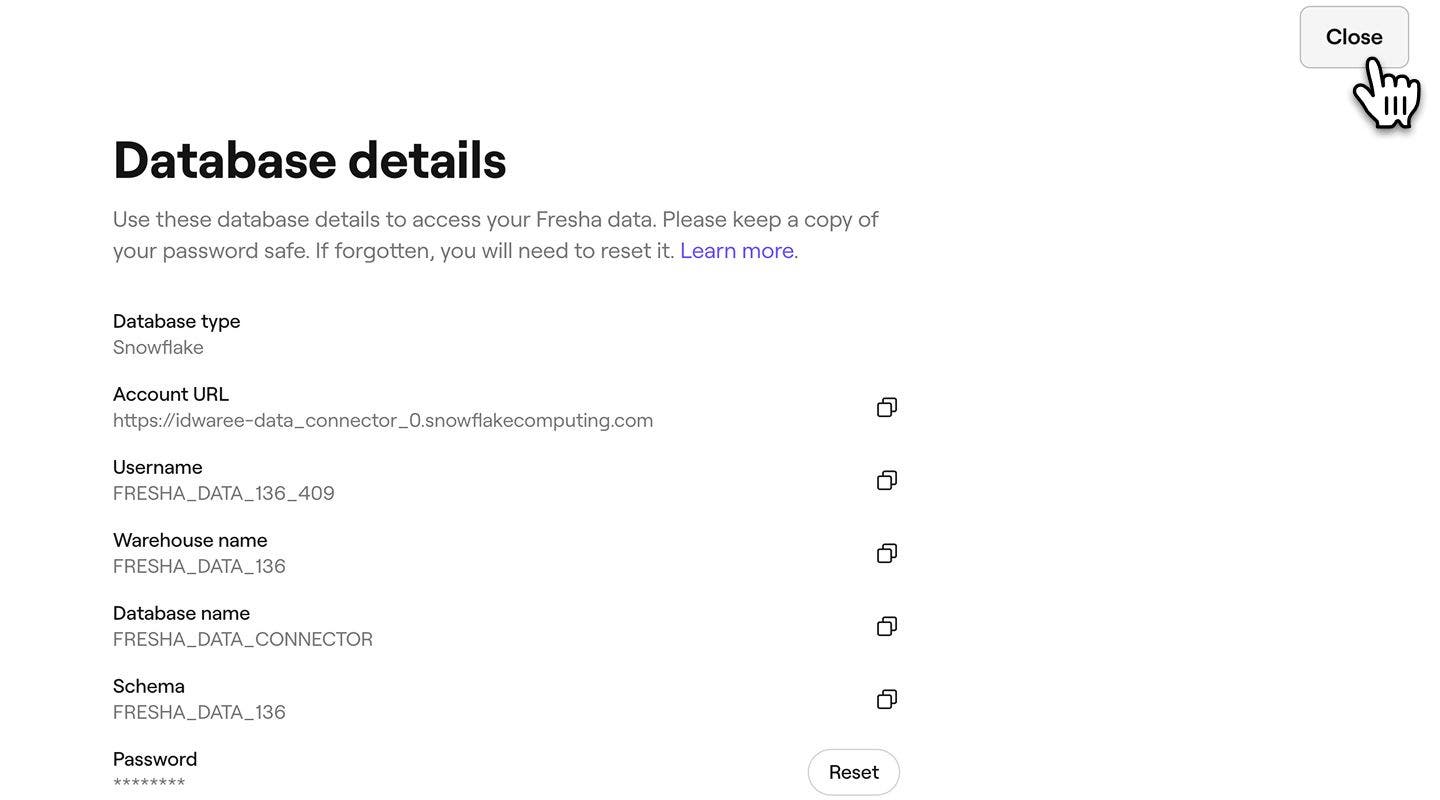
Після створення нового підключення до даних ви також отримаєте електронного листа з даними бази даних для цього підключення.
Дані вашої бази даних містять пароль, який можна переглянути лише один раз із міркувань безпеки. Ми рекомендуємо зберегти цей пароль у безпечному місці для подальшого використання. Якщо ви втратите пароль для під’єднання даних, вам потрібно буде скинути пароль на Fresha, щоб знову під’єднати свої дані.
Отримання даних Fresha
Ви можете використовувати надані дані бази даних для отримання даних Fresha (через Snowflake) у широкому спектрі зовнішніх інструментів для роботи з даними. Конкретні кроки можуть відрізнятися залежно від платформи, але нижче ми навели приклади інструкцій щодо під’єднання даних Fresha до популярного програмного забезпечення.
Етапи налаштування для популярних інструментів
-
Увійдіть у Google Looker Studio.
-
Натисніть +, а потім виберіть Джерело даних.
-
У розділі Партнерські конектори виберіть конектор Snowflake (конектор із логотипом Snowflake).
-
За необхідності надайте Google Looker Studio дозвіл на використання цього конектора спільноти.
-
Щоб під'єднатися до Snowflake, введіть такі облікові дані користувача Snowflake:
- Ім'я користувача
- Пароль або приватний ключ
-
Натисніть Надіслати.
-
Укажіть такі параметри, необхідні для під'єднання до вашого акаунта Snowflake:
- URL-адреса акаунта
- Роль
- Сховище
- База даних
- Схема
- SQL-запит
Примітка. SQL-запит не може закінчуватися крапкою з комою.
-
Натисніть Зв'язати.
Відобразиться сторінка з полями джерела даних.
-
Щоб візуалізувати свої дані, натисніть Створити звіт або Дослідити.
- Виберіть Отримати дані на стрічці Головна в Power BI Desktop, виберіть База даних із категорій ліворуч, виберіть Snowflake, а потім виберіть Під'єднатися.
- У вікні Snowflake, яке з'явиться, введіть назву свого сервера Snowflake в полі Сервер і назву свого обчислювального сховища Snowflake в полі Сховище.
- За бажанням введіть значення в будь-яких додаткових параметрах, які ви хочете використовувати для зміни запиту на під'єднання, наприклад текстове значення, яке використовуватиметься як назва ролі, або час очікування команди. Докладніше: Підключення за допомогою розширених параметрів
- Виберіть OK.
- Щоб увійти у своє сховище обчислень Snowflake, введіть своє ім'я користувача та пароль, а потім виберіть Під'єднатися.
- У Навігаторі виберіть один або кілька елементів для імпорту та використання в Power BI Desktop. Потім виберіть Завантажити, щоб завантажити таблицю в Power BI Desktop, або Трансформувати дані, щоб відкрити редактор Power Query, де ви можете відфільтрувати та уточнити набір даних, які потрібно використовувати, а потім завантажити цей уточнений набір даних у Power BI Desktop.
- Виберіть Імпортувати, щоб імпортувати дані безпосередньо в Power BI, або виберіть DirectQuery, а потім – OK. Докладніше: Використання DirectQuery у Power BI Desktop
- На екрані Під'єднання в розділі До сервера виберіть Більше, а потім – Snowflake.
- На вкладці Загальні відомості введіть назву сервера, до якого потрібно під'єднатися.
- (Необов'язково) Введіть Роль і Сховище.
- Виберіть спосіб автентифікації, який ви використовуватимете: Ім'я користувача та пароль, Ім'я користувача та пароль Okta, Увійти за допомогою OAuth або Увійти за допомогою пари ключів.
- (Необов'язково) Виберіть Початковий SQL, якщо потрібно виконувати команду SQL на початку кожного під'єднання. Докладніше див. у розділі Виконання початкового SQL-запиту.
- (Необов'язково) Для Tableau Desktop і Server введіть на вкладці Додатково будь-які спеціальні параметри, які ви бажаєте використовувати для цього з'єднання. (Недоступно в Tableau Cloud)
- Виконайте кроки для входу відповідно до вибраного способу автентифікації:
- Увійдіть за допомогою OAuth:
- Натисніть Увійти.
- На вебсторінці, що відкриється, увійдіть у Snowflake, ввівши своє ім'я користувача та пароль і натиснувши «Увійти». Або виберіть «Єдиний вхід», якщо Snowflake налаштовано на підтримку єдиного входу.
- Натисніть OK, щоб підтвердити авторизацію для доступу до даних Snowflake.
- Ім'я користувача та пароль:
- Введіть ім'я користувача та необов'язковий пароль.
- Натисніть Увійти.
- Ім'я користувача та пароль Okta:
- Введіть ім'я користувача та необов'язковий пароль.
- Введіть необов'язковий постачальник ідентичності SAML (URL-адресу вашого сервера Okta).
- Натисніть Увійти.
- Вхід за допомогою пари ключів
- У полі Сервер введіть адресу сервера Snowflake.
- Введіть Сховище і, за бажанням, Роль.
- У розділі Автентифікація виберіть Увійти за допомогою пари ключів.
- Введіть Ім'я користувача, пов'язане з цими ключами.
- У розділі Файл закритого ключа перейдіть до файлу .p8, що містить ваш закритий ключ.
- (Необов'язково) Введіть Пароль файлу закритого ключа, якщо він захищений паролем.
- Увійдіть за допомогою OAuth:
- Далі дотримуйтесь інструкцій у розділі «Налаштування джерела даних».
- Відкрийте Qlik Sense і перейдіть до розділу Менеджер даних, а потім – Додати дані.
- Виберіть Snowflake як джерело даних.
- Введіть дані для підключення:
- Сервер (URL-адреса акаунта)
- Ім'я користувача
- Пароль
- Виберіть Сховище, Базу даних і Схему.
- Натисніть Перевірити з'єднання, щоб виконати перевірку.
- Завантажте дані в Qlik Sense.
- Перейдіть на головну сторінку Mode для робочого простору, до якого ви бажаєте додати підключення, і натисніть своє ім'я у верхньому лівому куті.
- Натисніть Під'єднати базу даних.
- Виберіть свою базу даних зі списку.
- Дотримуйтесь інструкцій на екрані, щоб під'єднати свою базу даних.
- Введіть:
- URL-адреса акаунта (хост/сервер)
- Ім'я користувача
- Пароль
- Сховище
- Збережіть і перевірте з'єднання.
- Використовуйте SQL-запити, щоб переглядати свої дані на платформі Fresha.
- Завантажте надбудову Snowflake для Excel зі сторінки Snowflake Partner Connect або безпосередньо з магазину Excel.
- Відкрийте Excel і перейдіть на вкладку Snowflake (після встановлення).
- Натисніть Додати підключення та введіть дані для підключення до Snowflake:
- URL-адреса акаунта
- Ім'я користувача
- Пароль
- Сховище
- База даних
- Схема
- Імпортування даних:
- Використовуйте майстер запитів надбудови Snowflake або режим SQL, щоб створювати запити й переносити дані в Excel.
- Завантажте драйвер ODBC зі сторінки Завантаження Snowflake і дотримуйтесь інструкцій зі встановлення, наведених у документації.
- Налаштуйте джерело даних ODBC.
- Відкрийте джерела даних ODBC на своєму комп’ютері (ви знайдете їх на панелі керування).
- На вкладці "Користувацькі DSN" натисніть "Додати".
- Виберіть драйвер ODBC Snowflake і натисніть «Готово».
- Введіть необхідні дані:
- Назва джерела даних: назва для цього підключення.
- Сервер (URL-адреса акаунта)
- Сховище
- База даних
- Схема: (необов'язково)
- Відкрийте Excel, перейдіть на вкладку «Дані» та виберіть Отримати дані > З інших джерел > З ODBC.
- Виберіть DSN, який ви налаштували для Fresha (Snowflake), і введіть свої облікові дані для входу.
Конектор Snowflake для Google Looker Studio забезпечує інтерфейс для Google Looker Studio – програмного забезпечення для візуалізації даних, яке можна використовувати для перетворення необроблених даних на показники та параметри, необхідні для створення звітів і інформаційних панелей. Цей конектор доступний для користувачів з акаунтом Google як партнерський конектор у Google Looker Studio.
Щоб під'єднатися до Google Looker Studio:
Щоб під'єднатися до Power BI:
Щоб під'єднатися до Tableau:
Щоб під'єднатися до Qlik Sense:
Щоб під'єднатися до Mode Analytics:
Щоб під'єднатися до Excel:
Після під'єднання дані автоматично надходитимуть у ваші аркуші Excel.
Ви можете під'єднатися до своїх даних Fresha (Snowflake) через ODBC із будь-якого програмного забезпечення, яке підтримує цей спосіб.
Щоб під'єднатися за допомогою драйвера ODBC:
Підключіться до ODBC у вашому інструменті, наприклад, в Excel:
Тепер ви можете виконувати SQL-запити безпосередньо з Excel та імпортувати дані зі Snowflake в електронні таблиці Excel.
Щодо інших інструментів бізнес-аналітики див. їхню офіційну документацію про під'єднання до даних Fresha (через Snowflake). Використовуйте наведені вище дані бази даних, щоб налаштувати підключення.
-
Поширені запитання
- Adobe – https://www.adobe.com/
- Amplitude – https://amplitude.com/
- Astrato – https://astrato.io/
- Atscale – https://www.atscale.com/
- CartO – https://carto.com/
- Chart IO – https://chartio.com/
- DOMO – https://www.domo.com/
- Google Data Studio – https://datastudio.google.com/
- IBM Cognos – https://www.ibm.com/products/cognos-analytics
- Looker – https://looker.com/
- MachEye – https://www.macheye.com/
- Metabase – https://www.metabase.com/
- Microstrategy – https://www.microstrategy.com/
- Mode – https://mode.com/
- Oracle – https://www.oracle.com/
- Pentaho – https://pentaho.com/
- Power BI – https://powerbi.microsoft.com/
- Pyramid – https://www.pyramidanalytics.com/
- Quick sight – https://quicksight.aws/
- Qilik – https://www.qlik.com/
- SAP – https://www.sap.com/
- Sigma – https://www.sigmacomputing.com/
- Sisense – https://www.sisense.com/
- Snowflake – https://www.snowflake.com/
- Tableau – https://www.tableau.com/
- TIBC – https://www.tibco.com/
- ThoughtSpot – https://www.thoughtspot.com/
- Виберіть інструмент ETL:
- Виберіть інструмент, який підтримує як Snowflake як джерело даних, так і потрібне вам програмне забезпечення як місце призначення даних (наприклад, Fivetran).
- Налаштуйте Snowflake як джерело:
- Надайте інструменту ETL свої облікові дані Snowflake (URL-адресу акаунта, назву бази даних, сховище, ім'я користувача та пароль).
- Визначте таблиці або запити зі Snowflake для вилучення даних.
- Налаштуйте потрібне програмне забезпечення як місце призначення:
- Виконайте автентифікацію інструмента ETL у потрібному програмному забезпеченні за допомогою облікових даних API або OAuth.
- Зв'яжіть дані Snowflake із потрібними полями у вашому програмному забезпеченні (наприклад, рахунки, витрати тощо).
- Автоматизуйте синхронізацію:
- Заплануйте регулярне перенесення даних відповідно до ваших вимог (наприклад, щодня, щогодини).
- Експорт даних із Snowflake:
- Виконайте запит і експортуйте дані зі Snowflake у файл CSV за допомогою наявного інструмента бізнес-аналітики.
- Імпортуйте дані в потрібне програмне забезпечення:
- Використовуйте функцію імпорту потрібного програмного забезпечення, щоб завантажити файл CSV у відповідні розділи (наприклад, транзакції, рахунки).
Fresha не зберігає паролі для під'єднань до даних, щоб забезпечити безпеку даних вашої компанії. Якщо ви загубите пароль, ви можете легко згенерувати новий пароль, скинувши його.
Багато інструментів можуть підключатися до даних Fresha за допомогою наданих даних бази даних. Ось деякі приклади:
Існує низка інших варіантів під'єднання даних Fresha до програмного забезпечення, яке не має інтеграції зі Snowflake.
Варіант 1. Використання інструментів проміжного програмного забезпечення ETL/ELT
Такі інструменти, як Fivetran або Stitch, можуть виконувати роль посередників між Snowflake і потрібним вам програмним забезпеченням. Ось як це зробити:
Варіант 2. Експорт та імпорт даних
Для простих робочих процесів, які виконуються вручну:
Ви можете додати або оновити свій відкритий ключ, відкривши підключення до даних на вкладці «Конектор даних» на платформі Fresha та оновлюючи ключ там.