ДімБаза знаньАкадемія Фреша
Оновити автоматичні повідомлення
Назад
  1. База знань•
  2. Маркетинг•
  3. Оновити автоматичні повідомлення

Оновити автоматичні повідомлення

Дізнайтеся, як підтримувати актуальність автоматичних повідомлень, щоб спілкування з клієнтами було завжди доречним.

  1. У головному меню ліворуч на екрані перейдіть до розділу Маркетинг.

  2. На панелі меню ліворуч виберіть Автоматизація. На лівій панелі меню у Fresha виберіть «Автоматизації»..jpg

  3. Натисніть автоматичне повідомлення, яке потрібно оновити, щоб відкрити його сторінку огляду. click on.jpg
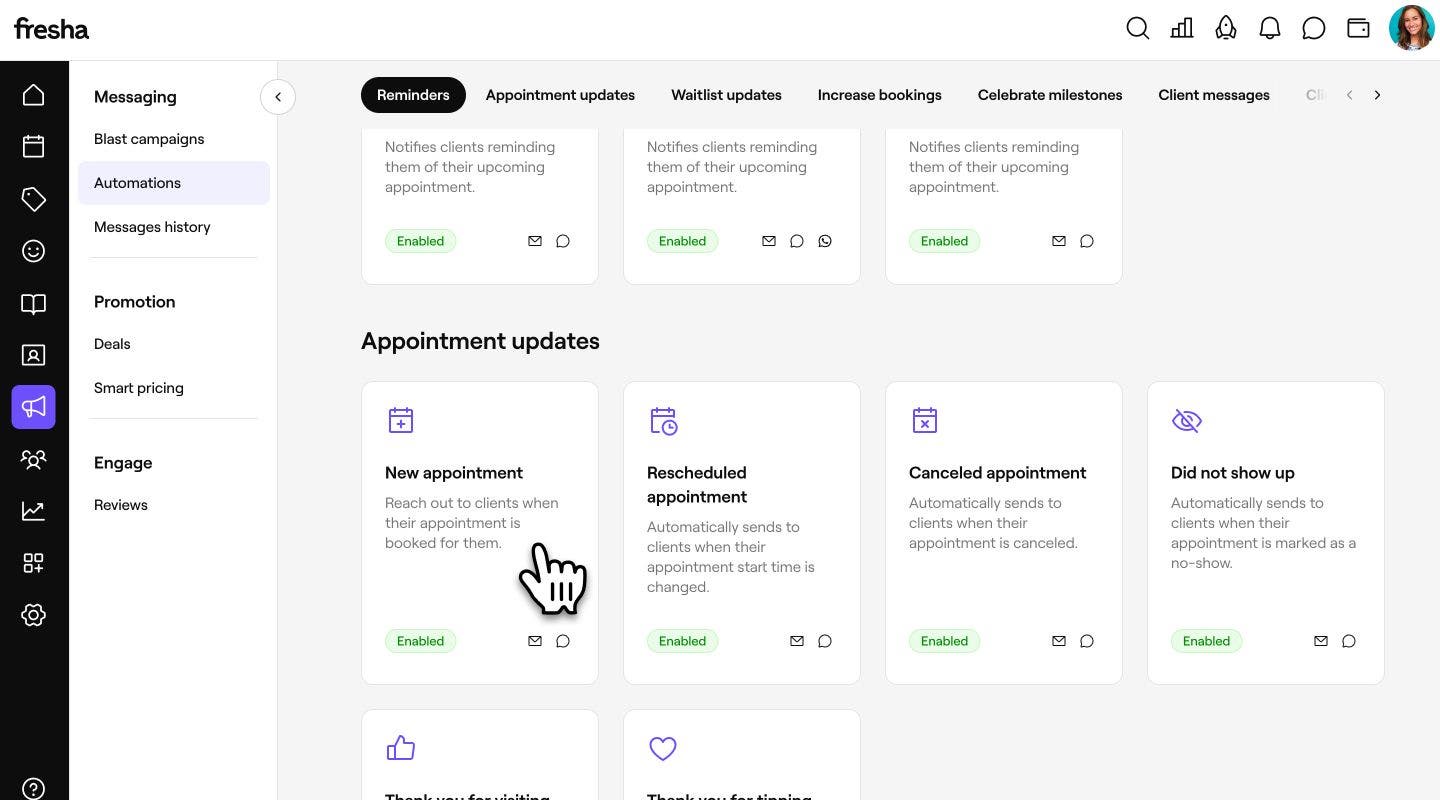
  4. У верхньому правому куті натисніть **Параметри **і виберіть одну з дій у розкривному списку: У верхньому правому куті натисніть Параметри і виберіть одну з дій у розкривному списку у Fresha_.jpg

    1. Редагувати: змініть налаштування автоматизації, як-от її тригер, пов’язану пропозицію або канали надсилання.
    2. Вимкнути: припинити надсилання повідомлень за допомогою автоматизації, зберігши ваші налаштування. Натисніть Вимкнути у спливному вікні, щоб підтвердити.
    3. Скинути: відновити початкові налаштування автоматизації. Натисніть Скинути у спливному вікні, щоб підтвердити. Автоматизацію буде остаточно вимкнено, і її потрібно буде знову ввімкнути, щоб можна було знову надсилати повідомлення.
    4. Видалити: доступно лише для створених вами спеціальних сповіщень. Натисніть Вилучити у спливному вікні, щоб підтвердити.
  1. У головному меню внизу екрана натисніть Більше (значок сітки) і відкрийте Маркетинг. У головному меню внизу екрана натисніть «Більше» (значок сітки) і відкрийте розділ «Маркетинг» у Fresha..jpg

  2. Виберіть Автоматизації. Виберіть Автоматизації у Fresha..jpg

  3. Натисніть автоматизоване повідомлення, яке потрібно оновити, щоб відкрити його сторінку огляду. Натисніть автоматизоване повідомлення, яке потрібно оновити, щоб відкрити його сторінку огляду у Fresha..jpg

  4. У верхньому правому куті натисніть **Параметри **і виберіть одну з дій у розкривному списку: У верхньому правому куті натисніть Параметри і виберіть одну з дій у розкривному списку у Fresha_.jpg

    1. Редагувати: змініть налаштування автоматизації, як-от її тригер, пов’язану пропозицію або канали надсилання.
    2. Вимкнути: припинити надсилання повідомлень за допомогою автоматизації, зберігши ваші налаштування. Натисніть Вимкнути у спливному вікні, щоб підтвердити.
    3. Скинути: відновити початкові налаштування автоматизації. Натисніть Скинути у спливному вікні, щоб підтвердити. Автоматизацію буде остаточно вимкнено, і її потрібно буде знову ввімкнути, щоб можна було знову надсилати повідомлення.
    4. Видалити: доступно лише для створених вами спеціальних сповіщень. Натисніть Вилучити у спливному вікні, щоб підтвердити.

Ваші зміни одразу застосовуються до автоматизованого повідомлення. Будь-які зміни в його налаштуваннях або правилах надсилання тепер набуватимуть чинності надалі.

Поширені запитання

    • Якщо автоматичне повідомлення вимкнено, спочатку потрібно його ввімкнути, перш ніж вносити будь-які зміни. 

      Якщо ви не хочете, щоб автоматична функція знову почала надсилати сповіщення, натисніть Параметри та Вимкнути, щойно завершите редагування. Ваші оновлені налаштування буде збережено, але автоматизація залишатиметься неактивною, доки ви знову її не ввімкнете.

      Можна видаляти лише спеціальні автоматичні повідомлення, зокрема нагадування та повідомлення про святкування важливих подій. Вилучення створеного вами автоматичного повідомлення є остаточним. Щоб знову надсилати такі повідомлення в майбутньому, вам потрібно буде створити повідомлення заново за допомогою кнопки **Створити нове ** на сторінці огляду Автоматизацій.

      Так, ви можете переглянути, як ваше повідомлення відображається для клієнтів, під час налаштування або редагування автоматизації. Натисніть Попередній перегляд у верхньому правому куті та скористайтеся вкладками, щоб переглянути, як повідомлення відображатиметься для клієнтів в Електронній пошті, SMS і WhatsApp.

      Щоб надіслати пробний електронний лист на свою електронну адресу, натисніть Надіслати пробний електронний лист у верхньому правому куті та введіть свою електронну адресу, перш ніж натиснути Надіслати, щоб надіслати копію повідомлення собі.


Автоматичні повідомлення для клієнтів

Чи був цей посібник корисним?

Автоматичні повідомлення для клієнтів

Типи автоматичних повідомлень

Ознайомтеся з різними типами автоматичних сповіщень і з тим, яку інформацію вони повідомляють клієнтам.

Огляд автоматичних повідомлень

Підтримуйте взаємодію з клієнтами за допомогою автоматичних повідомлень, які надсилають нагадування, новини та пропозиції.

Увімкнути автоматичні повідомлення

Налаштуйте автоматичні повідомлення, вибравши час їх надсилання та спосіб їх отримання клієнтами.

Оновити автоматичні повідомлення

Керуйте налаштуваннями автоматичних повідомлень і змінюйте їх відповідно до потреб вашого бізнесу.

Перегляд показників ефективності автоматичних повідомлень

Відстежуйте й аналізуйте ефективність своїх автоматичних повідомлень.

Fresha
Завантажити застосунок

Про Fresha

Вакансії

Допомога та підтримка

Блог

Карта сайту

Для бізнесу

Партнерам

Тарифи

Функції

Планування

Точка продажу

Платежі

Капітал

Маркетплейс

Підтримка

Статус

Юридична інформація

Політики конфіденційності

Умовами надання послуг

Умови використання

Знайдіть нас у соцмережах

Facebook
Linkedin
Instagram

© 2026 Fresha.com SV Ltd