ДімБаза знаньАкадемія Фреша
Відстеження внутрішнього використання товарів
Назад
  1. База знань•
  2. Запаси товарів і товари•
  3. Відстеження внутрішнього використання товарів

Відстеження внутрішнього використання товарів

У цьому посібнику ви дізнаєтеся, як позначати товари як призначені лише для внутрішнього використання, зокрема товари, які використовуються під час процедур або надання послуг.

У цій статті

  • Позначення товару як призначеного лише для внутрішнього використання

Позначення товару як призначеного лише для внутрішнього використання

  1. У головному меню ліворуч на екрані перейдіть до розділу Каталог. 

  2. Виберіть Товари на панелі меню ліворуч.
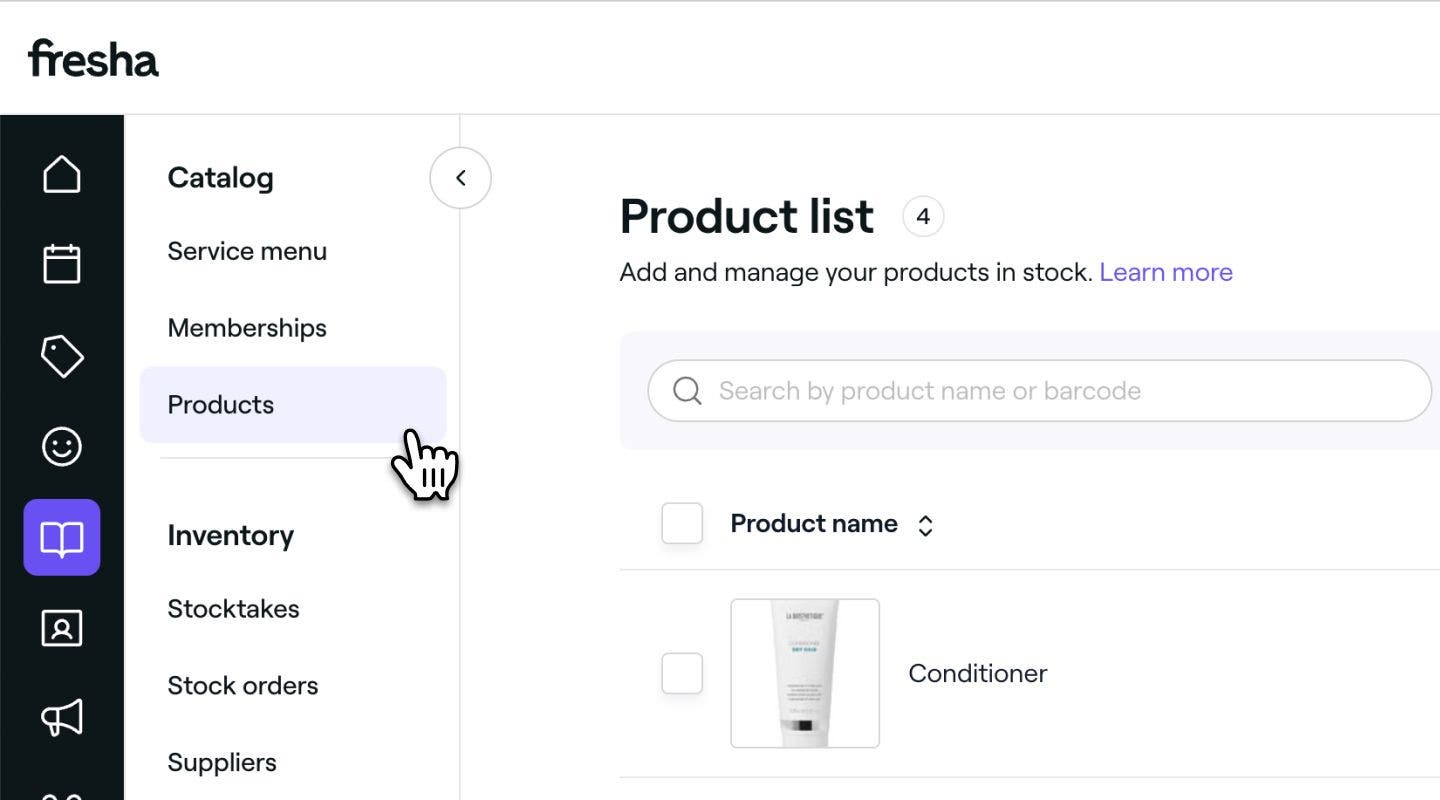
    Товари Fresha.jpg

  3. У списку товарів натисніть товар, який потрібно оновити.
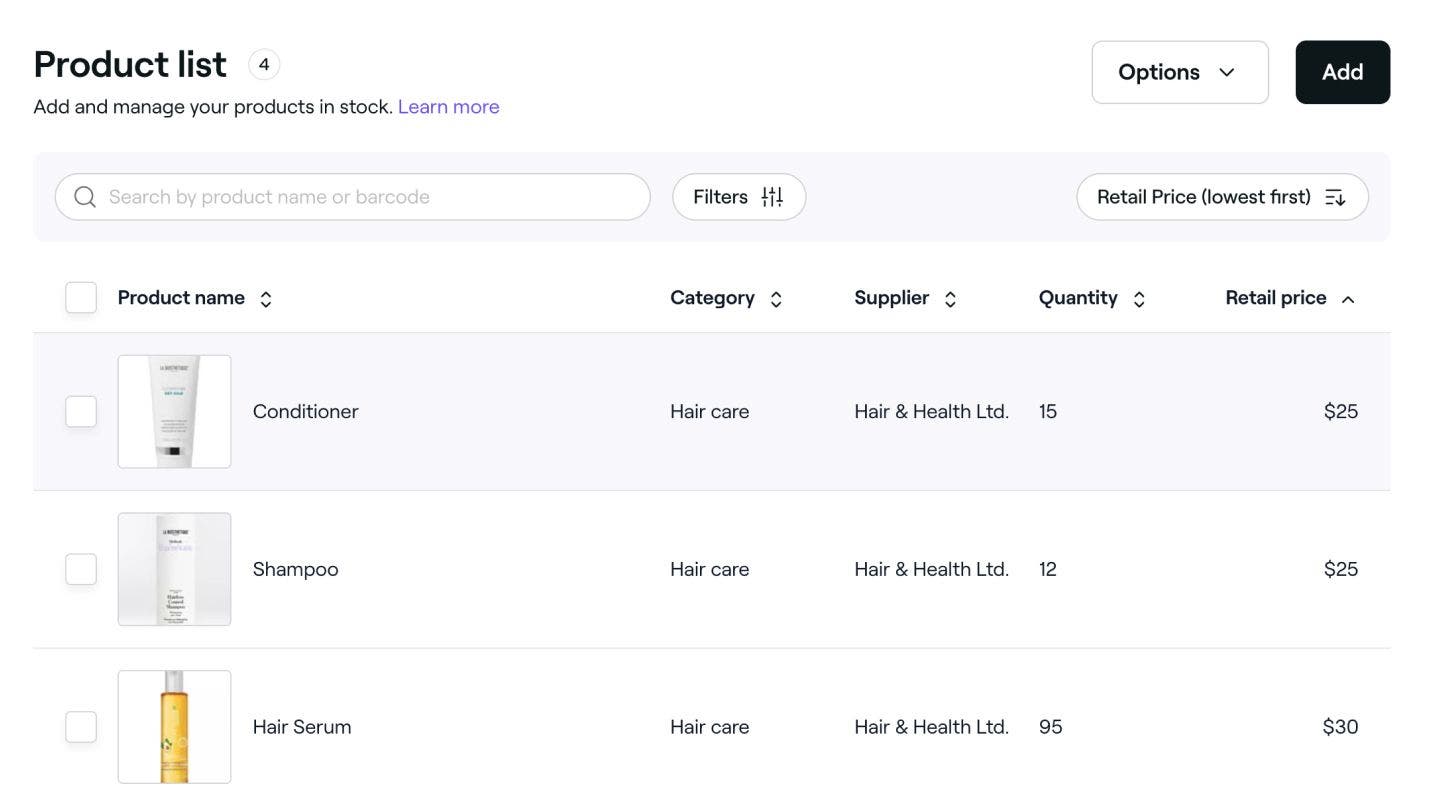
    Список товарів Fresha.jpg

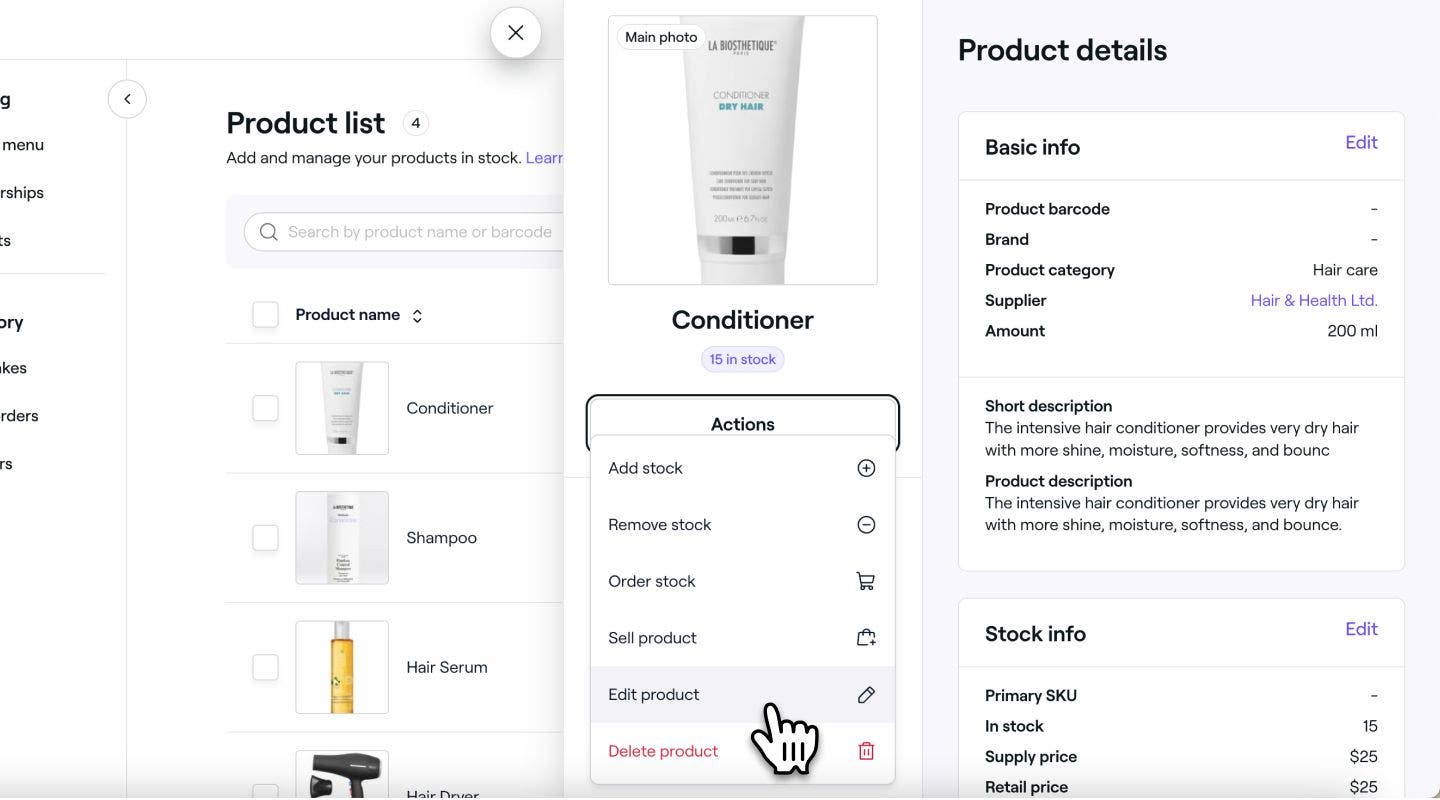
  4. У вікні перегляду товару натисніть кнопку Дії праворуч і виберіть Редагувати товар на панелі. Змінити дані товару Fresha.jpg
  5. У розділі Роздрібні продажі вимкніть перемикач Увімкнути роздрібні продажі.
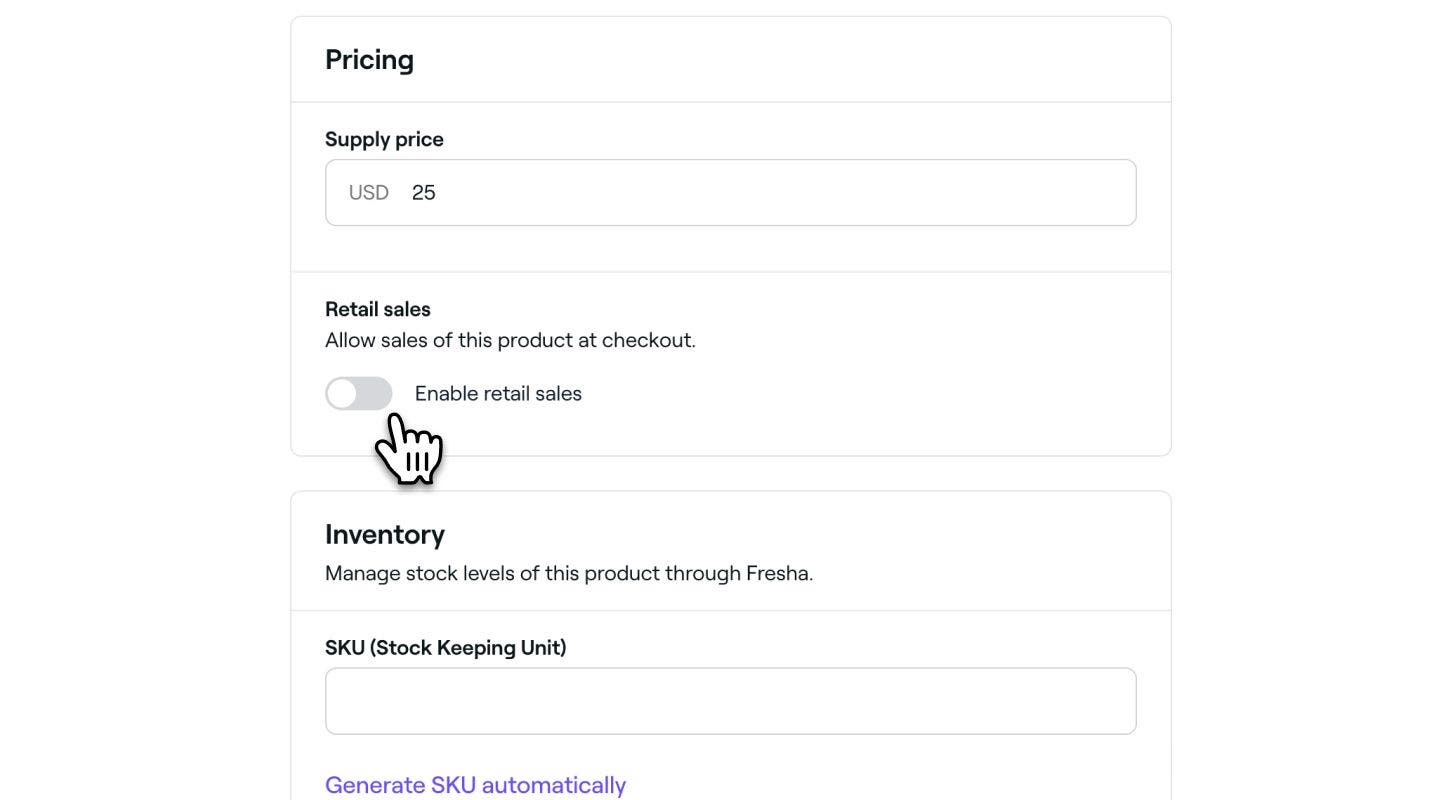
    Позначити товар як призначений для внутрішнього використання Fresha.jpg

  6. Натисніть Зберегти у верхньому правому куті, щоб оновити дані про товар.
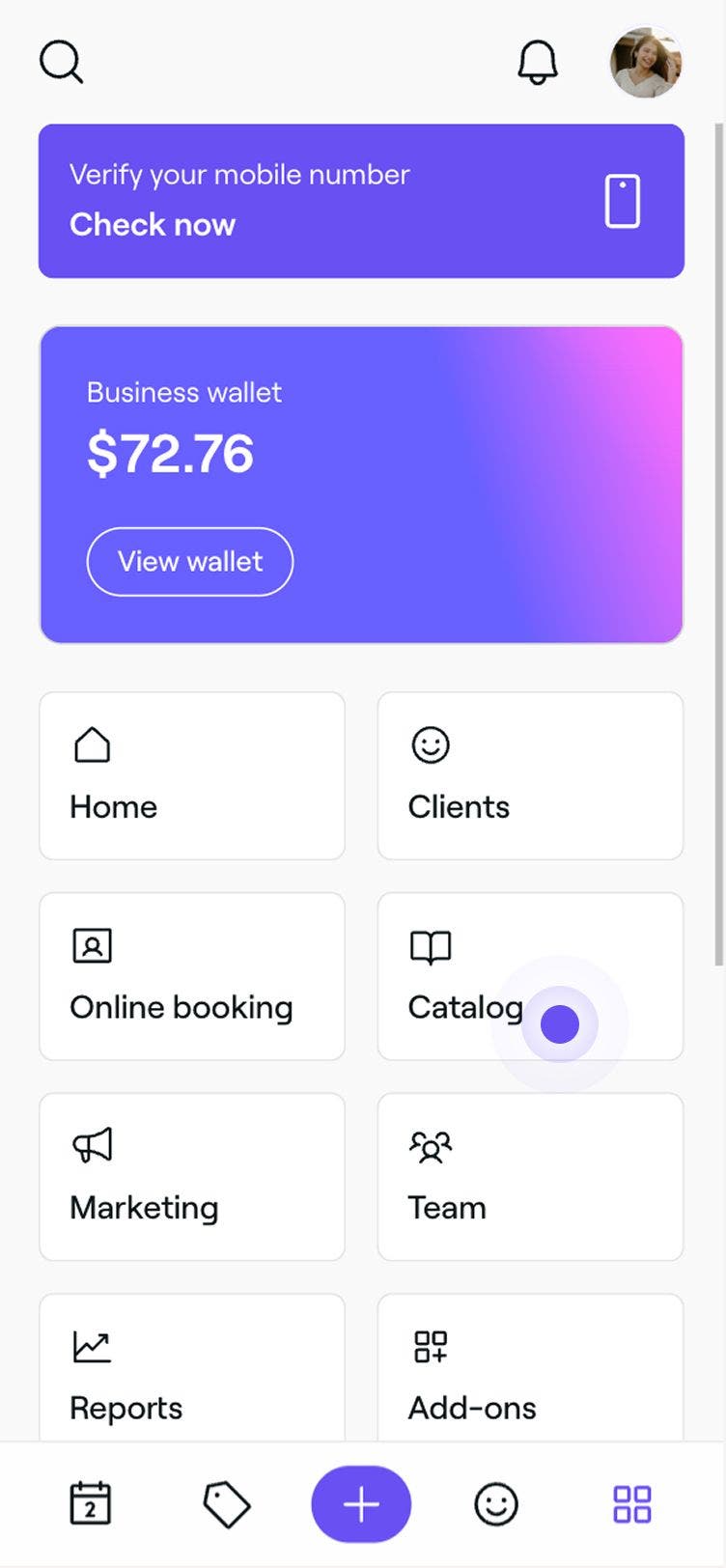
  1. У головному меню внизу екрана натисніть значок Більше та виберіть Каталог. 

    Меню Fresha.jpg

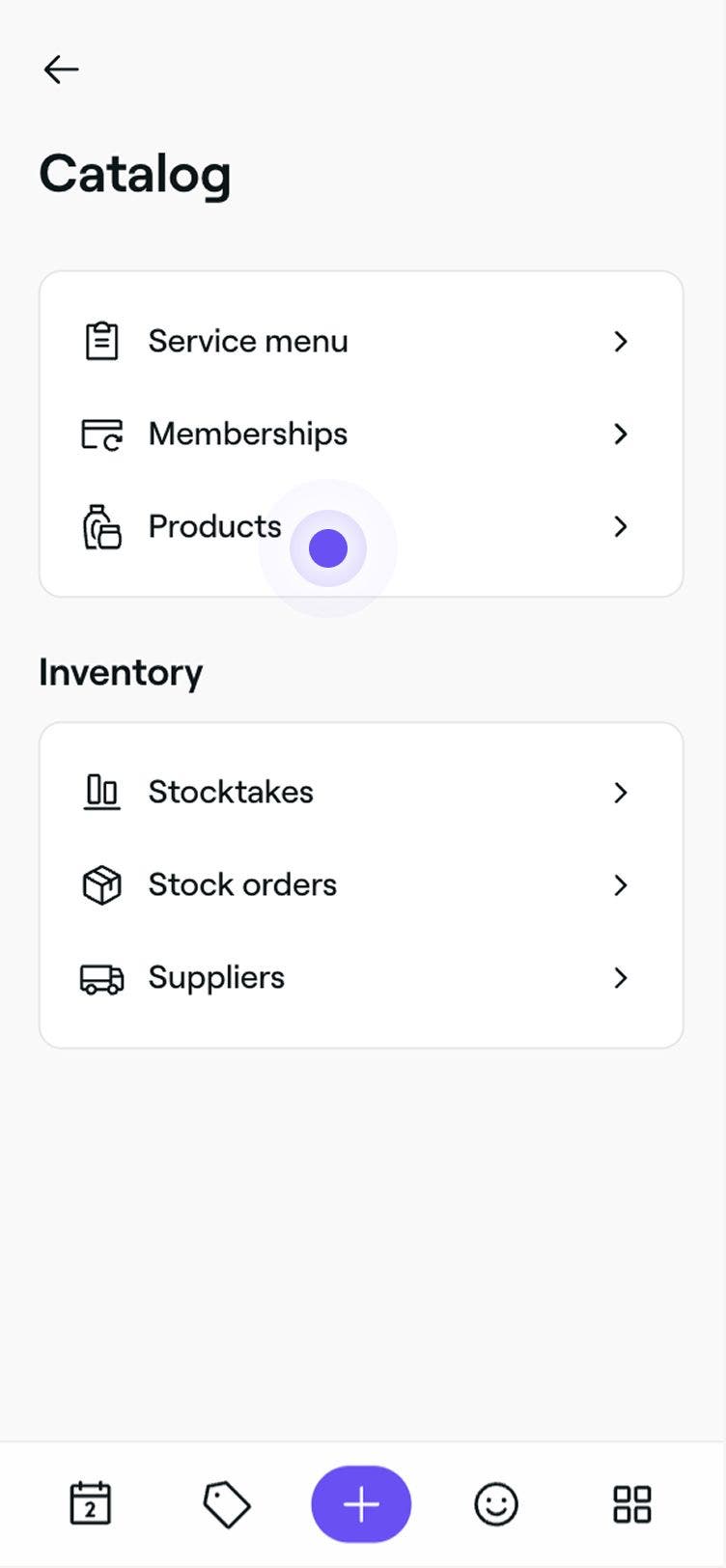
  2. Виберіть Товари на панелі меню.

    mobile_product menu fresha.jpg

  3. У списку товарів натисніть товар, який потрібно оновити.

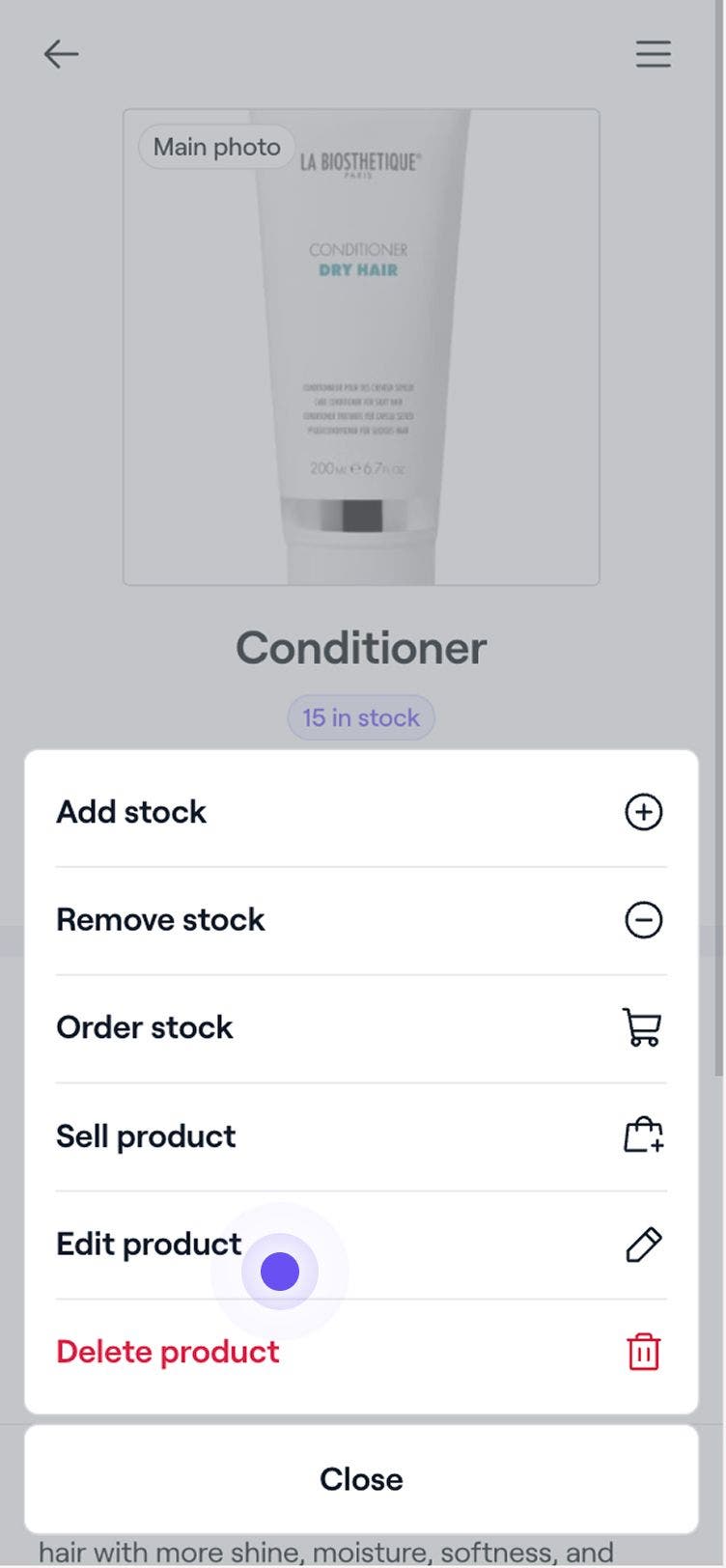
  4. У вікні перегляду товару натисніть кнопку Дії і виберіть Змінити товар на панелі.

    mobile_edit products fresha.jpg

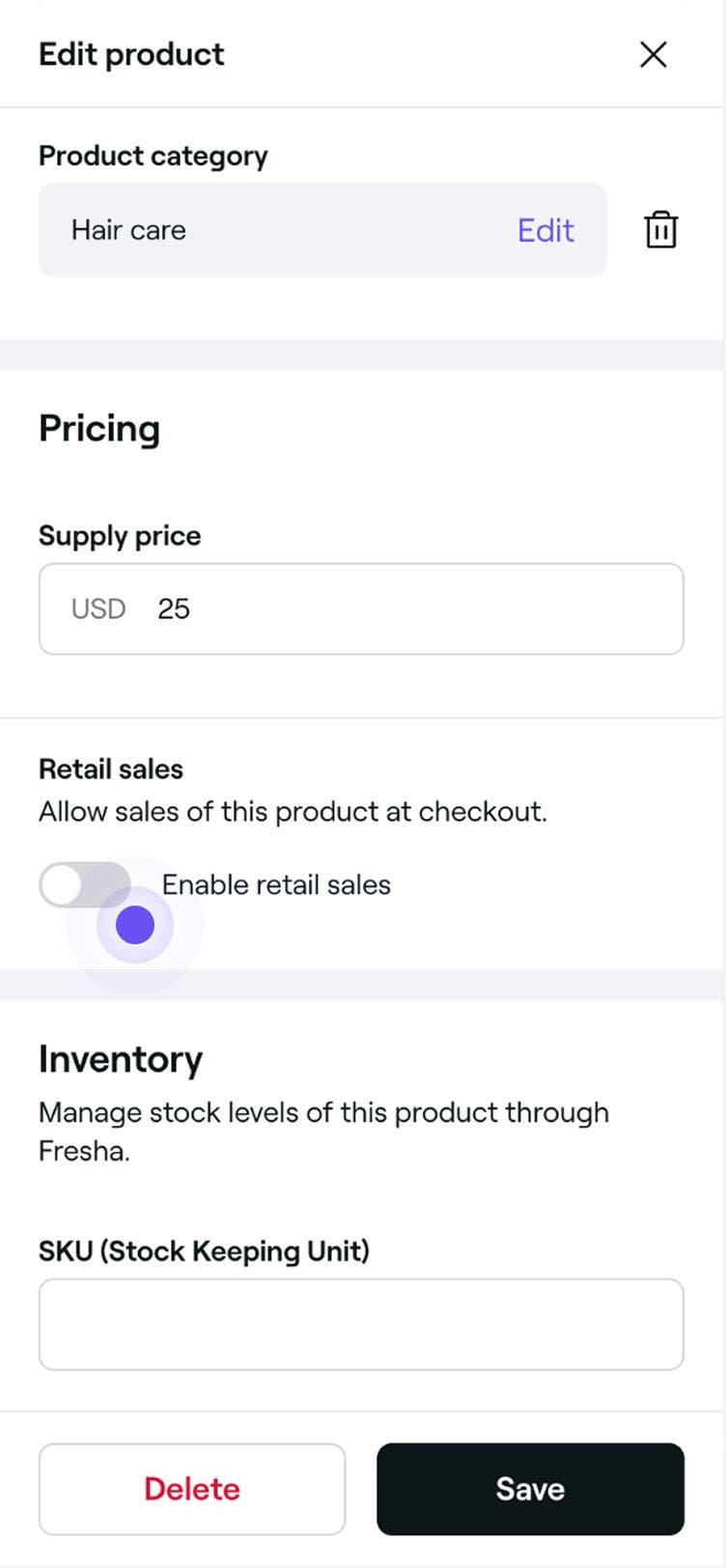
  5. У розділі Роздрібні продажі вимкніть перемикач Увімкнути роздрібні продажі.

    mobile_mark products as internal use.jpg

  6. Натисніть Зберегти в нижньому правому куті, щоб оновити дані про товар.
Після збереження цей товар більше не відображатиметься як варіант для продажу під час оформлення замовлення, онлайн або в закладі. Будь-яке використання товару, зафіксоване під час інвентаризації, буде класифіковано як внутрішнє.

Поширені запитання

    • Зменшуйте запаси товарів для внутрішнього використання, коли позиції використовуються командою, а не продаються клієнтам. У головному меню ліворуч на екрані перейдіть до розділу Каталог і виберіть Товари. Натисніть товар, який потрібно оновити, виберіть Дії, а потім Вилучити із запасів. У спливному вікні введіть використану кількість і виберіть причину, перш ніж натиснути Зберегти.

      Ви можете переглянути повну історію будь-яких випадків списання запасів вручну в історії запасів вашого товару. У головному меню ліворуч на екрані перейдіть до розділу Каталог і виберіть Товари. Натисніть товар, який потрібно переглянути, а потім натисніть Історія запасів. У спливному вікні натисніть запис, щоб переглянути деталі аудиту.


Запаси товарів

Чи був цей посібник корисним?

Запаси товарів

Налаштування відстеження кількості запасів

Уникайте дефіциту або надлишку запасів, налаштувавши сповіщення про низький рівень запасів і кількість для повторного замовлення.

Проведення інвентаризації

Регулярно проводьте інвентаризації, щоб виявляти розбіжності та відстежувати вартість ваших запасів.

Створення замовлень на поповнення запасів

Ефективно керуйте своїми запасами, створюючи та надсилаючи замовлення на поповнення запасів безпосередньо своїм постачальникам.

Переміщення запасів між місцезнаходженнями

Оптимізуйте керування запасами, переміщуючи їх між місцезнаходженнями.

Відстеження внутрішнього використання товарів

Позначайте товари як призначені лише для внутрішнього використання тільки для тих товарів, які використовуються під час процедур або надання послуг.

Fresha
Завантажити застосунок

Про Fresha

Вакансії

Допомога та підтримка

Блог

Карта сайту

Для бізнесу

Партнерам

Тарифи

Функції

Планування

Точка продажу

Платежі

Капітал

Маркетплейс

Підтримка

Статус

Юридична інформація

Політики конфіденційності

Умовами надання послуг

Умови використання

Знайдіть нас у соцмережах

Facebook
Linkedin
Instagram

© 2026 Fresha.com SV Ltd