Налаштування представлення календаря
У цьому посібнику ви дізнаєтеся, як налаштувати вигляд календаря за допомогою фільтрів, щоб швидко знаходити потрібні вам записи.
У цій статті
Принцип роботи налаштування представлення календаря
Ви можете налаштувати свій календар, застосовуючи фільтри, які виділяють певні типи записів, статуси або деталі бронювання. Коли ви налаштовуватимете ці фільтри, ваш календар оновлюватиметься, щоб відображати лише відповідні записи.
Застосування фільтрів до календаря
-
У головному меню ліворуч на екрані перейдіть до розділу Календар.
-
Натисніть значок фільтрів на панелі інструментів календаря, щоб відкрити вікно фільтрів.
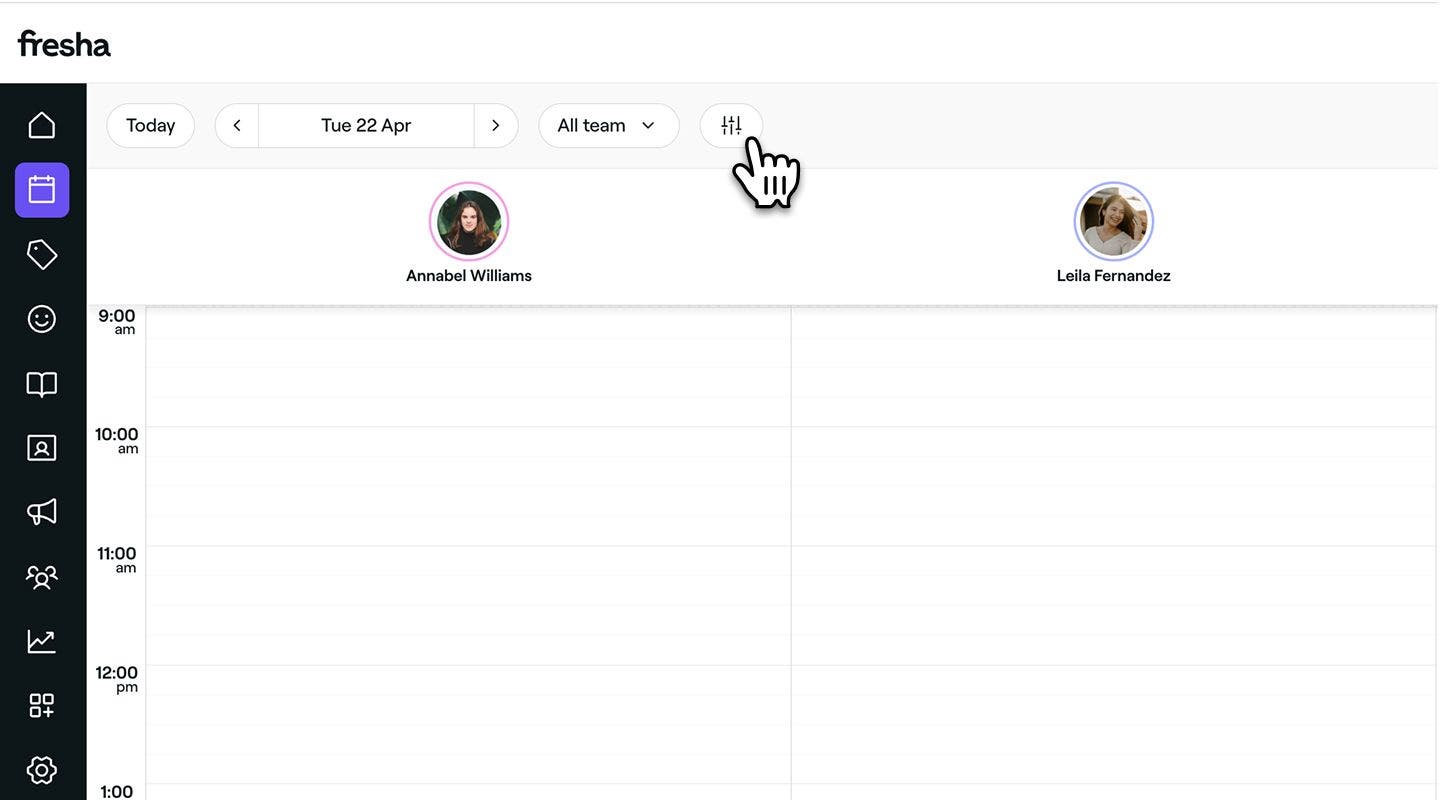
-
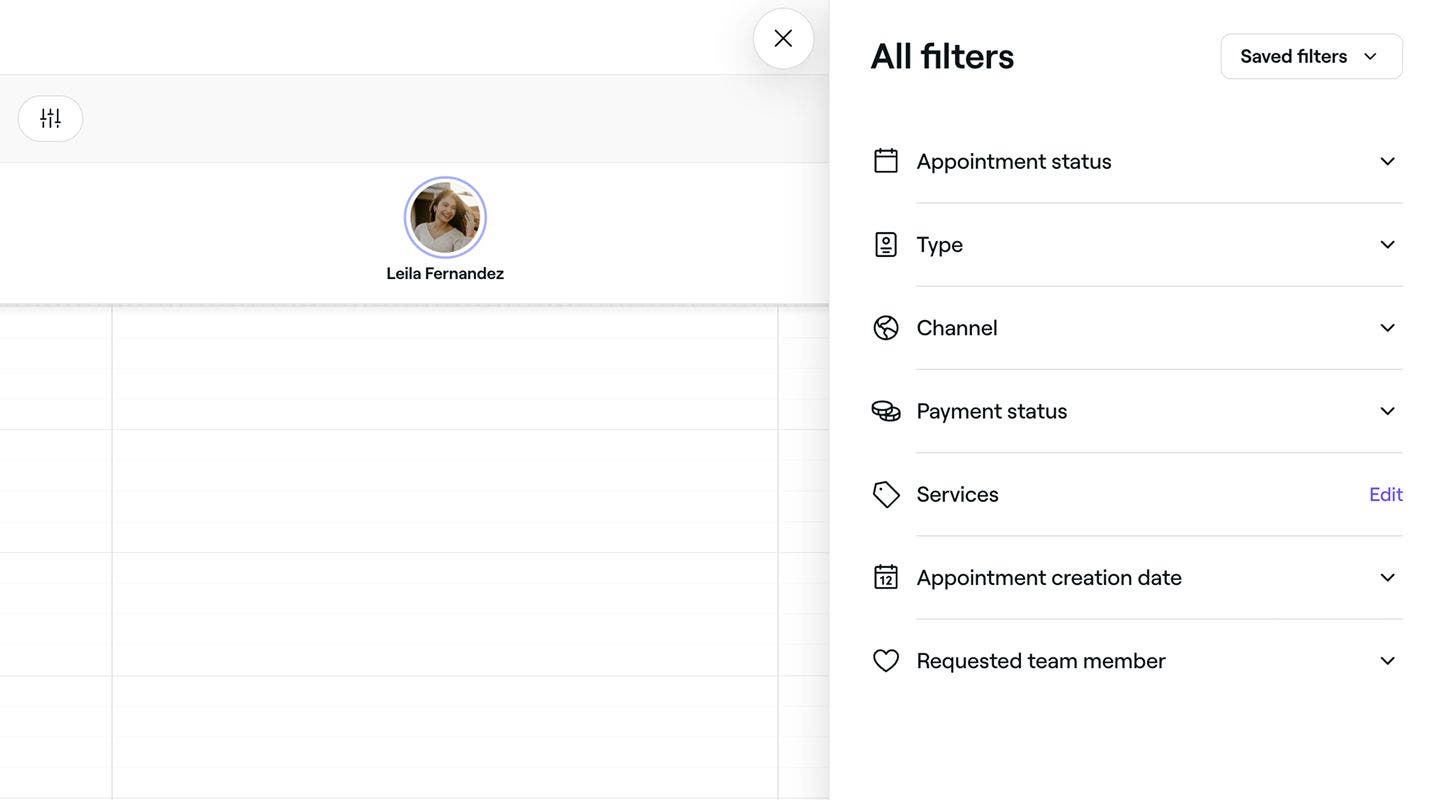
У вікні фільтрів поставте прапорці поруч із такими параметрами:
- Статус запису: виділяйте записи відповідно до їхнього поточного статусу, зокрема Заброньовано, Підтверджено, Прибув(-ла), Розпочато, Завершено та Не з'явився(-лася).
- Тип: сортуйте записи за типом бронювання, зокрема Записи для одного клієнта, Групові записи або Заблокований час.
- Канал: відображення записів залежно від того, як клієнти здійснювали бронювання, із класифікацією як Онлайн-бронювання або Офлайн-бронювання.
- Статус оплати: фільтруйте бронювання за статусом оплати – Неоплачено, Частково оплачено або Повністю оплачено.
- Послуги: відображайте в календарі лише записи на певні послуги. Натисніть Редагувати поруч із пунктом Послуги і виберіть відповідні послуги зі свого списку. Натисніть кнопку Застосувати, щоб зберегти свій вибір.
- Дата створення запису: сортуйте календар за датою бронювання записів протягом певного періоду часу.
- Запрошений учасник команди: Виділяйте записи залежно від того, чи був запрошений учасник команди або чи не було вибрано жодних уподобань.
-
Натисніть кнопку Застосувати, щоб застосувати фільтр до календаря.


Після застосування фільтрів ваш календар буде оновлено, щоб виділити лише ті записи, які відповідають вибраним вами фільтрам.
Збереження попередньо налаштованих фільтрів
- У головному меню ліворуч на екрані перейдіть до розділу Календар.
- Натисніть значок фільтрів на панелі інструментів календаря, щоб відкрити вікно фільтрів.
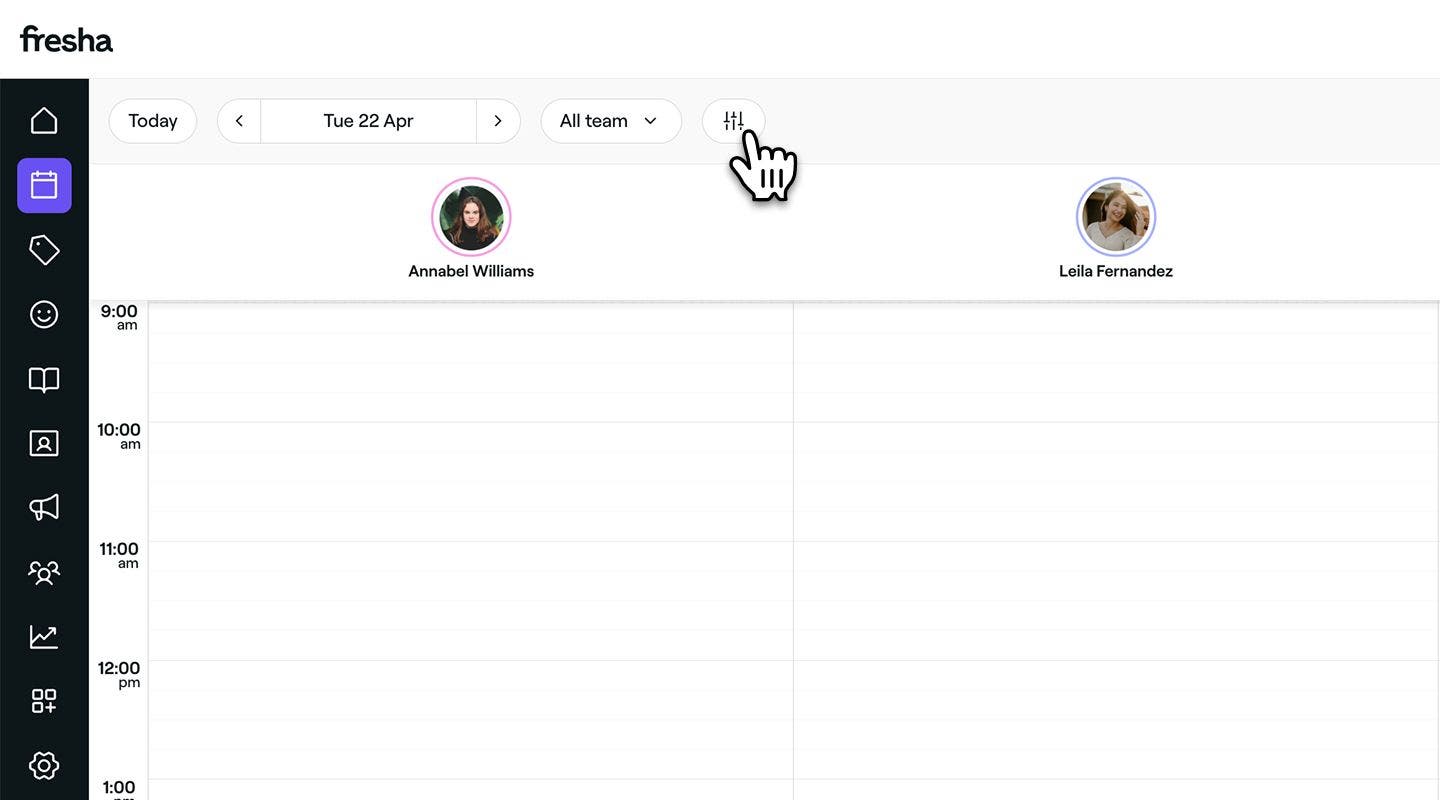
- У вікні фільтрів поставте прапорці поруч із потрібними параметрами.
- Натисніть Дії (три крапки) внизу вікна фільтрів і виберіть Зберегти як новий попередньо встановлений фільтр на панелі.
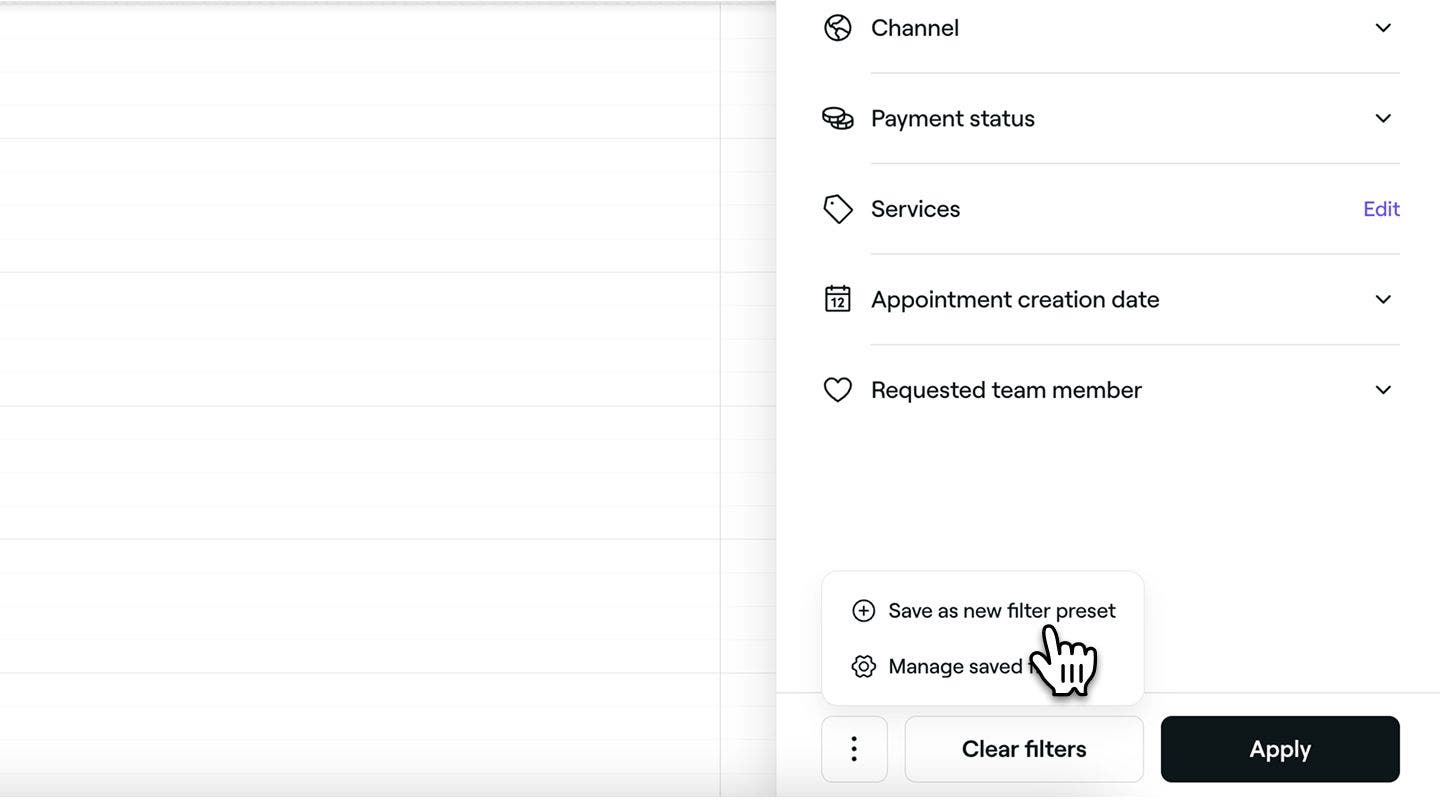
- Введіть Назву попереднього налаштування у спливному вікні.
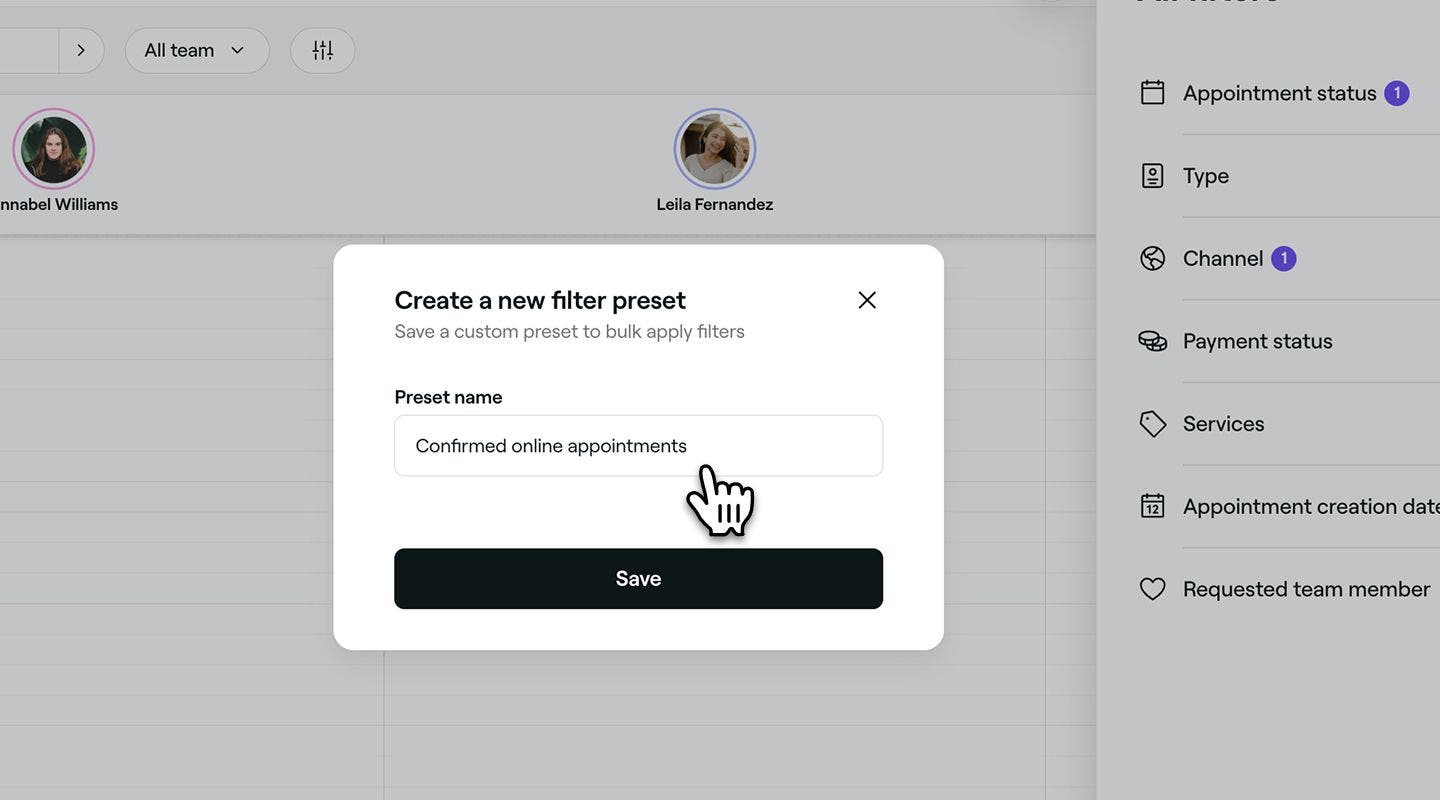
- Натисніть кнопку Зберегти, щоб створити новий попередньо встановлений фільтр.


Тепер попереднє налаштування фільтра з'явиться у вашому списку Збережені фільтри у верхньому правому куті Перегляду фільтрів і буде готове до застосування для швидшого доступу до бажаного перегляду календаря.
Перейменування або вилучення попередньо налаштованих фільтрів
- У головному меню внизу екрана натисніть значок Календаря.
- Натисніть значок фільтрів на панелі інструментів календаря, щоб відкрити вікно фільтрів.
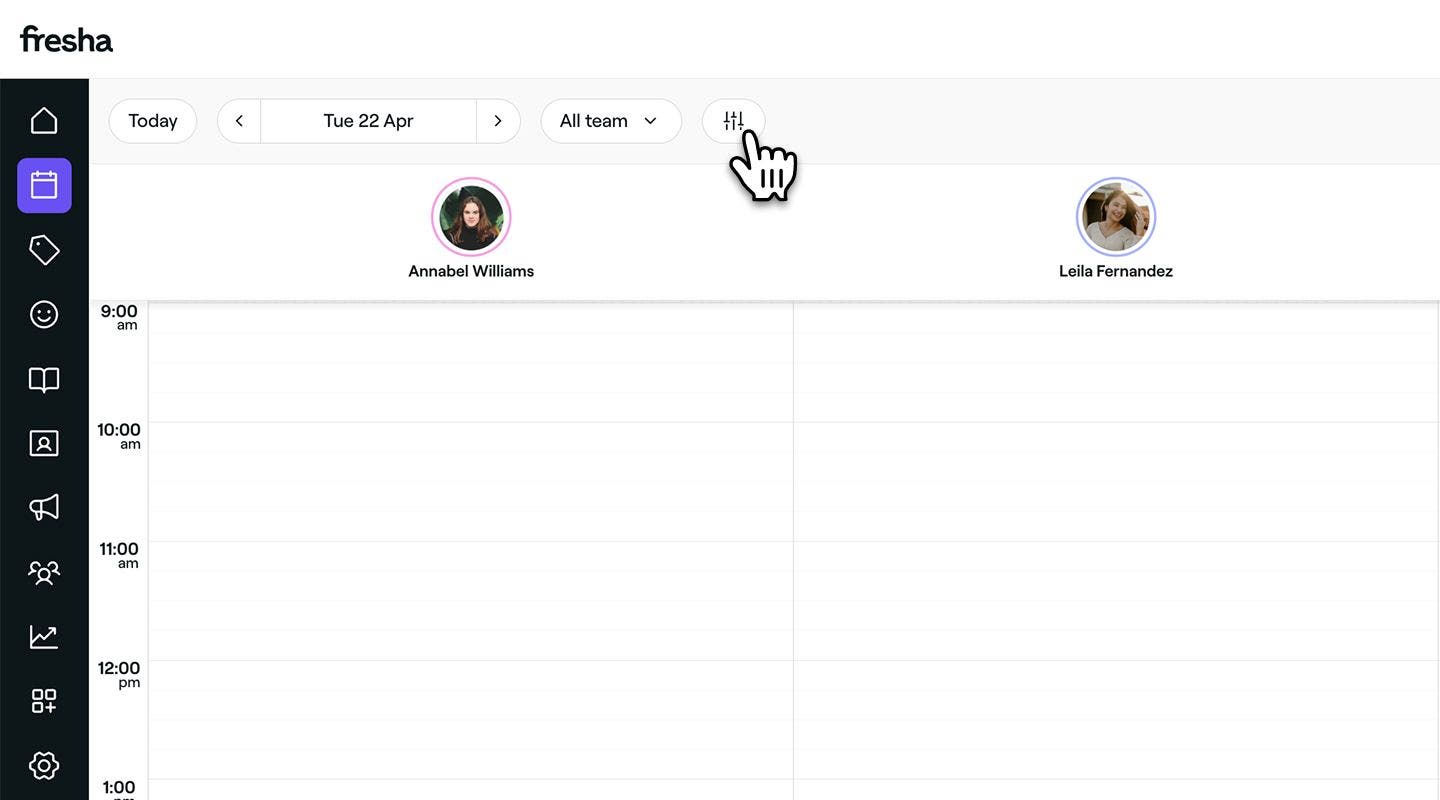
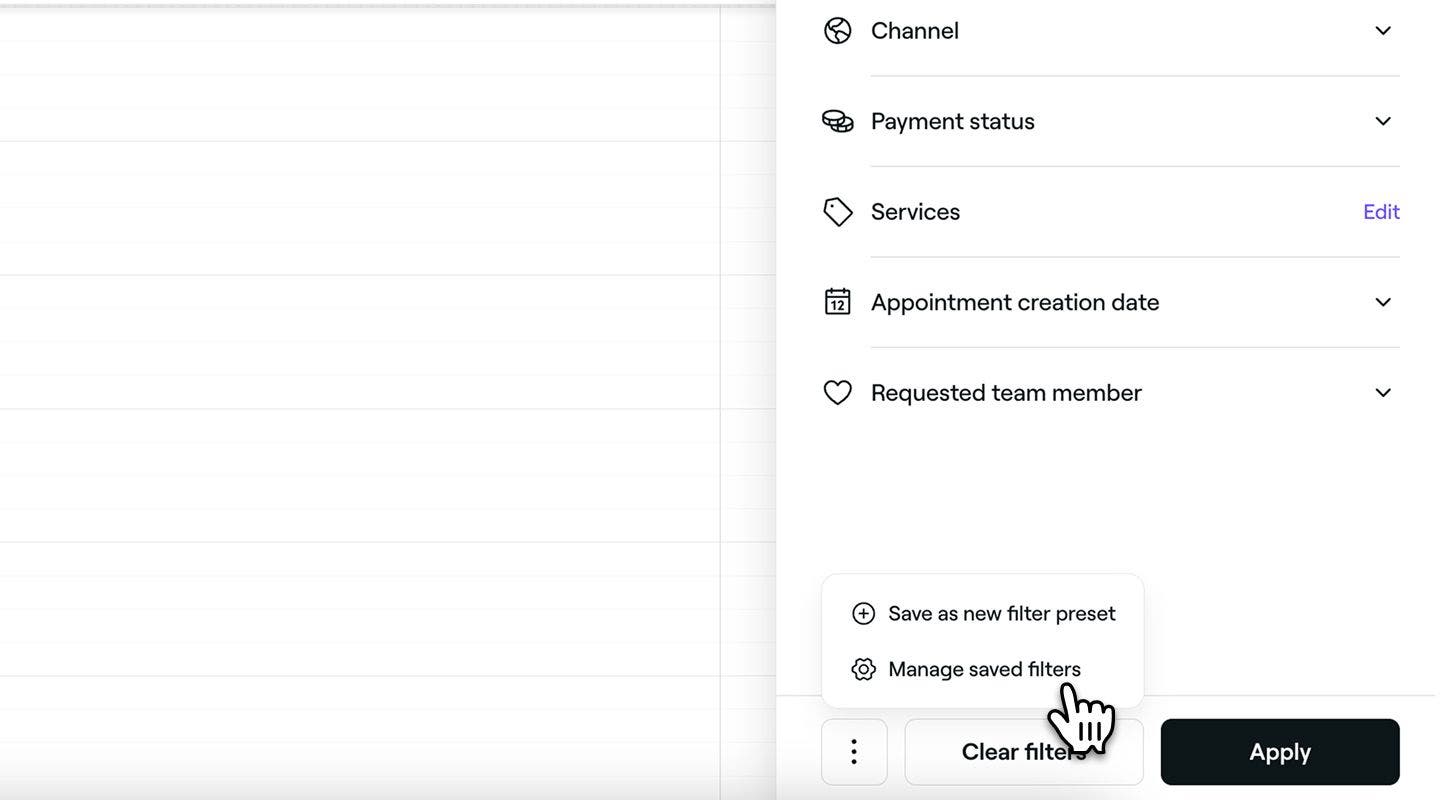
- Натисніть Дії (три крапки) внизу екрана фільтрів і виберіть Керування збереженими фільтрами на панелі.
- Поруч із збереженим фільтром виберіть один із наведених нижче варіантів.
- Редагувати: натисніть значок олівця та оновіть Поточну назву. Натисніть кнопку Зберегти, щоб застосувати зміни.
- Видалити: натисніть значок кошика, щоб остаточно видалити попередньо налаштований фільтр. З'явиться спливне вікно з проханням підтвердити видалення.
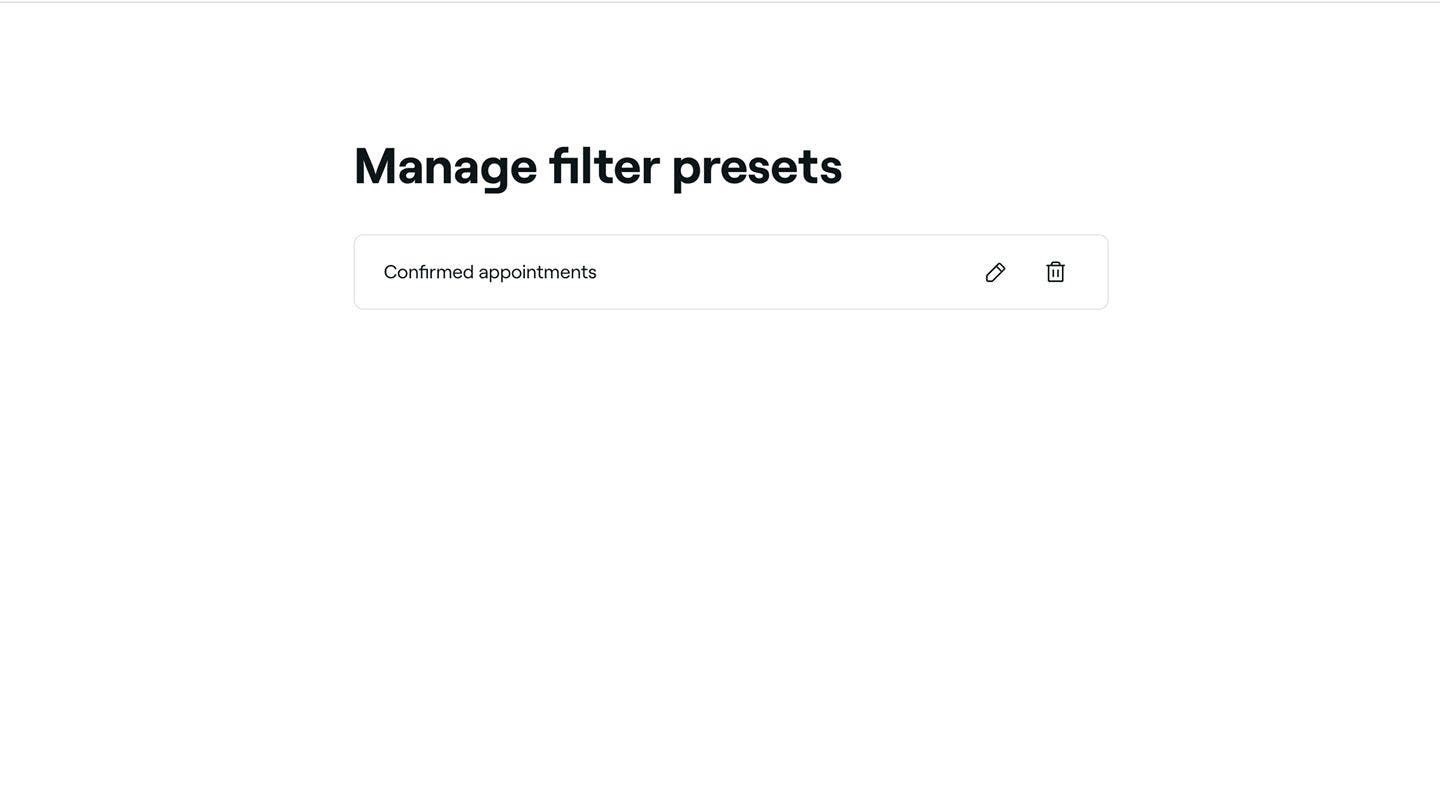


Ваші збережені попередні налаштування буде оновлено залежно від виконаної вами дії. Для відредагованих попередніх налаштувань оновлена назва відобразиться одразу, а вилучені попередні налаштування буде остаточно видалено з вашого списку.
Поширені запитання
Якщо заброньовано більше записів, ніж може поміститися у видимій області календаря, Fresha відобразить перші кілька записів у хронологічному порядку. Усі додаткові бронювання буде згруповано під посиланням «Ще +X».
Натиснувши це посилання, ви перейдете до відфільтрованого вигляду календаря, де відображатимуться всі записи для конкретного учасника команди, який обслуговує ці бронювання.
Усі застосовані вами фільтри відображатимуться у верхній частині календаря. Щоб повернутися до стандартного вигляду, просто натисніть X поруч із фільтрами.
