Bekleme listesi girişlerini yönetme
Bu kılavuzda, bekleme listenizin nasıl işlediğini ve randevu aralıkları boşaldığında kayıtları nasıl yöneteceğinizi öğreneceksiniz.
Bu makalede
Bekleme listesi nasıl çalışır?
Bekleme listeniz, müşterilerin katılmasına ve istedikleri randevu saatleri müsait olduğunda bunları rezerve etmelerine olanak tanıyarak müsaitlik durumunuzu en üst düzeye çıkarmanıza yardımcı olur. Müşterileri bekleme listenize ekleyebilir ve tüm kayıtları takvim üzerinden yönetebilirsiniz. Müşterilerin çevrimiçi rezervasyon yaparken bekleme listenize katılmalarına izin vermek için tek yapmanız gereken bekleme listesi ayarlarınızı düzenlemek.
Müşteriler bekleme listesine katıldıklarında ve boş zaman dilimleri oluştuğunda bildirim alacaklar. Bunlar otomatik mesaj gönderimlerinizden yönetilebilir.
Müşterileri bekleme listenize ekleme
-
Ekranınızın sol tarafındaki ana menüden Takvim seçeneğine gidin.
-
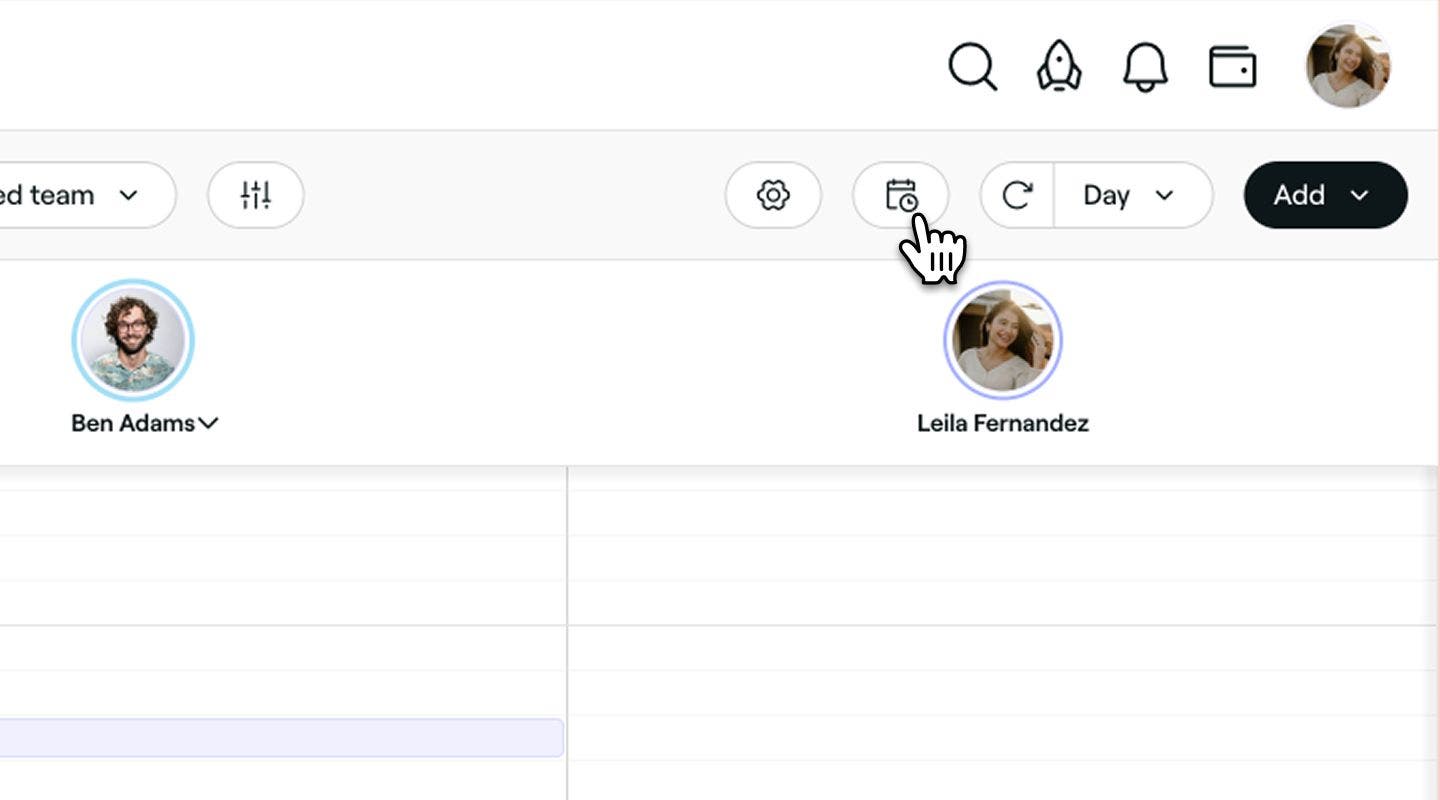
Bekleme listesi görünümünü açmak için takvim araç çubuğundaki Bekleme listesi simgesine tıklayın.
-
Yeni bir bekleme listesi girişi oluşturmaya başlamak için sağ üst köşedeki Ekle düğmesine tıklayın.
-
Bir müşteri seçin adımında listeden bir Mevcut müşteri arayın veya seçin ya da bir Yeni müşteri eklemeyi tercih edin.
-
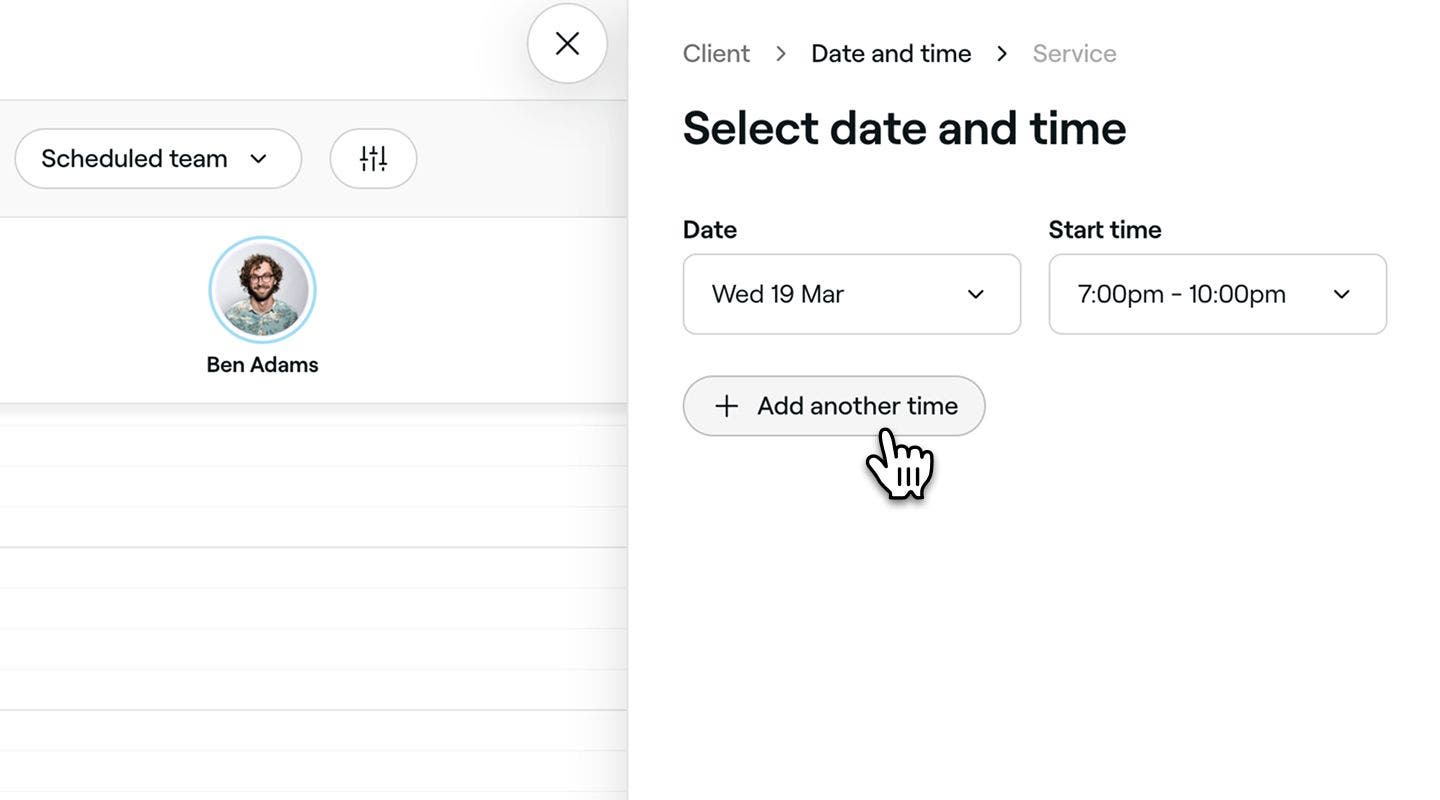
Tarih ve saat seçin adımında, müşterinin tercih ettiği randevu tarihini ve başlangıç saatini seçin, ardından devam etmek için alttaki İleri düğmesine tıklayın.
- Daha fazla tarih ve saat aralığı seçeneği eklemek için Başka bir saat ekle'ye tıklayın.
-
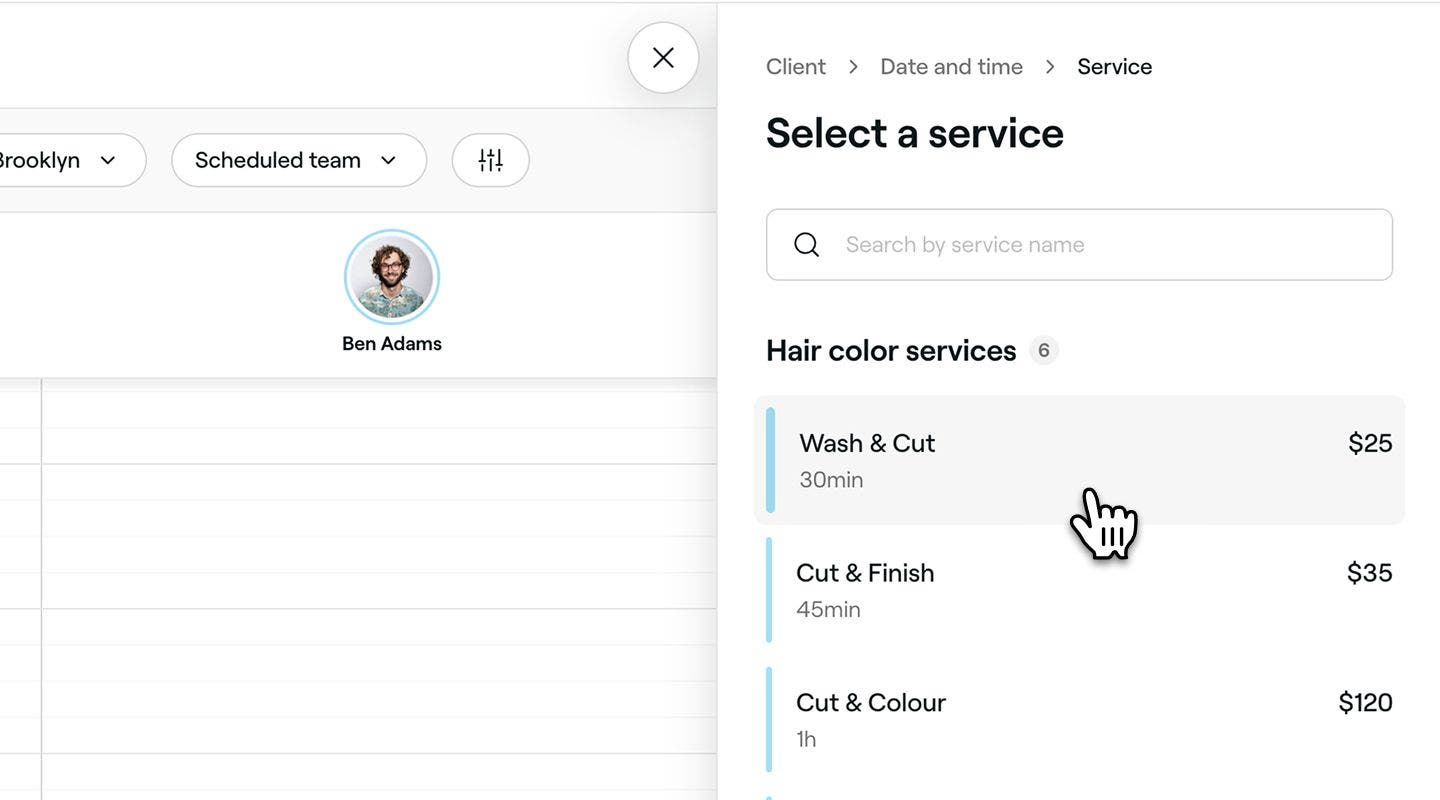
Hizmet seçin adımında, yeni girişi oluşturmak için bir hizmet arayın veya listeden bir hizmet seçin.
- Daha fazla hizmet eklemek için Hizmet ekle düğmesine tıklayın.
2. Hizmet ayrıntılarını özelleştirmek için hizmete tıklamanız yeterlidir.
- Daha fazla hizmet eklemek için Hizmet ekle düğmesine tıklayın.
2. Hizmet ayrıntılarını özelleştirmek için hizmete tıklamanız yeterlidir.
-
Yeni girdiyi bekleme listenize eklemek için alttaki Kaydet düğmesine tıklayın.


Takvim üzerinden bekleme listenize eklenen müşteriler, ayarlarınıza bağlı olarak bekleme listesine eklendiklerine veya bir zaman dilimi açıldığına dair bir bildirim alacaklardır.
Notlar bölümünden bekleme listesi kayıtlarına ek bilgi ekleyebilirsiniz. Bu notlar yalnızca ekip üyeleriniz tarafından görülebilir.
Randevu aralığı tercihlerini güncelleyin veya bekleme listenizdeki girişleri kaldırın
-
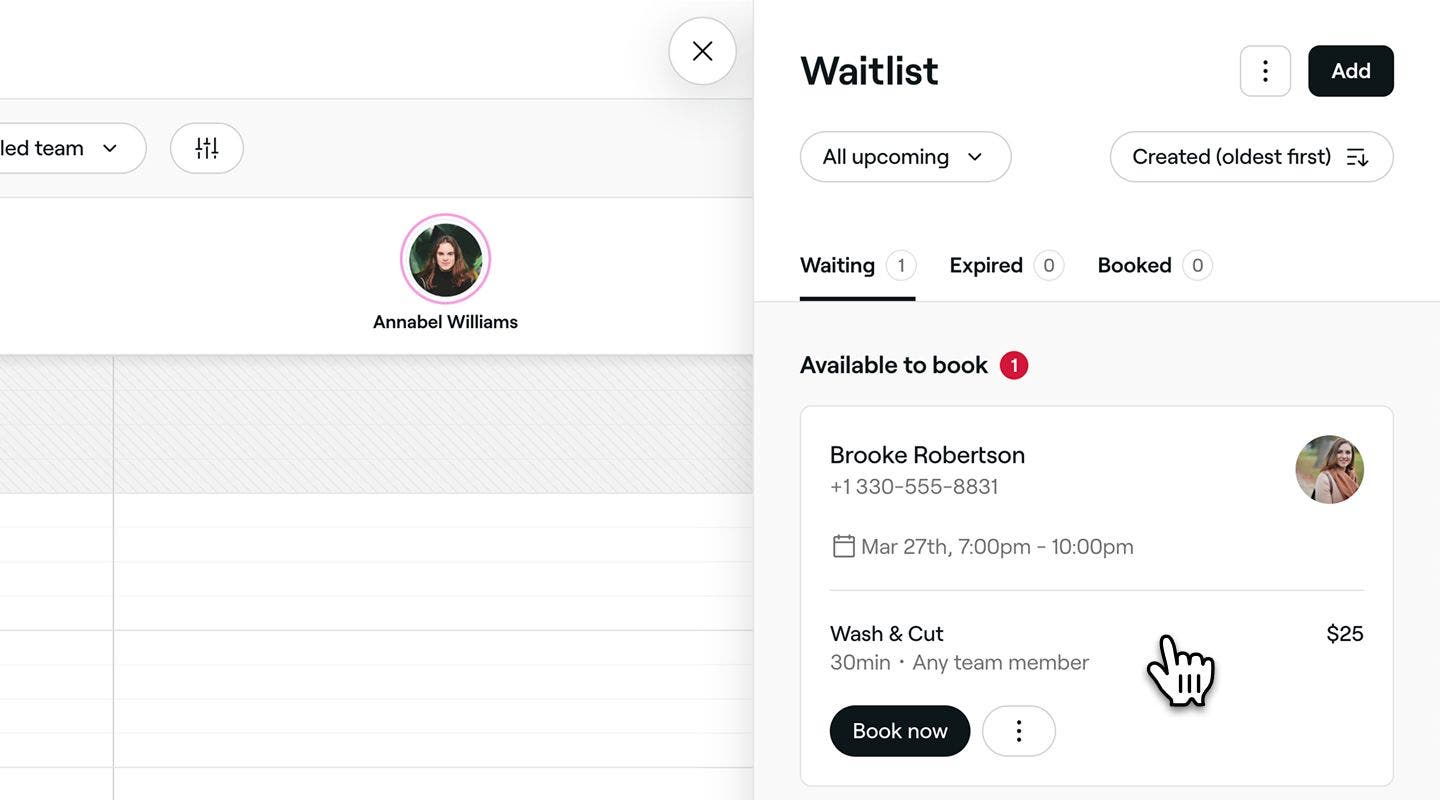
Bekleme listenizden bir bekleme listesi kaydını açın.
-
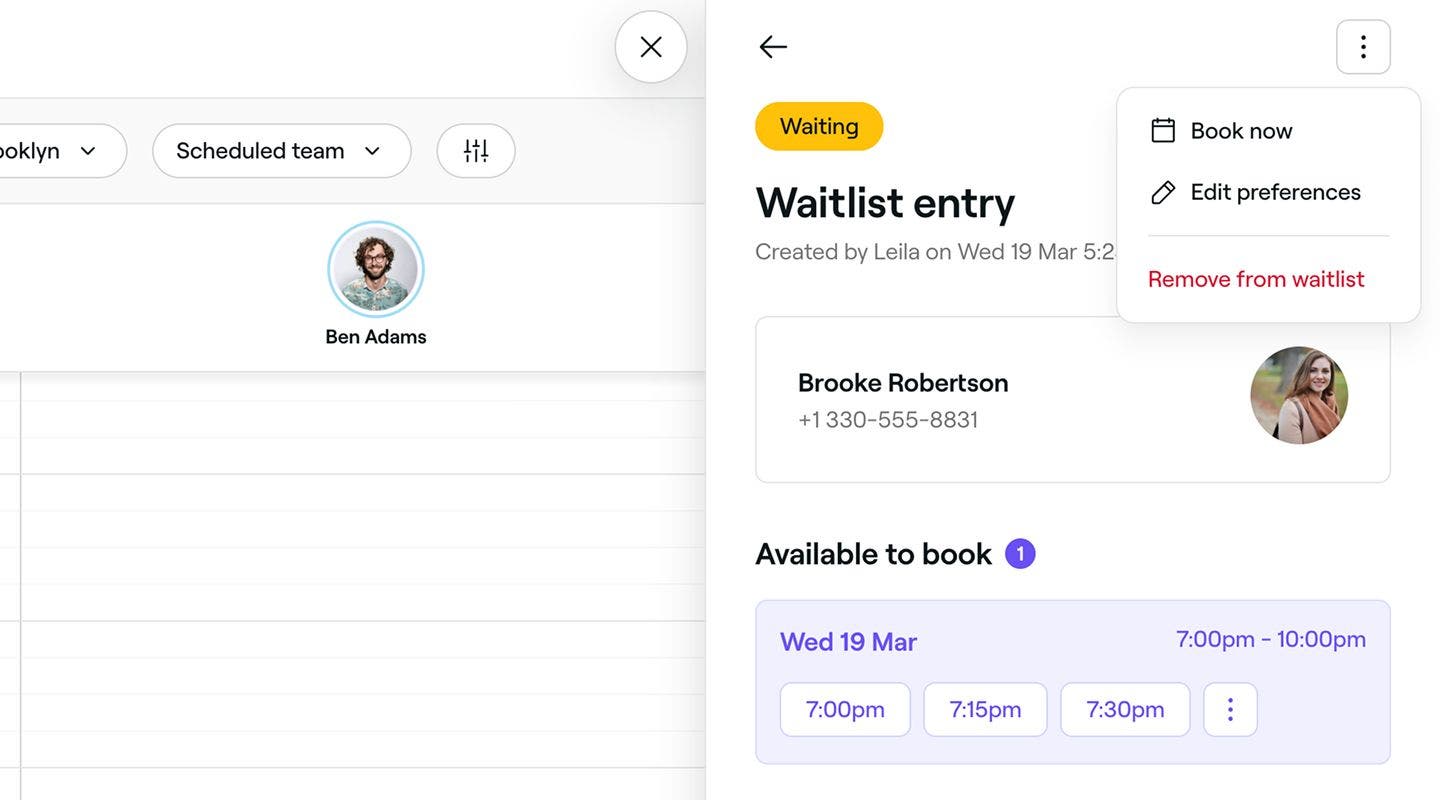
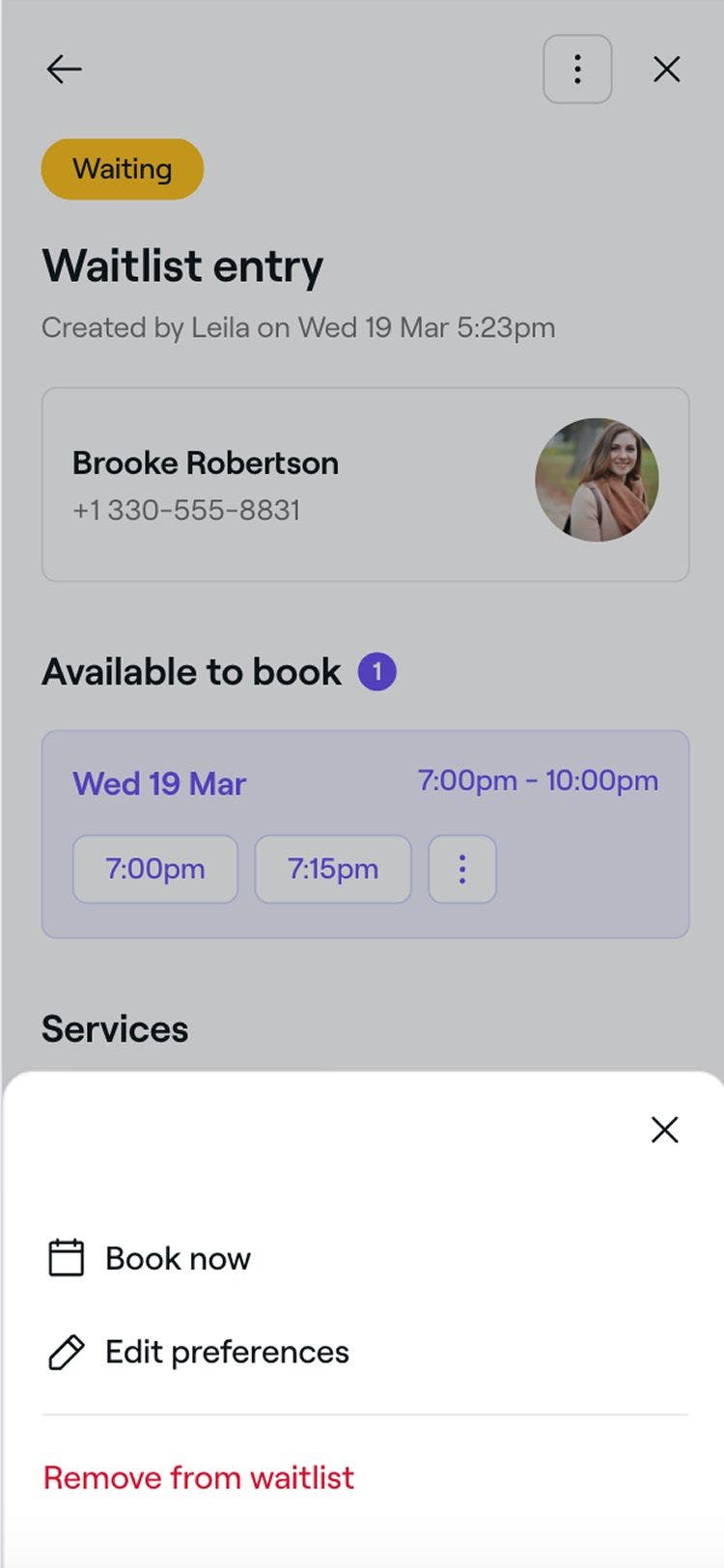
Sağ üst köşedeki İşlemler'e (üç nokta) tıklayın ve panelden aşağıdaki seçeneklerden birini belirleyin:
- Tercihleri düzenle: Müşterinin tercih ettiği hizmetleri veya müsaitlik aralığını güncellemek için adımları izleyin. Tercihlerini güncellemek için alttaki Kaydet düğmesine tıklayın.
- Bekleme listesinden kaldır: Bekleme listesindeki girdiyi bekleme listesinden kalıcı olarak silin. Onaylamak için açılır penceredeki Kaldır düğmesine tıklayın.
Bekleme listenizdeki uygun zaman dilimlerini manuel olarak rezerve edin
-
Bekleme listenizden bir bekleme listesi kaydını açın.
-
Aşağıdaki yöntemlerden birini kullanarak yeni boşalan bir zaman diliminde randevu planlayın:
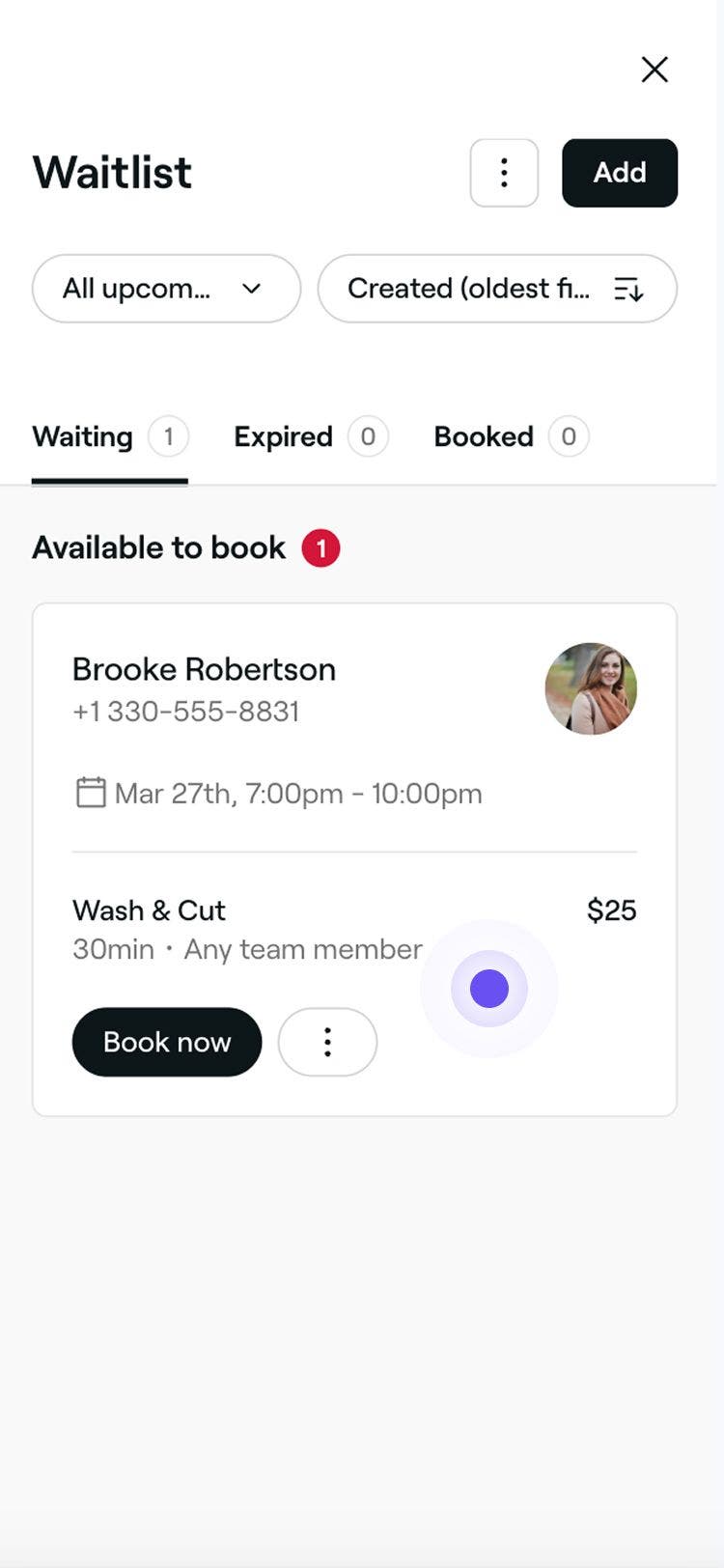
- Şimdi rezervasyon yap: Bir bekleme listesi kaydında talep edilen zaman aralığı uygun hale gelirse Şimdi rezervasyon yap düğmesi görünecektir. Randevuyu planlamak için Şimdi rezerve et düğmesine tıklayın.
- Eylemler: Bekleme listesi kaydında Eylemler'e (üç nokta) tıklayın ve takviminizde bir zaman dilimi seçmek için panelden Hemen rezervasyon yap'ı seçin. Randevu ayrıntılarını güncelleyin ve randevuyu onaylamak için Kaydet düğmesine tıklayın.
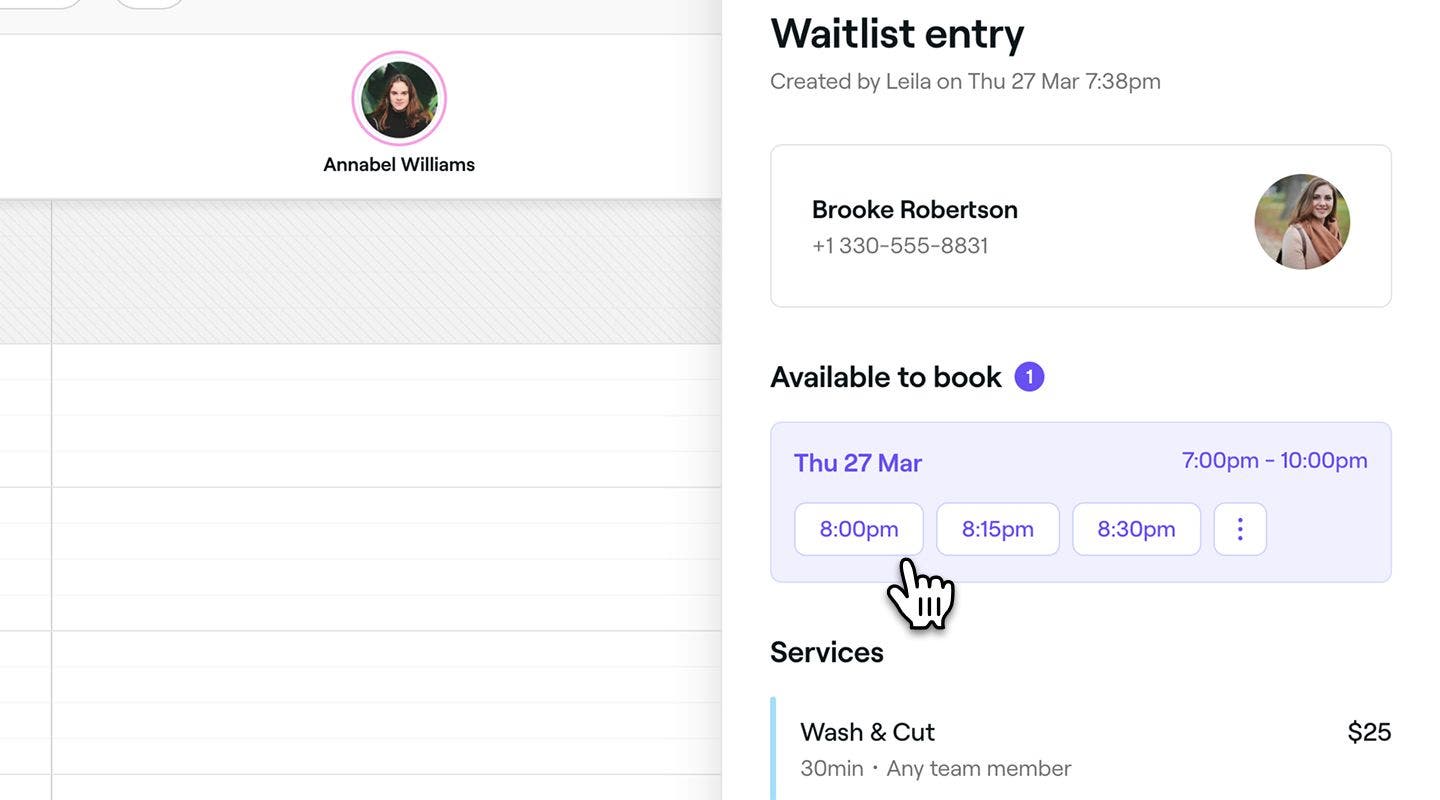
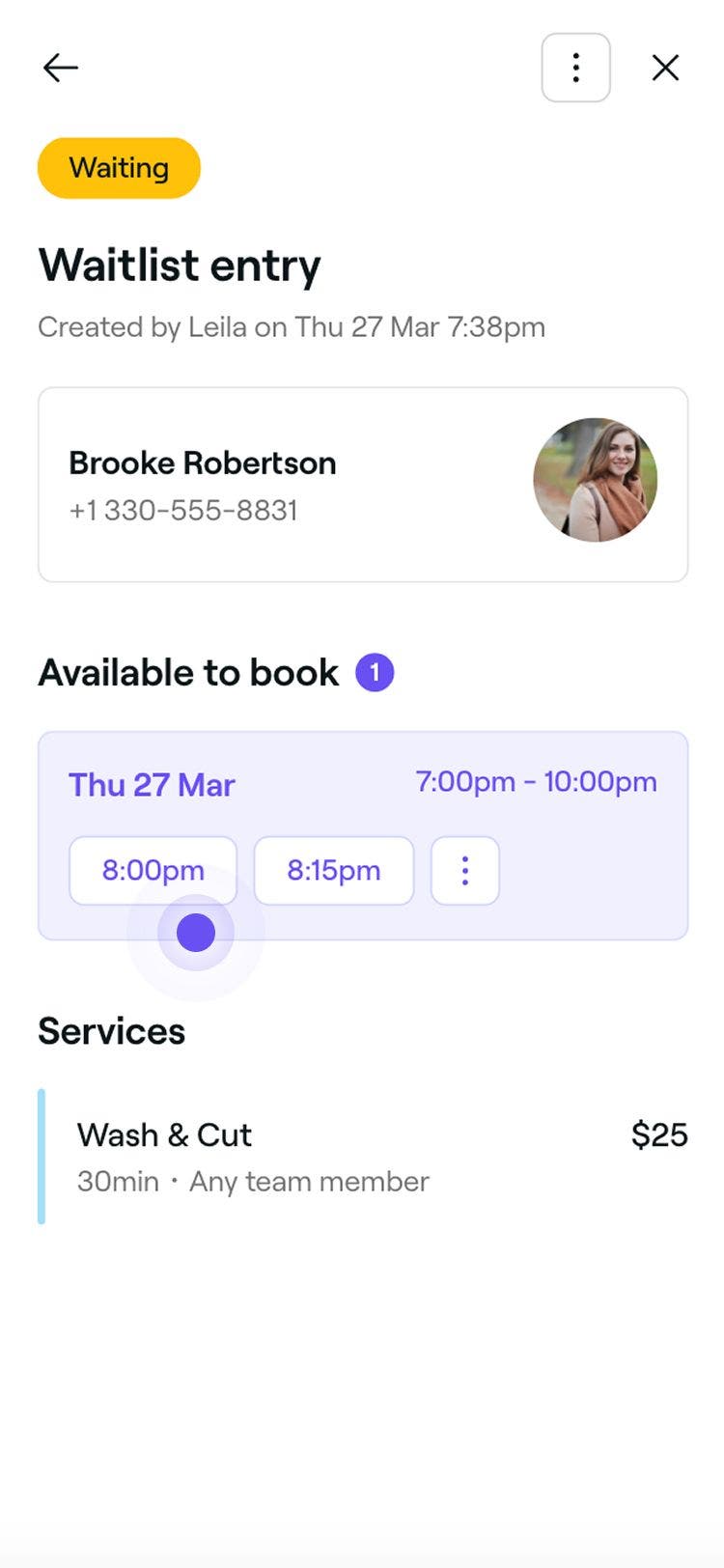
- Belirli bir zaman dilimi seçin: Tüm ayrıntıları görüntülemek için bekleme listesi kaydına tıklayın. Rezerve edilebilir bölümünün altında bir zaman aralığı seçin ve randevu ayrıntılarını güncelleyin. Randevuyu onaylamak için Kaydet düğmesine tıklayın.
SSS
- Uygun zaman dilimi: Bir zaman dilimi açılırsa müşteri doğrudan bekleme listesinden randevu alır.
- Boş saat yoksa: Müşteri, bekleme listesi dışında ayrı bir rezervasyon yapar.
Müşteriler bekleme listesine katıldıktan sonra zaman aralığı tercihlerini çevrimiçi olarak güncelleyemezler, ancak listeden çıkmayı seçebilirler.
Tercihlerini güncellemeleri gerekiyorsa bekleme listesi kaydını açarak ve Tercihleri Düzenle'yi seçerek bunu onlar adına kolayca yapabilirsiniz. Müşterilerin müsaitlik durumlarının doğru bir şekilde yansıtılmasını sağlamak için değişiklik yapmak istediklerinde doğrudan sizinle iletişime geçmelerini istemenizi öneririz.
Bekleme listesi özelliği, Fresha'daki tüm işletmeler için tamamen ücretsizdir. Ek ücret ödemeden istediğiniz zaman etkinleştirebilir ve kullanabilirsiniz.
Evet, bir randevu aralığı uygun olduğunda müşterilere bildirim gönderilecektir. Uygun randevu aralıklarını sürekli kontrol ediyor ve etkinleştirilmişse bekleme listesi güncellemeleri gönderiyoruz. Bir müşteri bildirim almazsa müşteri profilindeki iletişim bilgilerinin doğru olup olmadığını ve bildirim ayarlarında mesaj almayı kabul edip etmediğini kontrol edin.
Evet, bir müşteri belirlenen süre içinde rezervasyon yapmazsa bekleme listesindeki bir sonraki müşteriyi otomatik olarak bilgilendireceğiz. Bu süreç, uygun zaman aralığı dolana kadar devam eder ve programınızdaki boşlukların azaltılmasına yardımcı olur.
Müşteriler bekleme listenize katıldıklarında, müsaitlik durumuna bağlı olarak iki şekilde randevu alabilirler:
Her iki durumda da, müşterinin işletmenizi fresha pazar yeri aracılığıyla keşfeden yeni bir müşteri olduğu doğrulanırsa Pazar Yeri Yeni Müşteri Ücreti uygulanacaktır.
