Bahşişleri ayarlama ve yönetme
Bahşiş seçeneklerini nasıl ayarlayacağınızı, varsayılan değerleri nasıl düzenleyeceğinizi ve bahşişlerin nasıl hesaplanacağını nasıl seçeceğinizi öğrenin.
Bu makalede
Bahşişler hakkında
Bahşişler, müşterilerin harika hizmetlerinden dolayı ekip üyelerine teşekkür etmek amacıyla bir satışa ekleyebilecekleri isteğe bağlı tutarlardır. Müşteriler, [Ziyaretiniz için teşekkür ederiz otomatik mesajını] etkinleştirerek yüz yüze ödeme sırasında ve Ödeme adımı sonrasında bahşiş ekleyebilir. Bir](https://www.fresha.com/help-center/knowledge-base/calendar/130-send-appointment-updates) randevu tamamlandığında, müşteriler değerlendirme yapmaları ve bahşiş eklemeleri için bir bildirim alırlar.
Bir Fresha POS cihazı kullanıldığında bahşiş seçenekleri doğrudan POS cihazı ekranında gösterilir ve bu da müşterilerin ödeme sırasında bahşiş eklemesini kolaylaştırır. Ödeme adımında gösterilen varsayılan bahşiş seçeneklerini özelleştirerek bahşiş verme işleminin nasıl yapılacağını kontrol edebilirsiniz.
Müşteriler için bahşiş seçeneklerini belirleme
-
Ekranınızın sol tarafındaki menüden Ayarlar seçeneğine gidin.

-
Bahşiş ayarlarınızı yönetmek için Satış kategorisine tıklayın.

-
Sol menü panelinde bahşiş seçeneklerinizi, değerlerinizi ve hesaplamalarınızı yönetmek için Bahşiş seçeneğini belirleyin.
-
Bahşiş seçenekleri altında, aşağıdakilerden hangisinde müşterilerden bahşiş istemek istediğinizi etkinleştirmek için geçiş düğmelerini kullanın:
- Satış noktasında bir bahşiş seçeneği ekranı görüntüle: Ödeme sırasında önceden ayarlanmış yüzde bazlı seçenekler ve özel bir tutar seçeneği içeren bir bahşiş ekranı görüntülenir. Böylece bu ekranı müşteriye gösterebilir ve ödemeye devam etmeden önce seçim yapmasını sağlayabilirsiniz.
- POS cihazlarında ve kendi kendine ödeme sırasında bahşiş seçeneklerini görüntüle: Bahşiş seçenekleri, ödeme sırasında POS cihazınızda veya müşteriler telefonlarına gönderilen bağlantıya dokunduğunda açılan kendi kendine ödeme sayfasında görüntülenir ve müşteriler ödeme yapmadan önce bir randevu seçebilirler.
- Müşterinin çevrimiçi bahşiş bırakmasına izin ver: Müşterinin Fresha hesabındaki tamamlanmış randevuda bir Bahşiş bırak seçeneği görünür ve burada bir tutar seçebilir veya özel bir bahşiş belirleyebilir.

Seçtiğiniz bahşiş seçeneklerini ayarladıktan sonra bunlar artık ödeme adımında uygulanacaktır.
Varsayılan bahşiş değerlerini düzenleme
1. Satış çalışma alanı ayarları bölümünden Bahşiş seçeneğini açın.
2. Bahşiş ayarlarınızı güncellemek için Varsayılan değerler seçeneğinin yanındaki Düzenle düğmesine tıklayın.
 3. Bahşiş tutarı görünümünde, ödeme adımında sunmak istediğiniz varsayılan yüzde bazlı tutarları girin. Bunlar, özel bir tutar da ekleyebilen müşteriler için önceden ayarlanmış seçenekler olarak görünür. Daha fazla bahşiş verilmesini teşvik etmek için en fazla üç değer sunmanızı öneririz.
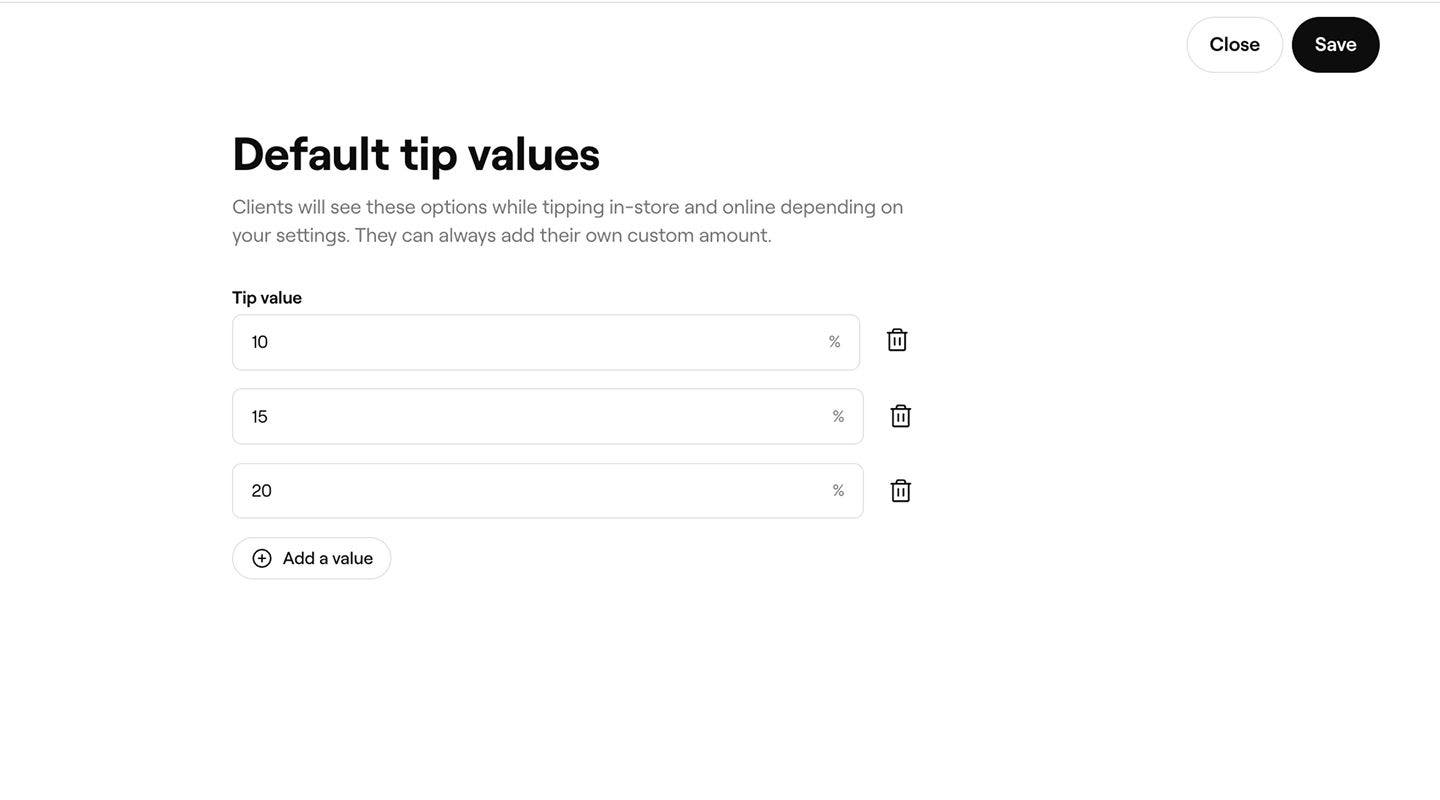 4. Değişikliklerinizi onaylamak için sağ üstteki Kaydet düğmesine tıklayın.
Güncellendikten sonra bahşiş değerleri, müşteriler için belirlediğiniz bahşiş seçeneklerine göre otomatik olarak görünecektir.
Varsayılan bahşiş hesaplama yöntemini düzenleme
- Satış çalışma alanı ayarları bölümünden Bahşiş seçeneğini açın.
- Ödeme adımında bahşişlerin nasıl hesaplanacağını ayarlamak için Bahşiş hesaplama seçeneğinin yanındaki Düzenle düğmesine tıklayın.
 3. Sepet ögeleri altında Bahşiş hesaplama görünümünde, bahşişleri hesaplarken dâhil etmek istediğiniz öge türlerini seçin.
- Bahşiş hesaplanırken Hizmet bedelleri, İndirimler ve Vergilerin Dâhil mi yoksa Dâhil değil mi olacağını seçin.

- Güncellenen bahşiş hesaplama ayarlarınızı uygulamak için sağ üstteki Kaydet düğmesine tıklayın.
Güncellendikten sonra bahşiş hesaplama tercihleriniz, seçtiğiniz kalem türlerine ve ücretlere göre ödeme adımında uygulanacaktır.
Bir şube için bahşiş seçeneklerini düzenleme
- Satış çalışma alanı ayarları bölümünden Bahşiş seçeneğini açın.
2. Bahşiş hesaplama bölümünde, şubeleriniz için bahşiş seçeneklerini, değerlerini ve hesaplamalarını düzenlemek üzere Gelişmiş seçenekler'e tıklayın.

- Gelişmiş bahşiş seçenekleri görünümünde şube bazında ayarları yapın
- Bir şube için bahşiş ayarlarınızı düzenlemek üzere sağ üst köşedeki Kaydet düğmesine tıklayın.
Güncellendikten sonra, şubeler için bahşiş değerleri ve hesaplama yöntemi ödeme adımında uygulanacaktır.
Birden fazla şube için bahşiş seçeneklerini toplu olarak düzenlemek üzere her şubenin yanındaki onay kutusunu işaretleyin ve araç çubuğundan Toplu düzenleme düğmesini seçin.
SSS
Bahşişler, her bir ekip üyesinin satış sırasında sunduğu hizmetlerin değerine göre orantılı olarak paylaşılır. Örneğin bir hizmet satışın üçte birini, bir başka hizmet ise üçte ikisini oluşturuyorsa bahşiş de aynı oranda dağıtılır. Bir bölüşümün oranını ödeme adımı sırasında veya ödeme adımı sonrasında satışı düzenleyerek güncelleyebilirsiniz.
Bahşişler, Finans özeti raporunda incelenebilir. Bu raporda, satışlarınızda uygulanan tüm ücretlerin dökümü gösterilir.
