Özel müşteri segmentleri oluşturun
Belirli davranışlara, bilgilere ve aktivitelere dayalı olarak son derece hedeflenmiş müşteri grupları oluşturmayı öğrenin.
Özel segmentler hakkında
Özel segmentler, müşterilerin nasıl gruplandırılacağı konusunda size tam kontrol sağlar ve müşteri verileriniz değiştikçe otomatik olarak güncellenir. Birden fazla koşulu birleştirebilir, mevcut segment mantığını iyileştirebilir ve iş hedeflerinize göre uyarlanmış segmentler oluşturabilirsiniz.
Özel bir segment oluşturun
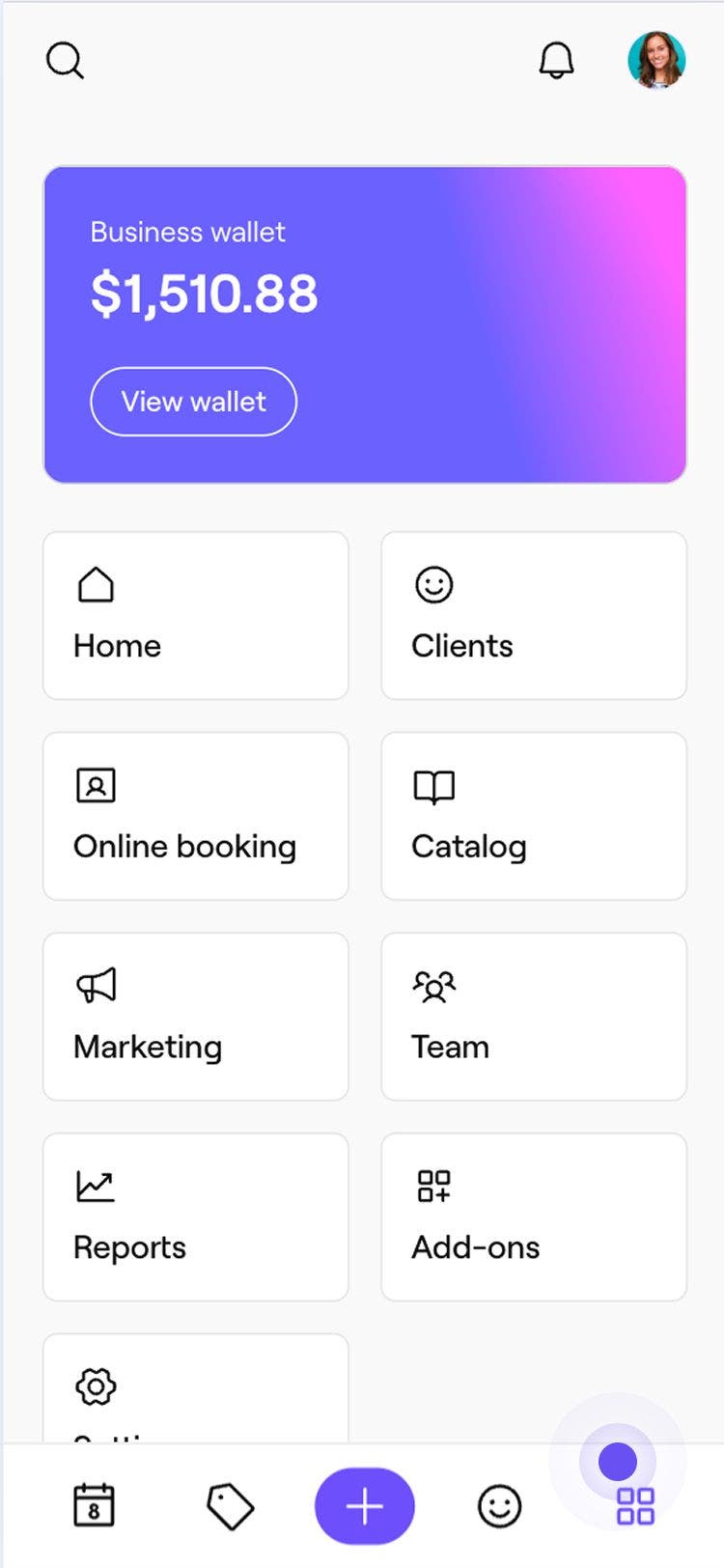
- Ekranınızın sol tarafındaki ana menüden Müşteriler'e gidin.
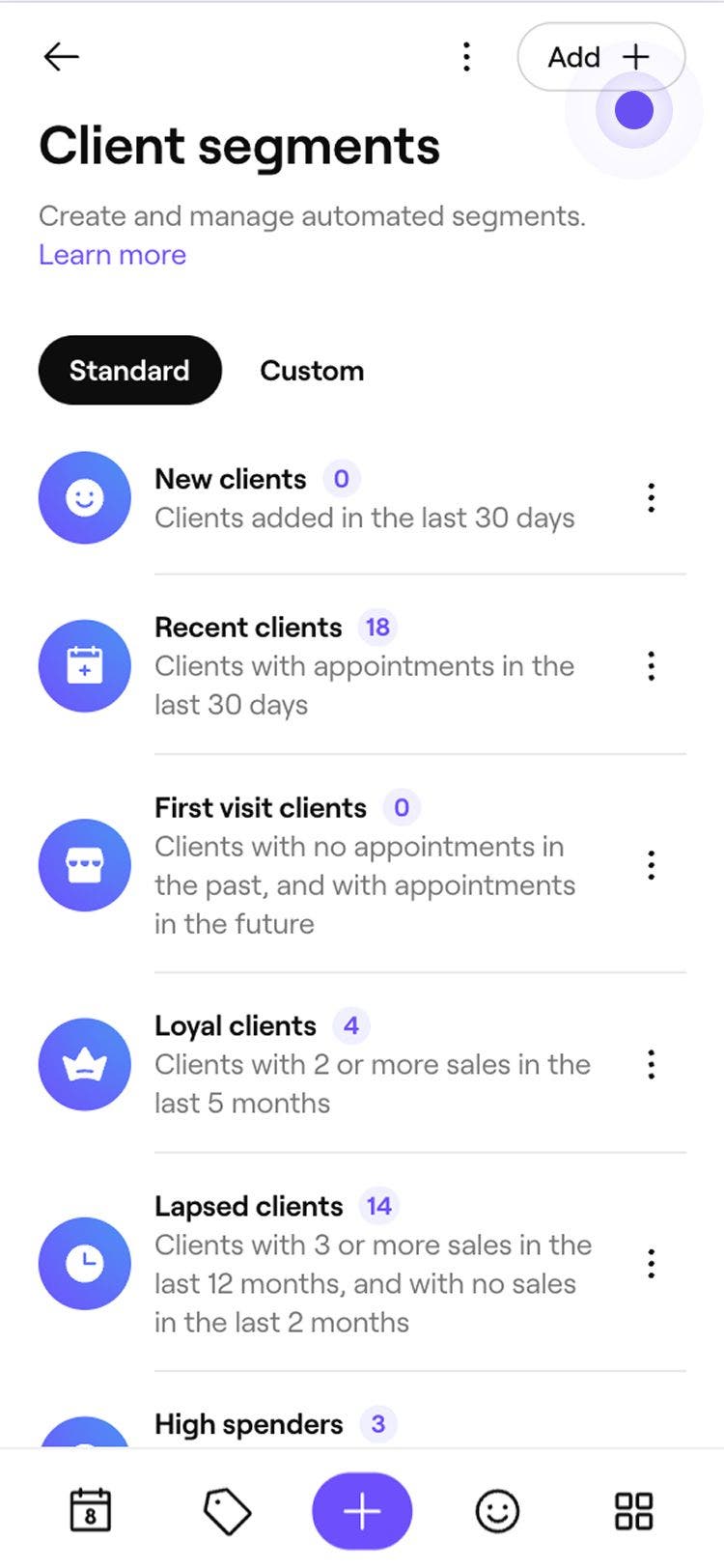
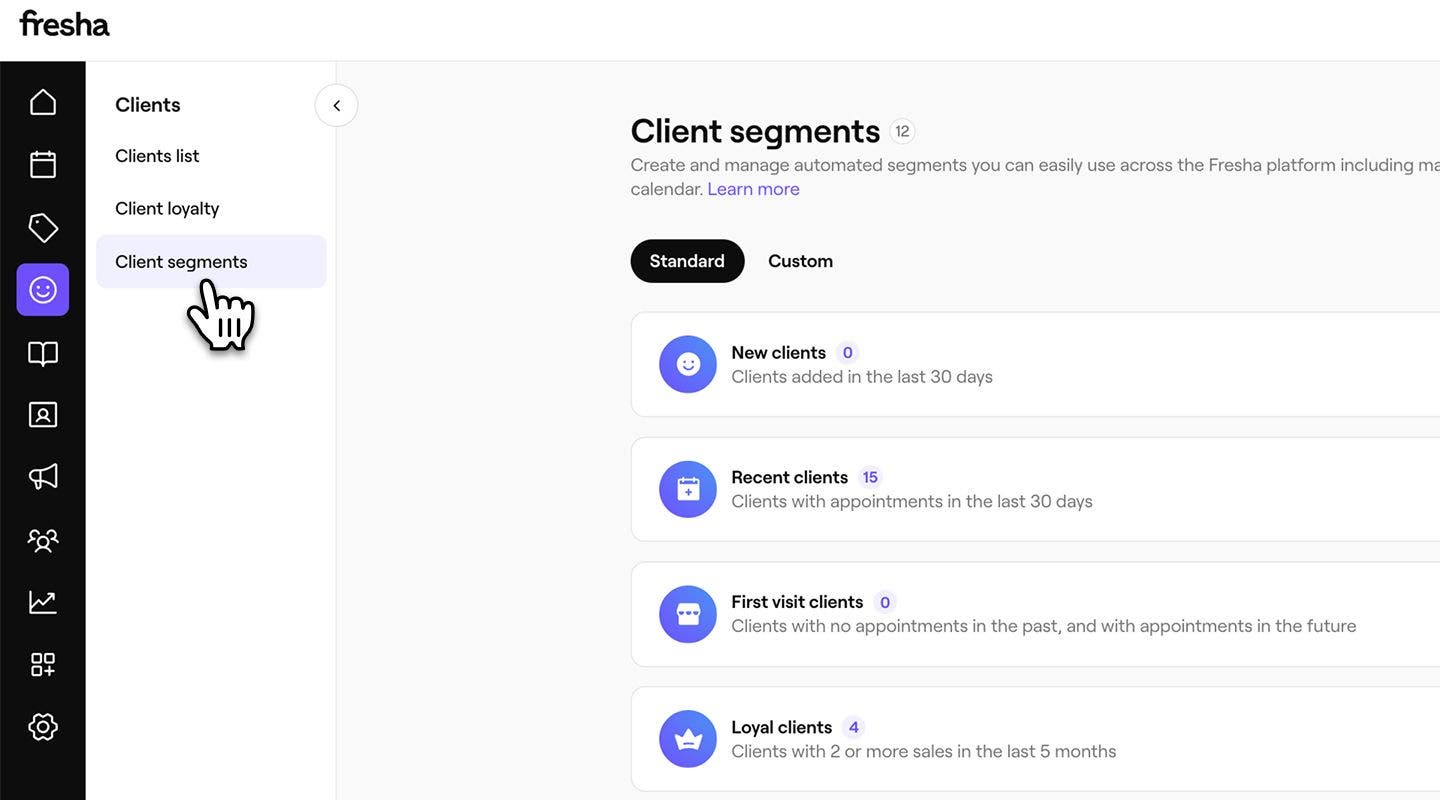
- Sol menü panelinde Müşteri segmentleri seçeneğini belirleyin.
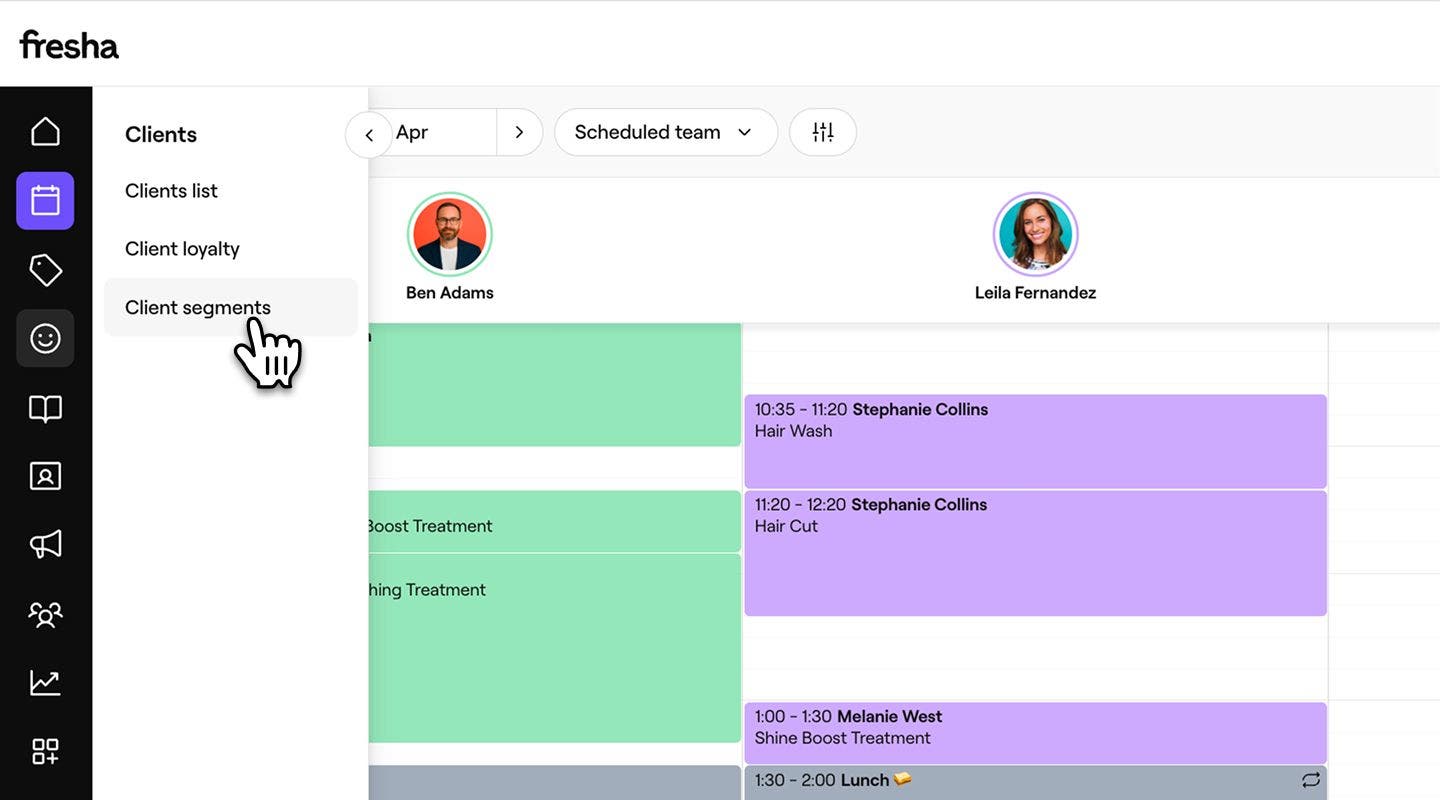
- Yeni bir segment oluşturmak için sağ üst köşedeki Ekle düğmesini seçin.
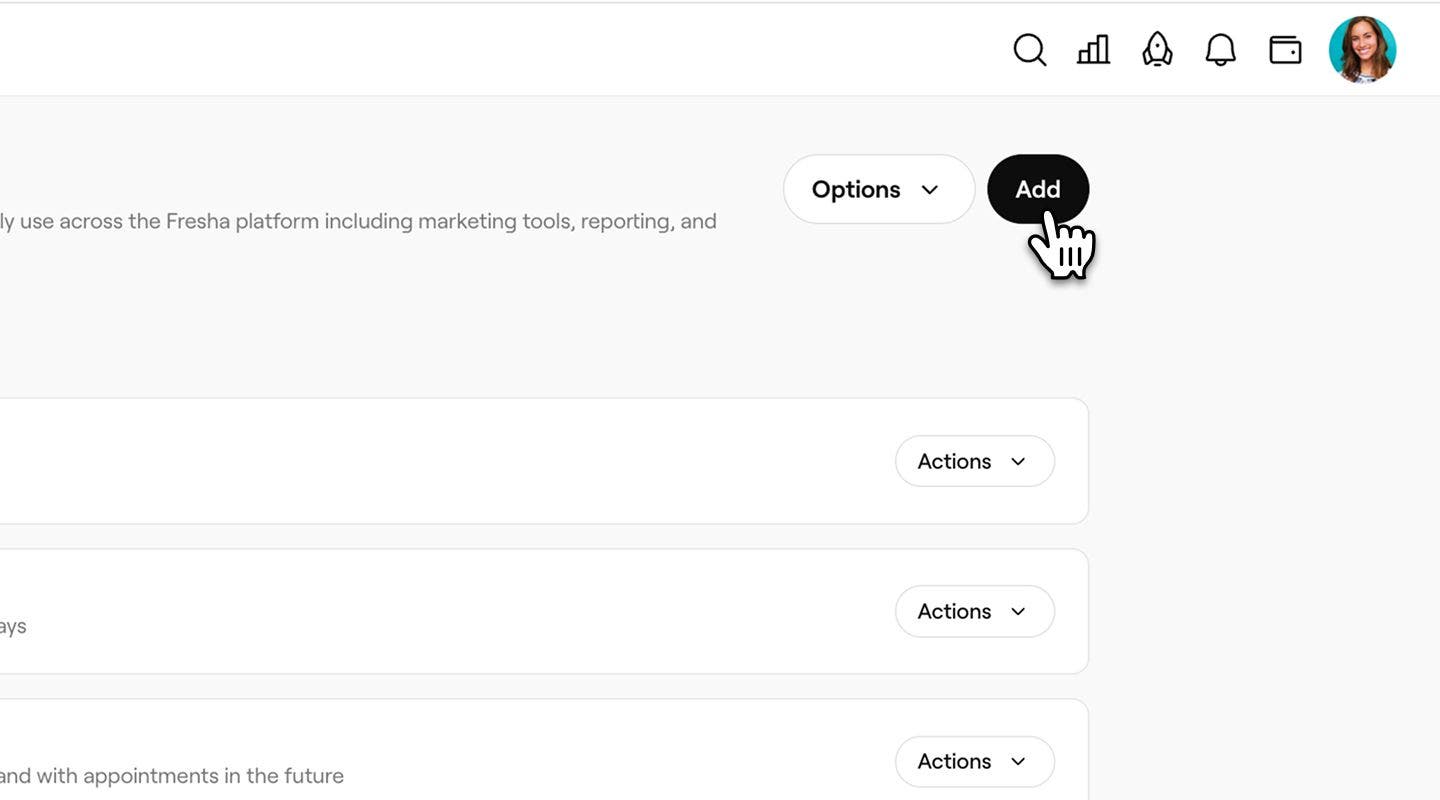
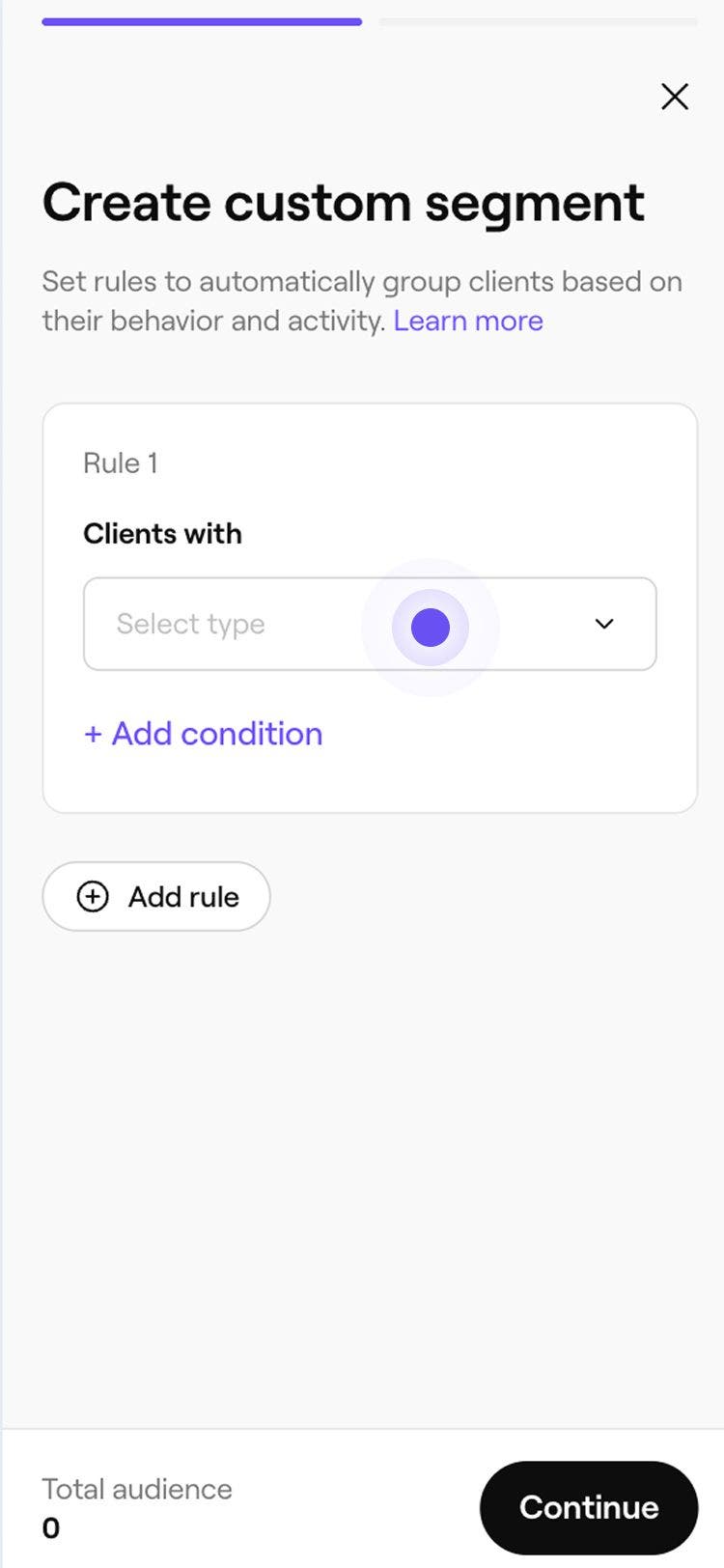
- Özel segment oluştur ekranında, açılır menüden bir kural türü seçin.
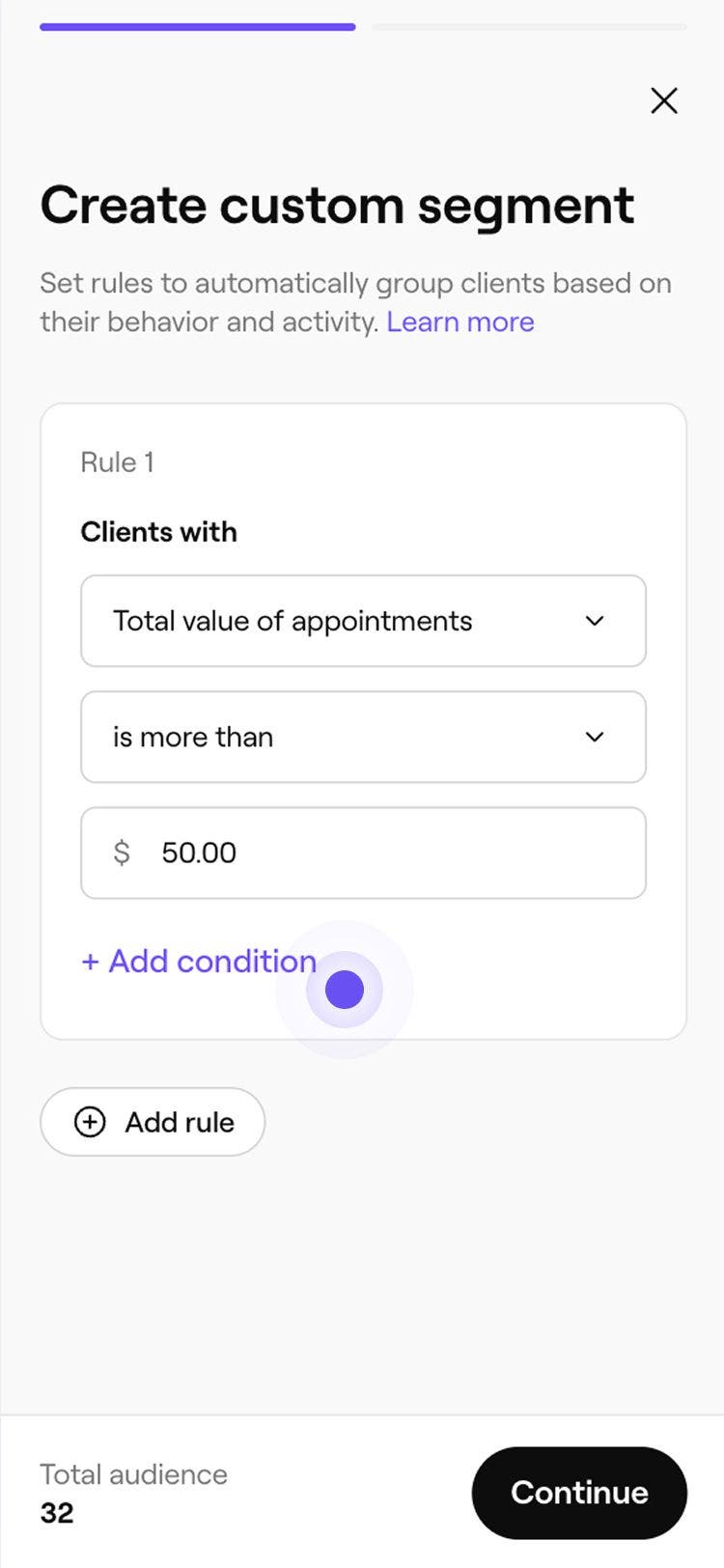
- Gerektiğinde, uygulanacak bir sayı, toplam değer veya başka bir koşul belirterek kuralı özelleştirin.
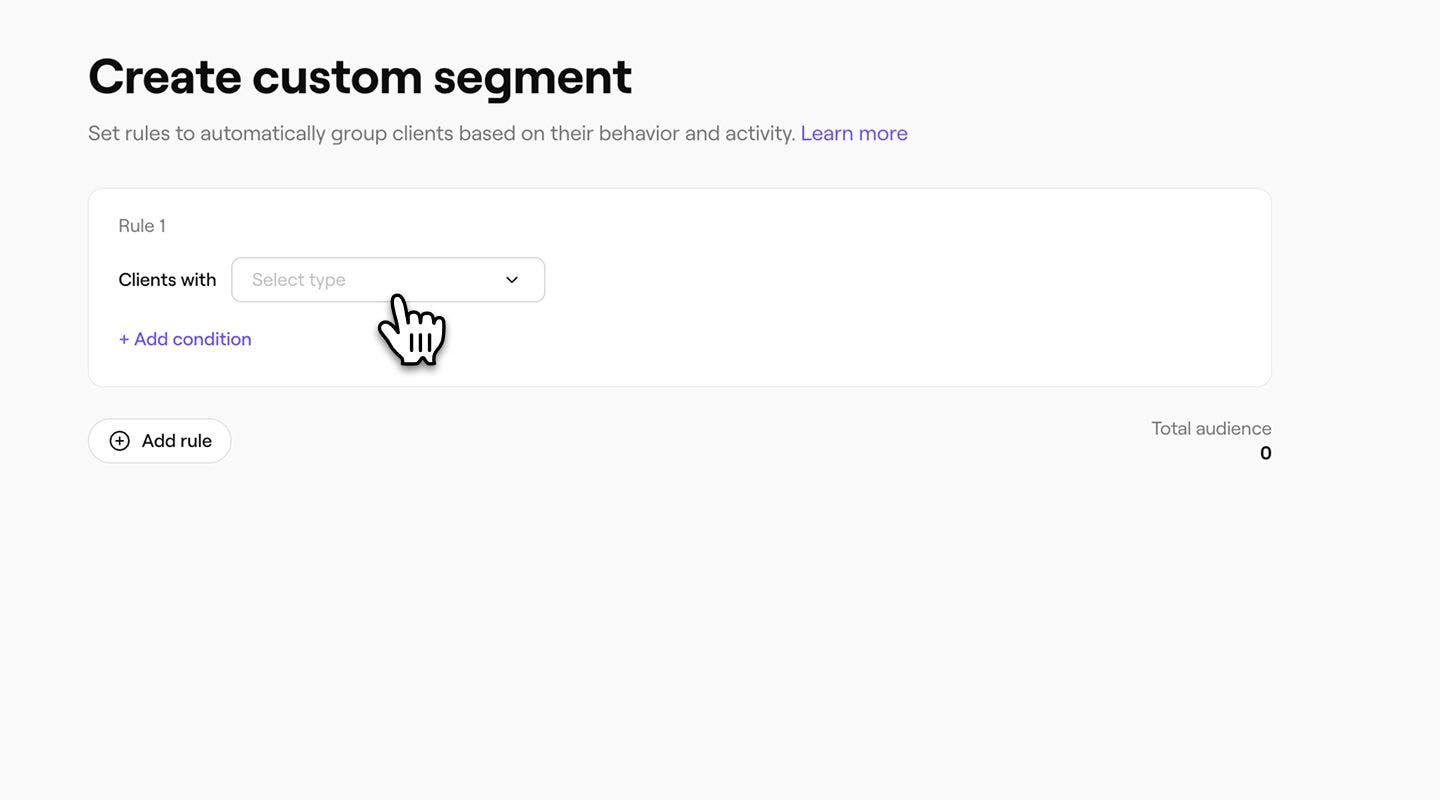
- Gerektiğinde, uygulanacak bir sayı, toplam değer veya başka bir koşul belirterek kuralı özelleştirin.
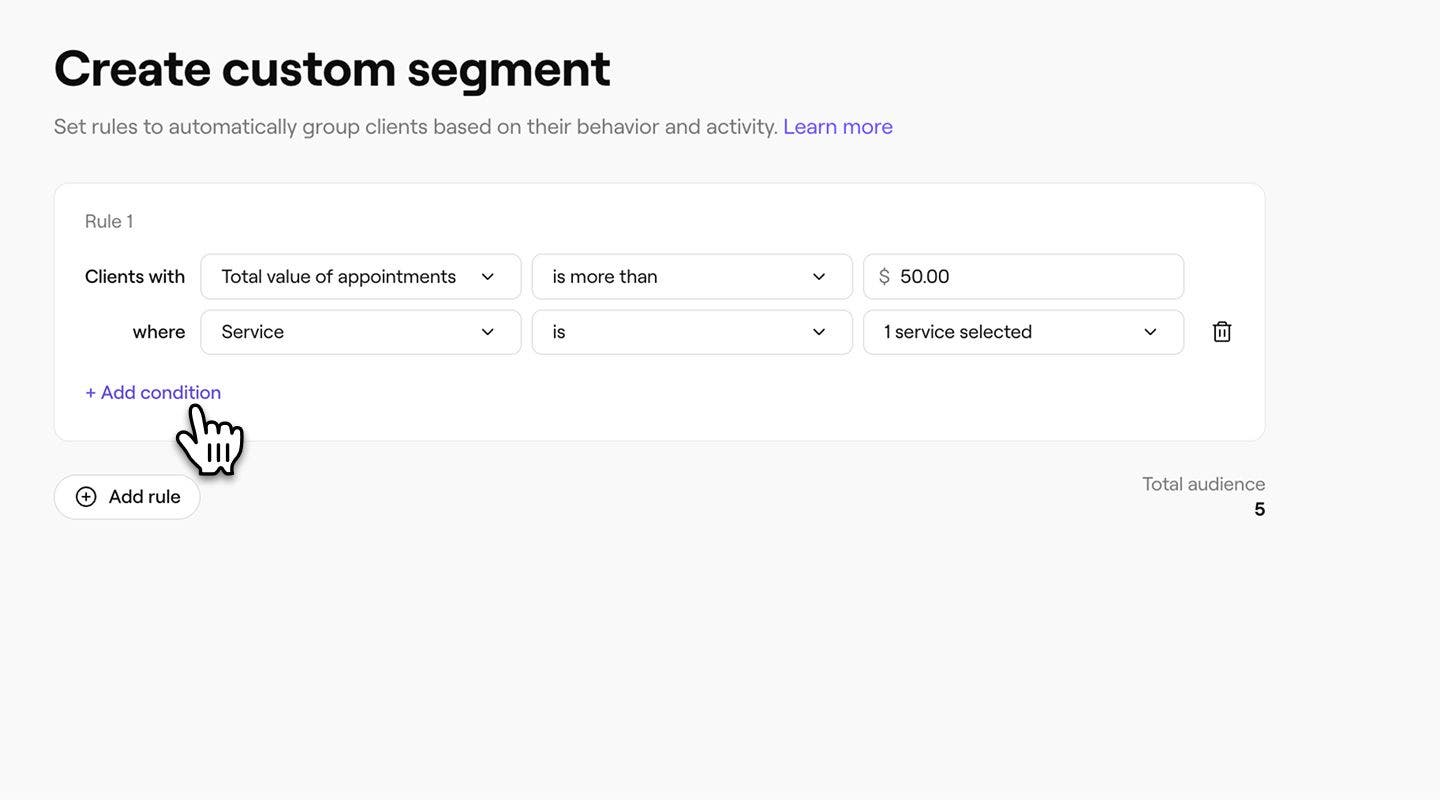
- + Koşul ekle'yi seçerek istediğiniz koşulları ekleyin. Bu, sonuçları kriterlerinize göre filtrelemenizi sağlar. Örneğin, belirli bir ekip üyesiyle olan randevuları filtreleyebilirsiniz.
- Sağ üstteki Devam düğmesine tıklayın.
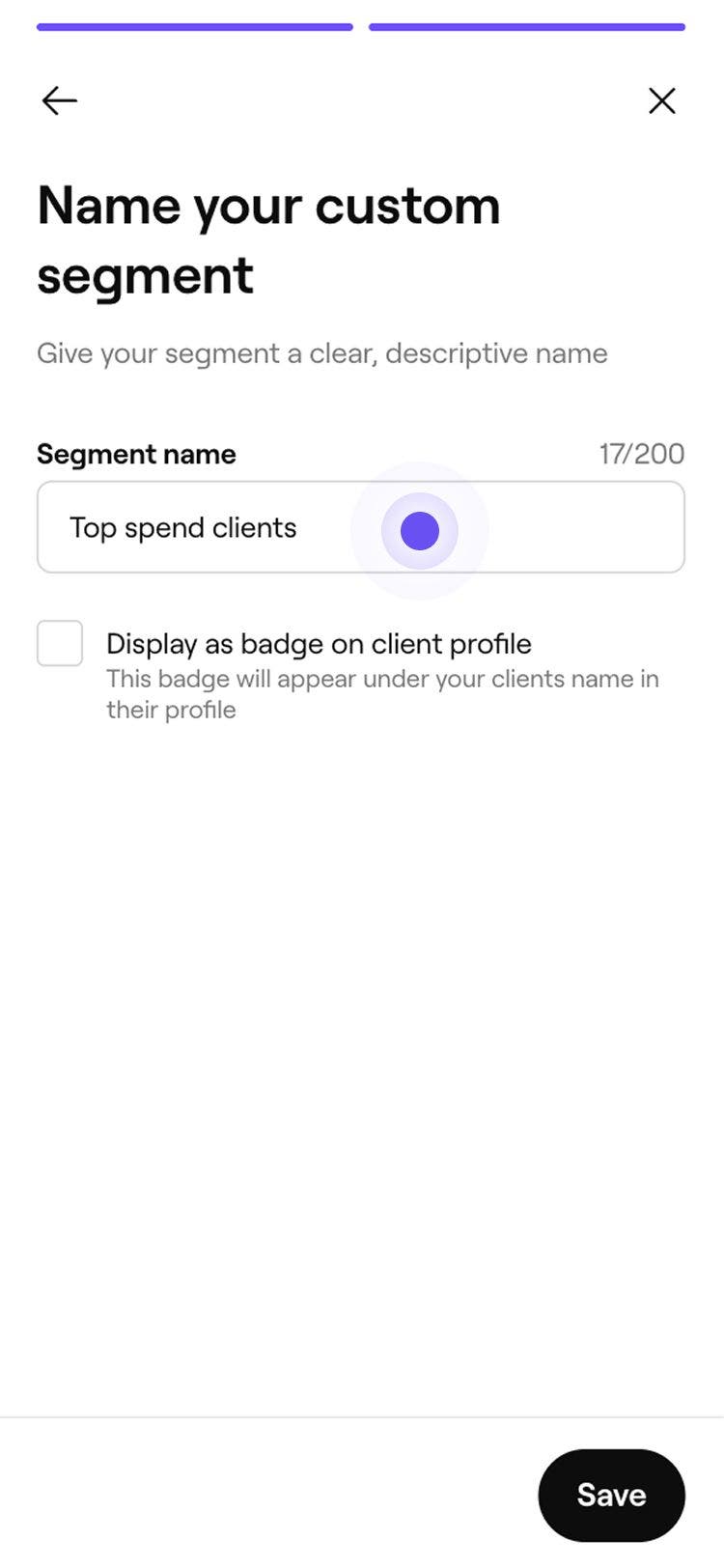
7. Özel segmentinizi adlandırın ekranında segmentiniz için bir ad girin.
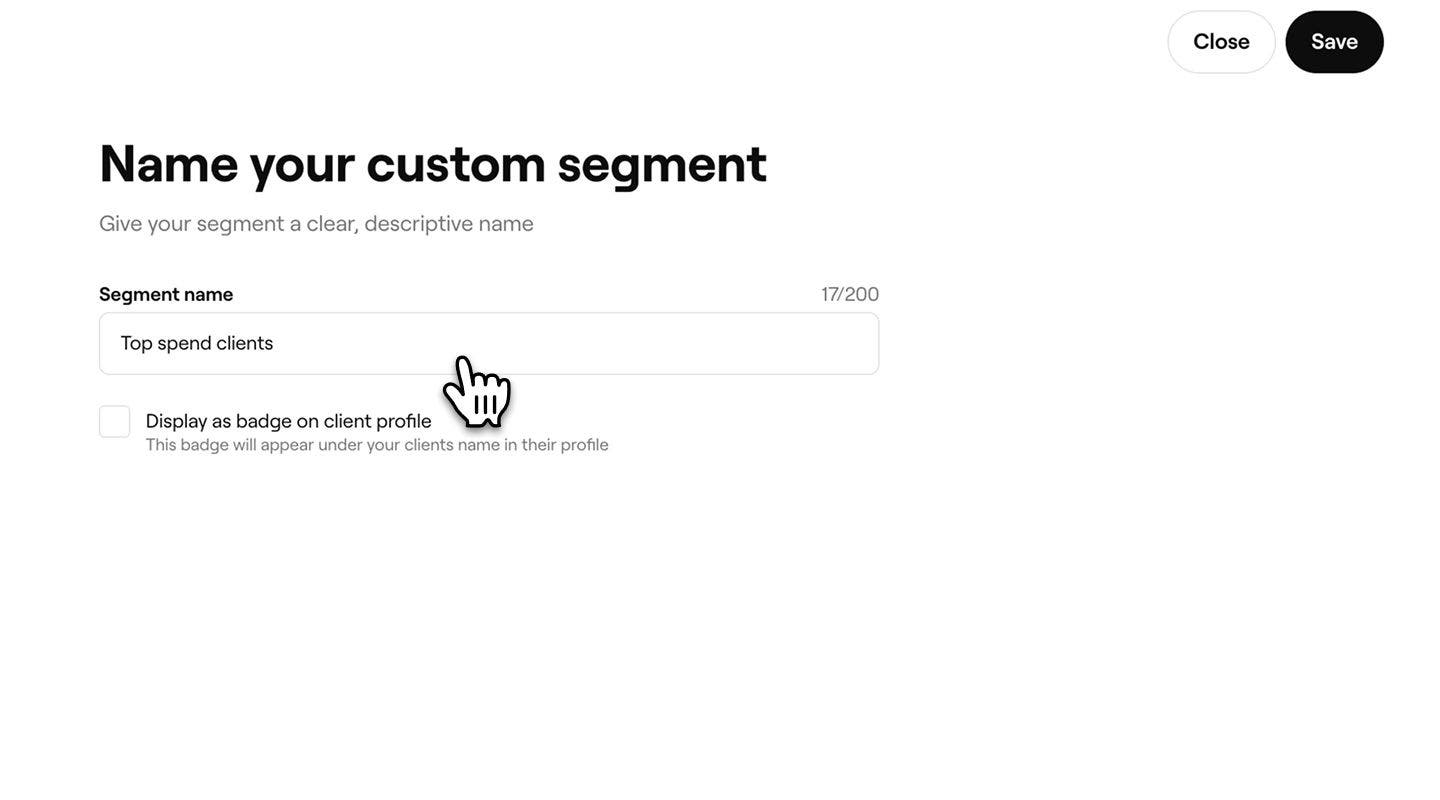
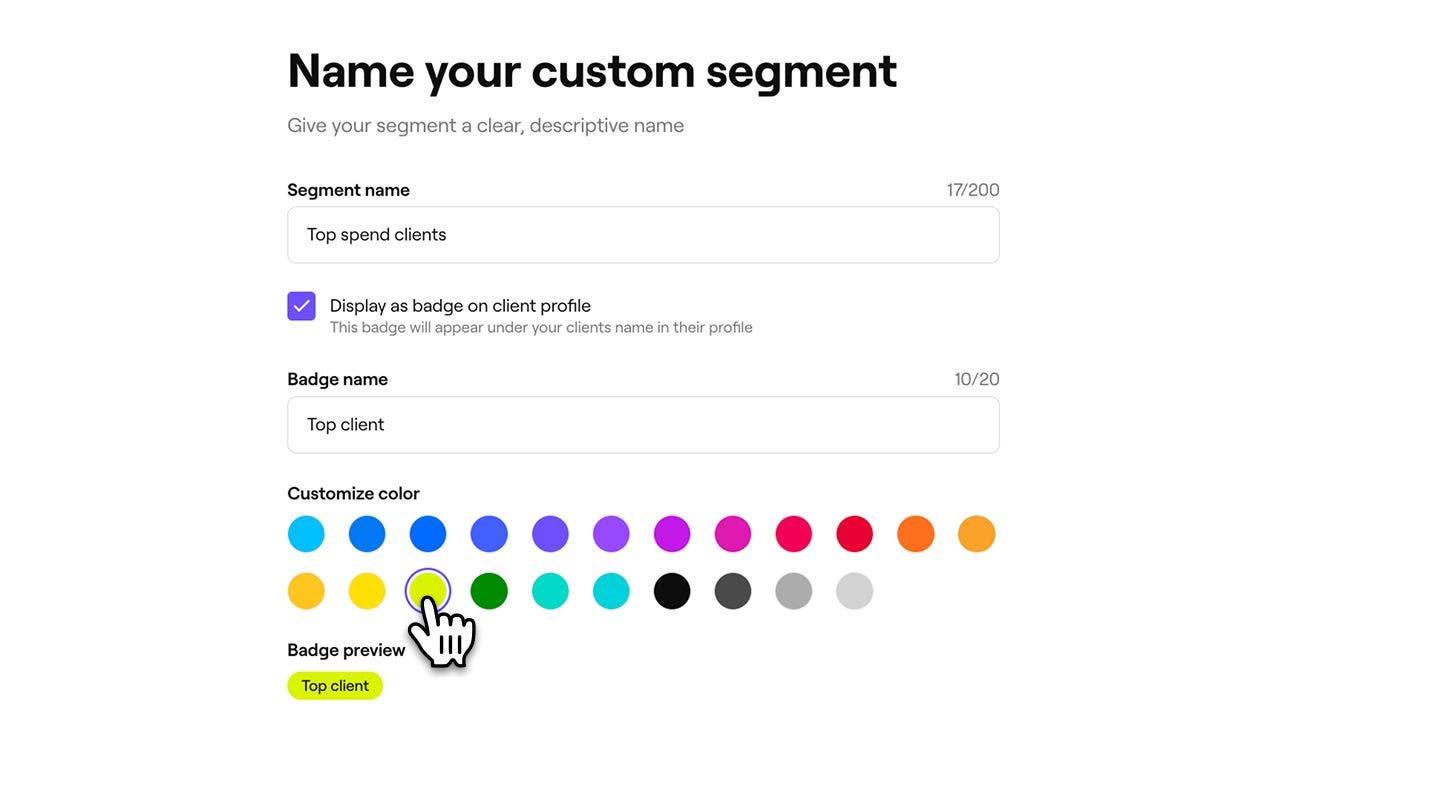
- Bu segmenti eşleşen müşteri profillerinde bir rozet olarak göstermek için Müşteri profilinde rozet olarak göster onay kutusunu işaretleyin, ardından bir Rozet adı girin ve bir renk seçin.
- Segmentinizi oluşturmak için sağ üstteki Kaydet düğmesine tıklayın.
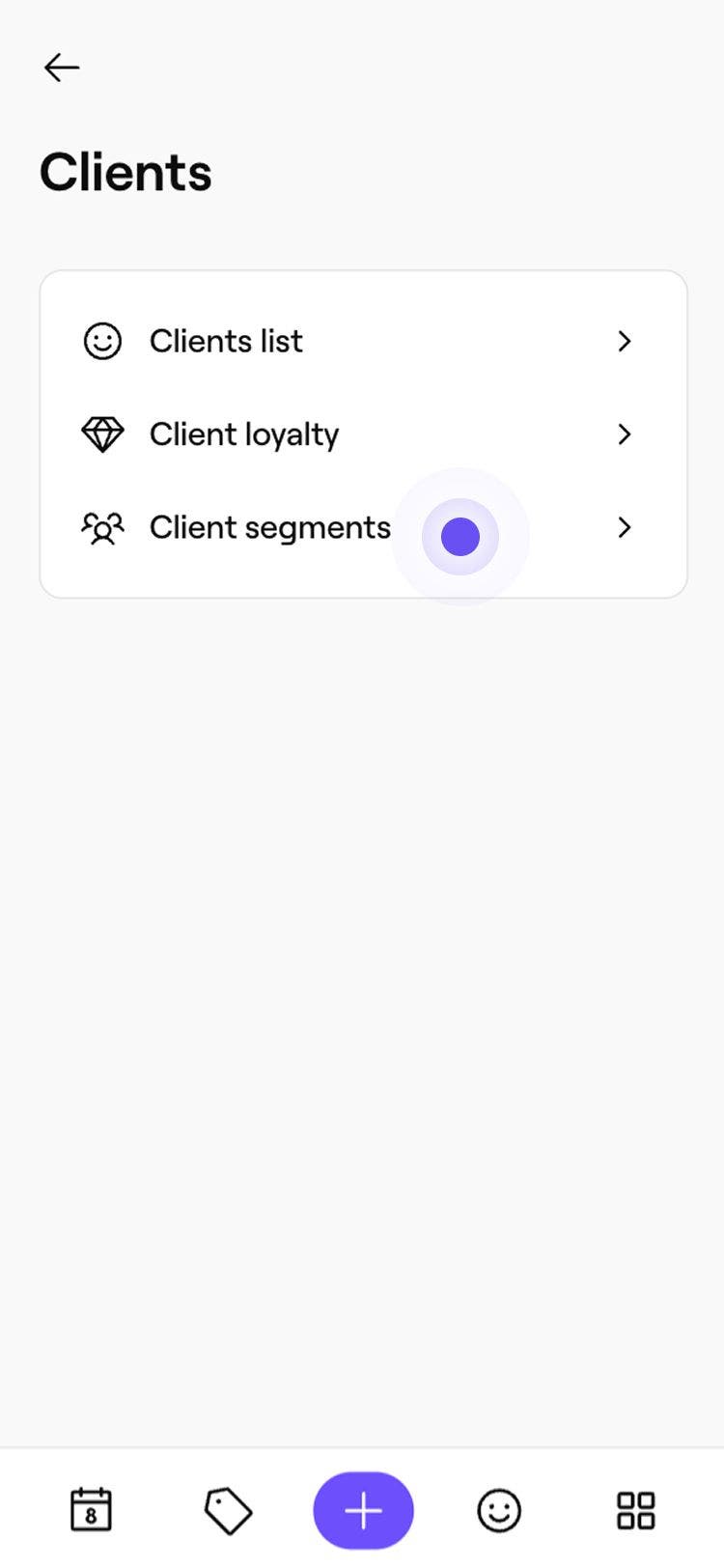
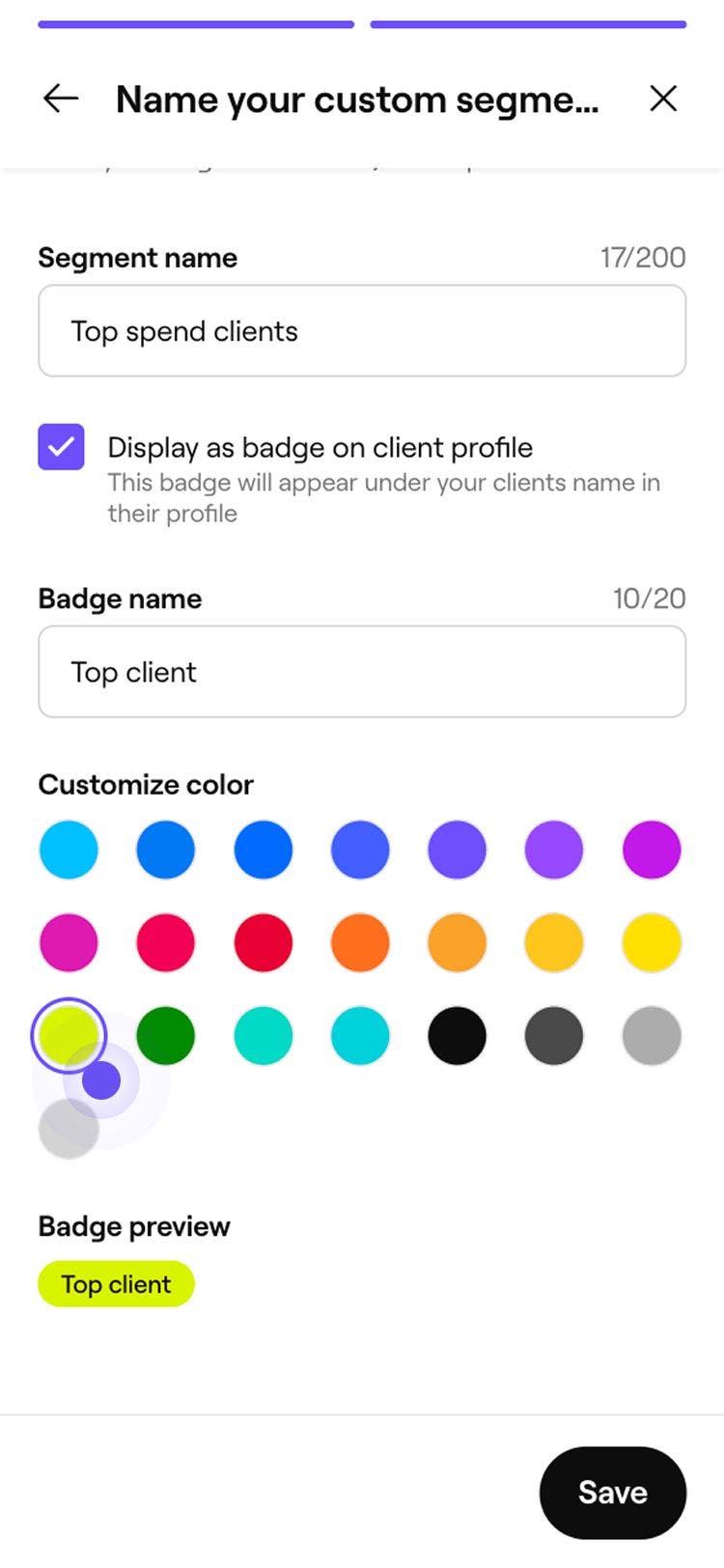
Yeni segmentiniz Müşteri segmentleri listenize eklenir ve toplu kampanya gönderirken hemen hedef kitle olarak seçilebilir.
Koşulları ekleyip ayarladıkça, müşteri sayısı gerçek zamanlı olarak güncellenir, böylece şu anda kurallarınızla eşleşen kaç müşteri olduğunu görebilirsiniz.
Özel bir segmenti düzenleme veya silme
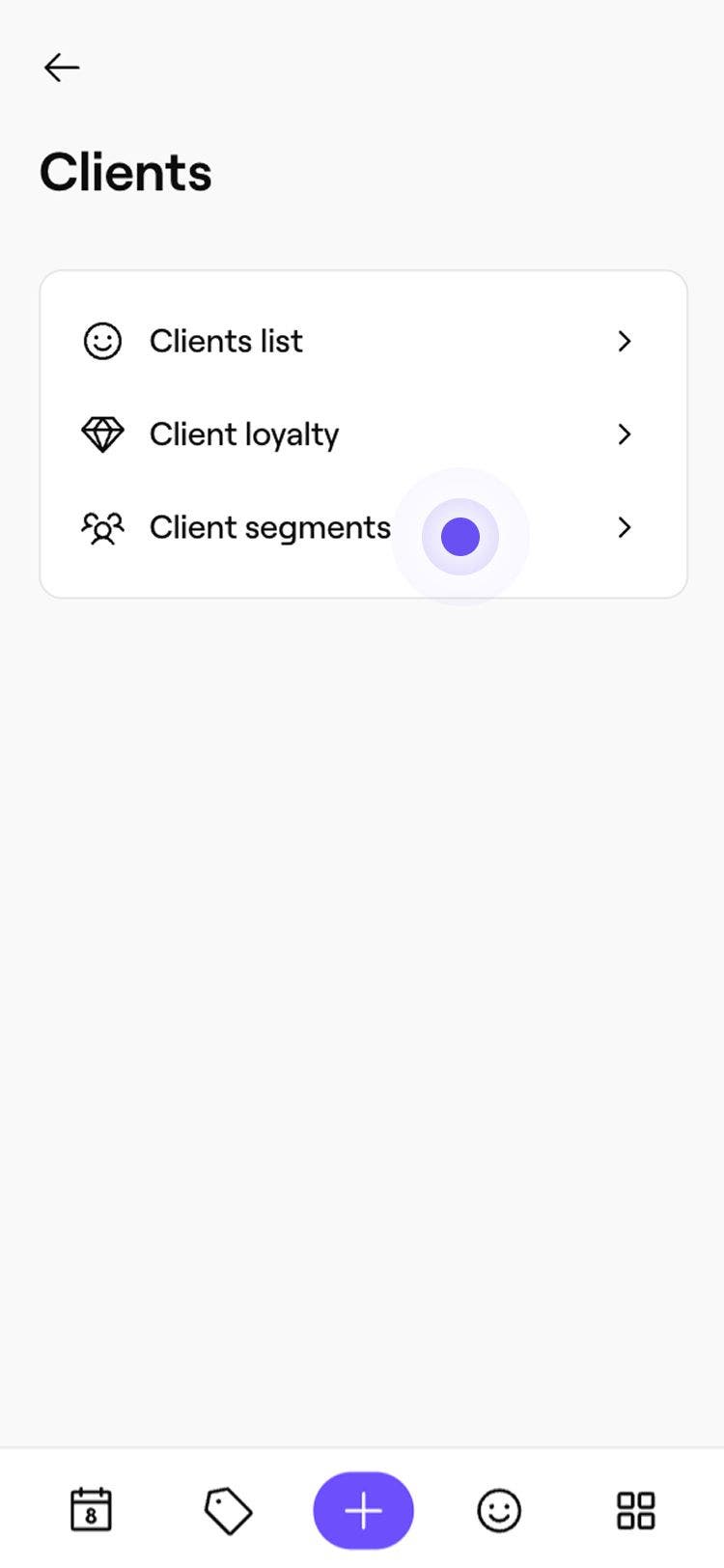
1. Müşteri segmentleri'ni açın.
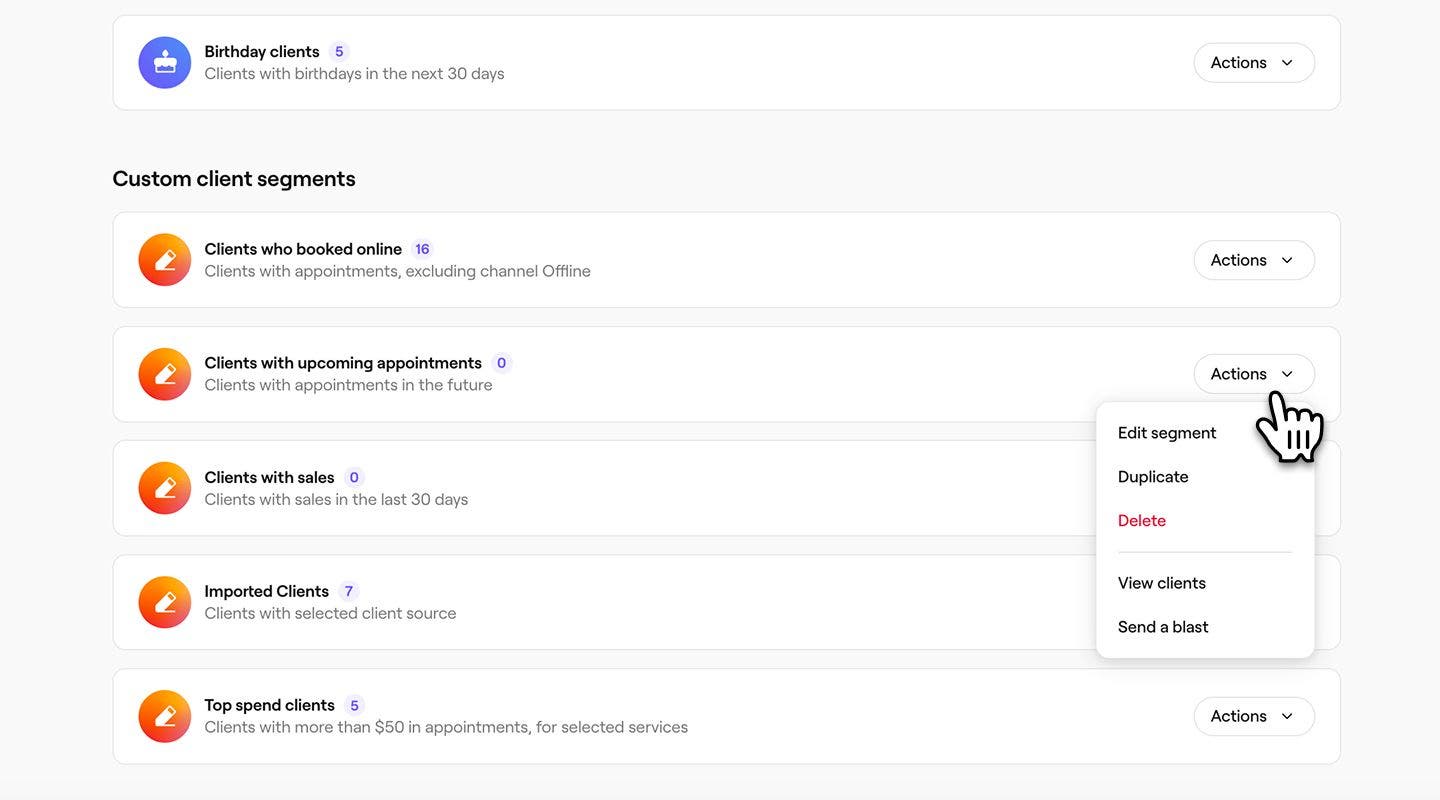
 2. Güncellemek istediğiniz özel segmentin yanındaki Eylemler'e tıklayın ve ardından aşağıdakilerden birini seçin:
1. Düzenle: Segmentin koşullarını, adını veya rengini güncelleyin. Değişikliklerinizi onaylamak için sağ üst köşedeki Kaydet seçeneğine tıklayın.
2. Sil: Segmenti kalıcı olarak kaldırın. Onaylamak için açılır pencerede Sil'e tıklayın.
2. Güncellemek istediğiniz özel segmentin yanındaki Eylemler'e tıklayın ve ardından aşağıdakilerden birini seçin:
1. Düzenle: Segmentin koşullarını, adını veya rengini güncelleyin. Değişikliklerinizi onaylamak için sağ üst köşedeki Kaydet seçeneğine tıklayın.
2. Sil: Segmenti kalıcı olarak kaldırın. Onaylamak için açılır pencerede Sil'e tıklayın.
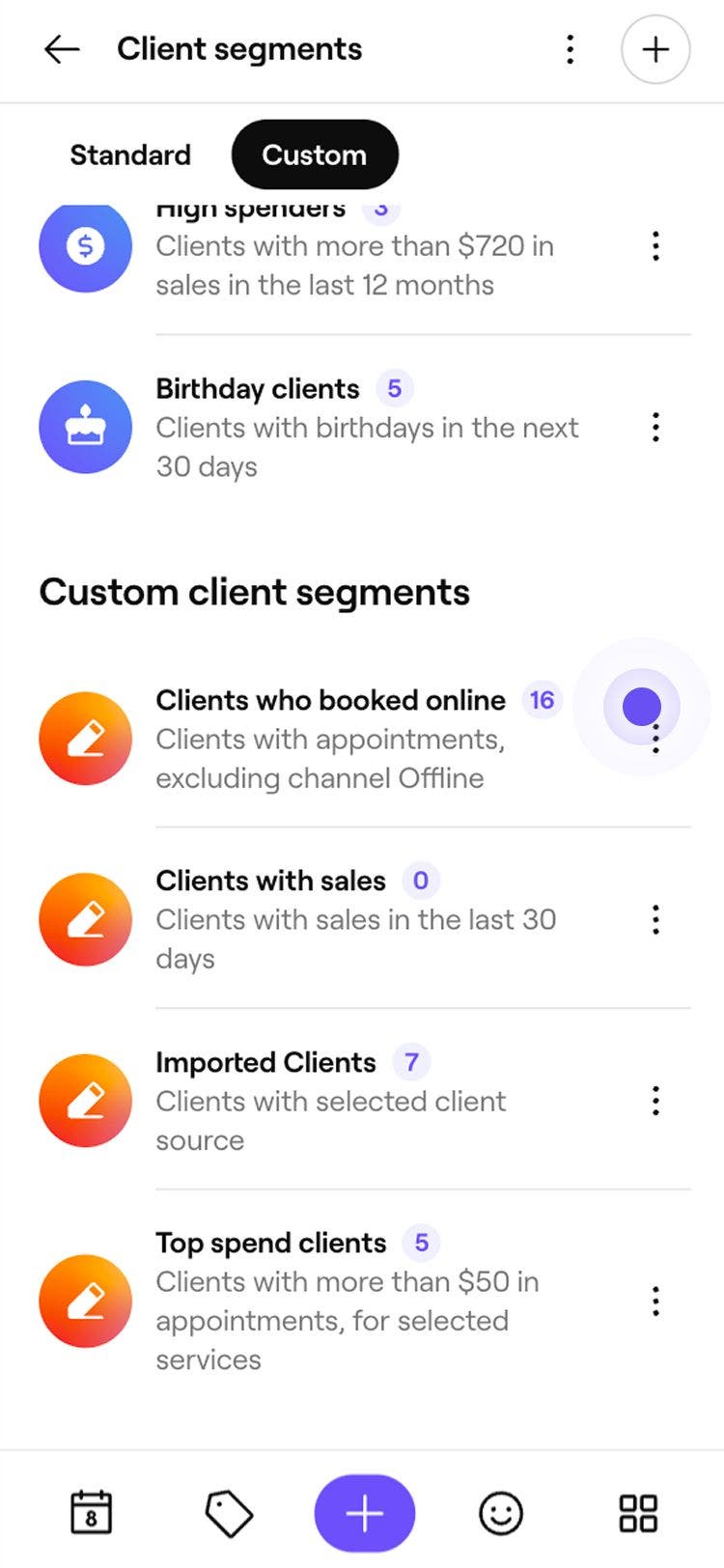
Bir segmenti silmek, onu Müşteri segmentleri listenizden kaldırır ve artık toplu kampanyalarda hedef kitle olarak seçilemez.
SSS
Müşteri etiketleri, özel bir segment oluştururken koşul olarak kullanılabilir. Etiketler, müşterileri VIP veya Yeni müşteri gibi atadığınız etiketlere göre gruplandırmanıza yardımcı olur. Etiketleri diğer koşullarla birleştirebilirsiniz. Örneğin, son 60 gün içinde rezervasyon yapmamış VIP etiketli müşterileri hedefleyebilirsiniz.
Randevular altındaki Ekip üyesi koşulu kullanılarak özel bir segment oluşturulabilir. Bu, müşterileri rezervasyon yaptıkları personel üyesine göre gruplandırmanıza olanak tanıyarak ilişkileri takip etmeyi veya takip mesajlarını hedeflemeyi kolaylaştırır.
Müşteri segmentlerine erişim ekip yetki rolleri tarafından kontrol edilir. İlgili izinleri etkinleştirilmiş ekip üyeleri segmentleri görüntüleyebilir ve yönetebilir.
Bir segment içindeki müşteriler, Müşteri listesinde filtreler uygulanarak görüntülenebilir. Müşteriler'e gidin, Filtreler'i açın ve Müşteri segmentleri açılır menüsünden segmenti seçin. Liste, seçilen segmentle eşleşen tüm müşterileri gösterecek şekilde güncellenecektir.