Müşterilerinizi segmentlere ayırın
Kampanyaları hedefleyebilmeniz, müşterilerinizi filtreleyebilmeniz ve her profildeki müşteri davranışını hızlı bir şekilde anlayabilmeniz için müşterilerinizi otomatik olarak nasıl gruplandıracağınızı öğrenin.
Bu makalede
Müşteri segmentleri hakkında
Müşteri segmentleri, müşterilerinizi randevu geçmişi, harcama veya etkileşim gibi belirli koşullara göre gruplandırır. İki tür segment vardır:
- Standart segmentler: Yaygın kullanım durumları için önceden oluşturulmuş segmentler.
- Özel segmentler: Daha gelişmiş veya özel koşullarla kendinizin oluşturduğu segmentler.
Segmentler ayarlandıktan sonra otomatik olarak güncellenir ve toplu pazarlama kampanyaları da dâhil olmak üzere Fresha platformunun tamamında kullanılabilir.
Standart müşteri segmentleri
Standart müşteri segmentleri, yeni, geri dönen veya yüksek değerli müşterileri belirlemek gibi yaygın senaryolar için tasarlanmış hazır gruplardır.
- Müşterilerinizi önceden tanımlanmış koşullara göre otomatik olarak düzenlerler
- Koşul değerlerini işletmenize daha uygun olacak şekilde düzenleyebilirsiniz
- Her zaman kullanılabilir durumdadırlar
- Müşteri segmentleri listenizde mavi renkle işaretlenirler
Daha gelişmiş hedefleme için kendi özel segmentlerinizi oluşturabilirsiniz.
Standart bir segmenti düzenleme
- Ekranınızın sol tarafındaki ana menüden Müşteriler'e gidin.
- Sol menü panelinde Müşteri segmentleri seçeneğini belirleyin.
- Güncellemek istediğiniz standart segmentin yanındaki Eylemler düğmesine tıklayın ve Düzenle'yi seçin.
- Koşul değerlerini ihtiyaçlarınıza göre güncelleyin.
- Segmentin müşteri profilinde görüntülenmesini isteyip istemediğinizi seçin
- Değişikliklerinizi uygulamak için sağ üstteki Kaydet düğmesine tıklayın.
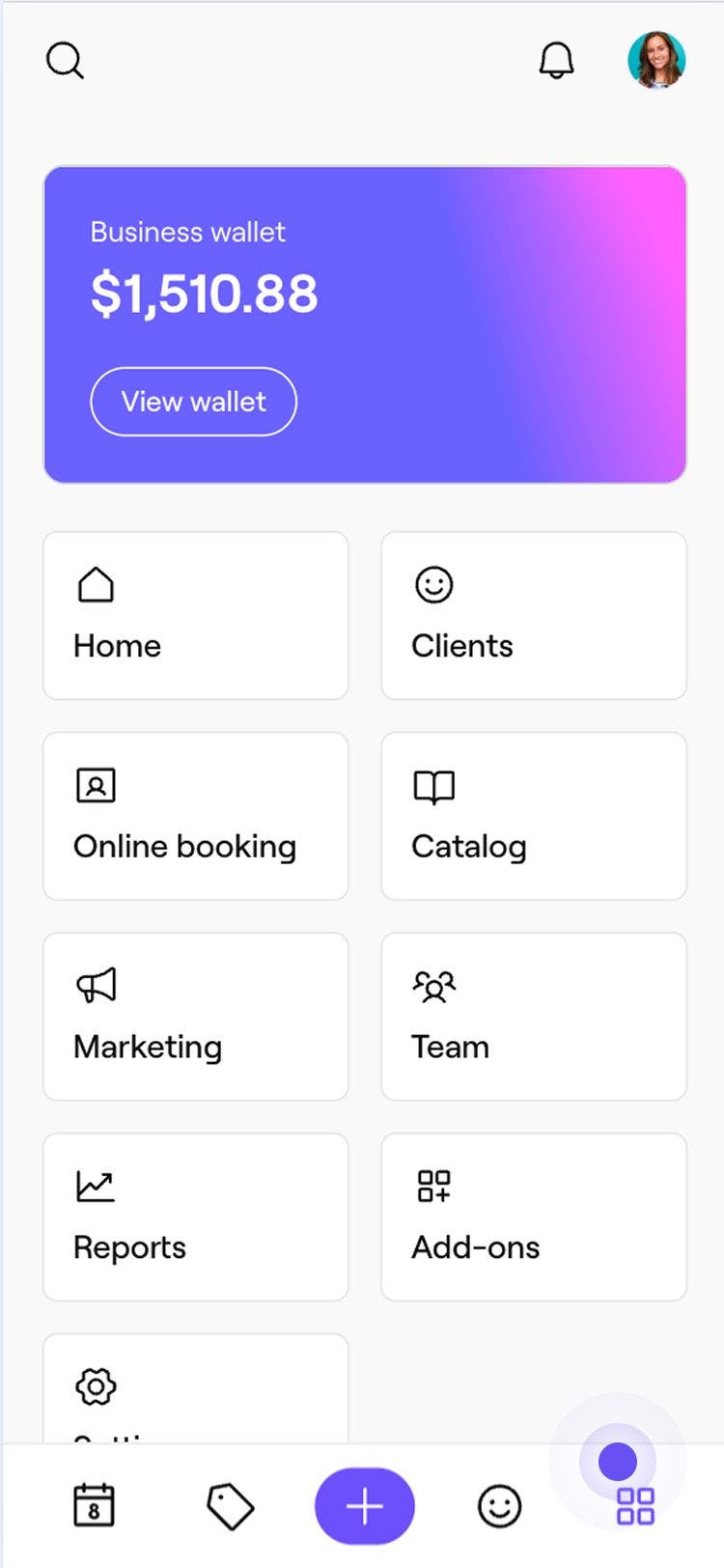
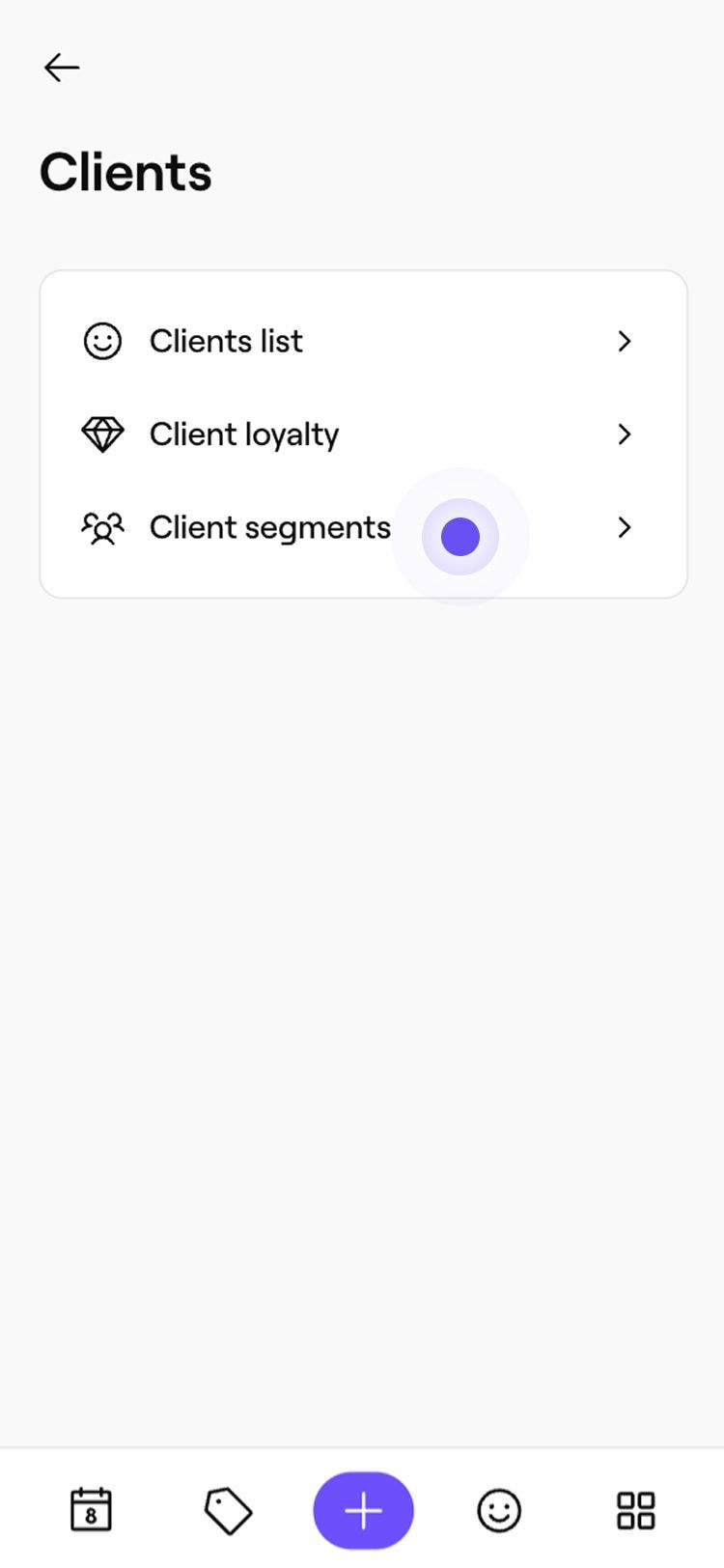
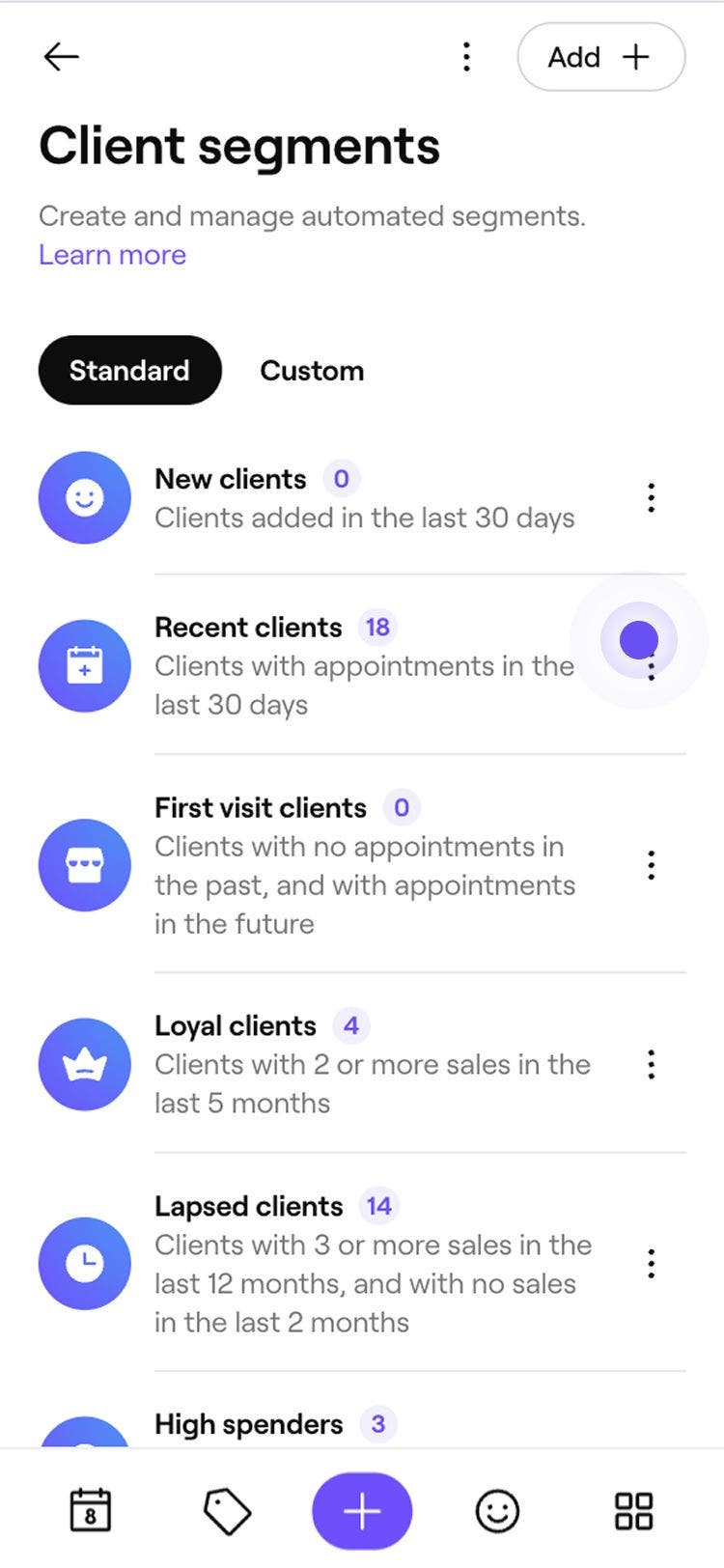
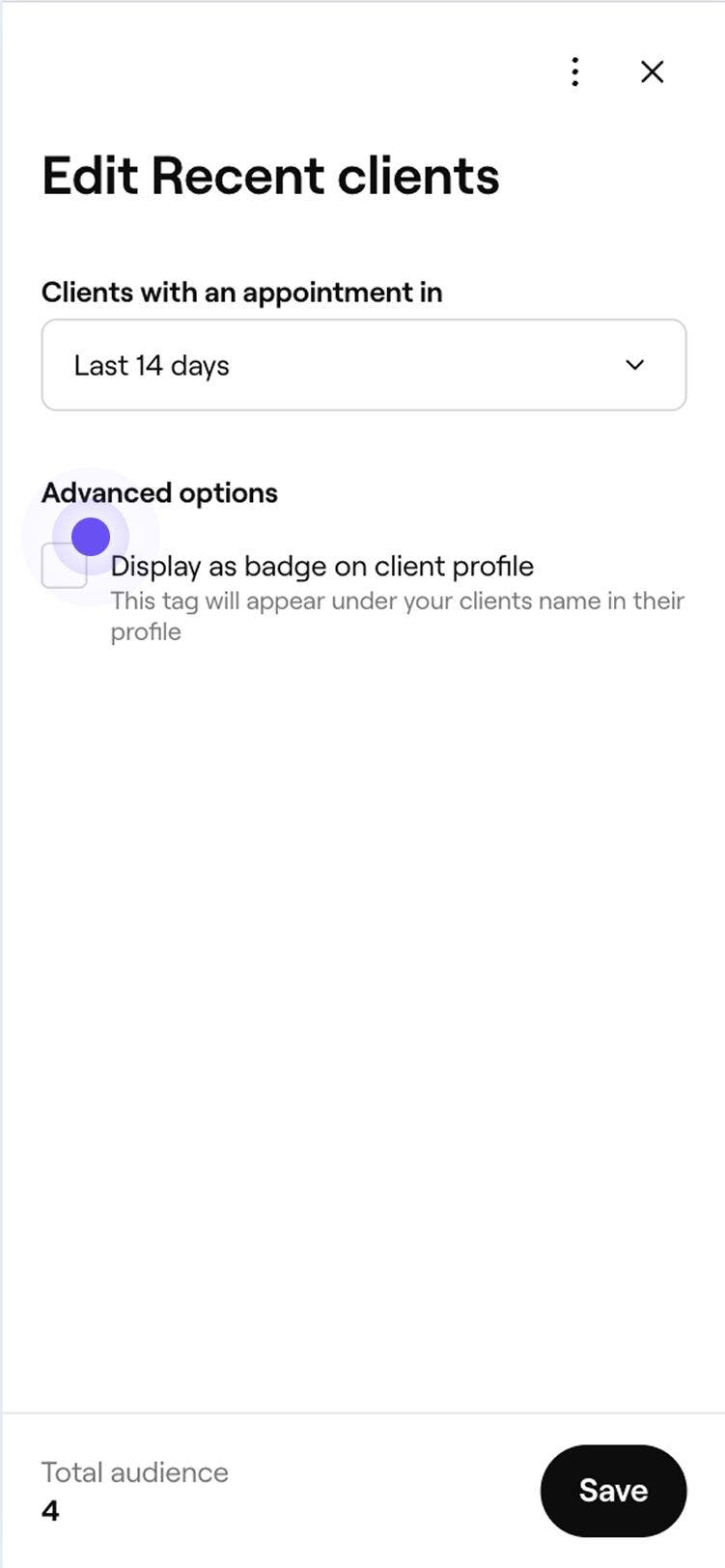
Standart segmentiniz yeni değerlerle güncellenir. Orijinal ayarlara dönmek için segmentin yanındaki Eylemler'i seçin ve ardından Varsayılana döndür'ü seçin.
Toplu kampanyalarda müşteri segmentlerini kullanın
Doğru mesajı doğru kitleye gönderin. Müşterileri davranışlarına göre hedeflemek için toplu kampanya gönderirken segmentleri kullanın, böylece kampanyalarınız daha alakalı ve etkili olur.
- Ekranınızın solundaki ana menüden Pazarlama bölümüne gidin.
- Sol menü panelinde Toplu kampanyalar seçeneğini belirleyin.
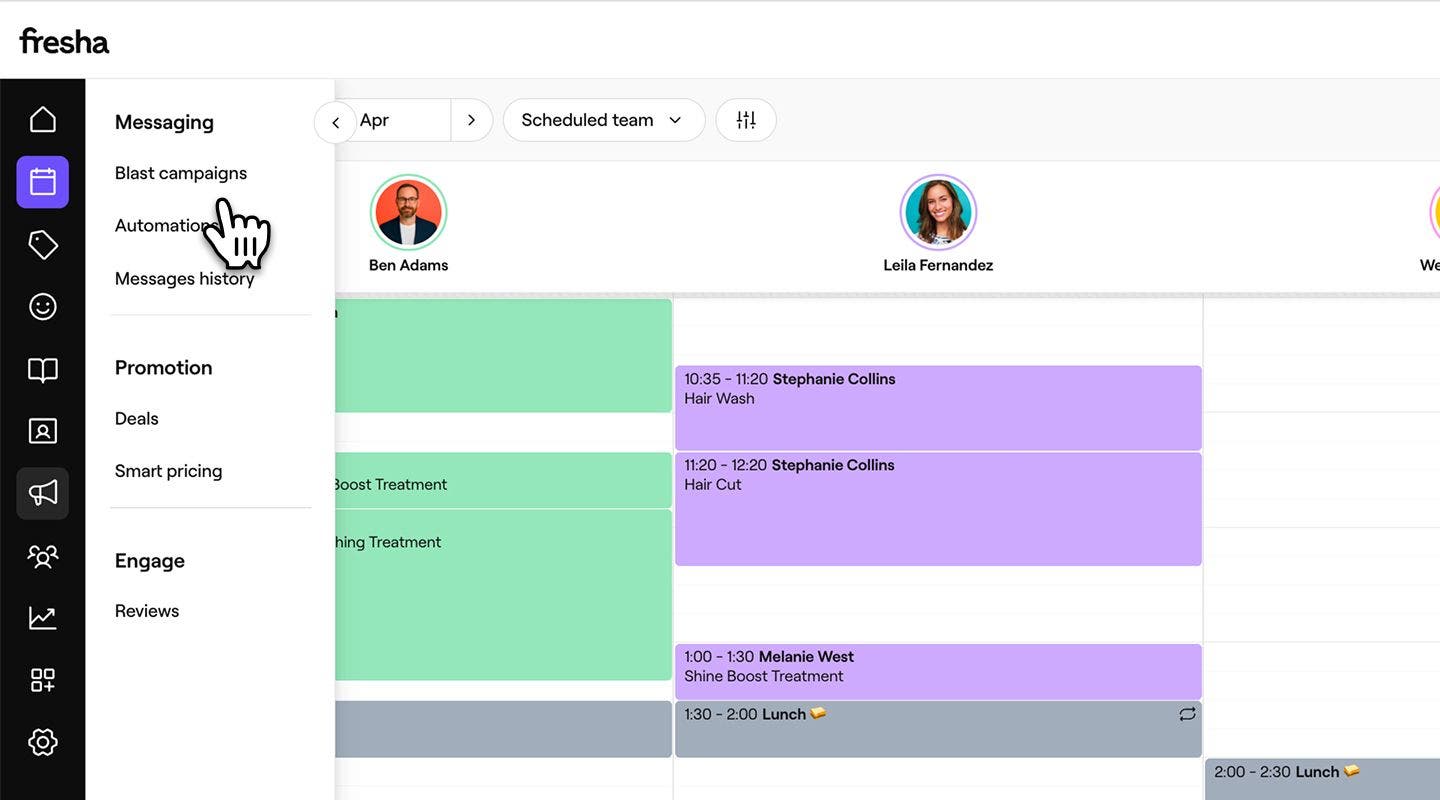
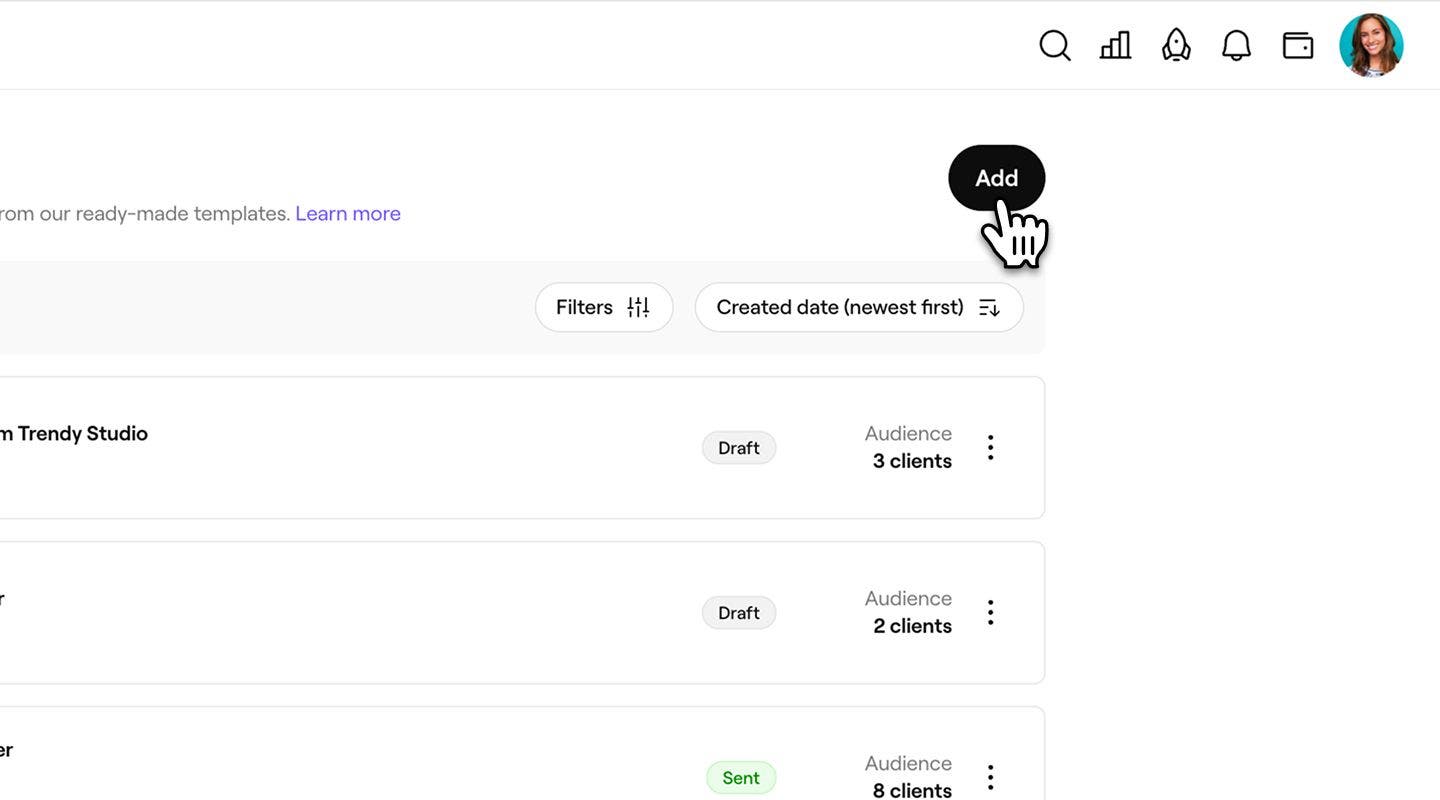
- Yeni bir kampanya oluşturmak için sağ üst köşedeki Ekle düğmesine tıklayın veya mevcut bir taslağı seçin.
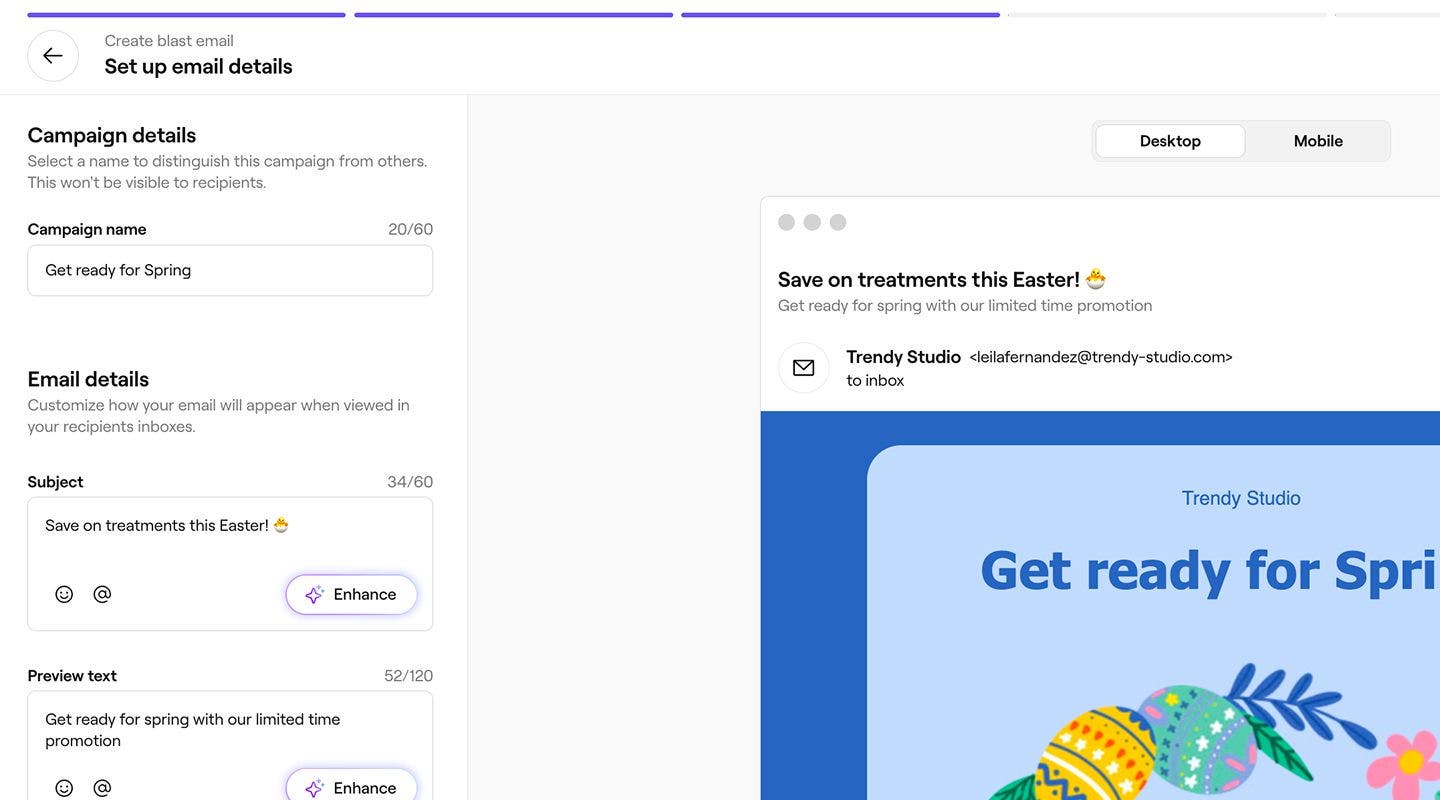
- Şablon seçimini tamamlayın ve kampanyanız için içerik ekleyin.
- Hedef kitleyi seçin ekranında, toplu mesajı hedef kitlenize göndermek için bir segment seçin.
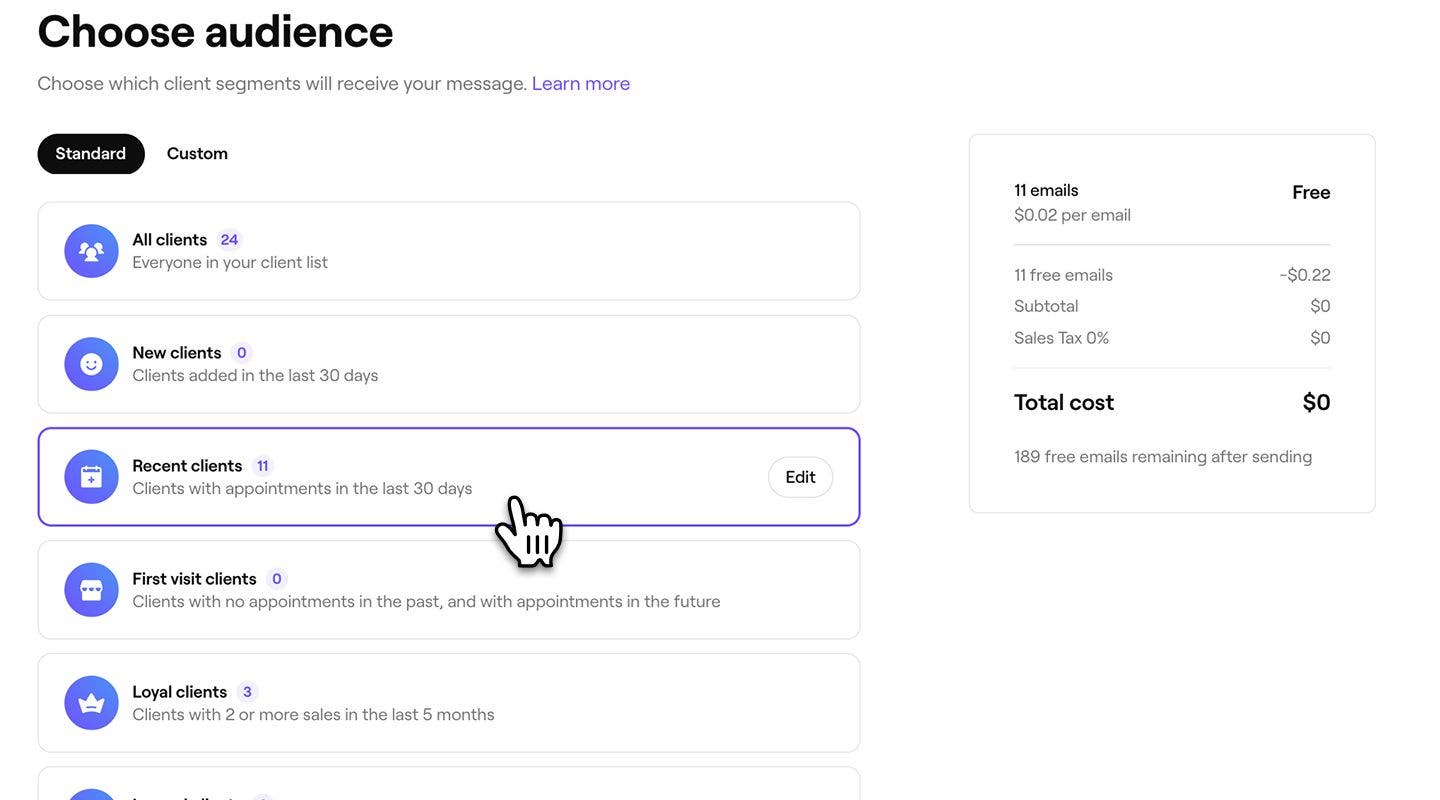
- Toplam mesaj sayısını ve toplu gönderinin maliyetini değerlendirin.
- Toplu kampanyanızı oluşturmayı tamamlamak için sağ üstteki Devam düğmesine tıklayın.


Seçilen segment, toplu kampanyanızın hedef kitlesi olur. Kampanyanız gönderildikten sonra, kampanyayı Toplu kampanyalar listenizden açarak tam alıcı listesini görüntüleyebilirsiniz.
Hedef kitle adımındaki müşteri sayısı, gönderim anındaki en güncel verileri yansıtır. Bu sayı, her saat yenilenen Müşteri segmentleri listenizde gösterilen sayıdan farklı olabilir.
SSS
Müşteri segmentleri listesindeki müşteri sayıları her saat güncellenir. Bir segment oluştururken veya düzenlerken, koşullar eklendikçe veya değiştirildikçe sayı gerçek zamanlı olarak güncellenir, böylece hedef kitlenizin nasıl etkilendiğini hemen görebilirsiniz.
Bir segmentteki müşteri sayısı, eşleşen tüm müşterilerin bir tahminini gösterir. Bir toplu kampanya gönderilirken yalnızca geçerli iletişim bilgileri olan ve pazarlama tercihlerini kabul etmiş olan müşteriler dâhil edilir. Aynı e‑posta adresine veya telefon numarasına sahip yinelenen profiller de kaldırılır, böylece her müşteri mesajı yalnızca bir kez alır.
Toplu kampanya gönderilirken aynı e‑posta adresine veya telefon numarasına sahip profiller otomatik olarak tekilleştirilir. Bu sayede birden fazla profil olsa bile her müşterinin yalnızca bir mesaj alması sağlanır.
Segmentler, standart segmentler en üstte ve özel segmentler aşağıda olacak şekilde görüntülenir. Bu sıralama hem Müşteri segmentleri listesinde hem de toplu kampanyalar için hedef kitle seçerken geçerlidir.