Ana SayfaBilgi tabanıFresha Akademisi
Otomatik mesajları güncelleme
Geri
  1. Bilgi tabanı•
  2. Pazarlama•
  3. Otomatik mesajları güncelleme

Otomatik mesajları güncelleme

Müşteri iletişimlerini güncel tutmak için otomatik mesajları nasıl güncel tutacağınızı öğrenin.

  1. Ekranınızın sol tarafındaki ana menüden Pazarlama bölümüne gidin.

  2. Sol menü panelinde Otomatik gönderimler 'i seçin. Fresha'daki sol menü panelinde Otomatik gönderimler'i seçin..jpg

  3. Genel bakış sayfasını açmak için güncellemek istediğiniz otomatik mesaja tıklayın. click on.jpg
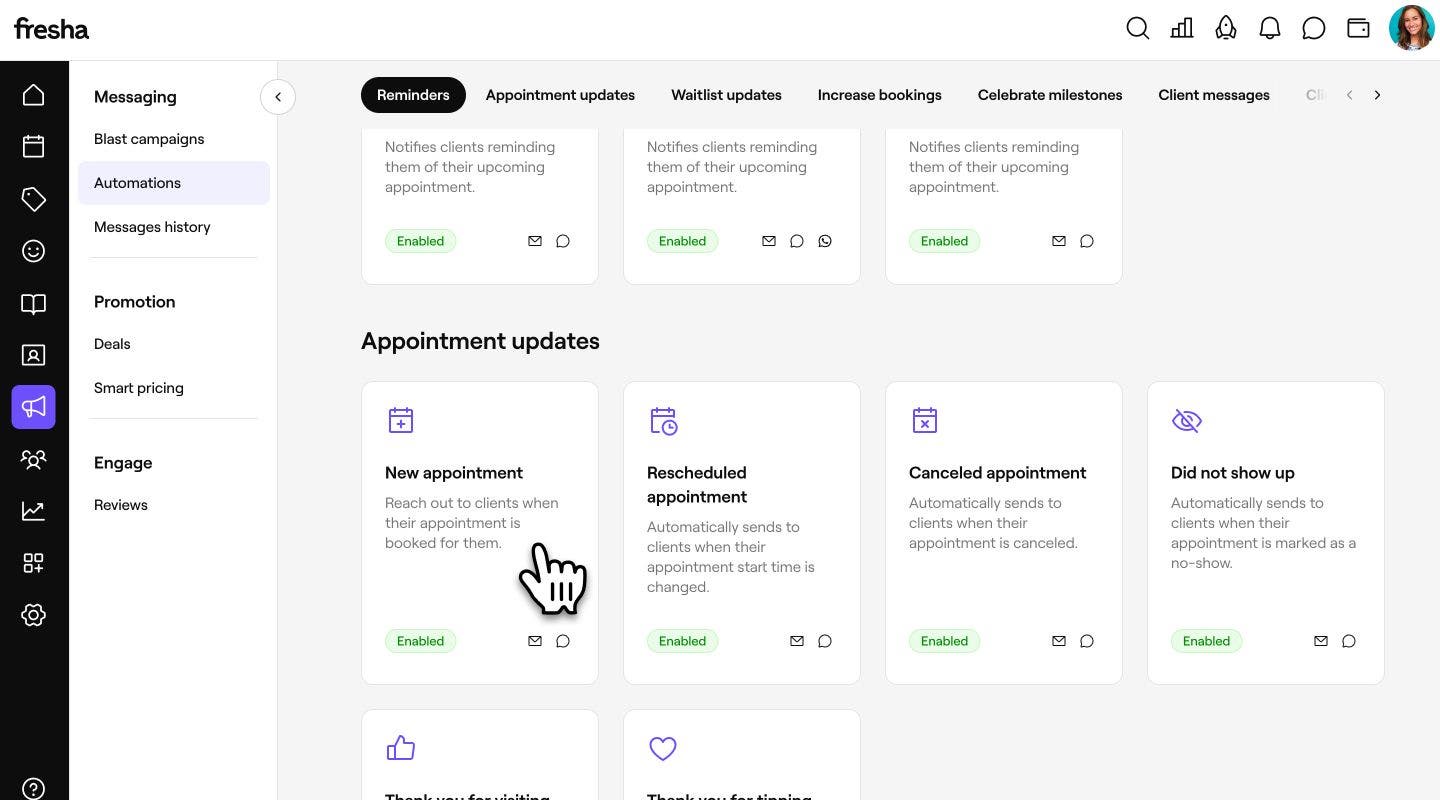
  4. Sağ üst köşede **Seçenekler **'e tıklayın ve açılır menüden eylemlerden birini seçin: Fresha'da sağ üst köşede Seçenekler öğesine tıklayın ve açılır menüden bir eylem seçin_.jpg

    1. Düzenle: Otomatik gönderimin tetikleyicisi, ilgili fırsat veya iletim kanalları gibi ayarlarını değiştirin.
    2. Devre dışı bırak: Ayarlarınızı kaydedilmiş olarak tutarken otomatik gönderimin mesaj göndermesini durdurun. Onaylamak için açılır pencerede Devre dışı bırak'a tıklayın.
    3. Sıfırla: Otomatik gönderimi orijinal ayarlarına döndürür. Onaylamak için açılır pencerede Sıfırla'ya tıklayın. Otomatik gönderim kalıcı olarak devre dışı bırakılacaktır ve mesajın yeniden gönderilebilmesi için tekrar etkinleştirilmesi gerekir.
    4. Kaldır: Yalnızca oluşturduğunuz özel bildirimler için kullanılabilir. Onaylamak için açılır pencerede Kaldır'a tıklayın.
  1. Ekranınızın alt kısmındaki ana menüden Daha fazla'ya (ızgara simgesi) dokunun ve Pazarlama bölümünü açın. Ekranınızın alt kısmındaki ana menüden Diğer'e (ızgara simgesi) dokunun ve Fresha'da Pazarlama'yı açın..jpg

2. Otomatik gönderimler'i seçin. Fresha'da Otomatik gönderimler'i seçin..jpg

  1. Genel bakış sayfasını açmak için güncellemek istediğiniz otomatik mesaja dokunun. Fresha'da ilgili genel bakış sayfasını açmak için güncellemek istediğiniz otomatik mesaja dokunun..jpg

  2. Sağ üst köşede **Seçenekler **'e dokunun ve açılır menüden şu eylemlerden birini seçin: Sağ üst köşede Seçenekler öğesine dokunun ve Fresha'daki açılır menüden bir eylem seçin_.jpg

    1. Düzenle: Otomatik gönderimin tetikleyicisi, ilgili fırsat veya iletim kanalları gibi ayarlarını değiştirin.
    2. Devre dışı bırak: Ayarlarınızı kayıtlı tutarken otomatik gönderimin mesaj göndermesini durdurun. Onaylamak için açılır pencerede Devre dışı bırak'a dokunun.
    3. Sıfırla: Otomatik gönderimi orijinal ayarlarına döndürün. Onaylamak için açılır pencerede Sıfırla'ya dokunun. Otomatik gönderim kalıcı olarak devre dışı bırakılacaktır ve mesajın yeniden gönderilebilmesi için tekrar etkinleştirilmesi gerekir.
    4. Kaldır: Yalnızca oluşturduğunuz özel bildirimler için kullanılabilir. Onaylamak için açılır pencerede Kaldır'a tıklayın.

Değişiklikleriniz otomatik mesaja hemen uygulanır. Ayarlarında veya gönderim kurallarında yapılan tüm güncellemeler bundan sonra geçerli olacaktır.

SSS

    • Otomatik bir mesaj devre dışı bırakılmışsa herhangi bir değişiklik yapmadan önce onu etkinleştirmeniz gerekir. 

      Otomatik gönderimin yeniden bildirim göndermeye başlamasını istemiyorsanız düzenlemeyi tamamladıktan sonra Seçenekler'e ve Devre Dışı Bırak'a tıklayın. Güncellenen ayarlarınız kaydedilecek ancak siz tekrar etkinleştirinceye kadar otomatik gönderim devre dışı kalacaktır.

      Anımsatıcılar ve kilometre taşlarını kutlama gibi özel otomatik mesajları yalnızca siz kaldırabilirsiniz. Özel otomatik mesajınızı kaldırmak kalıcıdır. Bunları ileride tekrar göndermek için Otomatik gönderimler genel bakış sayfasındaki **Yeni oluştur **düğmesini kullanarak mesajı yeniden oluşturmanız gerekecektir.

      Evet, bir otomatik gönderimi ayarlarken veya düzenlerken mesajınızın müşterilere nasıl göründüğünü görebilirsiniz. Sağ üst köşedeki Ön izleme seçeneğine tıklayın ve mesajın e‑posta, kısa mesaj ve WhatsApp üzerinden müşterilere nasıl görüneceğini görmek için sekmeleri kullanın.

      Gelen kutunuza bir test e‑postası göndermek için sağ üstteki Test e‑postası gönder seçeneğine tıklayın ve e‑postanızı girin. Ardından Gönder seçeneğine tıklayarak mesajın bir kopyasını kendinize gönderin.


Otomatik müşteri mesajları

Bu rehber yardımcı oldu mu?

Otomatik müşteri mesajları

Otomatik mesajlara genel bakış

Hatırlatıcılar, güncellemeler ve teklifler gönderen otomatik gönderimlerle müşterilerin ilgisini canlı tutun.

Otomatik mesaj performansını değerlendirme

Otomatik mesajlarınızın performansını izleyin ve anlayın.

Otomatik mesaj türleri

Farklı otomatik bildirim türlerini ve bunların müşterilere neyi ilettiğini keşfedin.

Otomatik mesajları etkinleştir

Ne zaman gönderileceklerini ve müşterilerin bunları nasıl alacağını seçerek otomatik mesajları ayarlayın.

Otomatik mesajları güncelleme

İşletmenizin ihtiyaçları değiştikçe otomatik mesaj ayarlarınızı yönetin ve değiştirin.

Fresha
Uygulamayı edinin

Fresha hakkında

Kariyer

Yardım ve destek

Blog

Site haritası

İşletmeler için

İş ortakları için

Fiyatlandırma

Özellikler

Zamanlama

Satış noktası

Ödemeler

Sermaye

Pazar yeri

Destek

Durum

Yasal

Gizlilik Politikası

Hizmet şartları

Kullanım şartları

Bizi sosyal medyada bulun

Facebook
Linkedin
Instagram

© 2026 Fresha.com SV Ltd