Ana SayfaBilgi tabanıFresha Akademisi
Kişisel hesabınızı silin
Geri
  1. Bilgi tabanı•
  2. Kişisel hesap•
  3. Kişisel hesabınızı silin

Kişisel hesabınızı silin

Kişisel Fresha hesabınızı nasıl sileceğinizi ve profilinizi güvenli bir şekilde nasıl kaldıracağınızı öğrenin.

Bu makalede

  • Sahip olarak çalışma alanınızı silin
  • Ekip üyesi olarak bir çalışma alanından çıkma
  • Kişisel hesabınızı silin

Sahip olarak çalışma alanınızı silin

Bir çalışma alanı sahibi olarak, çalışma alanınızı silmeden önce birkaç işlemi tamamlamanız gerekir. Bir çalışma alanı silme talebi göndermeden önce şunları yapmanız gerekir:

  • Müşterilerin sizden rezervasyon yapmasını önlemek için pazar yeri profilinizi yayından kaldırın.
  • Tüm yaklaşan randevularınızı iptal edin.
  • Gelecekteki randevular için ödenmiş tüm müşteri depozitolarını iade edin.
  • Aktif olan tüm hediye kartlarını veya üyelikleri iade edin. * Müşteri listenizi ve satış kaydı raporunuzu dışa aktarın.
  • İşletme cüzdanınızdaki olumsuz bakiyeleri kapatın.

Fresha işletme hesabınız silindikten sonra geri yüklenemez.

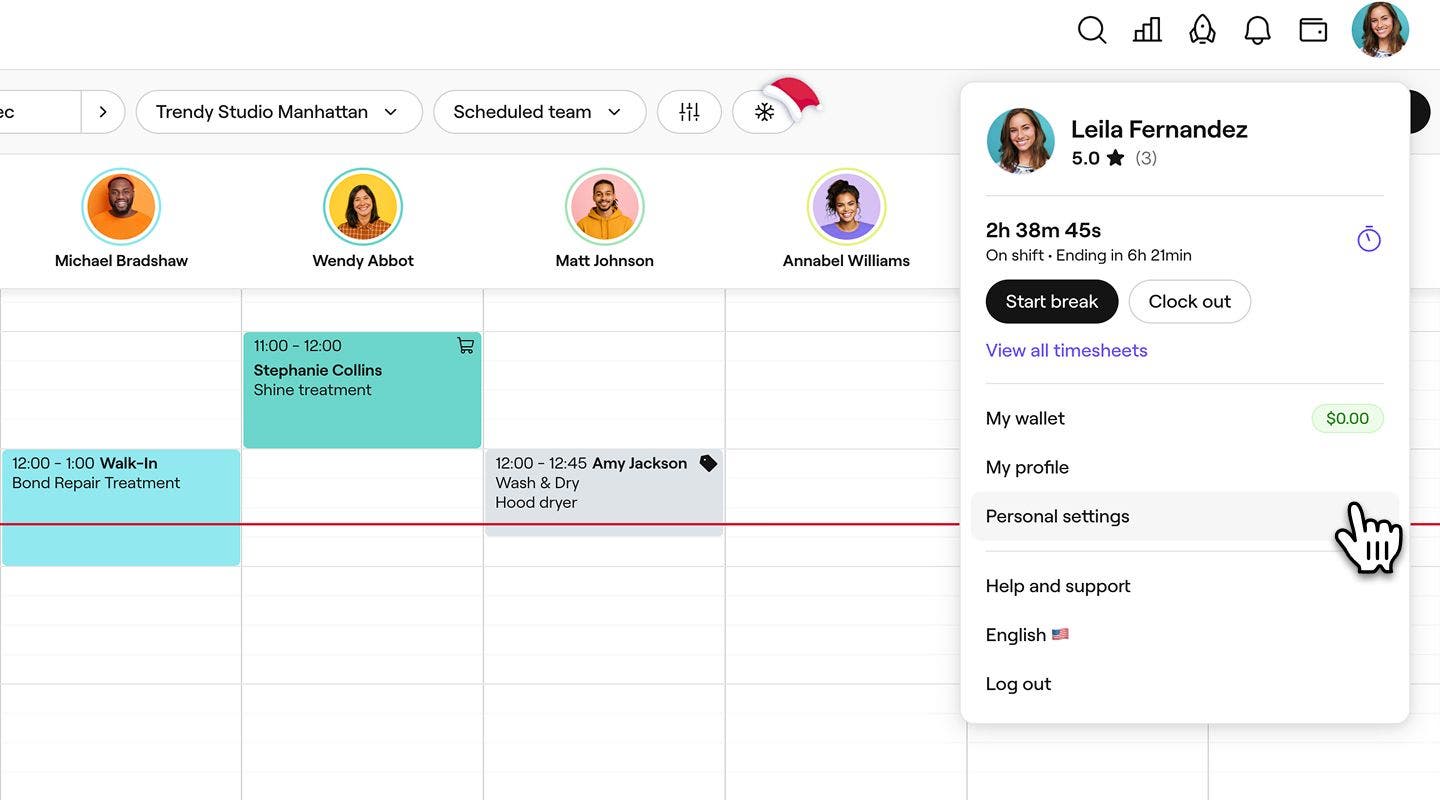
  1. Ekranınızın sağ üst köşesindeki araç çubuğundan Profil simgesine tıklayın ve Kişisel ayarlar seçeneğini belirleyin. Group 30785.jpg
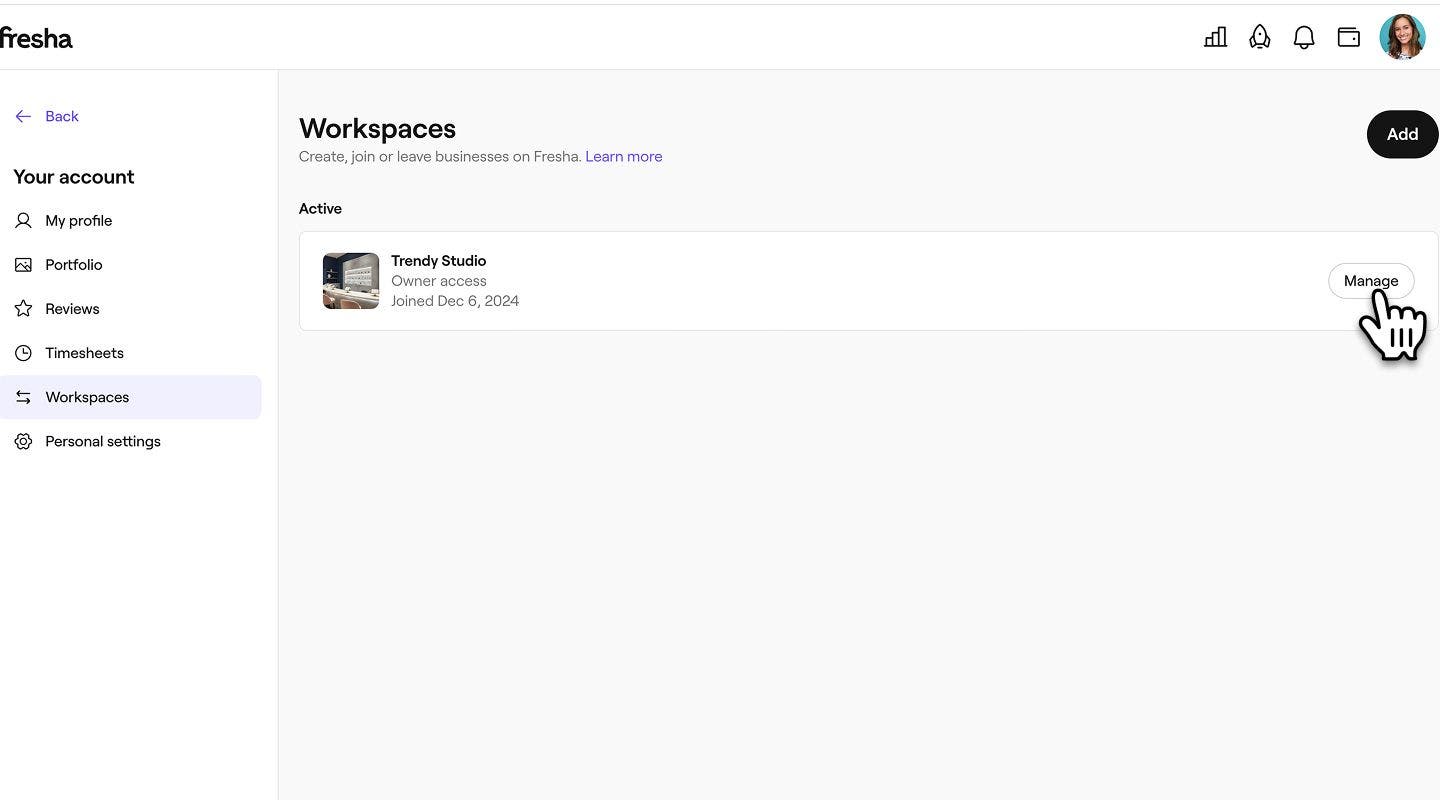
  2. Soldaki menü panelinde Çalışma alanları'na tıklayın ve silmek istediğiniz çalışma alanının yanındaki Yönet'i seçin.
    Group 30778.jpg

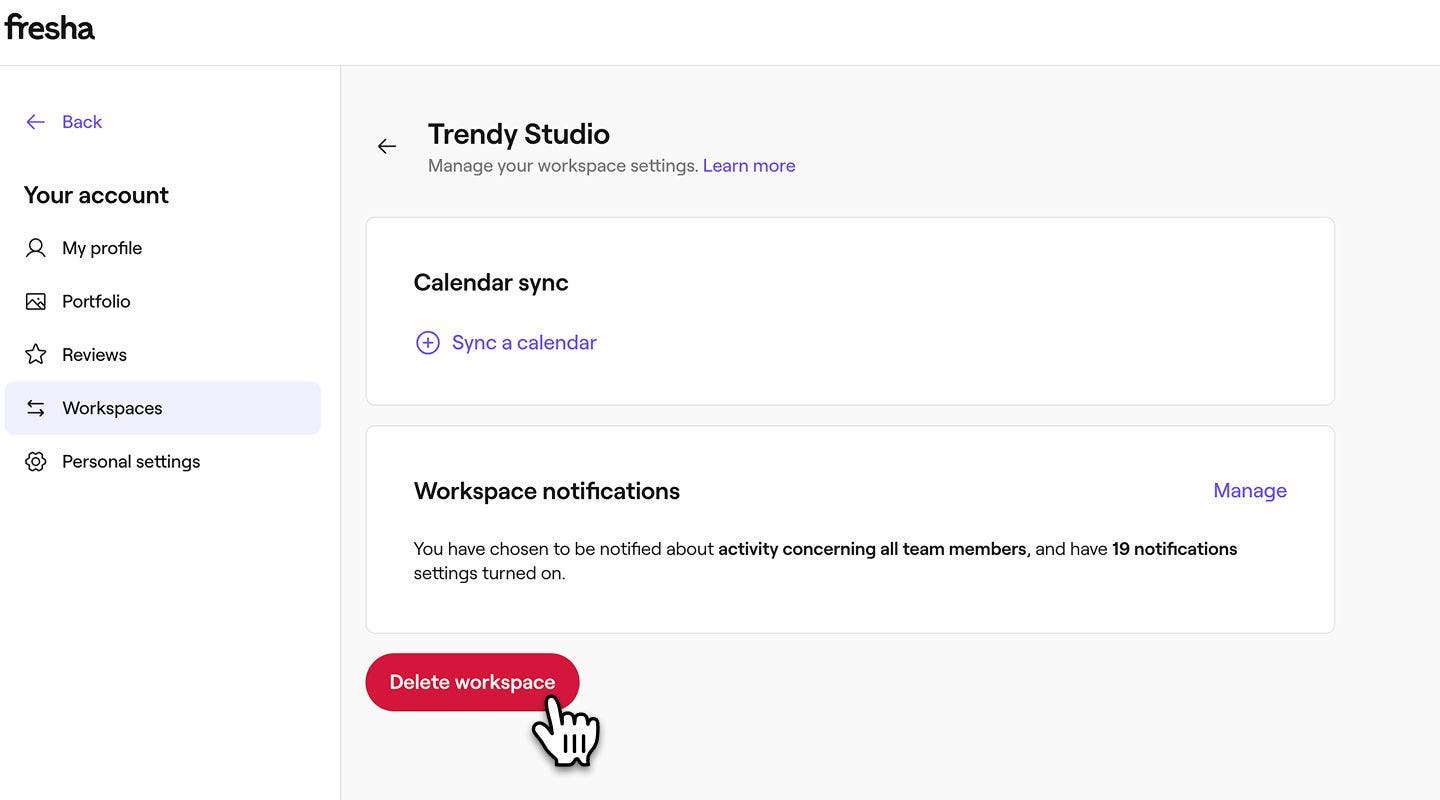
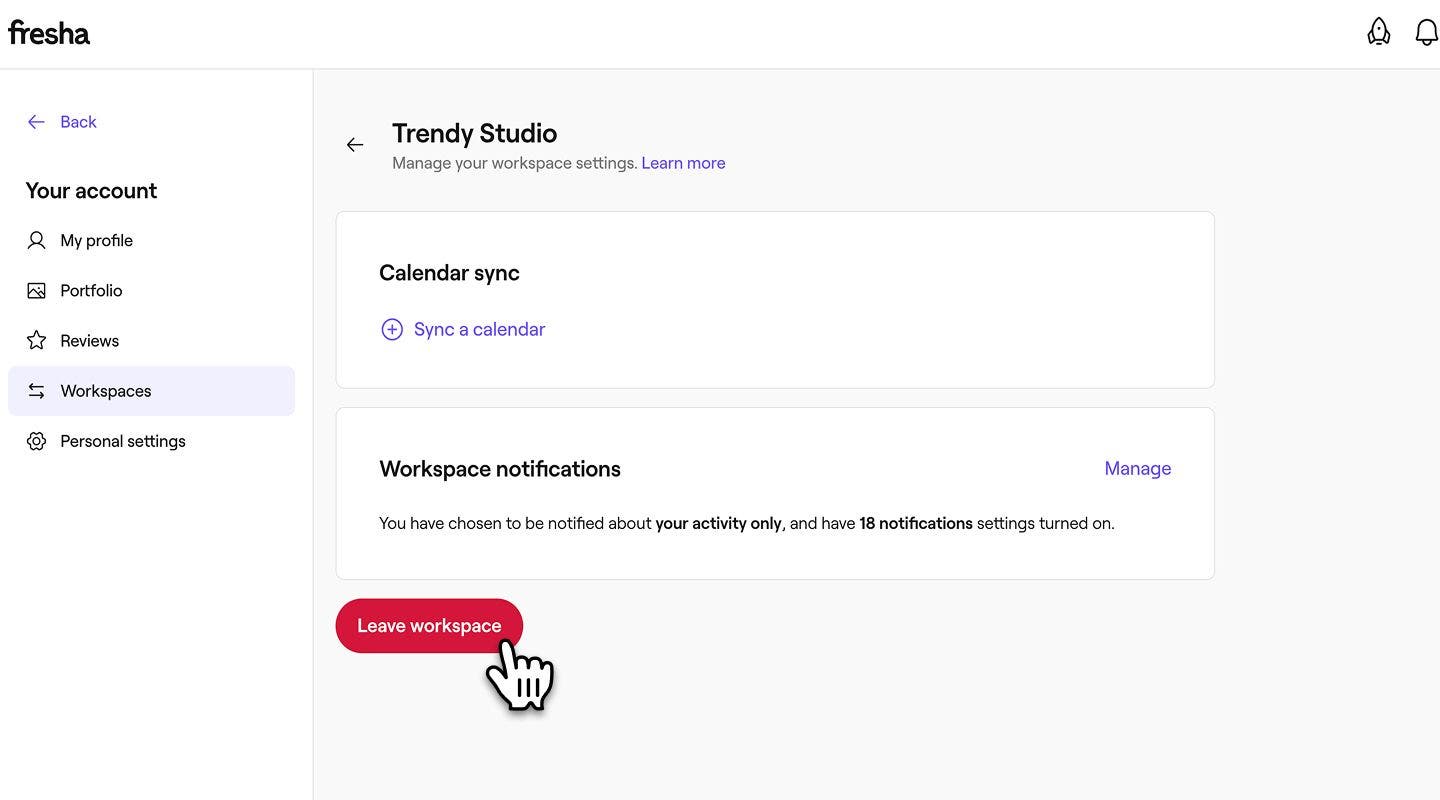
  3. Çalışma alanı bildirimleri altında Çalışma alanını sil düğmesine tıklayın. Group 30799.jpg
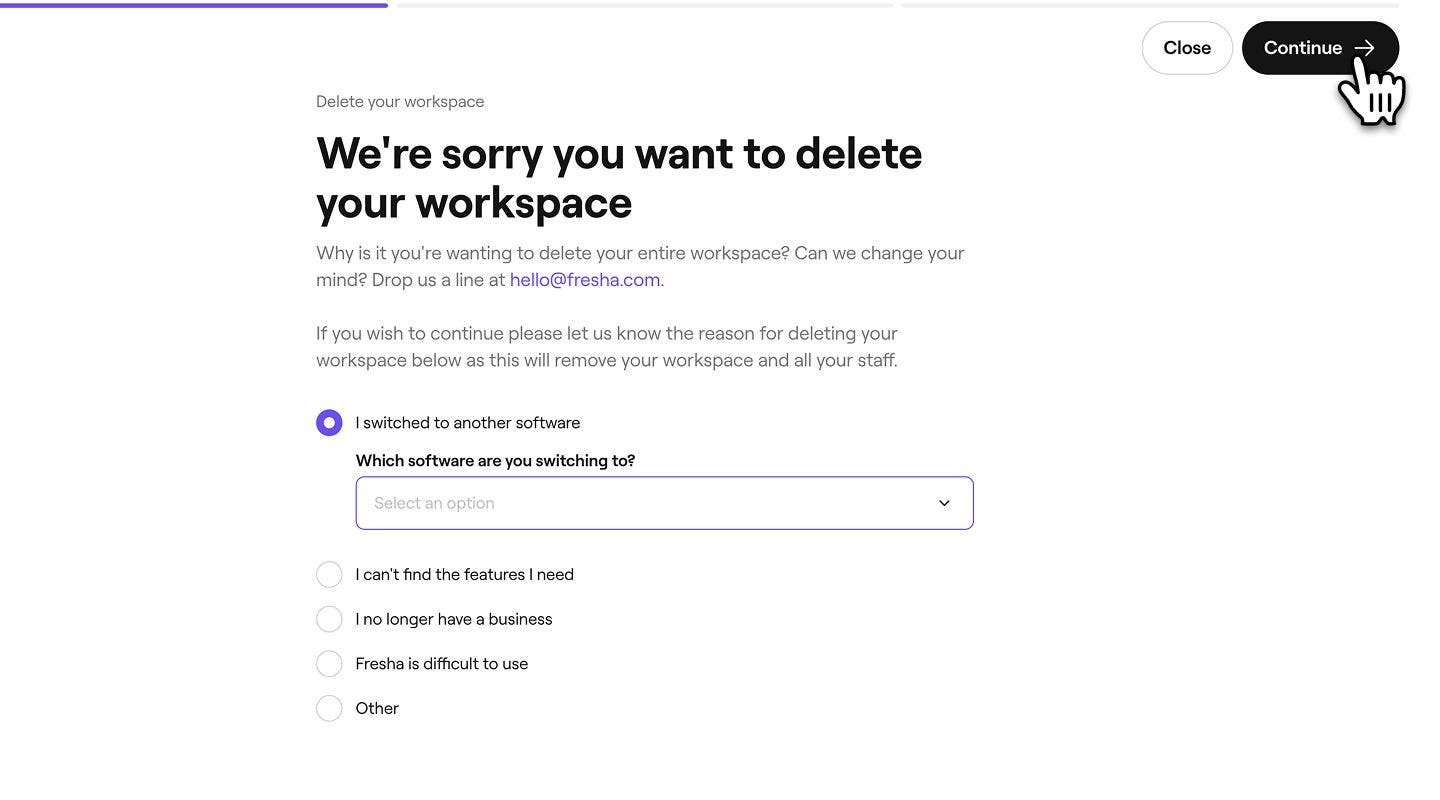
  4. Çalışma alanınızı silme nedenini seçin ve devam etmek için sağ üstteki Devam düğmesine tıklayın. Group 30800.jpg
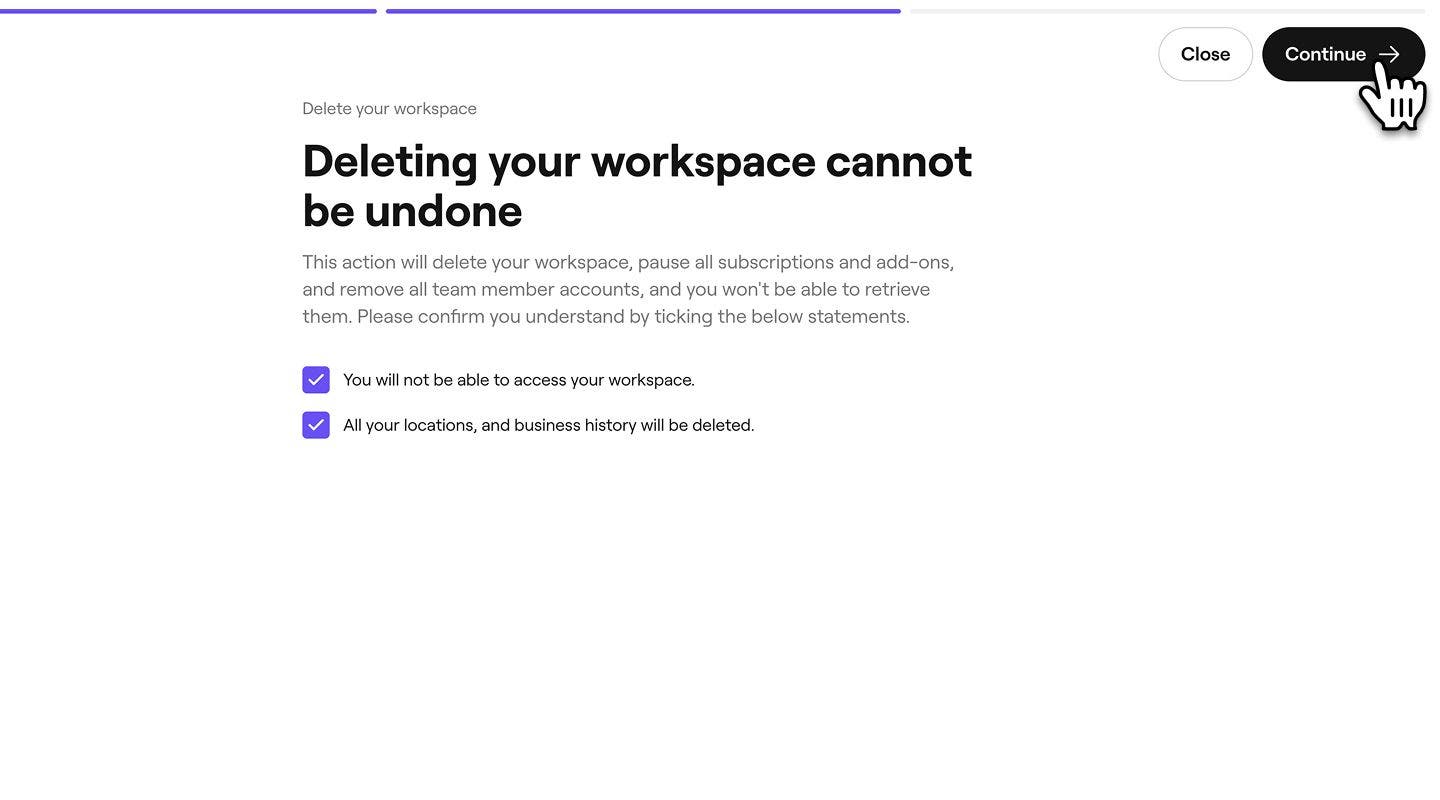
  5. Ardından, çalışma alanınıza erişiminizi kalıcı olarak kaybedeceğinizi onaylamak için her bir onay kutusunu işaretleyin ve devam etmek için sağ üstteki Devam düğmesine tıklayın. Group 30801.jpg
  6. Size SMS yoluyla bir doğrulama kodu gönderilir. 4 haneli kodu ilgili kutulara girin.

  7. Onaylamak için Çalışma alanını sil düğmesine tıklayın.

  8. Silme işlemi tamamlandıktan sonra Fresha işletme hesabınıza yönlendirileceksiniz. Çalışma alanınız, silinme saati ve tarihi zaman damgasıyla birlikte silinmiş olarak görünecektir.

1. Takvimde Profil simgenize dokunun ve Kişisel ayarlar seçeneğini belirleyin.  2. Menüden Çalışma alanları'nı, ardından silmek istediğiniz çalışma alanının yanındaki Yönet seçeneğini belirleyin. 3. Çalışma alanı bildirimleri bölümünde Çalışma alanını sil düğmesine dokunun. 4. Çalışma alanınızı silme nedeninizi seçin ve devam etmek için alttaki Devam düğmesine dokunun. 5. Ardından, çalışma alanınıza erişiminizi kalıcı olarak kaybedeceğinizi onaylamak için her bir onay kutusunu işaretleyin ve devam etmek için alttaki Devam düğmesine dokunun. 6. Size SMS ile bir doğrulama kodu gönderilir. 4 haneli kodu ilgili kutulara girin. 7. Onaylamak için Çalışma alanını sil düğmesine dokunun. 8. Silme işlemi tamamlandıktan sonra Fresha işletme hesabınıza yönlendirileceksiniz. Çalışma alanınız, silinme saati ve tarihi zaman damgasıyla birlikte silinmiş olarak görünecektir.

Ekip üyesi olarak bir çalışma alanından çıkma

Mevcut bir çalışma alanına ekip üyesi olarak katıldıysanız çalışma alanından çıkmanız gerekir. Bunu yapmadan önce şunları yapmanız gerekir:

  • Adınıza kayıtlı tüm yaklaşan randevularınızı iptal edin/yeniden atayın.
  • Çalışma alanı sahibi tarafından borçlu olunan kalan ödemelerin yapılmasını talep edin.
  1. Ekranınızın sağ üst köşesindeki araç çubuğundan Profil simgesine tıklayın ve Kişisel ayarlar seçeneğini belirleyin. Grup 30785.jpg
  2. Sol menü panelinde Çalışma alanları'na tıklayın ve çıkmak istediğiniz çalışma alanının yanındaki Yönet'i seçin. Group 30778.jpg
  3. Çalışma alanı bildirimleri altında Çalışma alanından çık seçeneğine tıkla. Group 30792.jpg
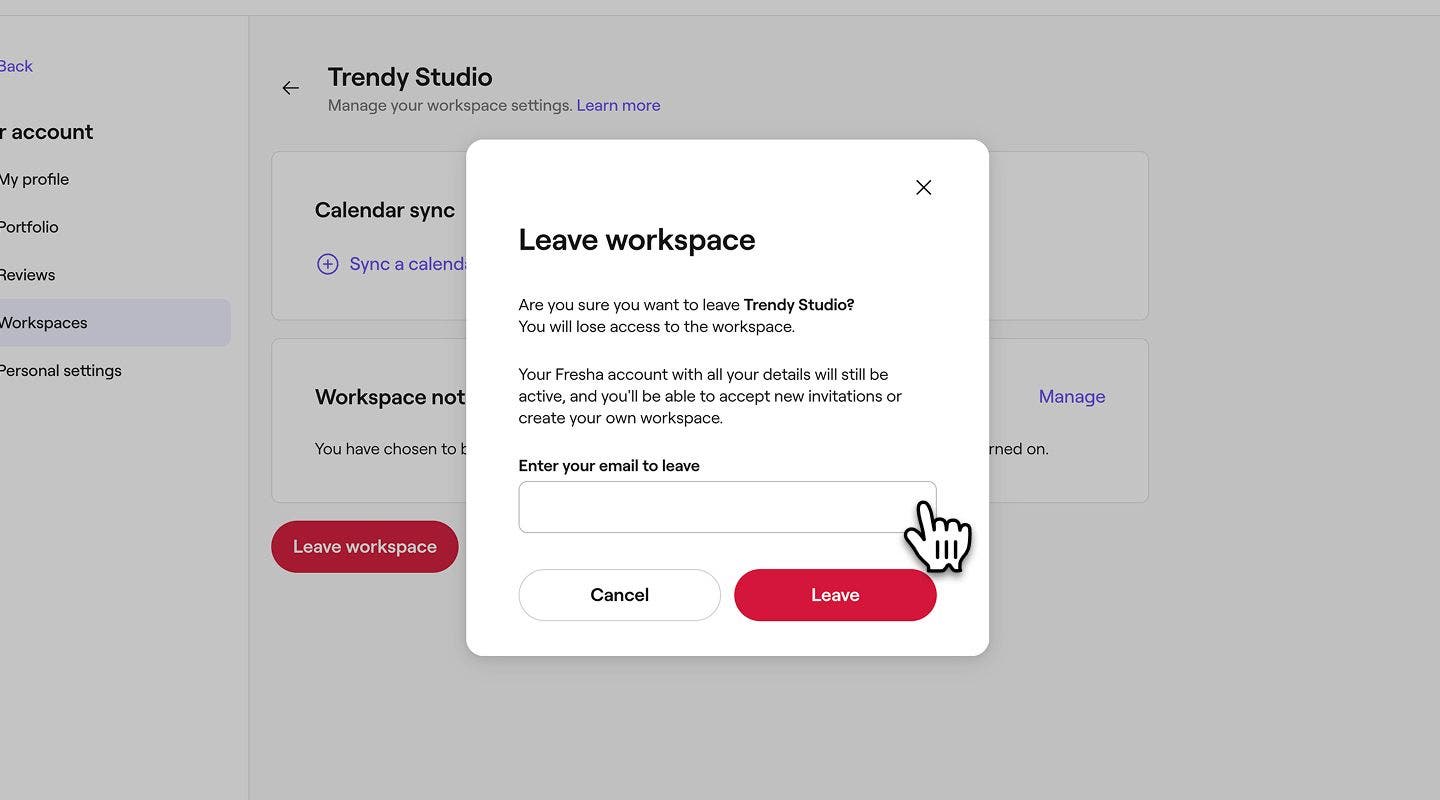
  4. Açılan pencerede Fresha'ya kayıtlı e‑posta adresinizi girin ve ardından onaylamak için Çık düğmesine tıklayın. Group 30793.jpg
1. Takvimden Profil simgenize dokunun ve Çalışma alanları seçeneğini belirleyin. 2. Çıkmak istediğin çalışma alanının yanındaki Yönet düğmesine dokun. 3. Çalışma alanı bildirimleri bölümünde Çalışma alanından çık seçeneğine dokunun. 4. Açılan pencerede Fresha'ya kayıtlı e‑posta adresinizi girin, ardından onaylamak için Çık'a dokunun.

Çalışma alanından çıktıktan sonra, çalışma alanından çıktığınızı onaylayan bir mesaj ekranda görünecektir. Bu işlem, ayrılma tarihinizle birlikte önceki çalışma alanlarınız altında da kaydedilecektir.

Kişisel hesabınızı silin

Hesabınızla ilişkili çalışma alanını başarıyla sildikten veya buradan çıktıktan sonra kişisel hesabınızı silebilirsiniz.

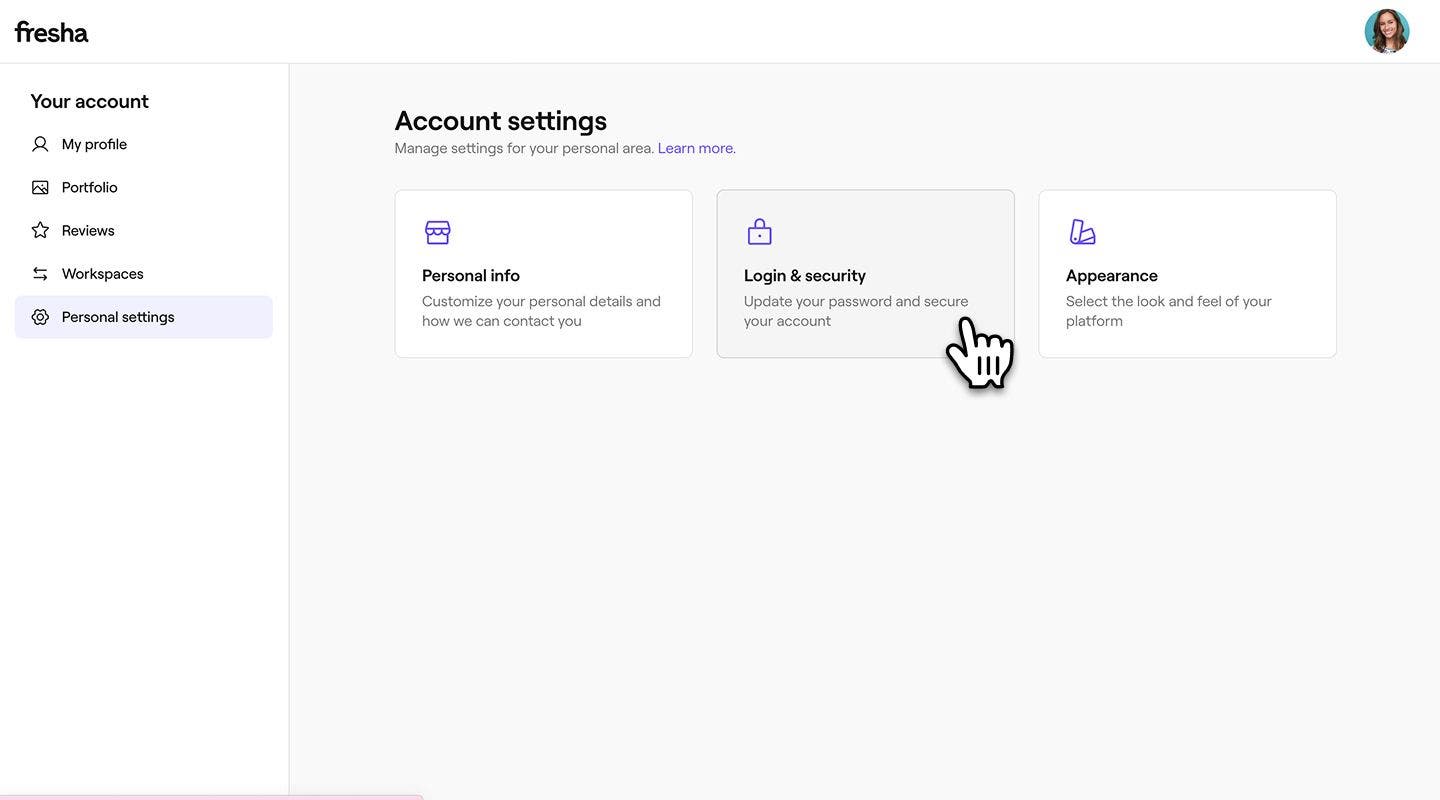
  1. Kişisel ayarlarınızdan, hesap bilgilerinize erişmek için Giriş ve güvenlik seçeneğini belirleyin. Group 30794.jpg
  2. Hesabı sil bölümünün altındaki Hesabı sil düğmesine tıklayın. Group 30795.jpg
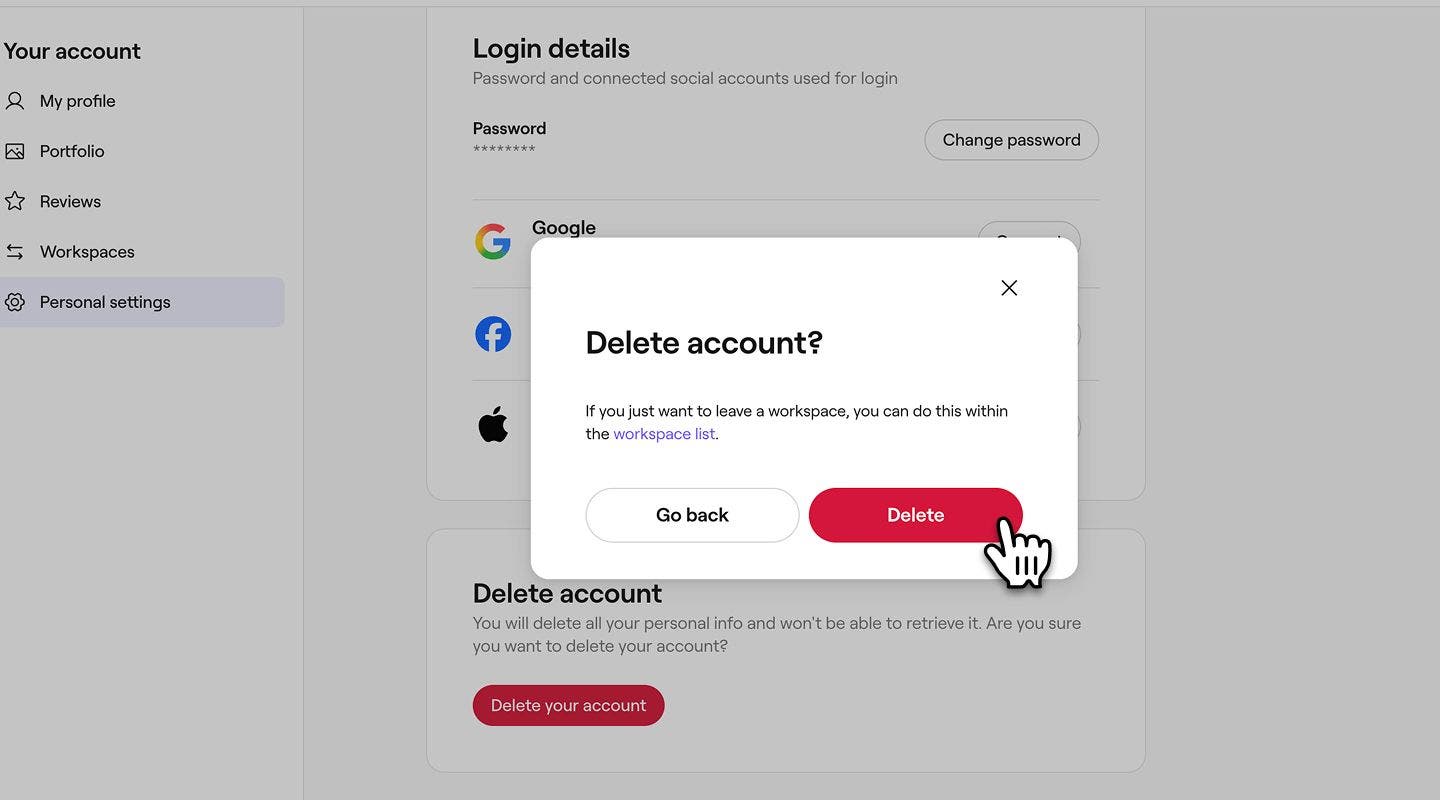
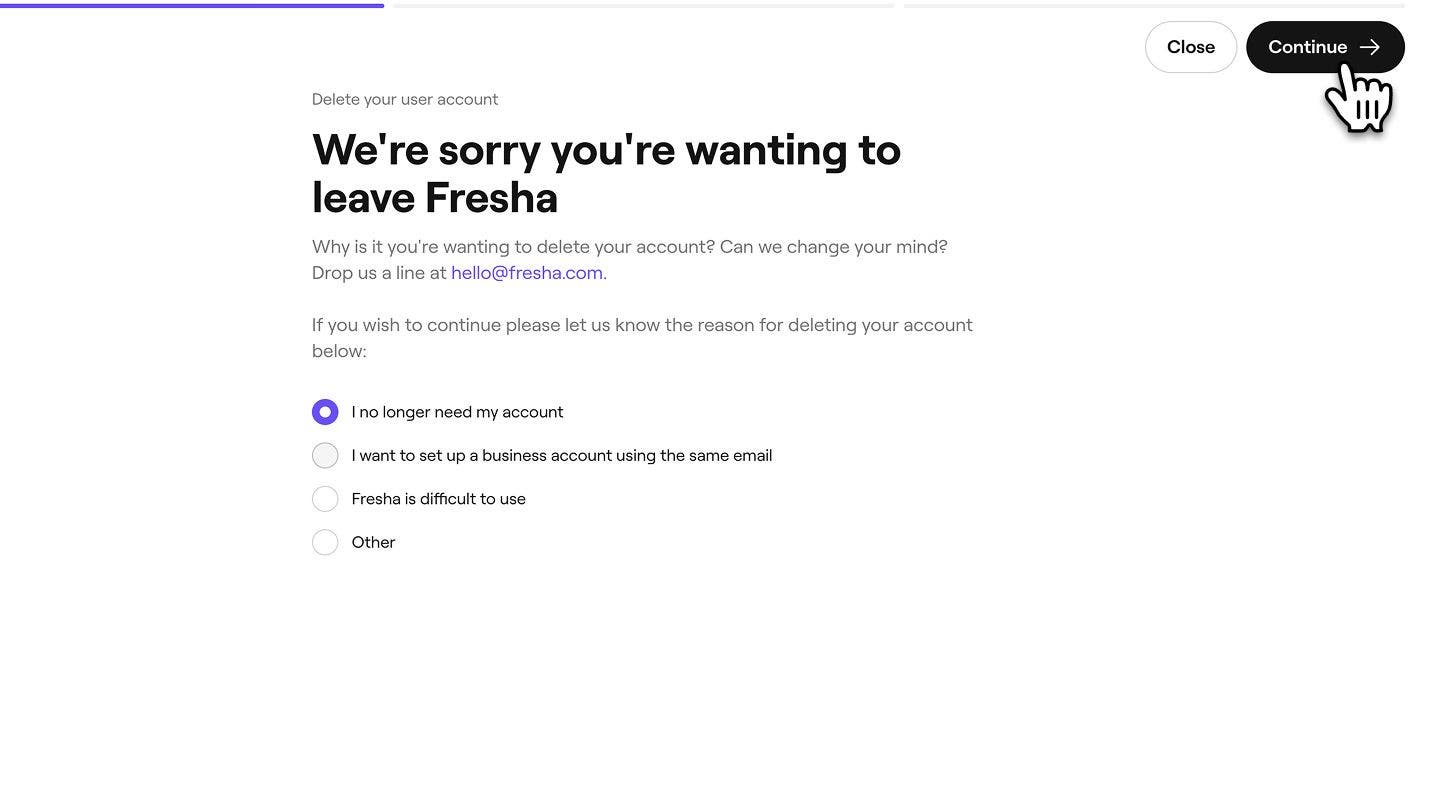
  3. Hesap silme işlemini tamamlamak için hesap silme nedeninizi seçin ve devam etmek üzere sağ üst köşedeki Devam düğmesine tıklayın. Group 30796.jpg
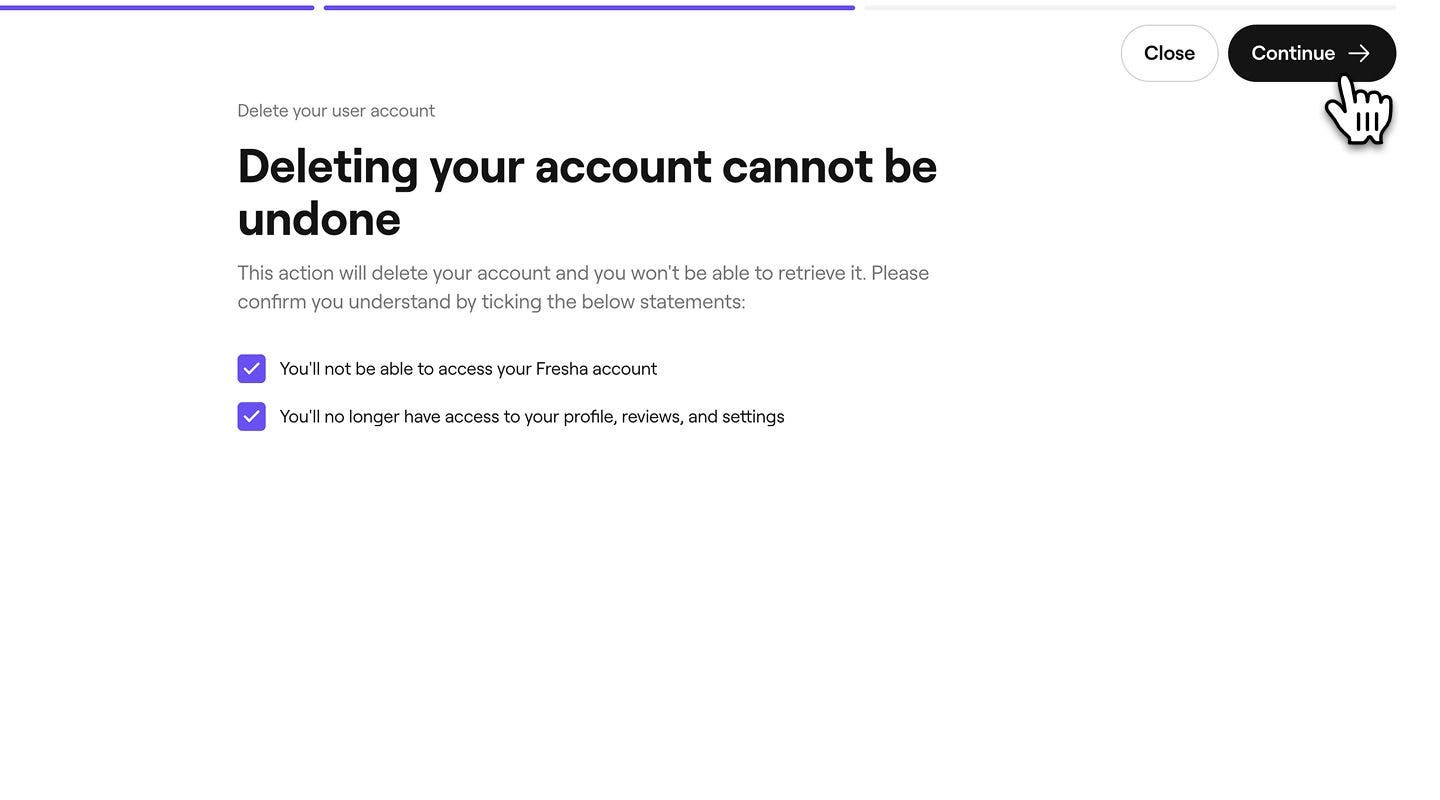
  4. Ardından, hesabınıza erişiminizi kalıcı olarak kaybedeceğinizi onaylamak için her bir onay kutusunu işaretleyin ve devam etmek için sağ üst köşedeki Devam et düğmesine tıklayın. Group 30798.jpg
  5. Size SMS ile bir doğrulama kodu gönderilir. 4 basamaklı kodu ilgili kutulara girin ve onaylamak için Hesabı sil seçeneğine tıklayın.
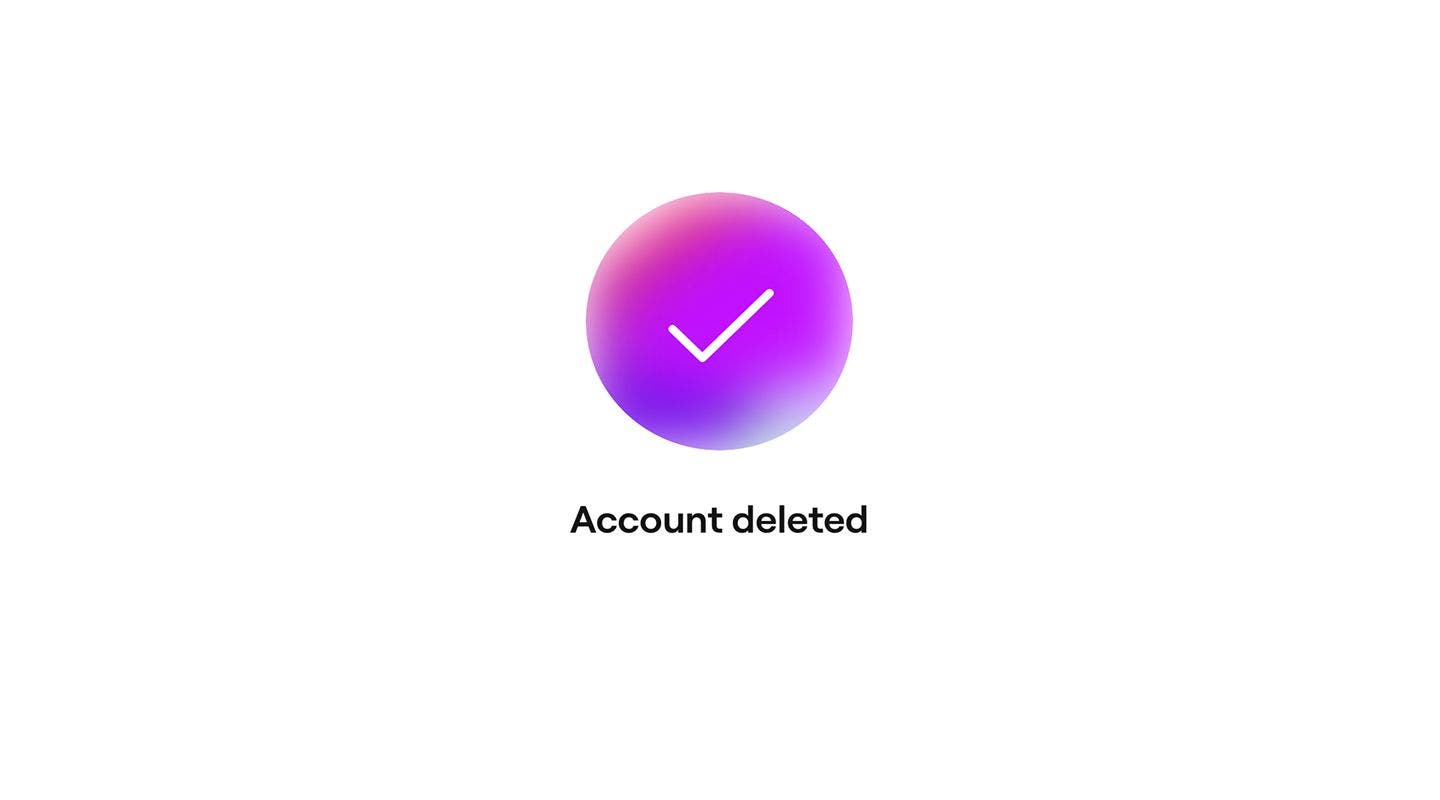
  6. Hesabınızın silindiğini onaylayan bir onay mesajı görüntülenir. Screenshot 2025-12-09 at 19.18.59 1.jpg
1. Takvim'den Profil simgenize dokunun ve Kişisel ayarlar'ı seçin. 2. Menüden Giriş ve güvenlik seçeneğini seçin. 3. Hesabı sil bölümünün altında Hesabı sil seçeneğine dokunun. 4. Açılır pencerede onaylamak için Sil düğmesine tıklayın. 5. Hesabınızı silme nedeninizi seçin ve alttaki **Devam **düğmesine dokunun.  6. Hesabınıza erişiminizi kalıcı olarak kaybedeceğinizi onaylamak için her bir onay kutusunu işaretleyin, ardından alttaki Devam et düğmesine dokunun. 7. Size SMS ile bir doğrulama kodu gönderilir. 4 haneli kodu ilgili kutulara girin ve onaylamak için Hesabı sil seçeneğine dokunun. 8. Hesabınızın silindiğini onaylayan bir onay mesajı görüntülenir.

SSS

    • Genellikle aynı gün içinde hesabınızın silindiğini onaylayan bir e‑posta alırsınız.

      SMS doğrulama kodları, Fresha hesabınıza bağlı telefon numarasına gönderilir. Kod birkaç dakika içinde gelmezse Kişisel ayarlar bölümünde telefon numaranızın doğru olduğunu onaylayın, telefonunuzun mobil sinyali olup olmadığını ve SMS mesajı alıp alamadığını kontrol edin, ardından yeni bir kod isteyin.


Kişisel hesap


İlgili makaleler

Bu rehber yardımcı oldu mu?

Kişisel hesap

Ekip üyesi olarak bir Fresha hesabı oluşturma

Ekip üyesi hesabınızı oluşturarak bir Fresha işletmesine katılın.

İşletme sahibi olarak bir Fresha hesabı oluşturun

Kişisel hesabınızı temel bilgilerle oluşturarak Fresha yolculuğunuza başlayın.

Hesap parolanızı güncelleyin

Parolanızı düzenli olarak güncelleyerek veya sosyal medya hesaplarınızla giriş yaparak hesabınızı güvende tutun.

Kişisel hesabınızı yönetin

Kişisel bildirimlerinizi ve iletişim tercihlerinizi yöneterek Fresha ile güncel kalın.

Kişisel hesabınızı silin

Kişisel hesabınızı silmek için güvenli adımları izleyin.

PIN koduyla geçişi ayarlama ve yönetme

Yalnızca yetkili erişim için PIN koduyla geçiş ile paylaşılan cihazlara erişimi güvenli bir şekilde yönetin.

İlgili makaleler

Hesap parolanızı güncelleyin

Parolanızı düzenli olarak güncelleyerek veya sosyal medya hesaplarınızla giriş yaparak hesabınızı güvende tutun.

Yeni bir çalışma alanı oluşturma

Kişisel hesabınızdan yeni bir çalışma alanı oluşturarak işletmenizi verimli bir şekilde yönetin.

İşletme sahibi olarak bir Fresha hesabı oluşturun

Kişisel hesabınızı temel bilgilerle oluşturarak Fresha yolculuğunuza başlayın.

Fresha
Uygulamayı edinin

Fresha hakkında

Kariyer

Yardım ve destek

Blog

Site haritası

İşletmeler için

İş ortakları için

Fiyatlandırma

Özellikler

Zamanlama

Satış noktası

Ödemeler

Sermaye

Pazar yeri

Destek

Durum

Yasal

Gizlilik Politikası

Hizmet şartları

Kullanım şartları

Bizi sosyal medyada bulun

Facebook
Linkedin
Instagram

© 2026 Fresha.com SV Ltd