Ana SayfaBilgi tabanıFresha Akademisi
İşletmenin kapalı olduğu dönemleri yönetin
Geri
  1. Bilgi tabanı•
  2. Takvim ve program•
  3. İşletmenin kapalı olduğu dönemleri yönetin

İşletmenin kapalı olduğu dönemleri yönetin

Bu kılavuzda, tatiller, özel etkinlikler veya tadilat gibi durumlarda işletmenin kapalı olduğu dönemleri nasıl ayarlayacağınızı ve yönetebileceğinizi öğreneceksiniz. Böylece müşterileriniz işletmenizin ne zaman açık veya kapalı olduğunu her zaman bilecektir.

Bu makalede

  • İşletmenin kapalı olduğu dönemler nasıl işler?
  • İşletmenin kapalı olduğu dönemleri ekleme
  • İşletmenin kapalı olduğu dönemleri yönetme

İşletmenin kapalı olduğu dönemler nasıl işler?

Kapalı olduğu dönemler, işletmenizin tamamının randevu için müsait olmadığı zamanları engellemenizi sağlar. Bu, tüm rezervasyonları duraklatmanız gerektiğinde yararlıdır. Örneğin, işe ara verdiğinizde veya salonu derinlemesine temizlik için kapattığınızda bu özelliği kullanabilirsiniz.

İzinler tek tek ekip üyeleri için geçerliyken, kapalı dönemler herkes için geçerlidir ve bu süre zarfında herhangi bir randevu alınmasını engeller.

İşletmenin kapalı olduğu dönemleri ekleme

  1. Ekranınızın solundaki ana menüden Ayarlar bölümüne gidin.
  2. Üstten Ayarlar sekmesini seçin ve Planlama seçeneğine tıklayın.
  3. Sol menü panelinde Kapalı olduğu dönemler'i seçin.
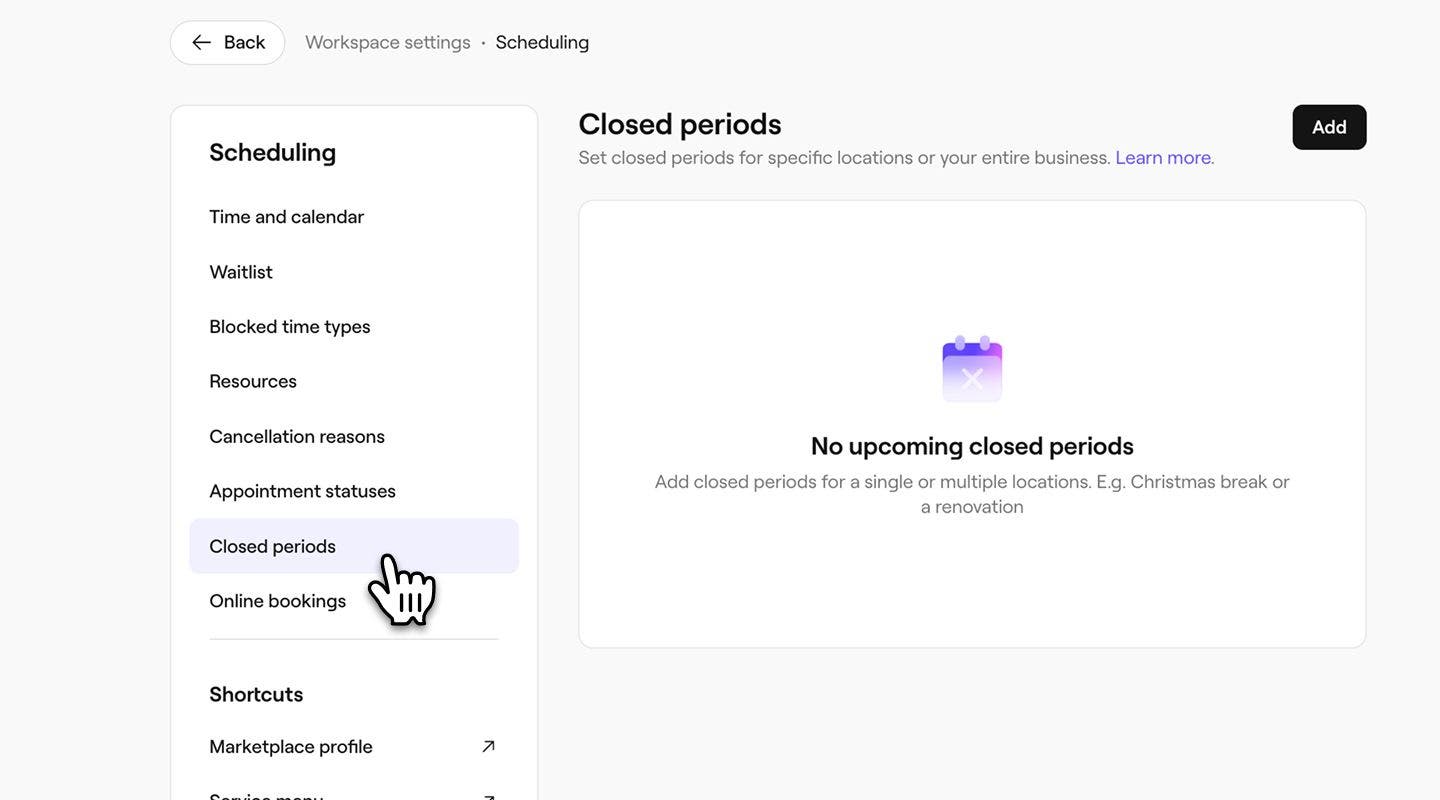
    business_closed_period_web_3.jpg
  4. Yeni bir kapalı dönem oluşturmak için sağ üst köşedeki Ekle düğmesine tıklayın.
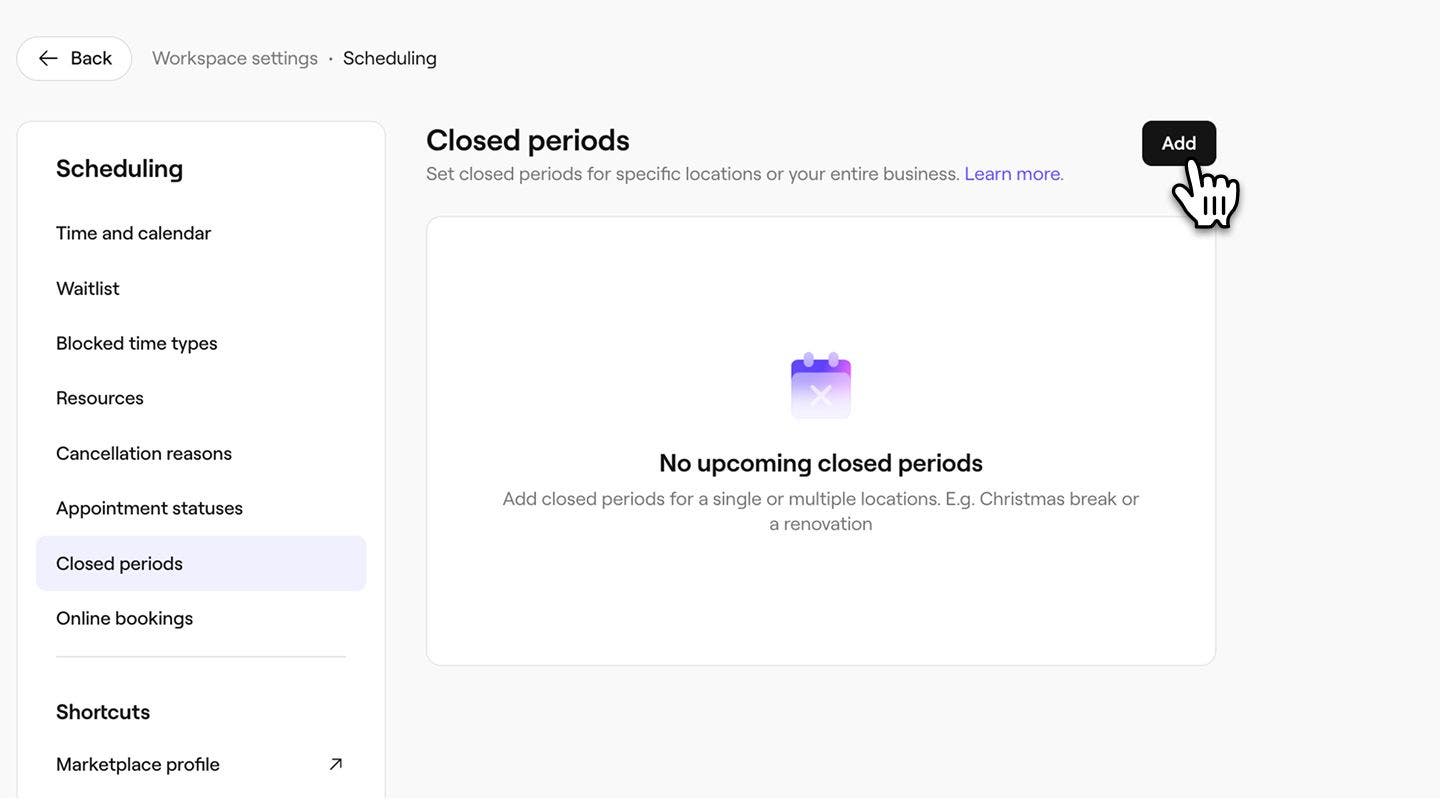
    business_closed_period_web_4.jpg
  5. Kapanış dönemi ekle görünümünden Başlangıç ve Bitiş tarihini ve kapanışın açıklamasını ekleyin.
  6. Birden fazla şubeniz varsa açılır menüyü kullanarak bu kapalı dönemin hangi şubeler için geçerli olduğunu seçin. add_closed_period_name_desktop.jpg
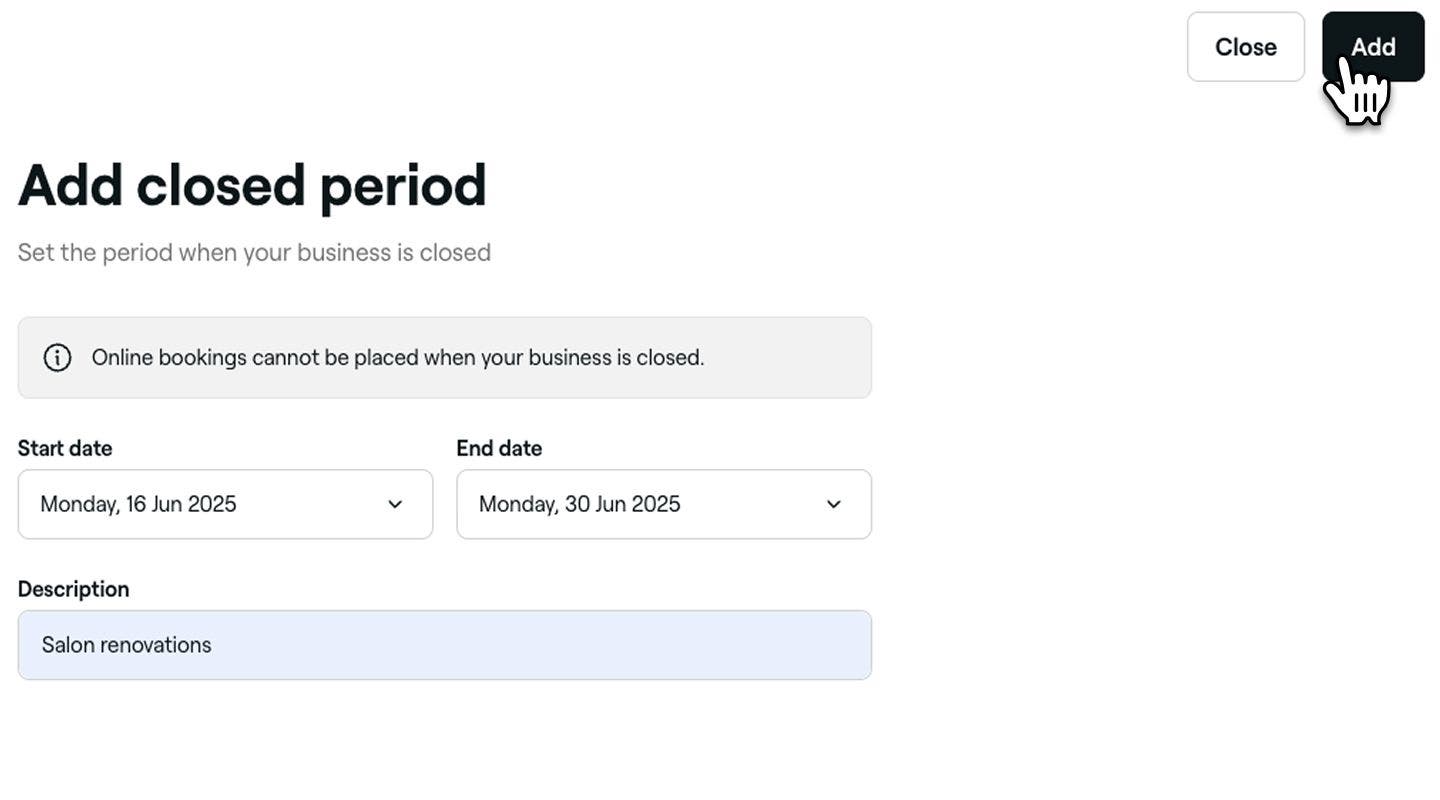
  7. Kapalı dönemi eklemek için sağ üst köşedeki Ekle düğmesine tıklayın.
  1. Cihazınızın alt kısmındaki ana menüden Daha fazla'ya (ızgara simgesi) dokunun ve Ayarlar'ı açın.
  2. Çalışma alanı ayarları listesinin altında Planlama seçeneğine dokunun ve ardından Kapanış dönemleri seçeneğini seçin.
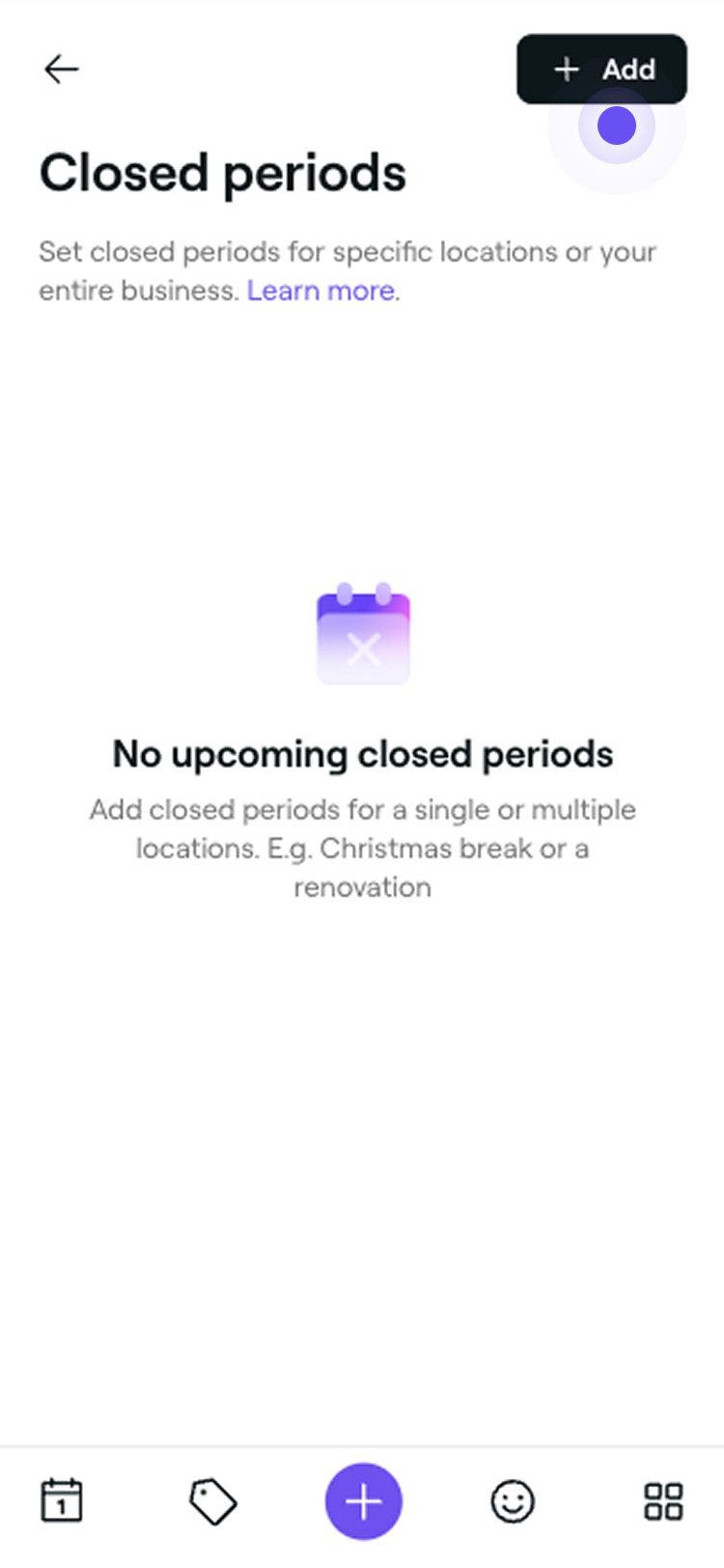
    business_closed_period_mob_2.jpg
  3. Yeni bir kapanış dönemi oluşturmak için sağ üstteki Ekle düğmesine dokunun. add_closed_period_mobile.jpg 4. Kapalı dönemi ekle görünümünde Başlangıç ve Bitiş tarihini ve kapanışın açıklamasını ekleyin.
  4. Birden fazla şubeniz varsa bu kaynağın ait olduğu şubeyi seçmek için açılır menüyü kullanın. add_closed_period_type_mobile.jpg
  5. Değişikliklerinizi uygulamak için Ekle düğmesine dokunun.

İşletmeniz seçilen dönemde kapalı olarak gösterilecek ve müşteriler bu tarihler için çevrimiçi randevu alamayacaktır. Mevcut randevular manuel olarak yeniden planlanmadığı sürece geçerli kalacaktır.

İşletmenin kapalı olduğu dönemleri yönetme

  1. Ayarlar bölümünden Kapalı olduğu dönemleri açın.
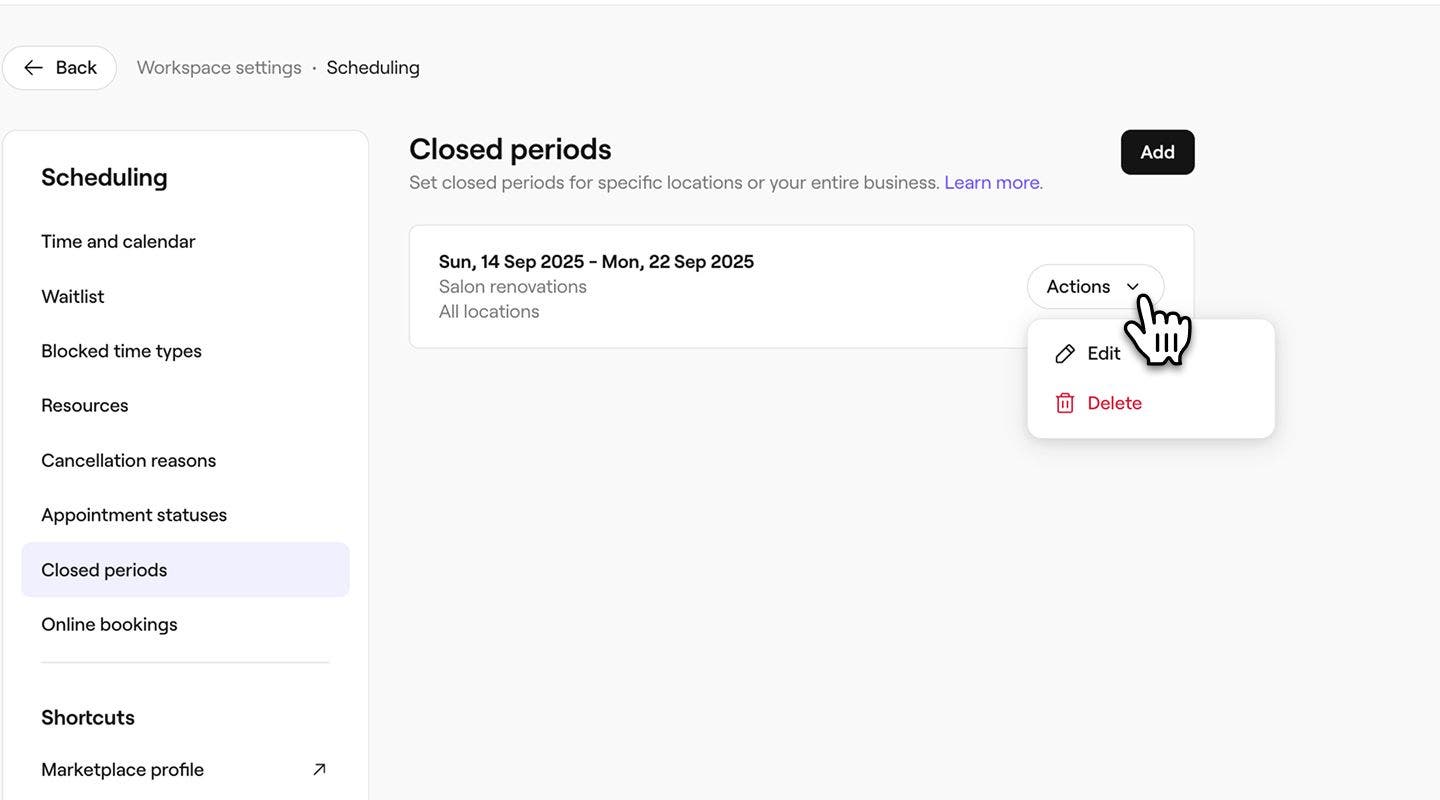
  2. Düzenlemek veya silmek istediğiniz kapalı dönemin yanındaki İşlemler seçeneğine tıklayın ve ardından panelden aşağıdaki seçeneklerden birini seçin:
    1. Düzenle: Kapalı dönemi düzenlemek için Düzenle'yi seçin. Kapalı dönem ekle görünümünden kapalı dönemin ayrıntılarını güncelleyin. Değişikliklerinizi uygulamak için sağ üst köşedeki Kaydet düğmesine tıklayın.
    2. Sil: Kapalı dönemi silmek için Sil 'i seçin. Kapanış dönemini sil açılır penceresinden, bu değişiklikleri uygulamak için Sil düğmesine tıklayın.
      manage)closed_period_web_2.jpg
  1. Ayarlar bölümünden Kapalı dönemler seçeneğini açın.
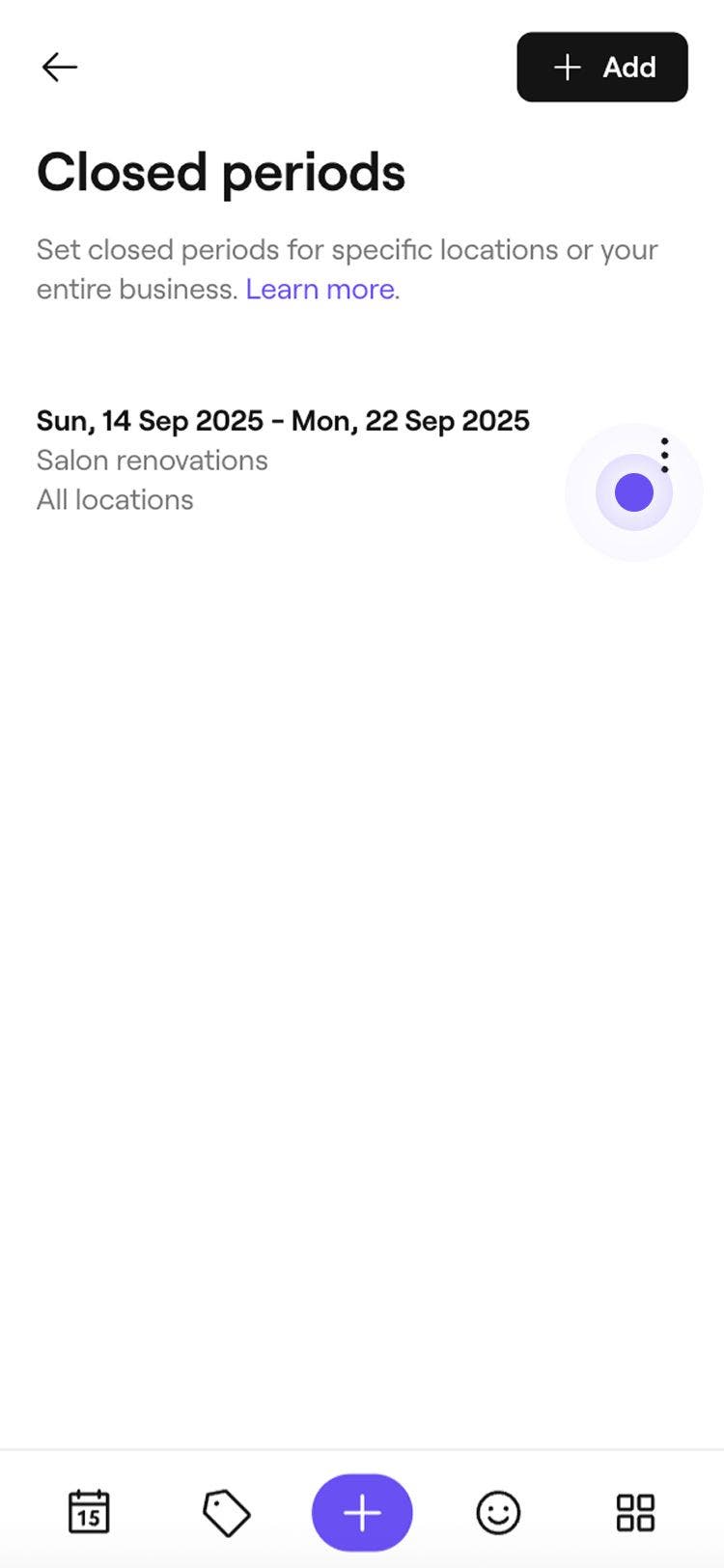
  2. Düzenlemek veya silmek istediğiniz kapalı dönemin yanındaki İşlemler (üç nokta) simgesine dokunun ve ardından aşağıdaki seçeneklerden birini seçin:
    1. Düzenle: Kapalı dönemi düzenlemek için Düzenle'yi seçin. Kapalı dönem ekle görünümünden kapalı dönemin ayrıntılarını güncelleyin. Değişikliklerinizi uygulamak için Kaydet düğmesine dokunun.
    2. Sil: Kapalı dönemi silmek için Sil'i seçin. Kapanış dönemini sil görünümünden, bu değişiklikleri uygulamak için Sil düğmesine dokunun.
      manage)closed_period_mob_2.jpg

SSS

    • İşletme kapalı dönemini belirlediğinizde takviminiz hem çevrimiçi hem de işletmede müsaitliği engellemek üzere otomatik olarak güncellenir ve bu süre boyunca rezervasyon yapılmasını önler. Kesintileri önlemek için bu dönemleri mümkün olduğunca önceden belirlemenizi öneririz.

      Yeni rezervasyonları önlemek için işletmenizin kapalı olduğu dönemleri mümkün olan en kısa sürede güncelleyin. Ardından, herhangi bir aksaklığı en aza indirmek için tercih ettiğiniz iletişim yöntemini kullanarak etkilenen müşterileri bilgilendirin.

      İşletmenin kapalı olduğu dönemler tüm işletme veya belirli bir şube için geçerlidir. Tek bir ekip üyesinin müsaitliğini engellemek için izin ekleyebilir veya çalışmadığı zamanları yansıtacak şekilde planlanmış vardiyalarını düzenleyebilirsiniz.


Program yönetimi


İlgili makaleler

Fresha akademi kursları
Kurs video önizlemesi

Takviminize hakim olun

4 dersler•11 dakika

Tüm kursları gör

Bu rehber yardımcı oldu mu?

Program yönetimi

Ekip üyeleri için planlanmış vardiyaları yönetin

Yönetilebilir ekip vardiyaları oluşturmak için gelişmiş planlama özelliğini nasıl kullanacağınızı öğrenin.

Ekibinizin izinlerini yönetin

Ekibinizin izinlerini, izinleri için özelleştirilebilir nedenlerle birlikte not edin.

Rezervasyon yapılabilir kaynakları yönetin

Hizmetler için rezervasyon yapılabilir kaynaklar oluşturun ve müsaitlik durumunu kolayca nasıl kontrol edeceğinizi öğrenin.

İzin türleri oluşturma ve yönetme

Özelleştirilebilir izin türleri ayarlayarak ekibinizin müsaitliğini takip edin.

İşletmenin kapalı olduğu dönemleri yönetin

İşletmenin kapalı olduğu dönemleri güncelleyerek müşterilerinizin açık veya kapalı olduğunuzu bilmelerini sağlayın.

İlgili makaleler

Ekip üyeleri için planlanmış vardiyaları yönetin

Yönetilebilir ekip vardiyaları oluşturmak için gelişmiş planlama özelliğini nasıl kullanacağınızı öğrenin.

Rezervasyona kapalı zaman türlerini yönetin

Özelleştirilmiş başlıklar, süreler ve ücretlendirme ayarlarıyla rezervasyona kapalı zaman türlerini yönetin.

İşletme şubeleri oluşturma

Şubeleri ayrı ayrı ayarlayarak işletmenizi birden fazla şubede kolayca yönetin.

Fresha akademi kursları
Kurs video önizlemesi

Takviminize hakim olun

4 dersler•11 dakika

Tüm kursları gör
Fresha
Uygulamayı edinin

Fresha hakkında

Kariyer

Yardım ve destek

Blog

Site haritası

İşletmeler için

İş ortakları için

Fiyatlandırma

Özellikler

Zamanlama

Satış noktası

Ödemeler

Sermaye

Pazar yeri

Destek

Durum

Yasal

Gizlilik Politikası

Hizmet şartları

Kullanım şartları

Bizi sosyal medyada bulun

Facebook
Linkedin
Instagram

© 2026 Fresha.com SV Ltd