Ana SayfaBilgi tabanıFresha Akademisi
Ekibinizin izinlerini yönetin
Geri
  1. Bilgi tabanı•
  2. Takvim ve program•
  3. Ekibinizin izinlerini yönetin

Ekibinizin izinlerini yönetin

Bu kılavuzda tatiller, hastalık izni ve kişisel izinler dâhil olmak üzere ekibiniz için izin oluşturmayı, eklemeyi ve yönetmeyi öğreneceksiniz.

Bu makalede

  • İzin planlamanın işleyişi
  • Planlanmış vardiyalar aracılığıyla izin ekleyin
  • Takviminizden izin ekleyin
  • İzni güncelleme veya silme

İzin planlamanın işleyişi

İzin planlama, bir ekip üyesinin rezervasyon alamayacağı günleri engellemenize yardımcı olur. Bu süre eklendikten sonra takvimde görünür, böylece randevu planlarken kimin müsait olduğunu kolayca görebilirsiniz.

Resmî tatiller veya bakım çalışmaları gibi tüm işletmenizin müsait olmadığı durumlarda bunun yerine kapalı bir dönem belirleyebilirsiniz. Bu işlem, tüm ekip üyeleri için rezervasyonları tek seferde engeller.

Planlanmış vardiyalar aracılığıyla izin ekleyin

  1. Ekranınızın solundaki ana menüden Ekip bölümüne gidin.

  2. Sol menü panelinde Planlanan vardiyalar'ı seçin.

  3. Aşağıdaki yöntemlerden birini kullanarak izin ekleyin:

    1. Bir güne tıklayın ve seçeneklerden İzin ekle'yi seçin.
      Fresha Planlanan vardiyalar ekranından izin ekleyin.
    2. Sağ üst köşedeki Ekle düğmesine tıklayın ve panelden İzin seçeneğini belirleyin.
      Group 30876.jpg
  4. İzin ekle açılır penceresinde Ekip üyesi ve İzin türü seçeneklerini belirleyin. 

  5. Başlangıç tarihini, Başlangıç saatini ve Bitiş saatini ayarlayın. Toplam izin saati görüntülenecektir.

    1. Birden fazla gün için Yinele kutusunu işaretleyin ve bir bitiş tarihi seçin.

    Grup 30877.jpg

  6. Ekibiniz için ek bilgi girmek üzere Açıklama bölümünü kullanın. 

  7. İzin onaylandıysa Onaylandı onay kutusunu işaretleyin.
    Group 30878.jpg

  8. İzni ekip üyenizin programına eklemek için Kaydet düğmesine tıklayın.

  1. Ekranınızın alt kısmındaki ana menüden Daha fazla'ya (ızgara simgesi) dokunarak daha fazla seçenek açın.

  2. Menüden Ekip seçeneğine dokunun, ardından Ekip menüsünden Planlanan vardiyalar seçeneğini belirleyin.

  3. Vardiya görünümünü açmak için bir ekip üyesi seçin. 

  4. Herhangi bir güne dokunun ve seçeneklerden İzin ekleyi seçin. 
    Grup 30879.jpg

  5. İzin ekle açılır penceresinde Ekip üyesini ve İzin türünü seçin. 

  6. Başlangıç tarihi, Başlangıç saati ve Bitiş saatini ayarlayın. Toplam izin saatleri görüntülenecektir.

    1. Birden fazla gün için Tekrarla onay kutusunu işaretleyin ve bir bitiş tarihi seçin.

    Grup 30880.jpg

  7. Ekibiniz için ek bilgi girmek üzere Açıklama bölümünü kullanın. 

  8. İzin onaylandıysa Onaylandı onay kutusunu işaretleyin.

    Group 30881.jpg

  9. İzni ekip üyenizin programına eklemek için alttaki Kaydet düğmesine dokunun.

İzin, ekip üyesinin planlanmış vardiyalarında görünecek ve takviminizin güncel kalmasına yardımcı olacaktır.

Takviminizden izin ekleyin

  1. Ekranınızın solundaki ana menüden Takvim bölümüne gidin.

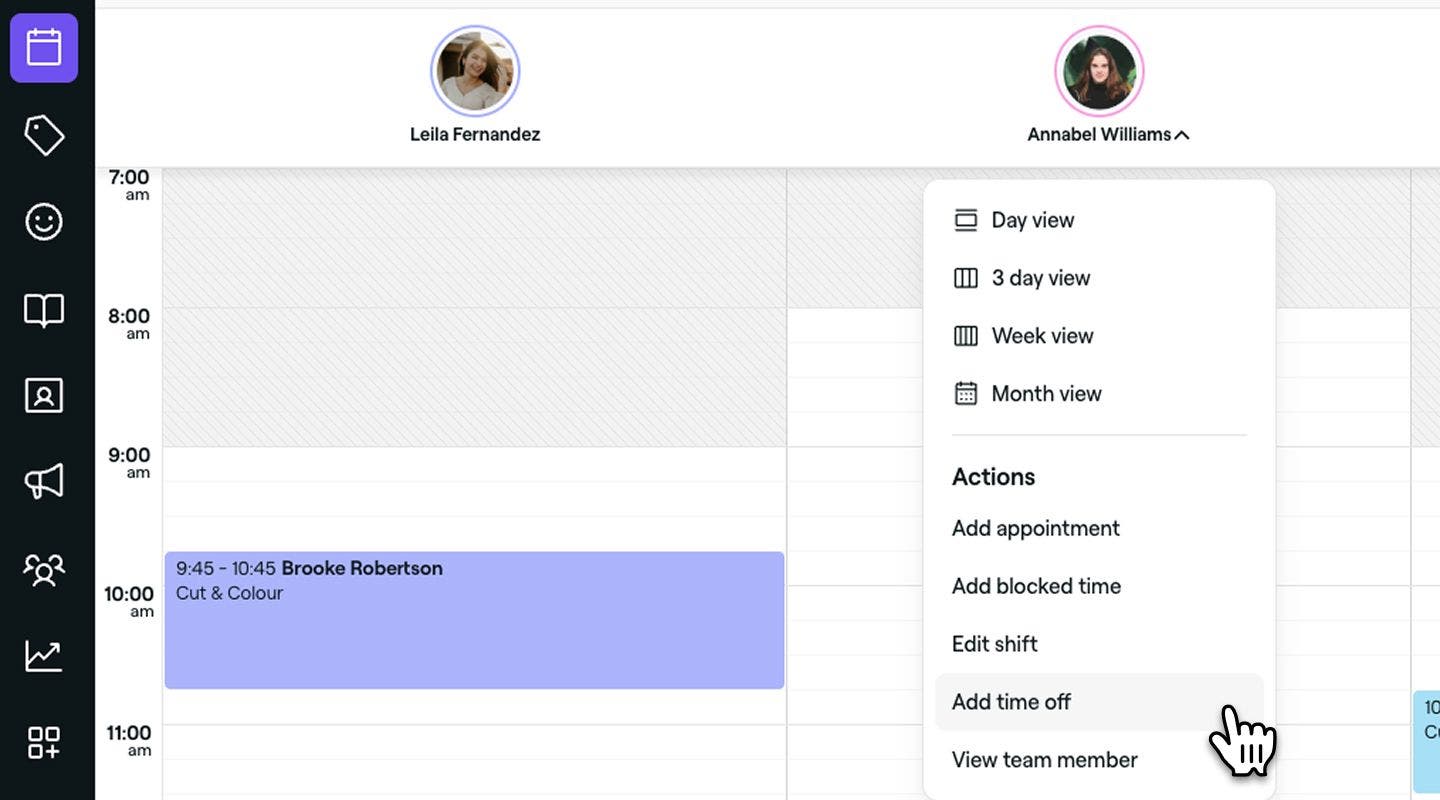
  2. Bir ekip üyesine tıklayıp panelden İzin ekle'yi seçerek rezervasyona kapalı bir zaman ekleyin. add_time_off_calendar_desktop.jpg

  3. İzin ekle açılır penceresinde Ekip üyesi ve İzin türü seçeneklerini belirleyin.  4. Başlangıç tarihini, Başlangıç saatini ve Bitiş saatini belirleyin. Toplam izin süresi görüntülenecektir.

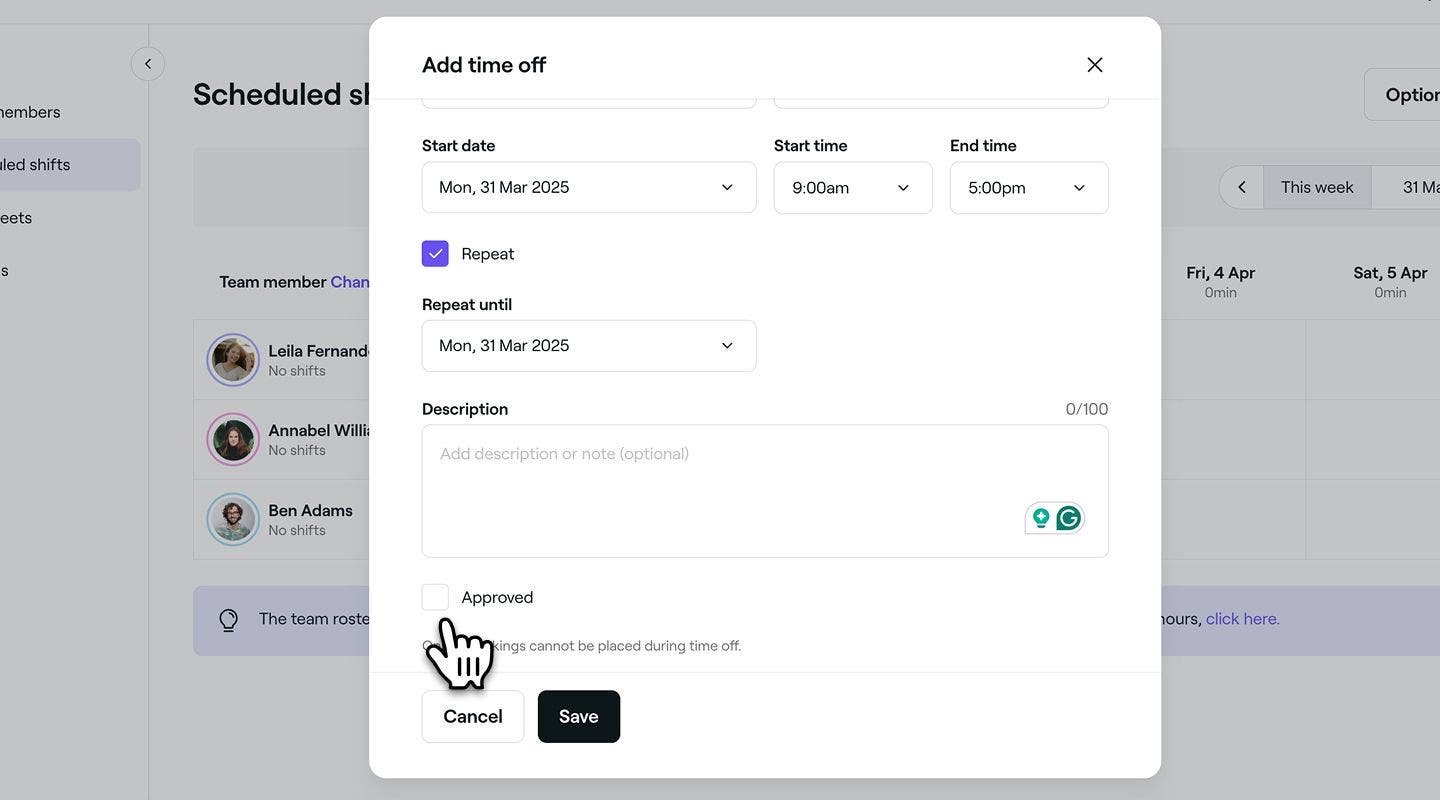
    1. Birden fazla gün için Yinele kutusunu işaretleyin ve bir bitiş tarihi seçin.

      time_off_through_scheduled_shifts_web_7.jpg

  4. Ekibiniz için ek bilgi eklemek istiyorsanız Açıklama bölümünü kullanın. 

  5. İzin onaylandıysa Onayla kutusunu işaretleyin.

    time_off_through_scheduled_shifts_web_7.jpg

  6. İzni ekip üyenizin programına eklemek için Kaydet düğmesine tıklayın.

  1. Ekranınızın altındaki ana menüden Takvim simgesine gidin.
  2. Bir ekip üyesine dokunun ve seçenekler arasından İzin ekle'yi seçin. select_time_off_mobile.jpg
  3. İzin ekleme açılır penceresinde Ekip üyesini ve İzin türünü seçin.  4. Başlangıç tarihini, Başlangıç saatini ve Bitiş saatini ayarlayın. Toplam izin saati görüntülenecektir.
    1. Birden fazla gün için Tekrarla kutusunu işaretleyin ve bir bitiş tarihi seçin.
  4. Ekibiniz için ek bilgi eklemek istiyorsanız Açıklama bölümünü kullanın. 
  5. İzin onaylandıysa Onayla kutusunu işaretleyin. save_time_off_mobile.jpg
  6. İzni ekip üyenizin programına eklemek için alttaki Kaydet düğmesine dokunun.

İzin, ekip üyesinin planlanmış vardiyalarında görünecek ve takviminizin güncel kalmasına yardımcı olacaktır.

Mobil cihaz kullanırken ekranınızın alt kısmındaki ana menüden Artı (+) simgesine dokunarak ve seçenekler arasından İzin ekle 'yi seçerek de izin ekleyebilirsiniz.

İzni güncelleme veya silme

  1. Ekranınızın solundaki ana menüden Ekip bölümüne gidin.
  2. Sol menü panelinde Planlanan vardiyalar'ı seçin.
    Grup 30883.jpg
  3. Planlanmış bir izin seçin ve aşağıdaki seçeneklerden birini belirleyin:
    Group 30882.jpg
    1. Düzenle: İzni güncelleyin ve güncellemek için Kaydet düğmesine tıklayın.
    2. Sil: İzni ekip üyelerinizin takviminden kalıcı olarak kaldırın. Silme işlemini onaylamanızı isteyen bir onay penceresi görünecektir. Kaldırmayı onaylamak için Sil düğmesine tıklayın.
  1. Ekranınızın alt kısmındaki ana menüden Daha fazla'ya (ızgara simgesi) dokunarak daha fazla seçenek açın.
    tap_more_icon.jpg
  2. Menüden Ekip seçeneğine dokunun, ardından Ekip menüsünden Planlanmış vardiyalar seçeneğini seçin. scheduled_shifts_mobile.jpg
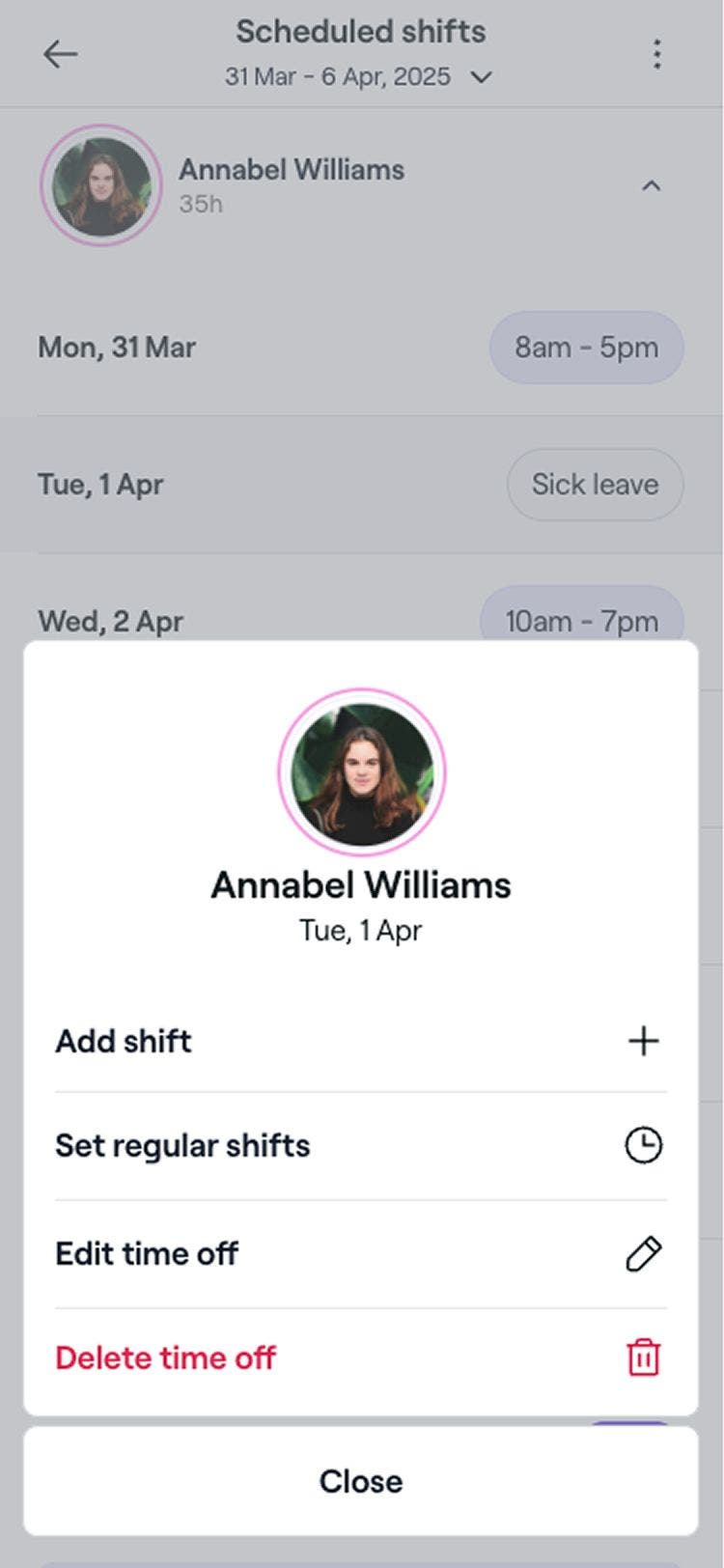
  3. Planlanmış bir izin seçin ve aşağıdaki seçeneklerden birini belirleyin: edit_delete_time_off_mobile.jpg
    1. Düzenle: İzni güncelleyin ve güncellemek için Kaydet düğmesine dokunun.
    2. Sil: İzni ekip üyelerinizin takviminden kalıcı olarak kaldırın. Silme işlemini onaylamanızı isteyen bir onay penceresi açılacaktır. Kaldırma işlemini onaylamak için Sil'e dokunun.

SSS

    • Bir izin girişini düzenlediğinizde, ayrıntılarını ayarlayabilirsiniz. Bir izin dönemini silerseniz ekip üyesinin o tarihler için planlanmış olan asıl vardiyaları geri yüklenir.

      Toplam izin süresi, o gün için planlanmış vardiya saatlerine dayanır.  Planlanmış vardiya yoksa sistem sıfır saat gösterecektir.

      Tatiller gibi tam iş günlerini engellemek için İşletmenin kapalı olduğu dönemler seçeneğini kullanın. Bu, ekip vardiya programlarını değiştirmeden müşterilerin çevrimiçi rezervasyon yapmasını engeller.


Program yönetimi


İlgili makaleler

Bu rehber yardımcı oldu mu?

Program yönetimi

Ekip üyeleri için planlanmış vardiyaları yönetin

Yönetilebilir ekip vardiyaları oluşturmak için gelişmiş planlama özelliğini nasıl kullanacağınızı öğrenin.

Ekibinizin izinlerini yönetin

Ekibinizin izinlerini, izinleri için özelleştirilebilir nedenlerle birlikte not edin.

Rezervasyon yapılabilir kaynakları yönetin

Hizmetler için rezervasyon yapılabilir kaynaklar oluşturun ve müsaitlik durumunu kolayca nasıl kontrol edeceğinizi öğrenin.

İzin türleri oluşturma ve yönetme

Özelleştirilebilir izin türleri ayarlayarak ekibinizin müsaitliğini takip edin.

İşletmenin kapalı olduğu dönemleri yönetin

İşletmenin kapalı olduğu dönemleri güncelleyerek müşterilerinizin açık veya kapalı olduğunuzu bilmelerini sağlayın.

İlgili makaleler

Rezervasyona kapalı zaman türlerini yönetin

Özelleştirilmiş başlıklar, süreler ve ücretlendirme ayarlarıyla rezervasyona kapalı zaman türlerini yönetin.

Ekip üyeleri için planlanmış vardiyaları yönetin

Yönetilebilir ekip vardiyaları oluşturmak için gelişmiş planlama özelliğini nasıl kullanacağınızı öğrenin.

İşletmenin kapalı olduğu dönemleri yönetin

İşletmenin kapalı olduğu dönemleri güncelleyerek müşterilerinizin açık veya kapalı olduğunuzu bilmelerini sağlayın.

Fresha
Uygulamayı edinin

Fresha hakkında

Kariyer

Yardım ve destek

Blog

Site haritası

İşletmeler için

İş ortakları için

Fiyatlandırma

Özellikler

Zamanlama

Satış noktası

Ödemeler

Sermaye

Pazar yeri

Destek

Durum

Yasal

Gizlilik Politikası

Hizmet şartları

Kullanım şartları

Bizi sosyal medyada bulun

Facebook
Linkedin
Instagram

© 2026 Fresha.com SV Ltd