Yapay Zeka Asistan panonuzu görüntüleyin
Yapay Zeka Asistanınızın yönettiği aramaları, yakaladığı rezervasyonları ve size kazandırdığı zamanı görmek için Yapay Zeka Asistan kontrol panelinizi nasıl görüntüleyeceğinizi öğrenin.
Bu makalede
Yapay Zekâ Asistanı paneli nasıl çalışır?
Yapay Zekâ Asistanı panonuz, yönettiği aramalar ve sohbetler, yönettiği rezervasyonlar ve size ve ekibinize kazandırdığı zaman dâhil olmak üzere Yapay Zekâ Asistanınızın performansını gösterir. Ayrıca müşterilerin en sık sorduğu soruları ve Yapay Zeka Asistanınızın kaç değerlendirmeye yanıt verdiğini de gösterir. Böylece sağladığı değeri görebilir ve bilgi tabanını geliştirme fırsatlarını tespit edebilirsiniz.
Müşterilerle yapılan bireysel görüşmeleri daha ayrıntılı olarak incelemek için çağrı özetlerini, müşteri bilgilerini ve etkinleştirilmişse kayıtları ve transkriptleri görmek üzere Yapay Zekâ Asistanı etkinlik günlüğünü görüntüleyin.
Yapay Zeka Asistan gösterge panonuzu görüntüleyin
-
Ekranınızın solundaki ana menüden Raporlar bölümüne gidin.
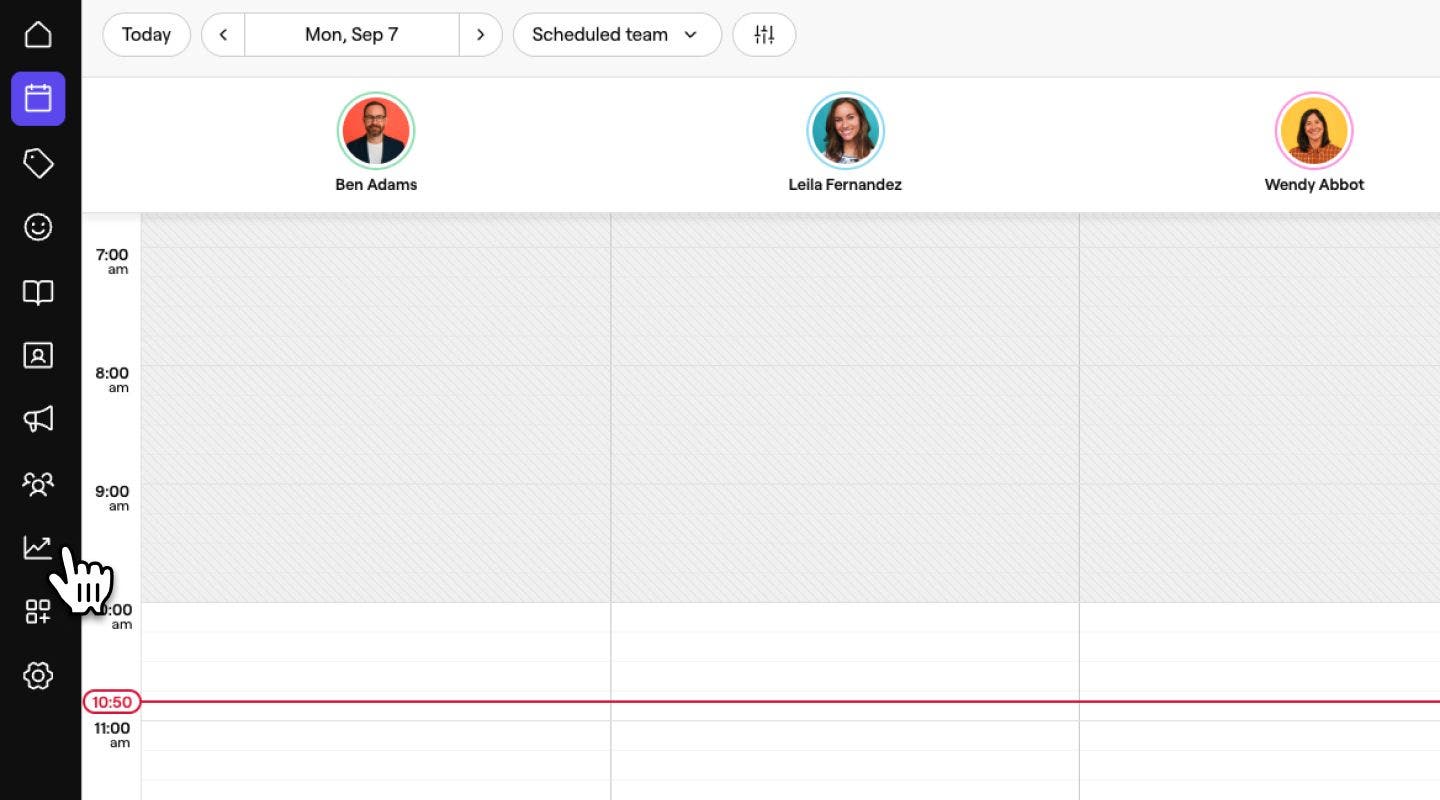
2. Tüm raporlar bölümünde Yapay Zeka Asistan panosunu bulun ve tıklayın.
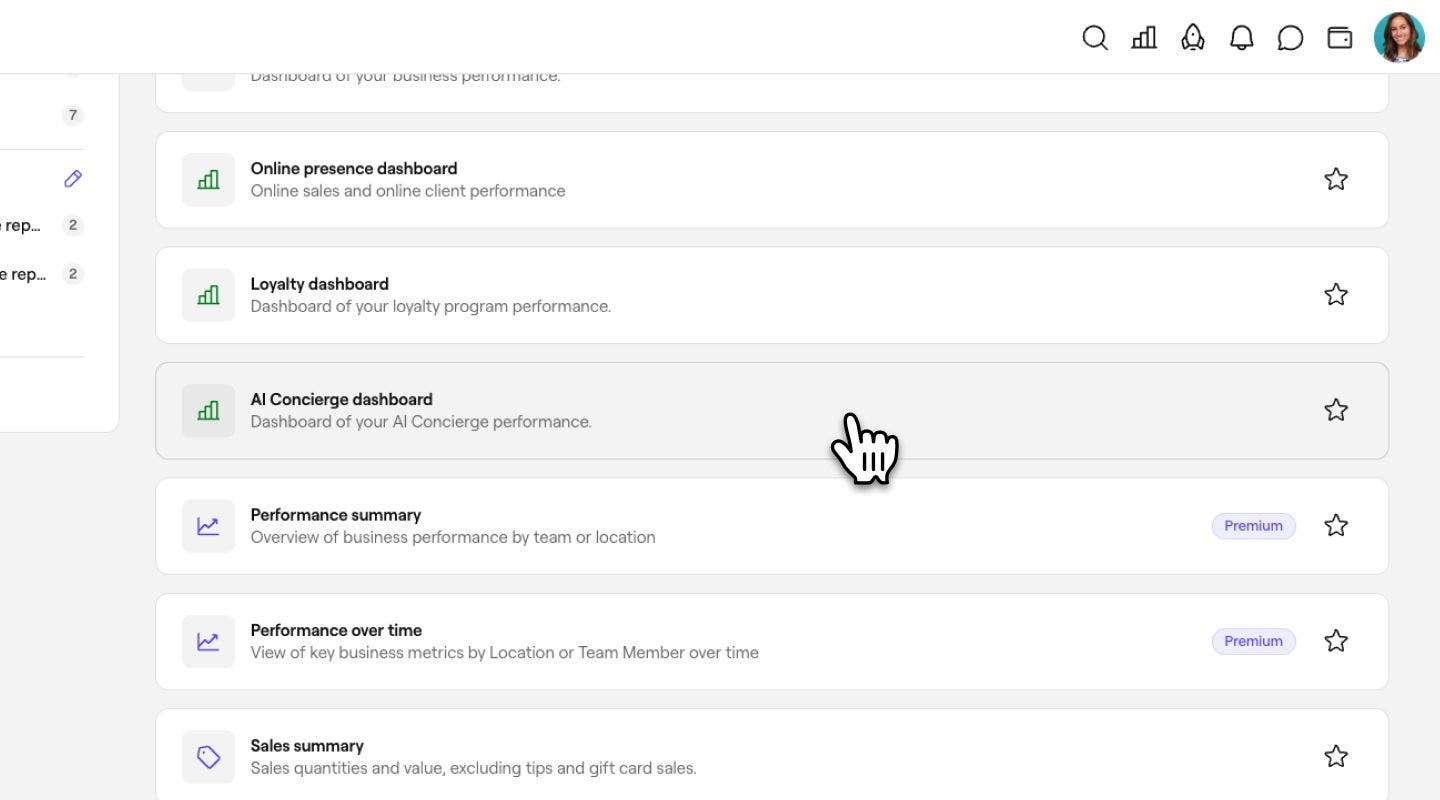
Yapay Zeka Asistan panonuz açılır ve Yapay Zeka Asistanınızın seçilen tarih aralığına ait performansını gösterir.
Gösterge panosu metriklerinizi anlayın
- **Toplam etkinlik — **Yapay Zekâ Asistanınızın seçilen dönemde aramaları, sohbetleri ve değerlendirme yanıtlarını yöneterek ekibinize kazandırdığı tahmini süre.
- Oluşturulan randevular, toplam satışlar ve olumlu müşteri duyarlılığı —Bu sonuçların yukarıda seçtiğiniz karşılaştırma dönemine göre nasıl bir karşılaştırma sunduğunu gösterir.
- Tüm dönemdeki etkinlik — Yapay Zekâ Asistanınızın etkinleştirildiği andan itibaren yönettiği toplam etkileşim sayısı; aramalar, sohbetler ve değerlendirme yanıtları olarak ayrılmış hâlde gösterilir.
Konuşma analizleri
-
Konuya göre etkinlik — Müşterilerin sizinle hangi konularda iletişime geçtiği. Bu, şu şekilde ayrılmıştır:
- Genel sorgu — Müşteri, belirli bir rezervasyon işlemi yapmadan genel bir soru (çalışma saatleri, fiyatlandırma, otopark, hizmetler) sormuştur.
- Rezervasyon — Müşteri yeni bir randevu almak istemiştir.
- Yeniden planlama — Müşteri mevcut bir randevuyu yeni bir tarihe veya saate almak istemiştir.
- Değerlendirme — Bir yanıt veya takip gibi bir değerlendirmeyle ilgili arama veya sohbet.
- İptal — Müşteri mevcut bir randevuyu iptal etmek istedi.
- Gecikme — Müşteri, randevusuna geç kalacağını bildirmek için aradı.
- Diğer — Görüşme yukarıdaki konuların hiçbirine uymuyor.
-
**Müşteri duyarlılığı **— Seçilen dönem için müşteri duyarlılığına göre ayrılmış konuşmalar.
-
Gerçekleştirilen işlem — Yapay Zekâ Asistanınızın seçilen dönemde ekibiniz adına gerçekleştirdiği işlemler. Bu, şu şekilde ayrılmıştır:
- Randevu alındı — Yapay Zekâ Asistanı müşteri için yeni bir randevu aldı.
- Randevu yeniden planlandı — Yapay Zekâ Asistanı mevcut bir randevuyu yeni bir tarihe veya saate aldı.
- Değerlendirmeye yanıt verildi — Yapay Zekâ Asistanı, bir müşteri değerlendirmesine yanıt yazdı.
- Randevu iptal edildi — Yapay Zekâ Asistanı, müşteri için mevcut bir randevuyu iptal etti.
- Ekibe not gönderildi — Yapay Zekâ Asistanı, talebi kendisi çözmek yerine ekibiniz için bir not kaydetti.
- Ekibe aktarılan aramalar — Yapay Zekâ Asistanı aramayı bir ekip üyesine aktardı.
-
Yoğun zaman ısı haritası — Yapay Zekâ Asistanınızın seçilen dönemde haftanın hangi günü ve saatinde en yoğun olduğunu gösterir.
Satışlar ve etkinlik
- Toplam satışlar — Seçilen dönemde Yapay Zekâ Asistanı tarafından oluşturulan rezervasyonlardan elde edilen satışlar (kanala göre ayrılmış).
- **Arama süresi, Mesaj yanıtları, Değerlendirme yanıtları **— Seçilen dönemde Yapay Zekâ Asistanı tarafından yönetilen toplam arama süresi, mesaj yanıtları ve değerlendirme yanıtları.
Sık sorulan sorular
- **En çok yanıtlanan sorular — **Yapay zekâ asistanınızın son 12 ayda bilgi bankanızdan yanıtladığı en yaygın sorular.
- **Eklenecek sorular **— Müşterilerin sorduğu ancak henüz bilgi bankanızda bulunmayan sorular. Yapay Zekâ Asistanınızın bir dahaki sefere bu soruları doğru bir şekilde yanıtlayabilmesi için bunları ekleyin.
Kontrol panelinizi tarihe ve şubeye göre filtreleyin
-
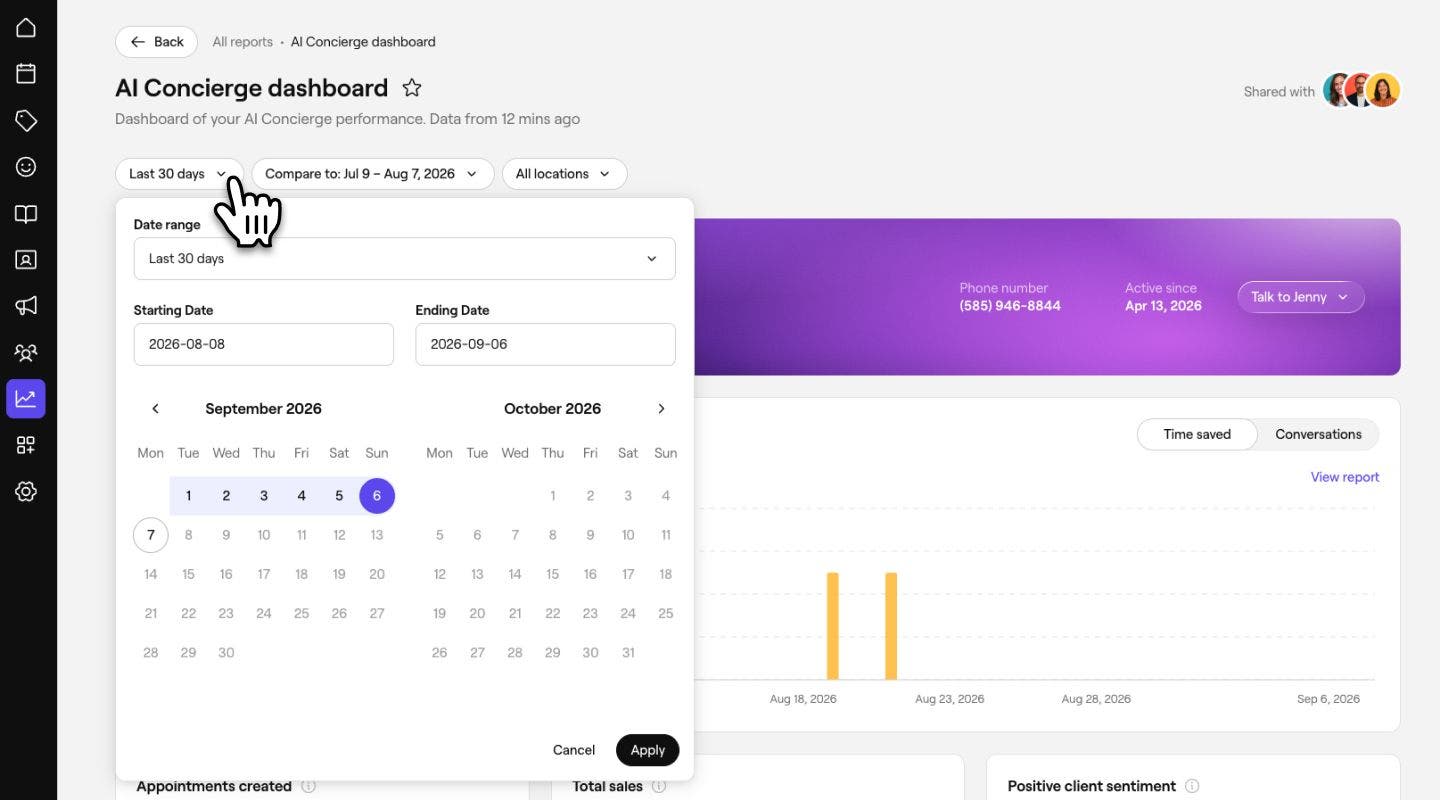
Kullanıcı panelinizin üst kısmında tarih aralığı açılır menüsüne (örneğin, Son 30 gün) tıklayın ve görüntülemek istediğiniz dönemi seçin.
-
Her metrik için gösterilen karşılaştırma dönemini seçmek üzere Şununla karşılaştır açılır menüsüne tıklayın.

-
Birden fazla şube yönetiyorsanız belirli bir şubeye göre filtrelemek için Tüm şubeler açılır menüsünü kullanın.
Kontrol paneliniz artık otomatik olarak güncellenecektir.
SSS
Çalışma alanınızdaki Raporlara erişimi olan herhangi bir ekip üyesi.
Tasarruf edilen süreyi, etkileşim türü başına ortalama işlem süresini kullanarak tahmin ediyoruz. Örneğin, bir değerlendirmeye yanıt vermenin 5 dakika sürdüğü tahmin edilmektedir.
Her etkileşim, konuşma sırasında müşterinin mesajlarının tonuna göre olumlu, nötr veya olumsuz olarak puanlanır.
Her arama veya sohbet, yanıtlandı, rezerve edildi veya ekibe not gönderildi gibi birden fazla eyleme sahip olabilir. Hiçbiri geçerli değilse (örneğin istenmeyen mesaj veya sessiz arama) diğer olarak kaydedilir.