Ana SayfaBilgi tabanıFresha Akademisi
Yapay Zeka Asistan randevu yönetimini özelleştirin
Geri
  1. Bilgi tabanı•
  2. Yapay Zeka Asistan•
  3. Yapay Zeka Asistan randevu yönetimini özelleştirin

Yapay Zeka Asistan randevu yönetimini özelleştirin

Müşteri aramalarını ve mesajlarını yönetirken hangi işlemleri gerçekleştirebileceği dâhil olmak üzere Yapay Zekâ Asistanı kontrollerinizi nasıl yöneteceğinizi öğrenin.

Bu makalede

  • Yapay Zeka Asistan yetenekleriniz hakkında
  • Yapay Zeka Asistanınızın randevuları nasıl yönettiğini güncelleyin

Yapay Zeka Asistan yetenekleriniz hakkında 

Yapay Zeka Asistanınız etkinleştirildikten sonra doğrudan takviminize yeni randevular alacak şekilde zaten ayarlanmıştır. Ayrıca çalışma alanınızda erişebileceği bilgileri ve müşteri aramalarını yönetirken neler yapabileceğini kontrol etmeyi de seçebilirsiniz.

Yapay Zeka Asistanınızın randevuları nasıl yönettiğini güncelleyin

  1. Ekranınızın solundaki ana menüden Ayarlar bölümüne gidin.

  2. Eklentiler bölümünde Yapay Zeka Asistan'a tıklayın. update_appointments_web_2.jpg
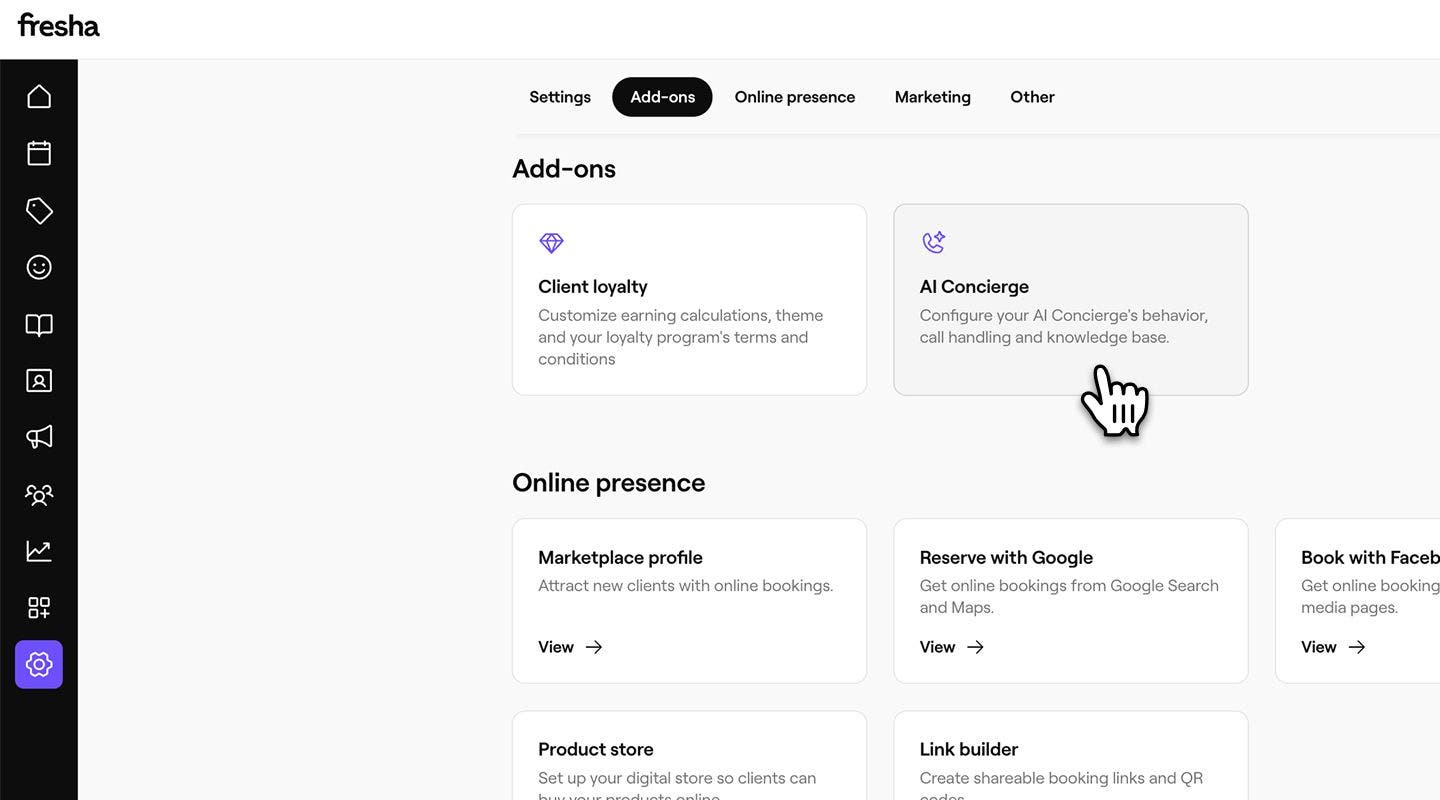
  3. Yapay Zeka Asistan ayarlarınızı görüntülemek için sol menü panelinden Ayarlar'a tıklayın.

  4. Randevuları yönet bölümünde, Yapay Zeka Asistanınızın erişebildiği alanların genel bir görünümünü görebilirsiniz. Ayarları güncellemek için Düzenle'ye tıklayın. update_appointments_web_4.jpg
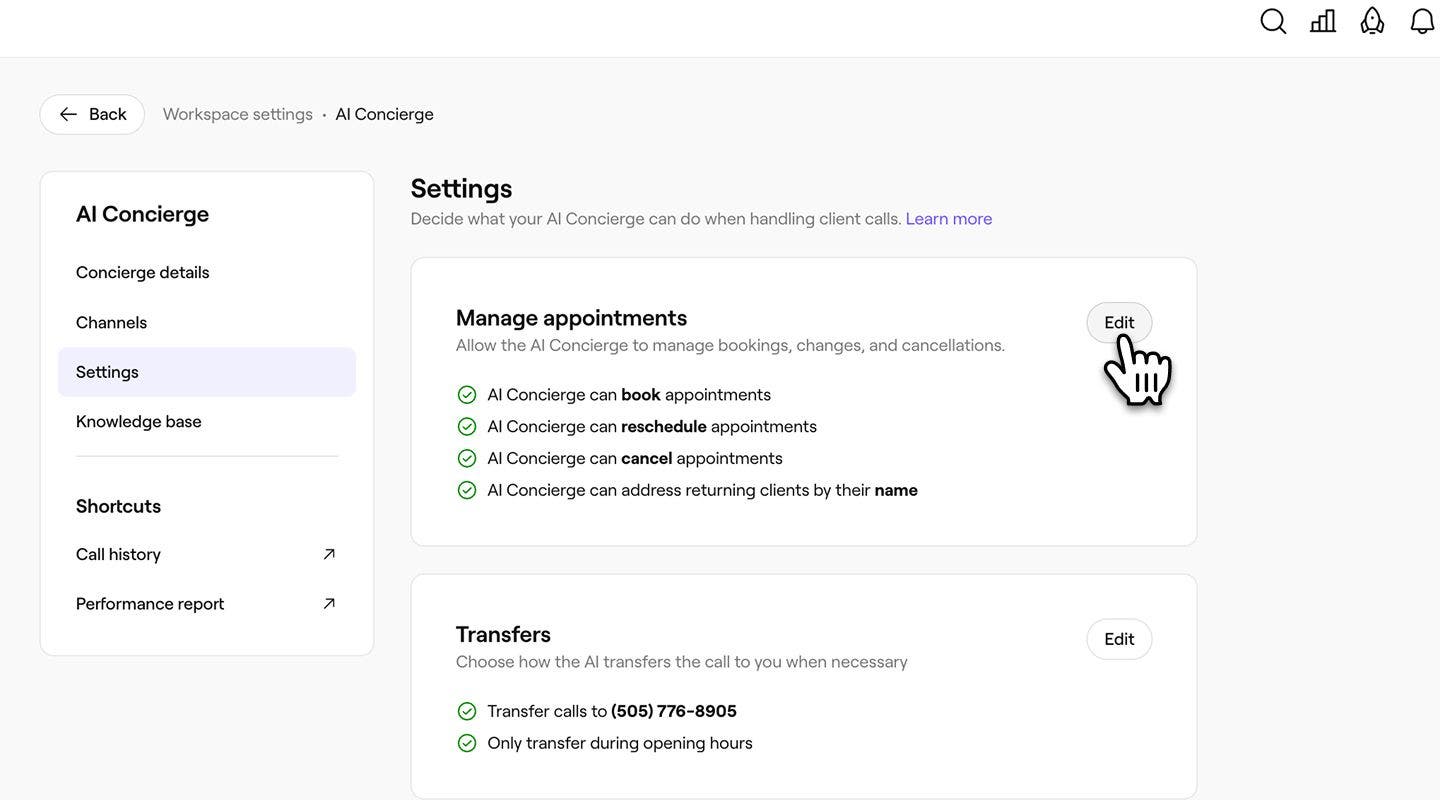
  5. Ardından, Yapay Zeka Asistanınız için bu işlevi etkinleştirmek üzere her alanın yanındaki onay kutusunu işaretleyin:

    1. Randevuları yeniden planla: Yapay zekânın takviminizdeki mevcut randevuları yeni bir tarihe veya saate taşımasına olanak tanır.
    2. Randevuları iptal et: Yapay zekânın iptal politikanıza uygun olarak randevuları iptal etmesini sağlar.
    3. Müşterileri bekleme listesine ekle: Yapay zekânın, tamamen dolu olan bir hizmet için bir müşteriyi bekleme listesine eklemesine olanak tanır.
    4. Tekrar gelen müşterilere adlarıyla hitap etme: Yapay zekânın müşteri listenizdeki mevcut müşterileri tanımlamasını ve sohbeti kişiselleştirmek için onlara adlarıyla hitap etmesini sağlar.
  6. Değişikliklerinizi güncellemek için ekranınızın sağ üst köşesindeki Kaydet düğmesine tıklayın. update_appointments_web_6.jpg

  1. Ekranınızın altındaki ana menüden Daha Fazla (ızgara simgesi) seçeneğine dokunun ve Ayarlar bölümünü açın. Group 31281.jpg

  2. Eklentiler bölümünde Yapay Zeka Asistan seçeneğine dokunarak Yapay Zeka Asistan ayrıntılarınızı görüntüleyin. update_appointments_mob_2.jpg

  3. Yapay Zeka Asistan ayarlarınızı güncellemek için menüden Ayarlar'a dokunun.

  4. Randevuları yönet seçeneğinin yanında, Yapay Zeka Asistanınızın erişebildiği alanların bir özetini görebilirsiniz. Ayarları güncellemek için Düzenle seçeneğine dokunun. update_appointments_mob_4.jpg

  5. Ardından, Yapay Zeka Asistanınız için bu işlevi etkinleştirmek üzere her alanın yanındaki onay kutusunu işaretleyin:

    1. Randevuları yeniden planla: Yapay zekânın takviminizdeki mevcut randevuları yeni bir tarih veya saate taşımasına olanak tanır.
    2. Randevuları iptal et: Yapay zekânın iptal politikanıza uygun olarak randevuları iptal etmesini sağlar.
    3. Müşterileri bekleme listesine ekle: Yapay zekânın, tamamen rezerve edilmiş bir hizmet için bir müşteriyi bekleme listesine eklemesine olanak tanır.
    4. Tekrar gelen müşterilere adlarıyla hitap etme: Yapay zekânın müşteri listenizdeki mevcut müşterileri tanımlamasını ve sohbeti kişiselleştirmek için onlara adlarıyla hitap etmesini sağlar.
  6. Değişikliklerinizi güncellemek için ekranınızın altındaki Kaydet düğmesine dokunun. update_appointments_mob_6.jpg

Ayarlarınızı güncelledikten sonra Yapay Zeka Asistanınız seçilen tüm eylemleri gerçekleştirebilecektir. İşaretlenmemiş kutular için Yapay Zeka Asistan aramayı sizin veya ekibinizin bir üyesinin yönetmesi için aktaracaktır.

Yapay Zeka Asistan ayarlarınızı istediğiniz zaman güncelleyebilirsiniz. Yaptığınız tüm değişiklikler hemen geçerli olacak ve bir sonraki gelen müşteri araması için uygulanacaktır.

SSS

    • Randevu alınması veya rezervasyonlarda değişiklik yapılması yalnızca müşterinin kendisi tarafından, müşteri profiline bağlı olan telefon numarası kullanılarak gerçekleştirilebilir.


Yapay Zekâ Asistanı ile Başlayın

Bu rehber yardımcı oldu mu?

Yapay Zekâ Asistanı ile Başlayın

Yapay Zeka Asistanınızı ayarlayın

Yapay Zeka Asistanınızı etkinleştirin, böylece işletmeniz için özelleştirilmiş bir kurulumla müşteri aramalarını verimli bir şekilde yönetebilir.

Yapay Zeka Asistan bilgilerinizi güncelleyin

İşletmenizi en iyi temsil eden tonu ve karşılama mesajı stilini seçerek Yapay Zeka Asistanınızı özelleştirin.

Yapay Zeka Asistan randevu yönetimini özelleştirin

Müşteri aramalarını ve mesajlarını yönetirken yapabileceği eylemler de dâhil olmak üzere yapay zekâ resepsiyonist kontrollerinizi yönetin.

Yapay Zeka Asistan'a genel bakış

Mesajları yanıtlayan, randevuları planlayan ve müşterilerin sorularını 7/24 yanıtlayan Yapay Zekâ Asistanınız sayesinde hiçbir rezervasyonu kaçırmayın.

Yapay Zeka Asistanınızın bilgi tabanına ekleyin

Müşterilerin sık sorduğu sorulara özel yanıtlar ekleyerek Yapay Zeka Asistanınızın bilgi tabanını geliştirin.

Yapay Zeka Asistan panonuzu görüntüleyin

Yapay Zeka Asistanınızın yanıtladığı aramaları, gerçekleştirdiği rezervasyonları, sağladığı satışları ve size kazandırdığı zamanı tek bir yerden takip edin.

Fresha
Uygulamayı edinin

Fresha hakkında

Kariyer

Yardım ve destek

Blog

Site haritası

İşletmeler için

İş ortakları için

Fiyatlandırma

Özellikler

Zamanlama

Satış noktası

Ödemeler

Sermaye

Pazar yeri

Destek

Durum

Yasal

Gizlilik Politikası

Hizmet şartları

Kullanım şartları

Bizi sosyal medyada bulun

Facebook
Linkedin
Instagram

© 2026 Fresha.com SV Ltd