อัปเดตรายละเอียดบัญชีของสมาชิกในทีม
ในคู่มือนี้ คุณจะได้เรียนรู้วิธีจัดการรายละเอียดโปรไฟล์ของสมาชิกในทีม รวมถึงบริการที่พวกเขาสามารถดำเนินการได้และสถานที่ตั้งที่พวกเขาทำงาน
ในบทความนี้
เพิ่มข้อมูลพื้นฐานของสมาชิกในทีมลงในโปรไฟล์
- จากเมนูหลักทางด้านซ้ายของหน้าจอ ให้ไปที่ ทีม
- เลือกสมาชิกในทีมจากแผงเมนูด้านซ้าย
- เลือกสมาชิกในทีมเพื่อเปิดโปรไฟล์
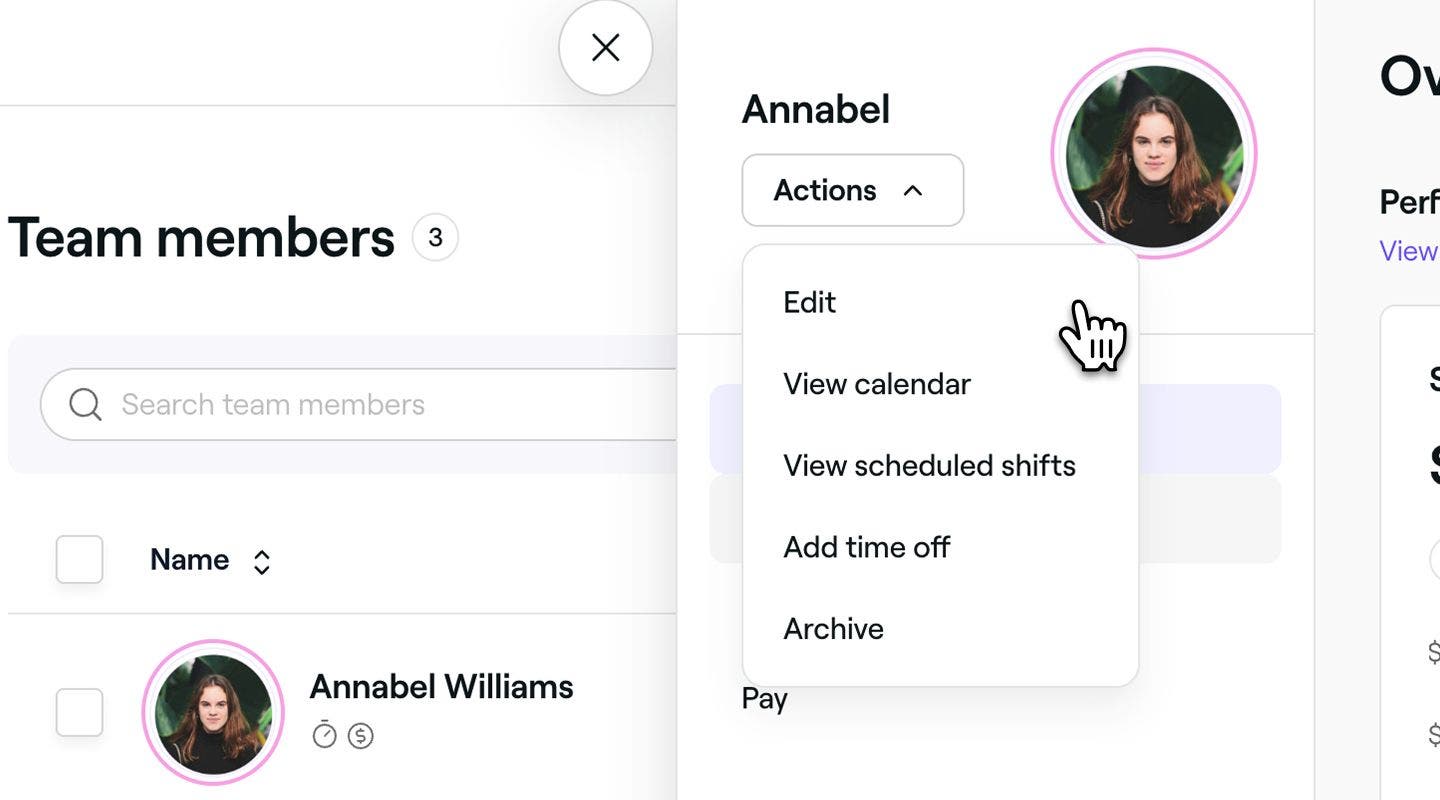
- ในมุมมองสมาชิกในทีม ให้คลิกที่ การดำเนินการ แล้วเลือก แก้ไข เพื่ออัปเดตโปรไฟล์ของสมาชิก
- ในมุมมอง แก้ไขสมาชิกในทีม ให้คลิกไอคอน แก้ไข บนรูปถ่ายโปรไฟล์เพื่ออัปโหลดรูปถ่ายใหม่สำหรับสมาชิกในทีม
- ใต้รายละเอียดโปรไฟล์ ให้เพิ่มข้อมูลส่วนตัวและรายละเอียดการติดต่อของสมาชิกในทีม
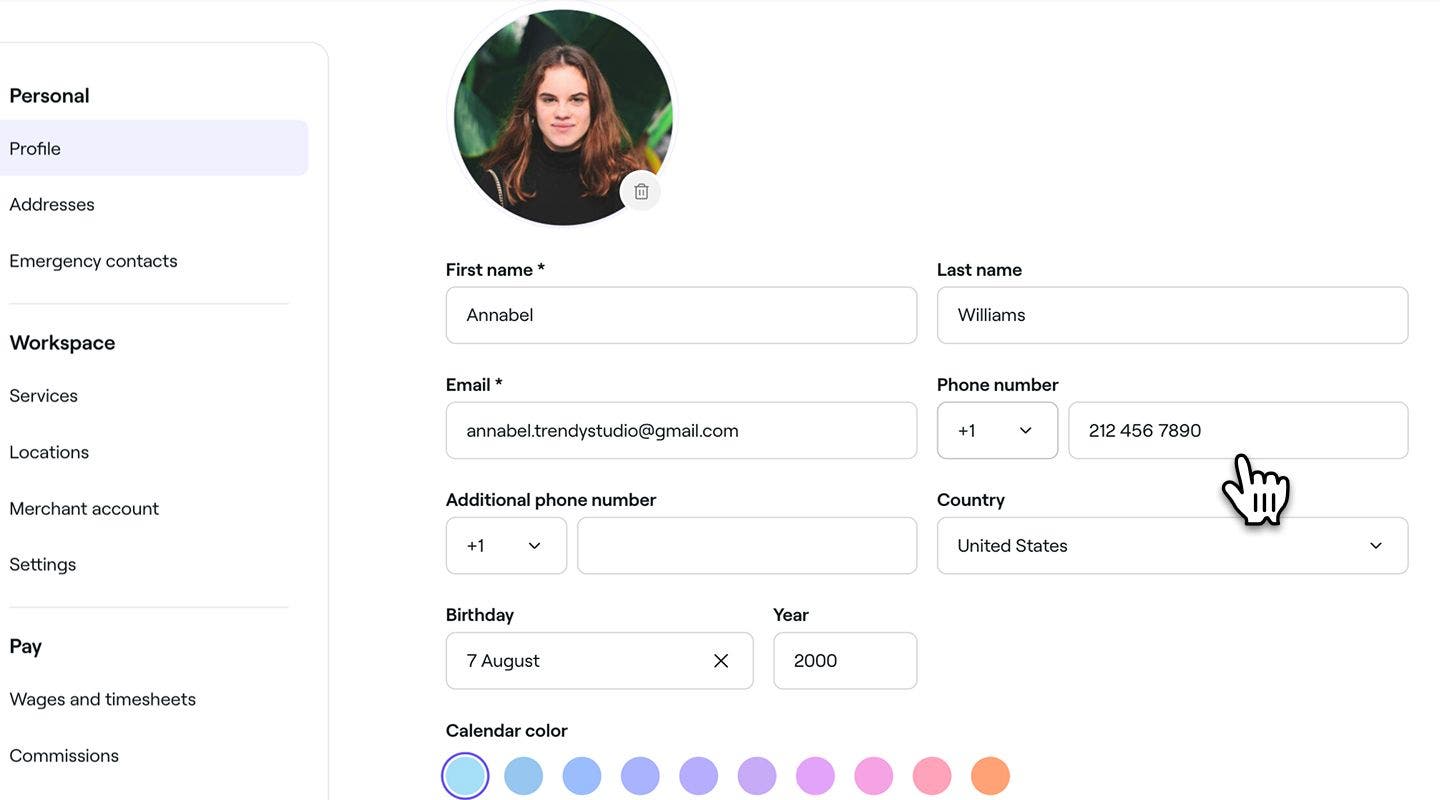
- ใต้สีปฏิทิน ให้เลือกสีที่ใช้แสดงสมาชิกในทีมในปฏิทินของคุณ โดยขึ้นอยู่กับการตั้งค่าปฏิทิน
- ใต้ รายละเอียดที่ทำงาน ให้เพิ่มตำแหน่งงานและข้อมูลการจ้างงานของสมาชิกในทีม
- คลิกที่ปุ่ม บันทึก ด้านบนขวาเพื่ออัปเดตโปรไฟล์ของสมาชิกในทีม


เมื่ออัปเดตแล้ว ลูกค้าจะเห็นรูปถ่ายโปรไฟล์และตำแหน่งงานของสมาชิกในทีมเมื่อจองบริการออนไลน์
เพิ่มที่อยู่ส่วนตัวของสมาชิกในทีมลงในโปรไฟล์
-
จากเมนูหลักทางด้านซ้ายของหน้าจอ ให้ไปที่ ทีม
-
เลือกสมาชิกในทีมจากแผงเมนูด้านซ้าย
-
เลือกสมาชิกในทีมเพื่อเปิดโปรไฟล์
-
ในมุมมองสมาชิกในทีม คลิกที่ การดำเนินการ แล้วเลือก แก้ไข เพื่ออัปเดตโปรไฟล์ของสมาชิก
-
ในมุมมอง แก้ไขสมาชิกในทีม ให้เลือก ที่อยู่ จากแผงเมนูด้านซ้าย แล้วคลิกที่ปุ่ม เพิ่มที่อยู่

-
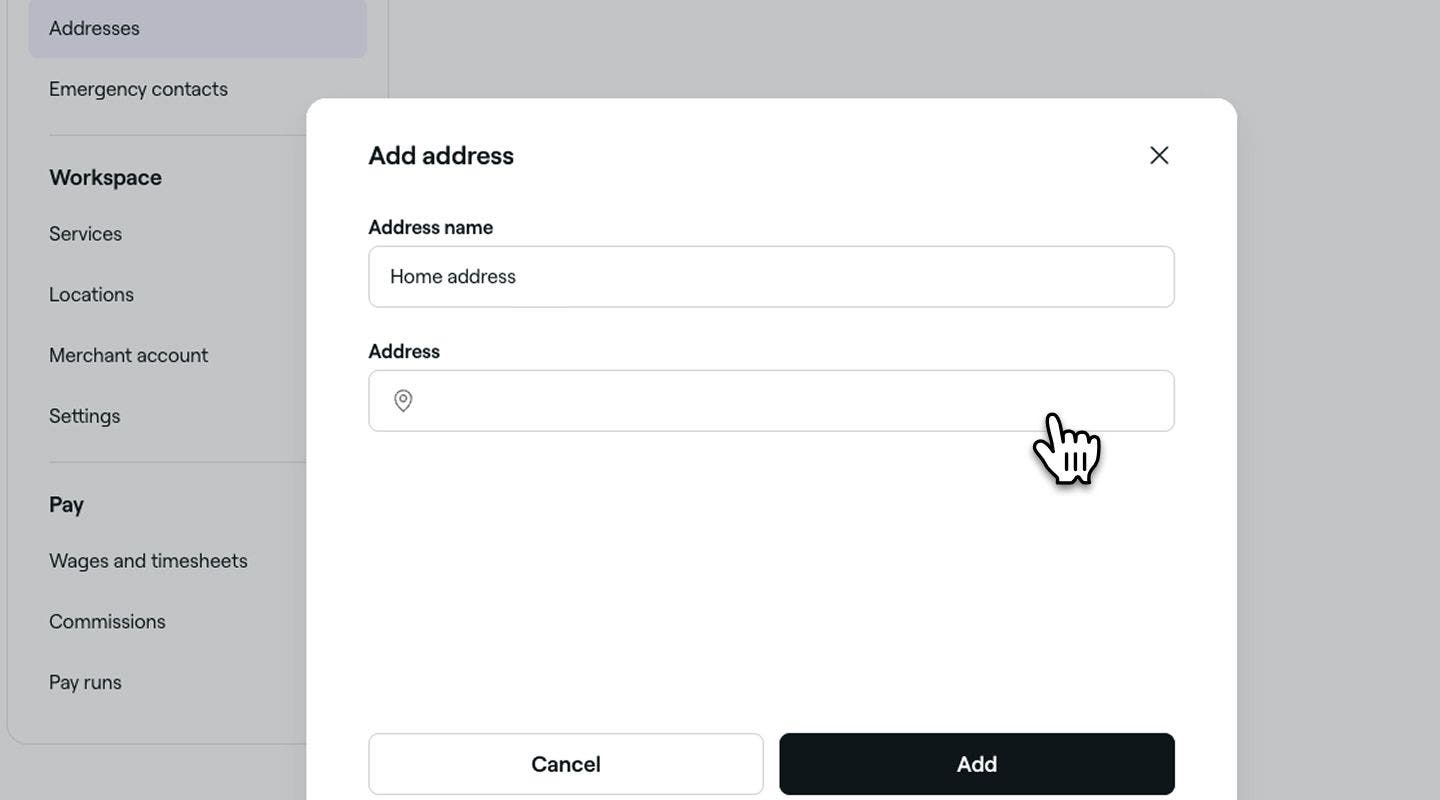
กรอกชื่อที่อยู่ในป๊อปอัป และใต้ที่อยู่ ให้เริ่มพิมพ์ที่อยู่แล้วเลือกจากตัวเลือกที่แนะนำ เมื่อเลือกไว้แล้ว ให้คลิกที่ปุ่ม เพิ่ม
-
คลิกปุ่ม บันทึก ที่มุมขวาบนเพื่ออัปเดตรายละเอียดโปรไฟล์ของสมาชิกในทีม
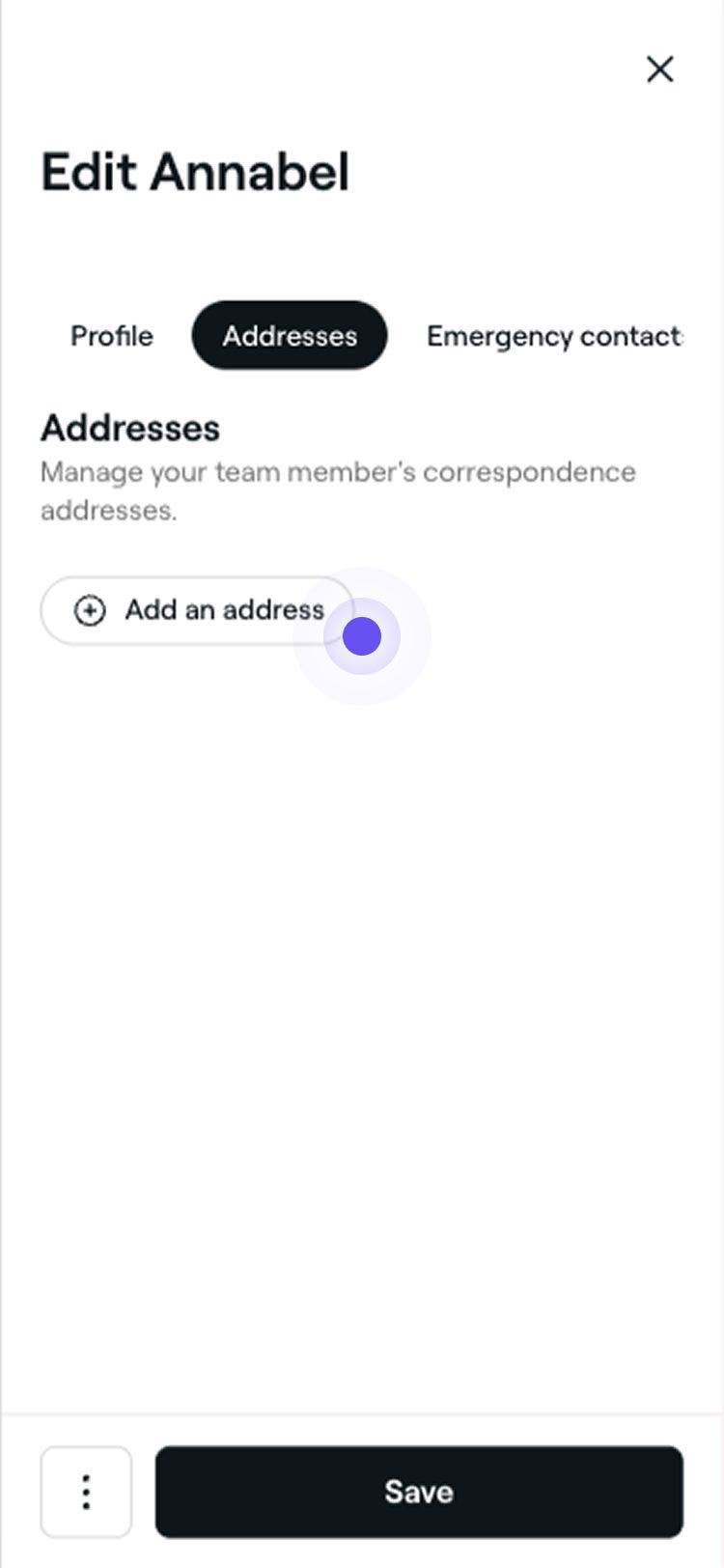

เมื่อบันทึกแล้ว โปรไฟล์ของสมาชิกในทีมจะถูกอัปเดตด้วยที่อยู่ใหม่ คุณสามารถเปลี่ยนแปลงหรือลบที่อยู่ได้ทุกเมื่อโดยทำตามขั้นตอนเดียวกัน
เพิ่มผู้ติดต่อฉุกเฉินสำหรับสมาชิกในทีม
-
จากเมนูหลักทางด้านซ้ายของหน้าจอ ให้ไปที่ ทีม
-
เลือกสมาชิกในทีมจากแผงเมนูด้านซ้าย
-
เลือกสมาชิกในทีมเพื่อเปิดโปรไฟล์
-
ในมุมมองสมาชิกในทีม ให้คลิกที่ การดำเนินการ แล้วเลือก แก้ไข เพื่ออัปเดตโปรไฟล์ของสมาชิก
-
ในมุมมอง แก้ไขสมาชิกในทีม ให้เลือก ผู้ติดต่อฉุกเฉิน จากแผงเมนูด้านซ้าย แล้วคลิกปุ่ม เพิ่มผู้ติดต่อฉุกเฉิน

-
ป้อนรายละเอียดผู้ติดต่อฉุกเฉินในป๊อปอัป แล้วคลิกปุ่ม เพิ่ม

-
คลิกปุ่ม บันทึก ที่มุมขวาบนเพื่ออัปเดตรายละเอียดโปรไฟล์ของสมาชิกในทีม


เมื่อบันทึกแล้ว ผู้ติดต่อฉุกเฉินจะถูกเพิ่มไปยังโปรไฟล์ของสมาชิกในทีม คุณสามารถอัปเดตได้ทุกเมื่อโดยทำตามขั้นตอนเดิม
มอบหมายสมาชิกในทีมให้กับบริการที่พวกเขาสามารถให้ได้
-
จากเมนูหลักทางด้านซ้ายของหน้าจอ ให้ไปที่ ทีม
-
เลือก สมาชิกในทีม จากแผงเมนูด้านซ้าย
-
เลือกสมาชิกในทีมเพื่อเปิดโปรไฟล์
-
ในมุมมองสมาชิกในทีม ให้คลิกที่ การดำเนินการ แล้วเลือก แก้ไข เพื่ออัปเดตโปรไฟล์ของสมาชิก
-
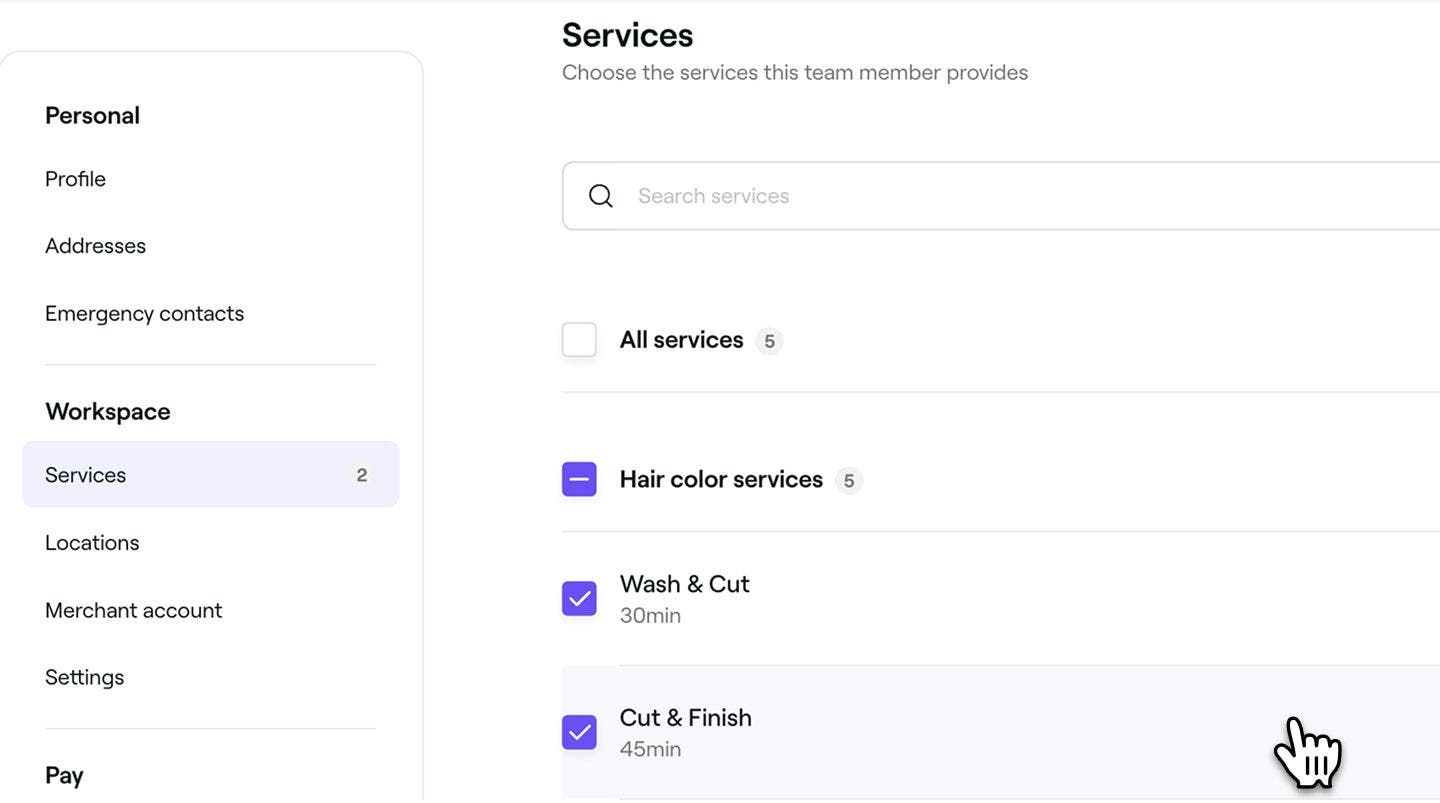
ในมุมมองแก้ไขสมาชิกในทีม ให้เลือกบริการจากแผงเมนูด้านซ้ายเพื่อกำหนดบริการที่สมาชิกในทีมสามารถให้บริการได้
-
ทำเครื่องหมายในช่องทำเครื่องหมายถัดจากบริการแต่ละรายการ หรือทำเครื่องหมายที่ บริการทั้งหมด เพื่อกำหนดทุกอย่างในครั้งเดียว
-
คลิกที่ปุ่ม บันทึก ด้านบนขวาเพื่ออัปเดตรายละเอียดโปรไฟล์ของสมาชิกในทีม
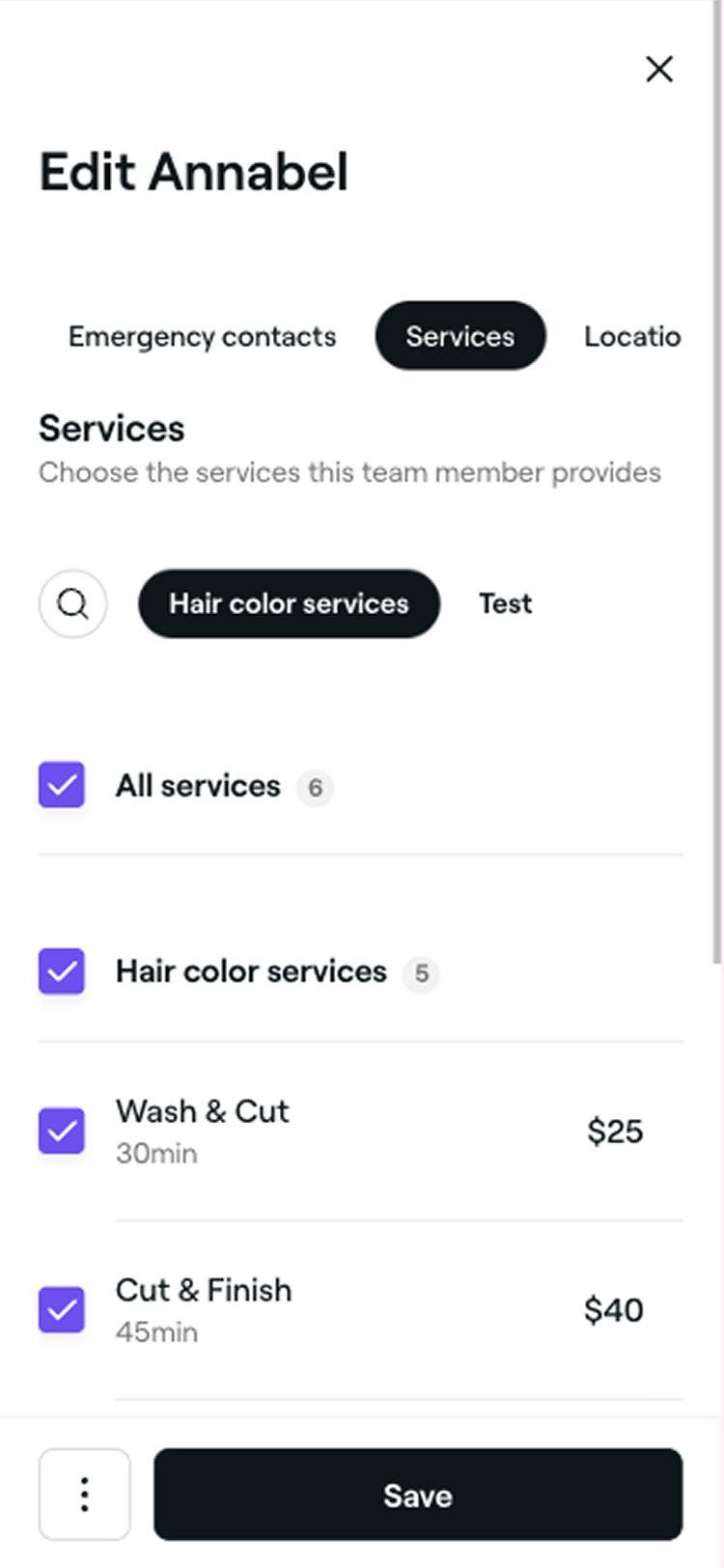
เมื่อกำหนดบริการให้กับสมาชิกในทีมแล้ว คุณก็จัดตารางเวลาการนัดหมายสำหรับบริการเหล่านั้นภายใต้ชื่อของสมาชิกในทีมในปฏิทินได้ หากสมาชิกในทีมจองออนไลน์ได้ ลูกค้าจะสามารถเลือกสมาชิกในทีมรายนั้นได้เมื่อจองบริการ
มอบหมายสมาชิกในทีมให้กับสถานที่ตั้งเพิ่มเติม
-
จากเมนูหลักทางด้านซ้ายของหน้าจอ ให้ไปที่ ทีม
-
เลือก สมาชิกในทีม จากแผงเมนูด้านซ้าย
-
เลือกสมาชิกในทีมเพื่อเปิดโปรไฟล์
-
ในมุมมองสมาชิกในทีม คลิกที่ การดำเนินการ แล้วเลือก แก้ไข เพื่ออัปเดตโปรไฟล์ของสมาชิก
-
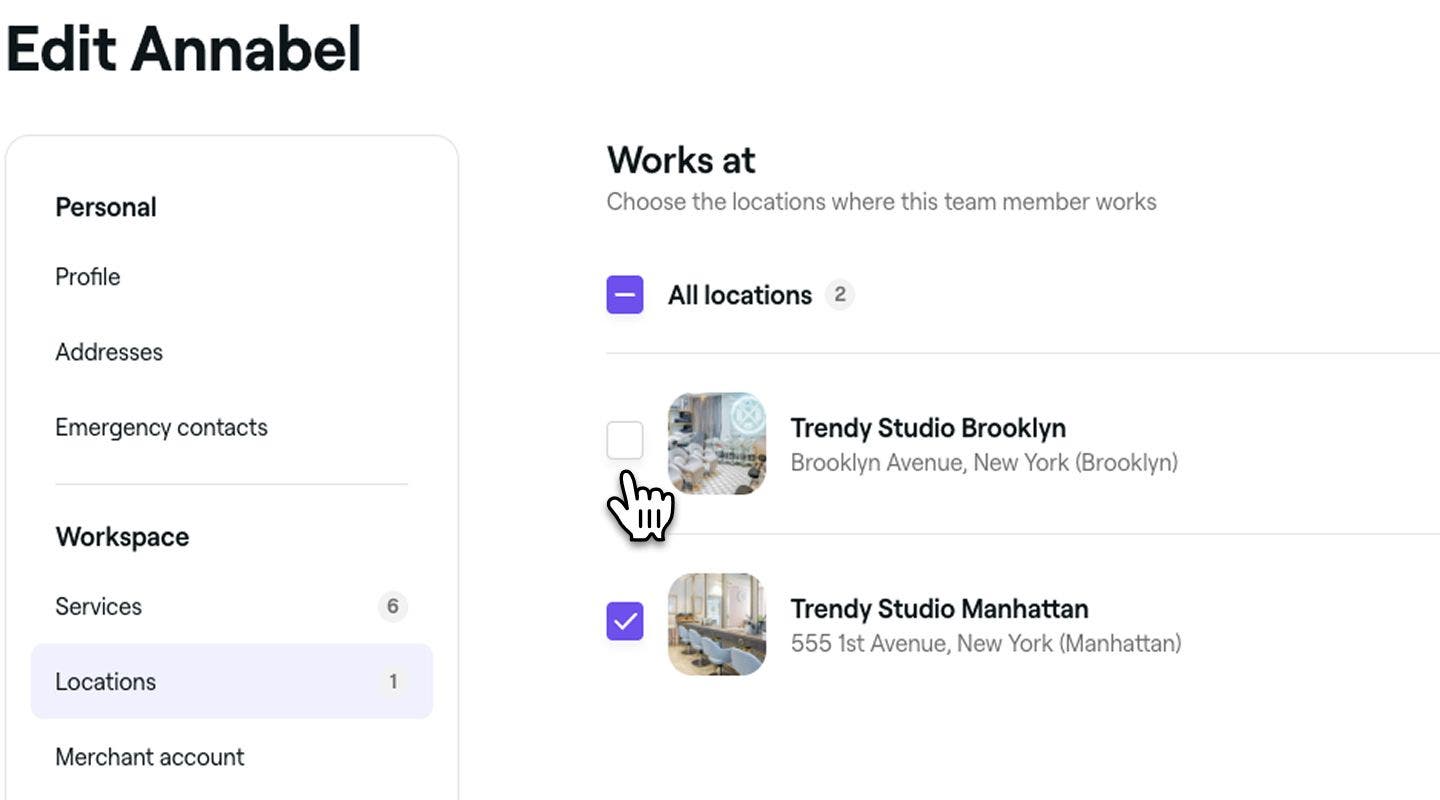
ในมุมมอง แก้ไขสมาชิกในทีม ให้เลือก สถานที่ตั้ง จากแผงเมนูด้านซ้าย เพื่อเลือกสาขาที่สมาชิกในทีมทำงาน
-
ทำเครื่องหมายในช่องทำเครื่องหมายข้างสถานที่ตั้งแต่ละแห่ง หรือทำเครื่องหมายที่ ทุกสาขา เพื่อกำหนดทุกสาขาในครั้งเดียว
-
คลิกที่ปุ่ม บันทึก ด้านบนขวาเพื่ออัปเดตรายละเอียดโปรไฟล์ของสมาชิกในทีม

เมื่อกำหนดสถานที่ตั้งให้กับสมาชิกในทีมแล้ว ก็จะจองการนัดหมายที่สถานที่ตั้งเหล่านั้นได้ทั้งทางออนไลน์และในปฏิทิน
ทำให้สมาชิกในทีมเป็นคนที่จองได้สำหรับการนัดหมาย
-
จากเมนูหลักทางด้านซ้ายของหน้าจอ ให้ไปที่ ทีม
-
เลือกสมาชิกในทีมจากแผงเมนูด้านซ้าย
-
เลือกสมาชิกในทีมเพื่อเปิดโปรไฟล์
-
ในมุมมองสมาชิกในทีม ให้คลิกที่ การดำเนินการ แล้วเลือก แก้ไข เพื่ออัปเดตโปรไฟล์ของสมาชิก
-
ในมุมมอง แก้ไขสมาชิกในทีม ให้เลือก การตั้งค่า จากเมนูด้านซ้ายเพื่ออัปเดตการตั้งค่าการนัดหมายของสมาชิกในทีม
-
ใช้ปุ่มสลับถัดจาก การจองในปฏิทิน เพื่อเปิดใช้งานหรือปิดใช้งานการจองบริการออนไลน์สำหรับสมาชิกในทีมคนนี้
-
ใน ตัวเลือกขั้นสูง คุณสามารถเลือกได้ดังนี้:
- **ยกเว้นสมาชิกในทีมจากการจองออนไลน์: **ไม่ให้สมาชิกในทีมคนนี้ปรากฏในช่องทางการจองออนไลน์ ลูกค้าจะไม่สามารถจองการนัดหมายกับสมาชิกในทีมคนนี้ทางออนไลน์ได้
- ยกเว้นสมาชิกในทีมจากการกำหนดอัตโนมัติ: ลูกค้าจะยังจองสมาชิกในทีมคนนี้ทางออนไลน์ได้ แต่ระบบจะไม่เลือกสมาชิกคนนี้โดยอัตโนมัติเมื่อลูกค้าเลือก "ไม่มีความต้องการพิเศษ"
-
คลิกที่ปุ่ม บันทึก ด้านบนขวาเพื่ออัปเดตรายละเอียดโปรไฟล์ของสมาชิกในทีม
เมื่อสมาชิกในทีมจองได้แล้ว สมาชิกรายนั้นจะปรากฏในปฏิทินของคุณสำหรับการจัดตารางเวลาการนัดหมาย หากเปิดใช้งานการจองออนไลน์ ลูกค้าจะจองบริการที่กำหนดให้สมาชิกในทีมได้ด้วย
ราคาแผน Fresha ของคุณอิงจากจำนวนสมาชิกในทีมที่จองได้ เมื่อคุณเพิ่มหรือลบสมาชิกในทีมที่จองได้ ราคาต่อเดือนของคุณจะเปลี่ยนแปลงตามนั้น การปรับราคาอัตโนมัติเหล่านี้จะมีผลในระยะเวลาเรียกเก็บเงินครั้งถัดไปของคุณ
นอกจากนี้ คุณยังต้องกำหนดหรือสร้างบทบาทและสิทธิ์การใช้งาน สำหรับสมาชิกในทีม เพื่อกำหนดว่าสมาชิกสามารถเข้าถึงส่วนใดของพื้นที่ทำงานได้บ้าง
คำถามที่พบบ่อย
หากสมาชิกในทีมได้เพิ่มรูปถ่ายโปรไฟล์ของตนเองและเชื่อมต่อแล้วในฐานะผู้ใช้ Fresha คุณจะลบรูปถ่ายดังกล่าวไม่ได้ อย่างไรก็ตาม คุณสามารถเปลี่ยนรูปถ่ายสำหรับพื้นที่ทำงานของคุณได้โดยการอัปโหลดรูปถ่ายอื่น
เมื่อสมาชิกในทีมเข้าร่วมพื้นที่ทำงานของคุณโดยใช้โปรไฟล์ผู้ให้บริการที่มีอยู่บน Fresha ระบบจะอัปโหลดรายละเอียดที่มีอยู่ของสมาชิกโดยอัตโนมัติ คุณสามารถอัปเดตข้อมูลทั้งหมดในโปรไฟล์ของสมาชิกทีมได้ทุกเมื่อ ยกเว้นอีเมลและหมายเลขโทรศัพท์มือถือ โดยไม่ส่งผลกระทบต่อโปรไฟล์ผู้ให้บริการของสมาชิกทีม
คุณสามารถอัปเดตบทบาทและสิทธิ์การใช้งานของสมาชิกในทีม ได้ทุกเมื่อจากโปรไฟล์สมาชิกในทีมหรือแท็บบทบาทและสิทธิ์การใช้งานของคุณ
ไม่สามารถเปลี่ยนอีเมลของสมาชิกในทีมในนามของสมาชิกได้ มีเพียงสมาชิกในทีมเท่านั้นที่สามารถเปลี่ยนแปลงรายละเอียดการติดต่อของตนเองได้ โดยทำได้โดยคลิกรูปโปรไฟล์ของตนเองที่มุมขวาบน แล้วเลือก โปรไฟล์ของฉัน จากแผงด้านซ้าย ให้เลือก การตั้งค่าส่วนบุคคล แล้วเลือก ข้อมูลส่วนตัว ใต้ ติดต่อ ให้คลิก แก้ไข แล้วอัปเดตอีเมล พวกเขาจะต้องยืนยันอีเมลใหม่โดยไปที่ลิงก์ในอีเมลการยืนยันที่ Fresha ส่งให้
อีเมลของสมาชิกในทีมเชื่อมโยงกับบัญชี Fresha ส่วนบุคคลของพวกเขา จึงไม่สามารถแก้ไขได้โดยตรงจากพื้นที่ทำงานของคุณ หากสมาชิกในทีมจำเป็นต้องอัปเดตอีเมล ควรดำเนินการโดยตรงผ่านการตั้งค่าบัญชี Fresha ส่วนบุคคล หรือติดต่อฝ่ายสนับสนุนของ Fresha เพื่อขอความช่วยเหลือในการตรวจสอบและทำการเปลี่ยนแปลงอย่างปลอดภัย