สร้างรายงานที่กำหนดเอง
ในคู่มือนี้ คุณจะได้เรียนรู้วิธีสร้างรายงานที่กำหนดเอง ซึ่งจะช่วยให้คุณตัดสินใจอย่างชาญฉลาดด้วยข้อมูลที่สำคัญที่สุดสำหรับคุณ
ในบทความนี้
ปรับแต่งมุมมองรายงาน
ปรับรายงานของคุณโดยการปรับเปลี่ยนวิธีจัดกลุ่มข้อมูล เลือกคอลัมน์ที่จะแสดง ตั้งค่าช่วงวันที่ ใช้ตัวกรองค่าเริ่มต้น และแสดงข้อมูลเป็นกราฟ หากต้องการปรับแต่งรายงาน คุณต้อง อัปเกรดเป็น "ข้อมูลเชิงลึก"
คุณสามารถปรับแต่งรายงานได้โดยใช้ตัวกรองด้านล่าง:
- การจัดกลุ่ม:
จัดระเบียบข้อมูลตามเกณฑ์เฉพาะ เช่น ประเภทบริการ พนักงาน หรือลูกค้า เพื่อวิเคราะห์รูปแบบและแนวโน้ม - คอลัมน์:
แสดงเฉพาะข้อมูลที่เกี่ยวข้องกับการวิเคราะห์ของคุณ โดยรวมหรือยกเว้นช่องข้อมูลเฉพาะในมุมมองรายงาน - ตัวเลือกวันที่:
กำหนดกรอบเวลาสำหรับรายงานของคุณ ไม่ว่าจะเป็นรายวัน รายสัปดาห์ รายเดือน หรือช่วงเวลากำหนดเอง - ตัวกรองเริ่มต้น:
รวมหรือยกเว้นชุดข้อมูลโดยอัตโนมัติตามเกณฑ์ เช่น บริการ สมาชิกในทีม หรือสถานที่ตั้ง เพื่อมุ่งเน้นไปที่ข้อมูลที่เกี่ยวข้องมากที่สุด - แผนภูมิ:
แสดงข้อมูลของคุณเป็นภาพด้วยแผนภูมิ เพื่อให้คุณมองเห็นแนวโน้ม เปรียบเทียบเกณฑ์ชี้วัด และรับข้อมูลเชิงลึกได้อย่างง่ายดาย มีกราฟหลากหลายประเภทให้เลือก
ปรับแต่งรายงานมาตรฐาน
ปรับรายงานมาตรฐานของ Fresha ให้เหมาะกับคุณโดยปรับเปลี่ยนให้สอดคล้องกับเป้าหมายทางธุรกิจของคุณ และเน้นข้อมูลเชิงลึกที่เกี่ยวข้องกับคุณมากที่สุด
- จากเมนูหลักทางด้านซ้ายของหน้าจอ ให้ไปที่ รายงาน
- ในแผงเมนูด้านซ้าย ให้เลือก มาตรฐาน เพื่อดูรายงานมาตรฐานของคุณ
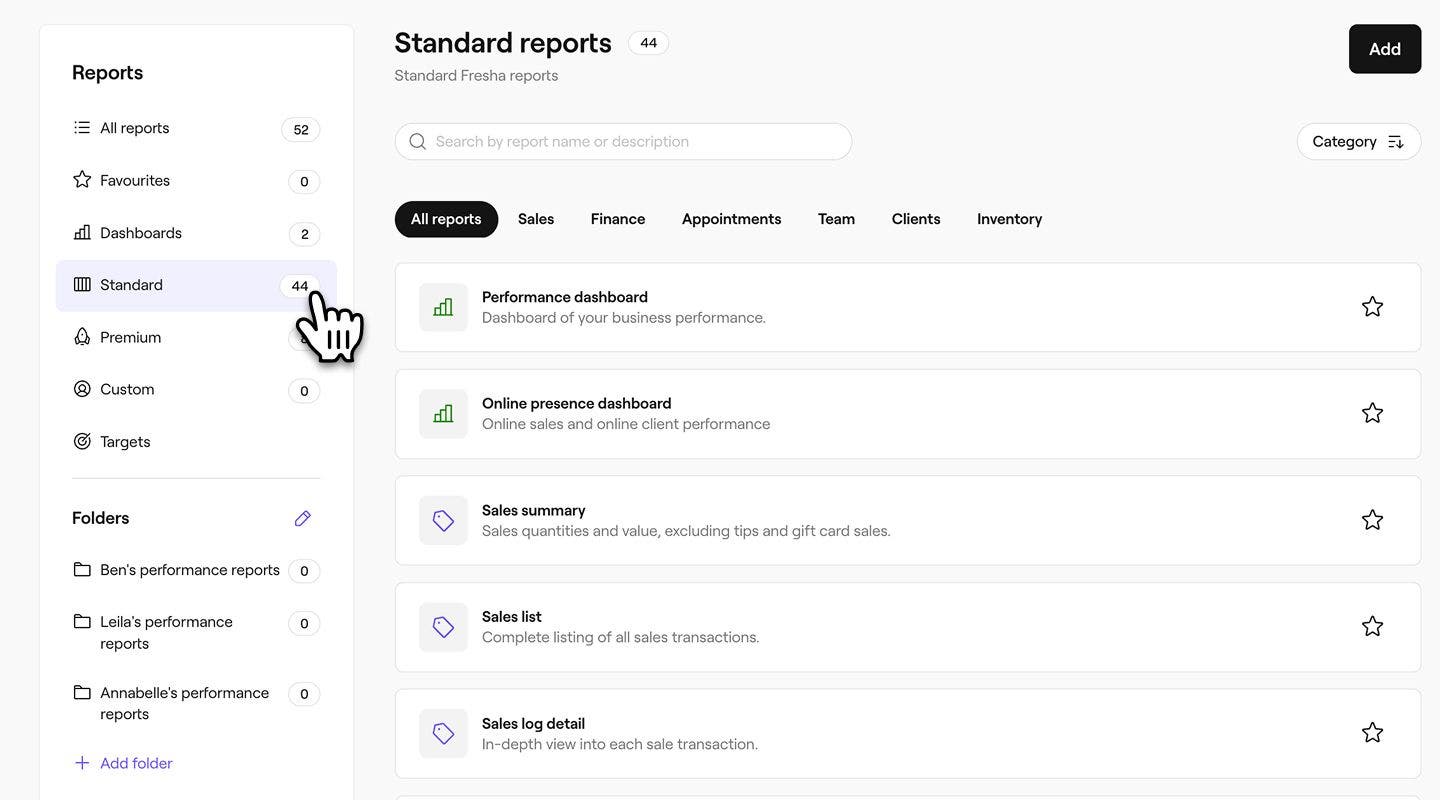
- ใช้แถบค้นหาที่ด้านบนเพื่อป้อนชื่อหรือคำอธิบายของรายงาน แล้วคลิกที่รายงานที่คุณต้องการปรับแต่ง

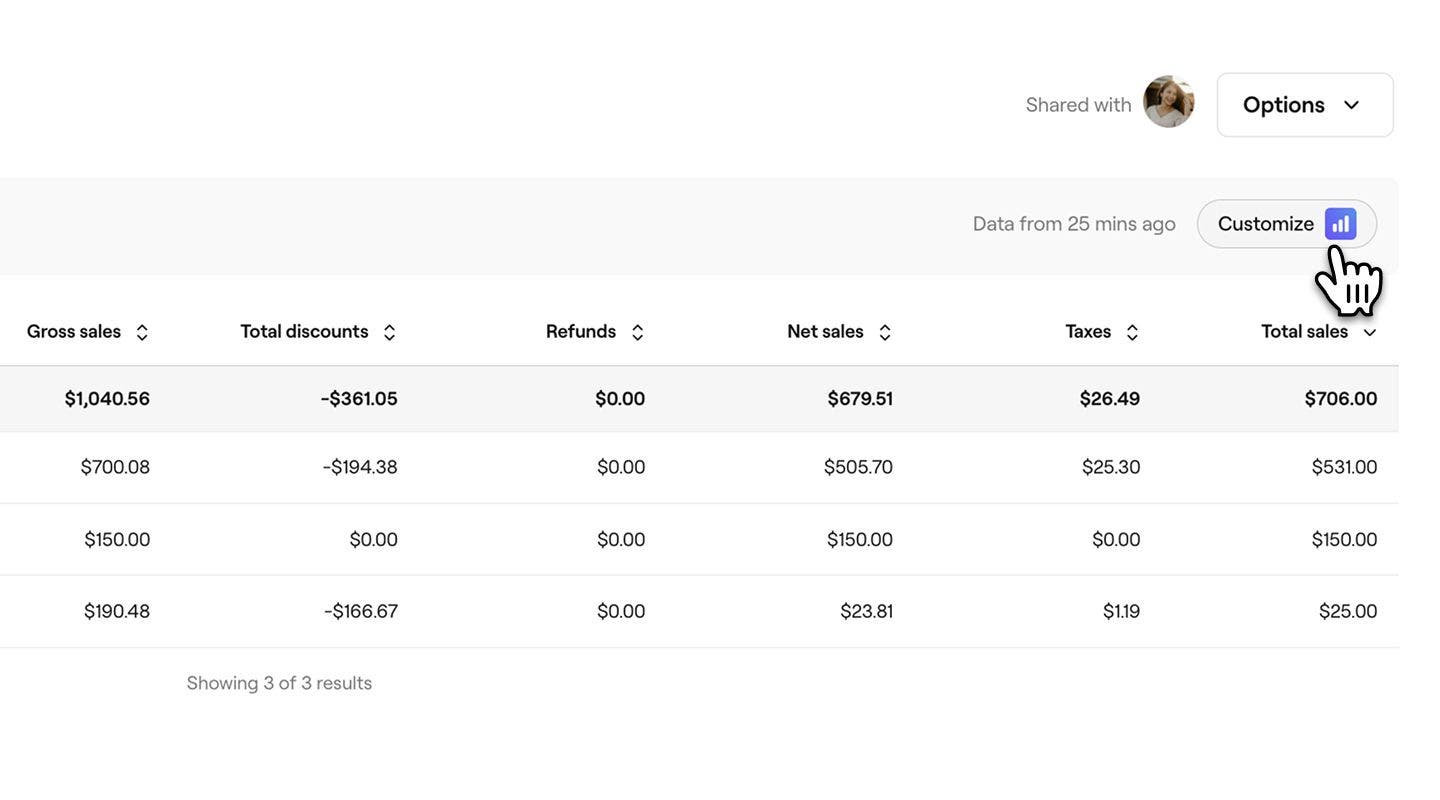
- จากแถบเครื่องมือที่ด้านบนขวาของหน้าจอ ให้เลือกไอคอน ปรับแต่ง เพื่อปรับแต่งรายงาน
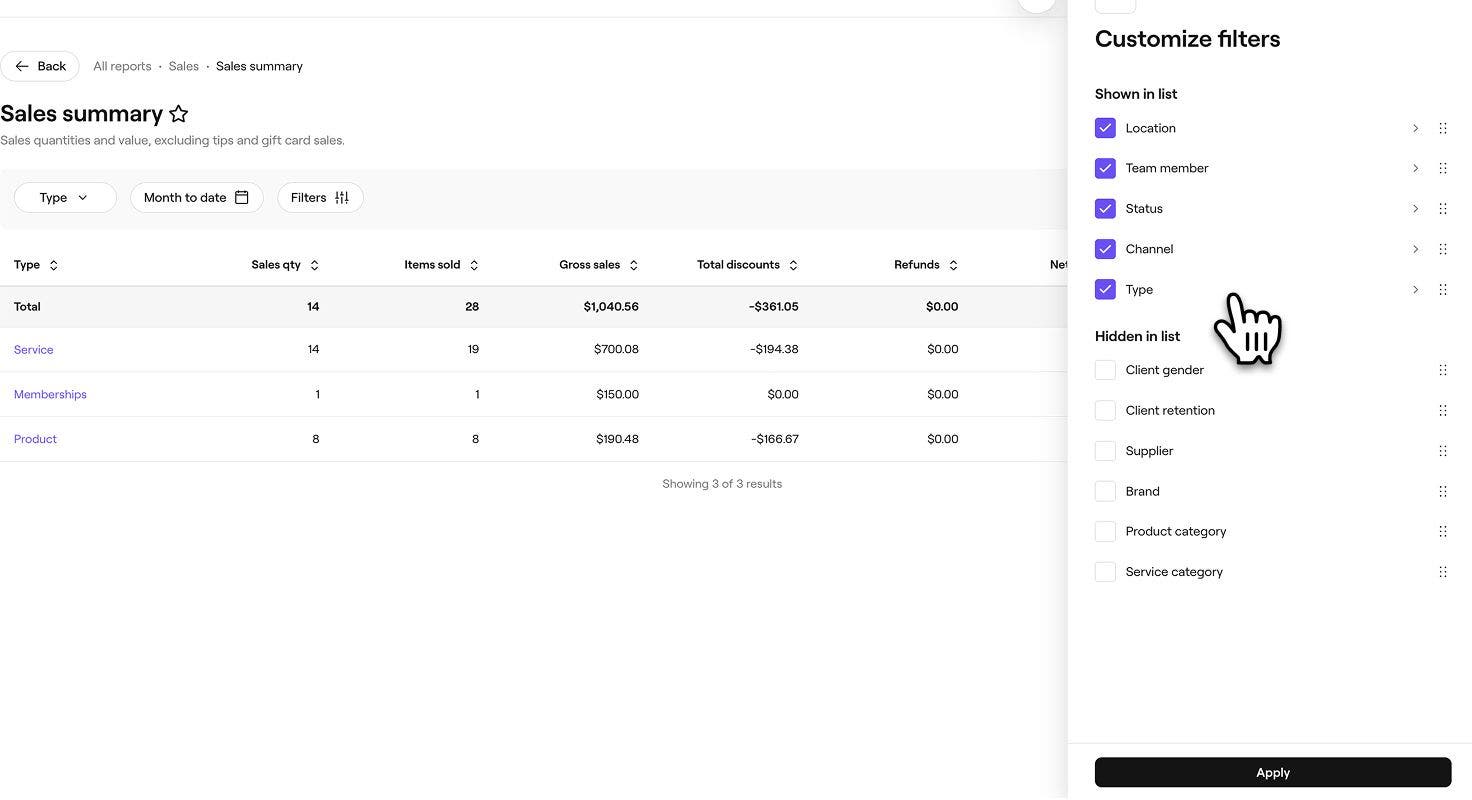
- ในแท็บเมนูด้านขวา ให้ใช้เมนู ปรับแต่ง เพื่อปรับแต่งรายงานให้ตรงกับความต้องการของคุณ เปิดแต่ละแท็บตัวกรองและเลือกข้อมูลที่คุณต้องการรวม โดยเช็คให้แน่ใจว่าคุณได้เลือกส่วนที่ต้องการดูในรายงานแล้ว

- เมื่อคุณเลือกตัวกรองที่ต้องการให้แสดงในรายงานแล้ว ให้คลิกที่ปุ่ม ใช้ ที่ด้านล่างของแผง
- จากแถบเครื่องมือที่ด้านบนขวาของหน้าจอ ให้เลือกปุ่ม บันทึก เพื่อบันทึกรายงานที่กำหนดเอง

- ในป๊อปอัป ให้ป้อนชื่อใหม่และคำอธิบายสำหรับรายงาน ตามค่าเริ่มต้น รายงานที่ทำสำเนาทั้งหมดจะมีการเพิ่มคำว่า "สำเนา" ไว้ในชื่อรายงาน ดังนั้นการเพิ่มคำอธิบายจะช่วยให้คุณแยกแยะได้

- ใต้ โฟลเดอร์ ให้ใช้เมนูดร็อปดาวน์เพื่อเลือกโฟลเดอร์ที่จะบันทึกรายงานไว้ หรือสร้างโฟลเดอร์ใหม่โดยป้อนชื่อโฟลเดอร์ หากไม่ได้เลือกโฟลเดอร์ไว้ รายงานจะปรากฏในส่วนกำหนดเองในการรายงานของคุณ
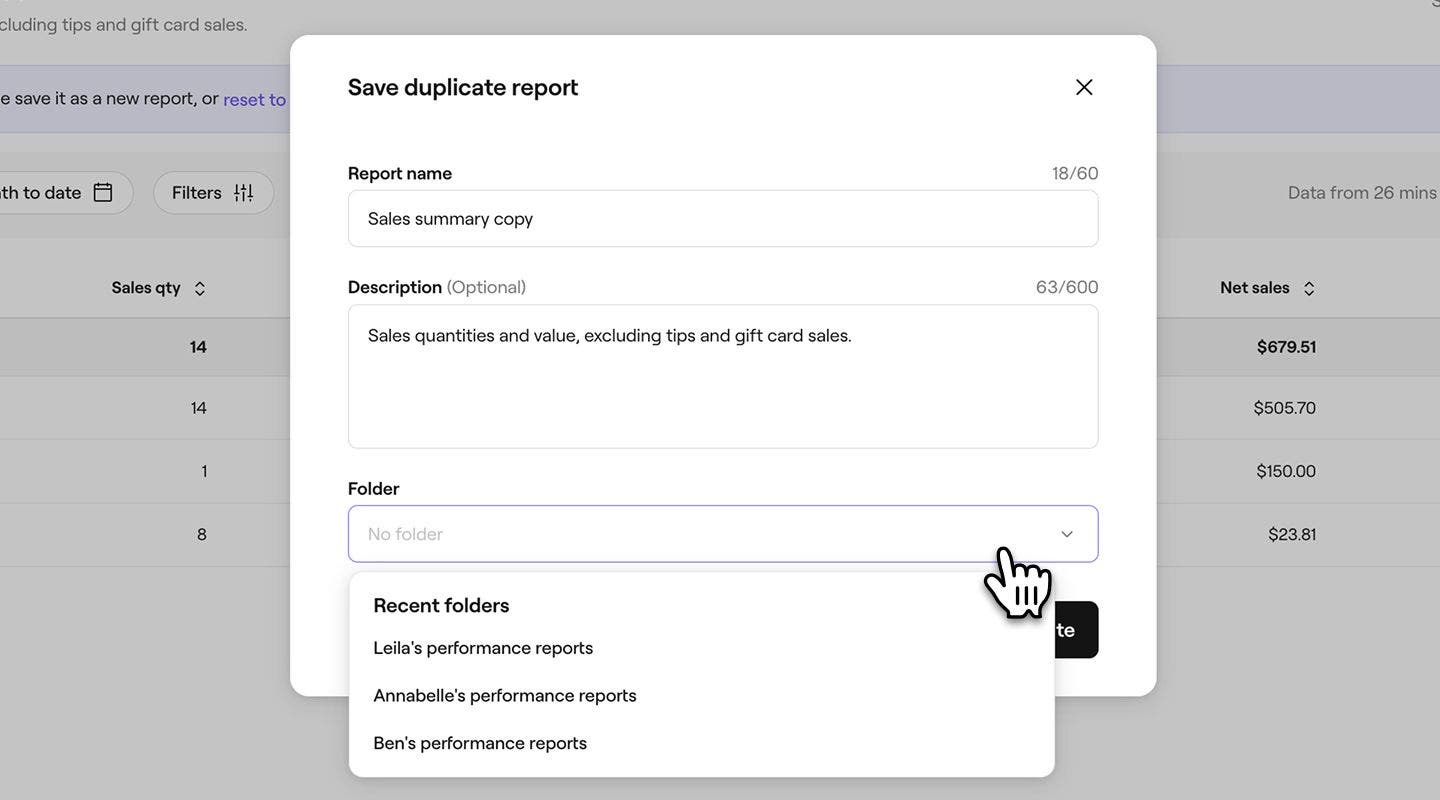
- คลิกที่ปุ่ม ทำสำเนา ด้านล่างเพื่อบันทึกการเปลี่ยนแปลงของคุณ
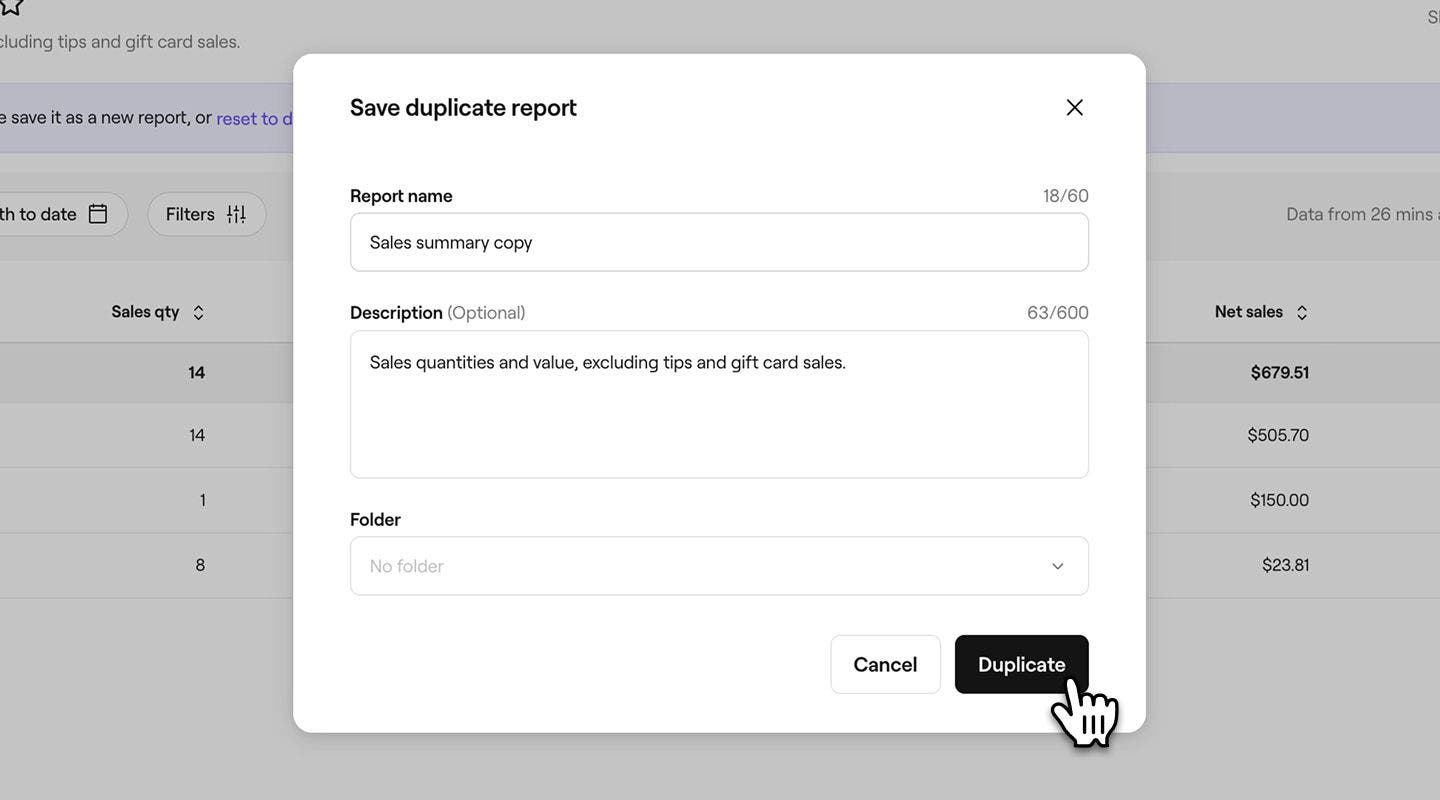
สร้างรายงานกำหนดเองใหม่
คุณสามารถสร้างรายงานที่ปรับแต่งเองให้เหมาะกับความต้องการทางธุรกิจของคุณ ซึ่งจะให้ข้อมูลและข้อมูลเชิงลึกที่ตรงตามที่คุณต้องการ
- จากเมนูหลักทางด้านซ้ายของหน้าจอ ให้ไปที่ รายงาน
- คลิกที่ปุ่ม เพิ่ม ที่ด้านบนขวาของหน้าจอเพื่อสร้างรายงานแบบกำหนดเอง
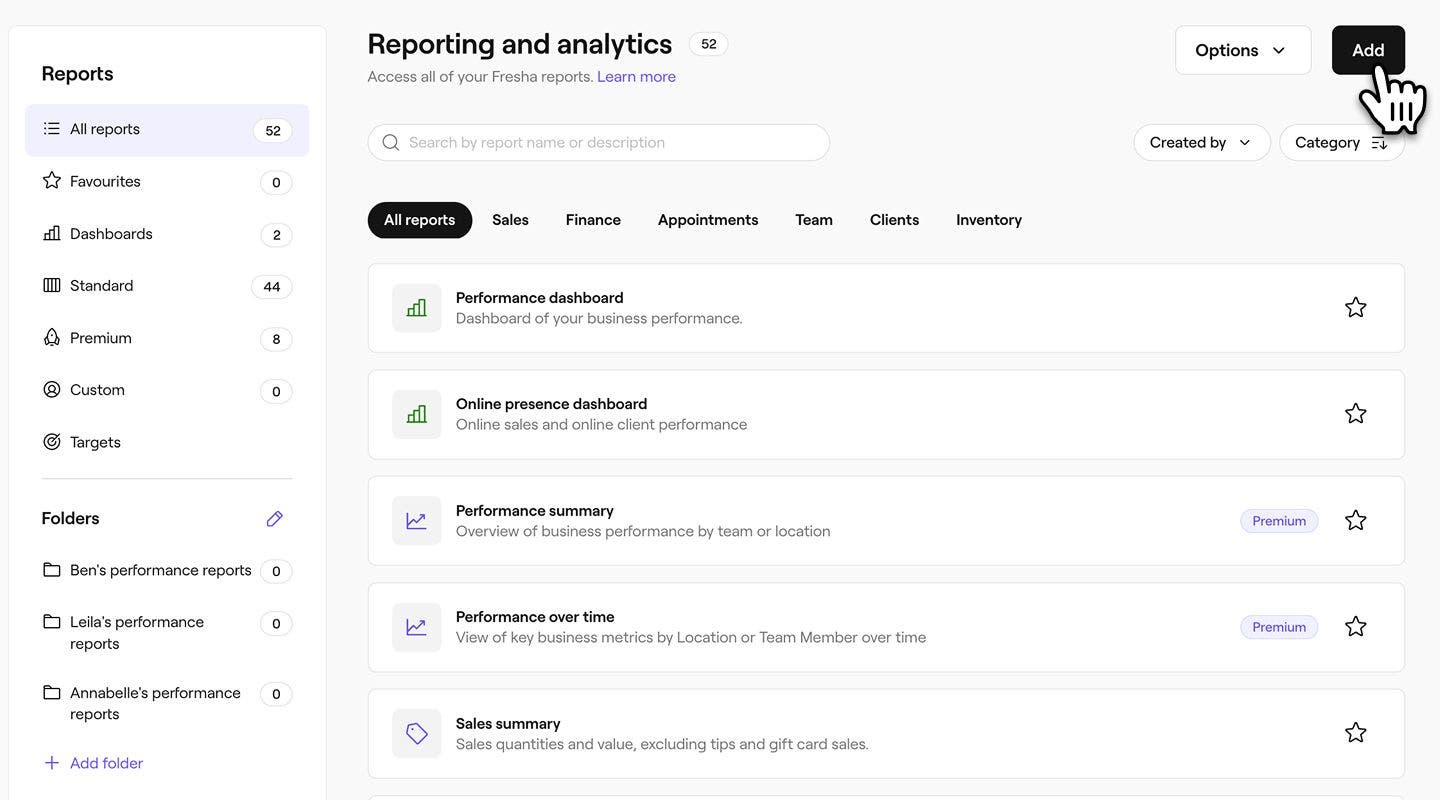
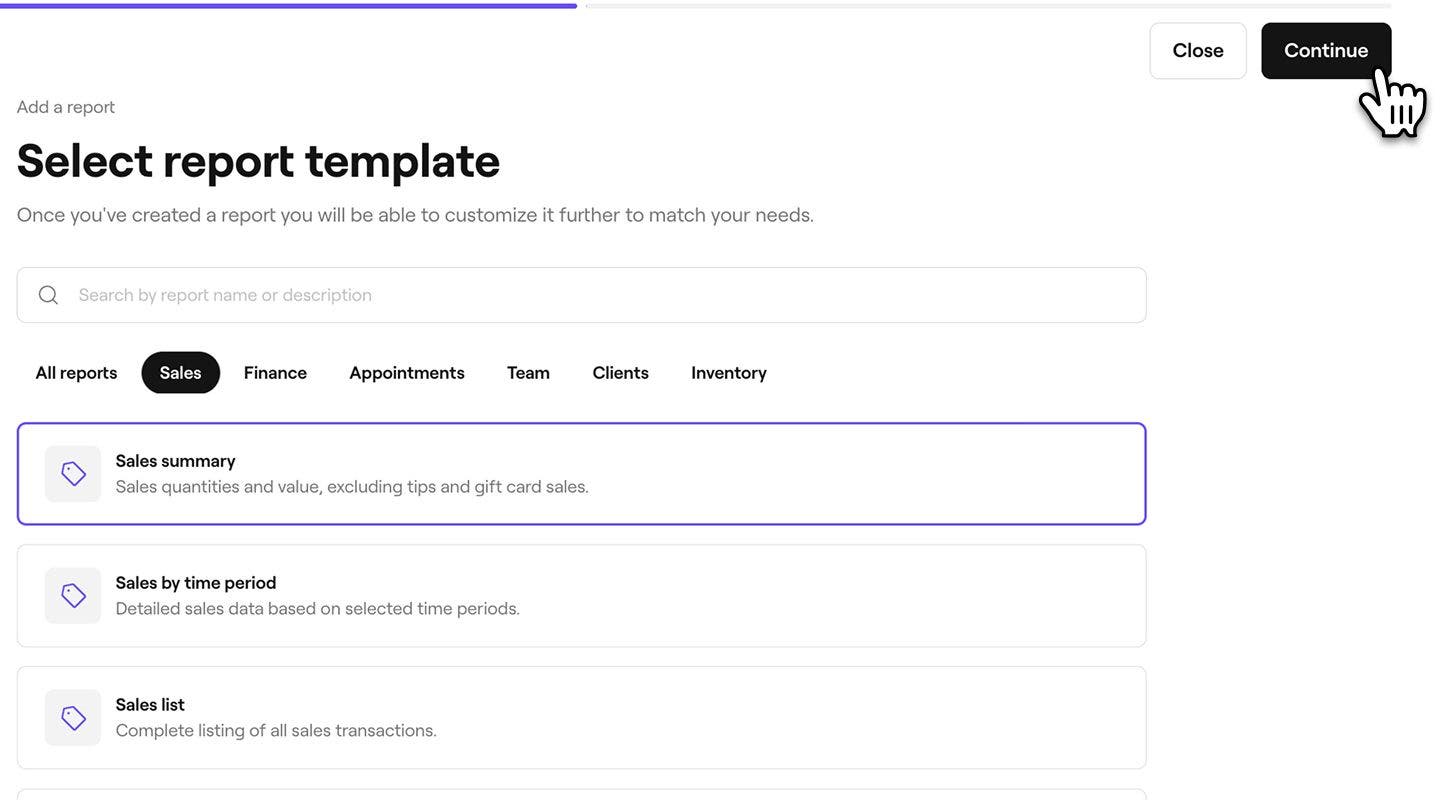
- ใช้แถบค้นหาที่ด้านบนเพื่อป้อนชื่อหรือคำอธิบายของรายงานที่คุณต้องการใช้เป็นเทมเพลต แล้วเลือกรายงาน คลิกปุ่ม ดำเนินการต่อ ที่มุมขวาบนเพื่อดำเนินการต่อ
- ในขั้นตอนต่อไป คุณจะป้อนชื่อและคำอธิบายใหม่สำหรับรายงานได้ ตามค่าเริ่มต้น เทมเพลตจะมีการเพิ่มคำว่า "สำเนา" ลงในชื่อรายงาน เพื่อให้คุณแยกแยะออกจากรายงานต้นฉบับได้
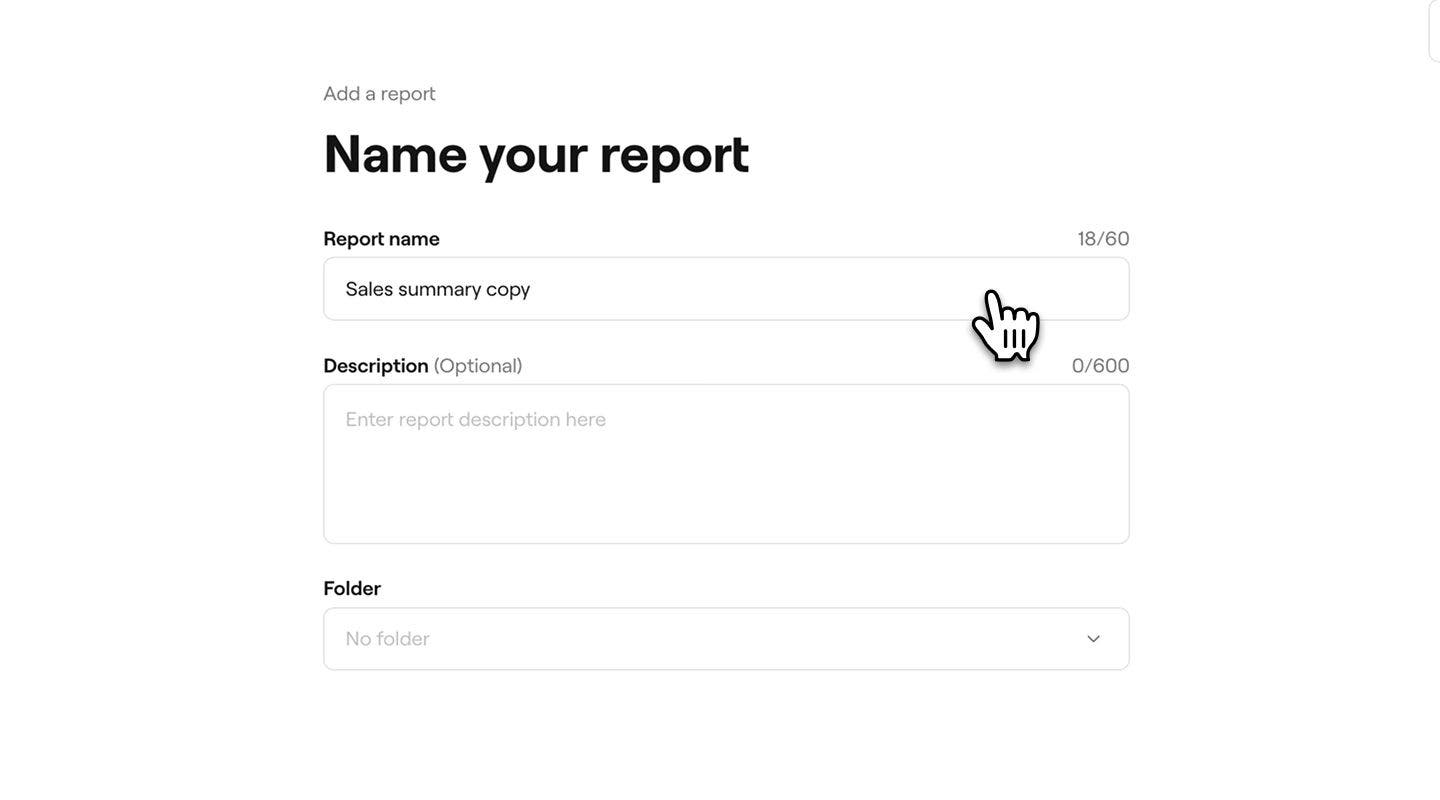
- ใต้ โฟลเดอร์ ให้ใช้เมนูดร็อปดาวน์เพื่อเลือกโฟลเดอร์ที่จะบันทึกรายงาน หรือสร้างโฟลเดอร์ใหม่โดยป้อนชื่อโฟลเดอร์ หากไม่ได้เลือกโฟลเดอร์ไว้ รายงานจะปรากฏใต้ส่วนกำหนดเองในการรายงานของคุณ
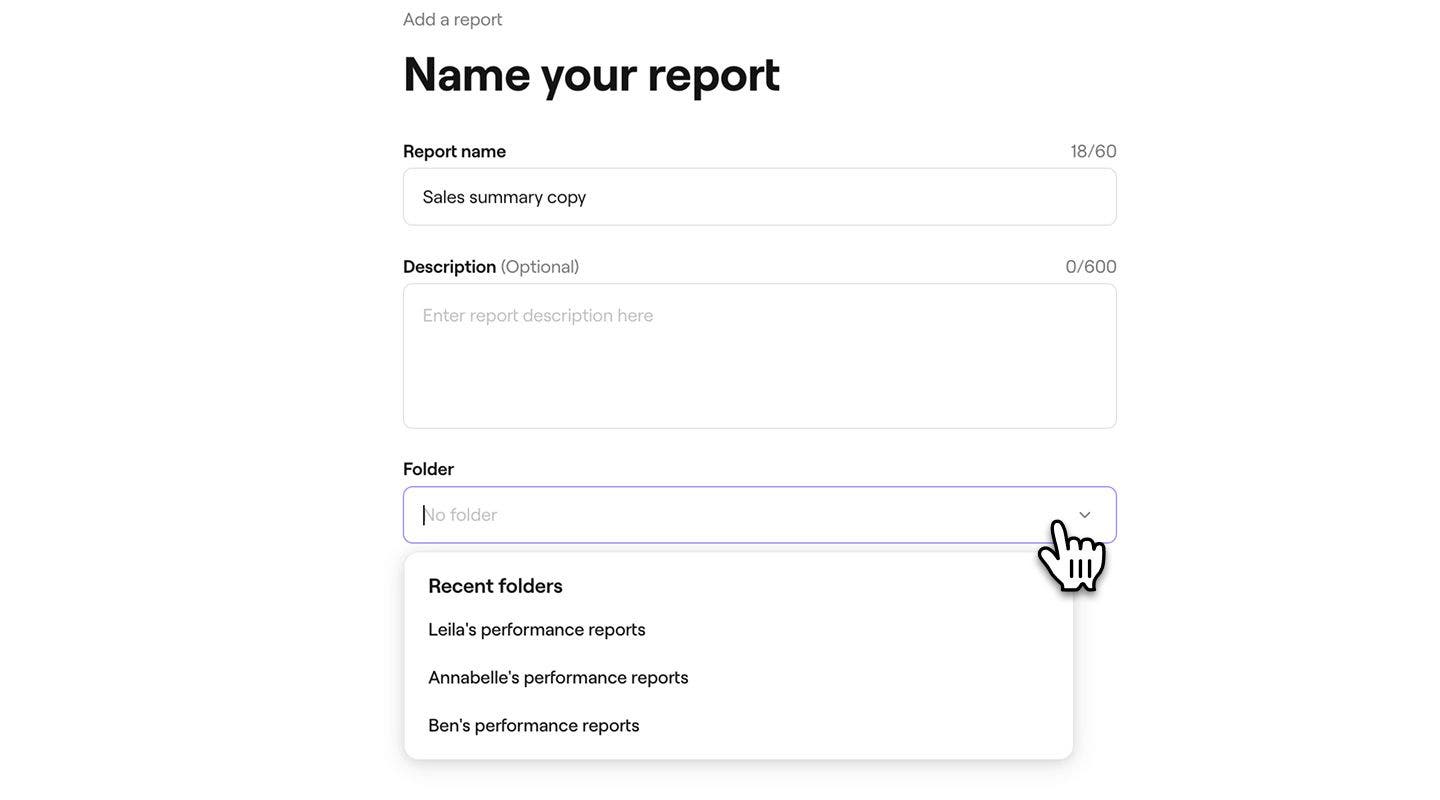
- คลิกที่ปุ่ม เพิ่ม ที่มุมขวาบนของหน้าจอเพื่อบันทึกรายงาน

- จากแท็บเมนูด้านขวา ให้ใช้เมนู ปรับแต่ง เพื่อปรับแต่งรายงานให้ตรงกับความต้องการของคุณ เปิดแต่ละแท็บตัวกรองและเลือกข้อมูลที่คุณต้องการรวม โดยเช็คให้แน่ใจว่าคุณได้เลือกส่วนที่ต้องการดูในรายงานแล้ว
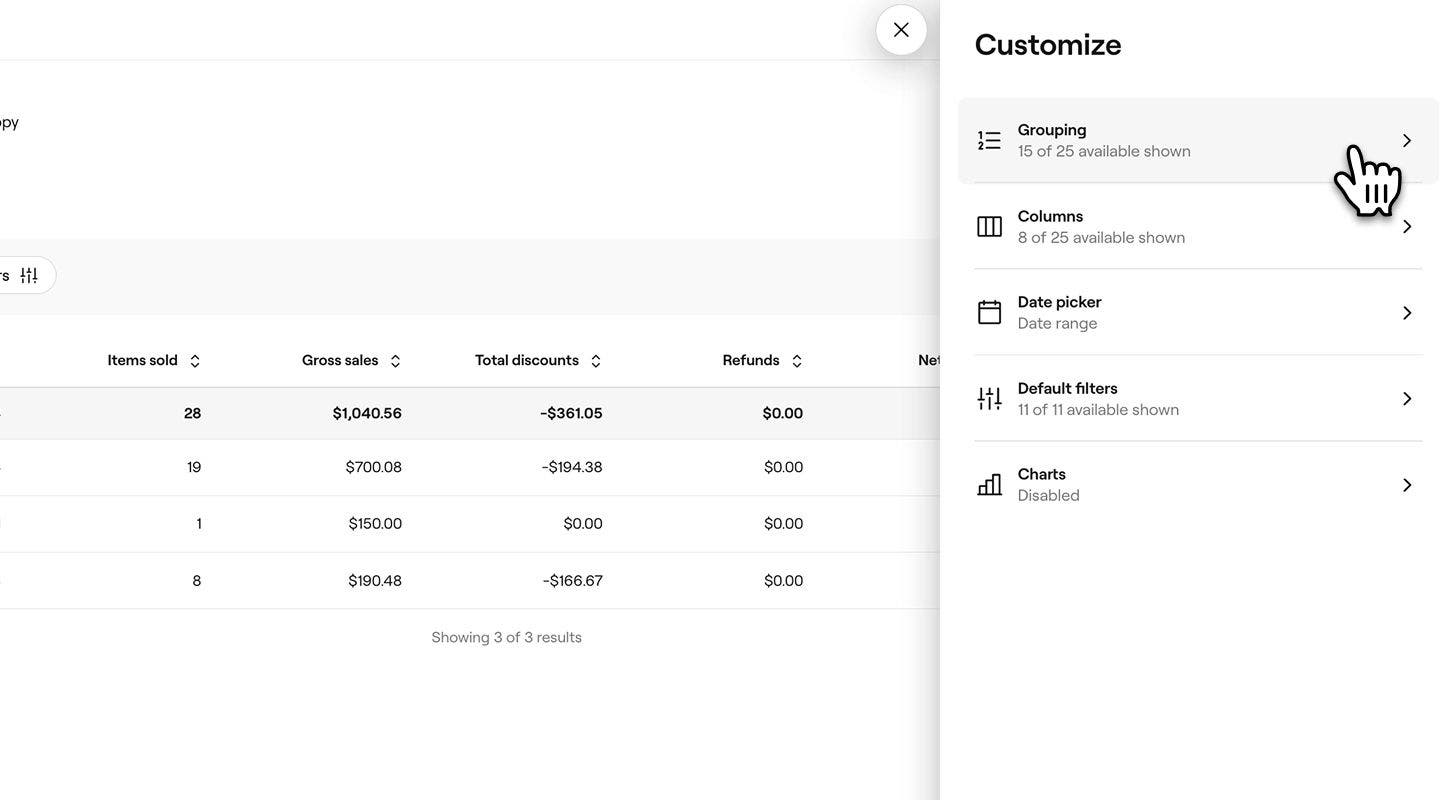
- เมื่อเลือกตัวกรองแล้ว ให้คลิกที่ปุ่ม นำไปใช้ ที่ด้านล่างของแผงเพื่อเรียกใช้รายงาน
เมื่อคุณสร้างรายงานที่กำหนดเองแล้ว คุณสามารถปรับตัวกรองเมื่อไรก็ได้โดยคลิก กำหนดเอง เพื่อเปิดเมนู
คำถามที่พบบ่อย
คุณสามารถสร้างรายงานแบบกำหนดเองที่รวมตัวกรองที่คุณต้องการจากแต่ละรายงาน หรือคุณสามารถทำสำเนาและกำหนดรายงานแต่ละรายการเอง เพื่อให้ตรงกับความต้องการทางธุรกิจของคุณ
ด้วยข้อมูลเชิงลึก คุณจึงสร้างรายงานแบบกำหนดเองได้ไม่จำกัดจำนวน จึงมีความยืดหยุ่นในการสร้างรายงานได้มากเท่าที่ต้องการเพื่อให้เหมาะกับธุรกิจของคุณ
คุณสามารถยกเลิกการใช้ตัวกรองในรายงานที่ปรับแต่งเองได้ โดยปิดใช้งานตัวกรองที่คุณไม่ต้องการใช้แล้ว เพียงเปิดรายงาน คลิก ปรับแต่ง ในแถบเครื่องมือด้านบน และอัปเดตตัวกรองในเมนูปรับแต่ง