การจัดระเบียบรายงานของคุณ
ในคู่มือนี้ คุณจะได้เรียนรู้วิธีเพิ่มประสิทธิภาพกระบวนการรายงานโดยจัดระเบียบรายงานเป็นโฟลเดอร์และรายการโปรด เพื่อให้ค้นหา จัดการ และแชร์ได้รวดเร็วยิ่งขึ้น
ในบทความนี้
สร้างและจัดการรายงานและโฟลเดอร์
จัดระเบียบรายงานที่กำหนดเองของคุณโดยจัดกลุ่มไว้ในโฟลเดอร์ คุณตั้งชื่อโฟลเดอร์ เพิ่มคำอธิบาย และแชร์กับสมาชิกในทีมที่กำหนดได้
หากต้องการสร้างและจัดการโฟลเดอร์รายงาน คุณต้องอัปเกรดเป็นข้อมูลเชิงลึก
จัดการรายงาน
จัดการรายงานมาตรฐานและรายงานที่กำหนดเองโดยเพิ่มไปยังรายการโปรด ทำสำเนารายงานเพื่อสร้างเวอร์ชันใหม่ และลบรายงานที่คุณไม่ต้องการอีกต่อไป
เพิ่มรายงานเข้ารายการโปรด
เมื่อเพิ่มรายงานไปยังแท็บรายการโปรด ของคุณแล้ว คุณจะเข้าถึงรายงานนั้นได้อย่างรวดเร็ว ทำให้ค้นหารายงานที่คุณใช้บ่อยที่สุดได้ง่ายขึ้น
- จากเมนูหลักทางด้านซ้ายของหน้าจอ ให้ไปที่ รายงาน
- ใช้แถบค้นหาที่ด้านบนเพื่อป้อนชื่อหรือคำอธิบายของรายงาน
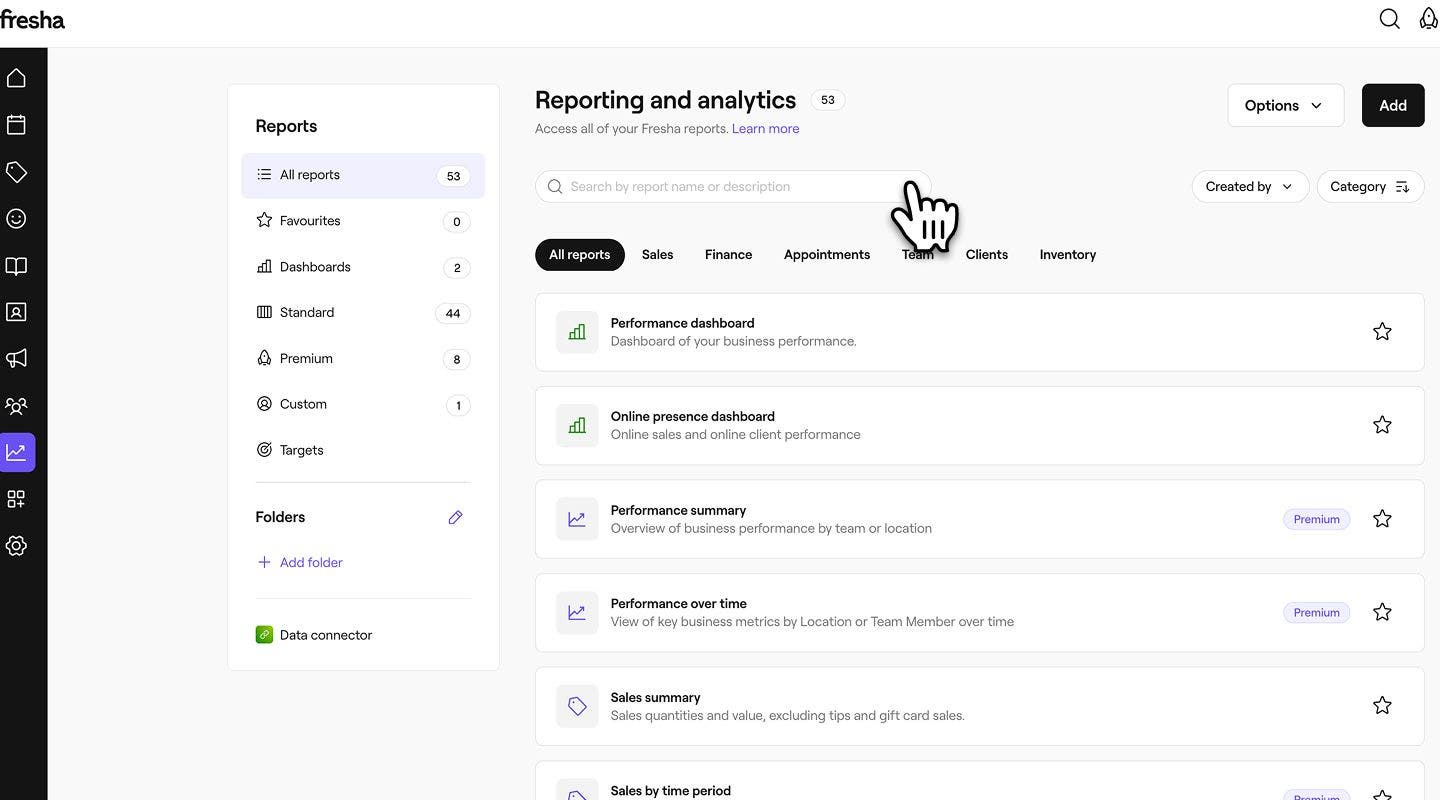
- คลิกที่ไอคอน ดาว ถัดจากรายงานเพื่อเพิ่มรายงานไปยังแท็บรายการโปรด ดาวจะเปลี่ยนเป็นสีทองเมื่อเพิ่มแล้ว
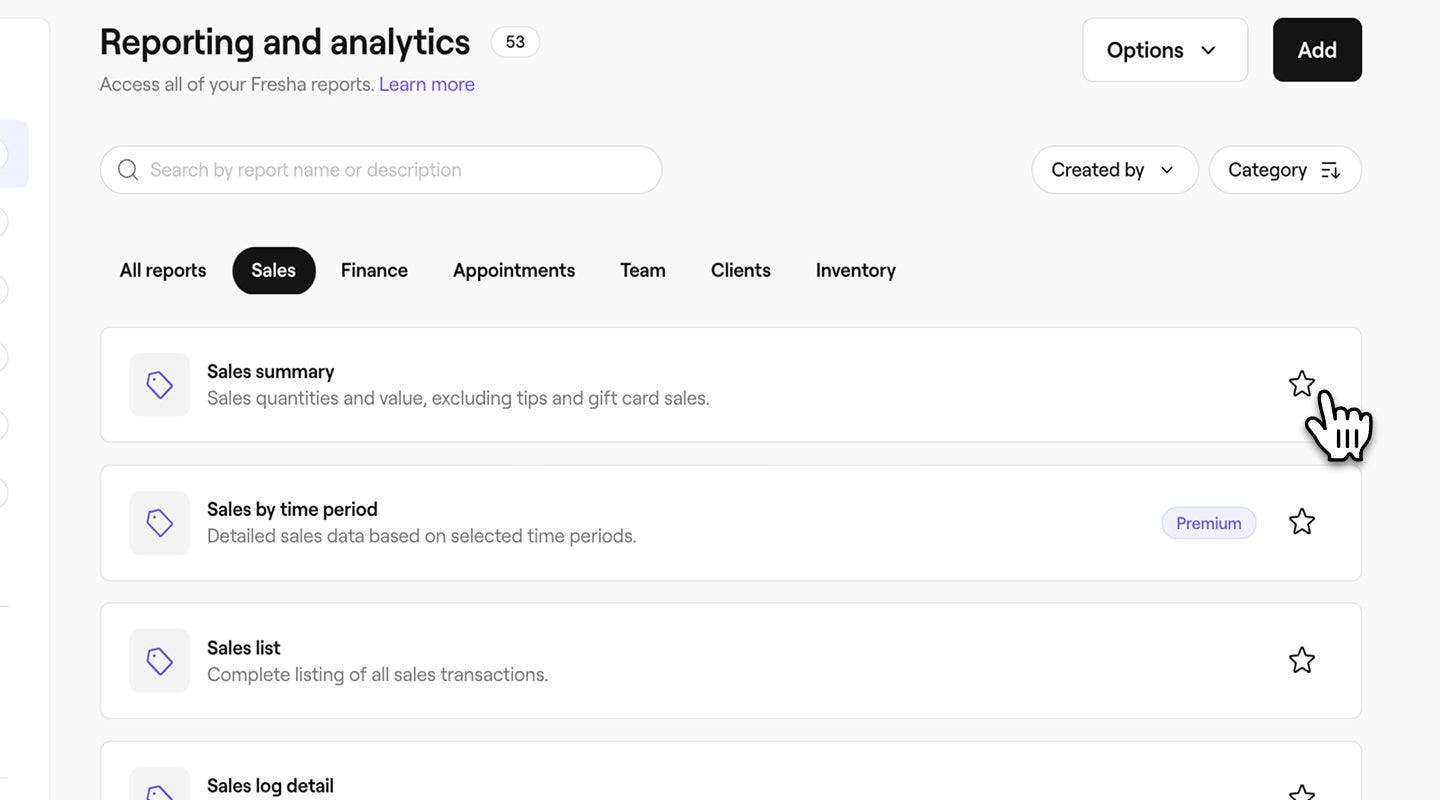
- หากต้องการลบออกจากรายการโปรด ให้คลิกที่ดาวอีกครั้งเพื่อเปลี่ยนกลับเป็นโครงร่าง
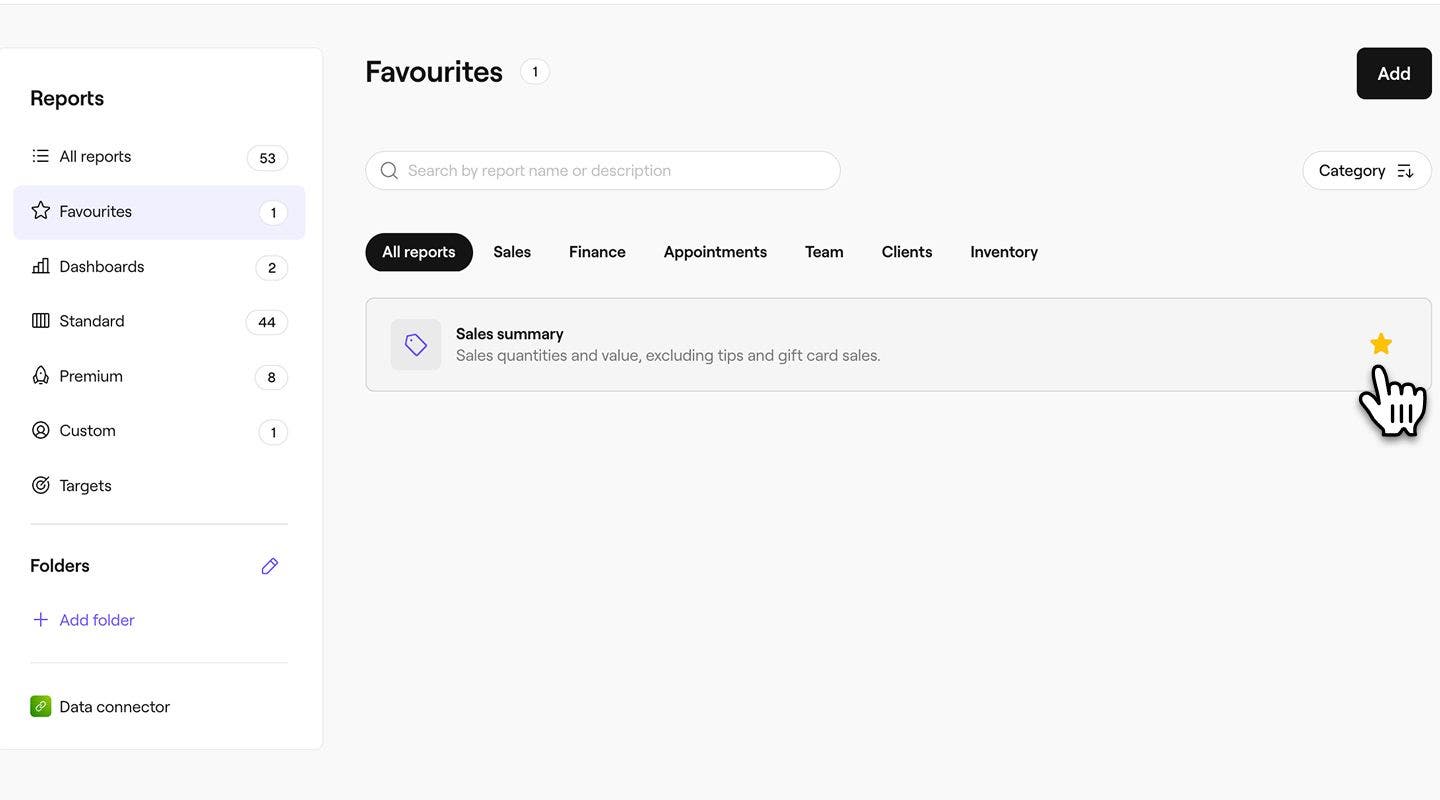
นอกจากนี้ คุณยังสามารถทำเครื่องหมายรายงานเป็นรายการโปรดได้โดยตรงจากในรายงาน
ลบรายงาน
คุณจะลบได้เฉพาะรายงานที่กำหนดเองซึ่งคุณสร้างขึ้นเท่านั้น ส่วนรายงานที่กำหนดไว้ล่วงหน้าทั้งหมดจะยังคงอยู่ในแดชบอร์ดและหมวดหมู่ของคุณ
- เปิดรายงานที่กำหนดเองจาก รายงาน
- คลิกปุ่ม ตัวเลือก ที่มุมขวาบนของหน้าจอ จากนั้นเลือก ลบ เพื่อลบรายงานอย่างถาวร
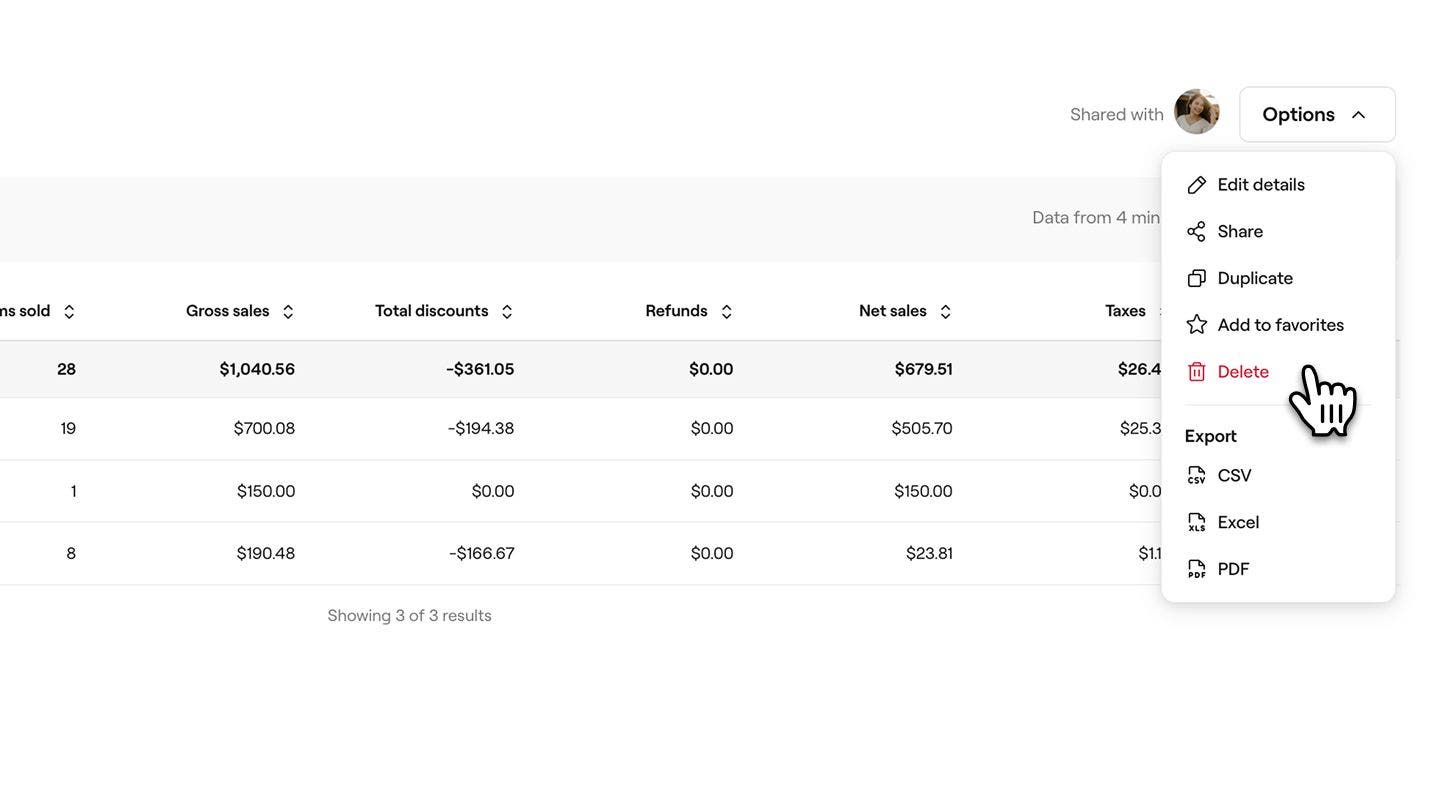
- ในป๊อปอัป คลิกปุ่ม ลบ เพื่อบันทึกการเปลี่ยนแปลงของคุณ
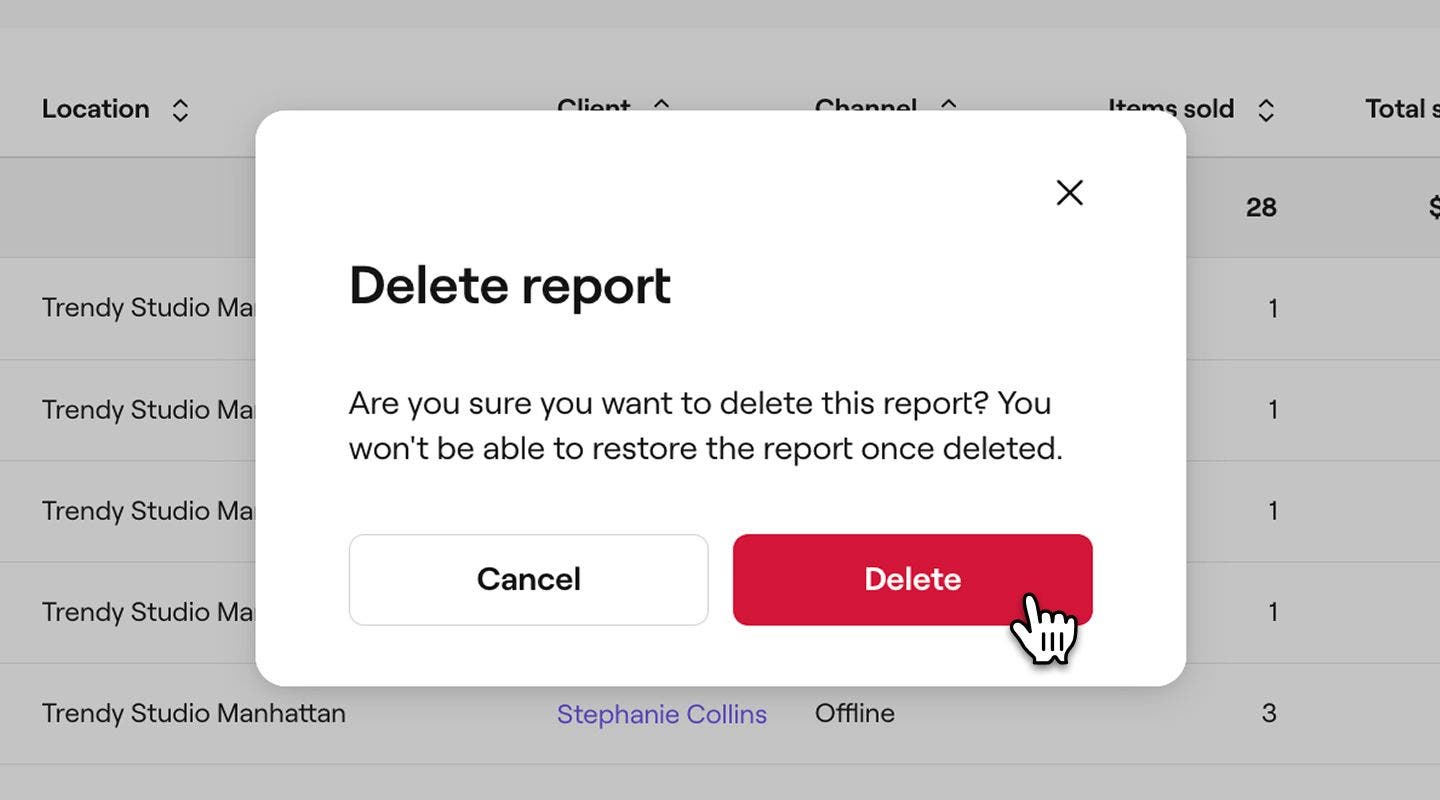
เมื่อลบรายงานที่กำหนดเองหรือทำสำเนาแล้ว จะกู้คืนไม่ได้ คุณจะต้องสร้างสำเนาใหม่หรือสร้างรายงานกำหนดเองใหม่ หากจำเป็น
สร้างโฟลเดอร์
- จากเมนูหลักทางด้านซ้ายของหน้าจอ ให้ไปที่ รายงาน
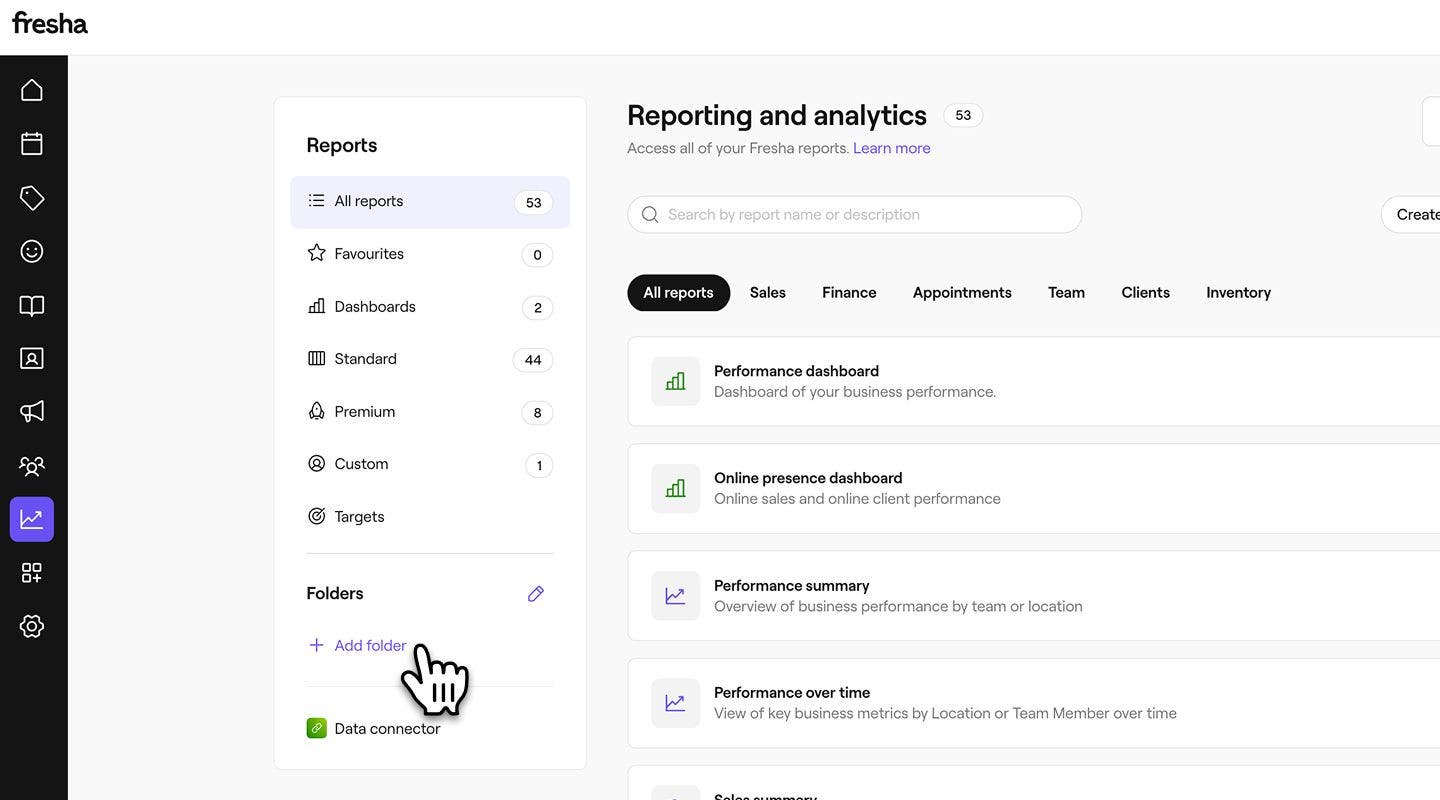
- ในแผงเมนูด้านซ้ายใต้ โฟลเดอร์ ให้คลิกที่ เพิ่มโฟลเดอร์ เพื่อสร้างโฟลเดอร์
- ในป๊อปอัป ให้เพิ่มชื่อโฟลเดอร์และคำอธิบาย (ไม่บังคับ)
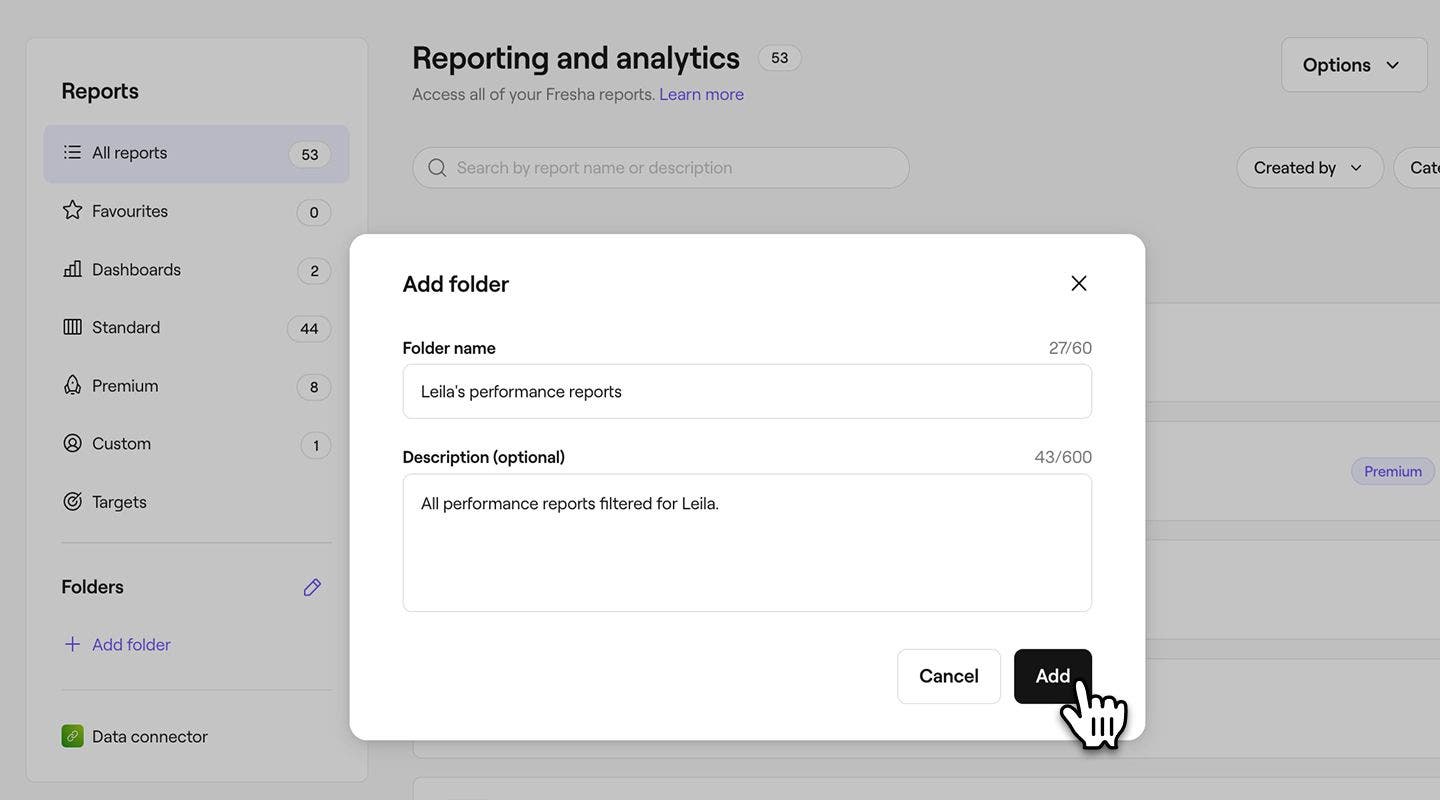
- คลิกปุ่ม เพิ่ม ที่ด้านล่างของป๊อปอัปเพื่อสร้างโฟลเดอร์
ตามค่าเริ่มต้น ทุกคนที่มีสิทธิ์เข้าถึงรายงานของคุณจะดูโฟลเดอร์รายงานได้ แต่คุณสามารถแชร์รายงานแต่ละรายการกับสมาชิกในทีม ได้ตลอดเวลา
เพิ่มรายงานลงในโฟลเดอร์
หากต้องการเพิ่มรายงานที่มีอยู่ลงในโฟลเดอร์ คุณต้องคัดลอกรายงานเดิม จากนั้นระบบจะนำสำเนาไปไว้ในโฟลเดอร์
- จากเมนูหลักทางด้านซ้ายของหน้าจอ ให้ไปที่ รายงาน
- ในแผงเมนูด้านซ้ายใต้ โฟลเดอร์ ให้คลิกโฟลเดอร์ที่ต้องการเปิด
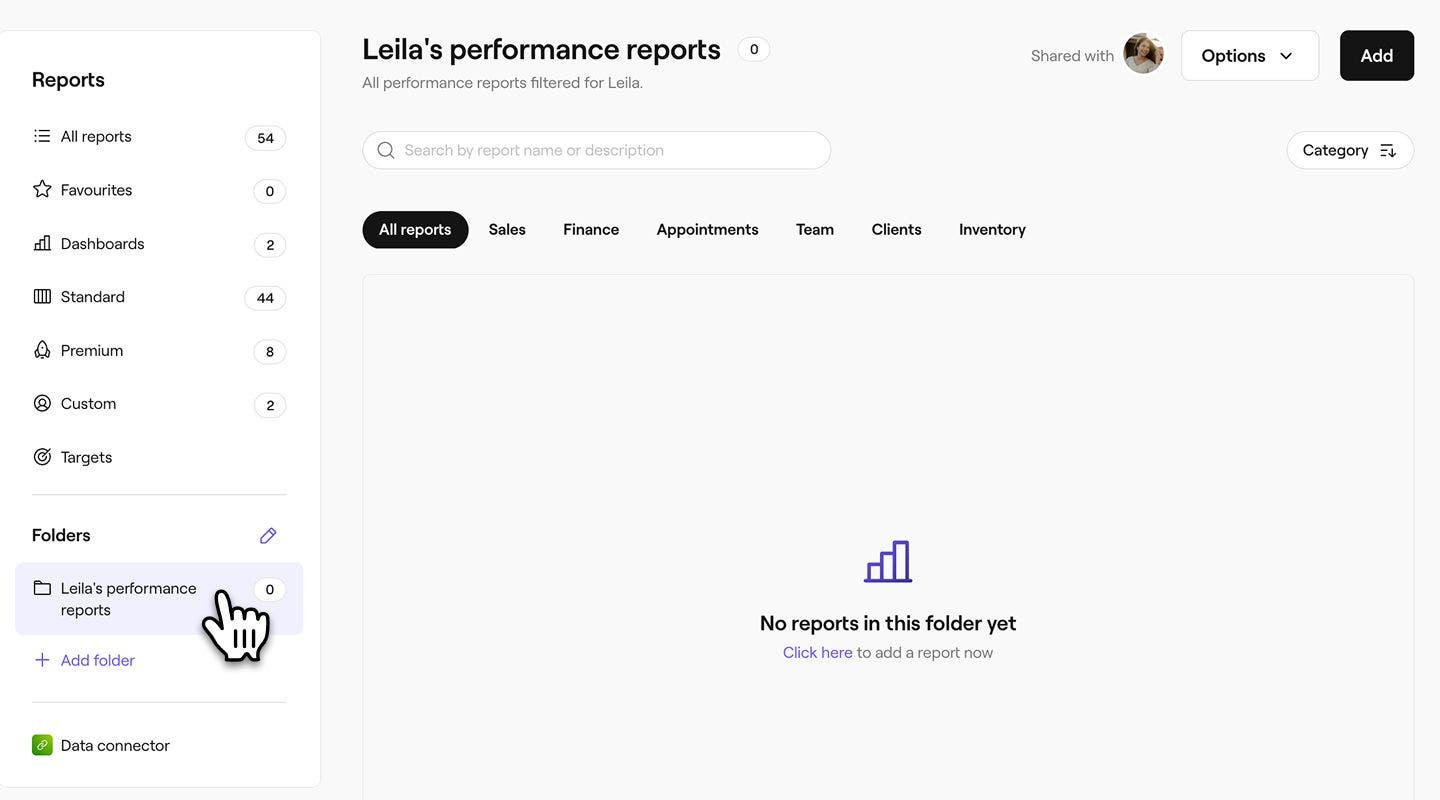
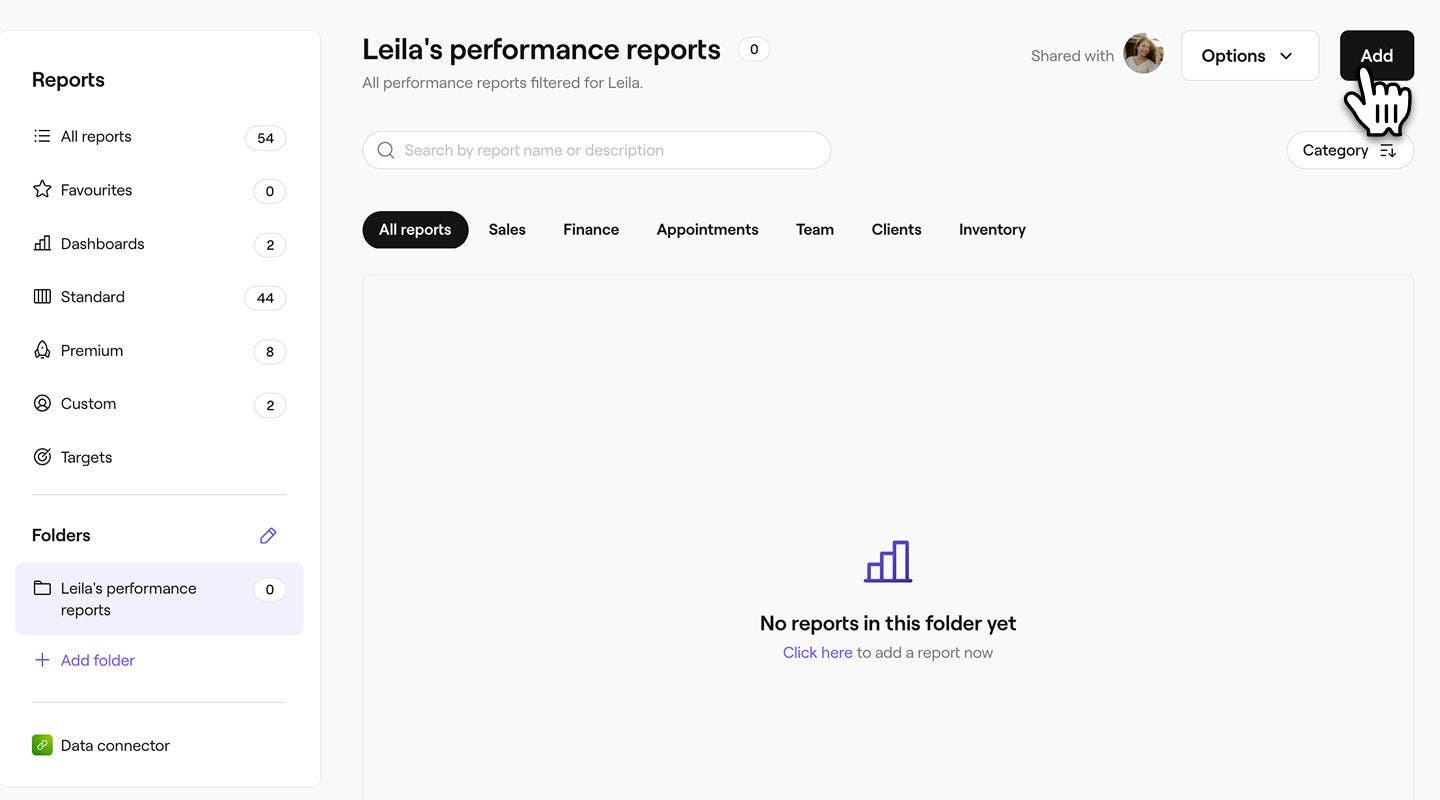
- คลิกที่ปุ่ม เพิ่ม ที่ด้านบนขวาของหน้าจอเพื่อเพิ่มรายงานลงในโฟลเดอร์
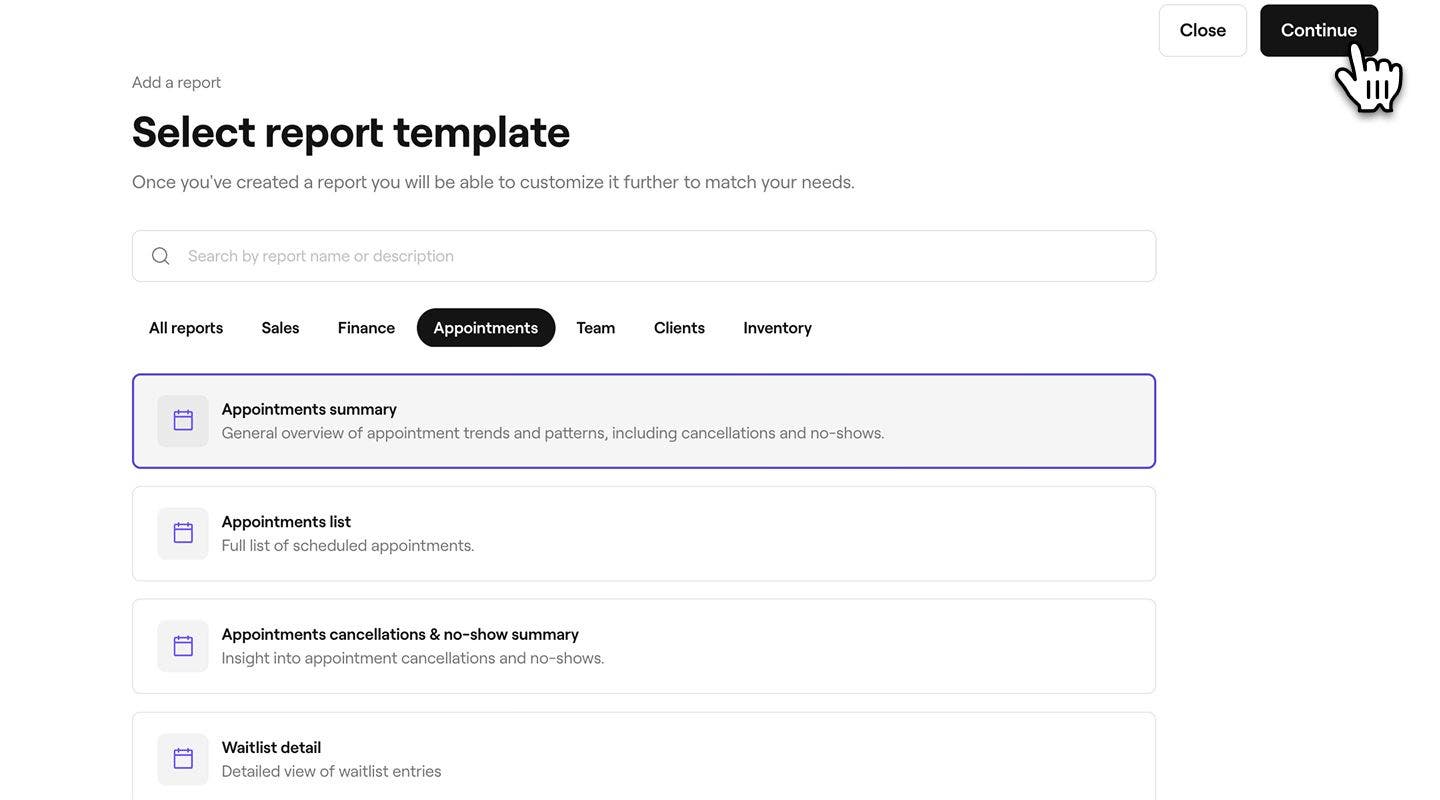
- ใช้แถบค้นหาที่ด้านบนเพื่อป้อนชื่อหรือคำอธิบายของรายงานที่ต้องการเพิ่ม แล้วเลือกรายงาน คลิกปุ่ม ดำเนินการต่อ ที่ด้านบนขวาของหน้าจอเพื่อดำเนินการต่อ
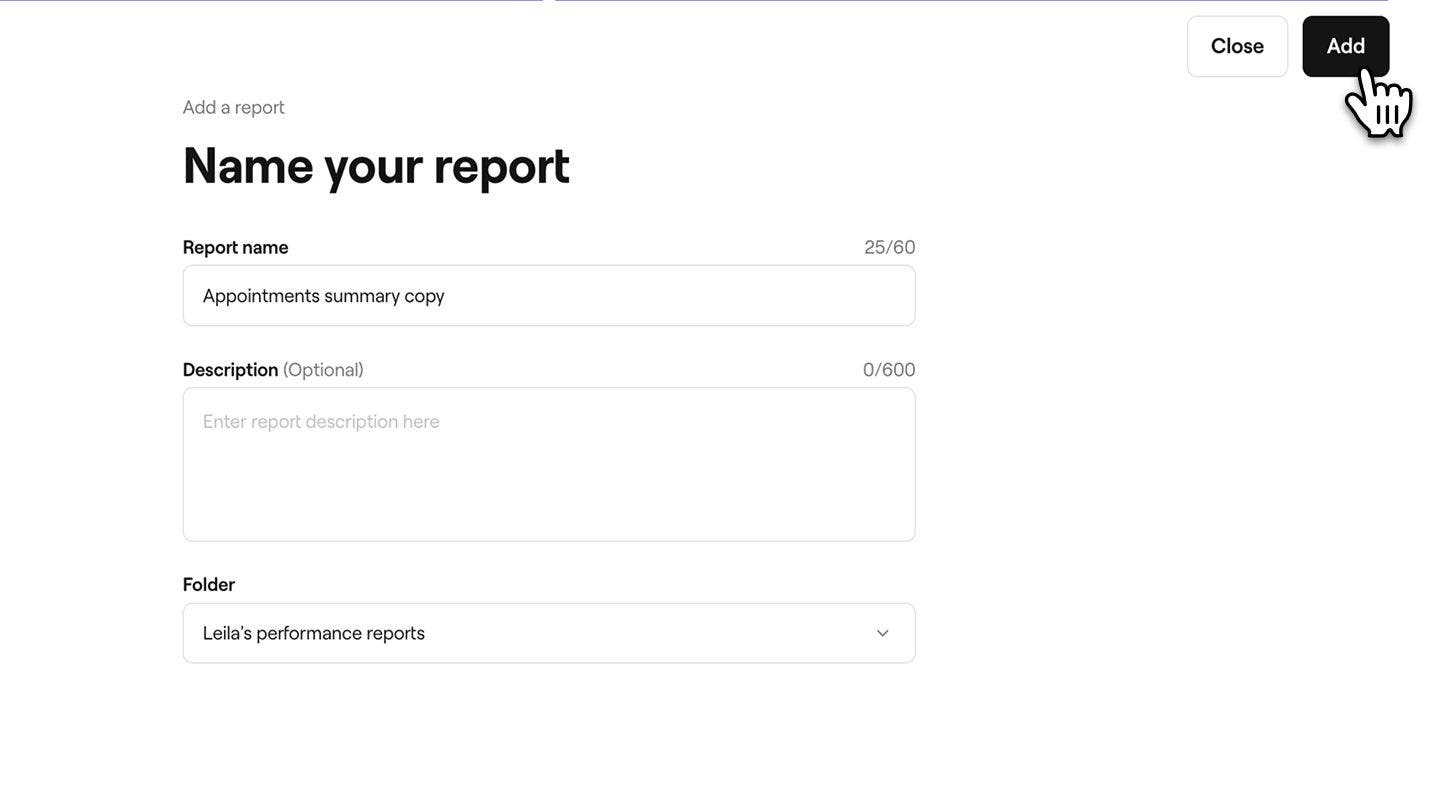
- คุณสามารถป้อนชื่อและคำอธิบายใหม่สำหรับรายงานได้ ตามค่าเริ่มต้น ระบบจะเพิ่มคำว่า "สำเนา" ลงในชื่อรายงานของสำเนาทั้งหมด เพื่อให้คุณแยกแยะออกจากรายงานต้นฉบับได้
- คลิกที่ปุ่ม เพิ่ม ที่มุมขวาบนเพื่อบันทึกการเปลี่ยนแปลงของคุณ
ย้ายรายงานไปยังโฟลเดอร์อื่นหรือทำสำเนา
หากคุณต้องการแชร์รายงานเดียวกันในหลายโฟลเดอร์ หรือย้ายจากโฟลเดอร์หนึ่งไปยังอีกโฟลเดอร์หนึ่ง คุณจะต้องทำสำเนารายงานอีกครั้ง
- เปิดรายงานจาก รายงาน
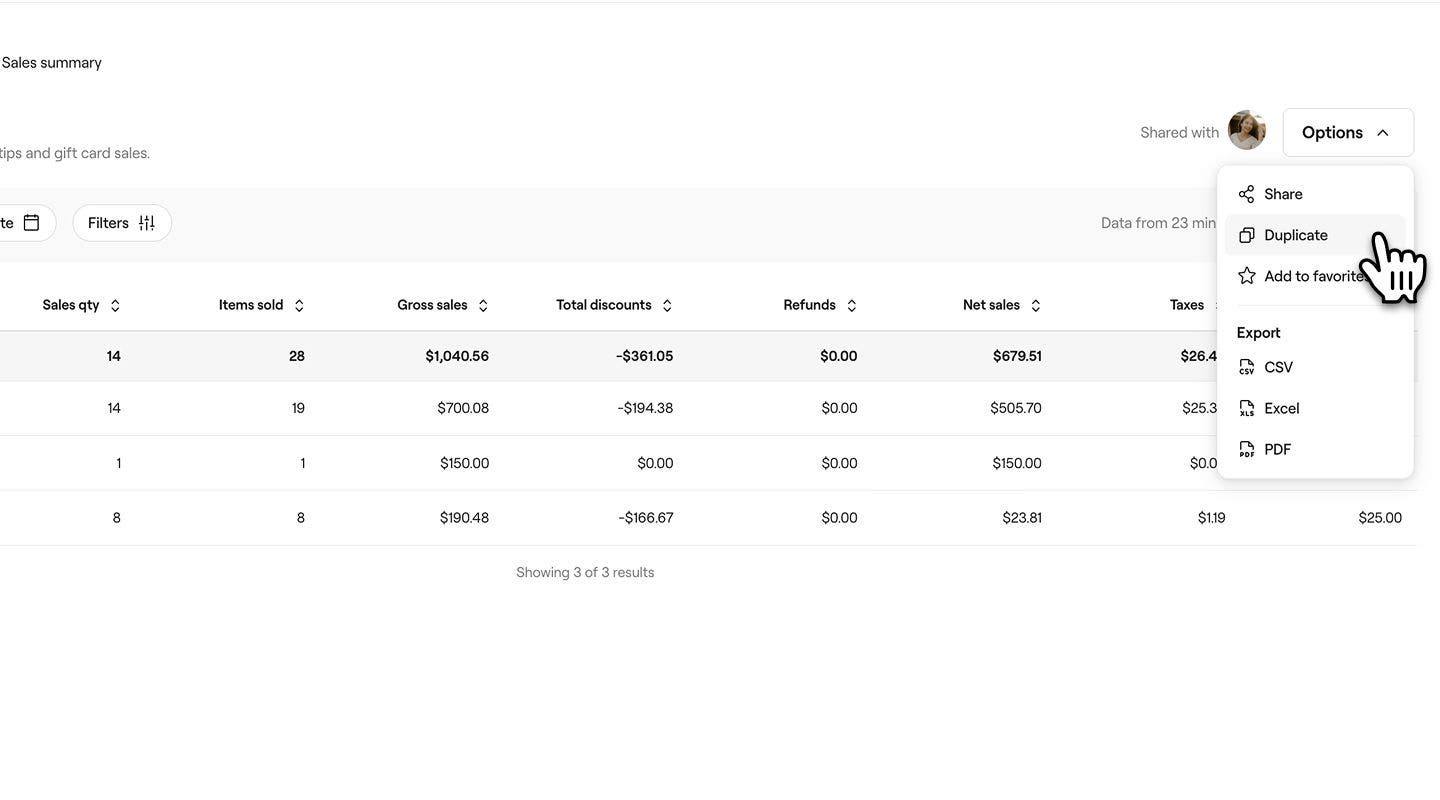
- คลิกที่ปุ่ม ตัวเลือก ที่มุมบนขวาของหน้าจอ จากนั้นเลือก ทำสำเนา
- ในป๊อปอัป ให้ป้อนชื่อใหม่และคำอธิบายสำหรับรายงาน ตามค่าเริ่มต้น ระบบจะเพิ่มคำว่า "สำเนา" ในชื่อรายงานสำเนาทั้งหมด ดังนั้นการเพิ่มคำอธิบายจะช่วยให้คุณแยกแต่ละรายงานออกจากกันได้
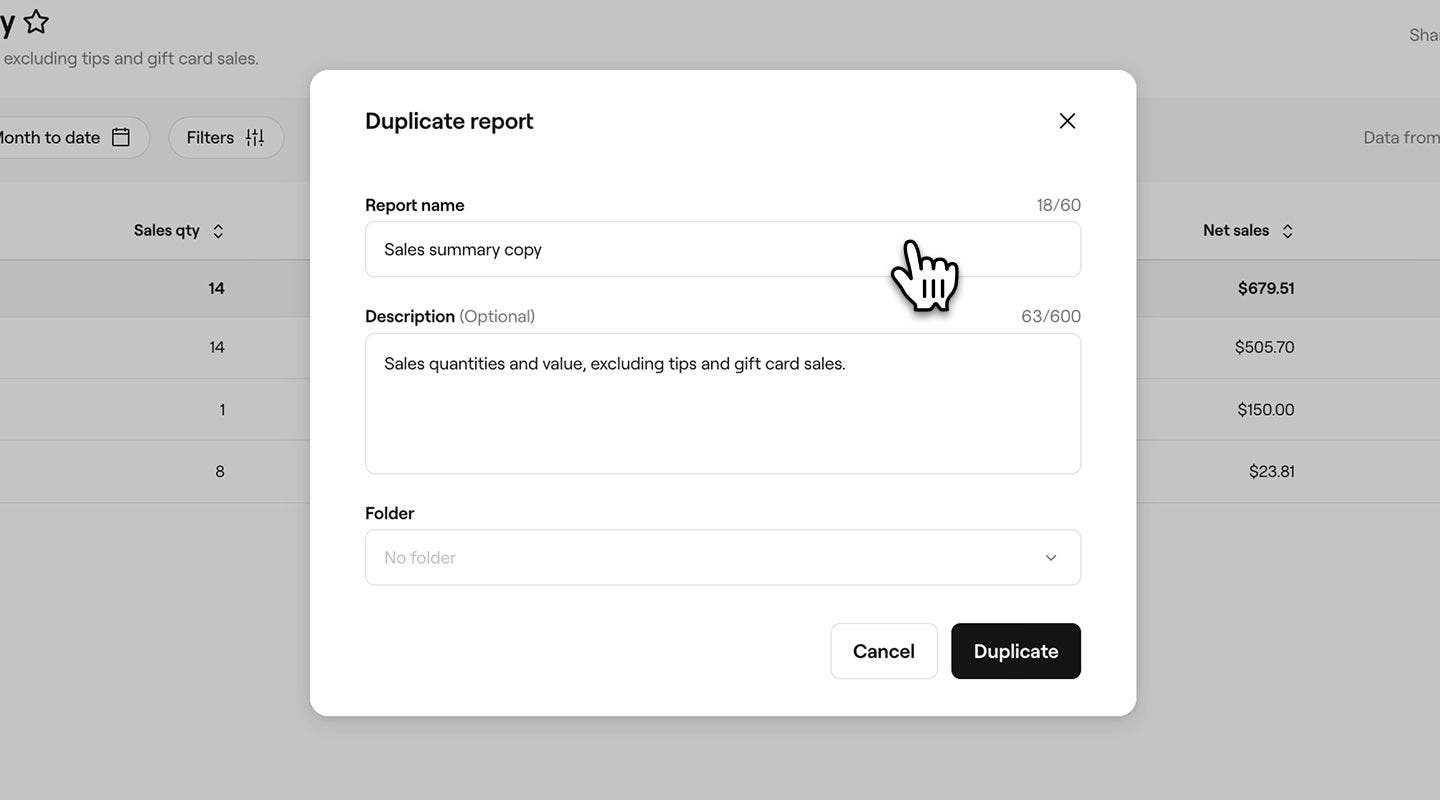
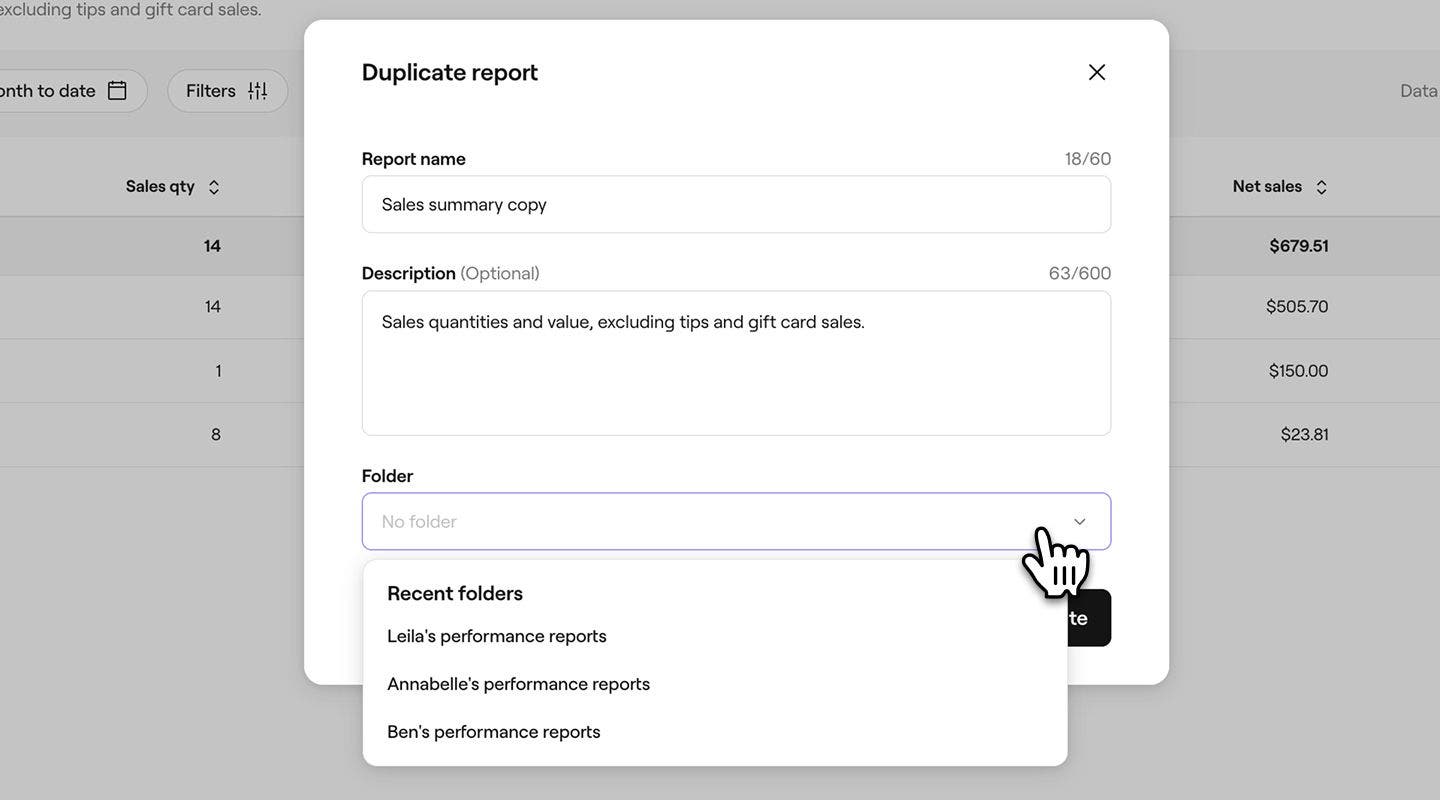
- ใต้ โฟลเดอร์ ให้ใช้เมนูแบบเลื่อนลงเพื่อเลือกโฟลเดอร์ที่จะบันทึกรายงาน หรือสร้างโฟลเดอร์ใหม่โดยป้อนชื่อโฟลเดอร์ หากไม่ได้เลือกโฟลเดอร์ไว้ รายงานจะปรากฏใต้ส่วน กำหนดเอง ในการรายงานของคุณ
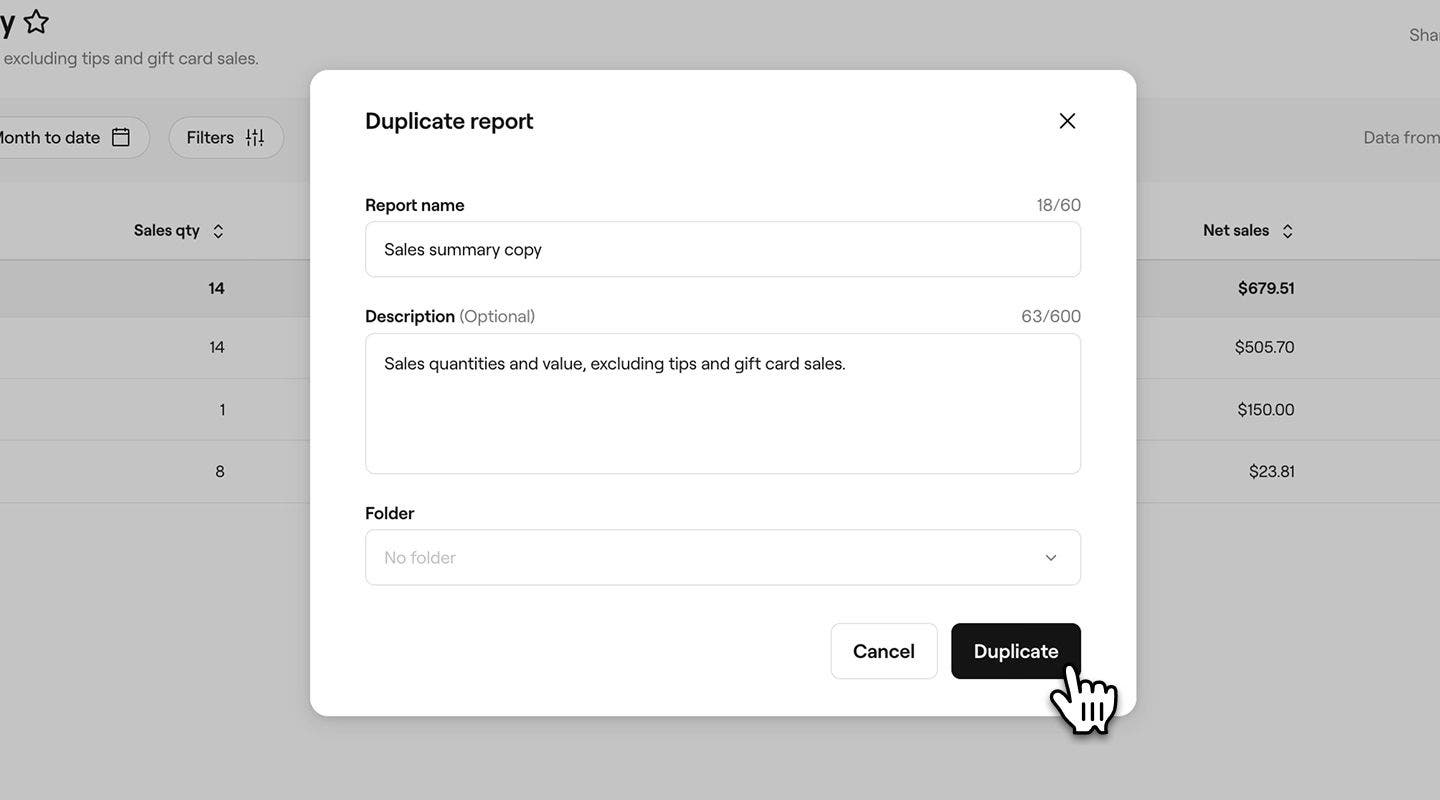
- คลิกปุ่ม ทำสำเนา ที่ด้านล่างเพื่อบันทึกการเปลี่ยนแปลงของคุณ
หลังจากย้ายรายงานไปยังโฟลเดอร์อื่น คุณจะลบสำเนารายงานออกจากโฟลเดอร์เดิมได้ด้วยตัวเอง หากจำเป็น
ลบรายงานออกจากโฟลเดอร์
- จากเมนูหลักทางด้านซ้ายของหน้าจอ ให้ไปที่ รายงาน
- ในแผงเมนูด้านซ้ายใต้ โฟลเดอร์ ให้คลิกโฟลเดอร์ที่ต้องการเปิด แล้วเลือกรัฐงานที่ต้องการลบ
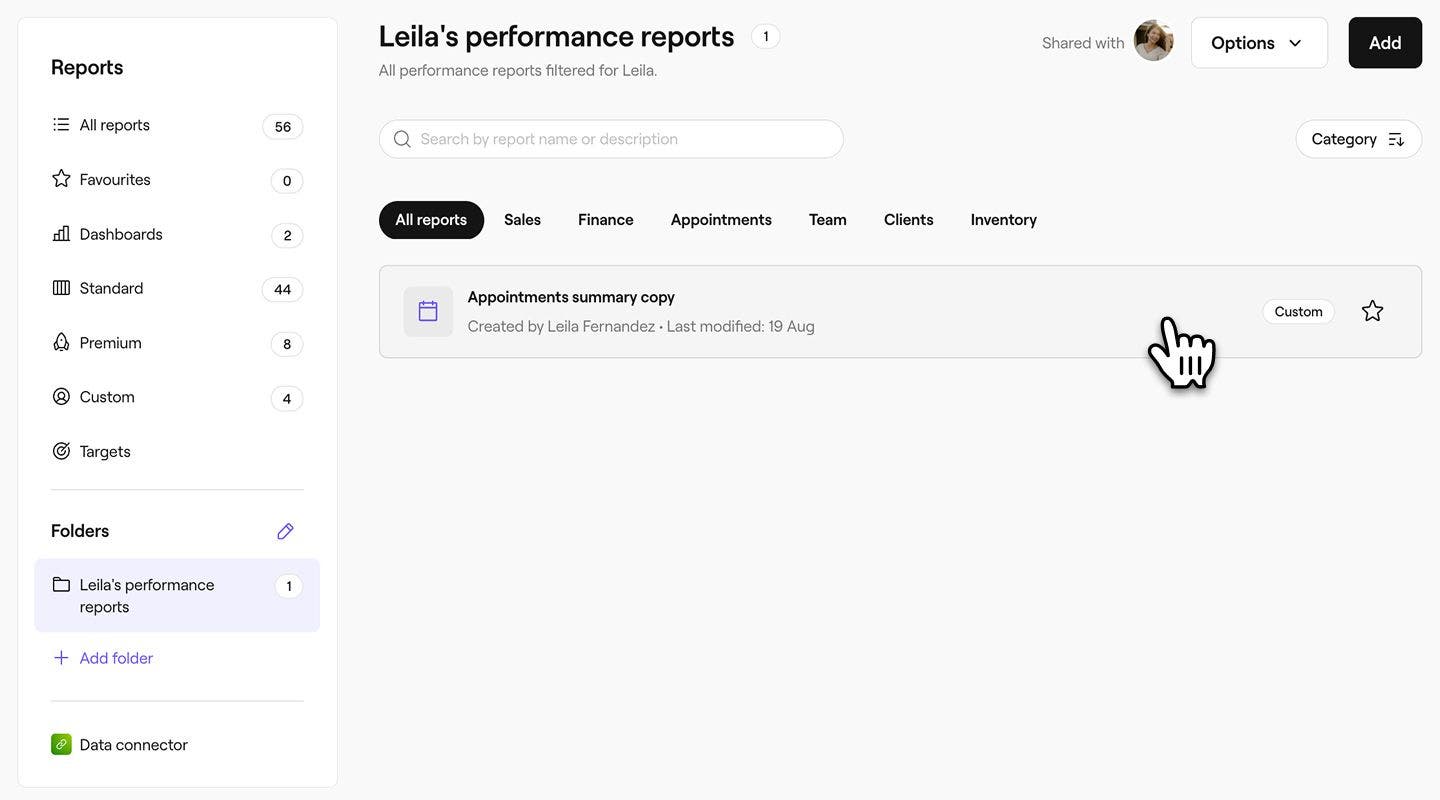
- คลิกปุ่ม ตัวเลือก ที่ด้านขวาของหน้าจอ จากนั้นเลือก ลบ เพื่อลบรายงานอย่างถาวร
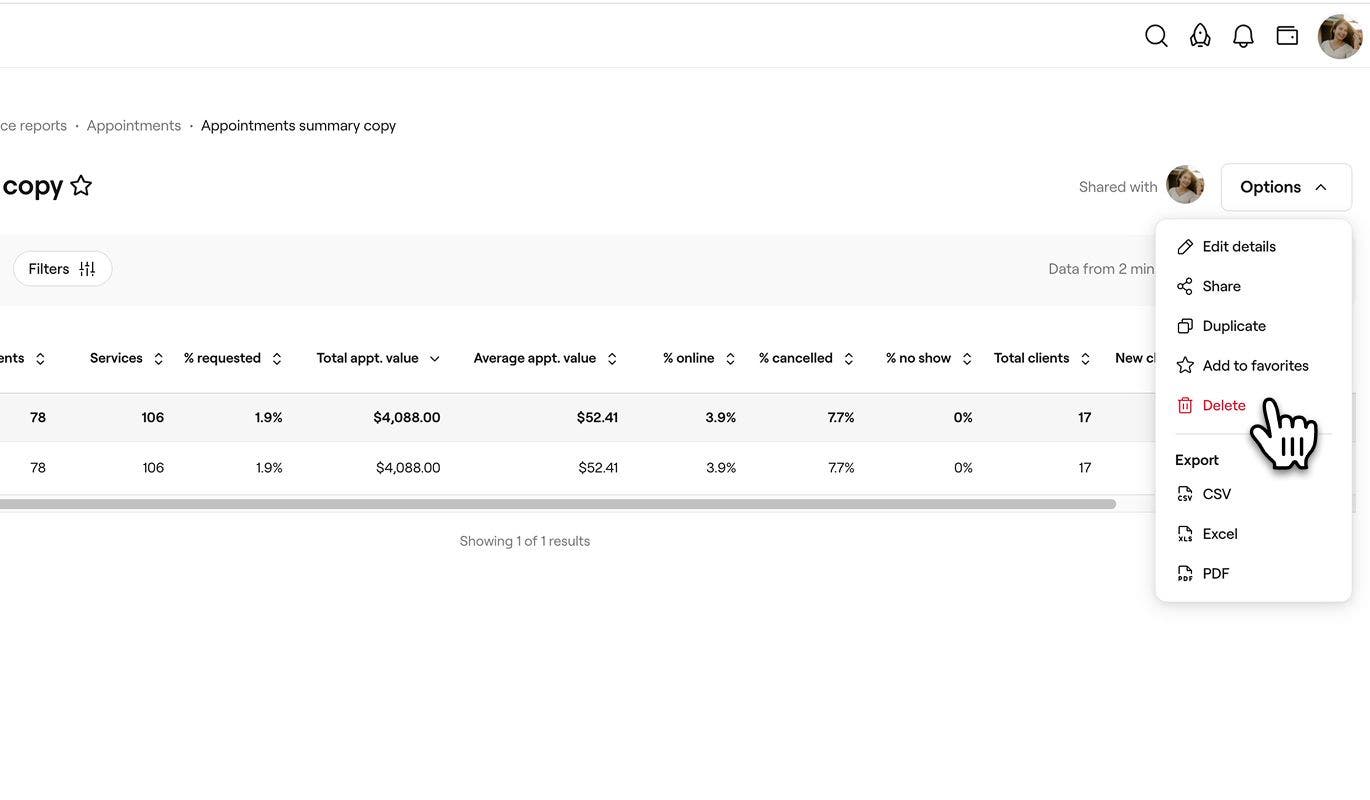
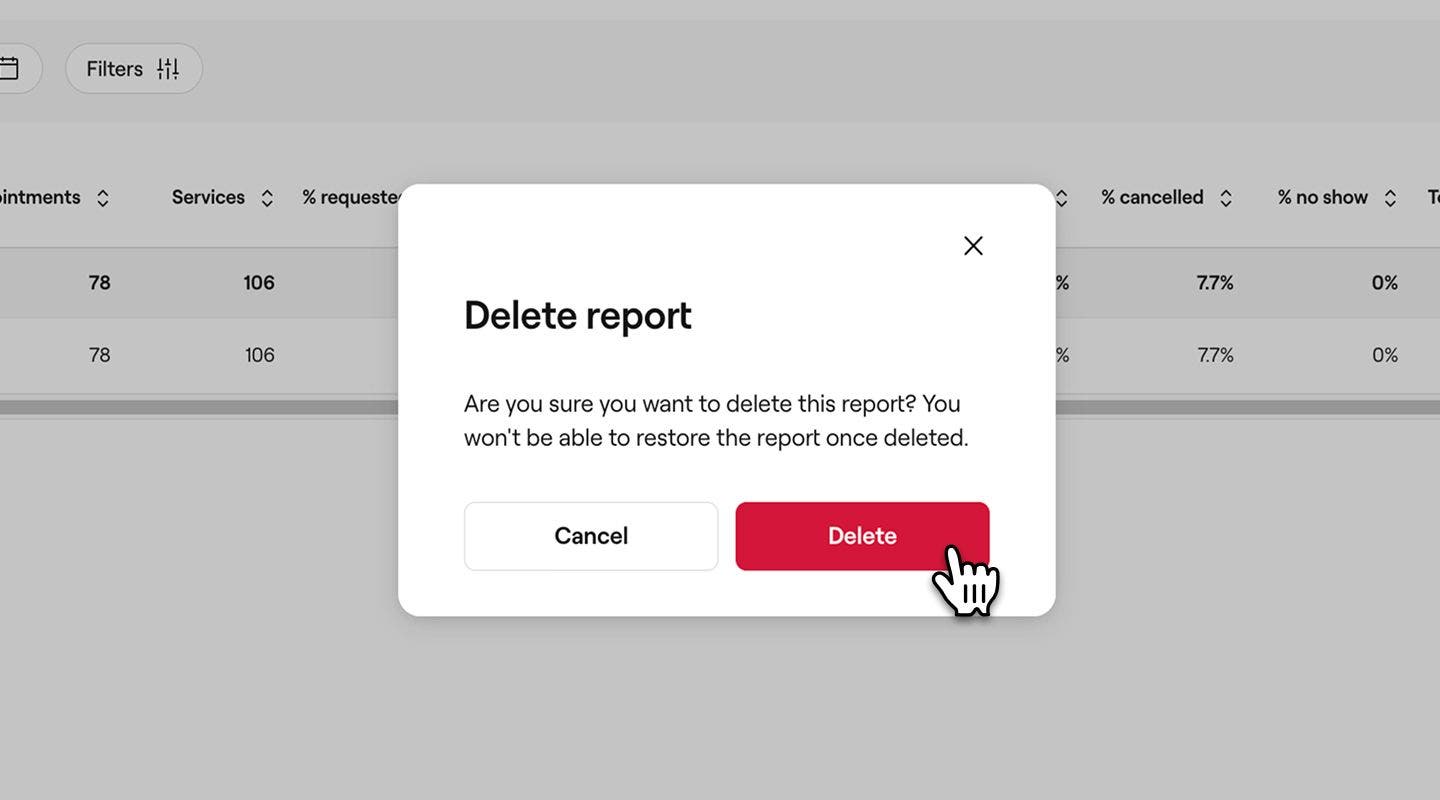
- ในป๊อปอัป คลิกปุ่ม ลบ เพื่อบันทึกการเปลี่ยนแปลงของคุณ
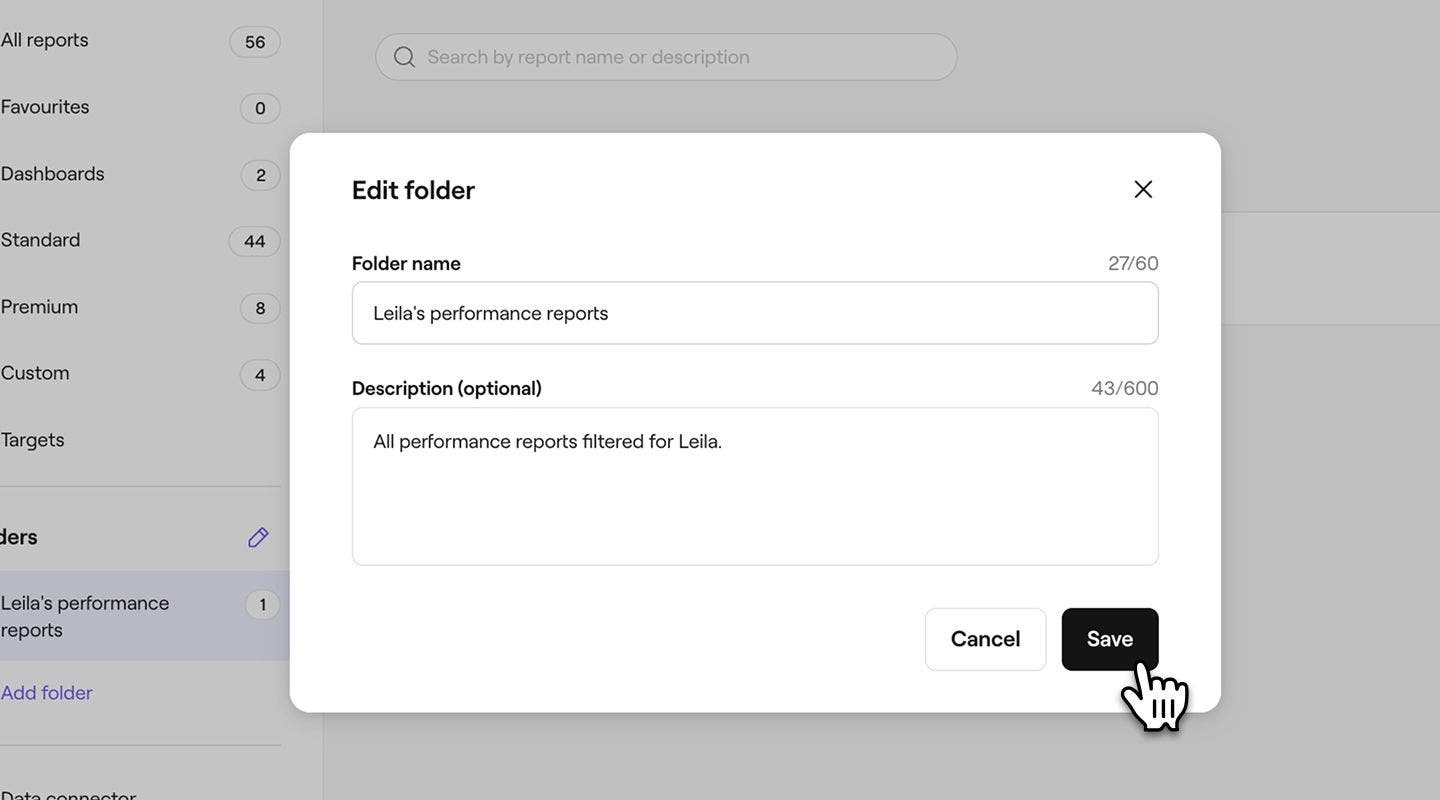
เปลี่ยนชื่อโฟลเดอร์
- จากเมนูหลักทางด้านซ้ายของหน้าจอ ให้ไปที่ รายงาน
- ในแผงเมนูด้านซ้าย ใต้ โฟลเดอร์ ให้คลิกโฟลเดอร์เพื่อเปิดโฟลเดอร์นั้น
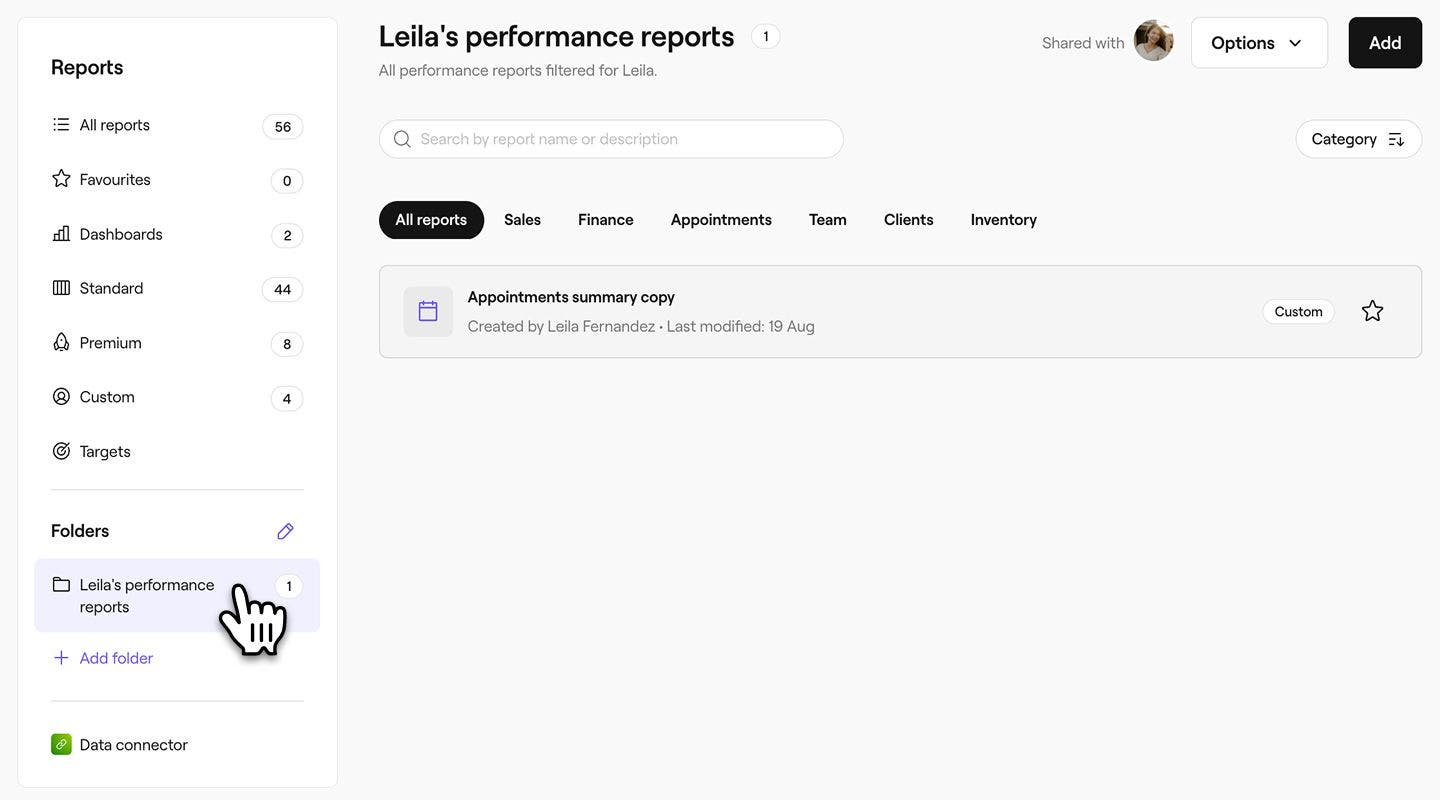
- คลิกที่ปุ่ม ตัวเลือก ทางด้านขวาของหน้าจอ จากนั้นเลือก แก้ไข
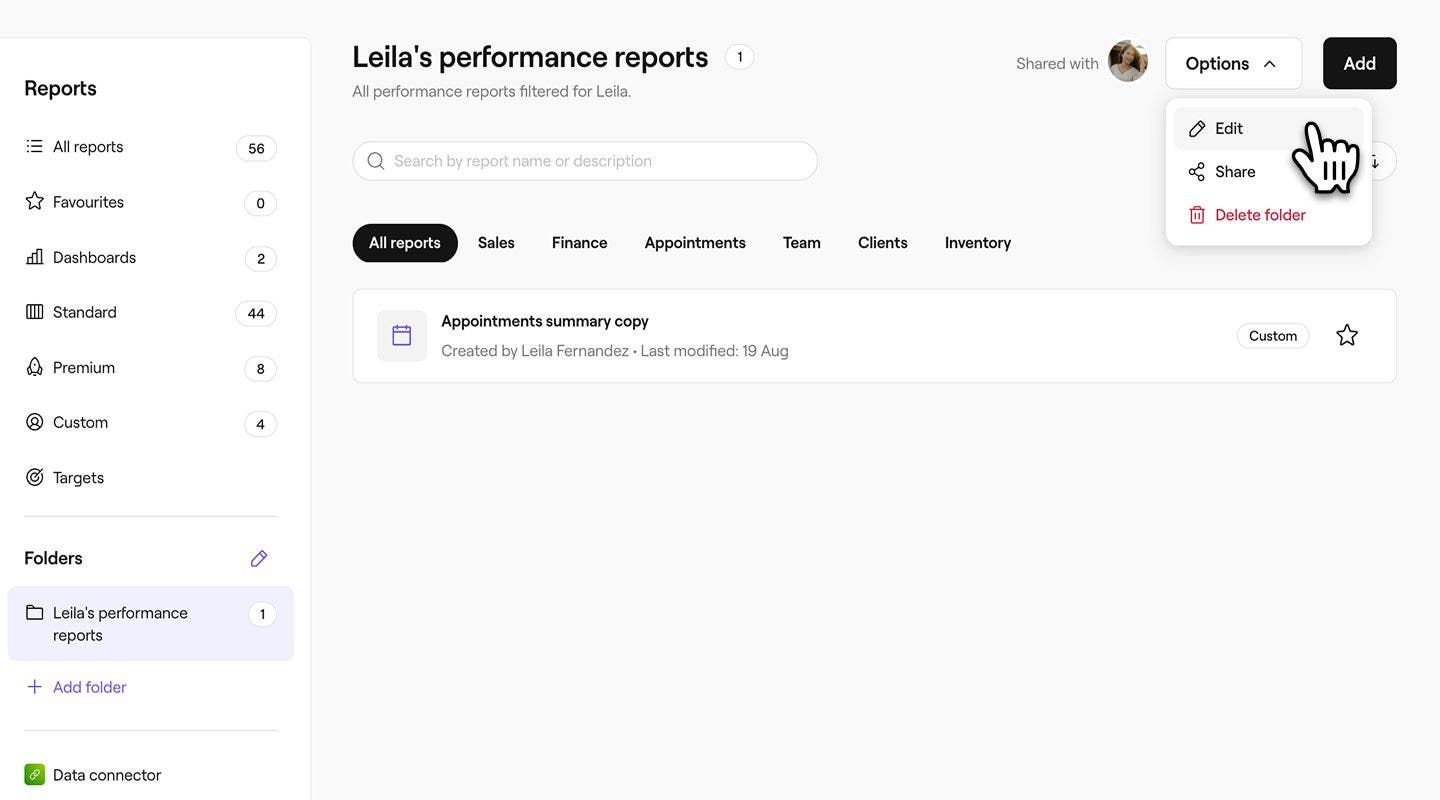
- อัปเดตชื่อโฟลเดอร์หรือคำอธิบายในป๊อปอัป
- คลิกที่ปุ่ม บันทึก ที่ด้านล่างของป๊อปอัปเพื่อนำการเปลี่ยนแปลงไปใช้กับโฟลเดอร์
จัดเรียงลำดับโฟลเดอร์ใหม่
คุณสามารถจัดเรียงลำดับการแสดงโฟลเดอร์ในเมนูรายงานของคุณได้
- จากเมนูหลักทางด้านซ้ายของหน้าจอ ให้ไปที่ รายงาน
- ในแผงเมนูด้านซ้ายใต้ โฟลเดอร์ ให้คลิกที่ไอคอน ดินสอ เพื่อแก้ไขการตั้งค่าโฟลเดอร์
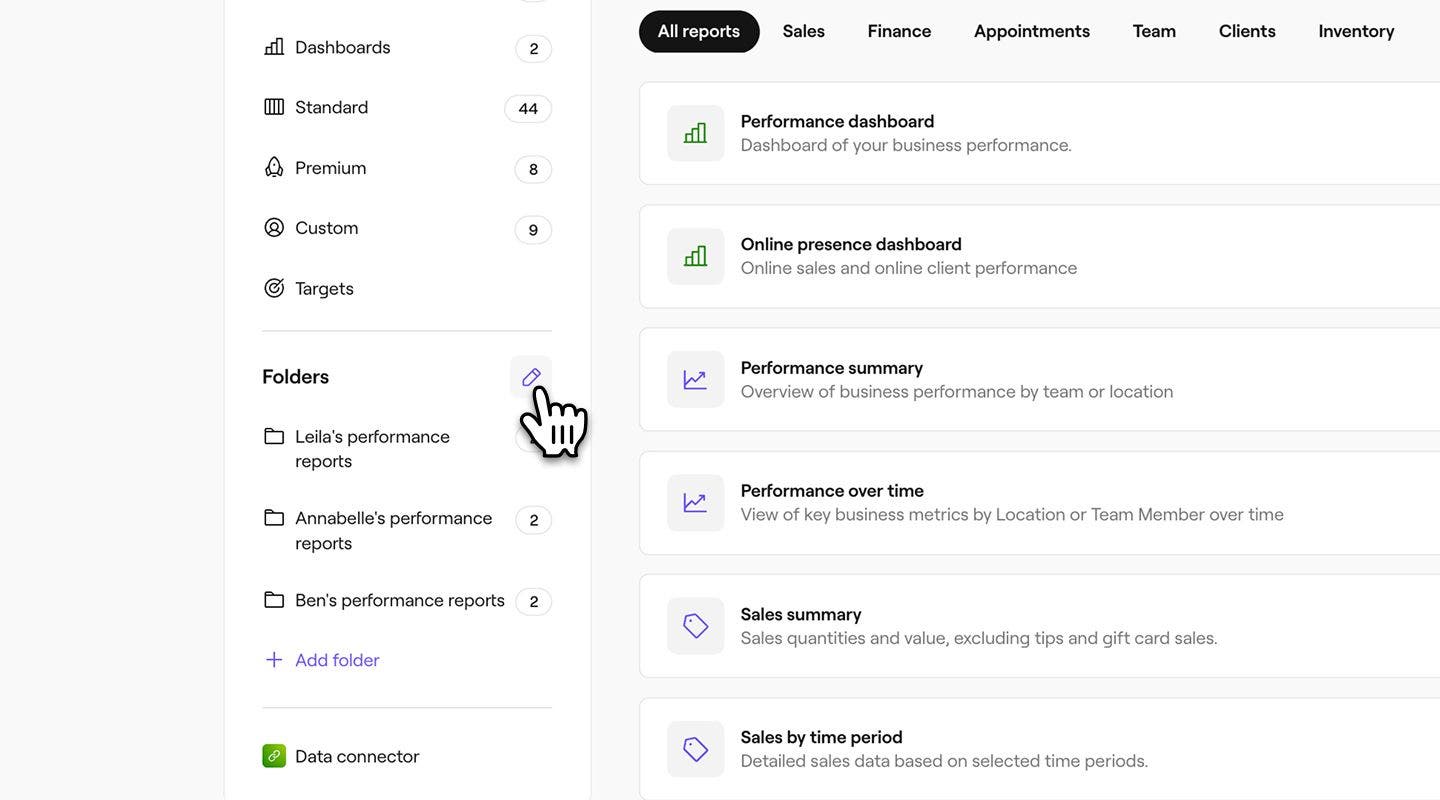
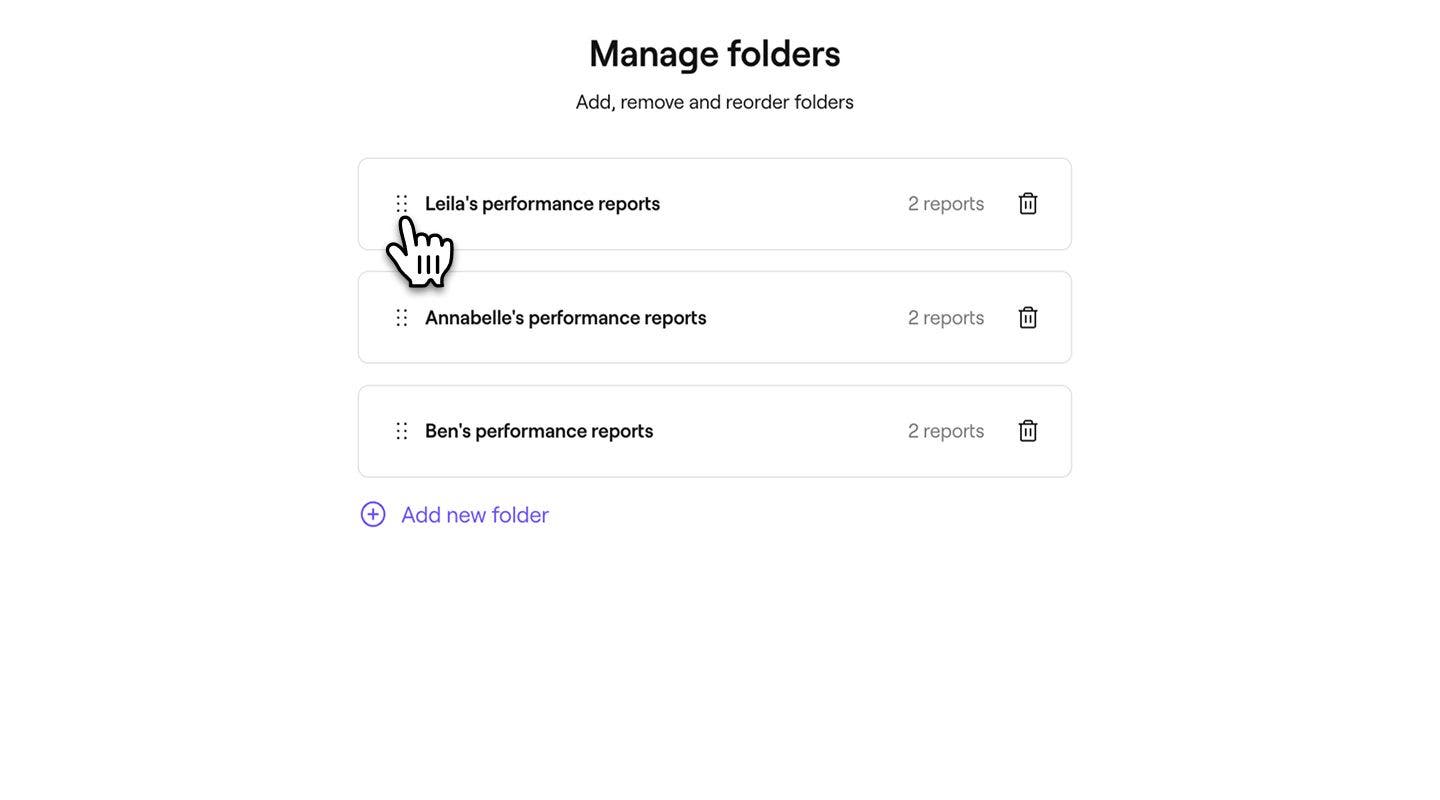
- ในมุมมอง จัดการโฟลเดอร์ ให้ลากแล้ววางโฟลเดอร์ให้อยู่ในลำดับที่ถูกต้อง
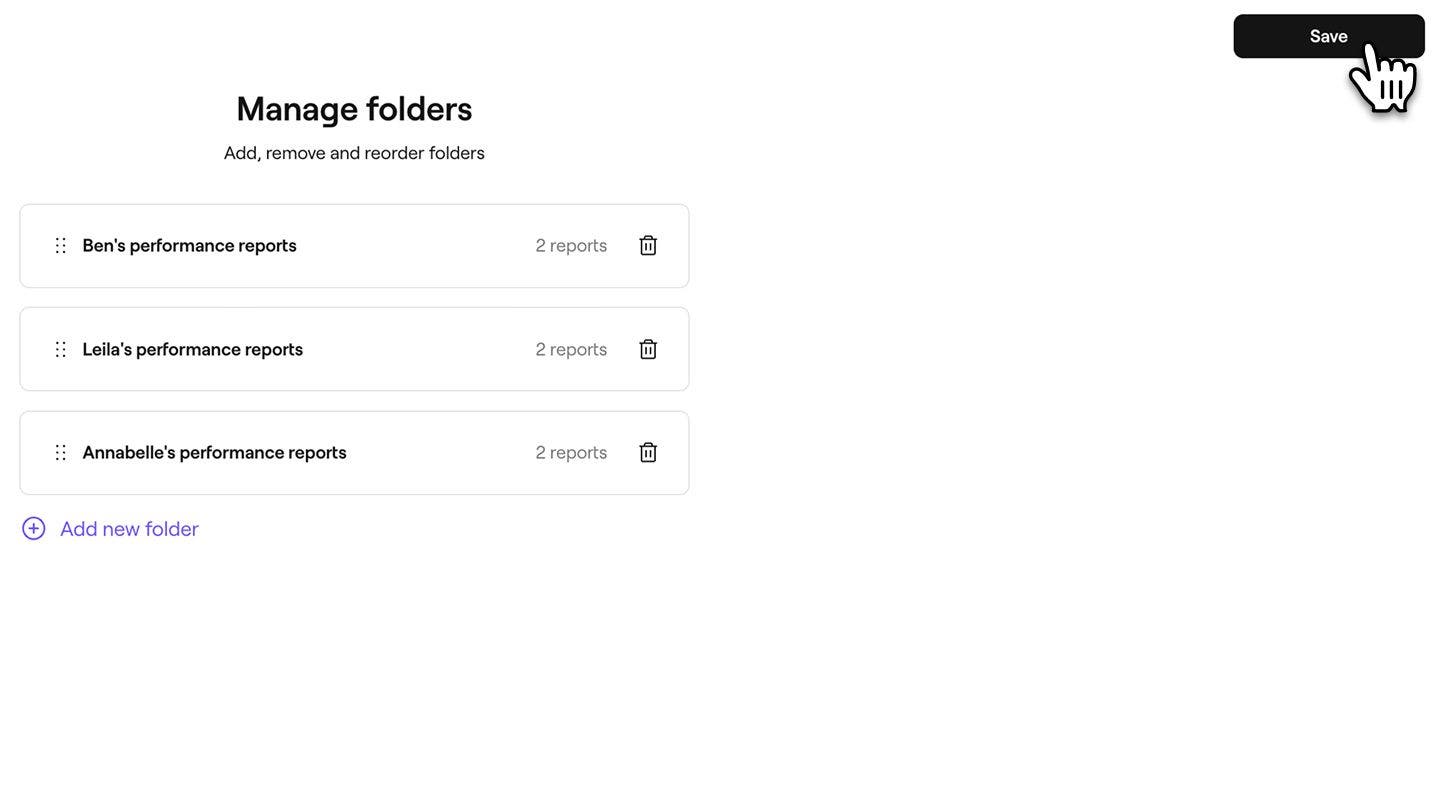
- คลิกที่ปุ่ม บันทึก ที่ด้านบนขวาเพื่ออัปเดตลำดับโฟลเดอร์
ลบโฟลเดอร์
- จากเมนูหลักทางด้านซ้ายของหน้าจอ ให้ไปที่ รายงาน
- ในแผงเมนูด้านซ้ายใต้ โฟลเดอร์ ให้คลิกที่โฟลเดอร์ที่ต้องการลบอย่างถาวร
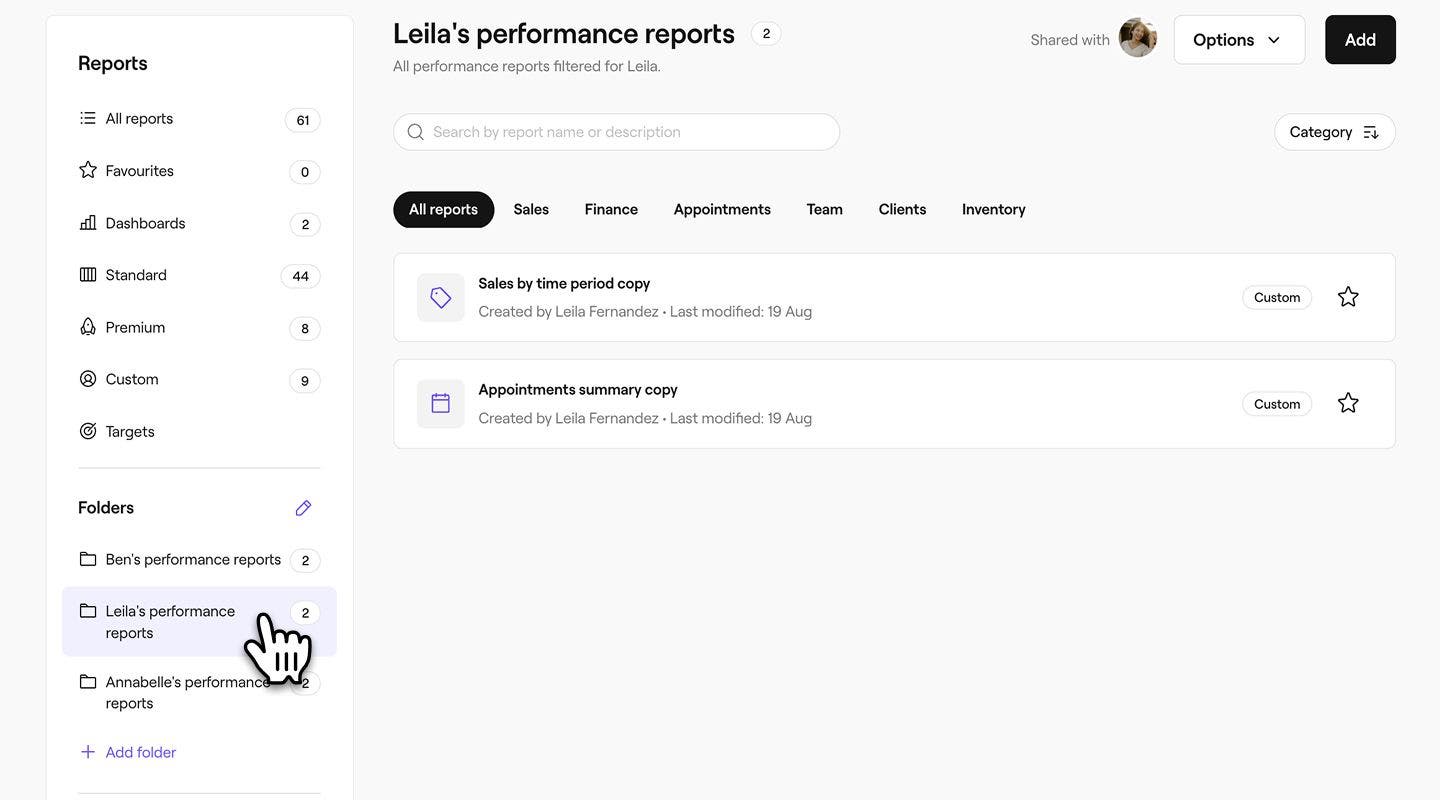
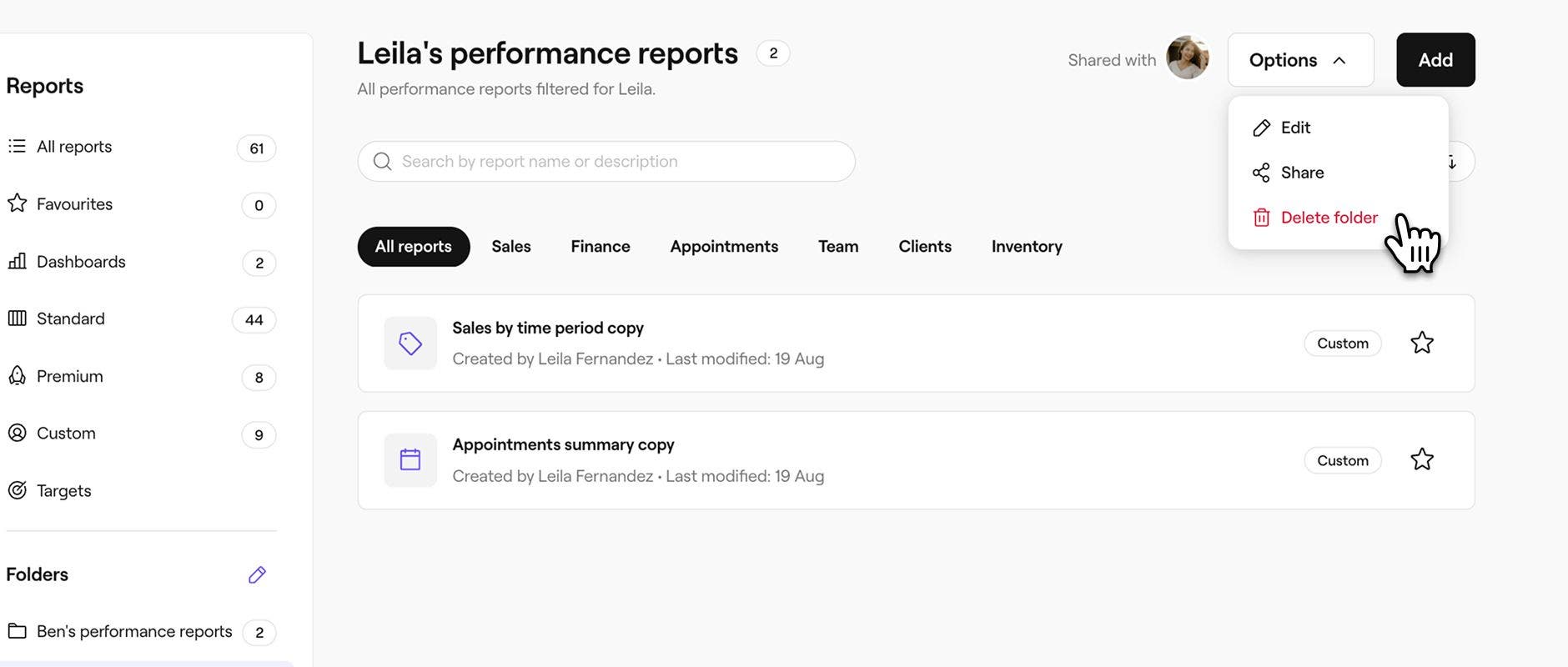
- คลิกปุ่ม ตัวเลือก ที่มุมขวาบนของหน้าจอ จากนั้นเลือก ลบโฟลเดอร์
- ในป๊อปอัป ให้คลิก ลบ เพื่อยืนยันการเปลี่ยนแปลงของคุณ
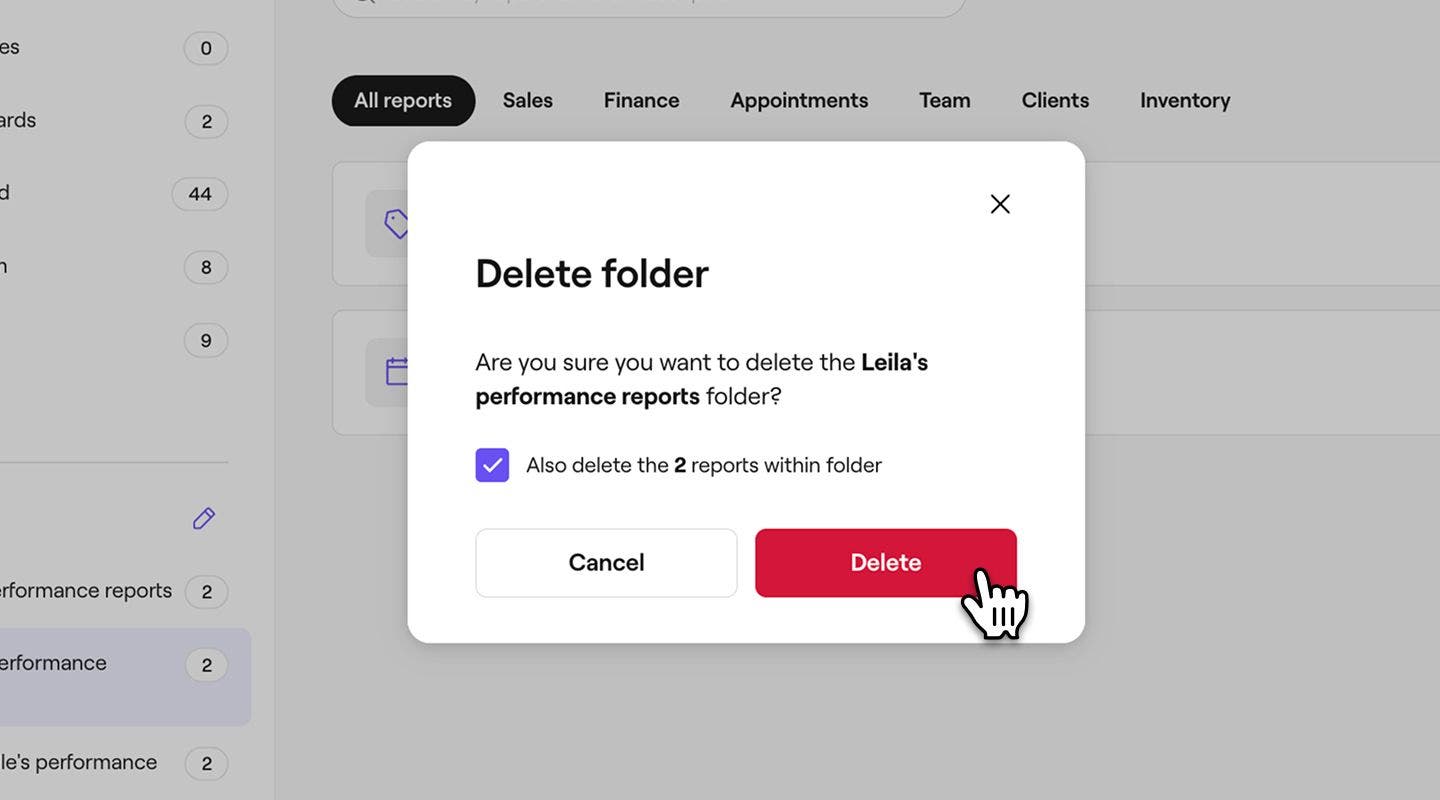
หากคุณลบโฟลเดอร์แต่ออกโดยไม่เลือกรายงานให้ลบด้วย รายงานเหล่านั้นจะถูกย้ายไปยังโฟลเดอร์กำหนดเองของคุณโดยอัตโนมัติ
คำถามที่พบบ่อย
ดูราคาบริการเสริมทั้งหมดของ Fresha รวมถึงข้อมูลเชิงลึกได้ที่หน้าราคาของเรา
คุณสามารถให้สิทธิ์การอนุญาตแก่สมาชิกในทีมให้เข้าถึงรายงานของคุณ รวมถึงโฟลเดอร์รายงาน โดยเปิดใช้งาน เข้าถึง รายงาน และ เข้าถึงรายงานและ ข้อมูลเชิงลึก ใน การตั้งค่าสิทธิ์การอนุญาต
สมาชิกในทีมที่ได้รับการเปิดใช้งานให้เข้าถึงการรายงานและ ข้อมูลเชิงลึก ใน การตั้งค่าสิทธิ์การอนุญาต ของคุณ จะสามารถสร้างโฟลเดอร์ที่กำหนดเองในการรายงานได้ นอกจากนี้ คุณยังสามารถจัดการการเข้าถึงรายงานของสมาชิกในทีมเป็นรายบุคคลได้
สมาชิกในทีมที่มีสิทธิ์การอนุญาต "เข้าถึงรายงาน" ที่เปิดใช้งานในการตั้งค่าสิทธิ์การอนุญาต ของคุณ จะมีสิทธิ์เข้าถึงรายงานมาตรฐานของคุณ นอกจากนี้ คุณยังสามารถจัดการสิทธิ์เข้าถึงรายงานของสมาชิกในทีม เป็นรายบุคคลได้ด้วย
สมาชิกในทีมที่มีสิทธิ์การอนุญาต "เข้าถึงรายงานและข้อมูลเชิงลึก" เปิดใช้งานในการตั้งค่าสิทธิ์การอนุญาต ของคุณ จะมีสิทธิ์เข้าถึงทั้งรายงานกำหนดเองและรายงานมาตรฐาน หากปิดใช้งาน สมาชิกทีมจะไม่สามารถเข้าถึงรายงานที่กำหนดเองที่สร้างขึ้นใหม่ได้ แต่ยังดูรายงานที่มีอยู่ได้
นอกจากนี้ คุณยังสามารถจัดการสิทธิ์เข้าถึงรายงานของสมาชิกในทีม เป็นรายบุคคลได้ด้วย
หากต้องการลบสิทธิ์การเข้าถึงรายงานของสมาชิกในทีม ให้อัปเดตการตั้งค่าสิทธิ์การอนุญาตของพวกเขา โดยยกเลิกการเลือกทั้ง เข้าถึงการรายงาน และ เข้าถึงการรายงานและข้อมูลเชิงลึก สำหรับระดับสิทธิ์การอนุญาตของพวกเขา นอกจากนี้ คุณยังสามารถจัดการสิทธิ์เข้าถึงรายงานของสมาชิกในทีม เป็นรายบุคคลได้ด้วย