กรองและปรับแต่งรายงานของคุณ
เรียนรู้วิธีใช้ตัวกรองขั้นสูง บันทึกมุมมองที่ปรับแต่งสำหรับรายงานของคุณ และสร้างรายงานที่กำหนดเอง ซึ่งจะช่วยให้คุณตัดสินใจอย่างรอบคอบด้วยข้อมูลที่สำคัญที่สุดสำหรับธุรกิจของคุณ
ในบทความนี้
รับประโยชน์มากขึ้นจากรายงานของคุณด้วยข้อมูลเชิงลึก
อัปเกรดเป็นข้อมูลเชิงลึก เพื่อปลดล็อกวิธีที่ทรงพลังยิ่งขึ้นในการสำรวจ จัดระเบียบ และวิเคราะห์ข้อมูลรายงานของคุณ เช่น:
- การกรองขั้นสูง: เจาะลึกข้อมูลของคุณด้วยตัวกรองและเงื่อนไขที่ยืดหยุ่นยิ่งขึ้น ซึ่งจะช่วยให้คุณค้นหาข้อมูลเชิงลึกที่ต้องการได้โดยตรงใน Fresha โดยไม่ต้องส่งออกรายงาน
- มุมมองที่บันทึกไว้: บันทึกตัวกรองที่คุณใช้บ่อยเป็นมุมมองภายในแต่ละรายงาน คุณจะได้สลับมุมมองต่างๆ ได้อย่างรวดเร็วโดยไม่ต้องกรองตั้งแต่ต้น
- รายงานที่กำหนดเอง: สร้างรายงานตามความต้องการทางธุรกิจของคุณ โดยกำหนดวิธีจัดกลุ่มและแสดงข้อมูล รวมถึงคอลัมน์ ช่วงวันที่ ตัวกรองเริ่มต้น และแผนภูมิ
ใช้ตัวกรองขั้นสูงกับรายงาน
-
จากเมนูหลักทางด้านซ้ายของหน้าจอ ให้ไปที่ รายงาน
-
ใช้แถบค้นหาที่ด้านบนเพื่อป้อนชื่อหรือคำอธิบายของรายงาน แล้วคลิกที่รายงานที่ต้องการเปิด
-
จากแถบเครื่องมือที่ด้านบนของหน้าจอ ให้คลิก ตัวกรองขั้นสูง เพื่อกรองข้อมูลที่แสดงในรายงานของคุณ
-
ในมุมมอง ตัวกรองขั้นสูง ให้ใช้เมนูแบบเลื่อนลงเพื่อกำหนดเกณฑ์การกรองของคุณ:
- เลือกข้อมูลที่คุณต้องการกรองตาม: เช่น รายการที่ขายแล้ว ทีมขาย หรือยอดขายรวมก่อนหักค่าใช้จ่าย
- เลือกตัวเลือกเงื่อนไข: เช่น มากกว่าหรือน้อยกว่า
- ป้อนค่าที่คุณต้องการใช้: เช่น $50 หรือ $100
-
ตัวอย่างเช่น คุณสามารถกรองรายงานเพื่อแสดงรายการที่ขายแล้วที่มีมูลค่ามากกว่า $100 ได้
-
หากต้องการเพิ่มตัวกรองอีกตัว ให้เลือก เพิ่มกฎ คุณสามารถเพิ่มกฎในรายงานได้ไม่จำกัดจำนวน
- ใช้เมนูแบบเลื่อนลงเพื่อเลือกว่าจะใช้กฎใหม่ร่วมกับกฎที่มีอยู่ (และ) หรือแทนที่กฎที่มีอยู่ (หรือ)
- คุณสามารถลากแล้ววางกฎเพื่อเปลี่ยนลำดับความสำคัญได้
-
คลิกที่ปุ่ม ใช้ เพื่อกรองรายงานของคุณ
เมื่อคุณใช้ตัวกรองขั้นสูงกับรายงาน ข้อมูลจะอัปเดตตามกฎที่คุณตั้งไว้
หากต้องการลบตัวกรองขั้นสูง ให้เลือก X ถัดจากกฎในแถบเครื่องมือที่ด้านบนของหน้าจอ
บันทึกมุมมองที่กรองแล้วลงในรายงาน
บันทึกตัวกรองรายงานเป็นมุมมองที่คุณกลับมาใช้ได้ทุกเมื่อโดยไม่ต้องกรองใหม่ตั้งแต่ต้น
- เปิดรายงานที่คุณต้องการปรับแต่ง
- ใช้ไอคอน ตัวกรอง และ ช่วงวันที่ เพื่อปรับแต่งข้อมูลให้ตรงกับความต้องการของคุณ
- เมื่อคุณเลือกตัวกรองไว้แล้ว ให้คลิก ใช้ ที่ด้านล่างของแผง
- จากแถบเครื่องมือที่ด้านบนขวา ให้เลือก บันทึกมุมมอง
- ป้อนชื่อที่ช่วยให้คุณระมุมุมมองได้ เช่น “ยอดขายต่อสมาชิกในทีม”
- คลิก บันทึก เพื่อสร้างมุมมอง
- มุมมองที่บันทึกไว้จะปรากฏเป็นแท็บที่ด้านบนของรายงาน หากต้องการสร้างมุมมองอื่น ให้คลิกไอคอน + ถัดจากแท็บมุมมองที่บันทึกไว้
เมื่อบันทึกแล้ว สมาชิกในทีมทุกคนที่มีสิทธิ์การอนุญาตให้เข้าถึงรายงานจะดูและใช้มุมมองที่บันทึกไว้ได้ด้วย
คุณสามารถลากแล้ววางแท็บมุมมองที่บันทึกไว้เพื่อเปลี่ยนลำดับที่แสดง คลิกลูกศรแบบเลื่อนลงถัดจากมุมมองที่บันทึกไว้เพื่อเปลี่ยนชื่อ ทำสำเนา คัดลอกลิงก์เพื่อแชร์ หรือลบมุมมอง
ปรับแต่งรายงานมาตรฐาน
ปรับแต่งรายงานมาตรฐานของ Fresha ให้เหมาะกับเป้าหมายทางธุรกิจของคุณ และเน้นข้อมูลเชิงลึกที่เกี่ยวข้องกับคุณมากที่สุด
- จากเมนูหลักทางด้านซ้ายของหน้าจอ ให้ไปที่ รายงาน
- ในแผงเมนูด้านซ้าย ให้เลือก มาตรฐาน เพื่อดูรายงานมาตรฐานของคุณ
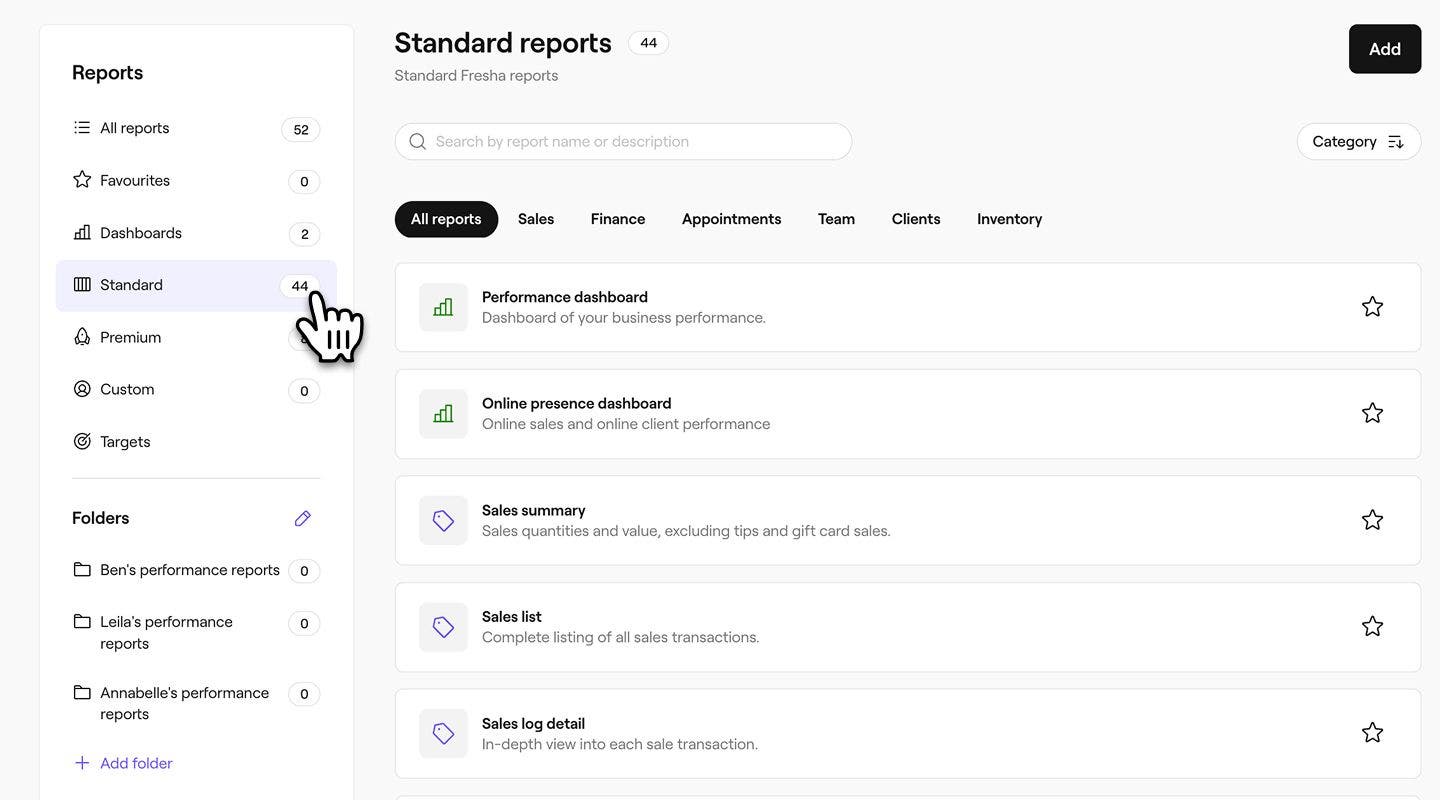
- ใช้แถบค้นหาที่ด้านบนเพื่อป้อนชื่อหรือคำอธิบายของรายงาน แล้วคลิกที่รายงานที่คุณต้องการปรับแต่ง

- จากแถบเครื่องมือที่ด้านบนขวาของหน้าจอ ให้เลือกไอคอน ปรับแต่ง เพื่อปรับแต่งรายงาน
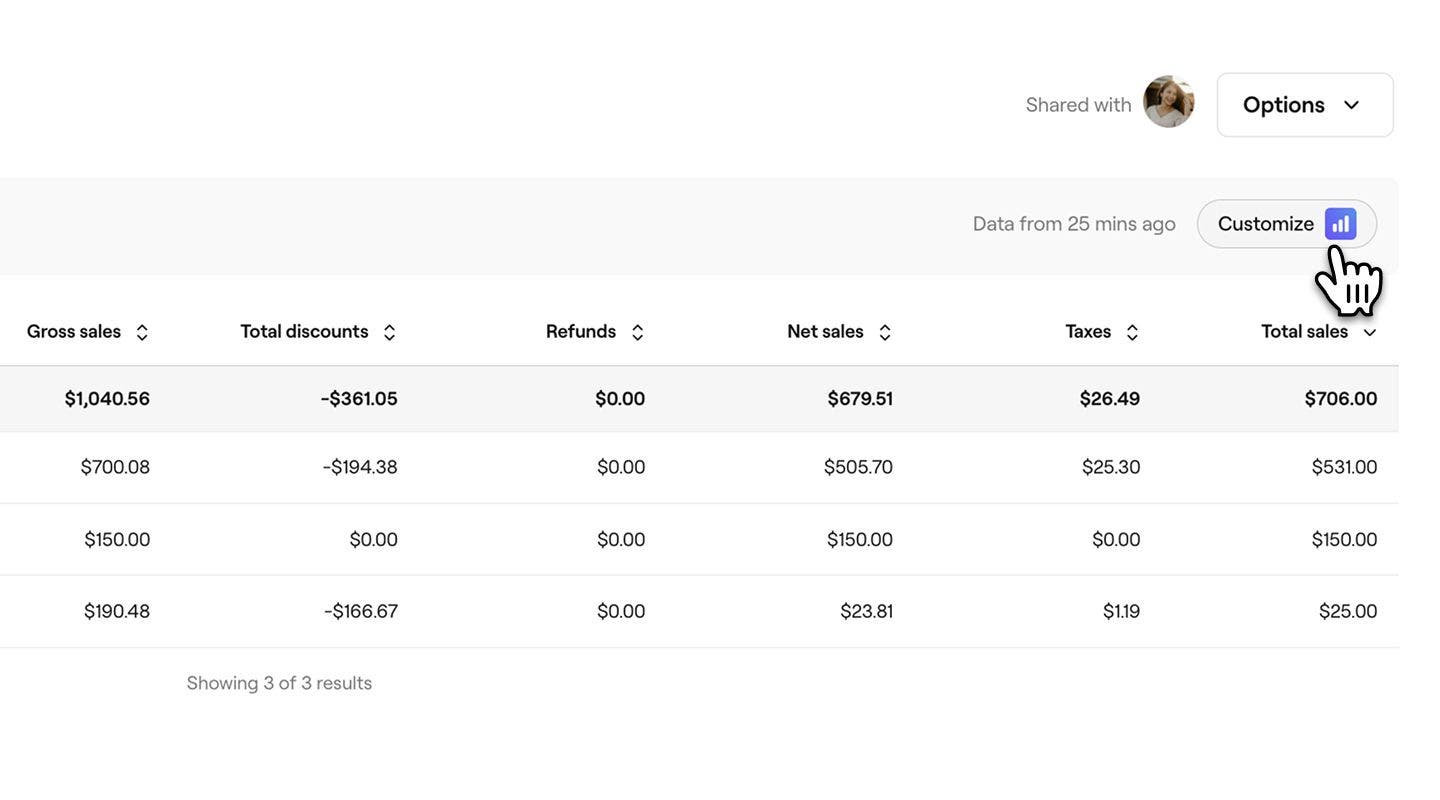
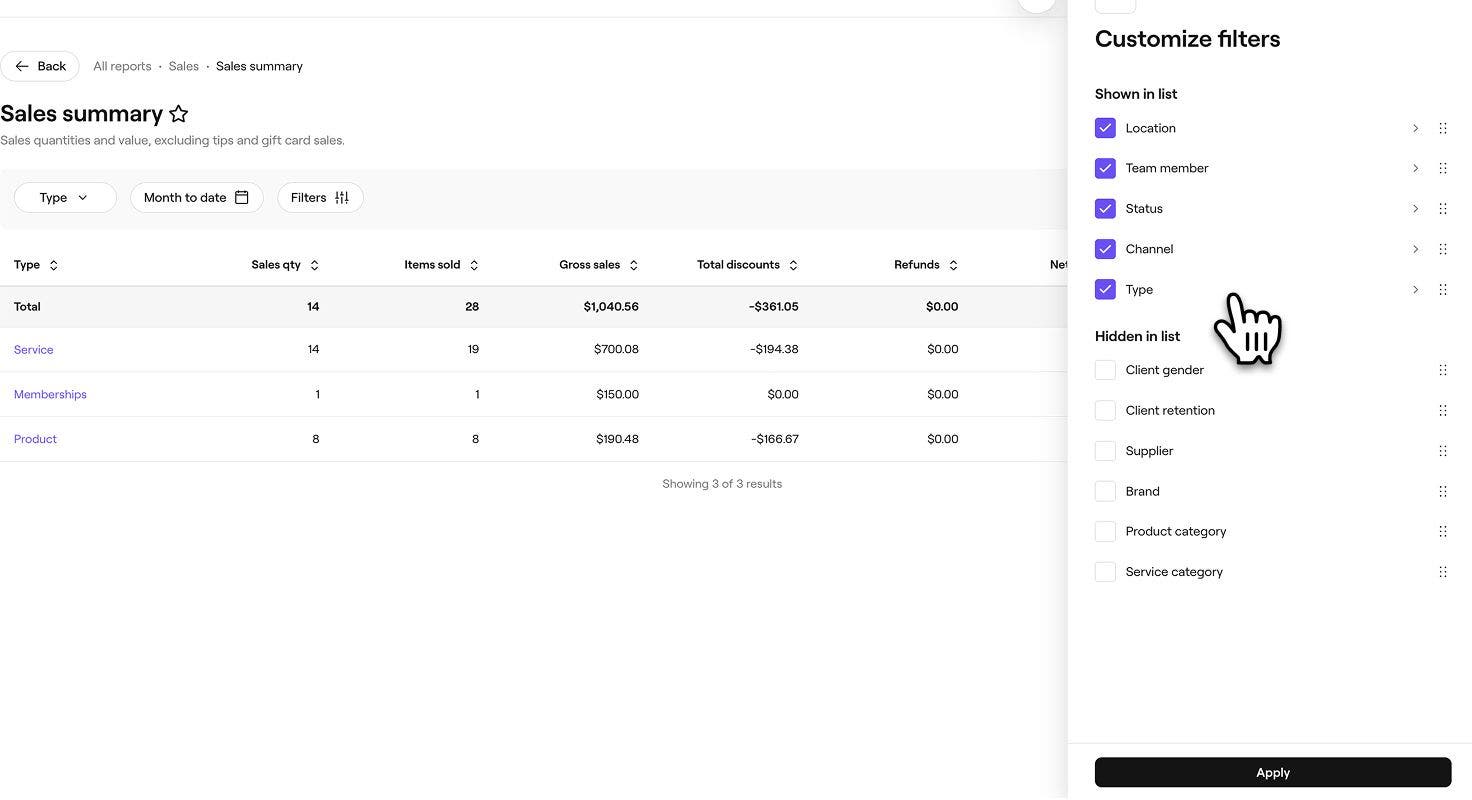
- ในแท็บเมนูทางขวา ให้ใช้ เมนูปรับแต่ง เพื่อปรับแต่งรายงานให้ตรงกับความต้องการของคุณ เปิดแท็บตัวกรองแต่ละแท็บแล้วเลือกข้อมูลที่ต้องการรวม โดยตรวจสอบให้แน่ใจว่าได้ทำเครื่องหมายในส่วนที่คุณต้องการดูในรายงาน

- เมื่อเลือกตัวกรองที่คุณต้องการให้แสดงในรายงานแล้ว ให้คลิกปุ่ม นำไปใช้ ที่ด้านล่างของแผง
- จากแถบเครื่องมือที่มุมขวาบนของหน้าจอ ให้เลือกปุ่ม บันทึก เพื่อบันทึกรายงานที่กำหนดเอง

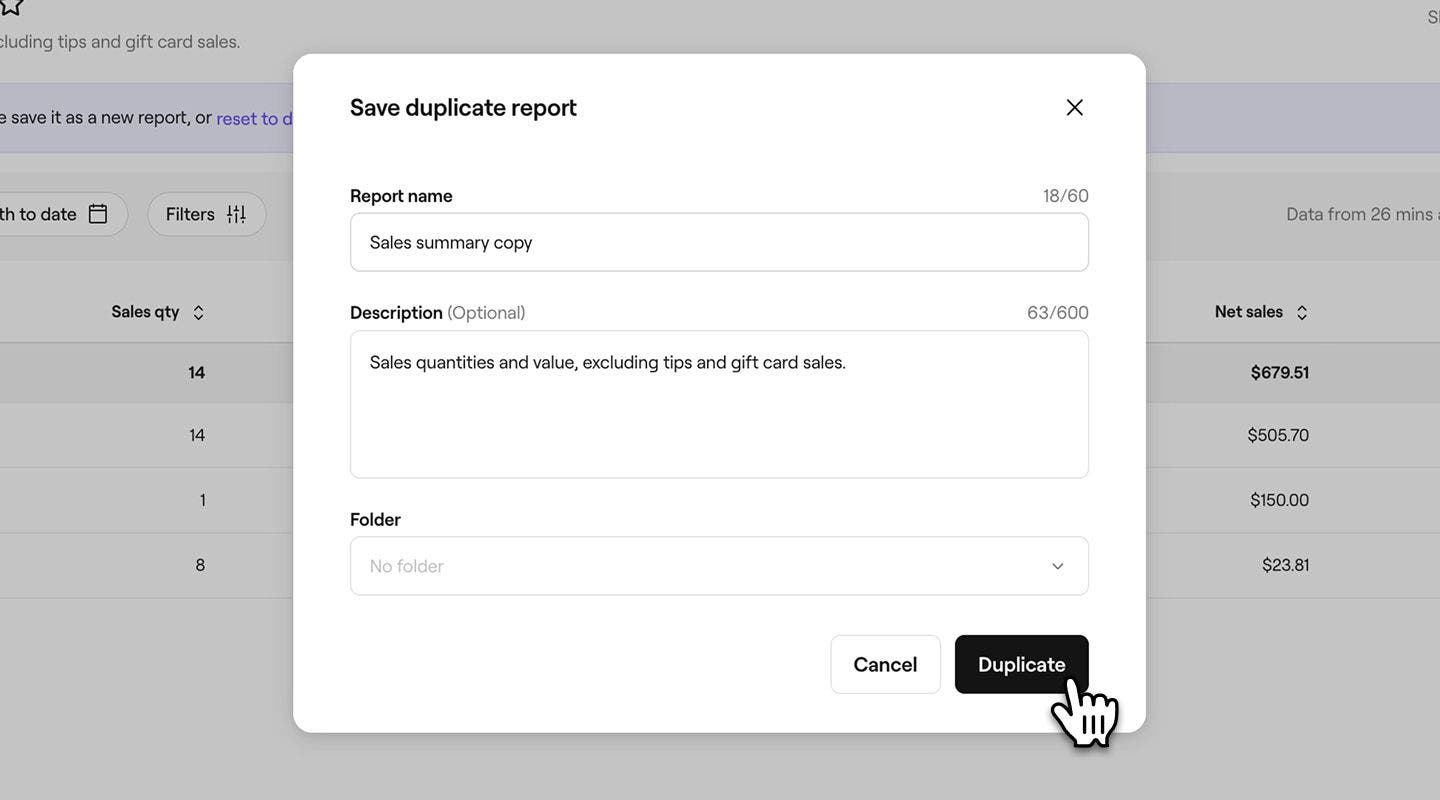
- ในป๊อปอัป ให้ป้อนชื่อใหม่และคำอธิบายสำหรับรายงาน ตามค่าเริ่มต้น รายงานที่ทำสำเนาทั้งหมดจะมีคำว่า "สำเนา" ต่อท้ายชื่อรายงาน ดังนั้นการเพิ่มคำอธิบายจะช่วยให้คุณแยกแยะได้

- ใต้ โฟลเดอร์ ให้ใช้เมนูแบบเลื่อนลงเพื่อเลือกโฟลเดอร์ที่จะบันทึกรายงาน หรือสร้างโฟลเดอร์ใหม่โดยป้อนชื่อโฟลเดอร์ หากไม่มีโฟลเดอร์ที่เลือกไว้ รายงานจะปรากฏใต้ส่วน กำหนดเอง ในการรายงานของคุณ
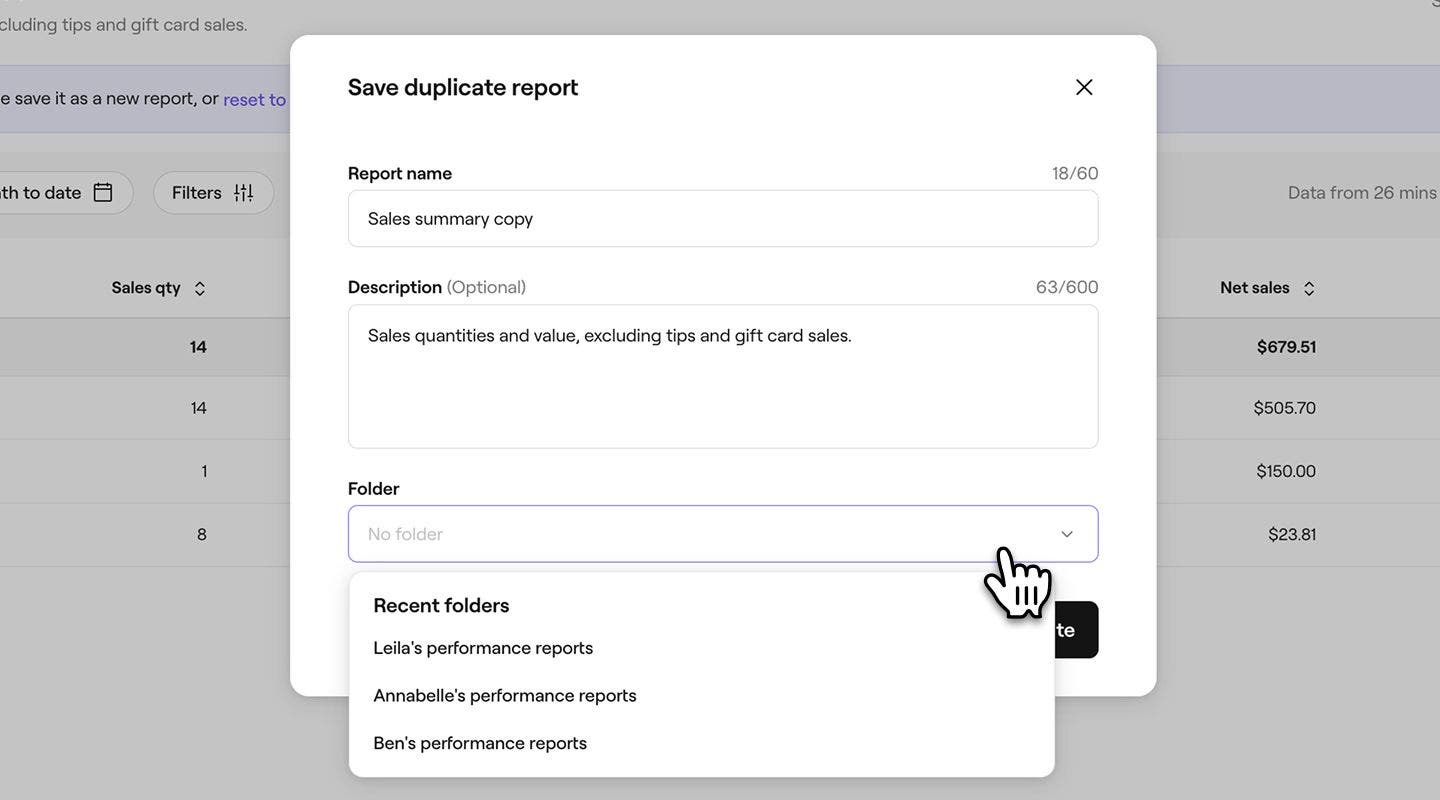
- คลิกปุ่ม ทำสำเนา ที่ด้านล่างเพื่อบันทึกการเปลี่ยนแปลงของคุณ
สร้างรายงานกำหนดเองใหม่
คุณสามารถสร้างรายงานที่ปรับแต่งเองให้เหมาะกับความต้องการทางธุรกิจของคุณ ซึ่งจะให้ข้อมูลและข้อมูลเชิงลึกที่ตรงตามที่คุณต้องการ
- จากเมนูหลักทางด้านซ้ายของหน้าจอ ให้ไปที่ รายงาน
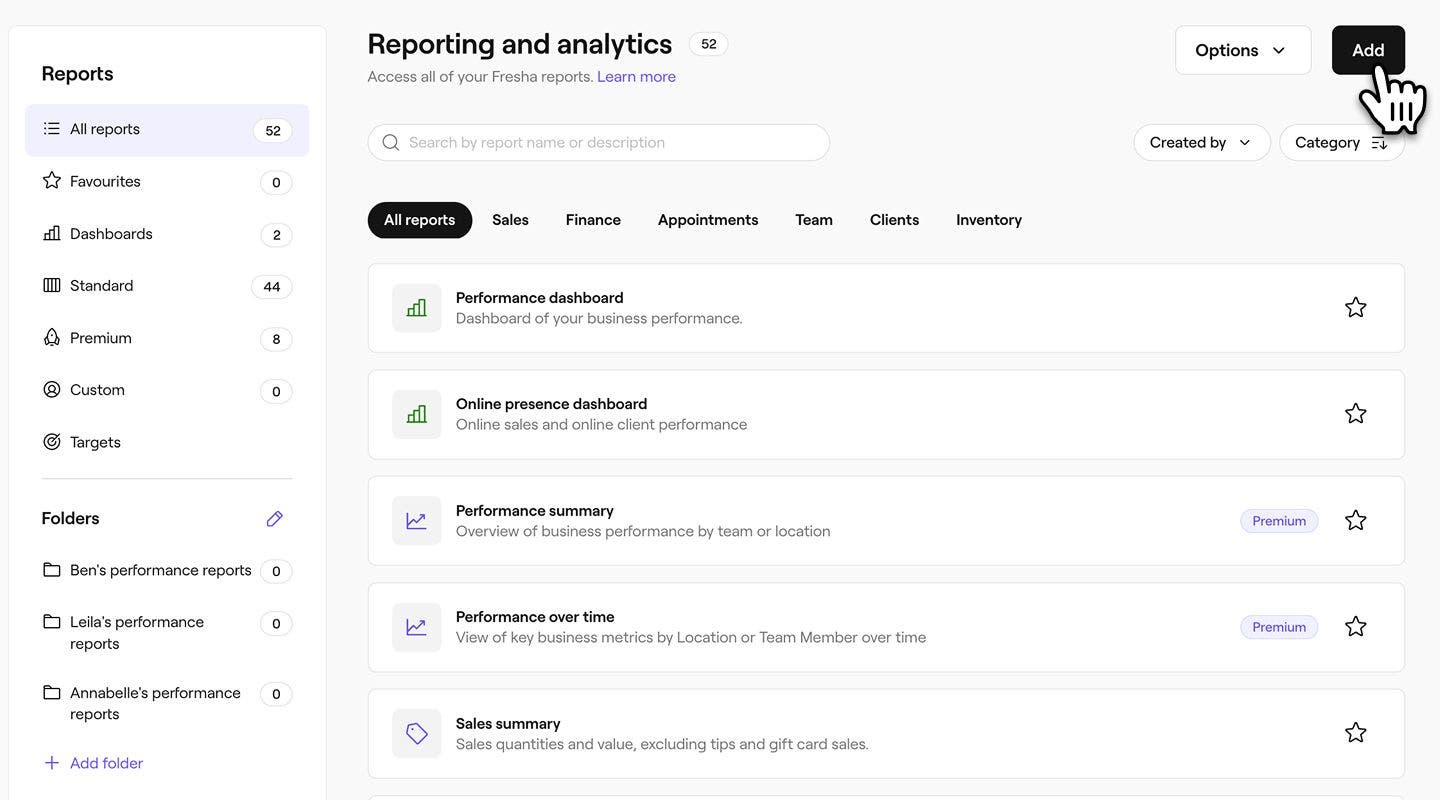
- คลิกที่ปุ่ม เพิ่ม ที่ด้านบนขวาของหน้าจอเพื่อสร้างรายงานแบบกำหนดเอง
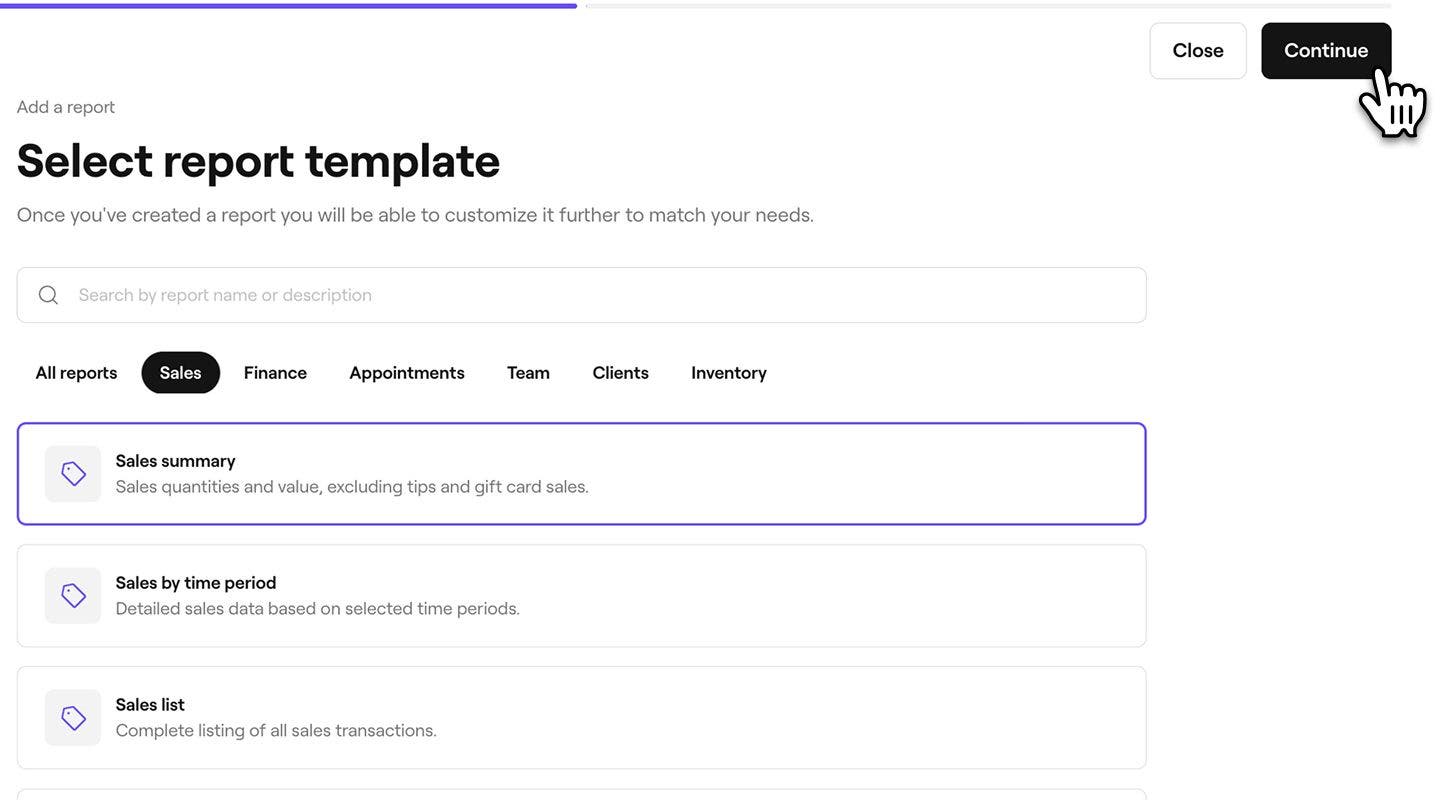
- ใช้แถบค้นหาที่ด้านบนเพื่อป้อนชื่อหรือคำอธิบายของรายงานที่คุณต้องการใช้เป็นเทมเพลต แล้วเลือกรายงาน คลิกปุ่ม ดำเนินการต่อ ที่มุมขวาบนเพื่อดำเนินการต่อ
- ในขั้นตอนต่อไป คุณจะป้อนชื่อและคำอธิบายใหม่สำหรับรายงานได้ ตามค่าเริ่มต้น เทมเพลตจะมีการเพิ่มคำว่า "สำเนา" ลงในชื่อรายงาน เพื่อให้คุณแยกแยะออกจากรายงานต้นฉบับได้
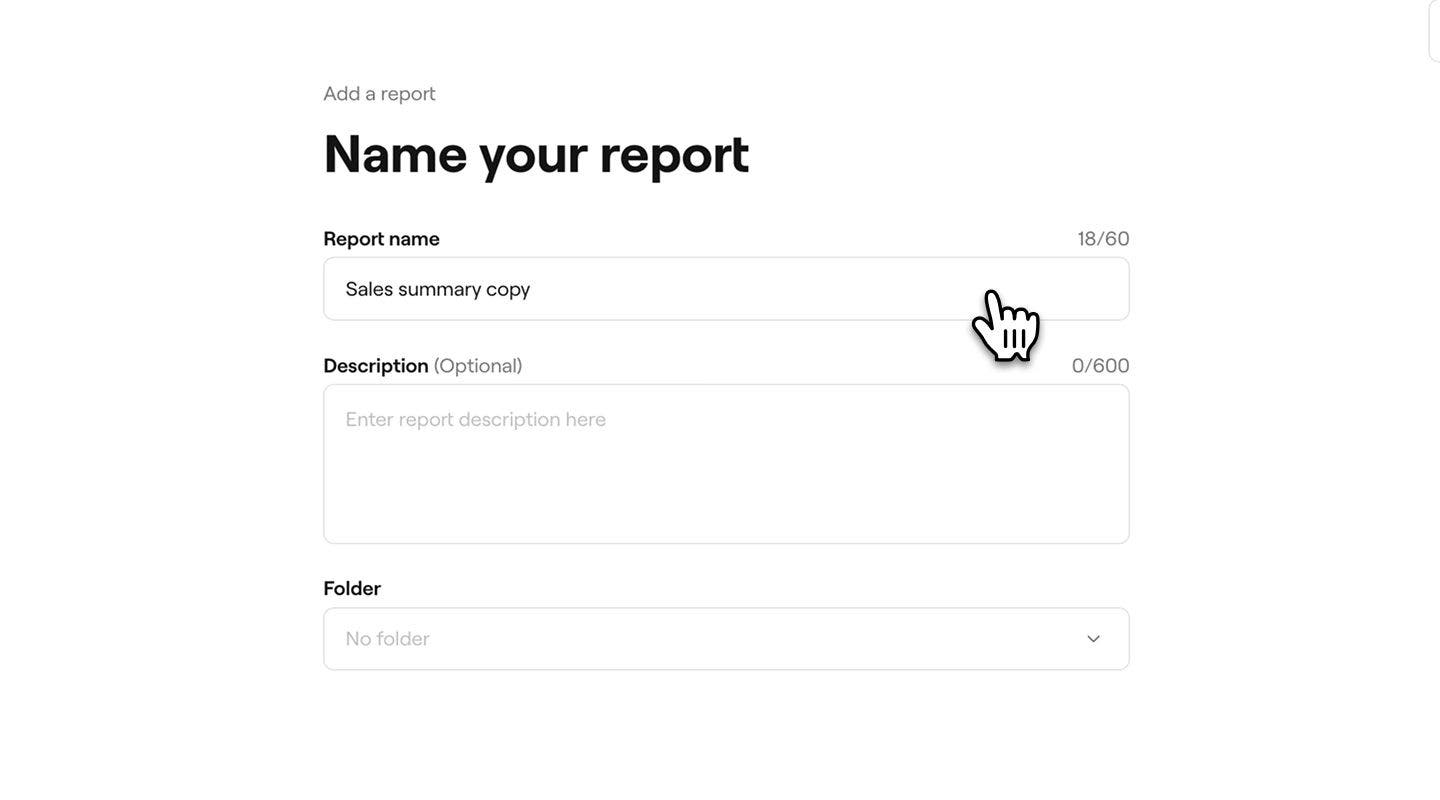
- ใต้ โฟลเดอร์ ให้ใช้เมนูดร็อปดาวน์เพื่อเลือกโฟลเดอร์ที่จะบันทึกรายงาน หรือสร้างโฟลเดอร์ใหม่โดยป้อนชื่อโฟลเดอร์ หากไม่ได้เลือกโฟลเดอร์ไว้ รายงานจะปรากฏใต้ส่วนกำหนดเองในการรายงานของคุณ
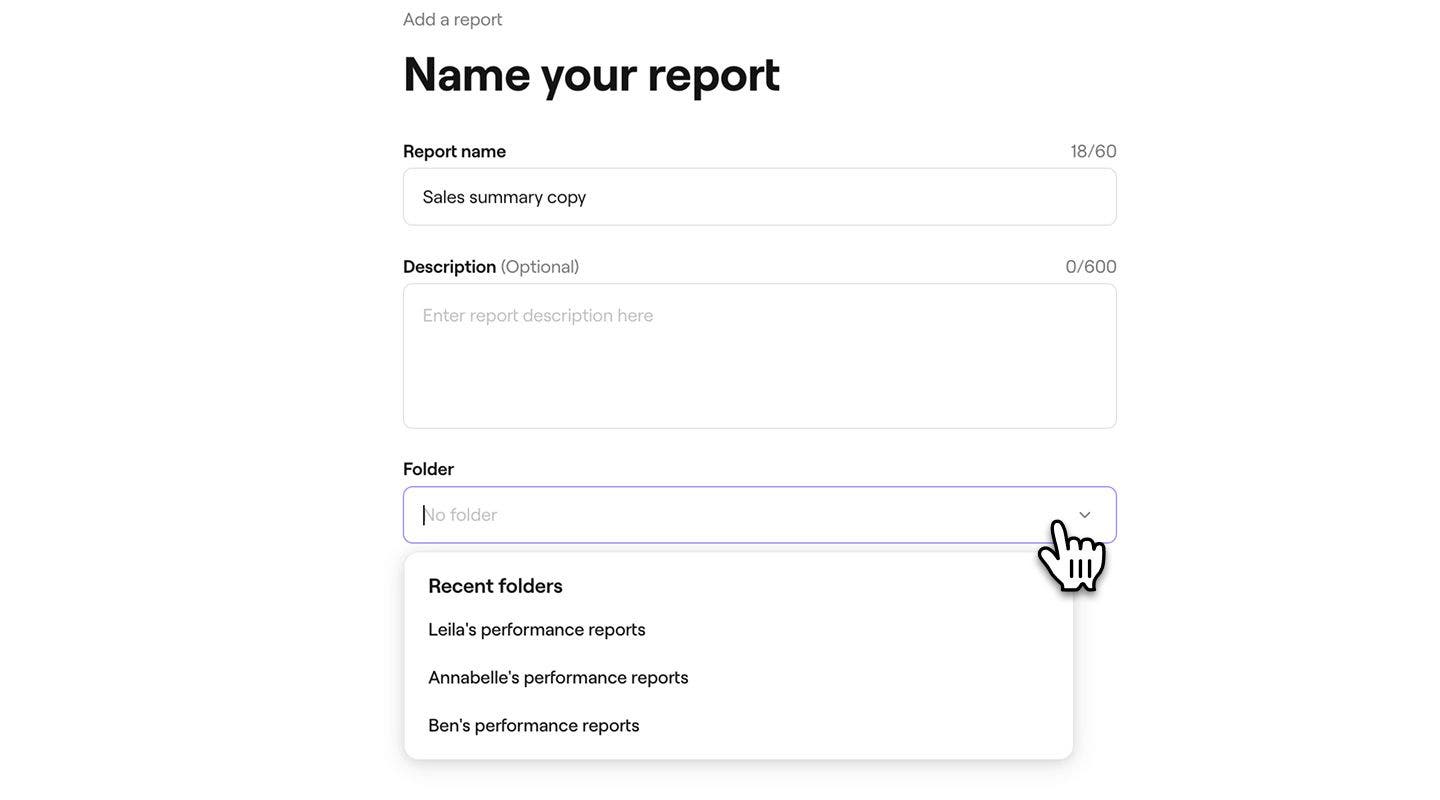
- คลิกที่ปุ่ม เพิ่ม ที่มุมขวาบนของหน้าจอเพื่อบันทึกรายงาน

- จากแท็บเมนูด้านขวา ให้ใช้เมนู ปรับแต่ง เพื่อปรับแต่งรายงานให้ตรงกับความต้องการของคุณ เปิดแต่ละแท็บตัวกรองและเลือกข้อมูลที่คุณต้องการรวม โดยเช็คให้แน่ใจว่าคุณได้เลือกส่วนที่ต้องการดูในรายงานแล้ว
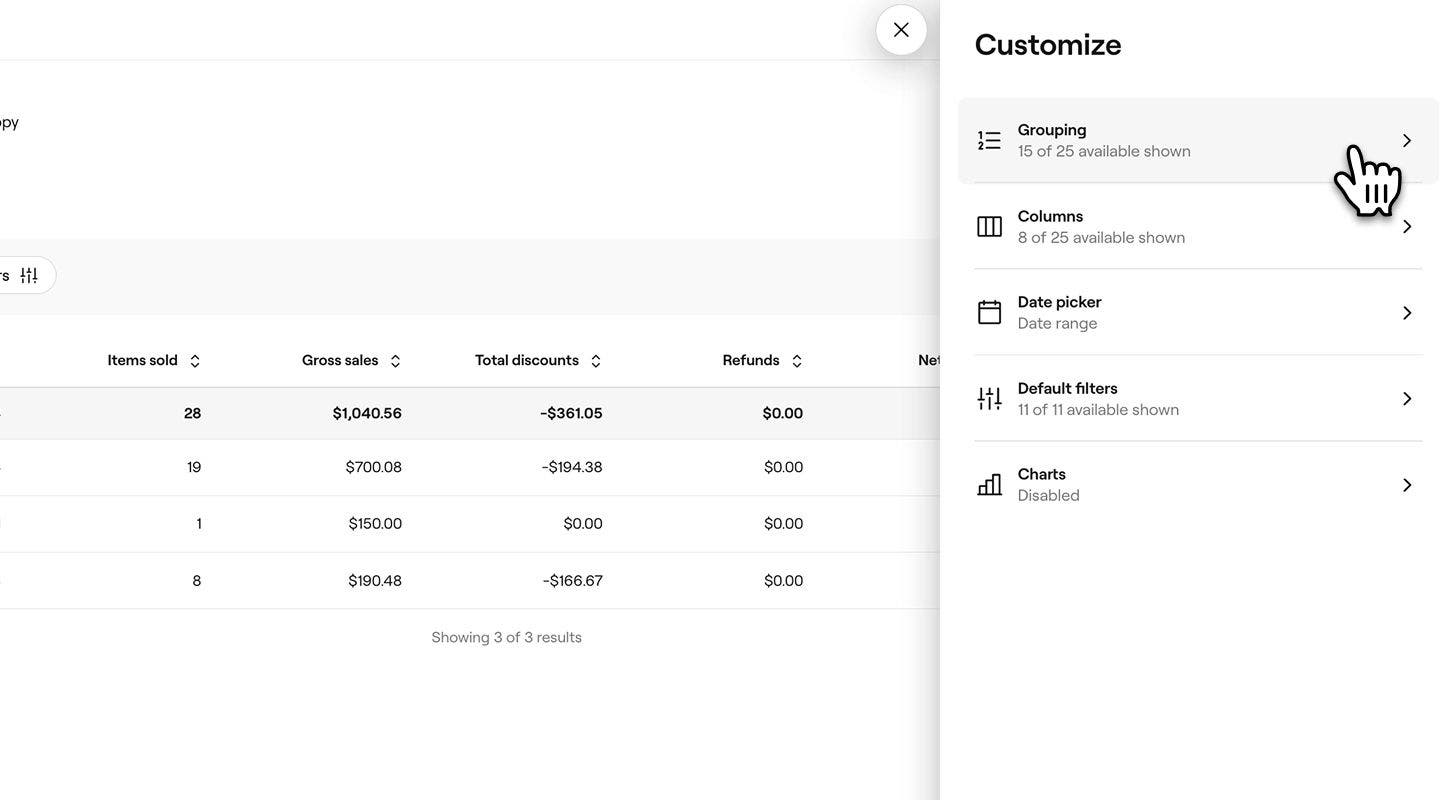
- เมื่อเลือกตัวกรองแล้ว ให้คลิกที่ปุ่ม นำไปใช้ ที่ด้านล่างของแผงเพื่อเรียกใช้รายงาน
เมื่อคุณสร้างรายงานที่กำหนดเองแล้ว คุณสามารถปรับตัวกรองเมื่อไรก็ได้โดยคลิก กำหนดเอง เพื่อเปิดเมนู
คำถามที่พบบ่อย
- กรองรายงานและคอลัมน์รายงานใดก็ได้โดยไม่จำกัด
- ซ่อนและย้ายคอลัมน์ไปทางซ้ายหรือขวา เพื่อจัดลำดับความสำคัญของข้อมูลที่สำคัญที่สุดสำหรับคุณ
- ใช้เงื่อนไข เช่น มากกว่า น้อยกว่า หรือเท่ากับ เมื่อกรองช่องข้อมูลที่เป็นตัวเลข เช่น การขายและจำนวน ตัวอย่างเช่น คุณสามารถกรองยอดขายรวมก่อนหักค่าใช้จ่ายของสมาชิกในทีมที่มากกว่า $100 ได้
- รวมกฎโดยใช้ตรรกะ และ หรือ หรือ เพื่อสร้างมุมมองที่มีรายละเอียดมากขึ้น ตัวอย่างเช่น คุณสามารถกรองยอดขายสุทธิที่มากกว่า £100 หรือรายการที่ขายแล้วมากกว่า 10 รายการได้
คุณสามารถสร้างรายงานแบบกำหนดเองที่รวมตัวกรองที่คุณต้องการจากแต่ละรายงาน หรือคุณสามารถทำสำเนาและกำหนดรายงานแต่ละรายการเอง เพื่อให้ตรงกับความต้องการทางธุรกิจของคุณ
ด้วยข้อมูลเชิงลึก คุณจึงสร้างรายงานแบบกำหนดเองได้ไม่จำกัดจำนวน จึงมีความยืดหยุ่นในการสร้างรายงานได้มากเท่าที่ต้องการเพื่อให้เหมาะกับธุรกิจของคุณ
คุณสามารถยกเลิกการใช้ตัวกรองในรายงานที่ปรับแต่งเองได้ โดยปิดใช้งานตัวกรองที่คุณไม่ต้องการใช้แล้ว เพียงเปิดรายงาน คลิก ปรับแต่ง ในแถบเครื่องมือด้านบน และอัปเดตตัวกรองในเมนูปรับแต่ง
เมื่อใช้ตัวกรองขั้นสูง คุณจะสามารถ: