เพิ่มรีวิวจากลูกค้าให้มากที่สุดด้วยการเพิ่มคะแนนรีวิวบน Google
ในคู่มือนี้ คุณจะได้เรียนรู้วิธีเปิดใช้งานฟีเจอร์การเพิ่มคะแนนรีวิวบน Google เพื่อกระตุ้นให้ลูกค้าที่เขียนรีวิวเชิงบวกบน Fresha โพสต์รีวิวเหล่านั้นบนโปรไฟล์ Google ของคุณด้วย
ในบทความนี้
การเพิ่มคะแนนรีวิวบน Google คืออะไร
การเพิ่มคะแนนรีวิวบน Google ได้รับการออกแบบมาเพื่อเพิ่มการมองเห็นและความน่าเชื่อถือของคุณบน Google โดยกระตุ้นให้ลูกค้าที่ให้คะแนนสูงบน Fresha แชร์รีวิวบนโปรไฟล์ Google Business ของคุณด้วย เมื่อลูกค้าให้คะแนนธุรกิจของคุณใน Fresha จะมีขั้นตอนเพิ่มเติมที่กระตุ้นให้ลูกค้าโพสต์คะแนนเดียวกันใน Google
ก่อนอัปเกรด โปรดตรวจสอบว่าเปิดใช้งานระบบอัตโนมัติ "ขอบคุณที่มาใช้บริการ" ไว้แล้ว ไม่ว่าจะทางอีเมลหรือข้อความ SMS
ตั้งค่าโปรไฟล์ Google Business ของคุณ
คุณต้องมีโปรไฟล์ Google Business ที่ใช้งานอยู่สำหรับแต่ละสาขาบน Fresha
- เริ่มจากสร้าง โปรไฟล์ Google Business หากยังไม่ได้สร้าง

- ยืนยันว่า ชื่อและที่อยู่ของแต่ละสาขาบน Fresha ตรงกับข้อมูลในโปรไฟล์ Google Business ของคุณ
เปิดใช้งานการเพิ่มคะแนนรีวิวบน Google
- จากเมนูหลักทางด้านซ้ายของหน้าจอ ให้ไปที่บริการเสริม
- ในส่วนการบูรณาการใต้ การเพิ่มคะแนนรีวิวบน Google ให้คลิกที่ปุ่ม ดู

- จากหน้าลงทะเบียน ให้คลิกที่ปุ่ม เริ่มเลย เพื่อเริ่มตั้งค่า

- ในขั้นตอนต่อไป ให้ตรวจสอบตัวเลือกวิธีการชำระเงินของคุณ รวมถึงสิ่งต่อไปนี้:
- เลือกวิธีการชำระเงินที่มีอยู่หรือเพิ่มบัตรเครดิต/เดบิตใหม่
- เลือก ใช้ยอดคงเหลือในกระเป๋าเงิน เพื่อให้หักค่าธรรมเนียมรายเดือนจากยอดคงเหลือในกระเป๋าเงินของคุณก่อนที่จะเรียกเก็บเงินจากวิธีการชำระเงินที่บันทึกไว้ หากคุณมีหลายสาขา ให้คลิก เปลี่ยน เพื่อเลือกยอดคงเหลือในกระเป๋าเงินของสาขาที่คุณต้องการใช้เป็นค่าเริ่มต้น
- คลิกที่ปุ่ม เปิดใช้งาน ที่มุมบนขวาเพื่อเปิดใช้งานบริการเสริม

- จากนั้น ดูตัวอย่างลิงก์รีวิวบน Google ของคุณ เพื่อตรวจสอบให้แน่ใจว่าแต่ละสาขาจับคู่กับโปรไฟล์ธุรกิจบน Googleของตนเองอย่างถูกต้อง เมื่อพร้อมแล้ว ให้คลิกที่ปุ่ม ดำเนินการต่อ ที่มุมบนขวา

- ในขั้นตอนต่อไป ให้ใช้เมนูแบบดรอปดาวน์เพื่อเลือกคะแนนดาวขั้นต่ำที่จำเป็นสำหรับการส่งข้อความแจ้งให้รีวิวบน Google ให้ลูกค้า การตั้งค่านี้จะกำหนดว่าลูกค้ารายใดจะเห็นข้อความแจ้ง ตัวอย่างเช่น หากคุณเลือก 4 ดาวขึ้นไป เราจะกระตุ้นให้เฉพาะลูกค้าที่ให้คะแนนธุรกิจของคุณ 4 หรือ 5 ดาวเขียนรีวิวบน Google
- เมื่อเลือกไว้แล้ว ให้คลิกที่ปุ่ม ยืนยัน ที่มุมบนขวาเพื่อให้การตั้งค่าเสร็จสิ้น

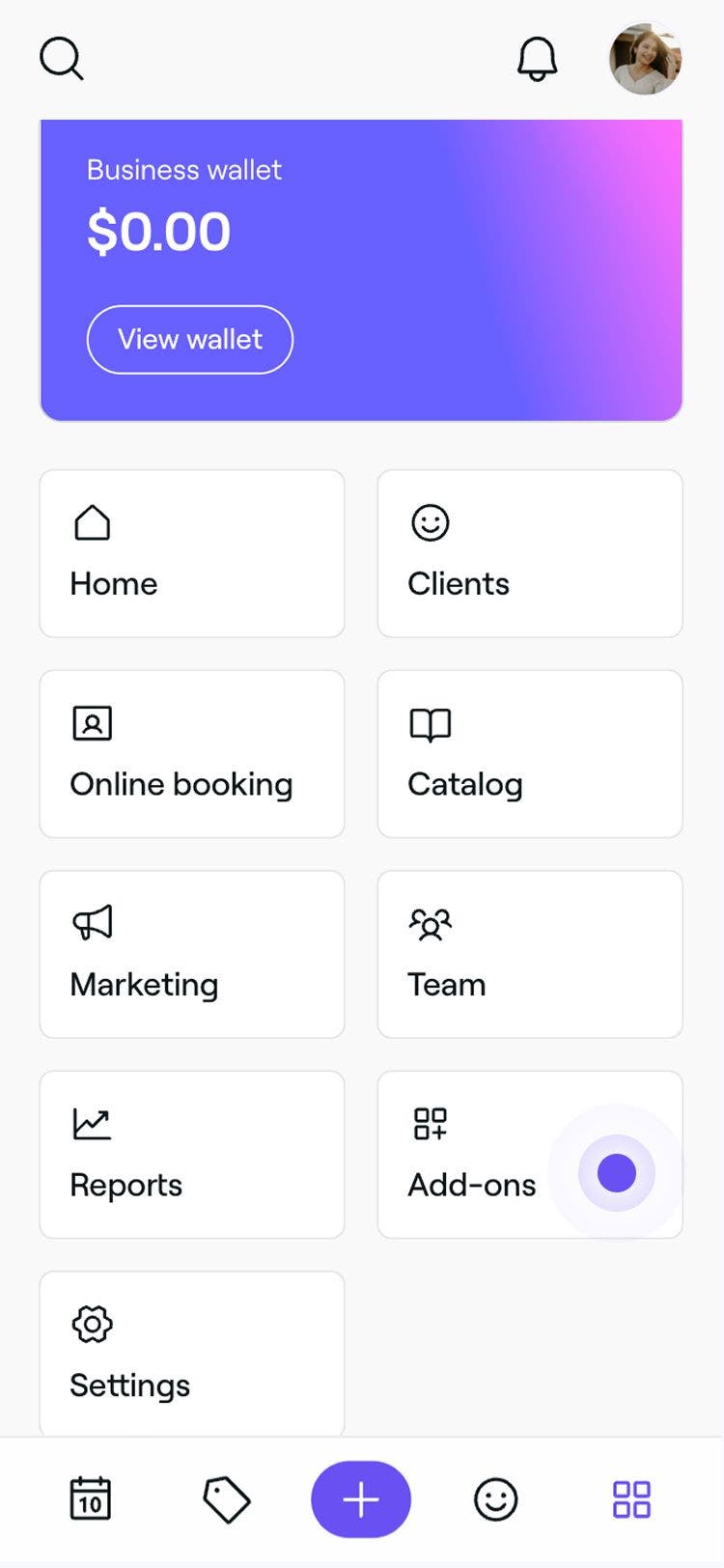

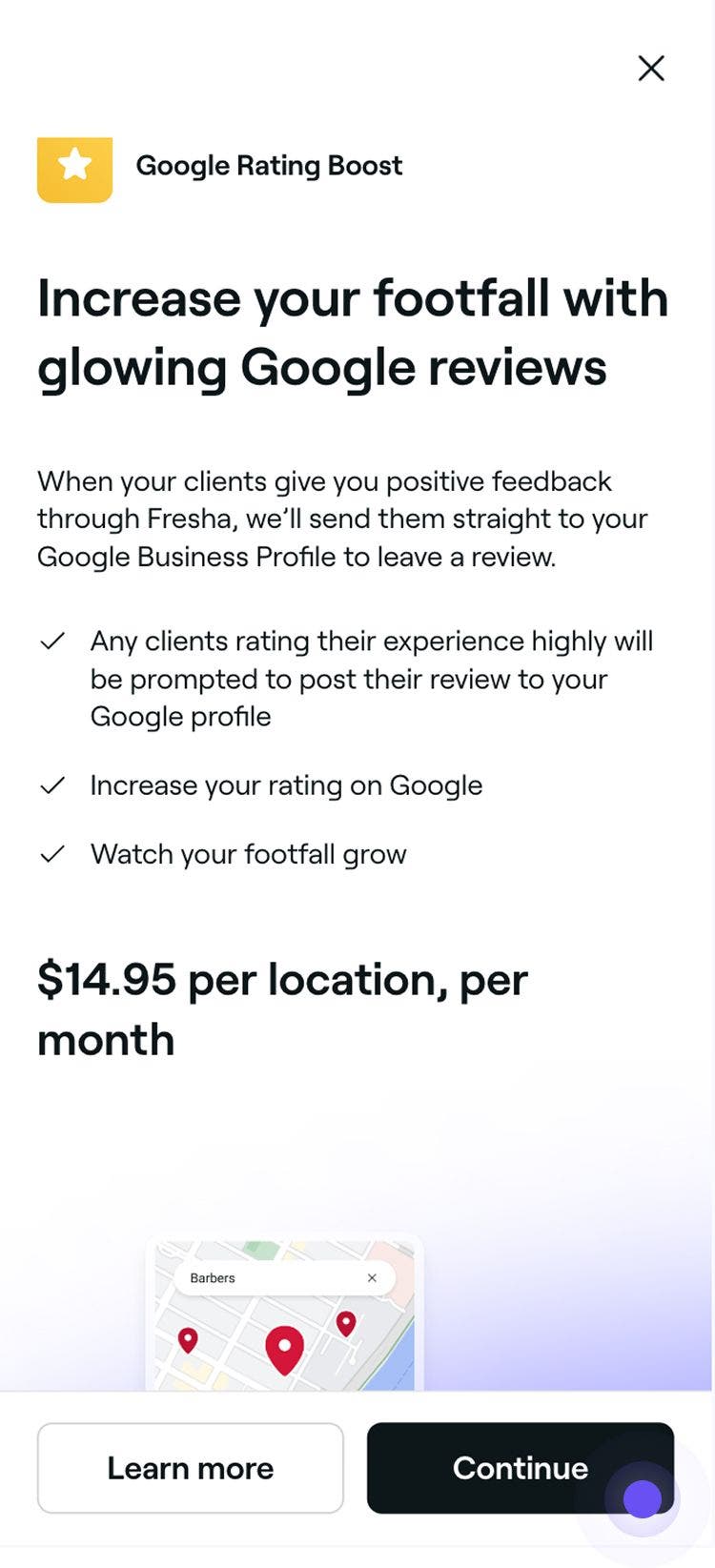


เมื่อเปิดใช้งานแล้ว ลูกค้าที่ให้คะแนนธุรกิจของคุณตามหรือสูงกว่าเงื่อนไขการเริ่มทำงานของรีวิวที่คุณตั้งไว้จะได้รับข้อความแจ้งให้โพสต์รีวิวบน Google ด้วย
การเพิ่มคะแนนรีวิวบน Google จะแสดงต่อลูกค้าอย่างไร
เมื่อ ลูกค้าเขียนรีวิวให้ธุรกิจของคุณ และคะแนนรีวิวของพวกเขาเป็นไปตามหรือเกินเกณฑ์เงื่อนไขการเริ่มทำงานของรีวิวของคุณ การเพิ่มคะแนนรีวิวบน Google จะปรากฏเป็นขั้นตอนเพิ่มเติมสำหรับลูกค้า
- หลังจากลูกค้าเขียนรีวิวให้ธุรกิจของคุณ ลูกค้าจะเห็นข้อความแจ้งให้โพสต์รีวิวบน Google ด้วย
- เมื่อเลือกปุ่ม ดำเนินการต่อบน Google ระบบจะนำลูกค้าไปยัง Google และขอให้ลงชื่อเข้าใช้ด้วยบัญชี Google ส่วนตัว (หากยังไม่ได้ลงชื่อเข้าใช้)

- ลูกค้าสามารถเลือกคัดลอกข้อความรีวิวจาก Fresha หรือเขียนรีวิวใหม่สำหรับโปรไฟล์ Google Business ของคุณ เมื่อพร้อมแล้ว ลูกค้าสามารถคลิก โพสต์ เพื่อส่งรีวิวบน Google

- ลูกค้าที่ยังไม่ได้เขียนรีวิวบน Google จะได้รับอีเมลติดตามผลเพื่อเชิญให้เขียนรีวิวบน Google
เมื่อลูกค้าโพสต์รีวิวบนทั้ง 2 แพลตฟอร์ม รีวิวจะปรากฏต่อสาธารณะบนโปรไฟล์ Fresha Marketplace และโปรไฟล์ Google Business ของคุณ
ปิดใช้งานการเพิ่มคะแนนรีวิวบน Google
คุณเลือกปิดใช้งานการสมัครสมาชิกได้ทุกเมื่อ และยังใช้งานได้จนถึงสิ้นเดือนที่มีการเรียกเก็บเงินในปัจจุบัน หลังจากนั้นการสมัครสมาชิกของคุณจะหมดอายุ
- จากเมนูหลักทางด้านซ้ายของหน้าจอ ให้ไปที่ไอคอนบริการเสริม
- ในส่วนการบูรณาการ ใต้ เพิ่มคะแนนรีวิวบน Google ให้คลิกปุ่ม ดู

- จากมุมมองสรุปการเพิ่มคะแนนรีวิวบน Google ให้คลิกที่ปุ่ม ตัวเลือก ที่มุมขวาบน แล้วเลือก ปิดใช้งานบริการเสริม

- เลือกตัวเลือกจากเมนูดร็อปดาวน์ใต้ เหตุใดคุณจึงปิดใช้งาน

- คลิกที่ปุ่ม ปิดใช้งานตอนนี้ เพื่อยืนยัน

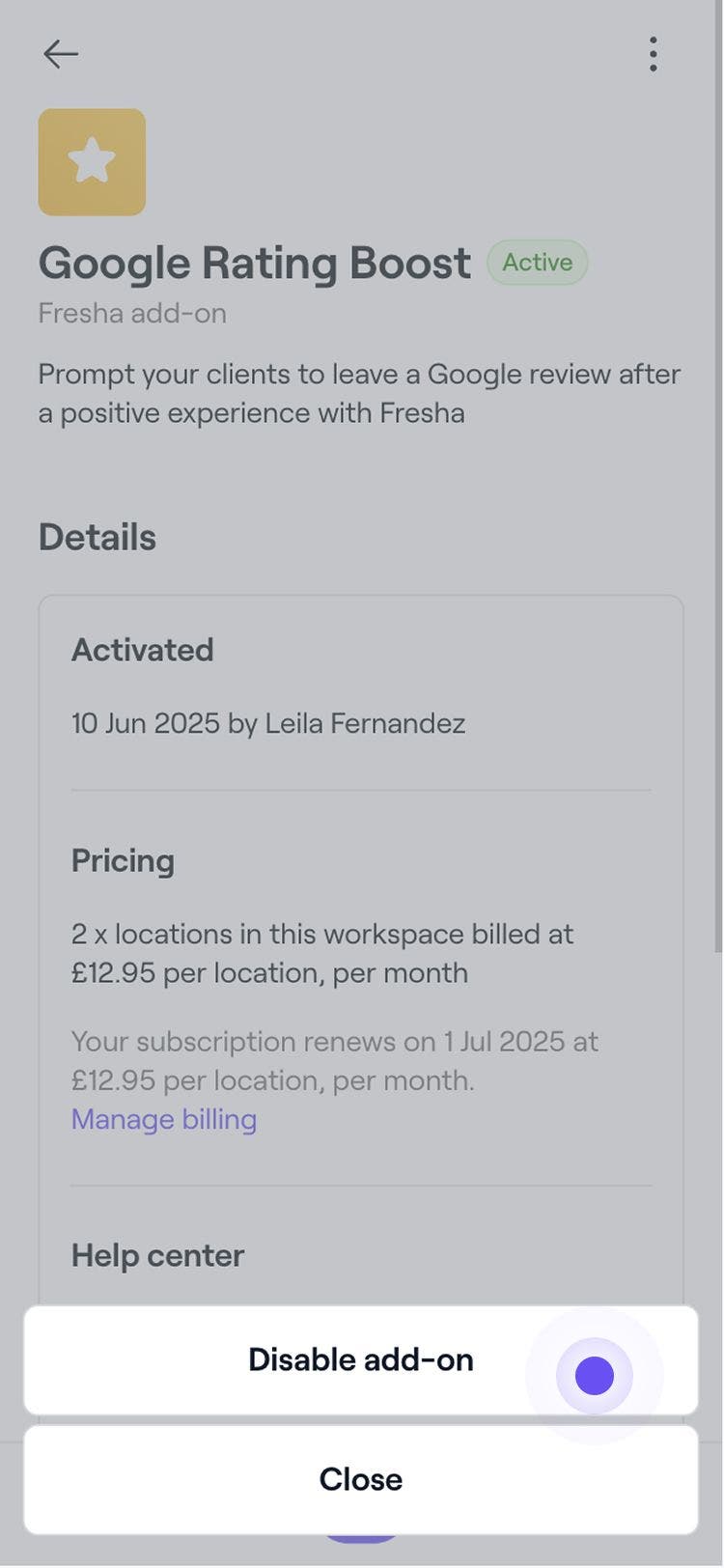

เมื่อปิดใช้งานแล้ว จะไม่มีการขอให้ลูกค้าแชร์รีวิว Fresha บนโปรไฟล์ Google Business ของคุณอีกต่อไป คุณสามารถต่ออายุการสมัครสมาชิกได้ทุกเมื่อโดยทำตามขั้นตอนเดิม
คำถามที่พบบ่อย
- เปิดใช้งานข้อความแจ้งเตือนสำหรับลูกค้า
- มีการนัดหมายภายใน 24 ชั่วโมงที่ผ่านมา
- การนัดหมายไม่ได้อยู่ในอนาคต (ต้องอยู่เหนือเส้นสีแดงในปฏิทิน)
- คะแนนรีวิวบน Fresha ตรงตามหรือเกินเกณฑ์เงื่อนไขการเริ่มทำงานของรีวิวที่คุณกำหนดไว้
การเพิ่มคะแนนรีวิวบน Google เป็นหนึ่งในบริการเสริมแบบชำระเงินที่ไม่บังคับของ Fresha คุณสามารถค้นหารายละเอียดราคาสำหรับบริการเสริมทั้งหมด รวมถึงการเพิ่มคะแนนรีวิวบน Google ได้ที่ หน้าราคา ของเรา
Fresha ผสานการทำงานกับการเพิ่มคะแนนรีวิวบน Google เพื่อช่วยคุณเพิ่มรีวิวจากลูกค้าบนทั้ง 2 แพลตฟอร์ม Fresha ไม่ได้ควบคุมการตั้งค่าความใกล้เคียงที่ Google ใช้ ตามข้อมูลจากศูนย์ช่วยเหลือของ Google ลูกค้าที่ตรงตามเกณฑ์การให้คะแนนของคุณจะได้รับข้อความแจ้งให้แชร์รีวิว Fresha บน Google สาขาละ 1 ครั้ง ทุก 6 เดือน
ไม่ได้ การเพิ่มคะแนนรีวิวบน Google ไม่รองรับการนำเข้ารีวิวที่มีอยู่ บริการเสริมนี้มีรูปแบบเพื่อสร้างรีวิวใหม่สำหรับโปรไฟล์ Google ของคุณ
ไม่ เราจะดึงลิงก์รีวิวบน Google ของคุณโดยอัตโนมัติโดยใช้ชื่อธุรกิจและที่อยู่ของคุณ หากไม่พบ คุณสามารถเพิ่มด้วยตัวเองได้โดยเลือกที่อยู่ที่ถูกต้องและบันทึกลิงก์
ดูสถิติรีวิวได้ใน โปรไฟล์ Google Business ของคุณ แม้ว่าเราจะติดตามว่าลูกค้าดูหรือคลิกข้อความแจ้งเตือนหรือไม่ แต่เราไม่สามารถดึงรีวิวมาใช้ในการรายงานได้ เนื่องจากข้อจำกัดของ Google
ไม่ รีวิวที่บริการเสริมสร้างขึ้นจะยังคงอยู่บนโปรไฟล์ Google Business ของคุณ แม้หลังจากที่คุณเลิกสมัครรับข้อมูลแล้วก็ตาม
ไม่ การเพิ่มคะแนนรีวิวบน Google จะมีผลกับรีวิวที่ได้รับหลังเปิดใช้งานเท่านั้น ลูกค้าที่เขียนรีวิวไว้ก่อนการเปิดใช้งานจะไม่ได้รับข้อความแจ้งเตือน
โดยปกติ Google จะเผยแพร่รีวิวทันทีหลังการยืนยัน แต่อาจใช้เวลา 2-3 วันขึ้นไปในบางครั้ง
ลูกค้าจะเขียนรีวิวบน Fresha และได้รับแจ้งให้เขียนรีวิวบน Google ได้หาก:
ไม่ได้ หากต้องการเปิดใช้งานหรือยกเลิกการเพิ่มคะแนนรีวิวบน Google คุณต้องเข้าสู่ระบบบัญชี Fresha ของคุณผ่านเว็บเบราว์เซอร์
คุณสามารถปรับเปลี่ยนระดับเงื่อนไขการเริ่มทำงานของรีวิวได้ทุกเมื่อ โดยไปที่ บริการเสริม เลือก จัดการ ใต้การเพิ่มคะแนนรีวิวบน Google จากนั้นคลิก ดูการตั้งค่า เพื่อทำการเปลี่ยนแปลง
หากคุณเห็นข้อความ "ต้องดำเนินการ" ใต้ส่วนลิงก์รีวิวบน Google แสดงว่าเราไม่สามารถค้นหาหน้าโปรไฟล์ Google ของคุณได้ โปรดตรวจสอบข้อมูลของคุณอีกครั้ง แล้วลองอีกครั้ง
Fresha ไม่สามารถรายงานจำนวนรีวิวที่ส่งให้ Google ได้ เนื่องจาก Google จัดการข้อมูลนี้ภายใต้นโยบายของตนเอง