ติดตามคอนเวอร์ชันของ Google Ads
ดูวิธีเชื่อมต่อการติดตาม Google Ads กับบัญชี Fresha ของคุณ เพื่อให้คุณเห็นว่าโฆษณาใดช่วยกระตุ้นการจอง และวัดผลตอบแทนจากการใช้จ่ายด้านโฆษณาของคุณ
ในบทความนี้
เกี่ยวกับ Google Ads และ Fresha
Google Ads มีหน่วยวัดสิ่งที่เกิดขึ้นหลังจากมีคนคลิกโฆษณาของคุณ โดยแสดงว่าโฆษณานำไปสู่การจอง การโทร หรือการดำเนินการอื่นที่คุณกำหนดว่ามีคุณค่าหรือไม่ Fresha จะส่งการจองที่เสร็จสมบูรณ์แล้วไปยัง Google Ads ในรูปแบบเหตุการณ์คอนเวอร์ชัน ซึ่งจะจับคู่กับการดำเนินการคอนเวอร์ชันที่ผูกกับรหัสคอนเวอร์ชันของคุณ
การจองจะนับเป็นคอนเวอร์ชันก็ต่อเมื่อลูกค้าคลิกโฆษณาของคุณแล้วจอง การจองบริการที่ไม่ได้มาจากการคลิกโฆษณาจะไม่ถูกนับ แม้ว่าจะเชื่อมต่อการติดตามแล้วก็ตาม
การตั้งค่านี้จำเป็นต้องมีความคุ้นเคยกับ Google Ads และประสบการณ์ก่อนหน้านี้เกี่ยวกับการดำเนินการคอนเวอร์ชันจะเป็นประโยชน์ต่อการตั้งค่าและการตีความผลลัพธ์ของคุณ
ก่อนที่จะเชื่อมต่อ Google Ads กับ Fresha:
- เผยแพร่โปรไฟล์ออนไลน์ของคุณบน Fresha Marketplace
- สร้างบัญชี Google Analytics** **(หรือใช้บัญชีที่มีอยู่)
คุณสามารถติดตามคอนเวอร์ชันโดยใช้ การดำเนินการคอนเวอร์ชันที่มีอยู่ ซึ่งคุณตั้งค่าไว้เพื่อวัตถุประสงค์อื่นแล้ว หรือ สร้างการดำเนินการใหม่ โดยเฉพาะสำหรับขั้นตอนการจองใน Fresha ของคุณ หากสร้างใหม่ โปรดตรวจสอบให้แน่ใจว่าตั้งค่าเป็นการ **ดำเนินการคอนเวอร์ชันของเว็บไซต์ ** เนื่องจากการดำเนินการคอนเวอร์ชันแบบนำเข้าและแบบออฟไลน์จะไม่สร้างรหัสคอนเวอร์ชันที่คุณเชื่อมต่อกับ Fresha ได้
หากต้องการเชื่อมต่อ ให้คัดลอก ID คอนเวอร์ชันของคุณจาก Google Ads และเพิ่มไว้ใต้ การบูรณาการ Google Ads ในบัญชี Fresha ของคุณ
เชื่อมต่อบัญชี Fresha ของคุณกับ Google Ads
หากต้องการเริ่มติดตามคอนเวอร์ชันจากขั้นตอนการจองของ Fresha ให้คัดลอกรหัสคอนเวอร์ชันจาก Google Ads แล้ววางลงในบริการเสริม Google Ads ในบัญชี Fresha ของคุณ คุณสามารถดูคำแนะนำในการค้นหา ID คอนเวอร์ชันของคุณได้ใน คู่มือของ Google เกี่ยวกับคอนเวอร์ชันของ Google Ads
- ในบัญชี Google Ads ของคุณ ให้คลิกไอคอน เป้าหมาย จากนั้นคลิก สรุป ใต้ คอนเวอร์ชัน และเลือกการดำเนินการคอนเวอร์ชันที่คุณต้องการติดตาม คุณสามารถทำตาม คำแนะนำของ Google เกี่ยวกับคอนเวอร์ชันของ Google Ads เพื่อดูคำแนะนำทีละขั้นตอนในการค้นหาการดำเนินการคอนเวอร์ชันของคุณ
- ในส่วน แหล่งที่มาของข้อมูล ให้คลิก จัดการ จากนั้นเลือกแท็บ ใช้ Google Tag Manager (แท็บที่ 3) เพื่อคัดลอก รหัสคอนเวอร์ชันของคุณ
- เปิดบัญชีธุรกิจ Fresha ของคุณ
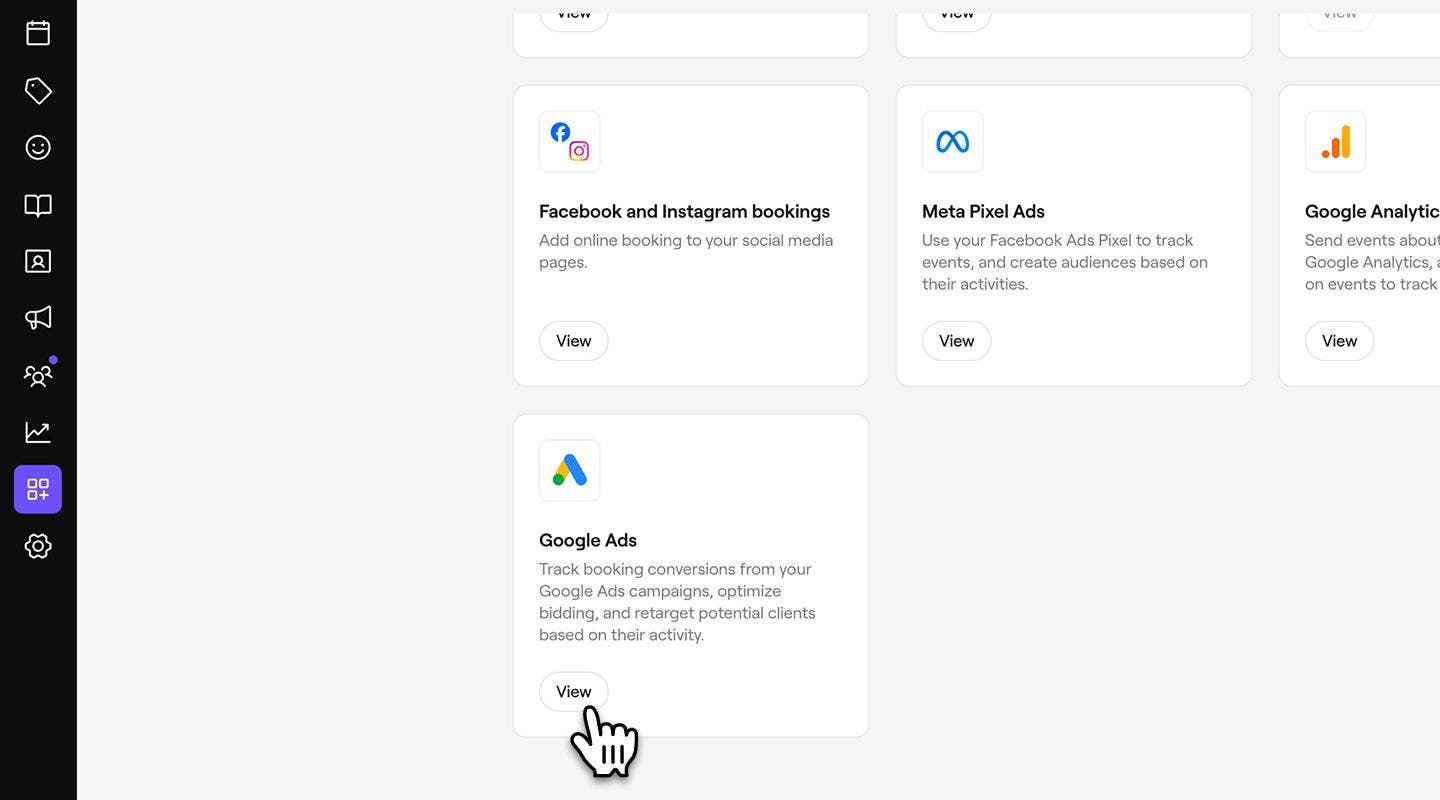
- จากเมนูหลักทางด้านซ้ายของหน้าจอ ให้ไปที่ บริการเสริม
- ใต้ Google Ads ให้คลิกที่ปุ่ม ดู เพื่อเปิดมุมมองสรุปบริการเสริม
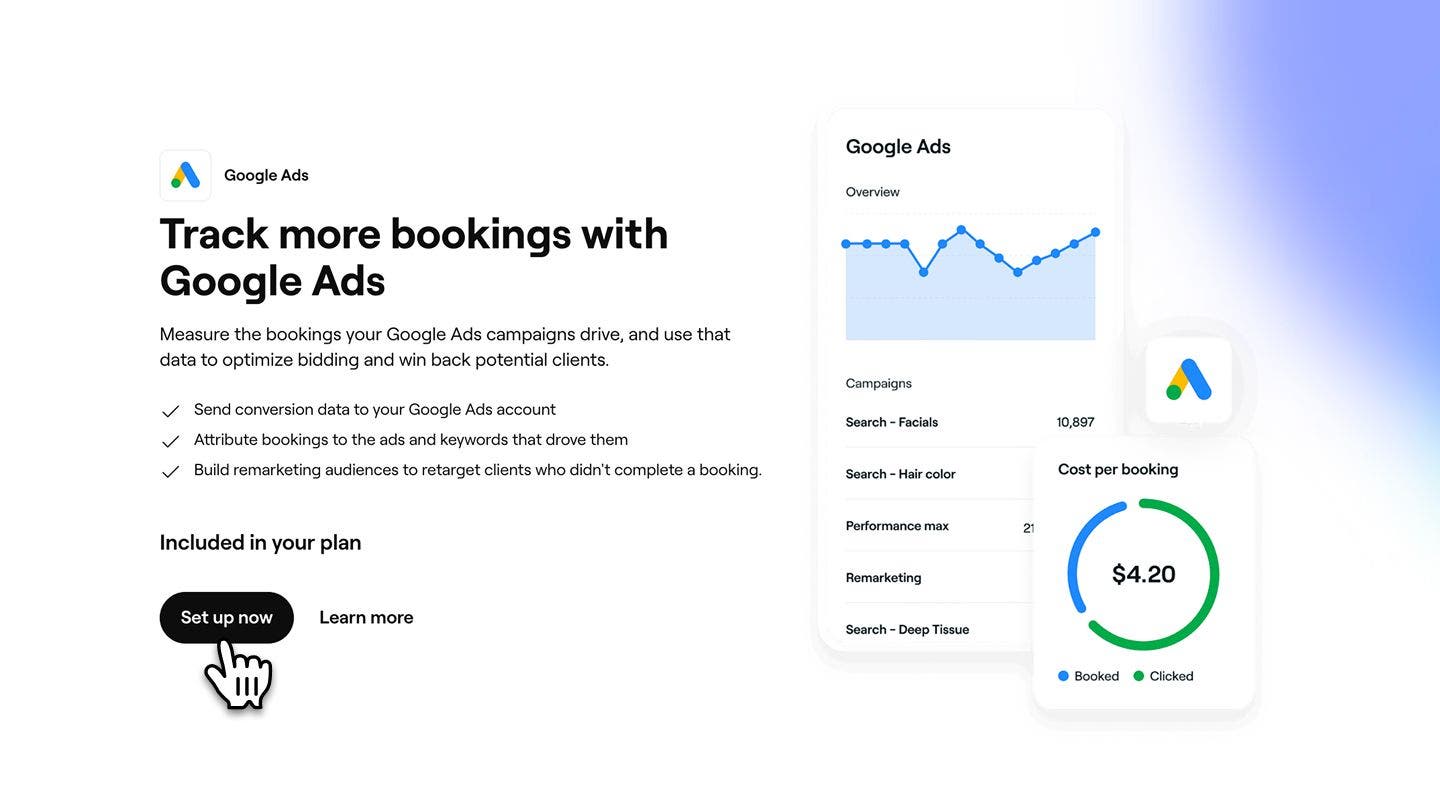
- เลือกปุ่ม ตั้งค่าเลย เพื่อเริ่มเปิดใช้งานบริการเสริม
- วาง รหัสคอนเวอร์ชันที่คัดลอกไว้ลงในช่องข้อมูลที่กำหนดให้
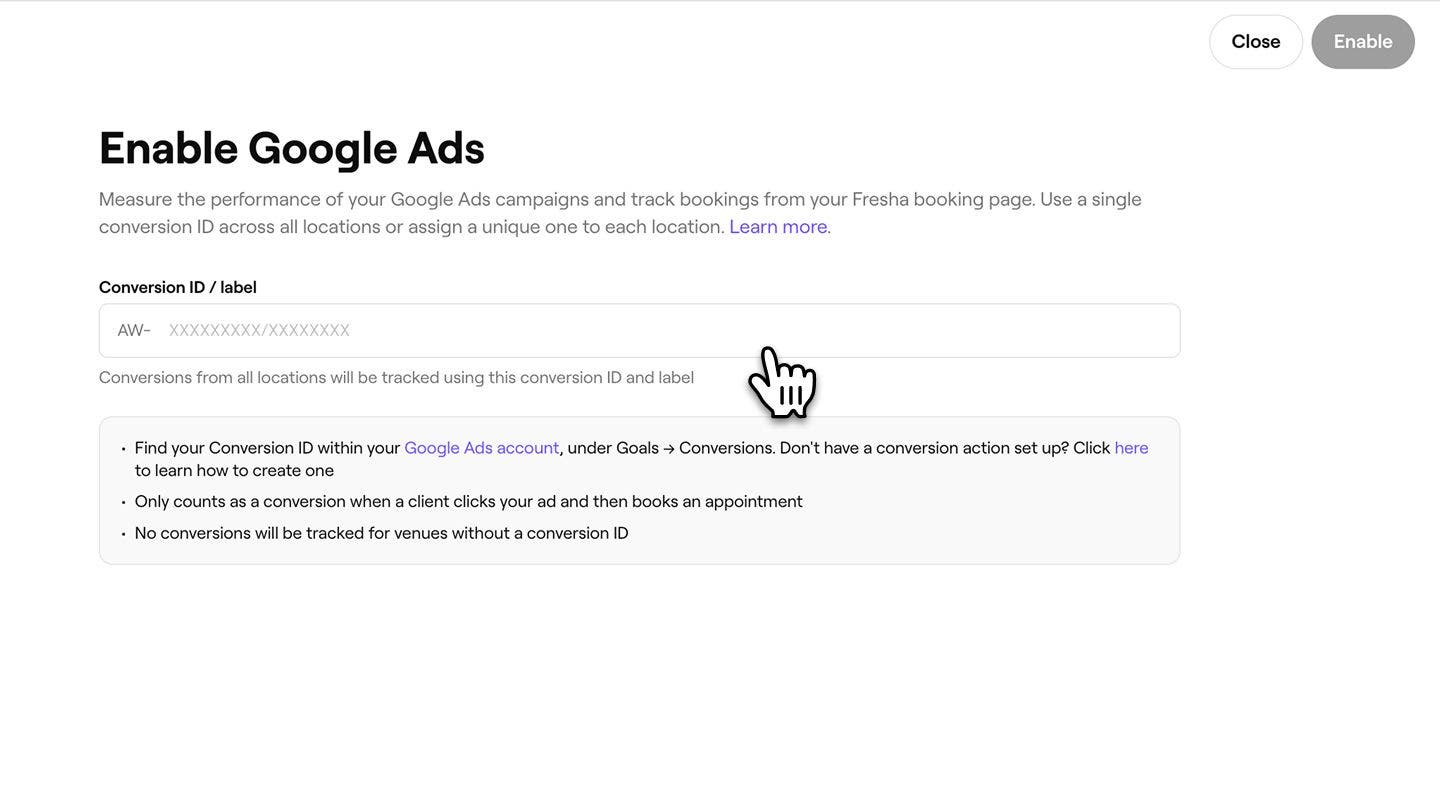
- คลิกที่ปุ่ม เปิดใช้งาน ด้านบนขวา เพื่อเชื่อมต่อบัญชี Fresha ของคุณกับ Google Ads
เมื่อเปิดใช้งานแล้ว Fresha จะส่งการจองที่เสร็จสมบูรณ์แล้วไปยัง Google Ads ภายใต้ ID คอนเวอร์ชันของคุณ การจองเหล่านั้นจึงจะแสดงเป็นคอนเวอร์ชันในรายงานของคุณ
เชื่อมต่อ ID คอนเวอร์ชันต่อสาขา
หากคุณมีหลายสาขาในพื้นที่ทำงาน คุณสามารถเชื่อมต่อรหัสคอนเวอร์ชันที่แตกต่างกันสำหรับแต่ละสาขาได้ เพื่อให้มีการส่งข้อมูลการติดตามแยกกันตามแต่ละสาขา
- เมื่อคุณมาถึงขั้นตอนการวาง ID คอนเวอร์ชัน ให้เลือกแท็บ ID คอนเวอร์ชันต่อสาขา
- วาง **รหัสคอนเวอร์ชัน **ลงในช่องข้อมูลสำหรับแต่ละสาขา
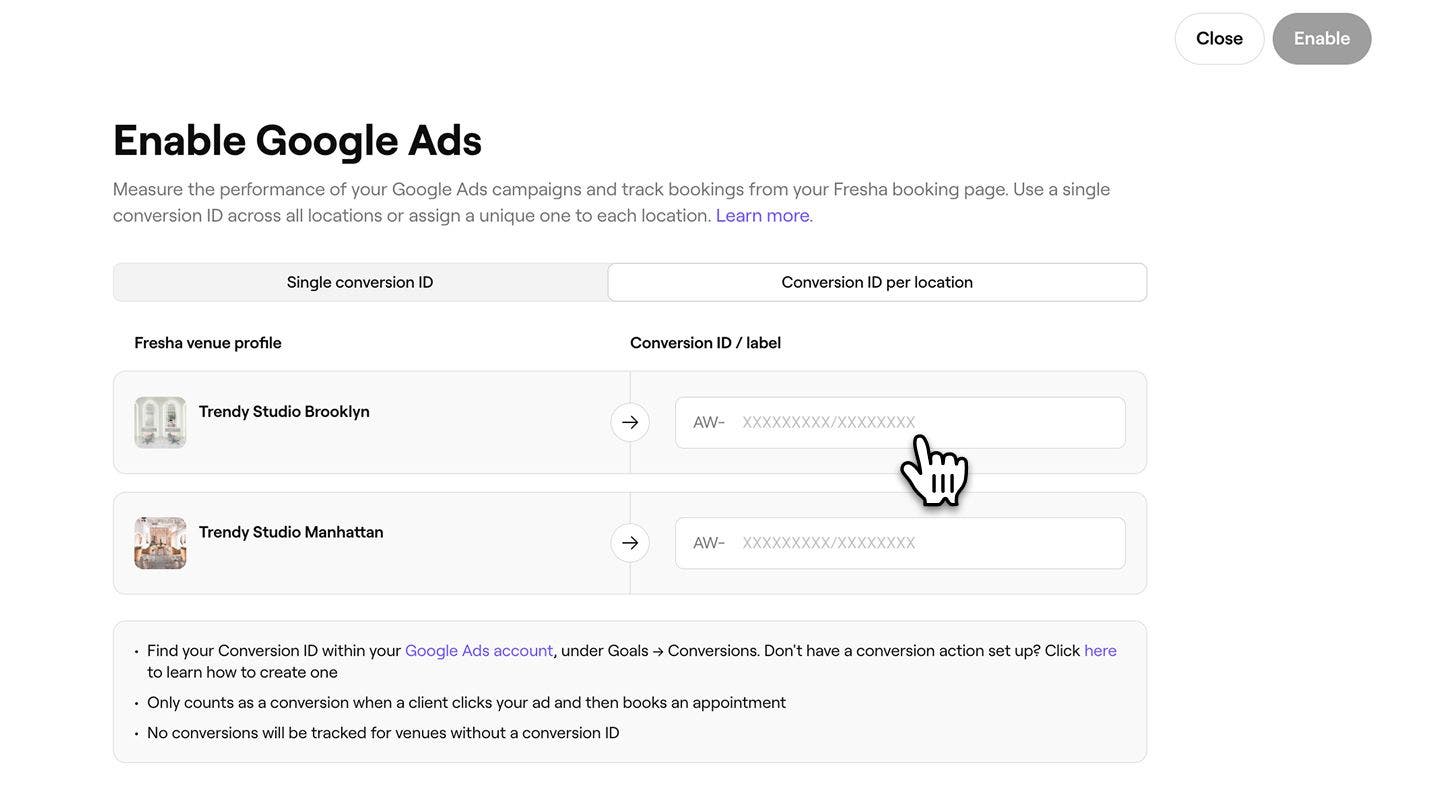
- คลิกที่ปุ่ม เปิดใช้งาน ด้านบนขวาเพื่อเชื่อมต่อทุกสถานที่ตั้ง
หากต้องการข้ามการติดตามสำหรับสาขาใดสาขาหนึ่ง ให้เว้นช่องข้อมูล ID คอนเวอร์ชันของสาขานั้นว่างไว้ เฉพาะสาขาที่มีการระบุรหัสคอนเวอร์ชันเท่านั้นที่จะส่งข้อมูลไปยัง Google Ads
ปิดใช้งานการติดตาม Google Ads
- จากเมนูหลักทางด้านซ้ายของหน้าจอ ให้ไปที่ บริการเสริม
- ใต้ Google Ads ให้เลือกปุ่ม การดำเนินการ แล้วเลือก ปิดใช้งาน
- ในป๊อปอัป ให้คลิกปุ่ม ปิดใช้งานตอนนี้ เพื่อยืนยันตัวเลือกของคุณ
คำถามที่พบบ่อย
Google Ads จะนับการจองเป็นการคอนเวอร์ชันเมื่อลูกค้าคลิกโฆษณา Google ของคุณ แล้วทำการจองเสร็จสมบูรณ์ รายงานคอนเวอร์ชันจะรวมเฉพาะการจองที่มีคุณสมบัติตรงตามข้อกำหนดการระบุแหล่งที่มาเหล่านี้เท่านั้น
ทำการจองทดสอบให้เสร็จสมบูรณ์แล้วหลังจากคลิกโฆษณา Google ของคุณ แล้วเช็ครายงานคอนเวอร์ชัน Google Ads ของคุณ รอสักครู่ให้คอนเวอร์ชันปรากฏขึ้นหลังเปิดใช้งานการบูรณาการ