สร้างกลุ่มลูกค้าที่กำหนดเอง
ดูวิธีสร้างกลุ่มลูกค้าเป้าหมายเฉพาะเจาะจงตามพฤติกรรม รายละเอียด และกิจกรรมที่กำหนด
เกี่ยวกับกลุ่มที่กำหนดเอง
กลุ่มที่กำหนดเองช่วยให้คุณควบคุมวิธีจัดกลุ่มลูกค้าได้อย่างเต็มที่ โดยจะอัปเดตโดยอัตโนมัติเมื่อข้อมูลลูกค้าของคุณมีการเปลี่ยนแปลง คุณสามารถรวมเงื่อนไขหลายข้อ ปรับแต่งตรรกะของกลุ่มที่มีอยู่ และสร้างกลุ่มที่เหมาะกับเป้าหมายทางธุรกิจของคุณ
สร้างกลุ่มที่กำหนดเอง
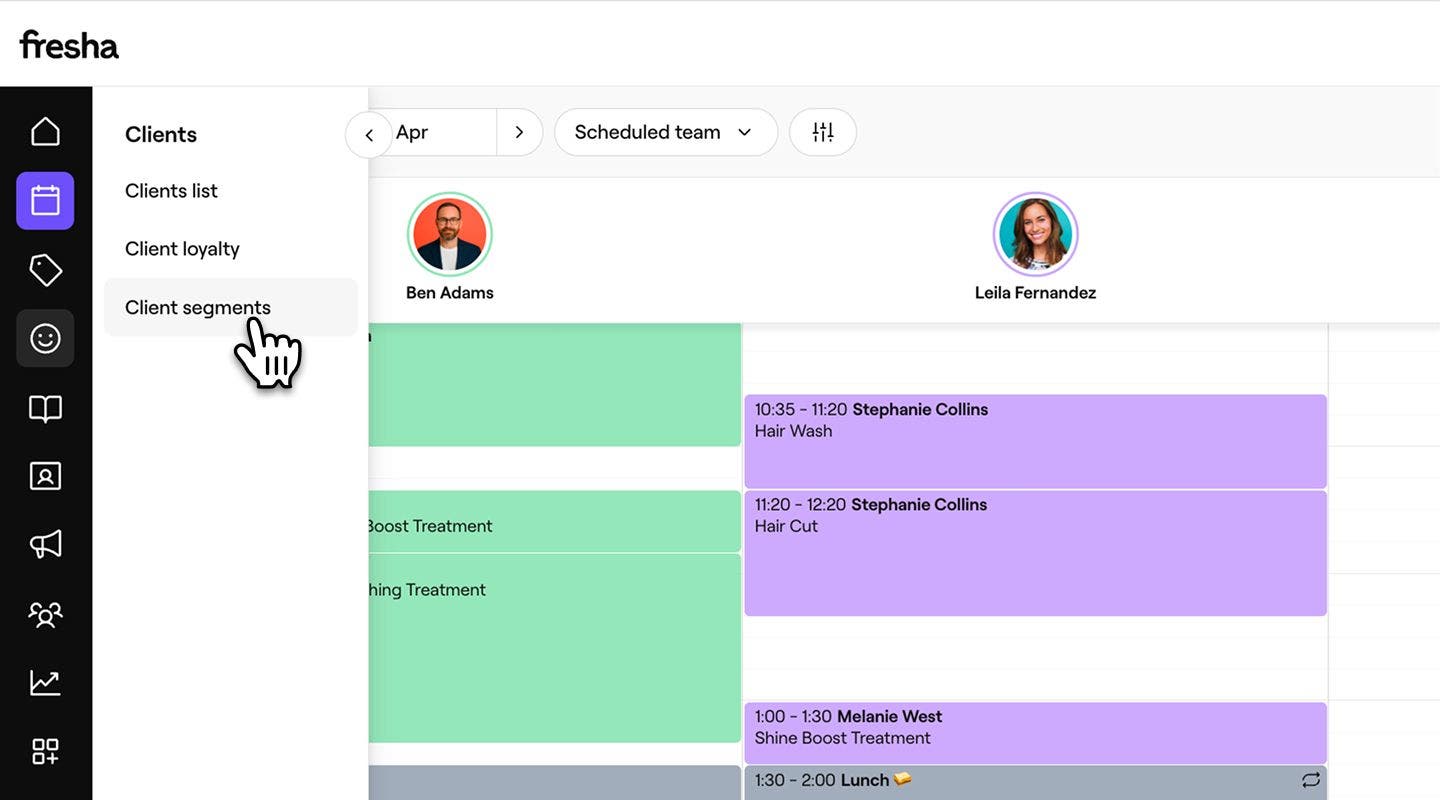
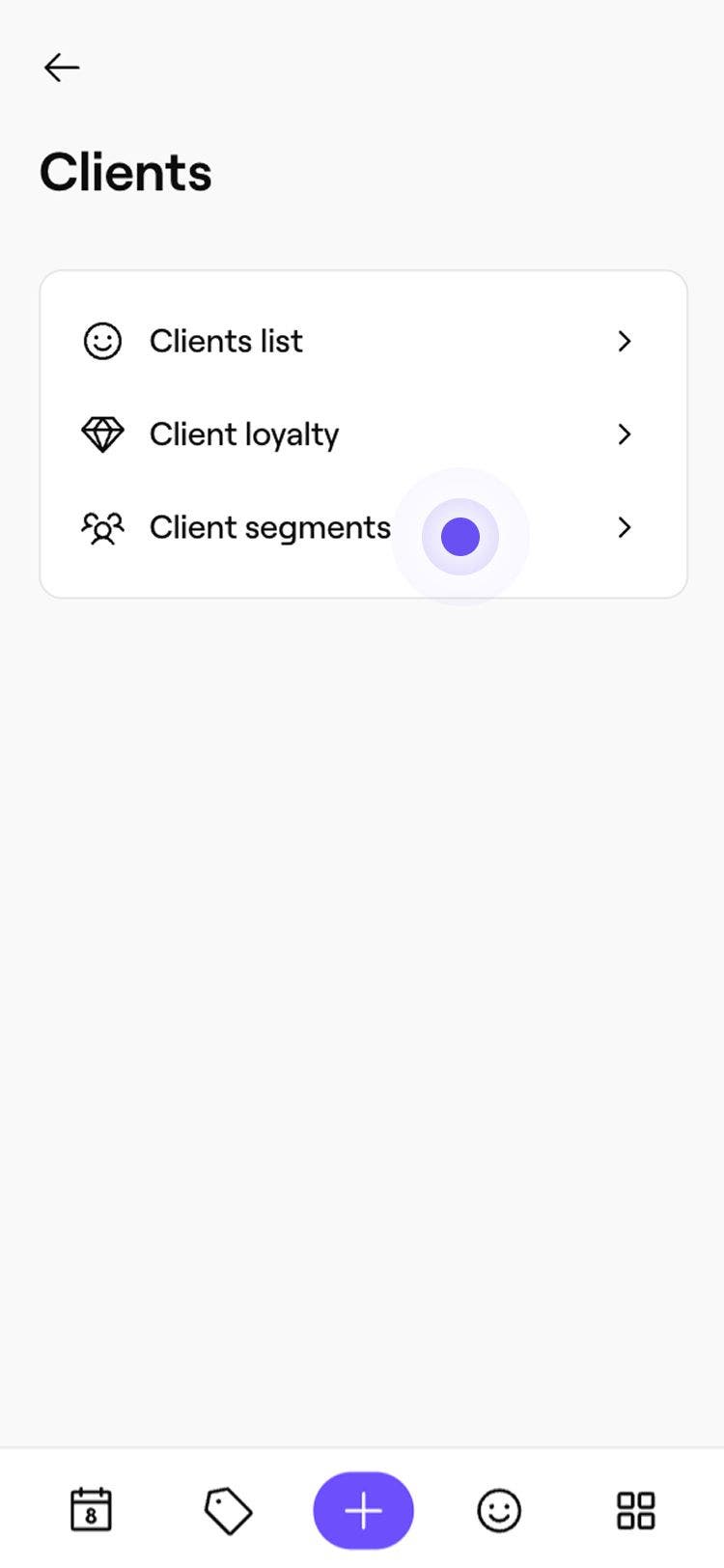
- จากเมนูหลักทางด้านซ้ายของหน้าจอ ให้ไปที่ ลูกค้า
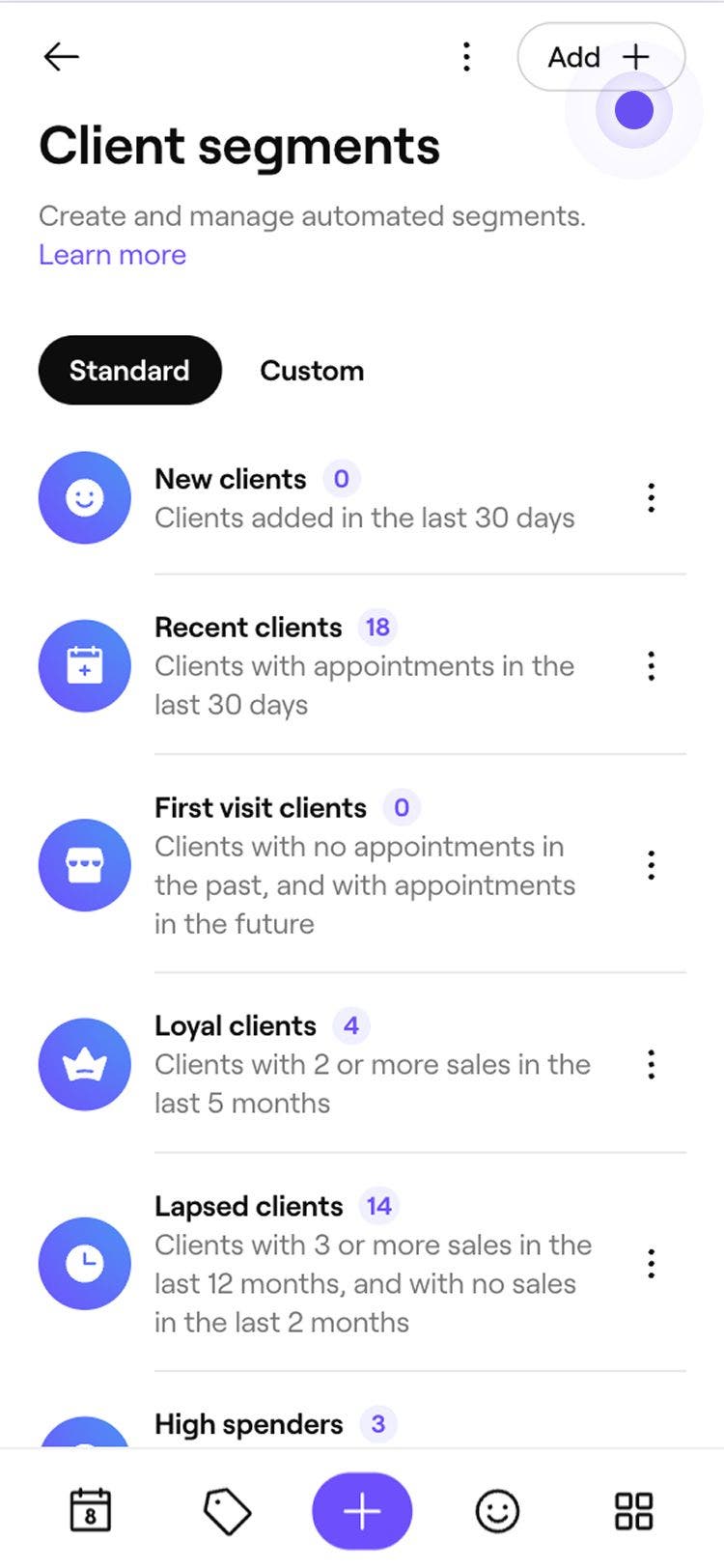
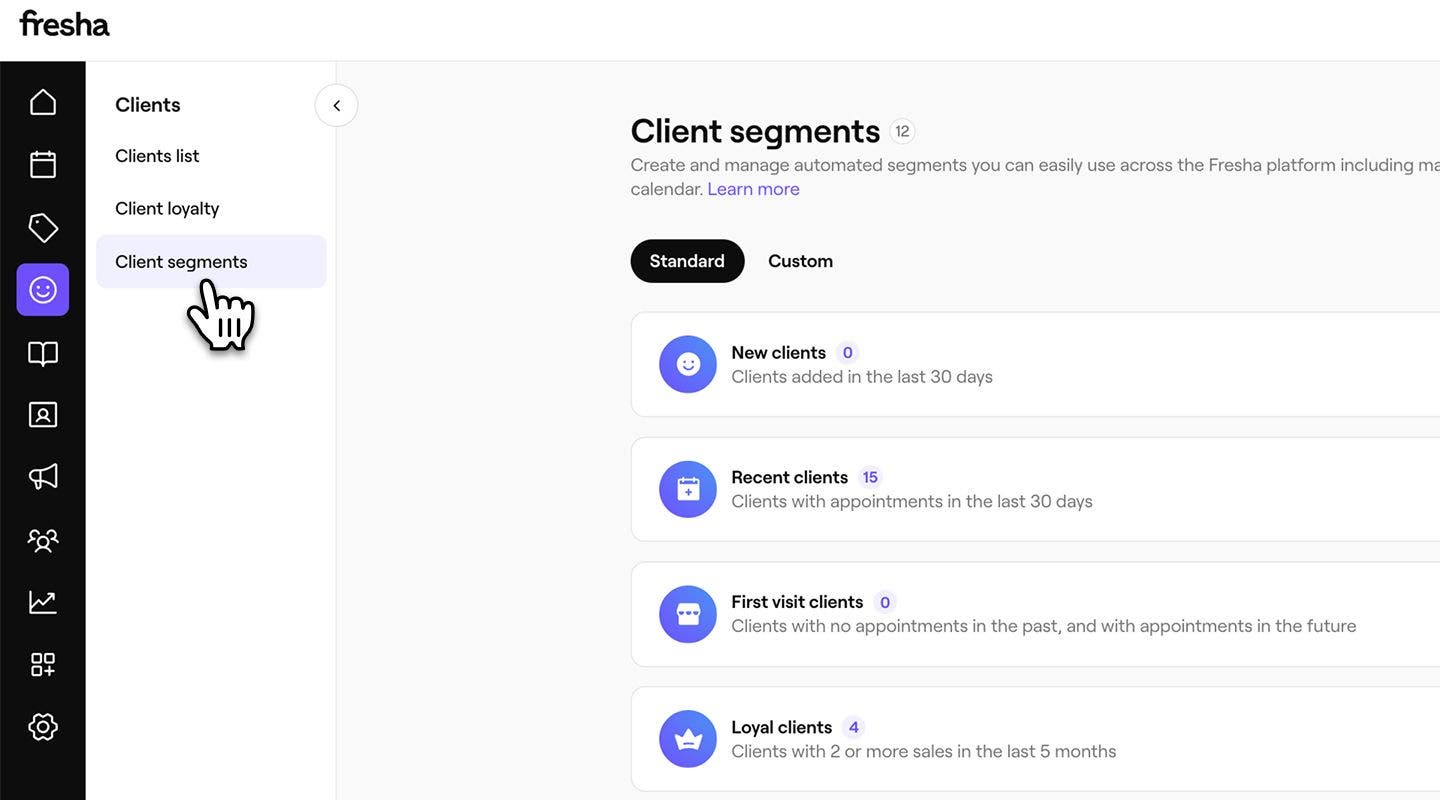
- ในแผงเมนูด้านซ้าย ให้เลือก กลุ่มลูกค้า
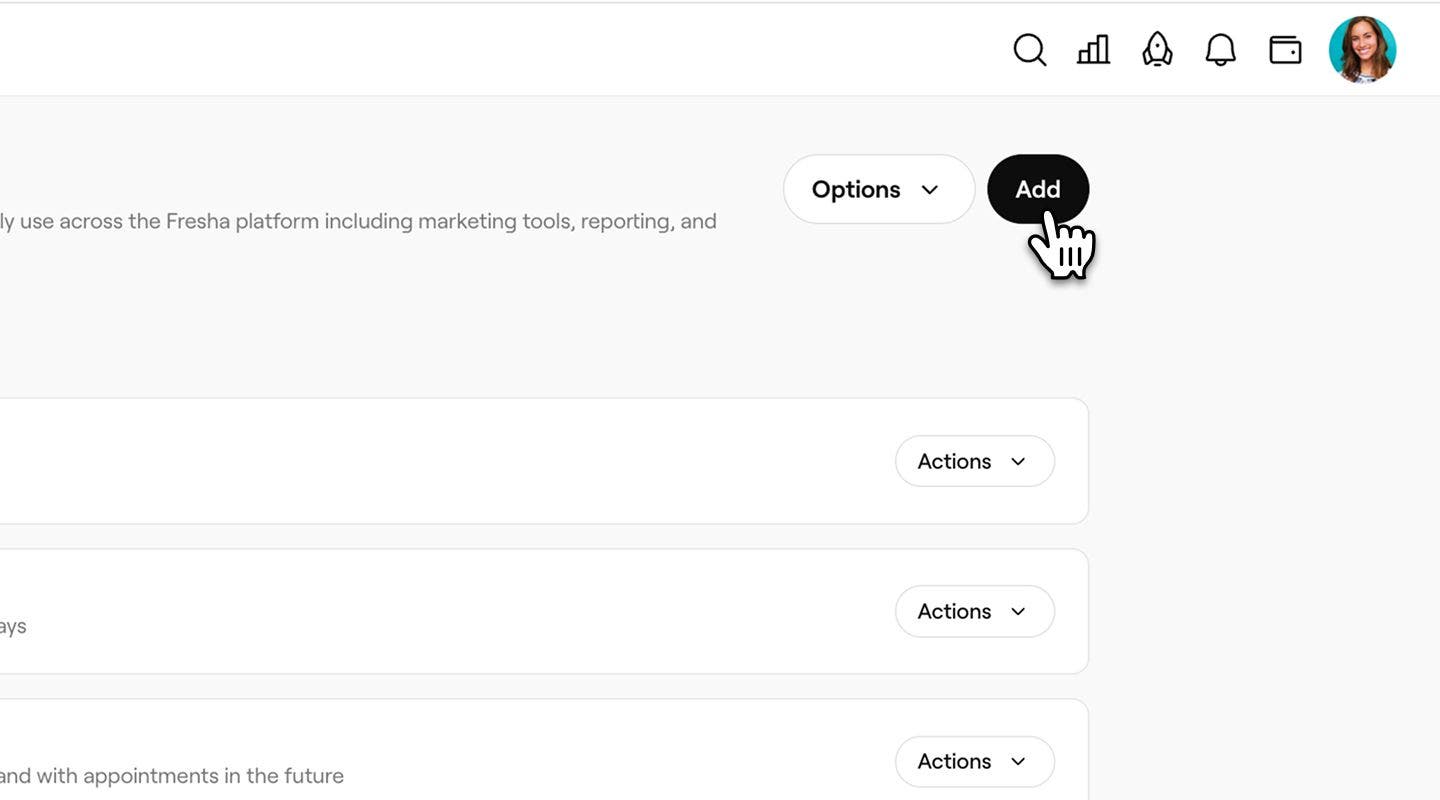
- หากต้องการสร้างกลุ่มใหม่ ให้เลือกปุ่ม เพิ่ม ที่ด้านบนขวา
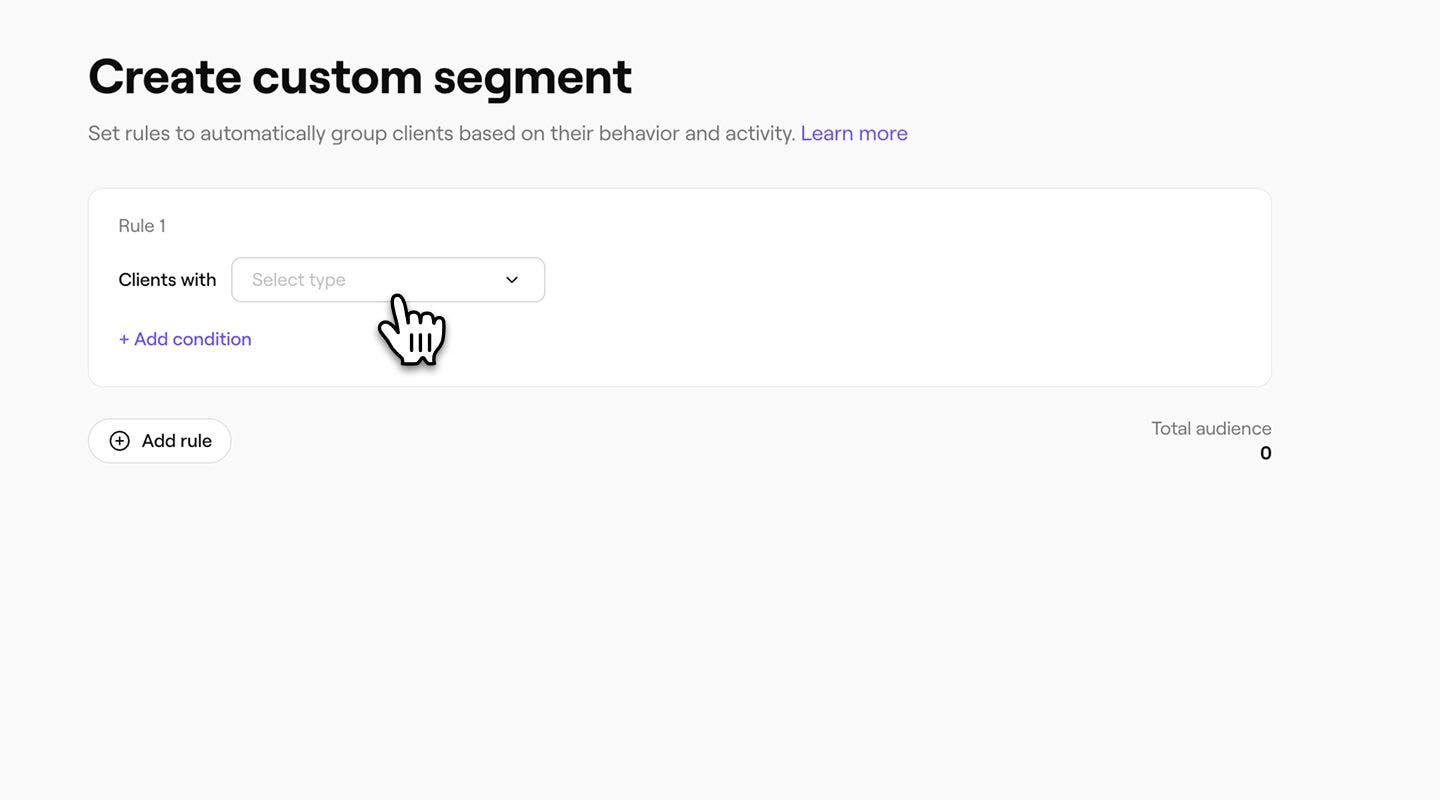
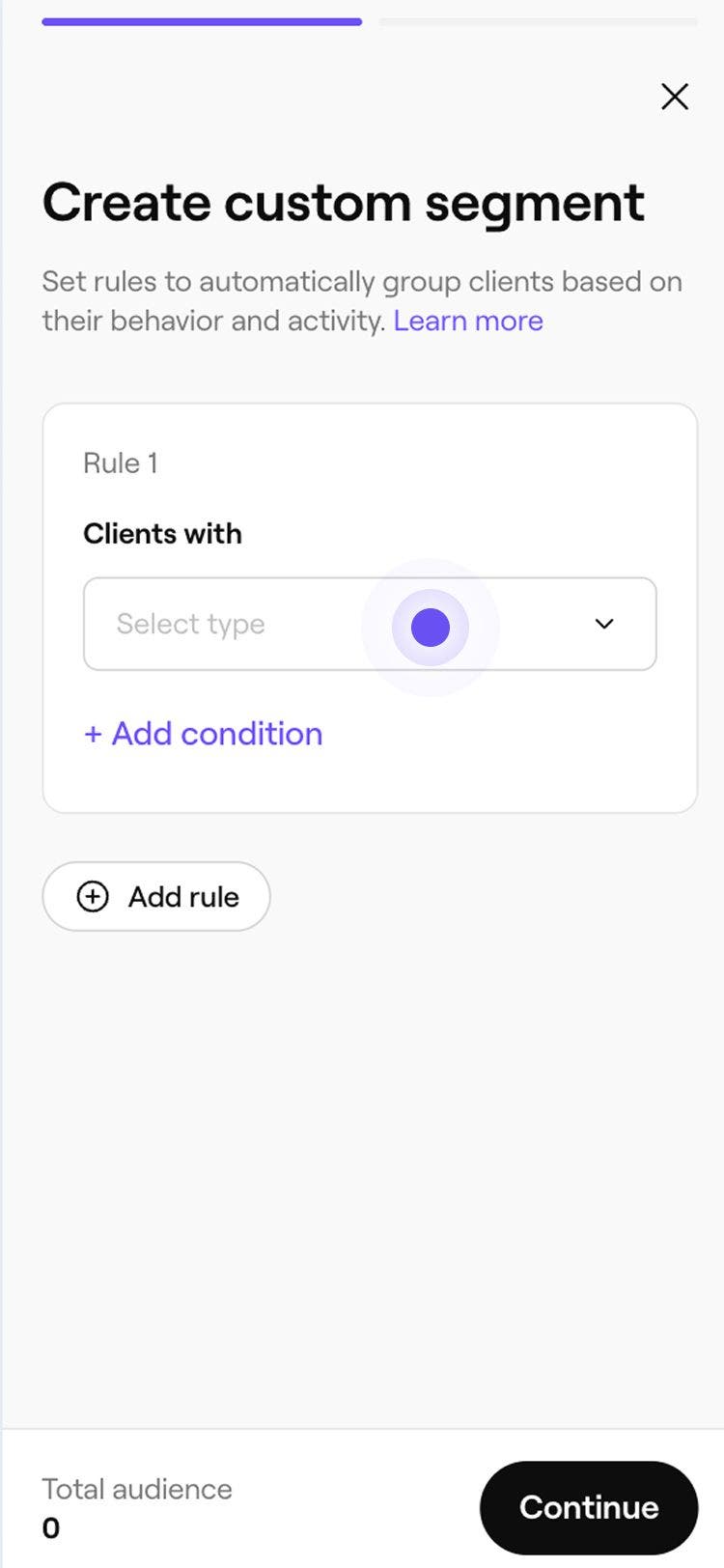
- บนหน้าจอ สร้างกลุ่มที่กำหนดเอง ให้เลือกประเภทกฎจากเมนูแบบดรอปดาวน์
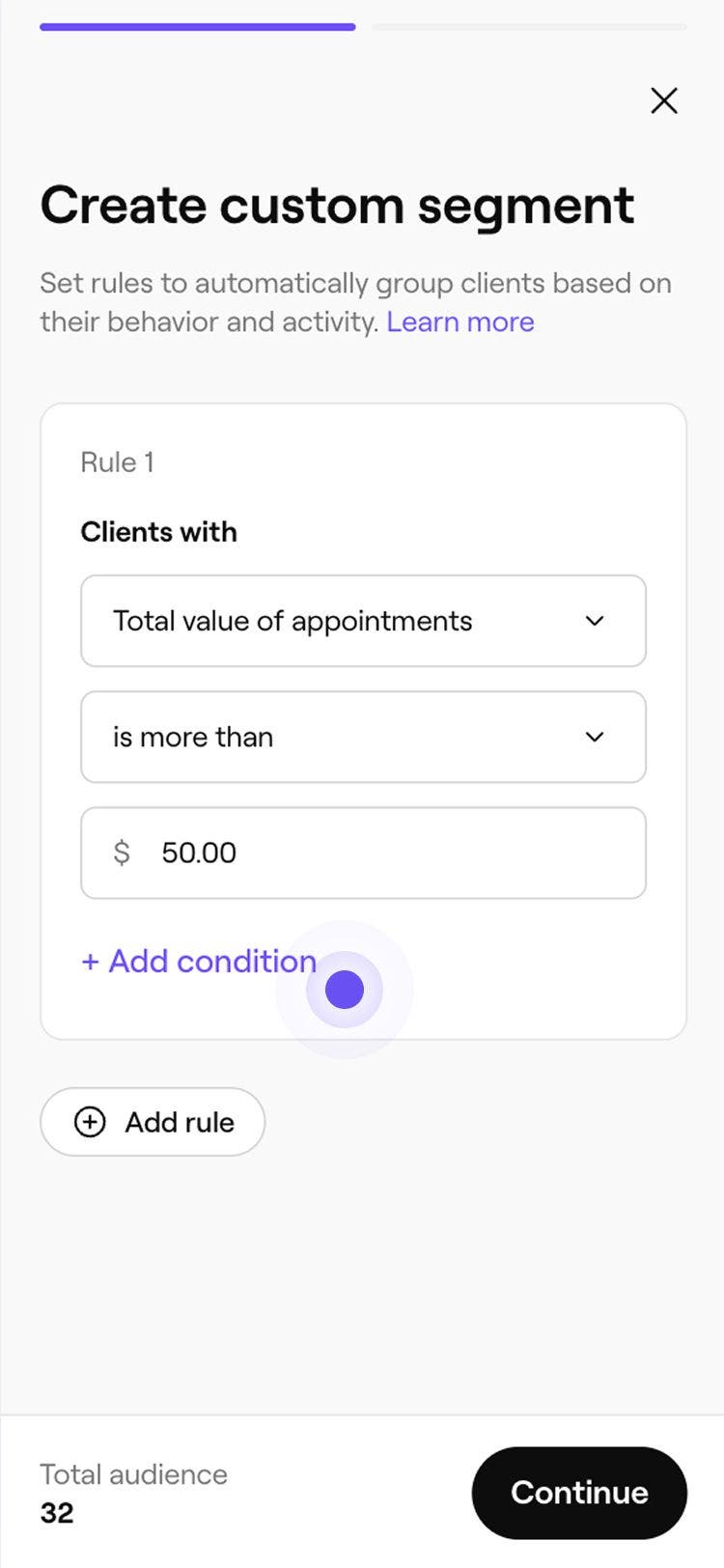
- หากจำเป็น ให้ปรับแต่งกฎโดยระบุจำนวน มูลค่ารวม หรือเงื่อนไขอื่นๆ ที่จะใช้
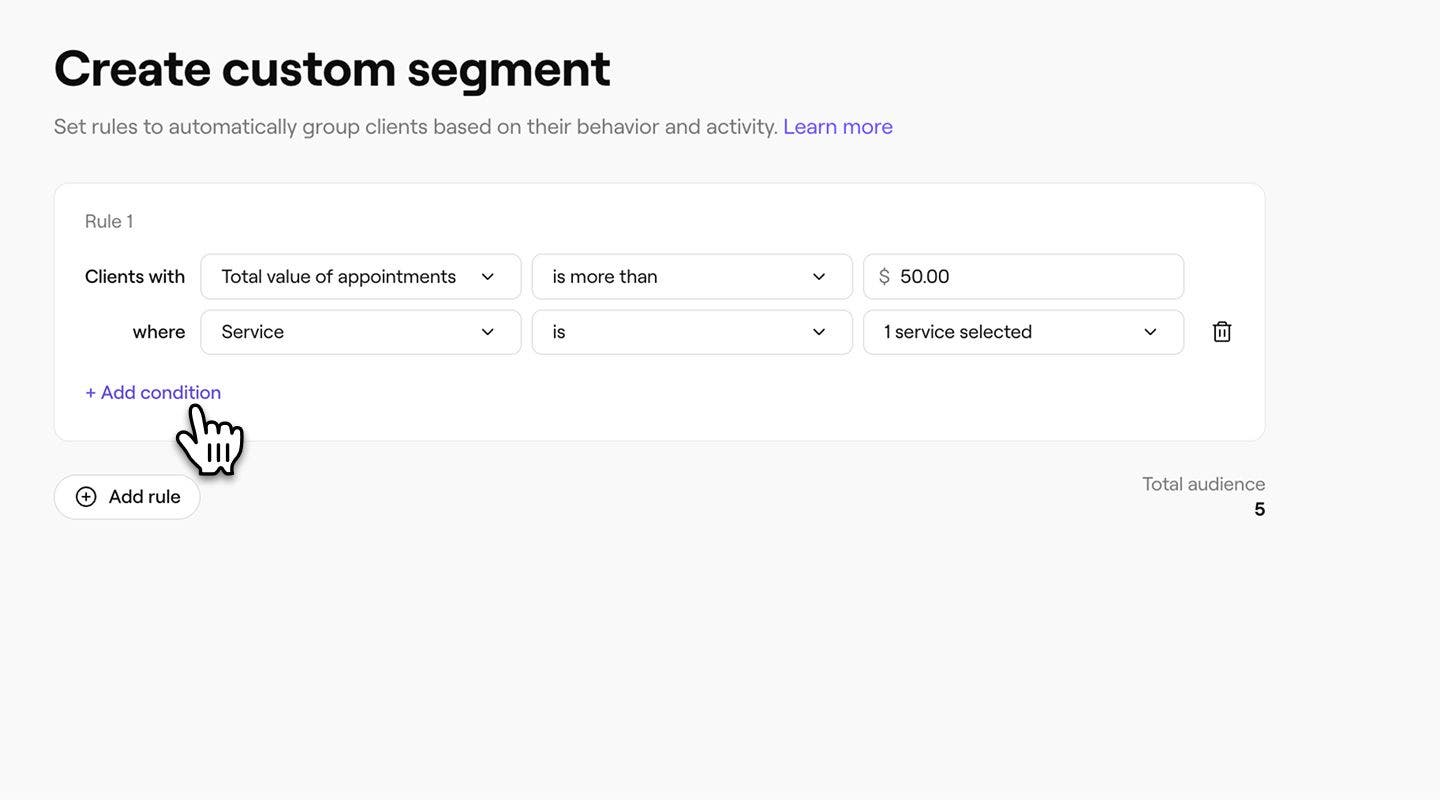
- หากจำเป็น ให้ปรับแต่งกฎโดยระบุจำนวน มูลค่ารวม หรือเงื่อนไขอื่นๆ ที่จะใช้
- เพิ่มเงื่อนไขที่คุณต้องการโดยเลือก + เพิ่มเงื่อนไข วิธีนี้จะช่วยให้คุณกรองผลลัพธ์ตามเกณฑ์ของคุณได้ เช่น การนัดหมายกับสมาชิกในทีมคนใดคนหนึ่ง
- คลิกที่ปุ่ม ดำเนินการต่อ ด้านบนขวา
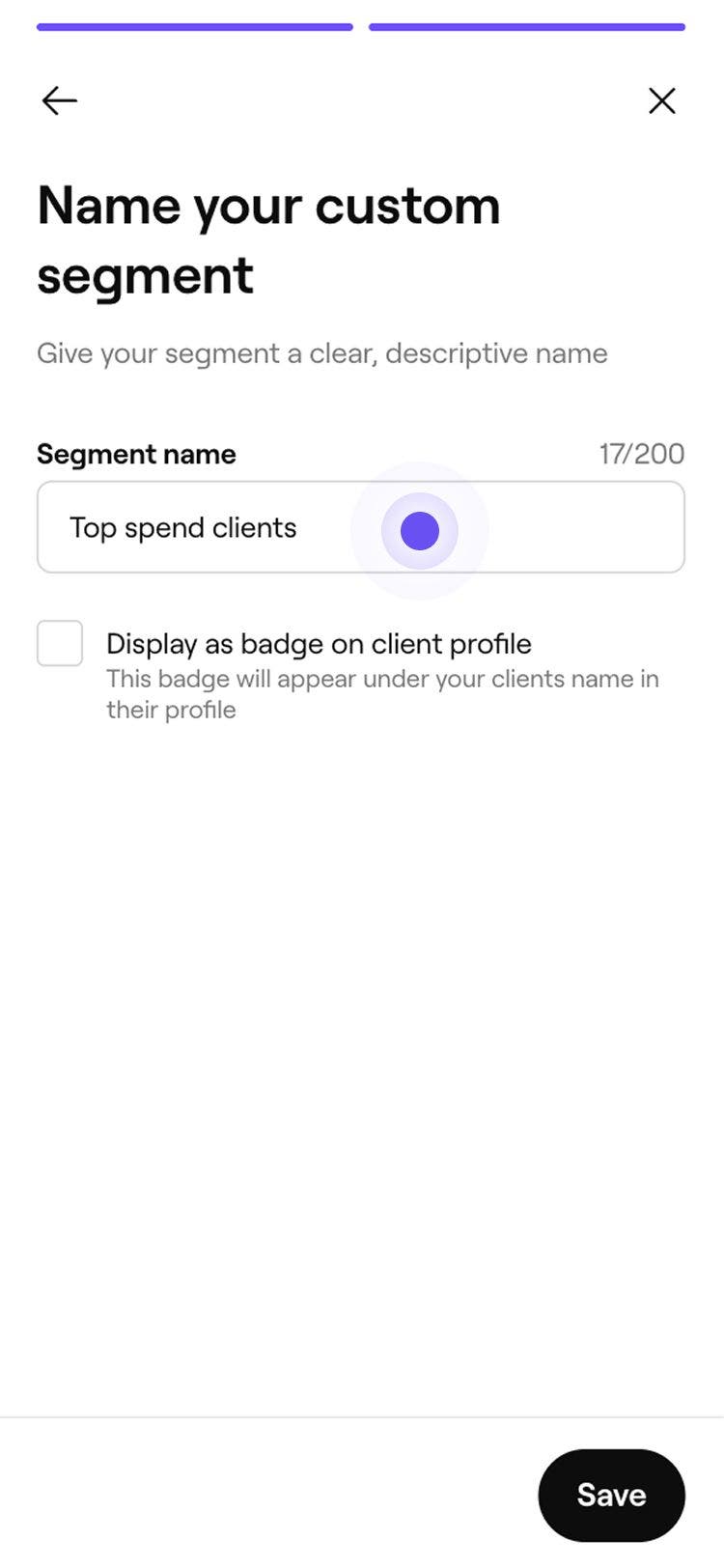
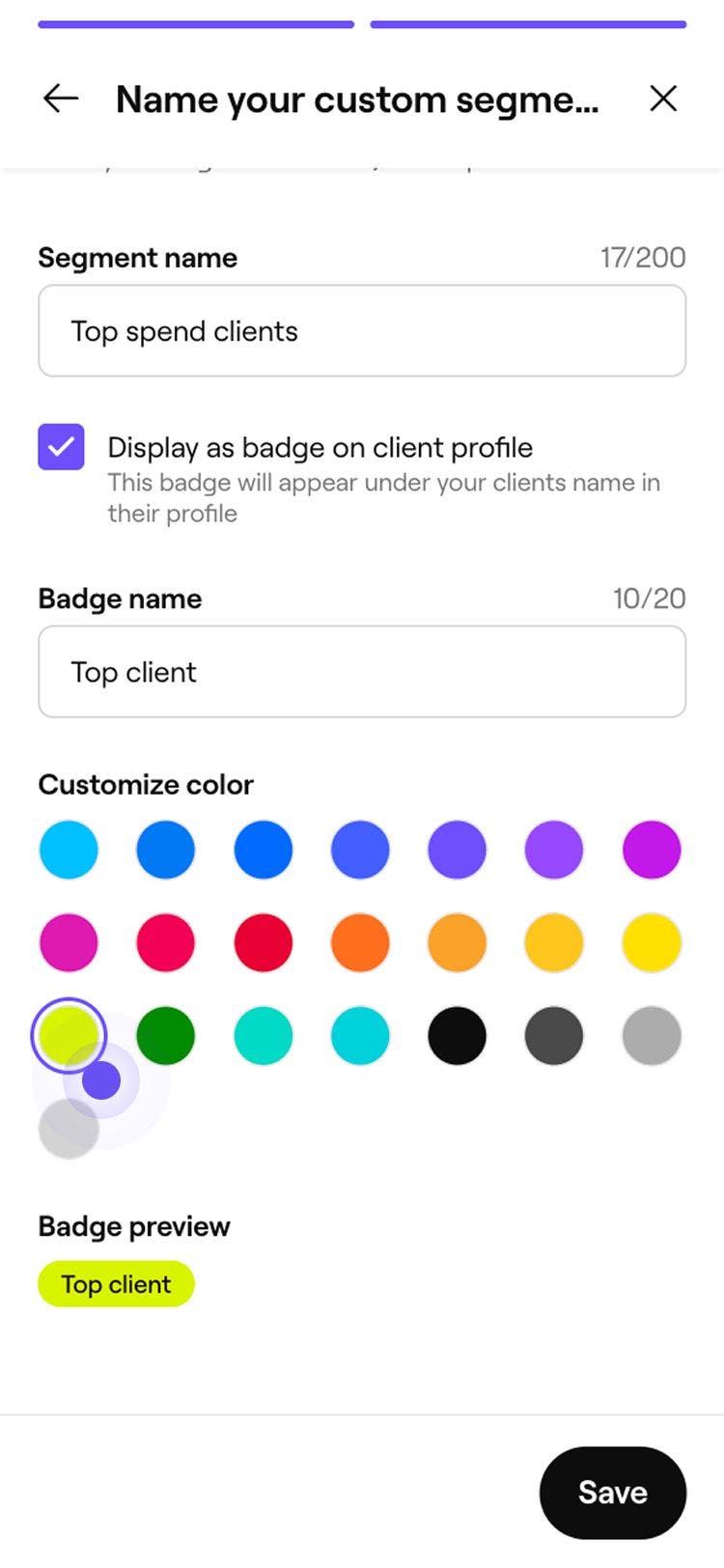
- ในหน้าจอ ตั้งชื่อกลุ่มเป้าหมายที่กำหนดเอง ให้ป้อนชื่อสำหรับกลุ่มเป้าหมายของคุณ
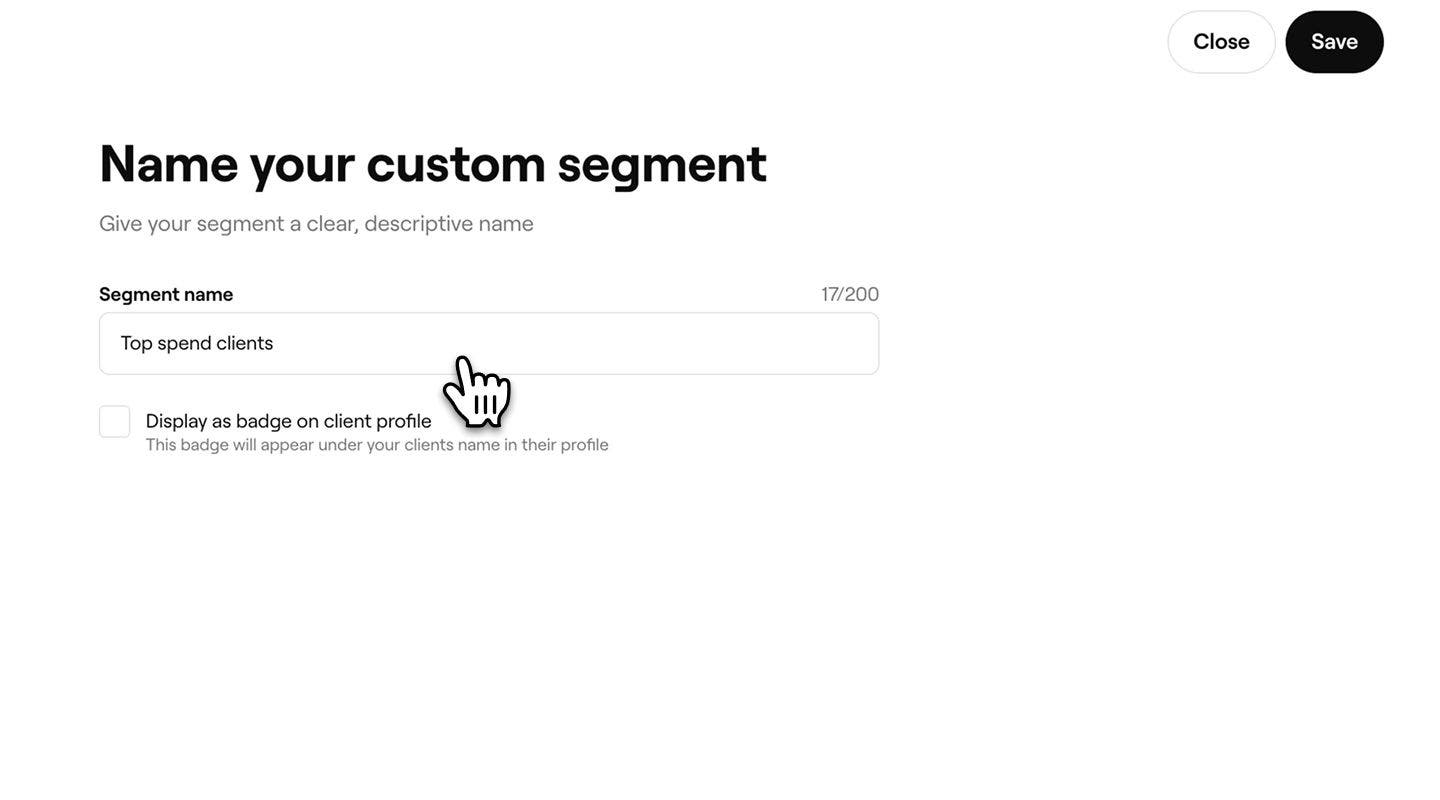
- หากต้องการแสดงกลุ่มนี้เป็นตราบนโปรไฟล์ลูกค้าที่ตรงกัน ให้ทำเครื่องหมายในช่องทำเครื่องหมายเพื่อ แสดงเป็นตราบนโปรไฟล์ลูกค้า จากนั้นป้อน ชื่อตรา และเลือกสี
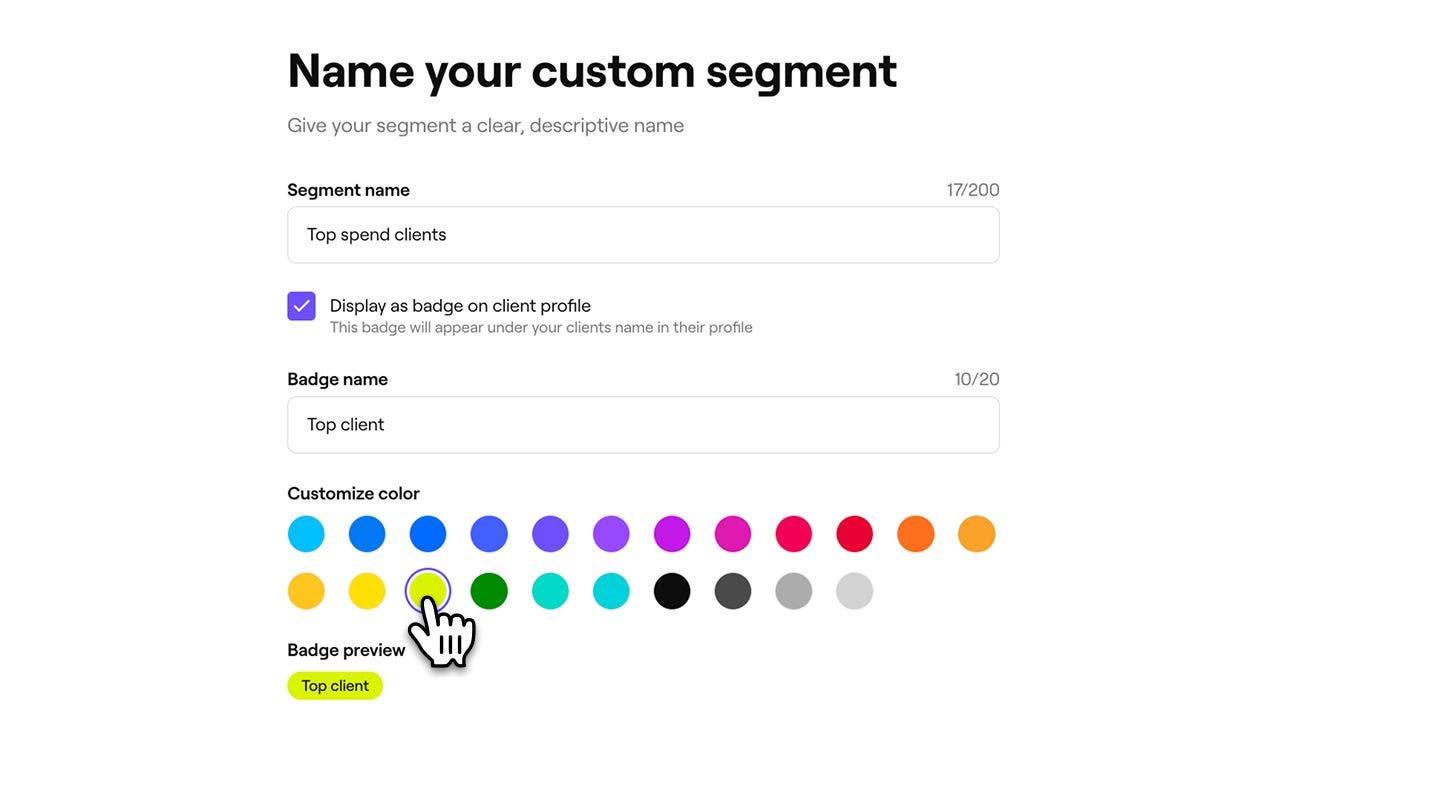
- คลิกปุ่ม บันทึก ที่ด้านบนขวาเพื่อสร้างกลุ่มของคุณ
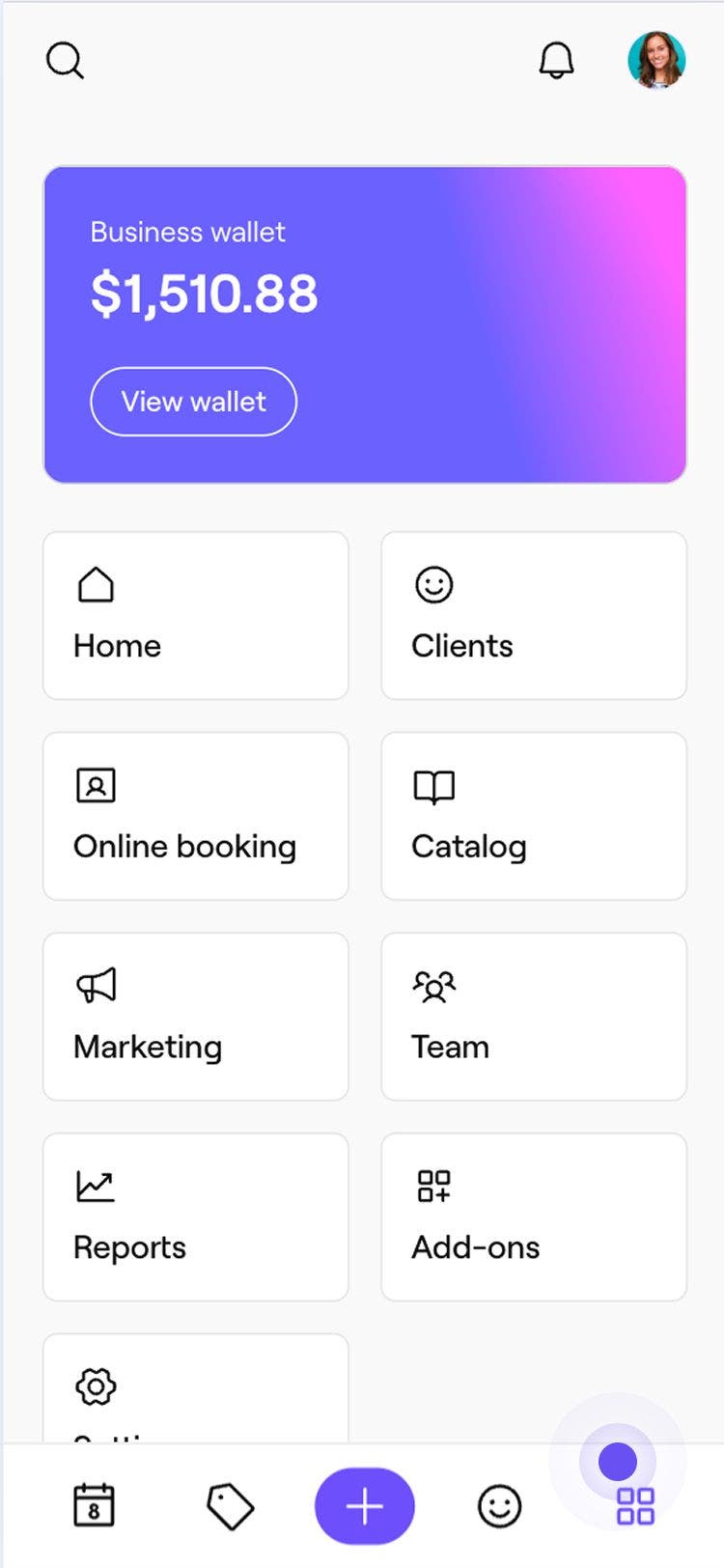
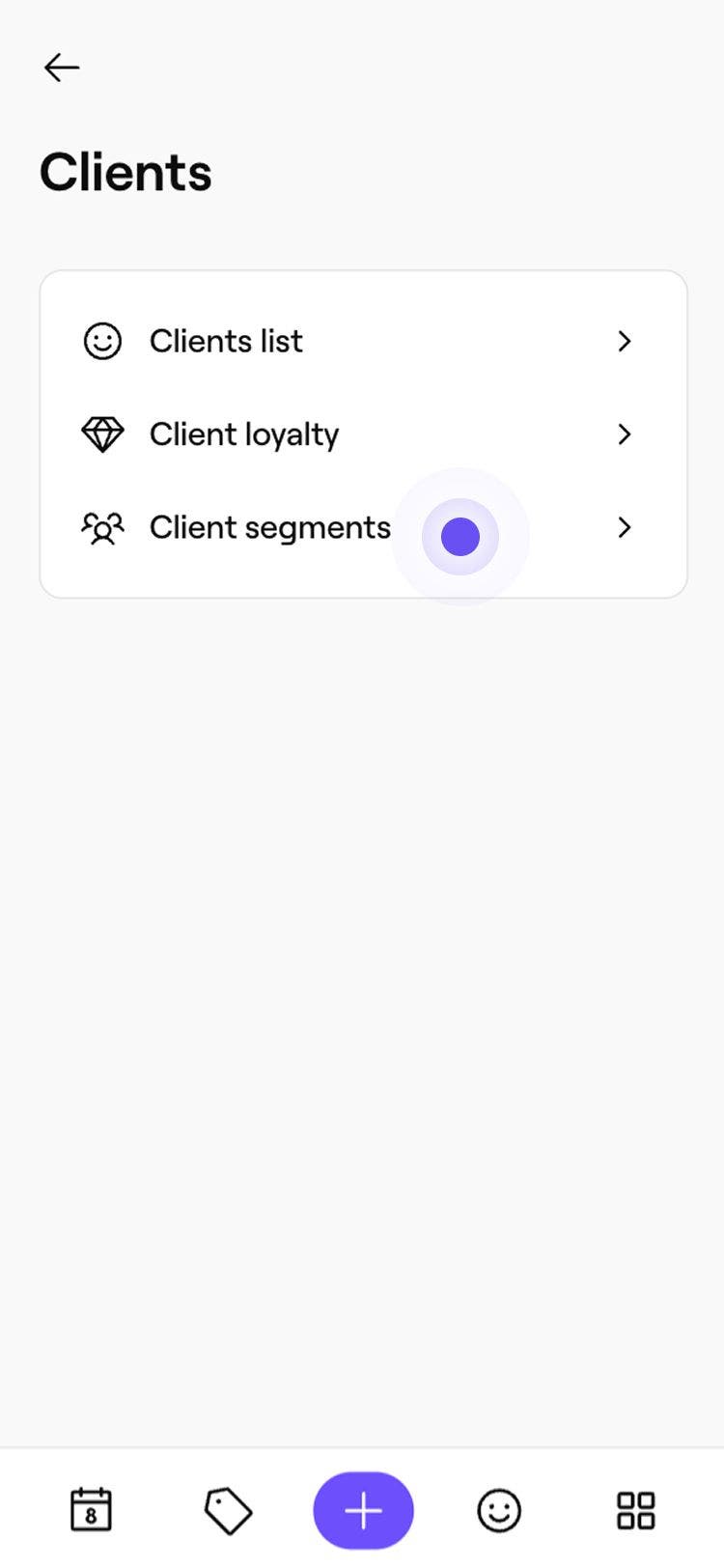
กลุ่มใหม่ของคุณจะถูกเพิ่มไปยังรายการ กลุ่มลูกค้า และเลือกเป็นกลุ่มเป้าหมายได้ทันทีเมื่อส่งแคมเปญกระจายข่าวสาร
เมื่อคุณเพิ่มและปรับเปลี่ยนเงื่อนไข จำนวนลูกค้าจะอัปเดตแบบเรียลไทม์ คุณจึงดูได้ว่ามีลูกค้ากี่รายที่ตรงกับกฎของคุณในขณะนั้น
แก้ไขหรือลบกลุ่มที่กำหนดเอง
- เปิด กลุ่มลูกค้า
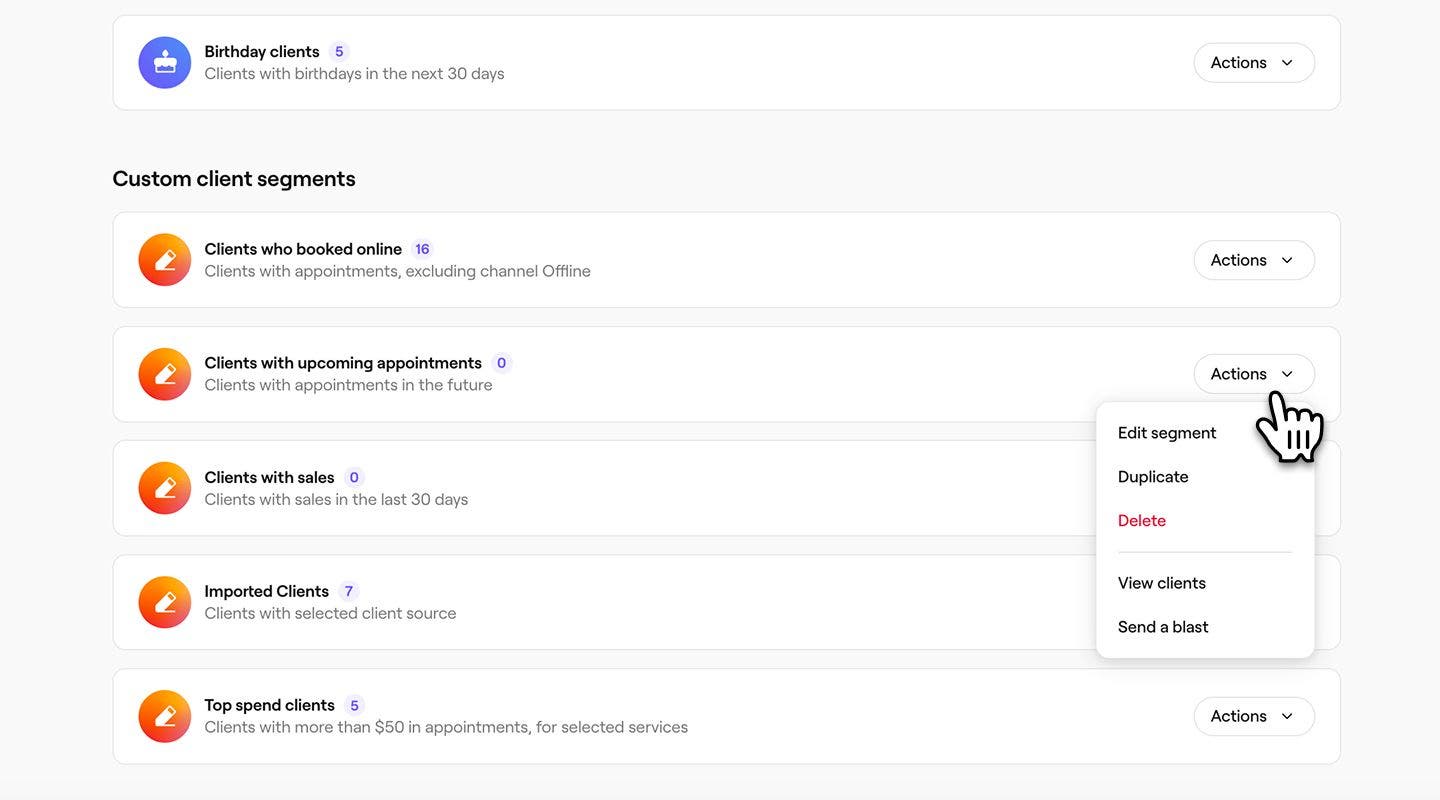
- คลิก การดำเนินการ ถัดจากกลุ่มที่กำหนดเองที่คุณต้องการอัปเดต จากนั้นเลือกอย่างใดอย่างหนึ่งต่อไปนี้:
- แก้ไข: อัปเดตเงื่อนไข ชื่อ หรือสีของกลุ่ม คลิก บันทึก ที่ด้านบนขวาเพื่อยืนยันการเปลี่ยนแปลงของคุณ
- ลบ: ลบกลุ่มอย่างถาวร คลิก ลบ ในป๊อปอัปเพื่อยืนยัน
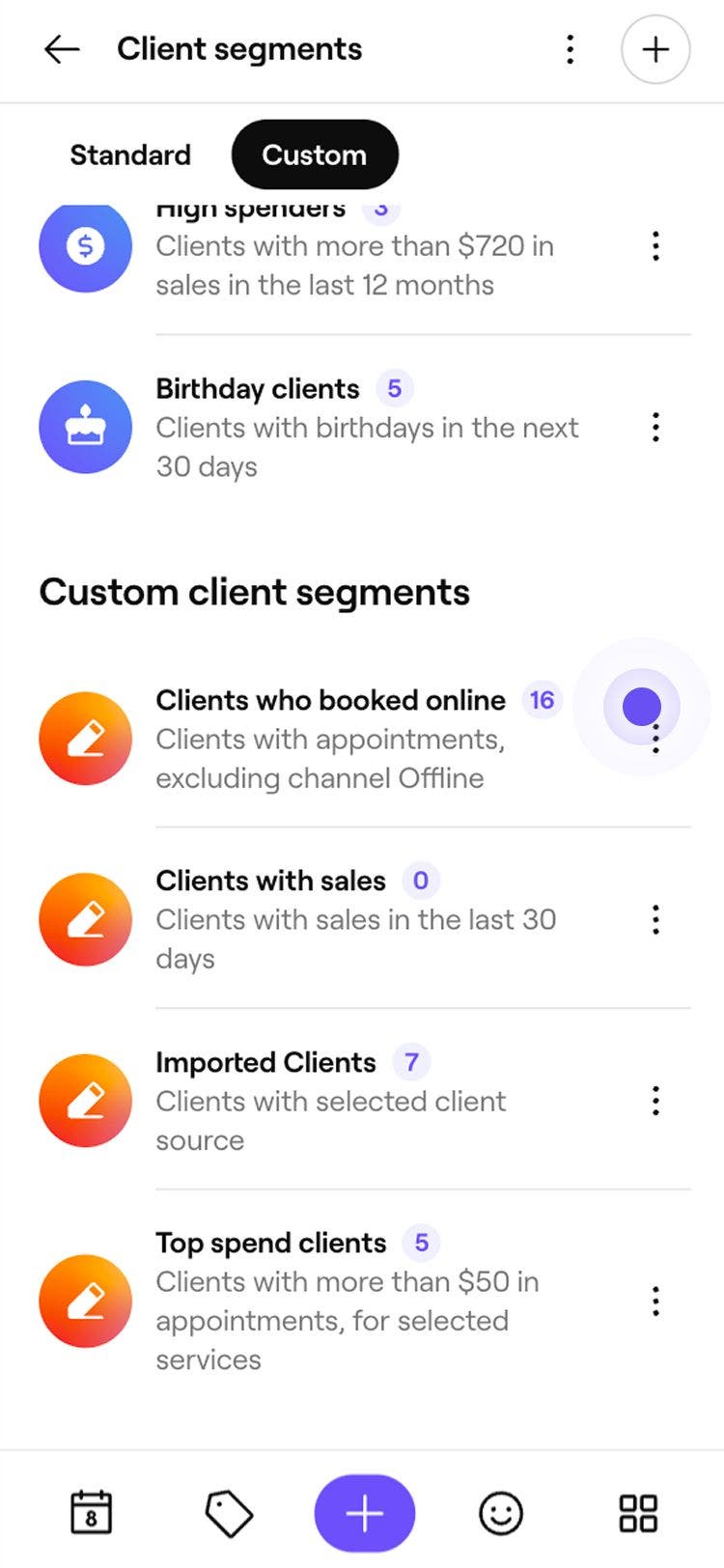
การลบกลุ่มย่อยจะทำให้กลุ่มย่อยนั้นถูกลบออกจากรายการ กลุ่มย่อยของลูกค้า และจะไม่สามารถเลือกเป็นกลุ่มเป้าหมายในแคมเปญกระจายข่าวสารได้อีกต่อไป
คำถามที่พบบ่อย
คุณใช้แท็กลูกค้าเป็นเงื่อนไขเมื่อสร้างกลุ่มที่กำหนดเองได้ แท็กช่วยจัดกลุ่มลูกค้าตามป้ายกำกับที่คุณกำหนด เช่น VIP หรือลูกค้าใหม่ คุณสามารถรวมแท็กกับเงื่อนไขอื่นได้ เช่น กำหนดเป้าหมายลูกค้าที่มีแท็ก VIP ที่ยังไม่ได้จองในช่วง 60 วันที่ผ่านมา
คุณสร้างกลุ่มที่กำหนดเองได้โดยใช้เงื่อนไขสมาชิกในทีมใต้การนัดหมาย วิธีนี้จะช่วยให้คุณจัดกลุ่มลูกค้าตามพนักงานที่ลูกค้าจองด้วย ทำให้ติดตามความสัมพันธ์หรือกำหนดเป้าหมายการติดตามผลได้ง่ายขึ้น
การเข้าถึงกลุ่มลูกค้า ควบคุมโดยบทบาทและสิทธิ์การใช้งานของทีม สมาชิกในทีมที่เปิดใช้งานสิทธิ์การอนุญาตที่เกี่ยวข้องจะดูและจัดการกลุ่มย่อยได้
สามารถดูลูกค้าภายในกลุ่มได้โดยใช้ตัวกรองในรายชื่อลูกค้า ไปที่ลูกค้า เปิดตัวกรอง แล้วเลือกกลุ่มจากเมนูแบบเลื่อนลงของกลุ่มลูกค้า รายการจะอัปเดตเพื่อแสดงลูกค้าทั้งหมดที่ตรงกับกลุ่มที่เลือกไว้