แบ่งกลุ่มลูกค้า
ดูวิธีจัดกลุ่มลูกค้าโดยอัตโนมัติ เพื่อให้คุณกำหนดเป้าหมายแคมเปญ กรองลูกค้า และเข้าใจพฤติกรรมของลูกค้าในแต่ละโปรไฟล์ได้อย่างรวดเร็ว
ในบทความนี้
เกี่ยวกับกลุ่มลูกค้า
กลุ่มลูกค้าจะจัดกลุ่มลูกค้าของคุณตามเงื่อนไขเฉพาะ เช่น ประวัติการนัดหมาย ยอดใช้จ่าย หรือการมีส่วนร่วม กลุ่มย่อยมี 2 ประเภท:
- กลุ่มมาตรฐาน: กลุ่มที่สร้างไว้ล่วงหน้าสำหรับกรณีใช้งานทั่วไป
- กลุ่มที่กำหนดเอง: กลุ่มที่คุณสร้างขึ้นเองโดยมีเงื่อนไขที่ซับซ้อนหรือเฉพาะเจาะจงมากขึ้น
เมื่อตั้งค่าแล้ว กลุ่มจะอัปเดตโดยอัตโนมัติ และสามารถใช้ได้ทั่วทั้งแพลตฟอร์ม Fresha รวมถึงแคมเปญกระจายข่าวสารทางการตลาด
กลุ่มลูกค้ามาตรฐาน
กลุ่มลูกค้ามาตรฐานเป็นกลุ่มสำเร็จรูปที่ออกแบบมาสำหรับสถานการณ์ทั่วไป เช่น การระบุลูกค้าใหม่ ลูกค้าที่กลับมาใช้บริการ หรือลูกค้าที่มีมูลค่าสูง
- กลุ่มจะจัดระเบียบลูกค้าของคุณโดยอัตโนมัติตามเงื่อนไขที่กำหนดไว้ล่วงหน้า
- คุณสามารถแก้ไขค่าเงื่อนไขให้เหมาะกับธุรกิจของคุณมากขึ้นได้
- คุณยังสามารถใช้งานได้เวลาใดก็ได้
- กลุ่มเหล่านี้จะแสดงเป็นสีน้ำเงินในรายชื่อกลุ่มลูกค้าของคุณ
หากต้องการกำหนดเป้าหมายขั้นสูงยิ่งขึ้น คุณสามารถ สร้างกลุ่มที่กำหนดเอง
แก้ไขกลุ่มมาตรฐาน
- จากเมนูหลักทางด้านซ้ายของหน้าจอ ให้ไปที่ ลูกค้า
- ในแผงเมนูด้านซ้าย ให้เลือก กลุ่มลูกค้า
- คลิกที่ปุ่ม การดำเนินการ ถัดจากกลุ่มมาตรฐานที่คุณต้องการอัปเดต แล้วเลือก แก้ไข
- อัปเดตป้อนค่าเงื่อนไขให้เหมาะกับความต้องการของคุณ
- เลือกว่าคุณต้องการให้แสดงกลุ่มในโปรไฟล์ลูกค้าหรือไม่
- คลิกปุ่ม บันทึก ที่มุมขวาบนเพื่อใช้การเปลี่ยนแปลงของคุณ
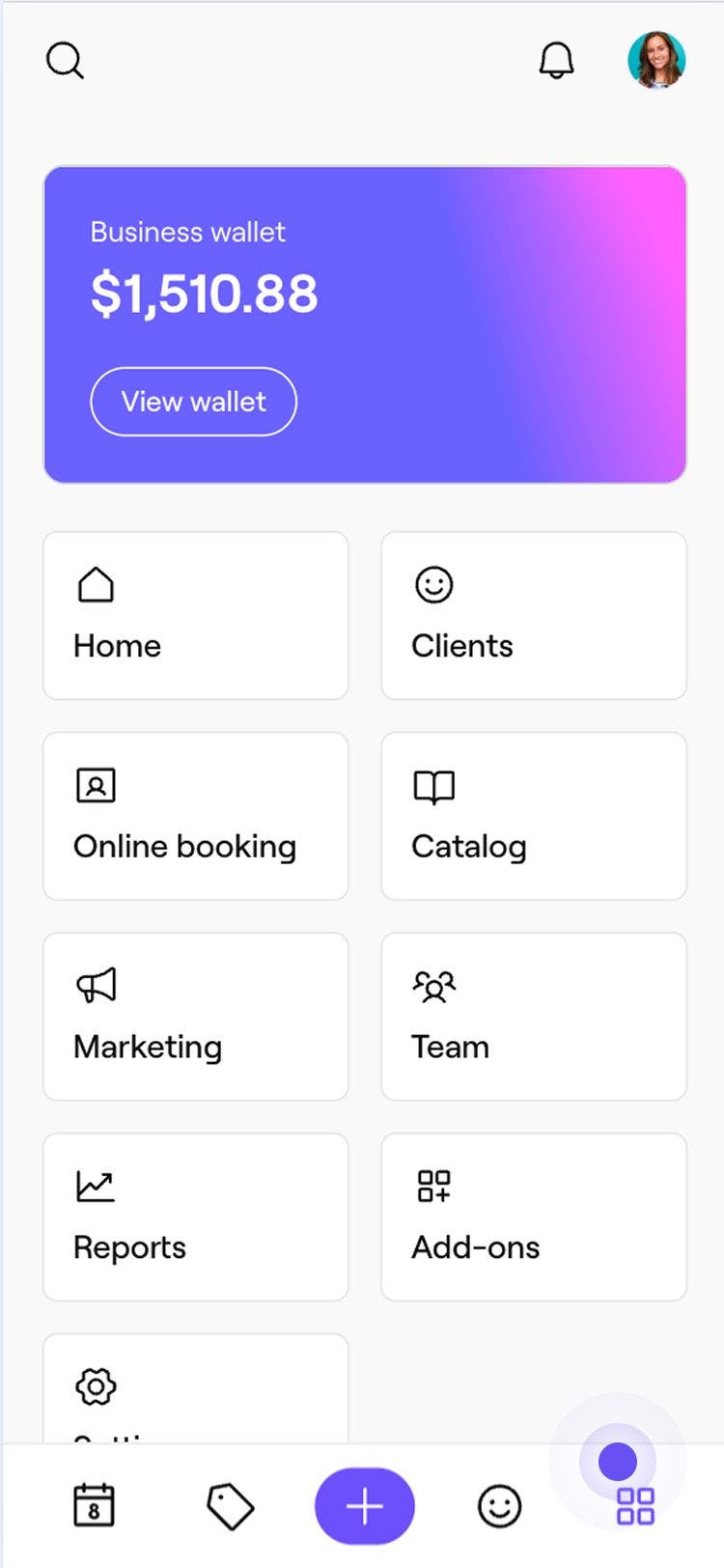
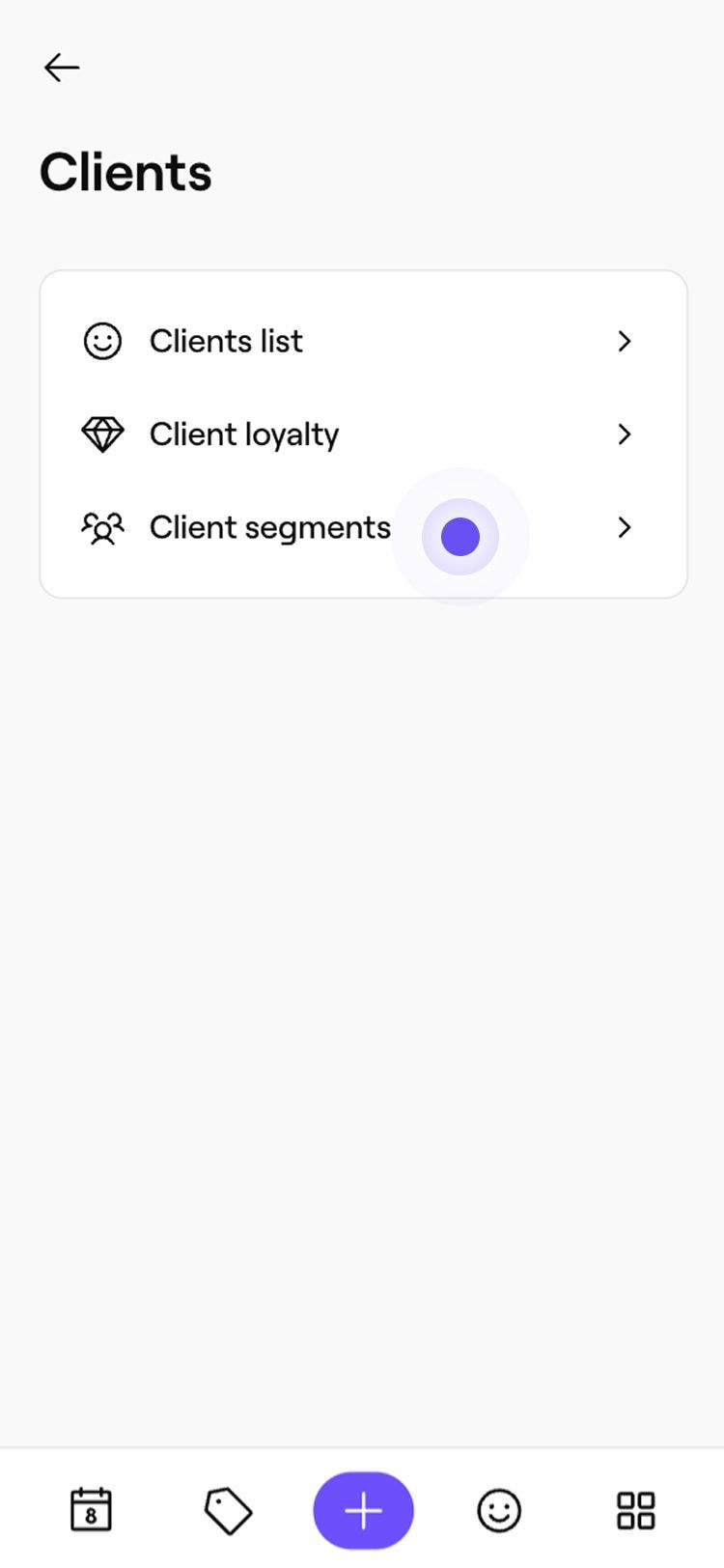
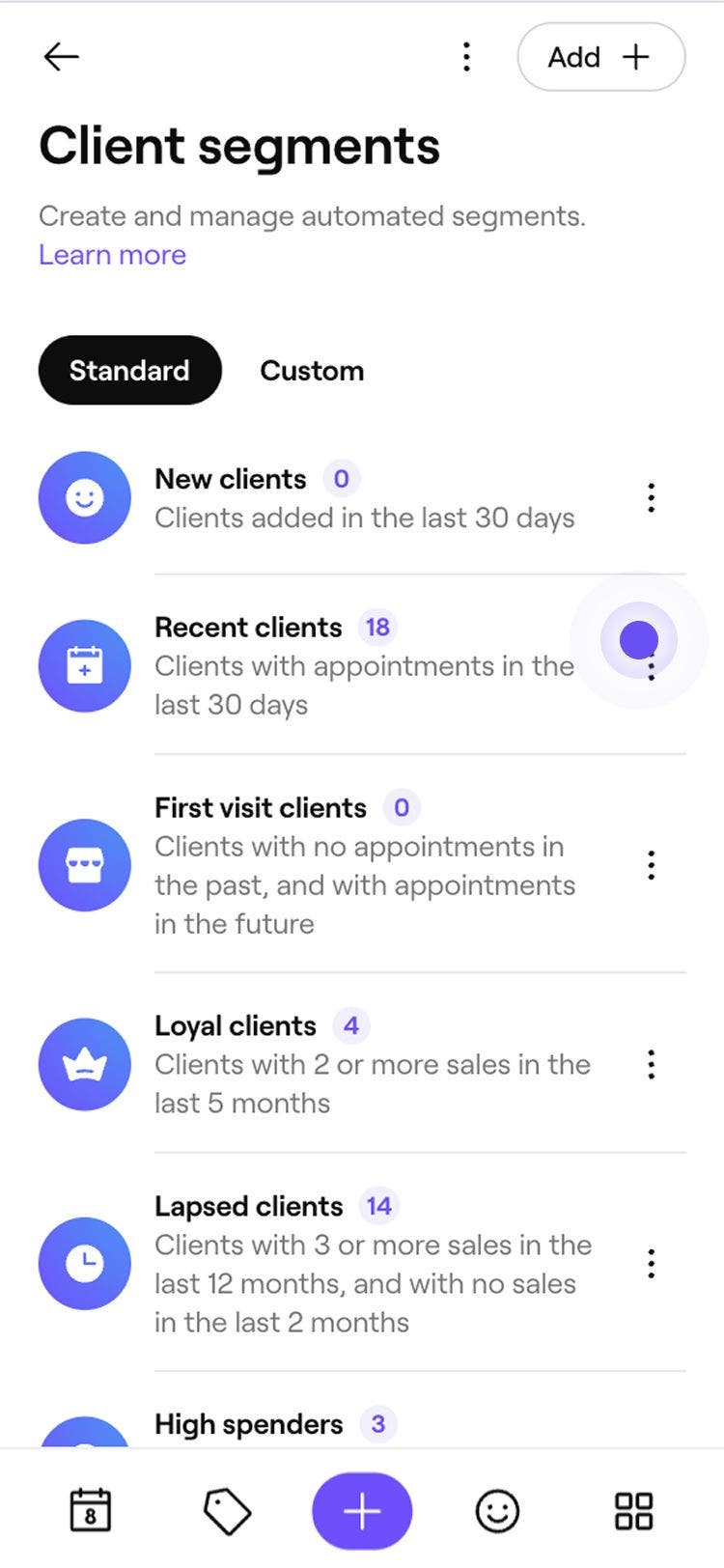
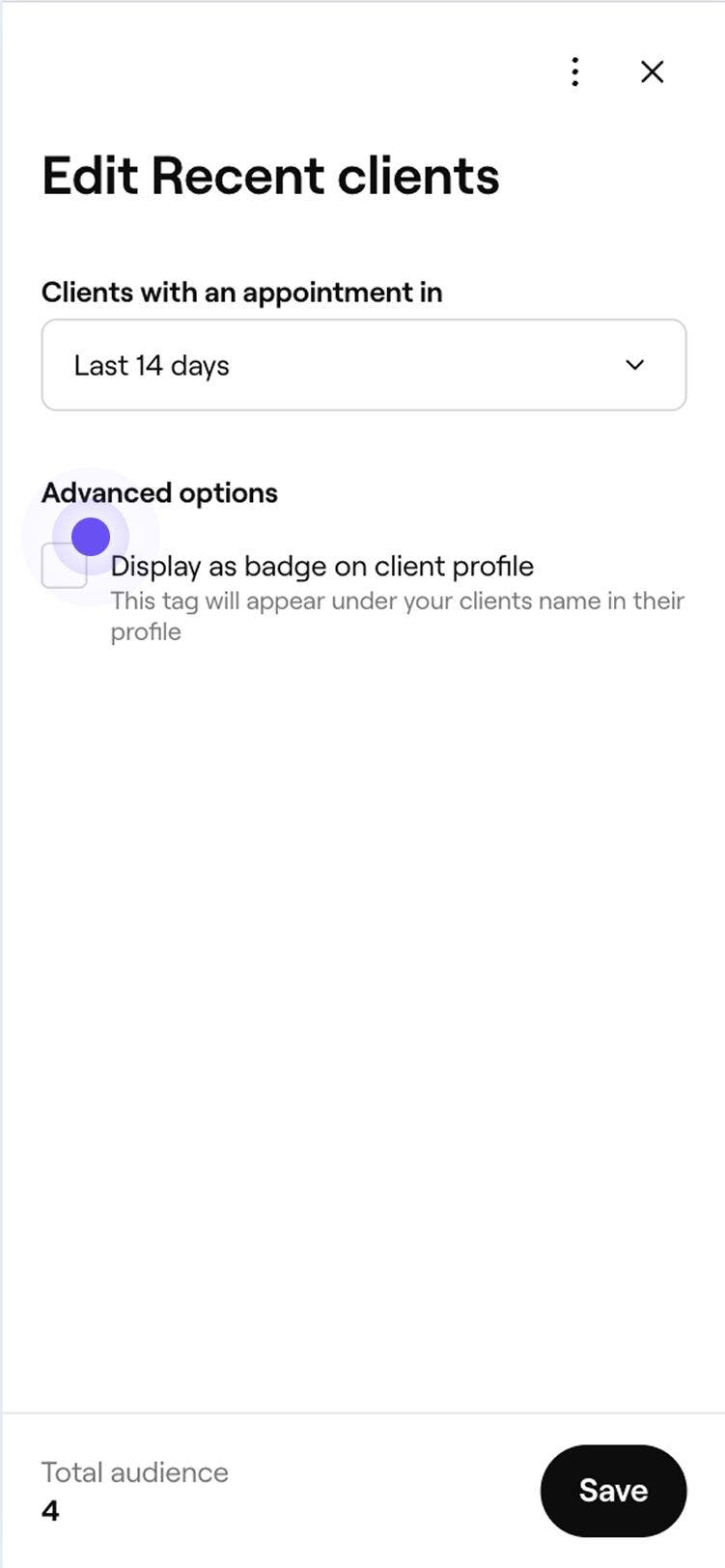
กลุ่มมาตรฐานของคุณได้รับการอัปเดตด้วยค่าใหม่ หากต้องการกลับไปใช้การตั้งค่าเดิม ให้เลือก การดำเนินการ ถัดจากกลุ่ม จากนั้นเลือก คืนค่าเป็นค่าเริ่มต้น
ใช้กลุ่มลูกค้าในแคมเปญกระจายข่าวสาร
ส่งข้อความที่เหมาะสมไปยังกลุ่มเป้าหมายที่ใช่ ใช้กลุ่มเมื่อ ส่งแคมเปญกระจายข่าวสาร เพื่อกำหนดเป้าหมายลูกค้าตามพฤติกรรมของลูกค้า แคมเปญของคุณจึงมีความเกี่ยวข้องและมีประสิทธิภาพมากขึ้น
- จากเมนูหลักทางด้านซ้ายของหน้าจอ ให้ไปที่ การตลาด
- ในแผงเมนูด้านซ้าย ให้เลือก แคมเปญกระจายข่าวสาร
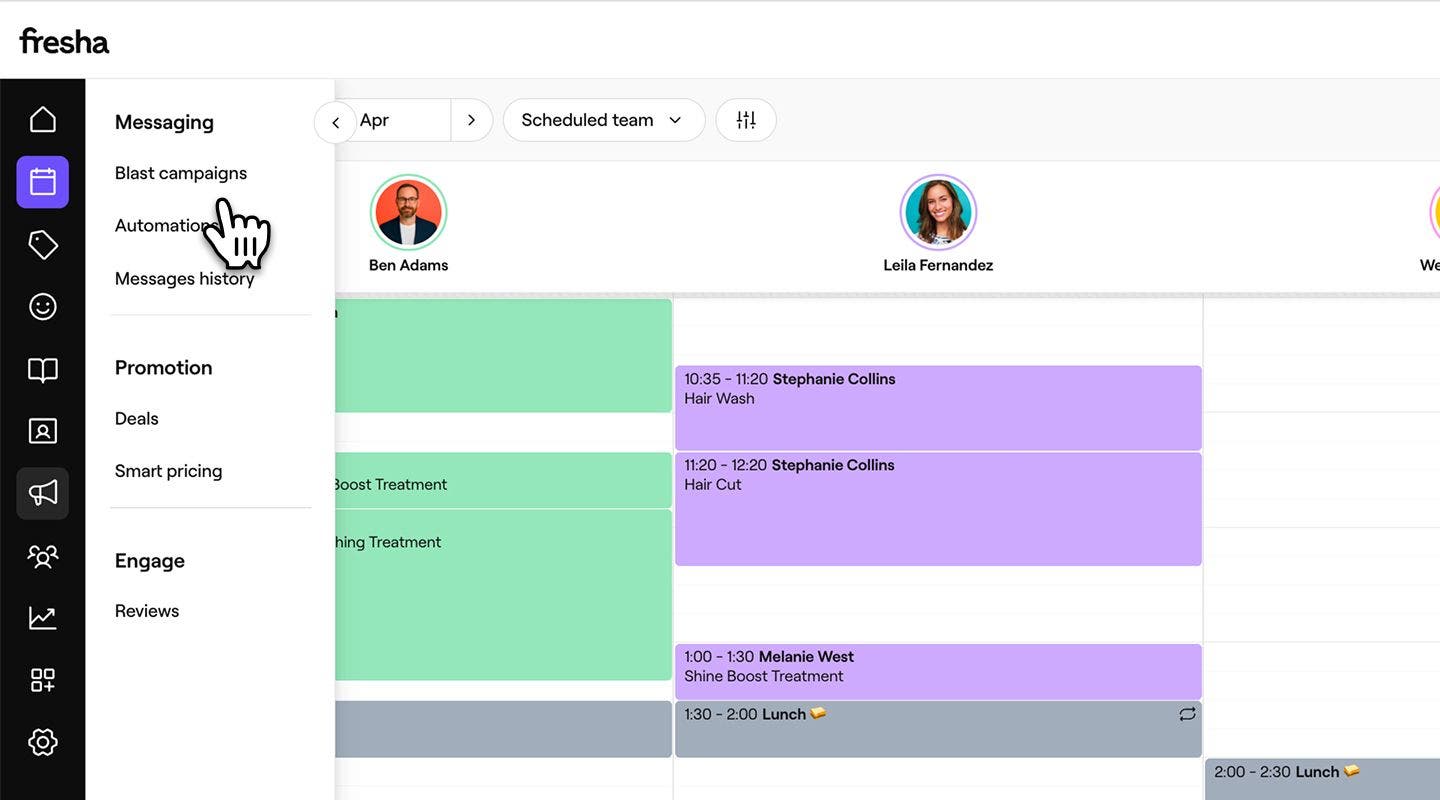
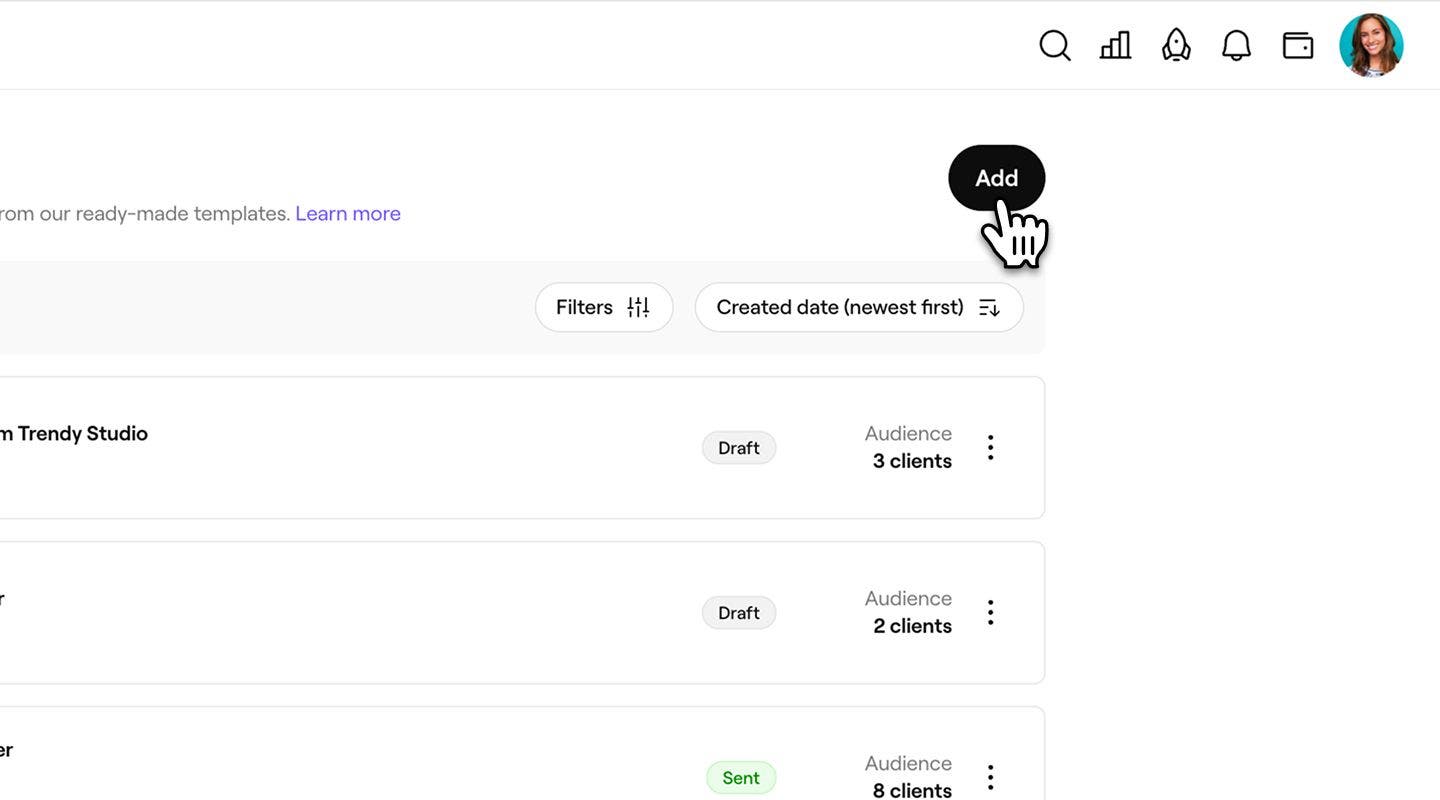
- คลิกปุ่ม เพิ่ม ที่มุมขวาบนเพื่อสร้างแคมเปญใหม่ หรือเลือกแบบร่างที่มีอยู่
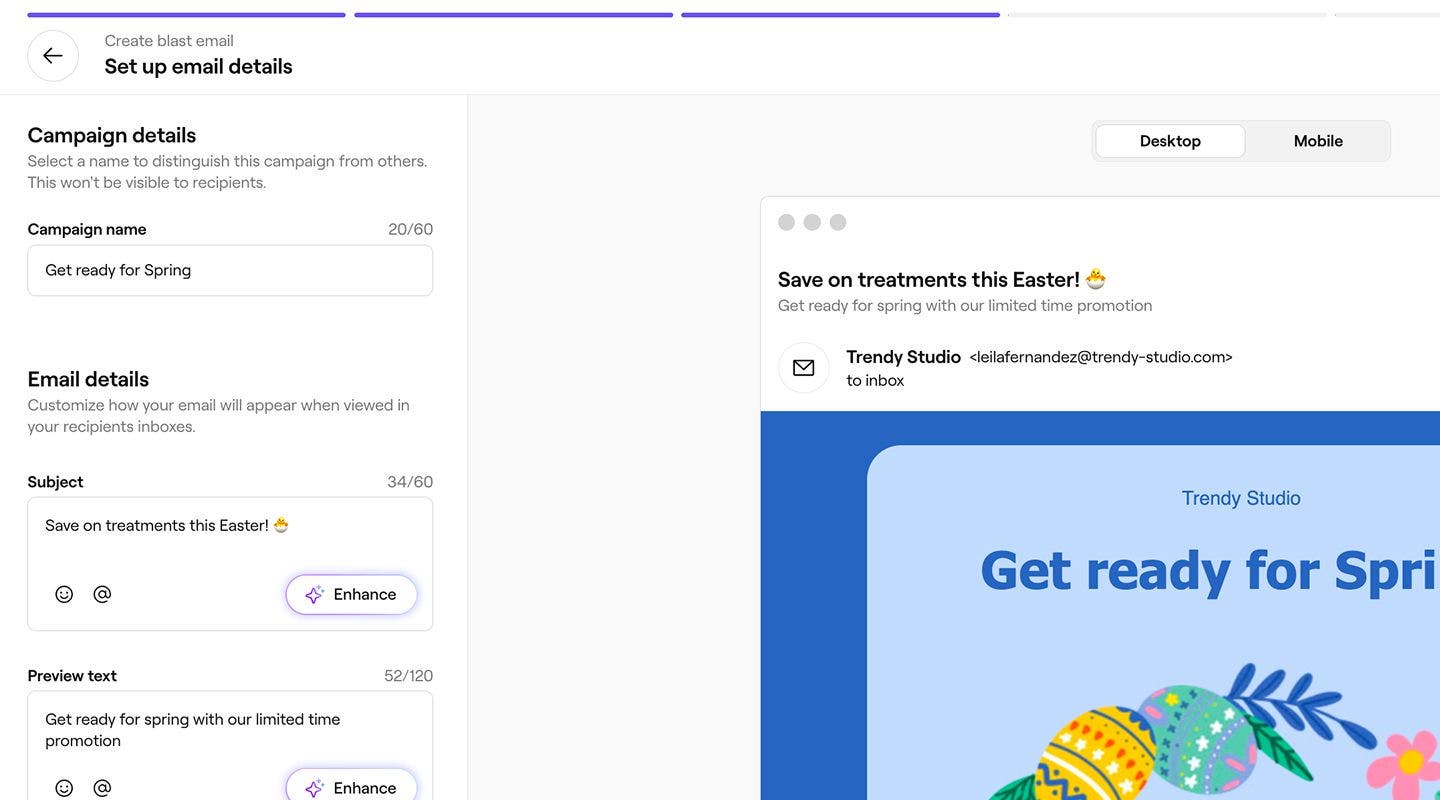
- เลือกเทมเพลตให้เสร็จสมบูรณ์และเพิ่มเนื้อหาสำหรับแคมเปญของคุณ
- บนหน้าจอ เลือกกลุ่มเป้าหมาย ให้เลือกกลุ่มที่จะส่งการกระจายข่าวสารไปยังกลุ่มเป้าหมายของคุณ
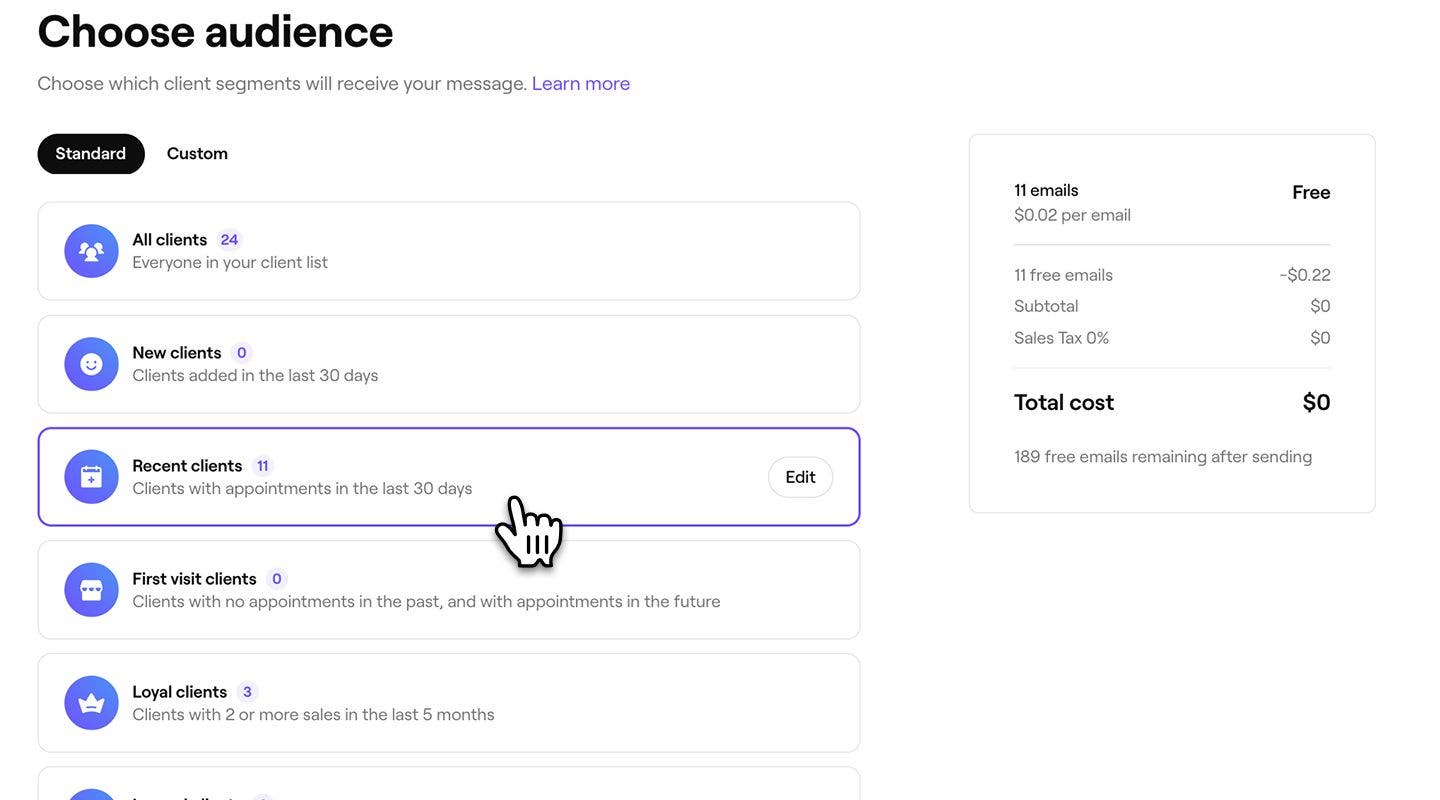
- ตรวจสอบจำนวนข้อความทั้งหมดและค่าใช้จ่ายในการส่งข้อความ Blast
- คลิกที่ปุ่ม ดำเนินการต่อ ที่ด้านบนขวาเพื่อสร้างแคมเปญกระจายข่าวสารให้เสร็จสิ้น


กลุ่มที่เลือกไว้จะกลายเป็นกลุ่มเป้าหมายสำหรับแคมเปญกระจายข่าวสารของคุณ หลังจากส่งแคมเปญแล้ว คุณสามารถดูรายชื่อผู้รับที่แน่นอนได้โดยเปิดแคมเปญจาก รายการแคมเปญกระจายข่าวสาร
จำนวนลูกค้าในขั้นตอน กลุ่มเป้าหมาย แสดงข้อมูลล่าสุด ณ เวลาที่ส่ง จำนวนนี้อาจแตกต่างจากจำนวนที่แสดงในรายการ กลุ่มลูกค้า ซึ่งจะรีเฟรชทุกชั่วโมง
คำถามที่พบบ่อย
จำนวนลูกค้าในรายการกลุ่มลูกค้าจะอัปเดตทุกชั่วโมง เมื่อสร้างหรือแก้ไขกลุ่มย่อย จำนวนลูกค้าจะอัปเดตแบบเรียลไทม์เมื่อมีการเพิ่มหรือเปลี่ยนแปลงเงื่อนไข คุณจึงเห็นได้ทันทีว่ากลุ่มเป้าหมายของคุณได้รับผลกระทบอย่างไร
จำนวนลูกค้าในกลุ่มจะแสดงจำนวนลูกค้าที่ตรงตามเกณฑ์ทั้งหมดโดยประมาณ เมื่อส่งแคมเปญกระจายข่าวสาร ระบบจะรวมเฉพาะลูกค้าที่มีรายละเอียดการติดต่อที่ถูกต้องและตอบรับการตั้งค่าการตลาดเท่านั้น นอกจากนี้ยังมีการลบโปรไฟล์ที่ซ้ำกันซึ่งมีอีเมลหรือหมายเลขโทรศัพท์เดียวกัน ดังนั้นลูกค้าแต่ละรายจะได้รับข้อความเพียงครั้งเดียว
ระบบจะลบโปรไฟล์ที่มีอีเมลหรือหมายเลขโทรศัพท์เดียวกันออกโดยอัตโนมัติเมื่อส่งแคมเปญกระจายข่าวสาร ซึ่งจะช่วยตรวจสอบให้แน่ใจว่าลูกค้าแต่ละรายจะได้รับข้อความเพียงครั้งเดียว แม้จะมีโปรไฟล์หลายรายการก็ตาม
กลุ่มจะแสดงโดยมีกลุ่มมาตรฐานอยู่ด้านบนและกลุ่มที่กำหนดเองอยู่ด้านล่าง ลำดับนี้ใช้กับทั้งรายการกลุ่มลูกค้าและเมื่อเลือกกลุ่มเป้าหมายสำหรับแคมเปญกระจายข่าวสาร