ส่งข้อความถึงลูกค้าโดยใช้ Client Connect
ดูวิธีสนทนากับลูกค้าโดยตรงใน Fresha โดยใช้ Client Connect ตอบกลับข้อความ เริ่มแชทใหม่ และเก็บการแชทกับลูกค้าทั้งหมดไว้ในที่เดียว
ในบทความนี้
เกี่ยวกับ Client Connect
Client Connect เป็นหนึ่งในฟีเจอร์อันทรงประสิทธิภาพที่รวมอยู่ใน Fresha Connect ซึ่งนำการส่งข้อความแบบสองทางระหว่างคุณกับลูกค้ามาไว้ใน Fresha โดยตรงอย่างราบรื่น
ด้วยการส่งข้อความถึงลูกค้าที่ผสานรวมอยู่ใน Fresha คุณจึงมีพื้นที่เฉพาะสำหรับการจัดการการสนทนาแบบตัวต่อตัวกับลูกค้า
ลูกค้าสามารถส่งข้อความถึงธุรกิจของคุณ ได้จากการนัดหมายในบัญชี Fresha และการแชทแต่ละครั้งจะเชื่อมโยงกับโปรไฟล์ลูกค้าและรายละเอียดการจอง วิธีนี้จะช่วยให้คุณทราบได้อย่างรวดเร็วว่าใครกำลังติดต่อคุณ และพวกเขากำลังส่งข้อความเกี่ยวกับการนัดหมายใด
ภายในแชท คุณยังจะเห็นอัปเดตกิจกรรมการจองที่เป็นประโยชน์ เช่น การนัดหมายใหม่ การยกเลิก การเลื่อนการนัดหมาย และการไม่มาตามนัด คุณจึงเห็นภาพรวมได้เสมอ
ตอบกลับข้อความของลูกค้า
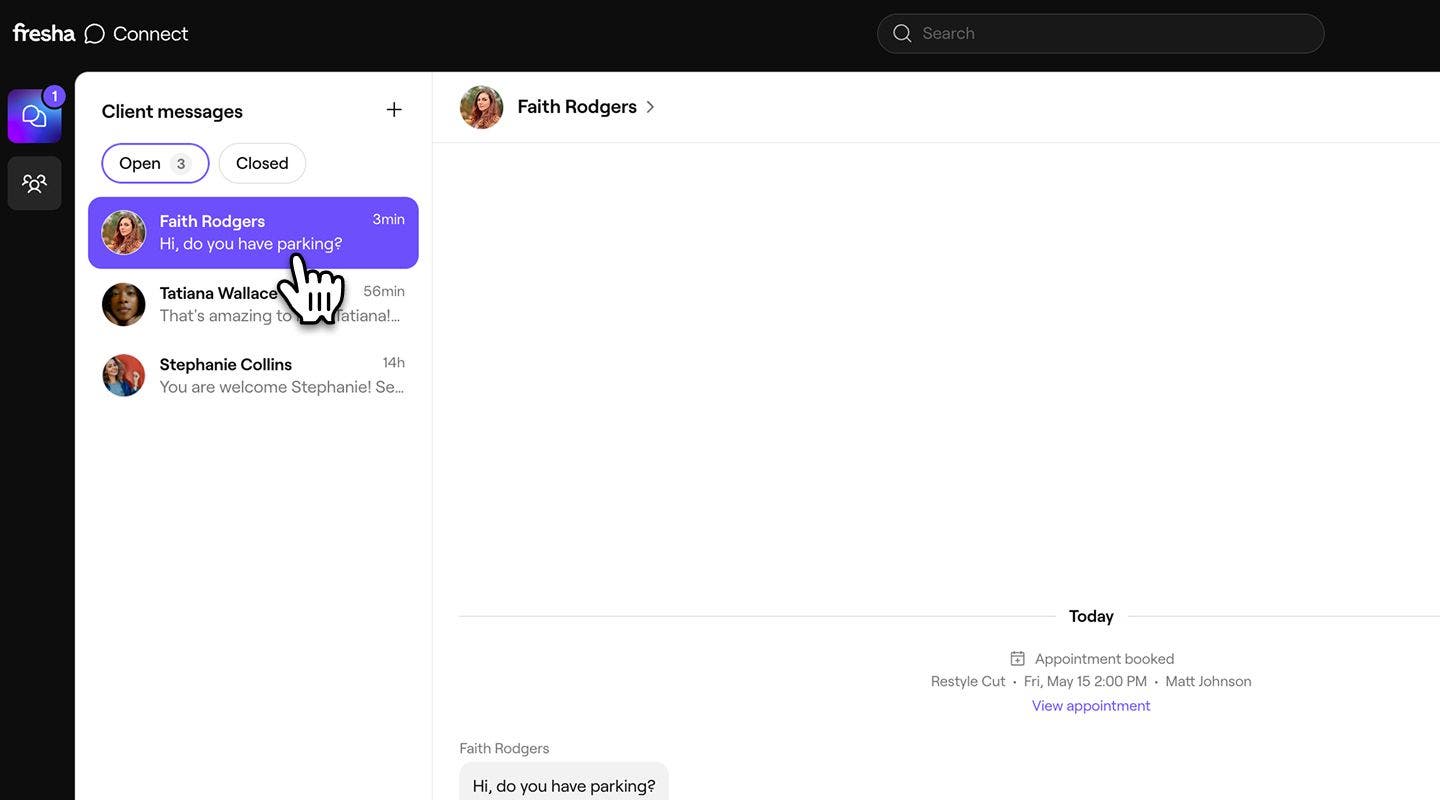
เมื่อลูกค้าส่งข้อความถึงคุณ ข้อความนั้นจะปรากฏใน กล่องข้อความลูกค้า** **ใน Fresha Connect นอกจากนี้ คุณจะได้รับการแจ้งเตือนว่ามีข้อความที่ยังไม่ได้อ่าน
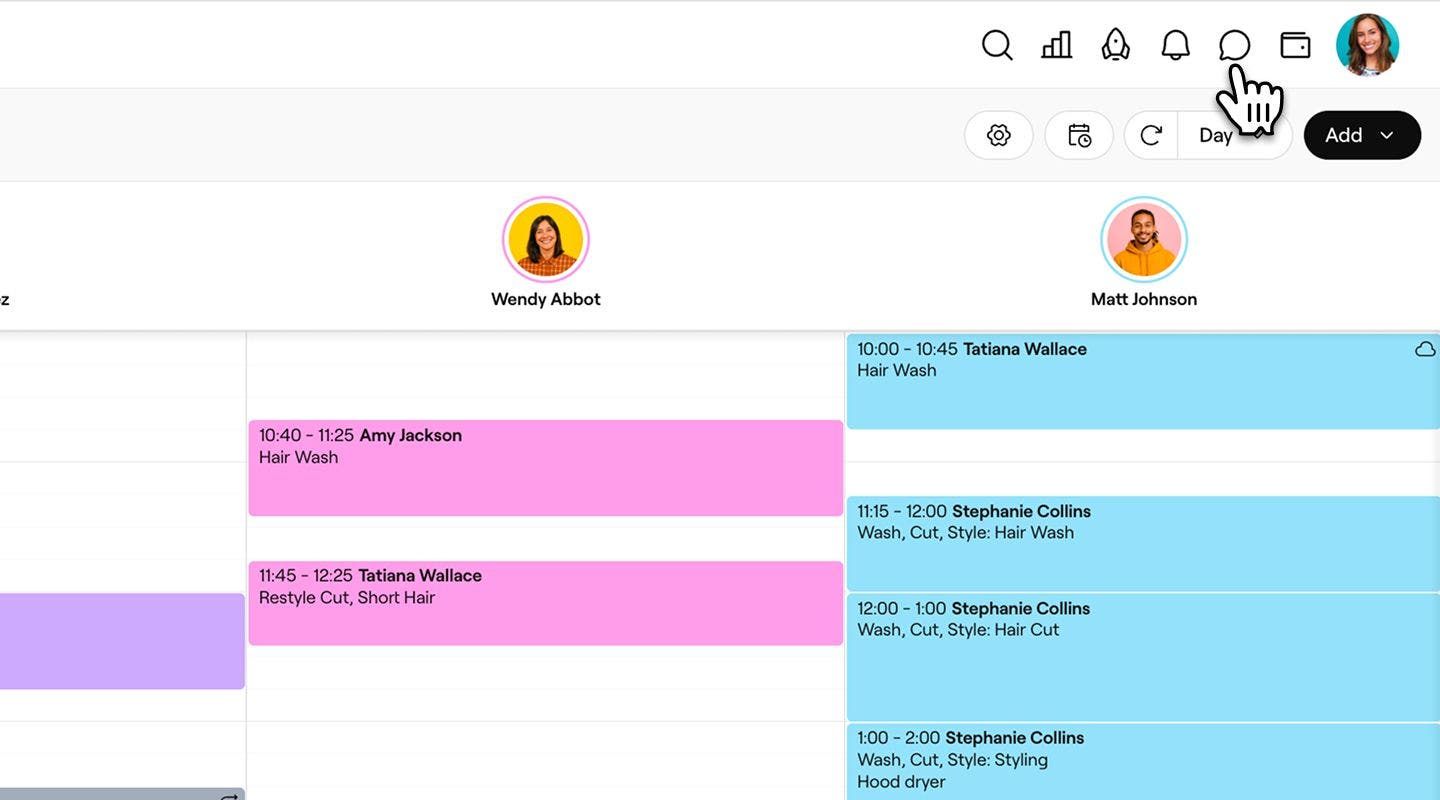
- จากแถบเครื่องมือที่ด้านบนขวาของหน้าจอ ให้คลิกที่ ไอคอนข้อความ เพื่อเปิด Fresha Connect
- ใต้ ข้อความจากลูกค้า ให้คลิกที่แชทที่คุณต้องการตอบกลับ
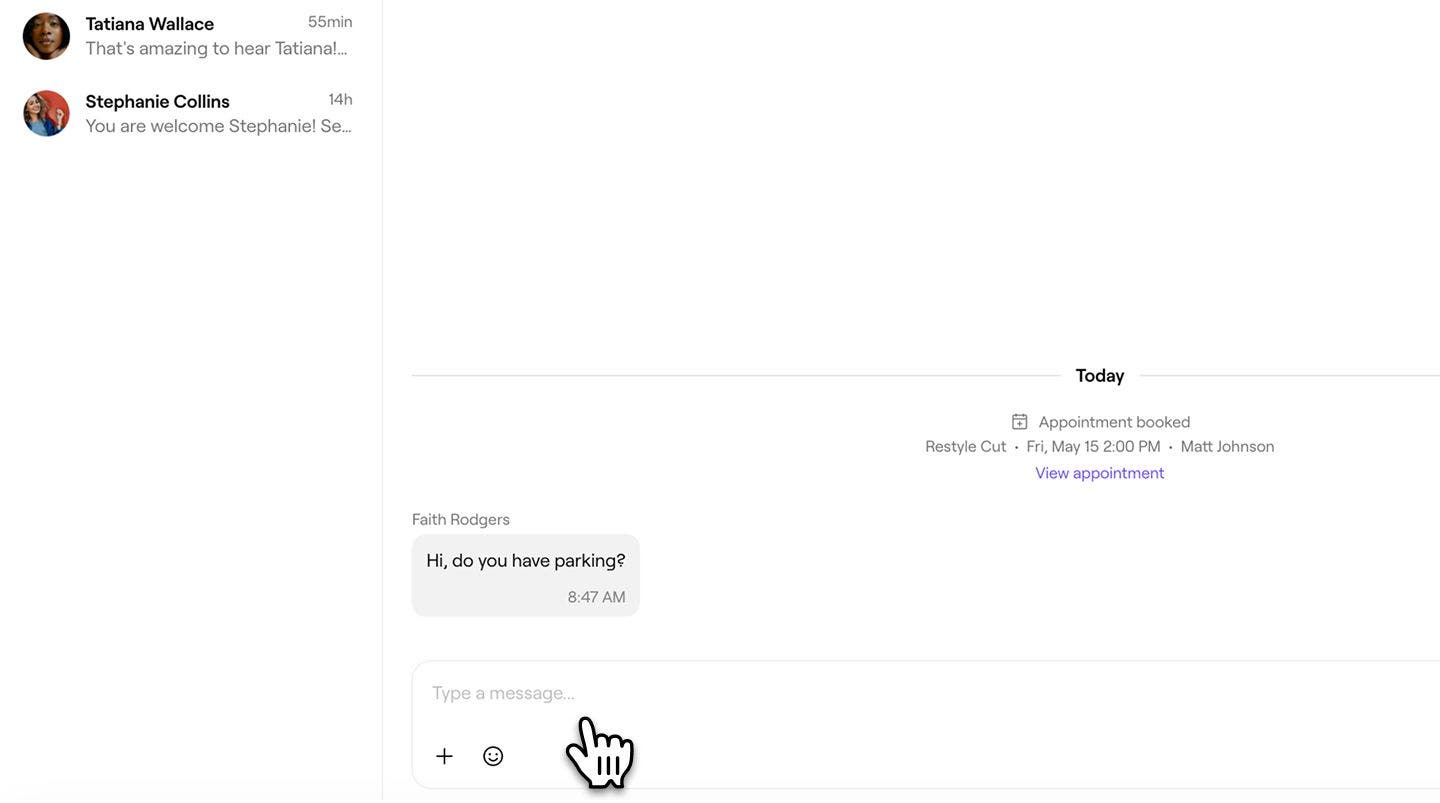
- พิมพ์ข้อความตอบกลับของคุณในพื้นที่ข้อความ
- หากต้องการเพิ่มรูปถ่าย เอกสาร หรืออิโมจิ ให้คลิกที่ไอคอนไฟล์แนบในพื้นที่ข้อความ
- หากต้องการเพิ่มรูปถ่าย เอกสาร หรืออิโมจิ ให้คลิกที่ไอคอนไฟล์แนบในพื้นที่ข้อความ
- คลิกที่ปุ่ม ส่ง ในพื้นที่ข้อความเพื่อส่งการตอบกลับของคุณ


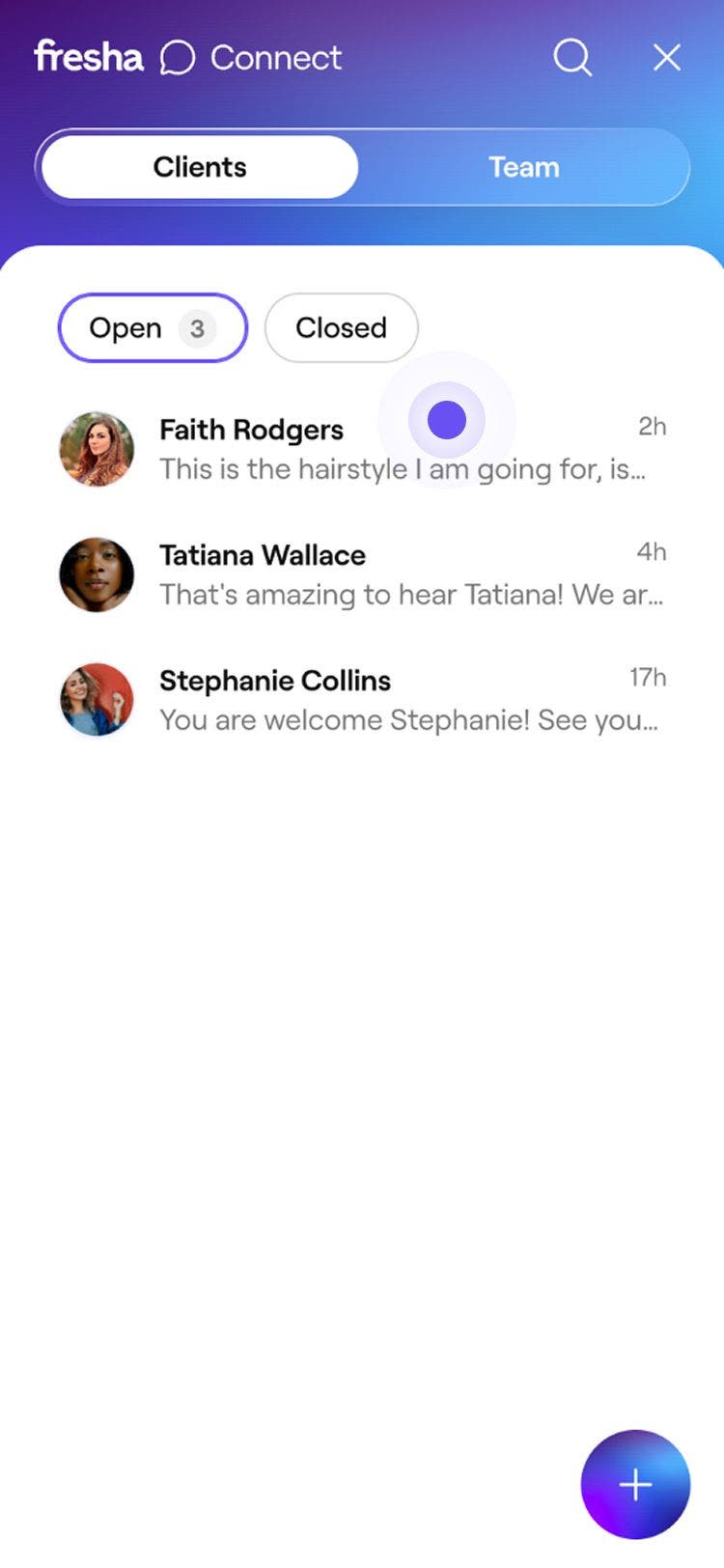
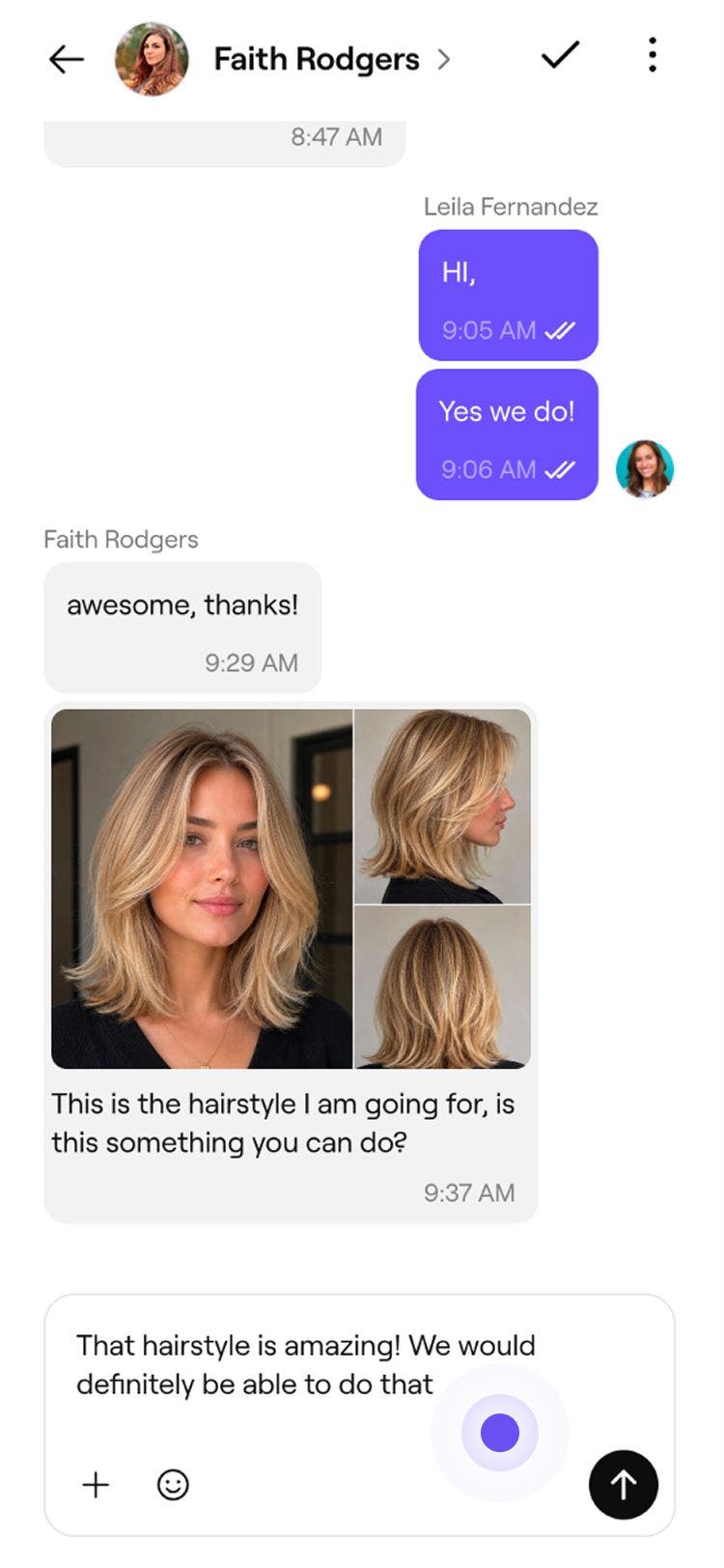
คำตอบของคุณจะปรากฏในแชทเมื่อส่งแล้ว ลูกค้าจะได้รับการแจ้งเตือนทันทีผ่านแอป Fresha สำหรับลูกค้าและอีเมลพร้อมลิงก์สำหรับดูและสนทนาต่อบน Fresha
เริ่มแชทใหม่กับลูกค้า
คุณสามารถเริ่มแชทใหม่กับลูกค้าได้ทุกเมื่อจาก กล่องข้อความของลูกค้า
- จากแถบเครื่องมือด้านบนขวาของหน้าจอ คลิกที่ ไอคอนข้อความ เพื่อเปิด Fresha Connect

- ทางด้านซ้ายของหน้าจอ คลิกที่ ปุ่มข้อความใหม่ (ไอคอนบวก) ที่ด้านบนของ กล่องข้อความลูกค้า
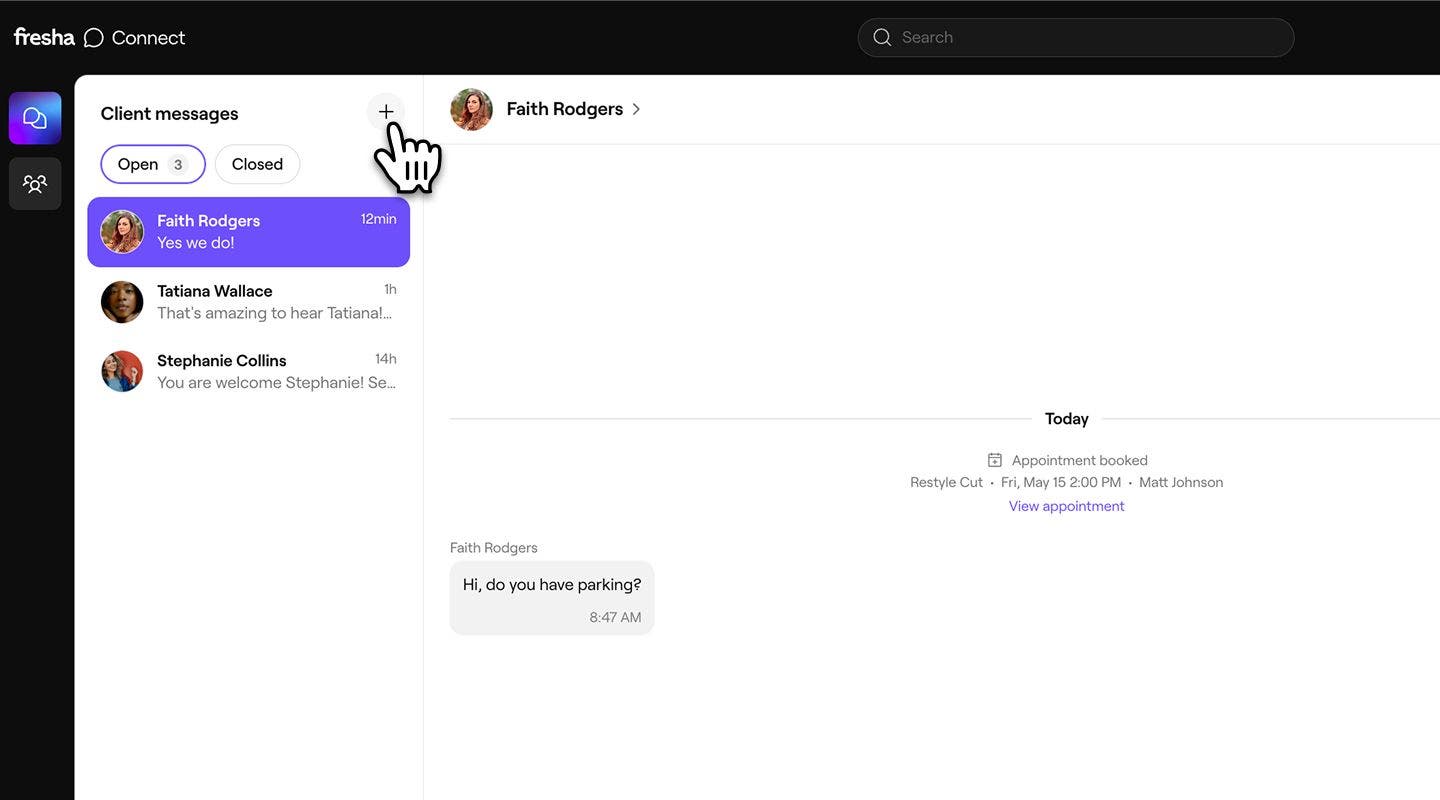
- ใช้แถบค้นหาเพื่อหาลูกค้าที่คุณต้องการส่งข้อความ จากนั้นเลือกจากผลการค้นหา

- พิมพ์ข้อความของคุณในพื้นที่ข้อความ

- คลิกที่ปุ่ม ส่ง ในพื้นที่ข้อความเพื่อส่งข้อความ


การแชทจะปรากฏใน กล่องข้อความขาเข้าของลูกค้า และลูกค้าจะได้รับการแจ้งเตือนในแอป Fresha และอีเมล เพื่อแจ้งให้ทราบว่ามีข้อความใหม่
นอกจากนี้ คุณยังสามารถเริ่มส่งข้อความหาลูกค้าจากทางลัดในพื้นที่ทำงานได้ด้วย เปิดโปรไฟล์ของลูกค้าหรือการนัดหมายที่กำลังจะมาถึง จากนั้นคลิก การดำเนินการ ใต้รูปโปรไฟล์ของลูกค้า แล้วเลือก ข้อความ การดำเนินการนี้จะนำคุณไปยัง กล่องข้อความลูกค้า ใน Fresha Connect ซึ่งพร้อมให้คุณส่งข้อความแล้ว
ดูและดาวน์โหลดไฟล์แนบจากข้อความของลูกค้า
ทั้งคุณและลูกค้าสามารถแนบรูปภาพและเอกสารไปกับข้อความได้ ทำให้แชร์ภาพที่เป็นประโยชน์ได้ง่ายๆ เช่น ไอเดียทรีตเมนต์หรือรูปถ่ายประกอบ
- จาก กล่องข้อความลูกค้า ของคุณ ให้เปิดแชทที่มีไฟล์แนบ

- คลิกที่รูปถ่ายเพื่อเปิดแบบเต็มหน้าจอในตัวแสดงรูปภาพ
- หากต้องการบันทึกสำเนา ให้คลิกที่ปุ่ม ดาวน์โหลด ที่มุมบนขวาของตัวแสดงรูปภาพ
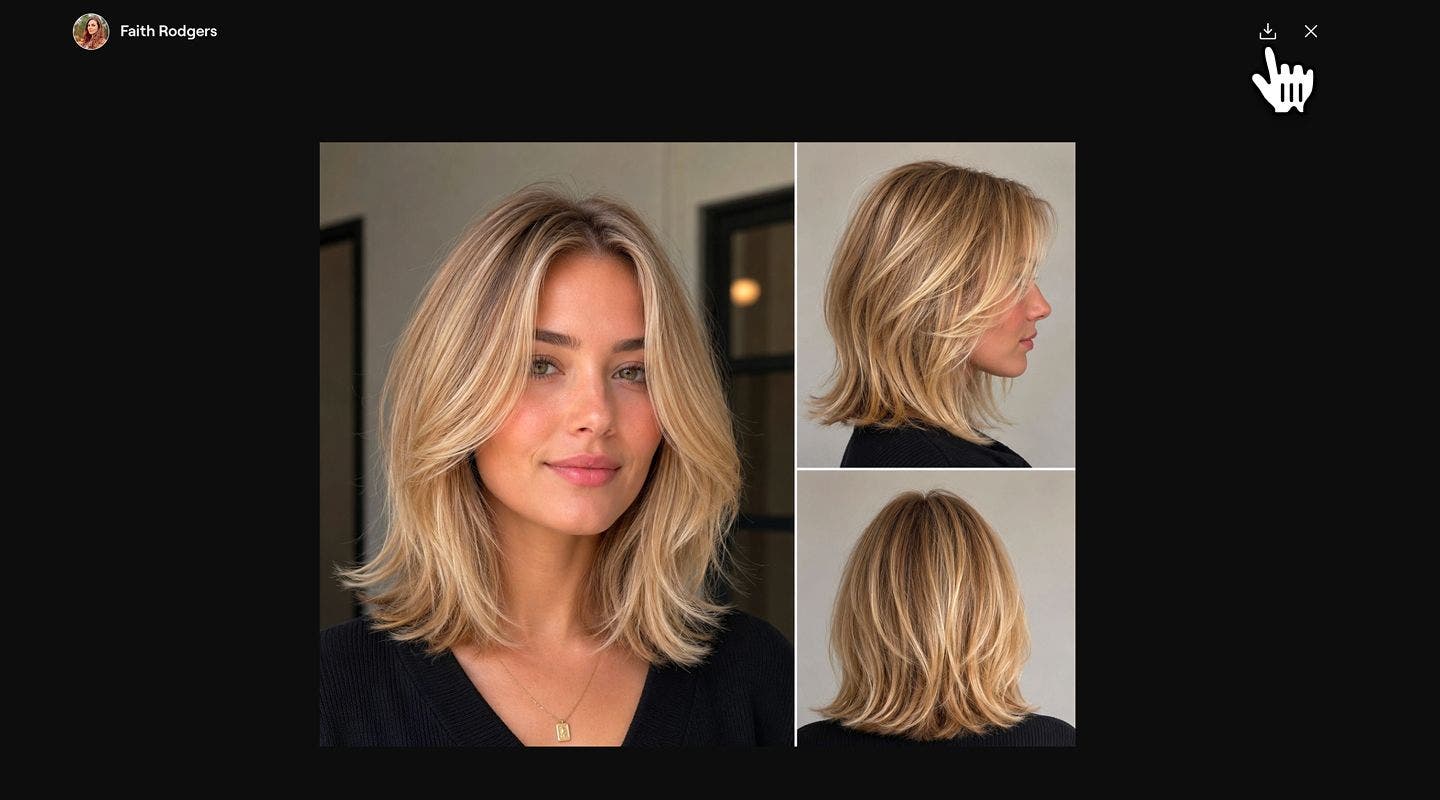

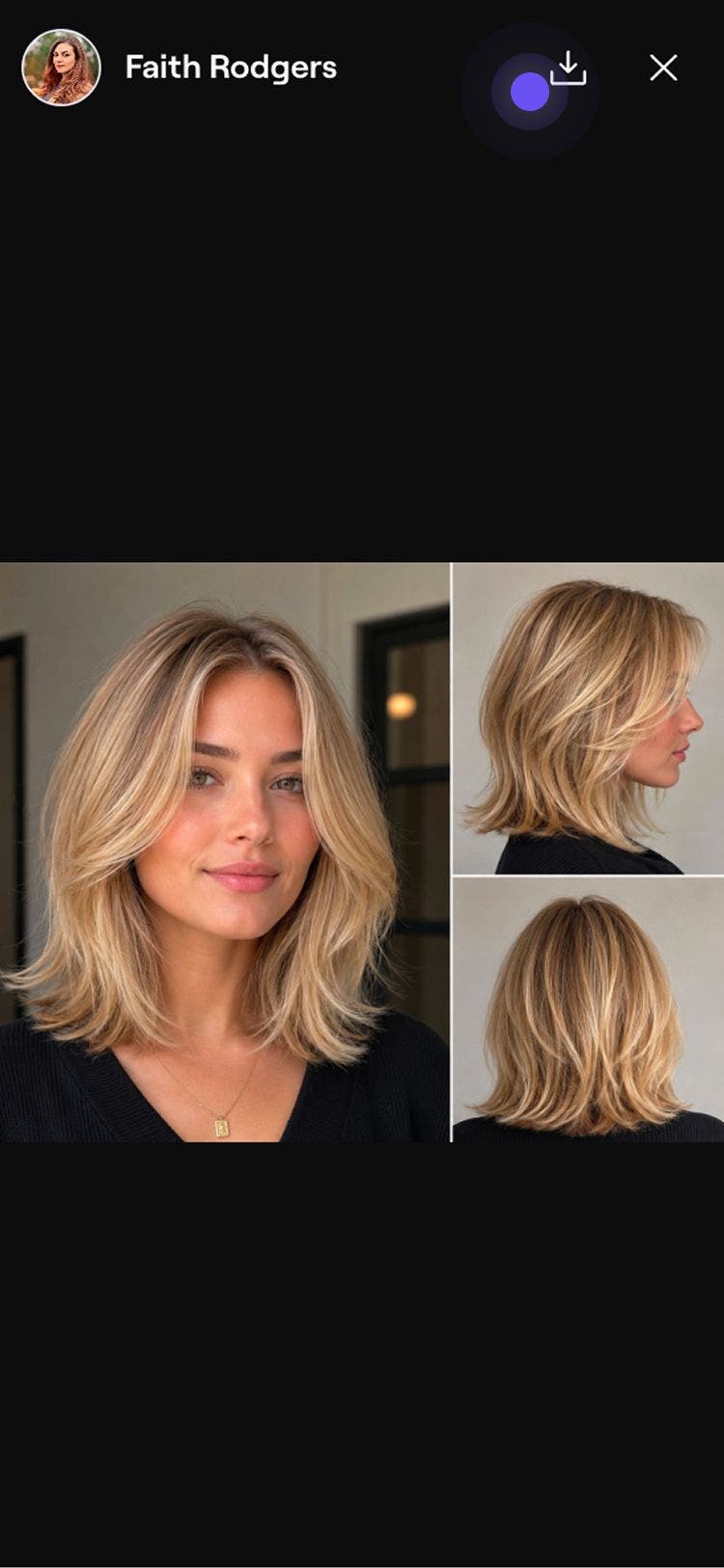
รูปภาพและเอกสารที่ดาวน์โหลดจะถูกบันทึกไว้ในอุปกรณ์ของคุณ
เพิ่มหมายเหตุภายใน
หมายเหตุภายในช่วยให้ทีมของคุณเขียนหมายเหตุไว้ในบทสนทนา ซึ่งมีเฉพาะคุณและทีมของคุณเท่านั้นที่มองเห็นได้ ลูกค้าจะมองไม่เห็น คุณสามารถใช้หมายเหตุนี้เป็นข้อความส่งต่อ การเตือนความจำ หรือข้อมูลใดๆ ที่ทีมของคุณจำเป็นต้องทราบเมื่อส่งข้อความถึงลูกค้า
- เปิดการสนทนาที่คุณต้องการเพิ่มหมายเหตุ
- ถัดจากช่องข้อความ ให้คลิกไอคอน บวก (+) แล้วคลิก หมายเหตุภายใน กล่องข้อความจะเปลี่ยนเป็นสีเหลือง ซึ่งหมายความว่าคุณใกล้จะเริ่มพิมพ์หมายเหตุได้แล้ว
- เมื่อพิมพ์หมายเหตุภายในเสร็จแล้ว ให้คลิกที่ปุ่ม ส่ง
จากนั้นหมายเหตุภายในจะถูกบันทึกเป็นข้อความสีเหลืองที่มีป้ายกำกับว่า หมายเหตุภายใน พร้อมชื่อของคุณและเวลาที่เพิ่ม
คำถามที่พบบ่อย
ประวัติการแชทกับลูกค้าทั้งหมดของคุณจะอยู่ใน Fresha อย่างไม่มีกำหนด คุณจึงย้อนกลับไปดูการสนทนาที่ผ่านมาได้ตลอดเวลา
ไม่มีการเปลี่ยนแปลงวิธีทำงานของ** **การแจ้งเตือนอัตโนมัติ และ แคมเปญกระจายข่าวสาร Client Connect นำเสนอพื้นที่ใหม่สำหรับการสนทนาแบบสองทางระหว่างคุณกับลูกค้าโดยเฉพาะ
หากลูกค้าต้องการติดต่อเกี่ยวกับข้อความเฉพาะสำหรับการนัดหมาย จะต้องเปิดการนัดหมายในแอป Fresha สำหรับลูกค้า แล้วส่งข้อความถึงธุรกิจของคุณจากตรงนั้น
เมื่อคุณส่งข้อความแล้ว ข้อความนั้นจะยังคงอยู่ในแชท เนื่องจากขณะนี้ยังไม่รองรับการแก้ไขหรือลบข้อความ อย่าลืมตรวจสอบการตอบกลับของคุณอีกครั้งก่อนส่ง
ลูกค้าจะเริ่มแชทกับธุรกิจของคุณได้ก็ต่อเมื่อจองการนัดหมายกับคุณแล้วเท่านั้น
Fresha Marketplace และหน้าการจองออนไลน์ของคุณมุ่งเน้นไปที่การช่วยให้ลูกค้าจอง จึงไม่มีตัวเลือกการแชทก่อนมีการนัดหมาย
กิจกรรมสำคัญ เช่น การจองใหม่ การยกเลิก การไม่มาตามนัด และการเลื่อนการนัดหมาย จะปรากฏในแชทในรูปแบบอัปเดต ซึ่งจะช่วยให้คุณและทีมทราบบริบทโดยสรุปเกี่ยวกับสิ่งที่เกิดขึ้นกับลูกค้าได้อย่างรวดเร็ว โดยไม่ต้องกลับไปที่ปฏิทินหรือโปรไฟล์ลูกค้า
คุณสามารถแนบรูปภาพ เอกสาร และอิโมจิได้จากไอคอนที่อยู่ถัดจากพื้นที่ข้อความ อาจส่งไฟล์ขนาดใหญ่หรือรูปแบบที่ไม่รองรับไม่ได้ โปรดแชร์ลิงก์อื่นหากอัปโหลดไฟล์ไม่ได้
การพูดคุยใน Client Connect เป็นแบบตัวต่อตัว หากต้องการส่งข้อความถึงกลุ่มลูกค้าพร้อมกัน ให้ใช้ แคมเปญกระจายข่าวสาร
ใบเสร็จ "ส่งแล้ว" จะแสดงในข้อความของคุณ เครื่องหมายถูก 1 อันหมายความว่าส่งข้อความของคุณแล้ว เครื่องหมายถูก 2 อันหมายความว่าจัดส่งให้ลูกค้าแล้ว เมื่อเครื่องหมายถูกเปลี่ยนเป็นสีขาว แสดงว่าข้อความถูกอ่านแล้ว