สร้างและจัดการเวลาที่บล็อกไว้ในปฏิทินของคุณ
ในคู่มือนี้ คุณจะได้เรียนรู้วิธีบล็อกเวลาในปฏิทินสำหรับช่วงพัก เวลาส่วนตัว หรืองานธุรการ
ในบทความนี้
ขั้นตอนการบล็อกเวลา
เวลาที่บล็อกไว้ช่วยให้คุณบล็อกบางช่วงเวลาในปฏิทินเมื่อสมาชิกในทีมไม่ว่างรับการนัดหมาย ตัวอย่างเช่น คุณสามารถบล็อกเวลาในปฏิทินของสมาชิกในทีมสำหรับช่วงพักกลางวัน การฝึกอบรม หรือเวลาเตรียมตัวก่อนที่สถานที่ให้บริการของคุณจะเปิด โดยตรวจสอบให้แน่ใจว่าพวกเขาจะไม่ว่างสำหรับการนัดหมายในช่วงเวลาดังกล่าว
เพิ่มเวลาที่บล็อกไว้ในปฏิทินของคุณสำหรับสมาชิกในทีม
-
จากเมนูหลักทางด้านซ้ายของหน้าจอ ให้ไปที่ ปฏิทิน
-
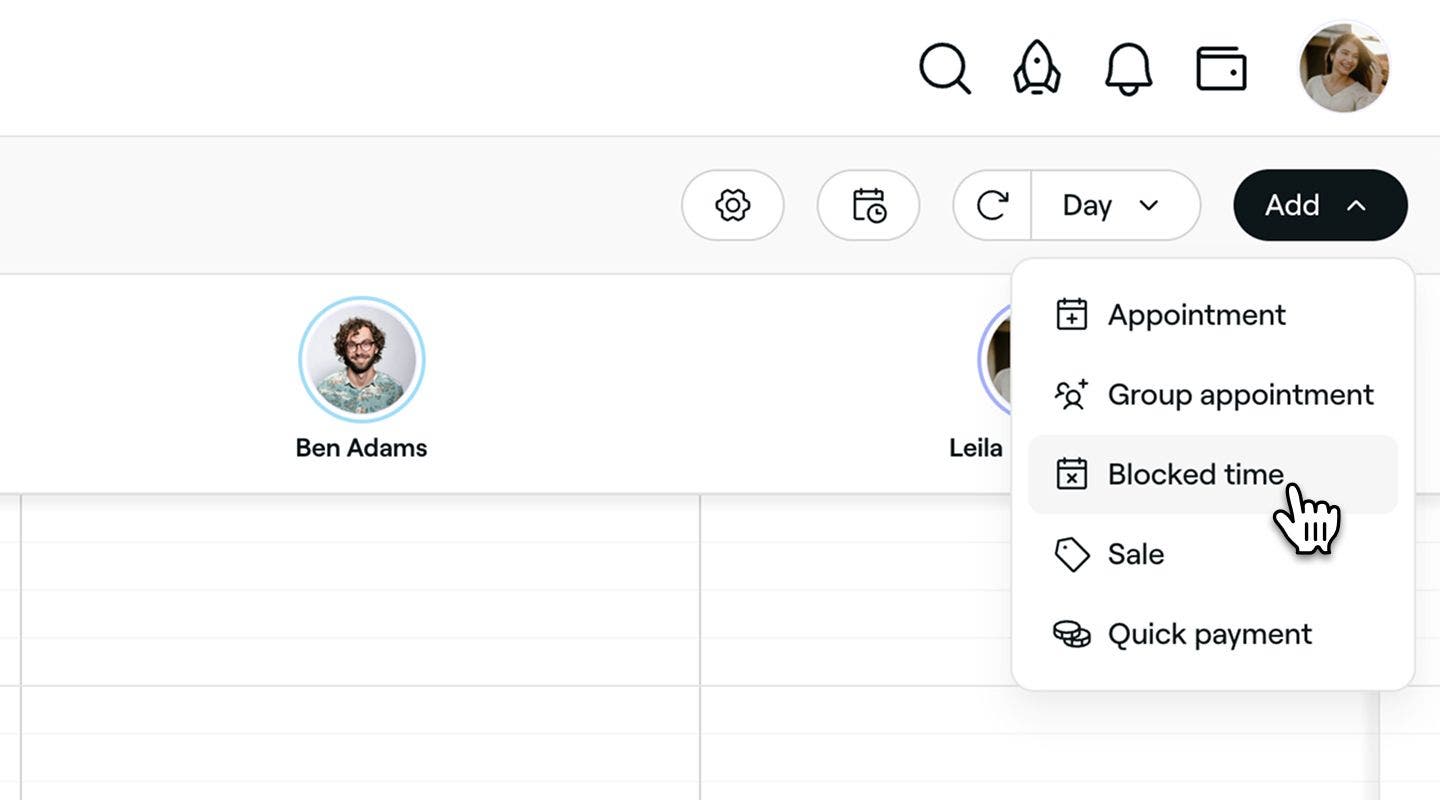
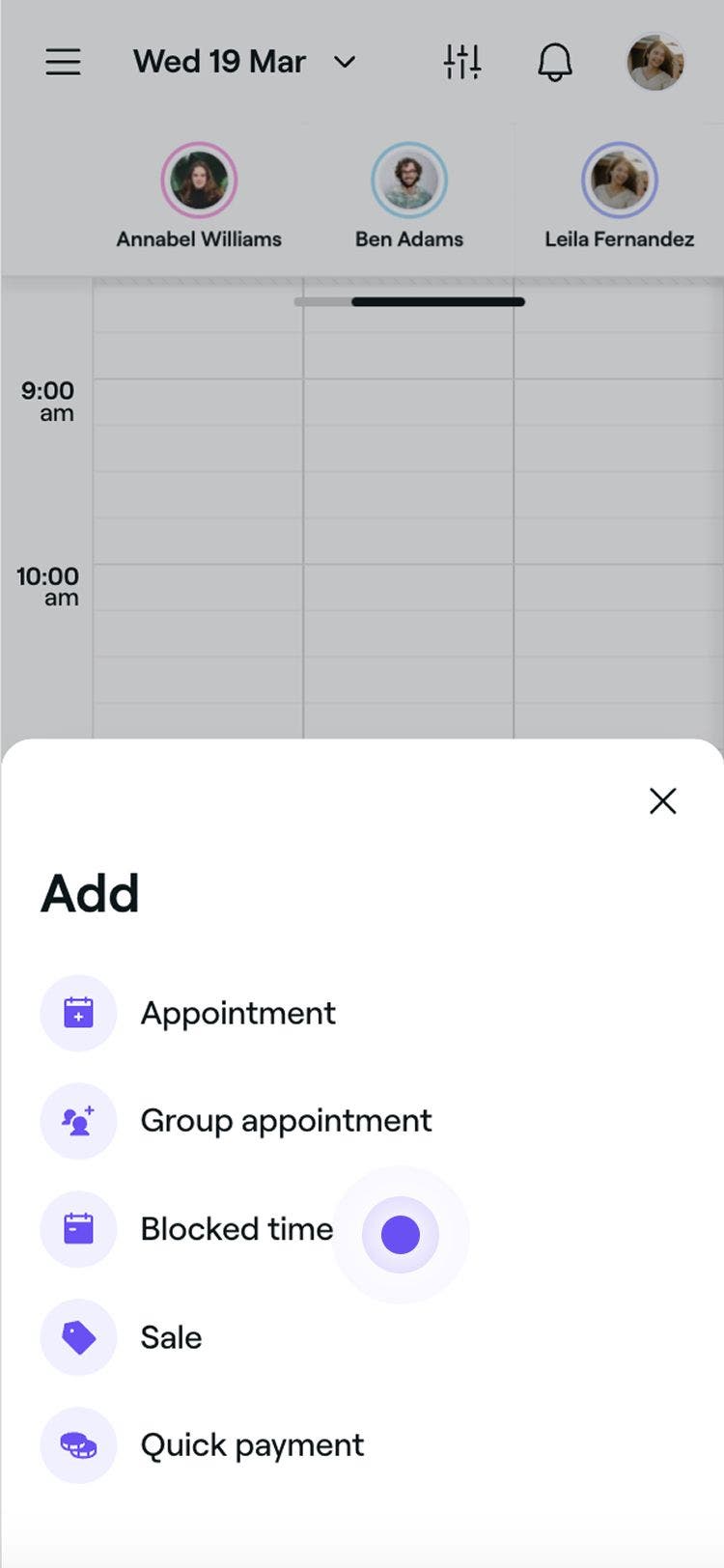
คลิกที่ปุ่ม เพิ่ม ในแถบเครื่องมือปฏิทิน แล้วเลือก เวลาที่บล็อก จากแผง
-
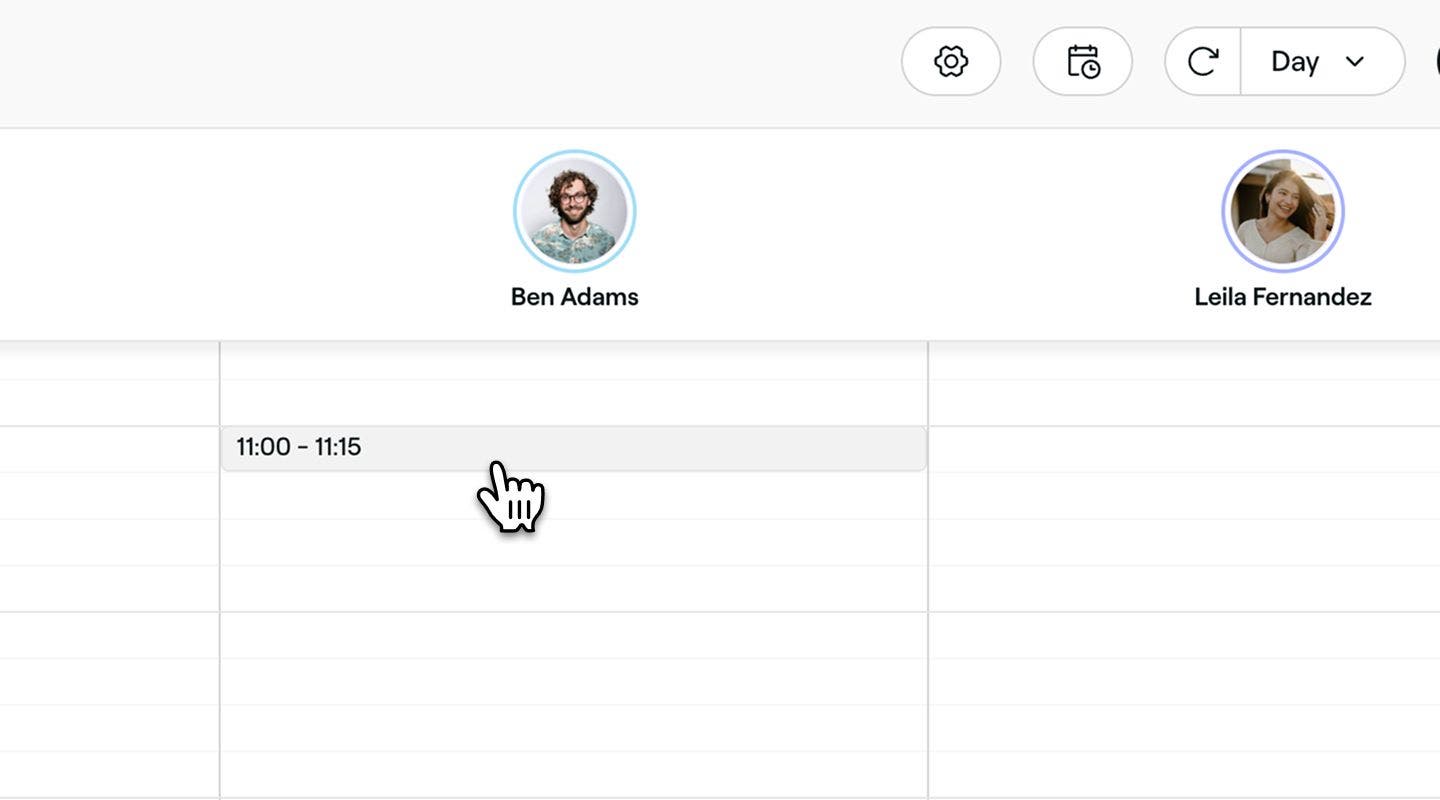
เลือกคิวในปฏิทินเพื่อเปิดมุมมองเวลาที่บล็อกไว้ใหม่
-
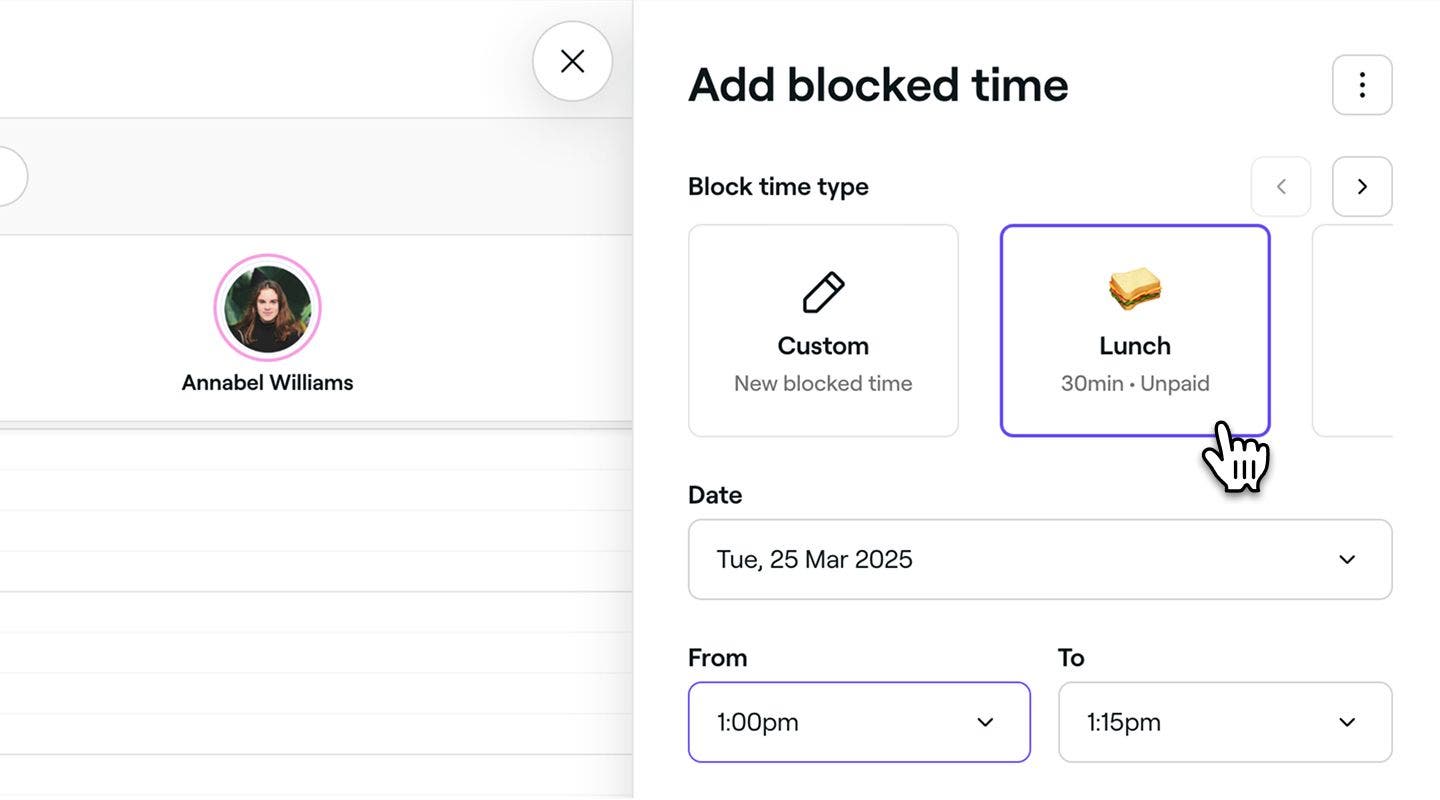
ใต้ ประเภทเวลาที่บล็อกไว้ ให้เลือกเหตุผลที่ตั้งไว้ล่วงหน้าสำหรับเวลาที่บล็อกไว้
-
คุณสามารถปรับแต่งการเลือกได้ด้วยตัวเลือกต่อไปนี้:
- คลิกลูกศรที่มุมบนขวาของหน้าเพื่อเลือกประเภทใหม่ วิธีนี้จะช่วยให้คุณสร้างป้ายกำกับเวลาที่บล็อกไว้แบบกำหนดเอง และเพิ่มลงในประเภทเวลาที่บล็อกไว้ที่มีอยู่ได้ นอกจากนี้ คุณยังสามารถสร้างประเภทเวลาที่บล็อกไว้ใหม่ จากการตั้งค่าของคุณได้
- คลิกไอคอนกำหนดเอง เพื่อสร้างรายการเวลาที่บล็อกไว้แบบครั้งเดียวด้วยเหตุผลเฉพาะ (เช่น การนัดพบแพทย์)
-
หากจำเป็น ให้ปรับเปลี่ยน วันที่ ระยะเวลา และสมาชิกในทีมที่กำหนดเวลาที่บล็อกไว้
- หากต้องการเพิ่มเวลาที่บล็อกไว้สำหรับสมาชิกในทีมหลายคน ให้เปิดเมนู สมาชิกในทีม และทำเครื่องหมายในช่องทำเครื่องหมายถัดจากชื่อของสมาชิก หรือเลือก สมาชิกในทีมทั้งหมด เพื่อรวมทุกคน

-
ใต้ ความถี่ ให้เลือกความถี่ที่ควรทำซ้ำเวลาที่บล็อกไว้จากแผง คุณสามารถเลือกได้จาก ทุกวัน, ทุกสัปดาห์, ทุกเดือน หรือ ไม่เกิดซ้ำ
- คุณสามารถจัดตารางเวลาแบบ กำหนดเอง โดยระบุวันและช่วงเวลาเฉพาะได้
-
ใช้ส่วน คำอธิบาย เพื่อเพิ่มข้อมูลเพิ่มเติมสำหรับทีมของคุณ
-
คลิกปุ่ม บันทึก ที่ด้านล่างเพื่อจัดตารางเวลาที่บล็อกไว้


เมื่อคุณเพิ่มเวลาที่บล็อกไว้แล้ว ช่วงเวลานั้นจะไม่ว่างให้ลูกค้าจองออนไลน์อีกต่อไป อย่างไรก็ตาม คุณยังสามารถจัดตารางเวลาการนัดหมายในช่วงเวลาดังกล่าวในปฏิทิน และอัปเดตหรือลบเวลาที่บล็อกไว้ได้ทุกเมื่อที่ต้องการ โดยทำตามขั้นตอนเดิม
หากคุณกำลังเพิ่มเวลาที่บล็อกไว้แบบกำหนดเอง คุณสามารถเพิ่มชื่อและทำเครื่องหมายในช่องทำเครื่องหมายถัดจาก "อนุญาตให้จองบริการออนไลน์ในช่วงเวลาที่บล็อกไว้ได้" เพื่อให้ลูกค้าจองในช่วงเวลาดังกล่าวได้
แก้ไขเวลาที่บล็อกไว้ในปฏิทินของคุณ
- ใน ปฏิทิน ของคุณ ให้คลิกที่เวลาที่บล็อกไว้ที่คุณต้องการแก้ไข
- ในแผง แก้ไขเวลาที่บล็อกไว้ ให้อัปเดตรายละเอียดเวลาที่บล็อกไว้ แล้วคลิก บันทึก เพื่อใช้การเปลี่ยนแปลง
- หากคุณกำลังแก้ไขช่วงแรกของเวลาที่บล็อกไว้ที่เกิดซ้ำ ให้เลือกว่าจะอัปเดตเฉพาะช่วงนี้ ช่วงนี้และช่วงในอนาคต หรือทุกช่วง จากนั้นคลิก ยืนยัน
เมื่อคุณอัปเดตเวลาที่บล็อกไว้แล้ว ช่วงเวลาดังกล่าวจะแสดงเวลาและระยะเวลาใหม่ในปฏิทินของคุณ ลูกค้าจะไม่สามารถจองในช่วงเวลาดังกล่าวได้ แต่คุณยังสามารถจัดตารางเวลาการนัดหมายด้วยตัวเองได้หากจำเป็น
หากต้องการเลื่อนเวลาที่บล็อกไว้อย่างรวดเร็ว ให้ลากแล้ววางลงในคิวใหม่ หากต้องการปรับเปลี่ยนระยะเวลา ให้ลากขอบด้านล่างของเวลาที่บล็อกไว้ไปยังเวลาสิ้นสุดใหม่
ลบเวลาที่บล็อกไว้ออกจากปฏิทินของคุณ
- เปิดเวลาที่บล็อกไว้ที่มีอยู่จากปฏิทิน
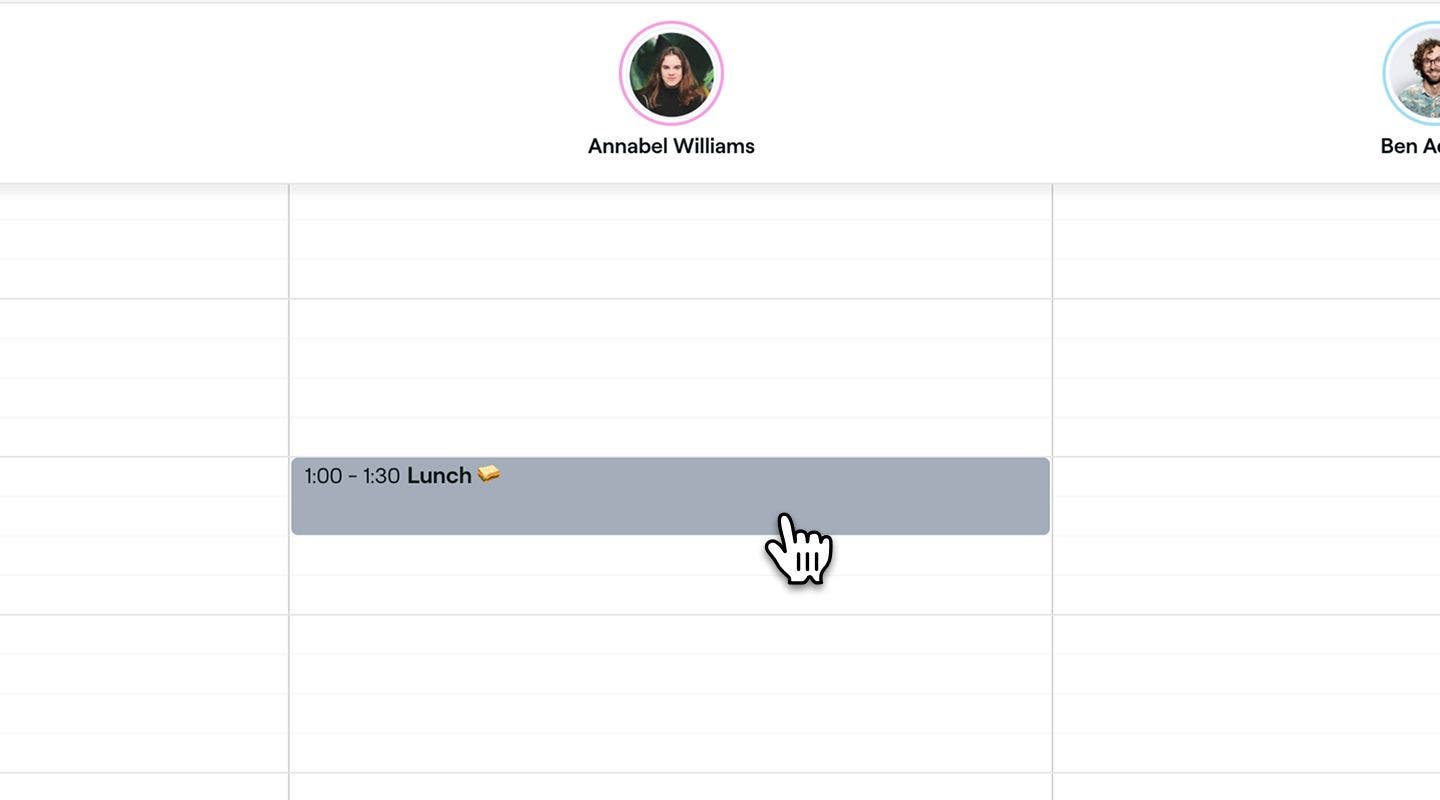
- ในมุมมองเวลาที่บล็อกไว้ ให้คลิก ไอคอนถังขยะ ที่ด้านล่างเพื่อลบเวลาที่บล็อกไว้
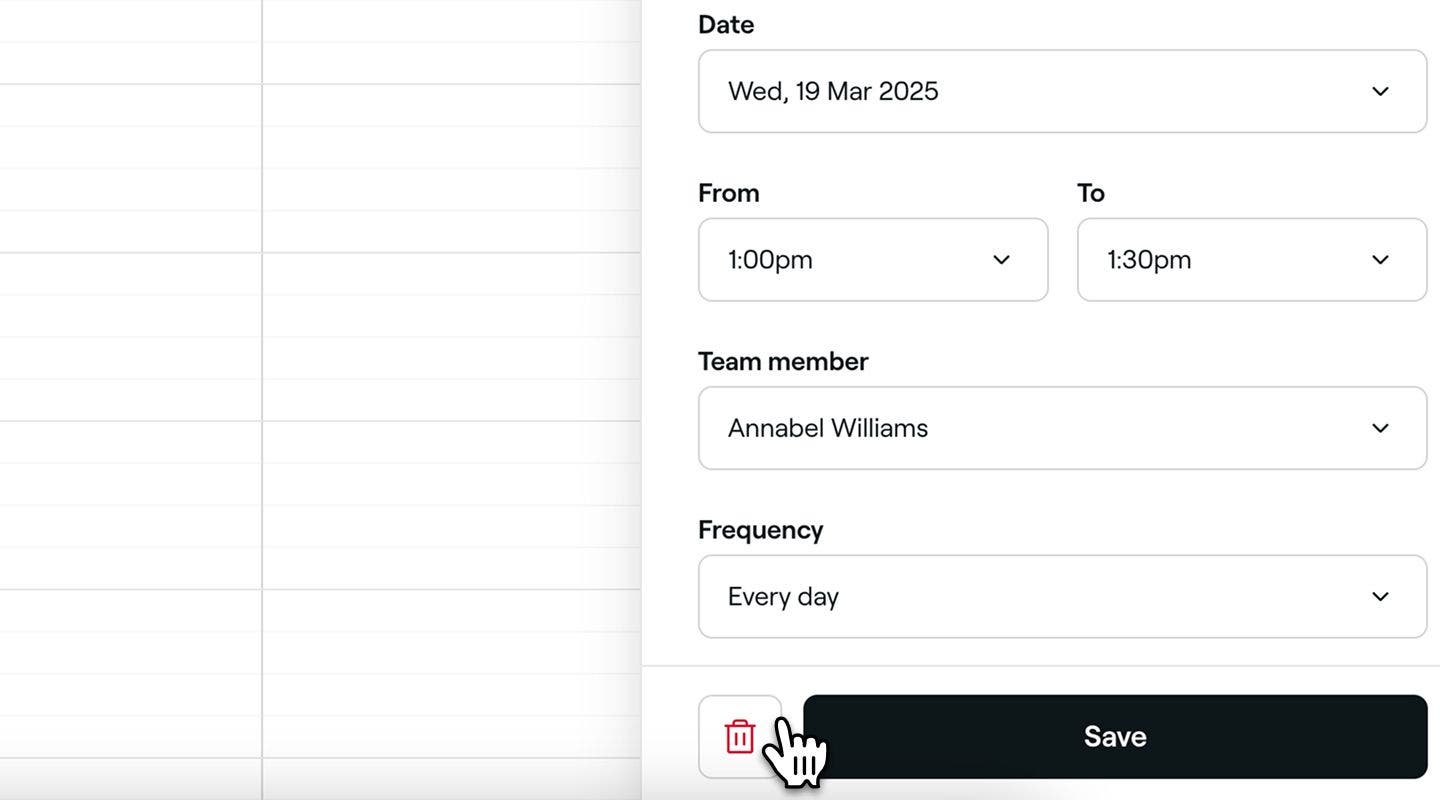
- คลิกที่ปุ่ม ลบ ในป๊อปอัปการยืนยันเพื่อยืนยันอีกครั้ง

เมื่อลบแล้ว เวลาที่บล็อกไว้จะไม่ปรากฏในปฏิทินของคุณอีกต่อไป ทำให้ตารางเวลาของคุณว่าง
เมื่อคุณลบเวลาที่บล็อกไว้ที่ตั้งค่าให้ทำซ้ำ หน้าต่างป๊อปอัปจะปรากฏขึ้น ซึ่งคุณสามารถเลือก ลบเฉพาะเวลาที่บล็อกไว้นี้ ลบเวลานี้และจำนวนครั้งที่เกิดในอนาคตทั้งหมด หรือ ลบเวลาที่บล็อกไว้ทั้งหมด
เพิ่มเวลาที่บล็อกไว้ลงในปฏิทินของคุณสำหรับสิ่งอำนวยความสะดวก
- จากเมนูหลักทางด้านซ้ายของหน้าจอ ให้ไปที่ ปฏิทิน
- หากปฏิทินของคุณยังไม่ได้อยู่ในมุมมอง สิ่งอำนวยความสะดวกทั้งหมด ให้เลือก สิ่งอำนวยความสะดวกทั้งหมด จากเมนูแถบเครื่องมือที่ด้านบน
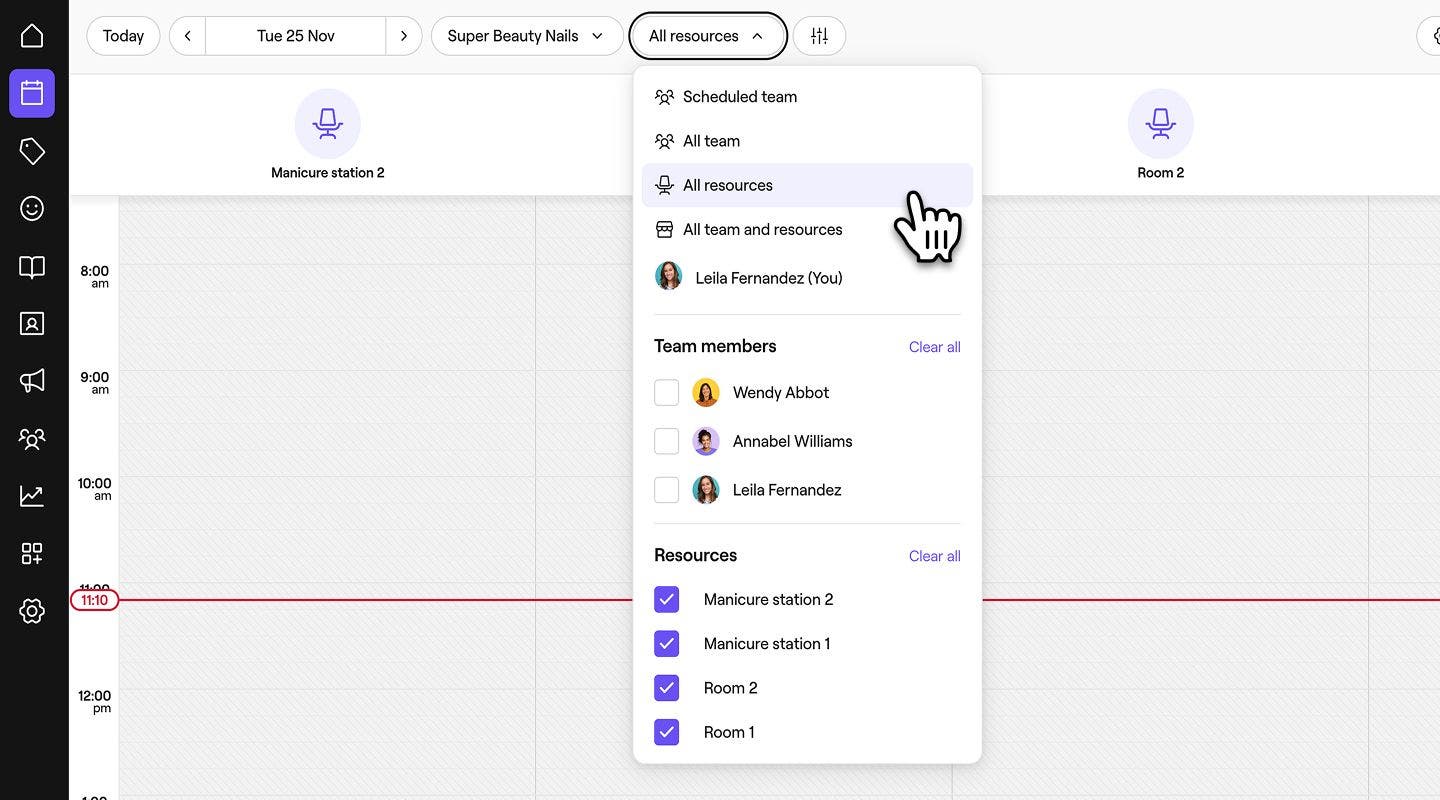
- คลิกที่ปุ่ม เพิ่ม ในแถบเครื่องมือปฏิทินและเลือก เวลาที่บล็อก

- จากแผง เพิ่มเวลาที่บล็อกไว้ ให้เพิ่ม ชื่อ สำหรับเวลาที่บล็อกไว้ หากจำเป็น

- หากจำเป็น ให้ปรับ วันที่ เวลาเริ่มต้น และ เวลาสิ้นสุด และ สิ่งอำนวยความสะดวก ที่มีการจัดตารางเวลาสำหรับเวลาที่บล็อกไว้
- หากต้องการเพิ่มเวลาที่บล็อกไว้สำหรับสิ่งอำนวยความสะดวกหลายรายการ ให้เปิดเมนูดร็อปดาวน์ สิ่งอำนวยความสะดวก แล้วทำเครื่องหมายในช่องถัดจากชื่อสิ่งอำนวยความสะดวก หรือเลือก สิ่งอำนวยความสะดวกทั้งหมด เพื่อรวมสิ่งอำนวยความสะดวกทั้งหมดของคุณ

- หากต้องการเพิ่มเวลาที่บล็อกไว้สำหรับสิ่งอำนวยความสะดวกหลายรายการ ให้เปิดเมนูดร็อปดาวน์ สิ่งอำนวยความสะดวก แล้วทำเครื่องหมายในช่องถัดจากชื่อสิ่งอำนวยความสะดวก หรือเลือก สิ่งอำนวยความสะดวกทั้งหมด เพื่อรวมสิ่งอำนวยความสะดวกทั้งหมดของคุณ
- ใต้ ความถี่ ให้เลือกความถี่ในการทำซ้ำเวลาที่บล็อกไว้จากแผง คุณสามารถเลือกได้จาก ทุกวัน, ทุกสัปดาห์, ทุกเดือน หรือ ไม่เกิดซ้ำ
- นอกจากนี้ คุณยังสามารถจัดตารางเวลาที่กำหนดเองโดยระบุวันและช่วงเวลาที่ต้องการได้
- ใช้ ช่องข้อมูลคำอธิบาย เพื่อเพิ่มข้อมูลเพิ่มเติมที่คุณต้องการให้ทีมเห็น
- คลิกที่ปุ่ม บันทึก ด้านล่างเพื่อจัดตารางเวลาสำหรับเวลาที่บล็อกไว้
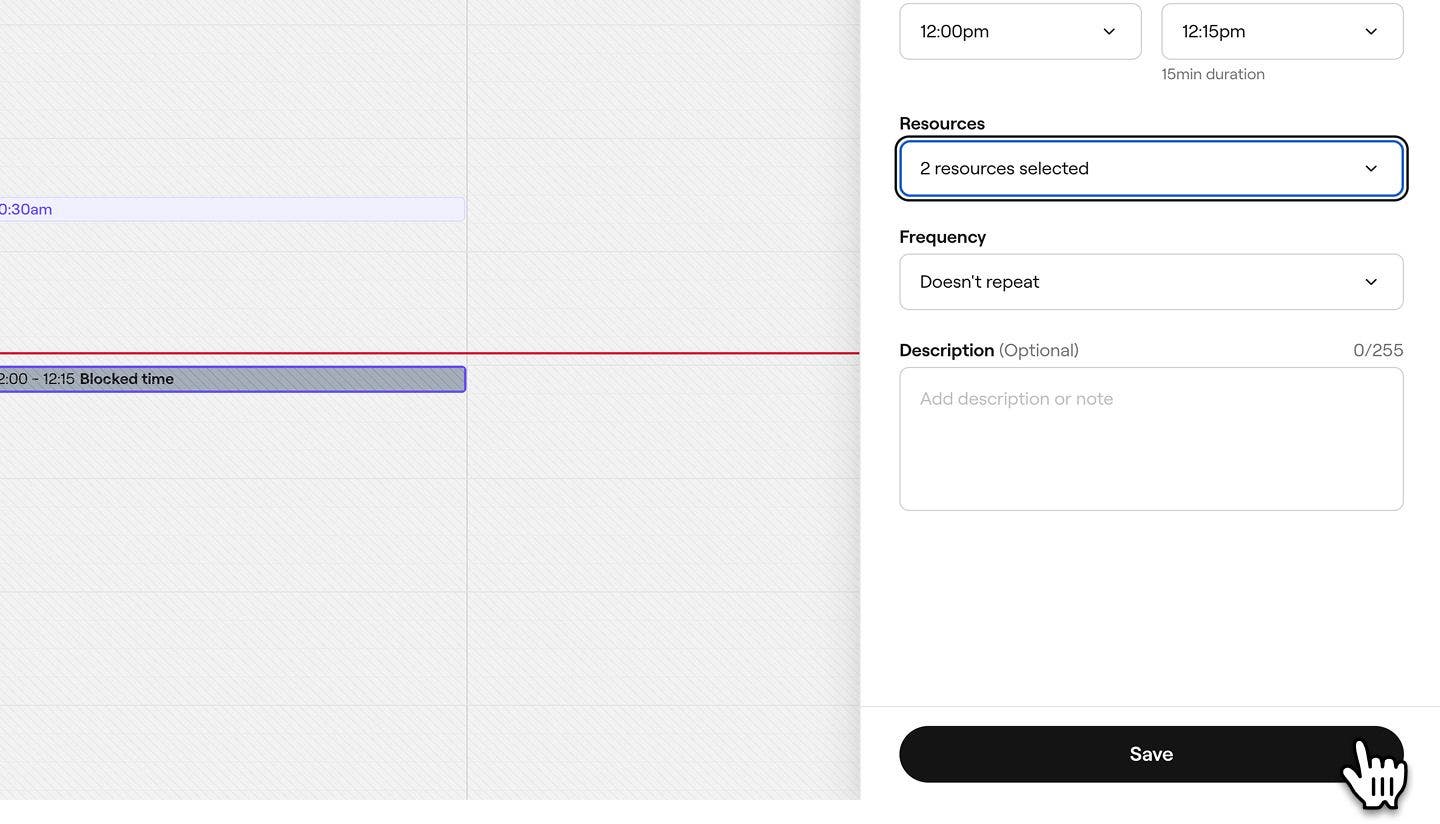


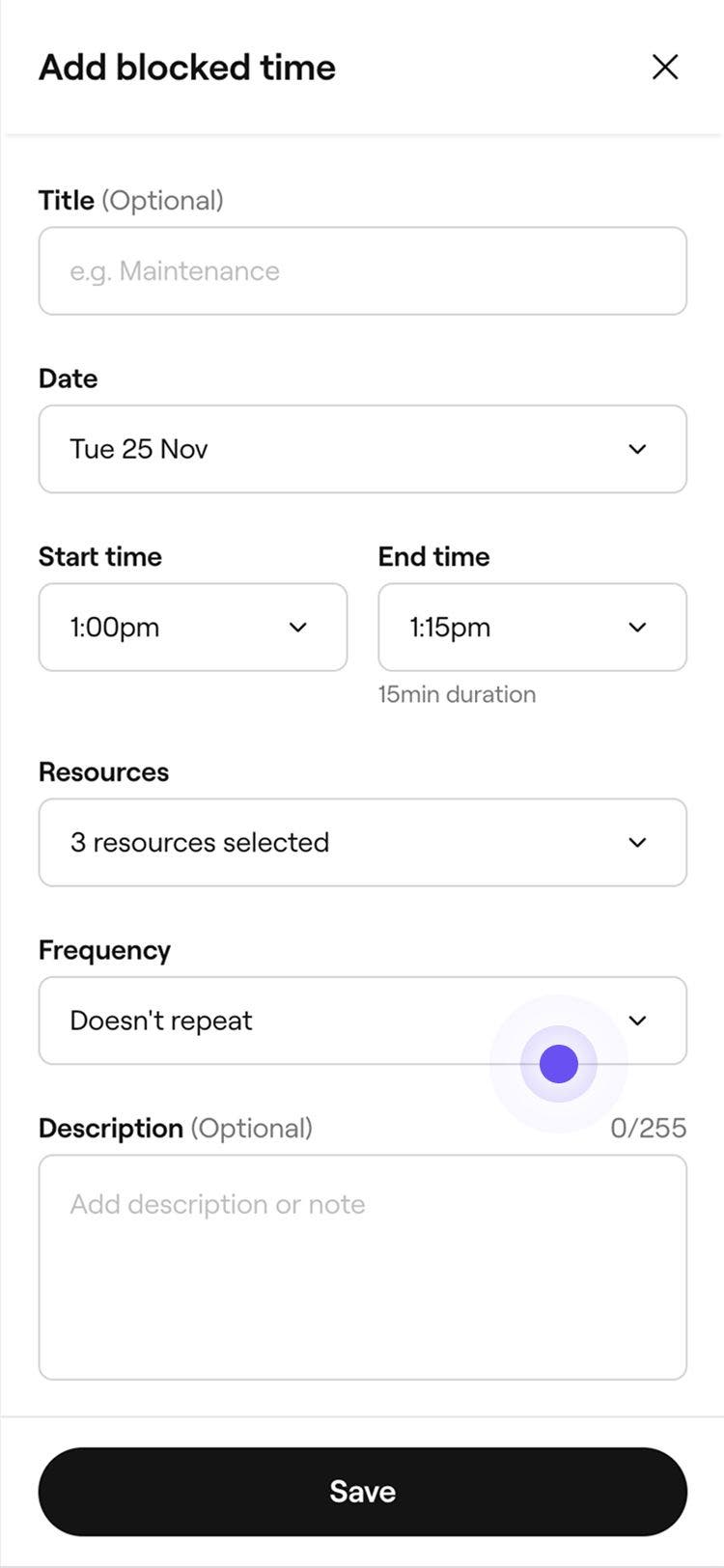
เมื่อคุณเพิ่มเวลาที่บล็อกไว้สำหรับสิ่งอำนวยความสะดวกแล้ว ช่วงเวลานั้นจะไม่ว่างให้ลูกค้าจองออนไลน์อีกต่อไป อย่างไรก็ตาม คุณยังคงจัดตารางเวลาการนัดหมายในช่วงเวลานั้นในปฏิทินได้ และอัปเดตหรือลบเวลาที่บล็อกไว้ได้ทุกเมื่อที่ต้องการ โดยทำตามขั้นตอนเดิม
คำถามที่พบบ่อย
หากคุณพยายามจัดตารางเวลานัดหมายในช่วงเวลาที่บล็อกไว้ ข้อความแจ้งเตือนจะปรากฏบนหน้าจอเพื่อบอกให้ทราบว่าสมาชิกในทีมไม่ว่าง คุณจะยังคงจัดตารางเวลาในช่วงเวลาที่บล็อกไว้ได้
หากคุณจัดตารางเวลาการนัดหมายซ้ำแบบต่อเนื่อง การนัดหมายอาจถูกจัดไว้ในคิวในอนาคตที่มีเวลาที่บล็อกไว้ โดยไม่แสดงข้อความแจ้งเตือนว่ามีตารางเวลาขัดแย้งกัน
ลูกค้าจะเห็นเฉพาะคิวการนัดหมายที่ว่างตามกะทำงานที่กำหนดเวลาไว้ของทีมคุณ และการตั้งค่าความพร้อมให้บริการ เวลาที่บล็อกไว้จะไม่ปรากฏในปฏิทินการจองออนไลน์ของคุณ ซึ่งจะช่วยให้ความพร้อมให้บริการของคุณชัดเจนและถูกต้อง
หากต้องการอนุญาตให้จองในช่วงเวลาที่บล็อกไว้ คุณสามารถสร้างเวลาที่บล็อกไว้แบบกำหนดเอง แล้วเปิดใช้งานตัวเลือกเพื่อให้ลูกค้าจองได้ในช่วงเวลาดังกล่าว
หากต้องการป้องกันไม่ให้มีการจองใดๆ สำหรับธุรกิจทั้งหมดของคุณตลอดทั้งวัน คุณก็กำหนดช่วงปิดทำการของธุรกิจได้
