ในบทความนี้
ลบพื้นที่ทำงานของคุณในฐานะเจ้าของ
ในฐานะเจ้าของพื้นที่ทำงาน คุณต้องดำเนินการบางอย่างให้เสร็จสมบูรณ์แล้วก่อนที่จะลบพื้นที่ทำงานของคุณ ก่อนส่งคำขอลบพื้นที่ทำงาน คุณต้อง:
- ยกเลิกการเผยแพร่ โปรไฟล์มาร์เก็ตเพลสของคุณ เพื่อป้องกันไม่ให้ลูกค้าจองกับคุณ
- ยกเลิกการนัดหมาย ที่กำลังจะมาถึง ทั้งหมดของคุณ
- คืนเงินค่ามัดจำ ของลูกค้าที่ชำระไว้สำหรับการนัดหมายในอนาคต
- คืนเงินบัตรของขวัญ หรือแผนสมาชิก ที่ใช้งานอยู่ทั้งหมด
- ส่งออก รายชื่อลูกค้า และรายงานบันทึกการขาย ของคุณ
- ชำระยอดติดลบในกระเป๋าเงินธุรกิจของคุณ
เมื่อลบบัญชีธุรกิจ Fresha ของคุณแล้ว จะกู้คืนไม่ได้
-
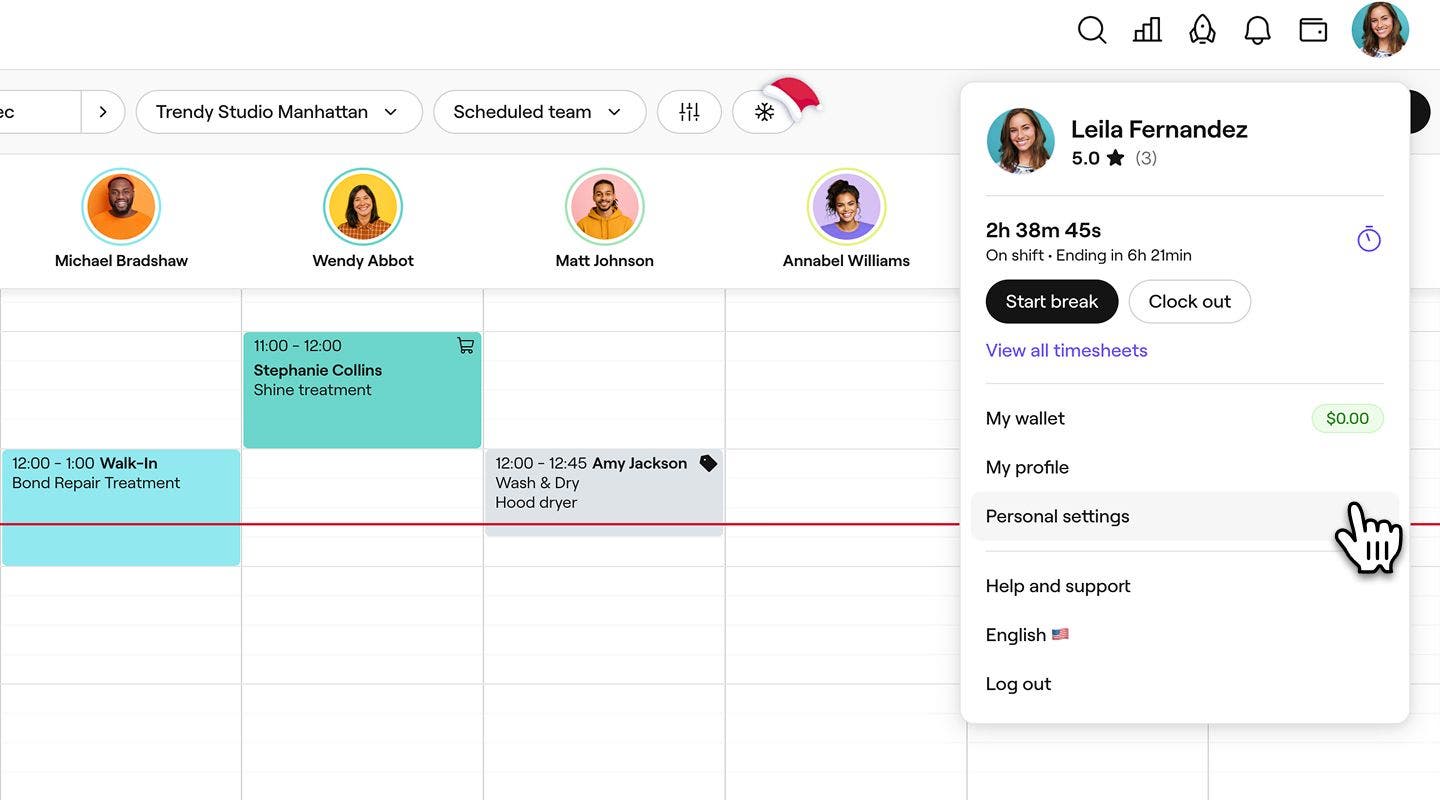
จากแถบเครื่องมือที่มุมบนขวาของหน้าจอ ให้คลิกไอคอน โปรไฟล์ แล้วเลือกการตั้งค่าข้อมูลส่วนตัว
-
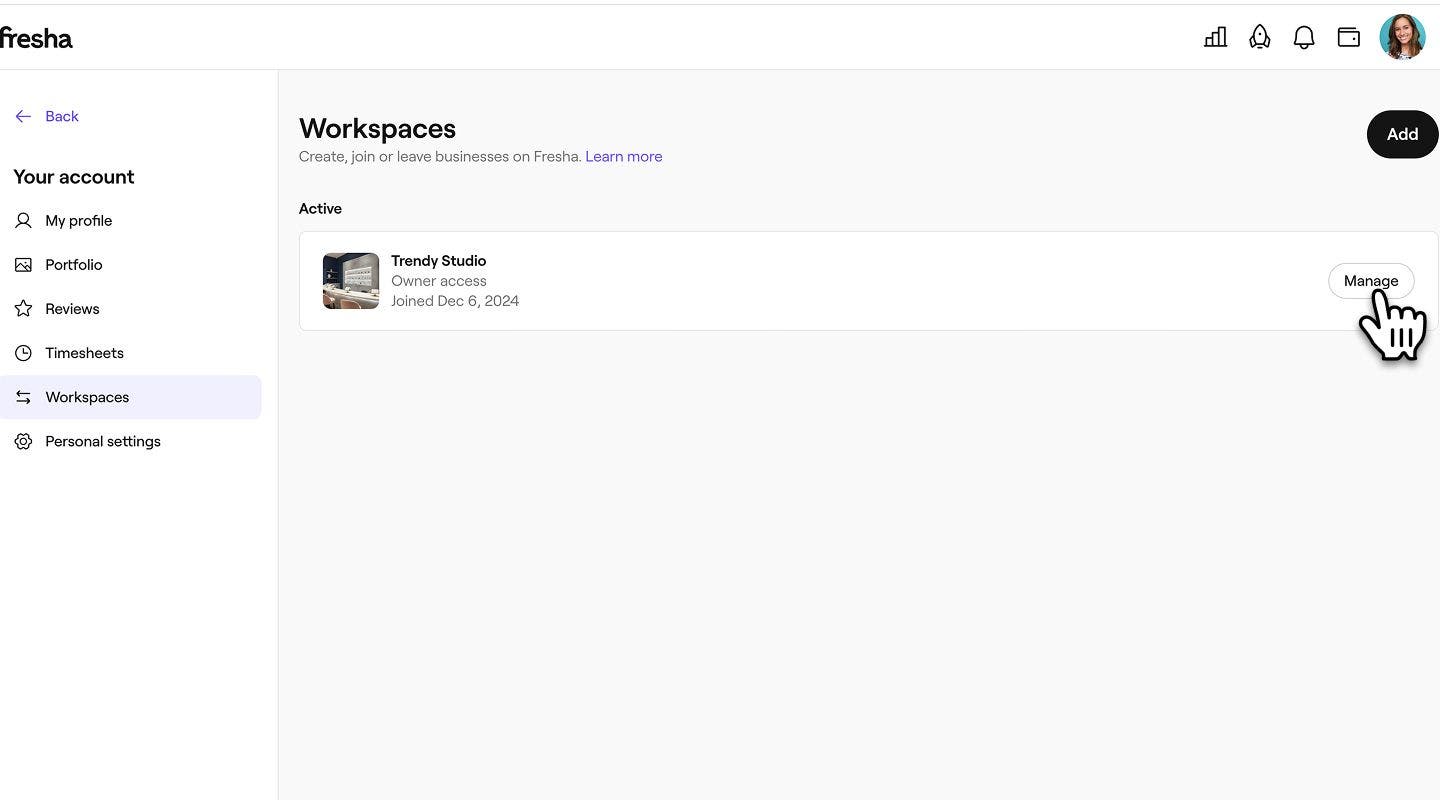
ในแผงเมนูด้านซ้าย ให้คลิกที่ พื้นที่ทำงาน แล้วเลือก จัดการ ถัดจากพื้นที่ทำงานที่คุณต้องการลบ
-
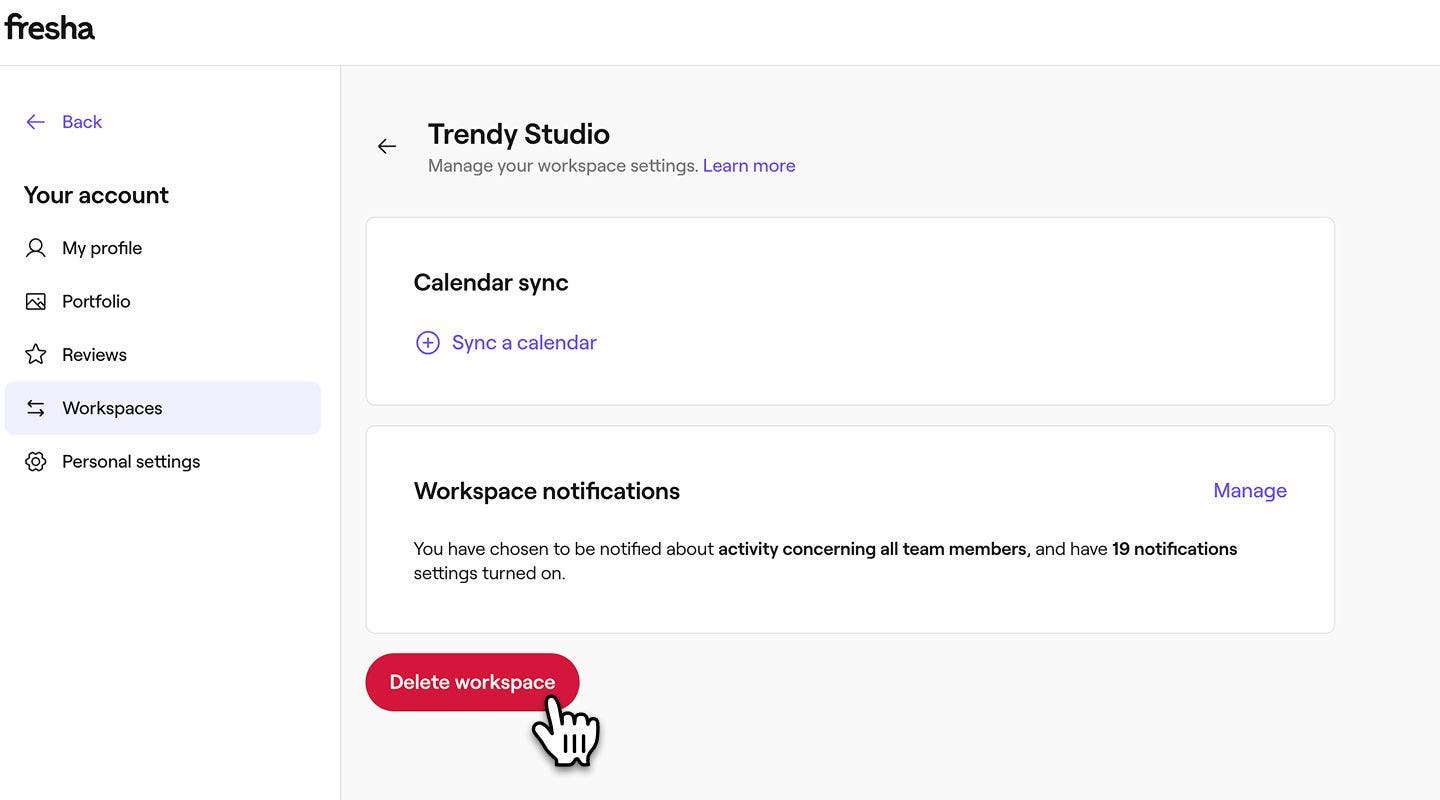
ใต้ การแจ้งเตือนพื้นที่ทำงาน ให้คลิกที่ปุ่ม ลบพื้นที่ทำงาน
-
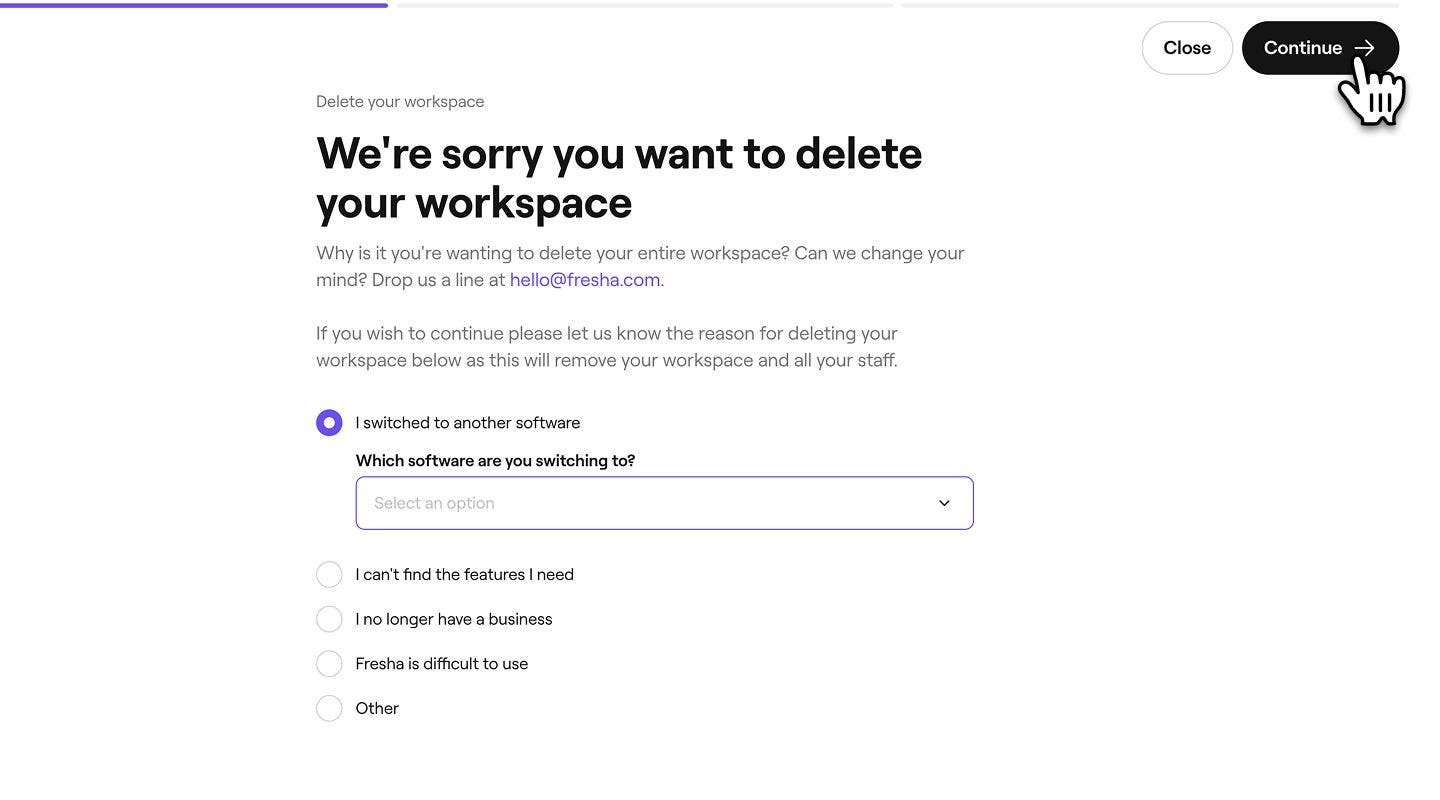
เลือกเหตุผลในการลบพื้นที่ทำงานของคุณ แล้วคลิกปุ่ม ดำเนินการต่อ ที่มุมขวาบนเพื่อดำเนินการต่อ
-
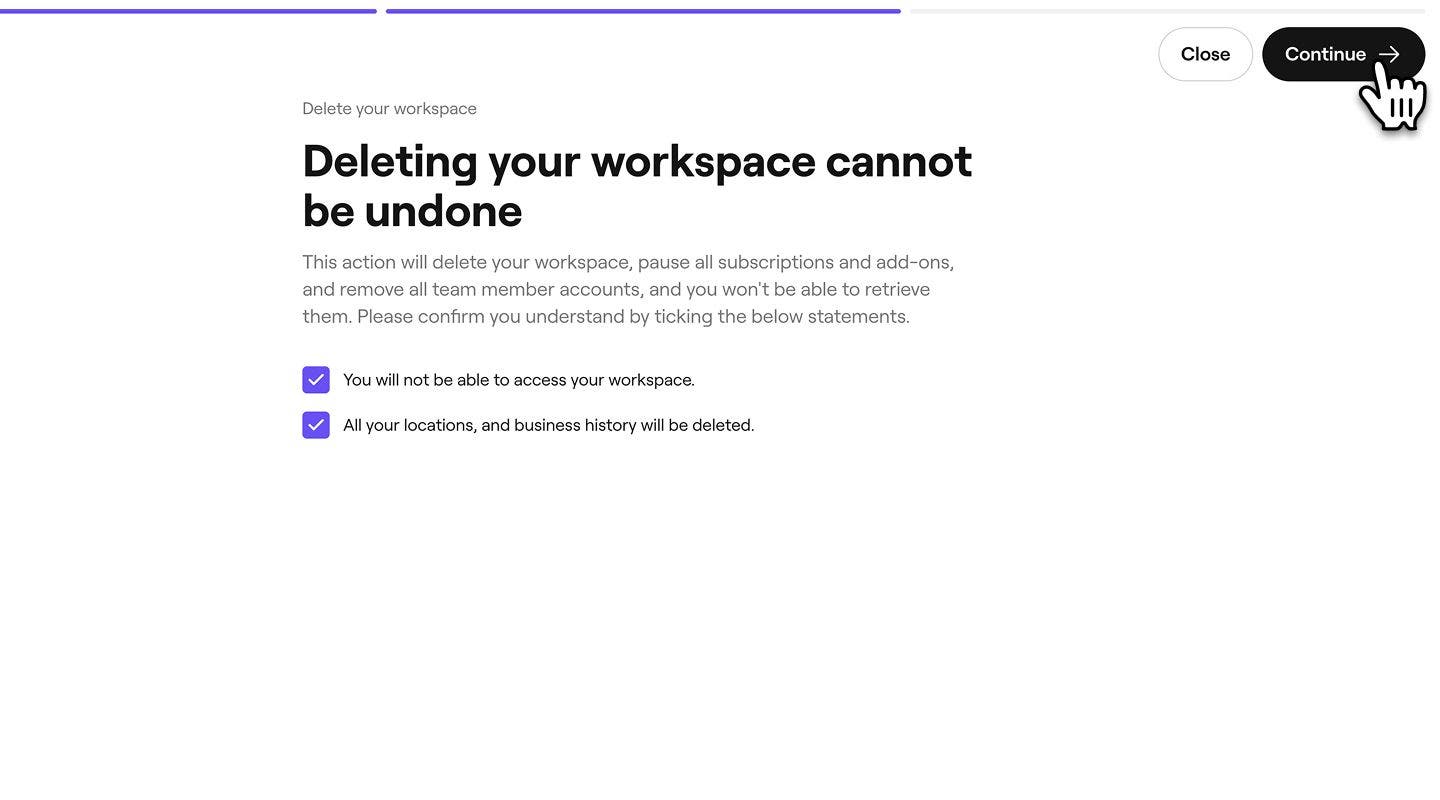
จากนั้นทำเครื่องหมายในแต่ละช่องทำเครื่องหมายเพื่อยืนยันว่าคุณจะเสียสิทธิ์การเข้าถึงพื้นที่ทำงานของคุณอย่างถาวร แล้วคลิกปุ่ม ดำเนินการต่อ ที่ด้านบนขวาเพื่อดำเนินการต่อ
-
คุณจะได้รับรหัสยืนยันทาง SMS ป้อนรหัส 4 หลักลงในช่องที่ให้
-
คลิกที่ปุ่ม ลบพื้นที่ทำงาน เพื่อยืนยัน
-
เมื่อลบแล้ว ระบบจะนำคุณกลับไปยังบัญชีธุรกิจ Fresha ของคุณ พื้นที่ทำงานของคุณจะแสดงว่าลบแล้ว พร้อมประทับเวลาและวันที่ลบ
ออกจากพื้นที่ทำงานในฐานะสมาชิกในทีม
หากคุณเข้าร่วมพื้นที่ทำงานที่มีอยู่แล้วในฐานะสมาชิกในทีม คุณต้องออกจากพื้นที่ทำงาน ก่อนที่จะดำเนินการ คุณต้อง:
- ยกเลิกการนัดหมาย/มอบหมายการนัดหมายใหม่ทั้งหมด ที่กำลังจะมาถึง ที่มีชื่อของคุณ
- ขอให้เจ้าของพื้นที่ทำงานชำระเงินที่ค้างชำระทั้งหมด
- จากแถบเครื่องมือที่มุมบนขวาของหน้าจอ ให้คลิกไอคอน โปรไฟล์ แล้วเลือกการตั้งค่าข้อมูลส่วนตัว
- ในแผงเมนูด้านซ้าย คลิก พื้นที่ทำงาน แล้วเลือก จัดการ ถัดจากพื้นที่ทำงานที่ต้องการออก
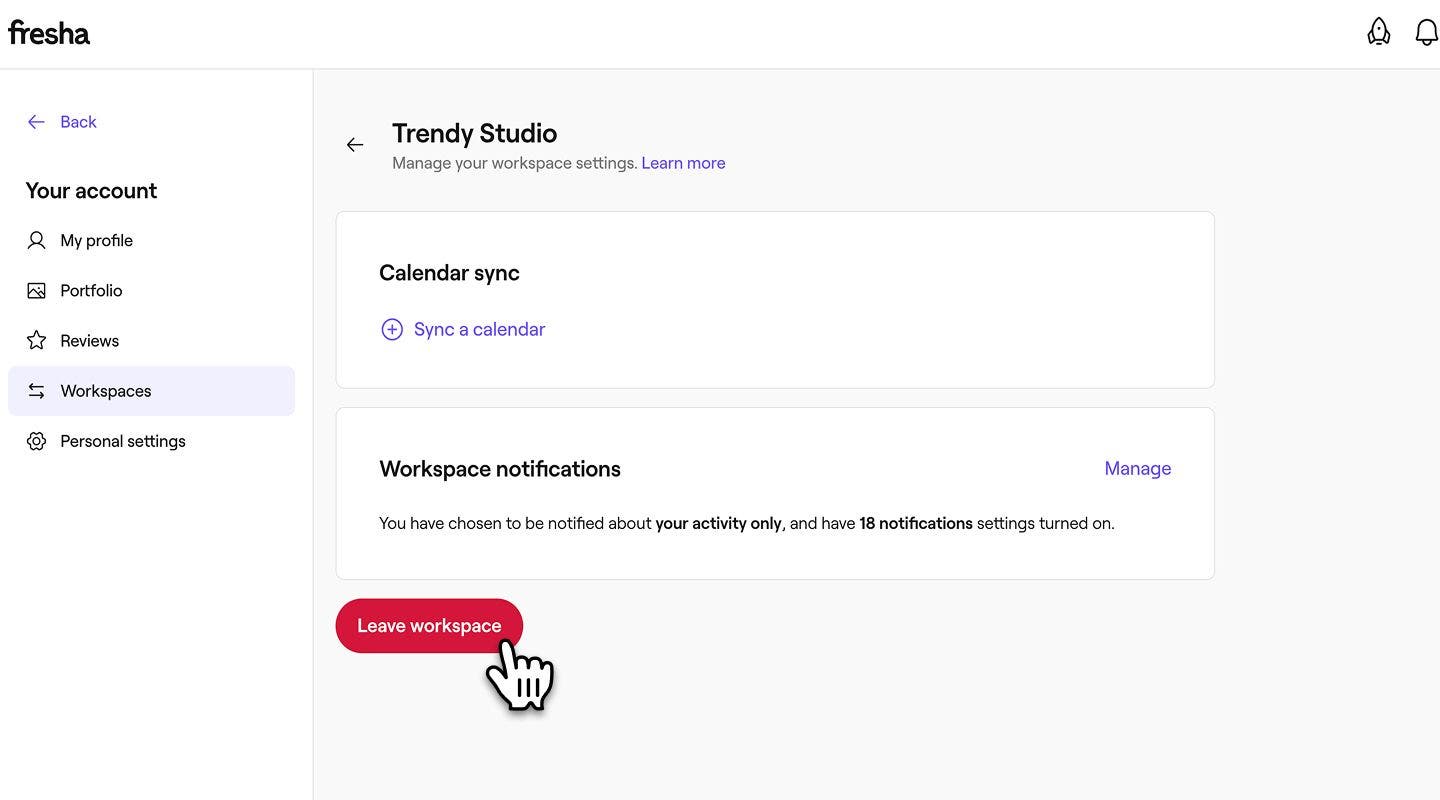
- ใต้การแจ้งเตือนพื้นที่ทำงาน ให้คลิกออกจากพื้นที่ทำงาน
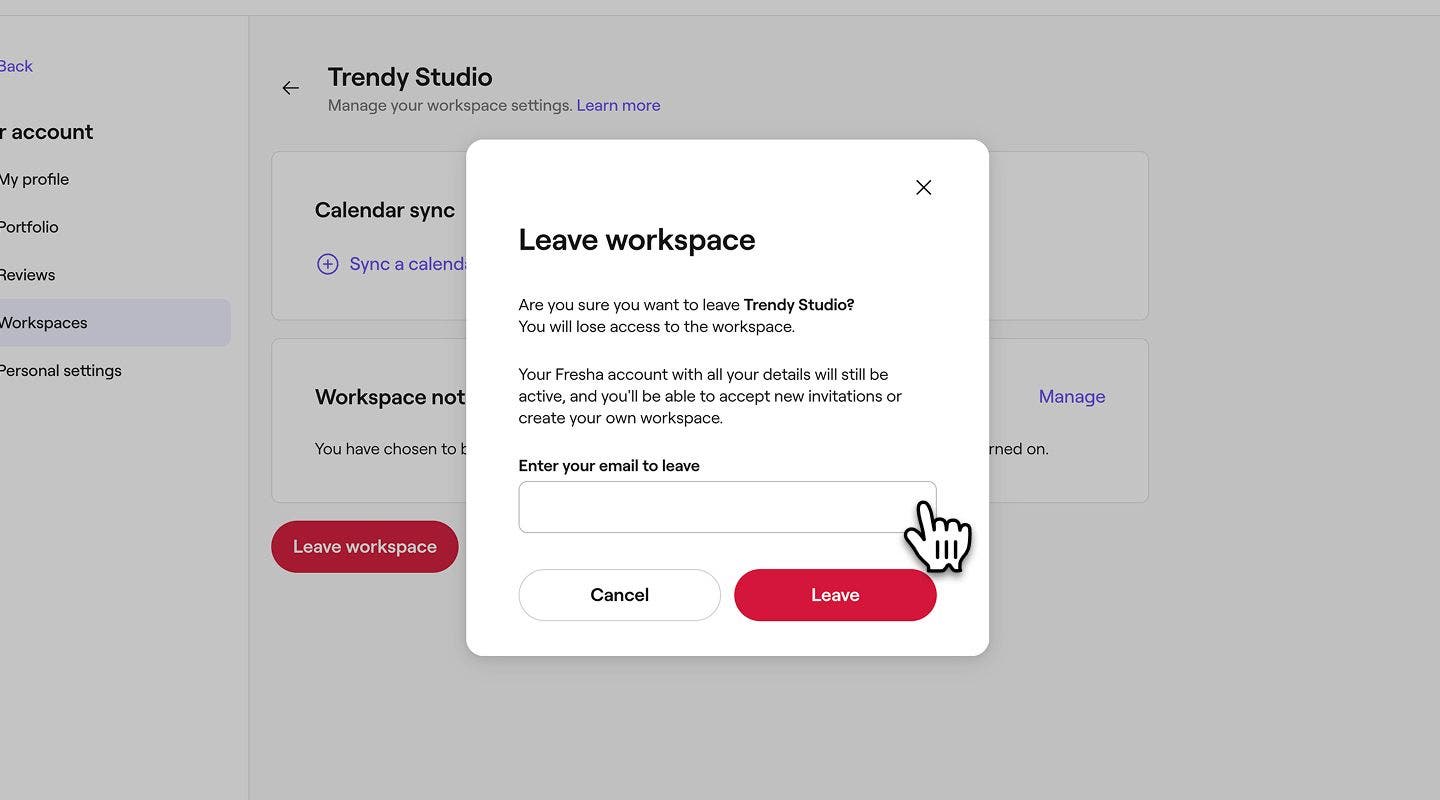
- ในป๊อปอัป ให้ป้อนอีเมลที่ลงทะเบียนกับ Fresha ของคุณ แล้วคลิกปุ่ม ออก เพื่อยืนยัน
เมื่อคุณออกจากพื้นที่ทำงานแล้ว จะมีข้อความปรากฏบนหน้าจอเพื่อยืนยันว่าคุณออกจากพื้นที่ทำงานแล้ว การดำเนินการนี้จะถูกบันทึกไว้ในพื้นที่ทำงานก่อนหน้าของคุณพร้อมกับวันที่คุณออกด้วย
ลบบัญชีส่วนบุคคลของคุณ
เมื่อคุณลบหรือออกจากพื้นที่ทำงานที่เชื่อมโยงกับบัญชีของคุณสำเร็จแล้ว ก็ลบบัญชีส่วนบุคคลของคุณได้เลย
- จากการตั้งค่าข้อมูลส่วนตัว ให้เลือก การเข้าสู่ระบบและความปลอดภัย เพื่อเข้าถึงรายละเอียดบัญชีของคุณ
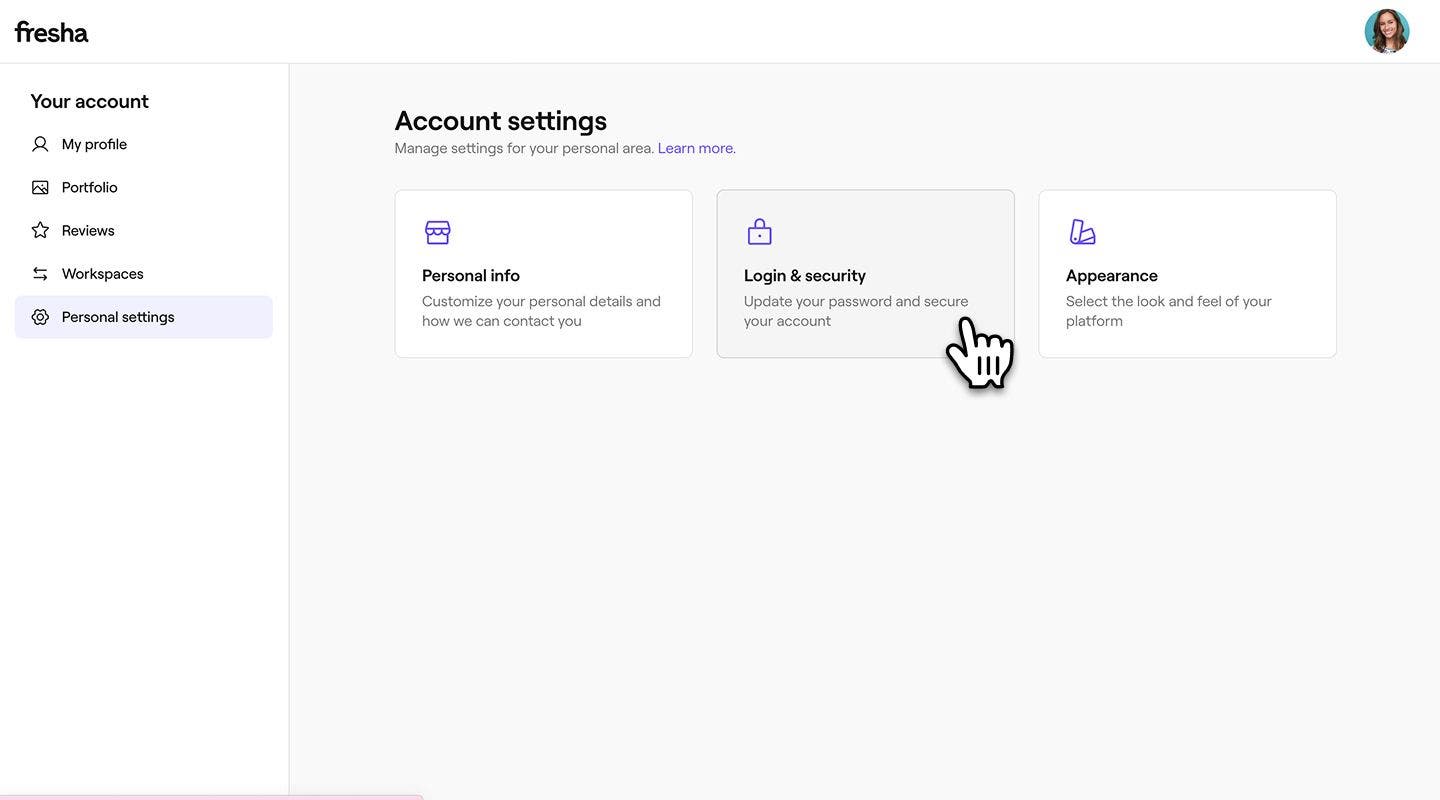
- ใต้ส่วน ลบบัญชี ให้คลิกที่ปุ่ม ลบบัญชี
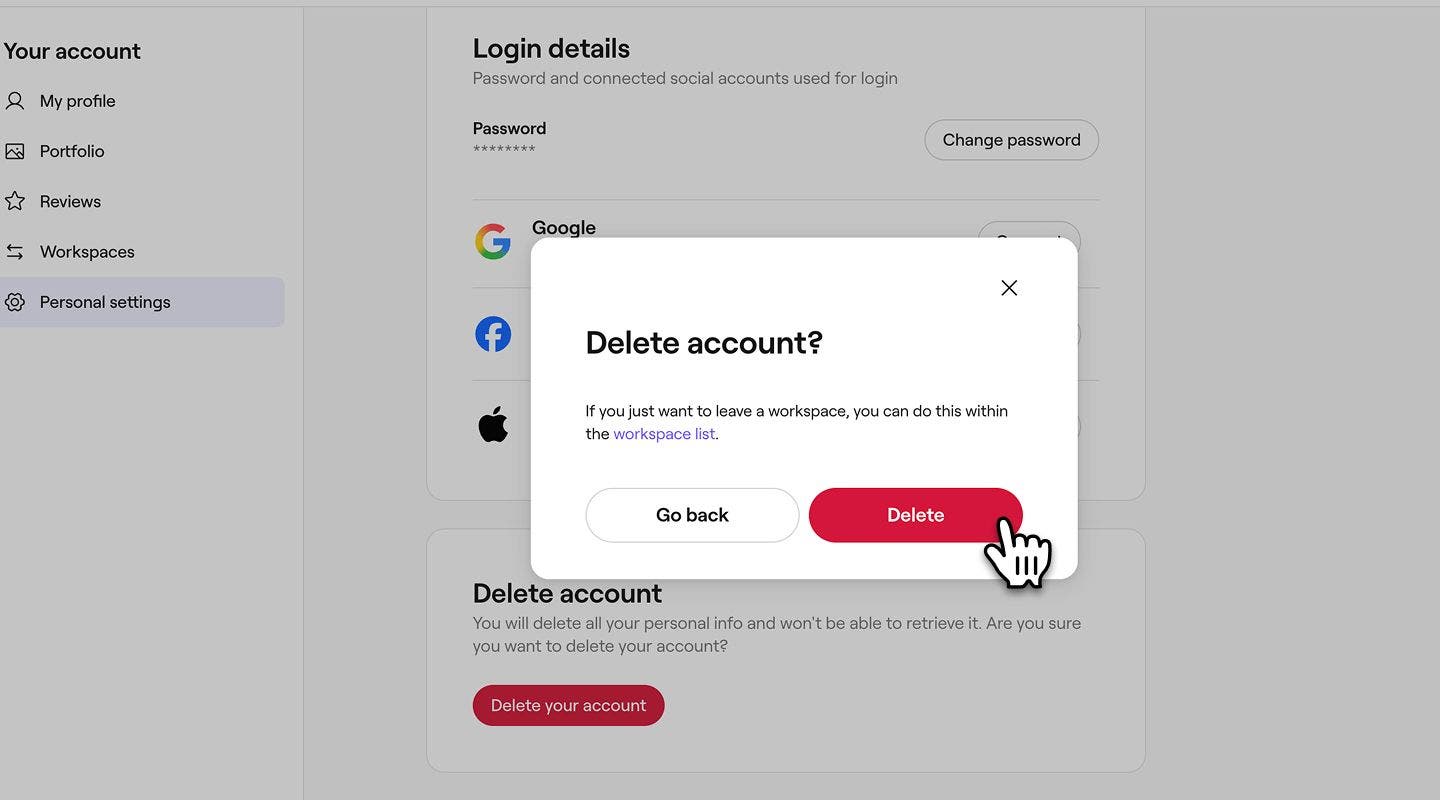
- เพื่อให้การลบบัญชีของคุณเสร็จสมบูรณ์แล้ว ให้เลือกเหตุผลในการลบบัญชีของคุณและคลิกที่ปุ่ม ดำเนินการต่อ ที่ด้านบนขวาเพื่อดำเนินการต่อ
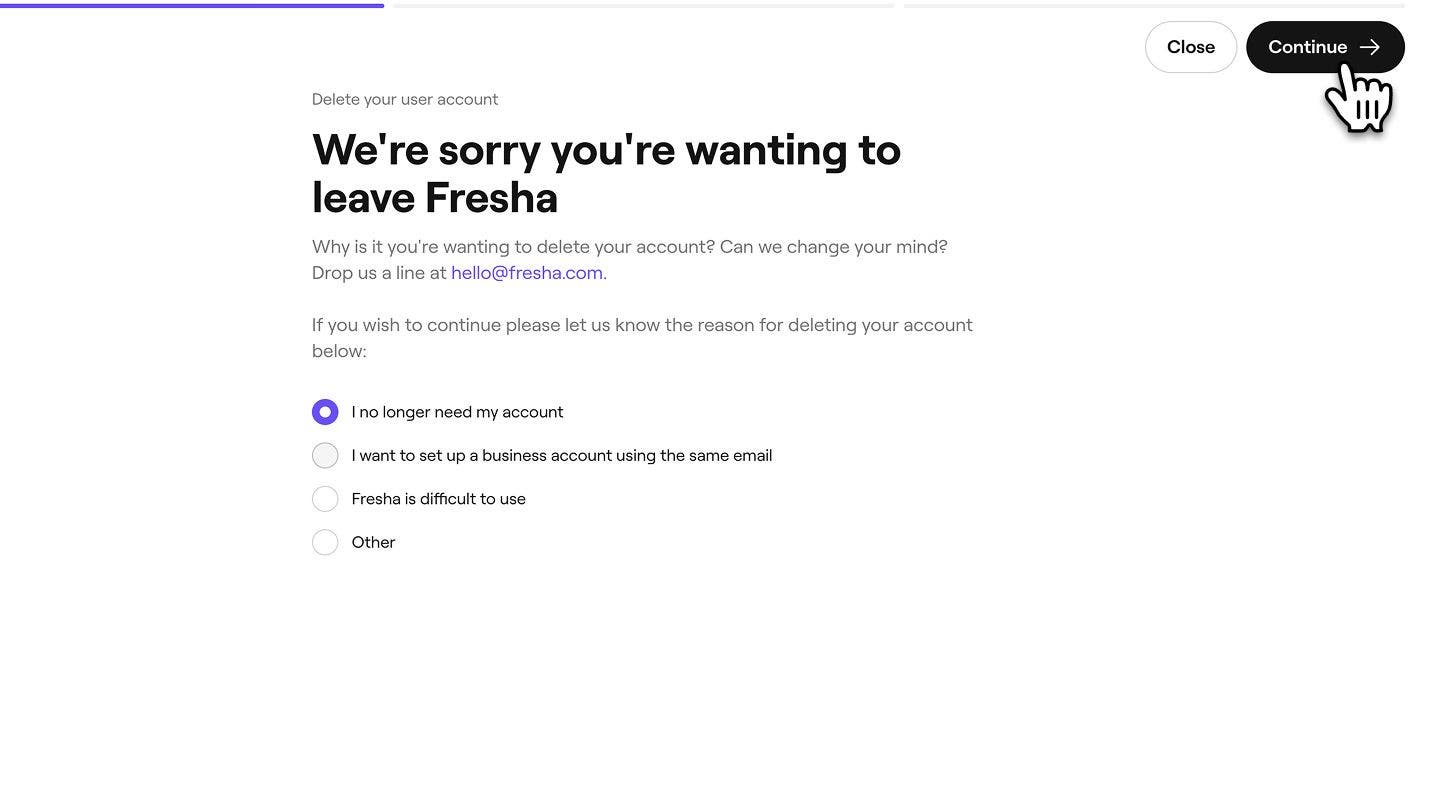
- จากนั้นทำเครื่องหมายในแต่ละช่องทำเครื่องหมายเพื่อยืนยันว่าคุณจะเสียสิทธิ์การเข้าถึงบัญชีอย่างถาวร และคลิกที่ปุ่ม ดำเนินการต่อ ที่ด้านบนขวาเพื่อดำเนินการต่อ
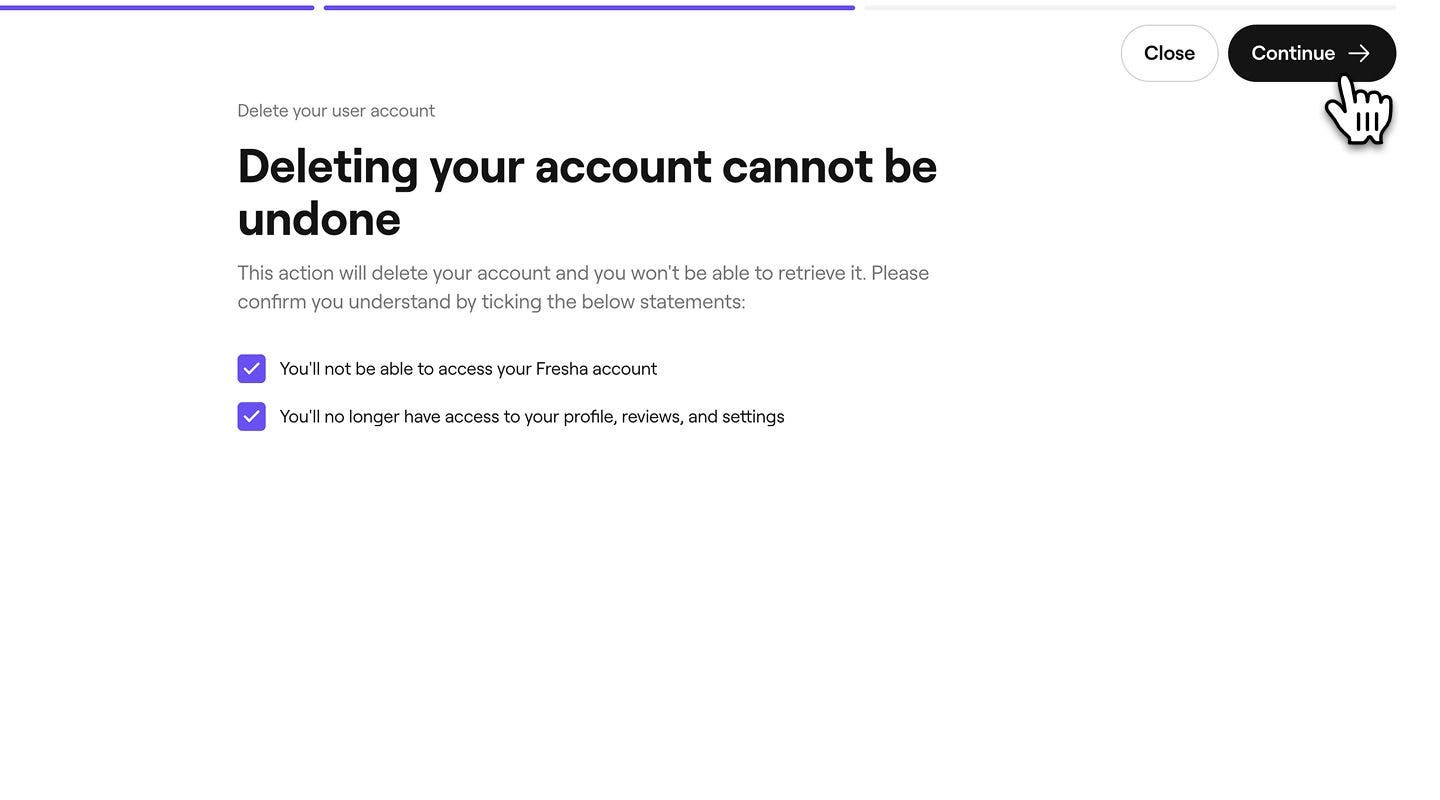
- รหัสยืนยันจะถูกส่งถึงคุณทาง SMS ป้อนรหัส 4 หลักลงในช่องที่กำหนดให้ แล้วคลิก ลบบัญชี เพื่อยืนยัน
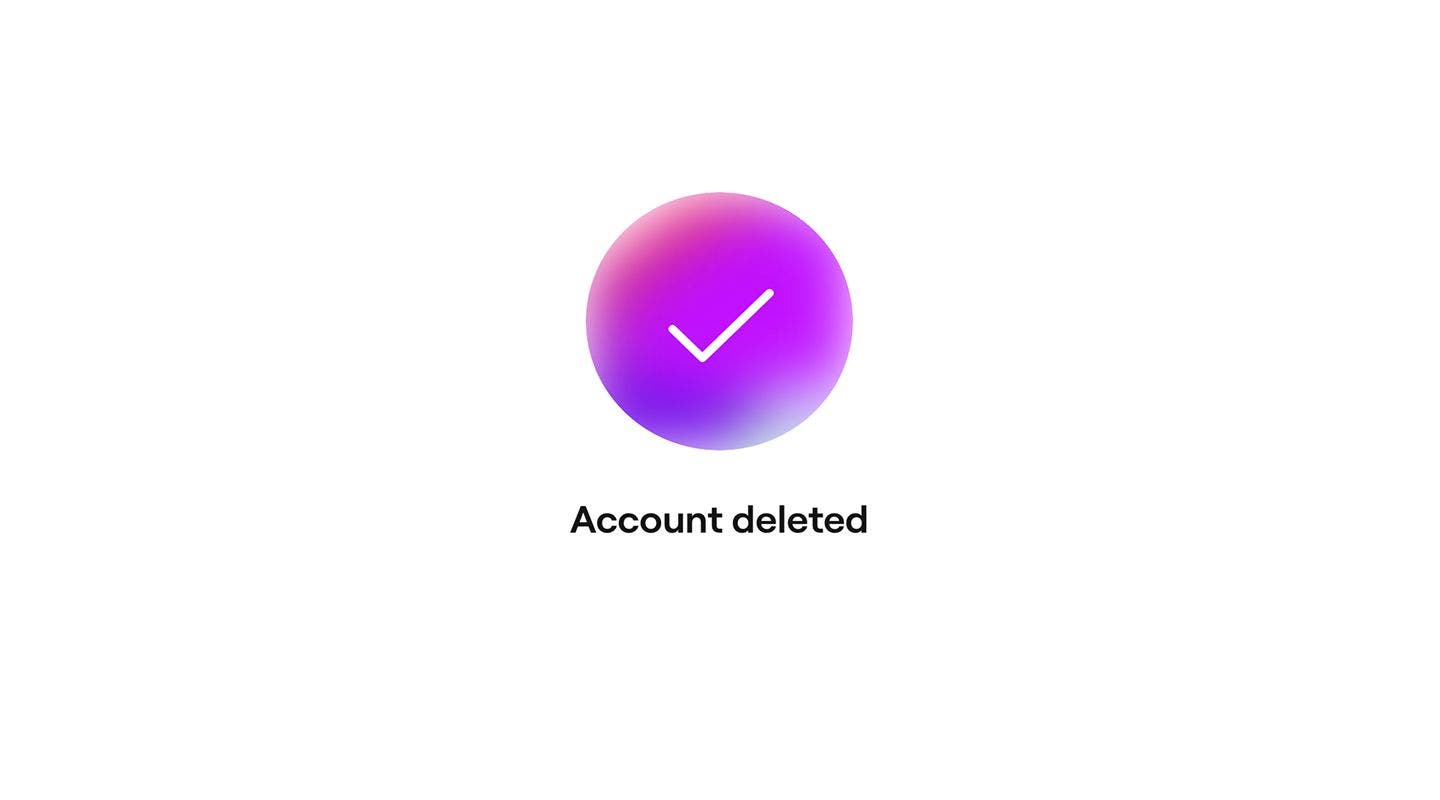
- ข้อความยืนยันจะปรากฏขึ้นเพื่อยืนยันว่าบัญชีของคุณถูกลบแล้ว
คำถามที่พบบ่อย
คุณจะได้รับอีเมลยืนยันการลบบัญชีของคุณ โดยปกติจะได้รับในวันเดียวกัน
รหัสยืนยันทาง SMS จะถูกส่งไปยังหมายเลขโทรศัพท์ที่เชื่อมโยงกับบัญชี Fresha ของคุณ หากยังไม่ได้รับรหัสภายในไม่กี่นาที โปรดยืนยันว่าหมายเลขโทรศัพท์ของคุณถูกต้องในการตั้งค่าส่วนตัว ตรวจสอบว่าโทรศัพท์ของคุณมีสัญญาณมือถือและสามารถรับข้อความ SMS ได้ จากนั้นขอรหัสใหม่