หน้าหลักฐานความรู้Fresha Academy
อัปเดตรายละเอียดการโอนสายสำหรับ AI Concierge ของคุณ
ย้อนกลับ
  1. ฐานความรู้•
  2. AI Concierge•
  3. อัปเดตรายละเอียดการโอนสายสำหรับ AI Concierge ของคุณ

อัปเดตรายละเอียดการโอนสายสำหรับ AI Concierge ของคุณ

ดูวิธีอัปเดตการตั้งค่าการโอนสายสำหรับ AI Concierge เพื่อให้สามารถโอนสายและข้อความมาหาคุณได้ เมื่อผู้โทรขอคุยกับคุณโดยตรง

ในบทความนี้

  • เกี่ยวกับการโอนสาย
  • อัปเดตรายละเอียดการโอนสายสำหรับ AI Concierge ของคุณ
  • อัปเดตการตั้งค่าการแจ้งเตือนของคุณ

เกี่ยวกับการโอนสาย 

AI Concierge ของคุณมีรูปแบบที่จะรับทุกสายโดยใช้ข้อมูลในพื้นที่ทำงานและฐานความรู้ของคุณ หากผู้โทรขอคุยกับใครโดยตรง ก็สามารถโอนสายมาหาคุณหรือสมาชิกในทีมของคุณได้ ตัวอย่างเช่น การโทรส่วนตัวจากเพื่อนและครอบครัว

เมื่อตั้งค่าการโอนสาย โปรดป้อนหมายเลขโทรศัพท์ที่สามารถติดต่อคุณได้ และเลือกช่วงเวลาที่คุณพร้อมรับสาย

หากผู้โทรขอเลือกพูดคุยกับคุณนอกช่วงเวลาดังกล่าว หรือคุณไม่ว่างรับสาย AI Concierge ของคุณจะรับข้อความและส่งให้คุณทางอีเมล พร้อมคำอธิบายการสนทนาทั้งหมดให้คุณตรวจสอบเมื่อคุณว่าง

ตรวจสอบให้แน่ใจว่าหมายเลขที่คุณใช้สำหรับการโอนสาย ไม่เหมือนกัน กับหมายเลขโอนสาย ของคุณ เนื่องจากจะทำให้สายถูกโอนกลับไปยัง AI Concierge ของคุณ

อัปเดตรายละเอียดการโอนสายสำหรับ AI Concierge ของคุณ

  1. จากเมนูหลักทางด้านซ้ายของหน้าจอ ให้ไปที่ การตั้งค่า

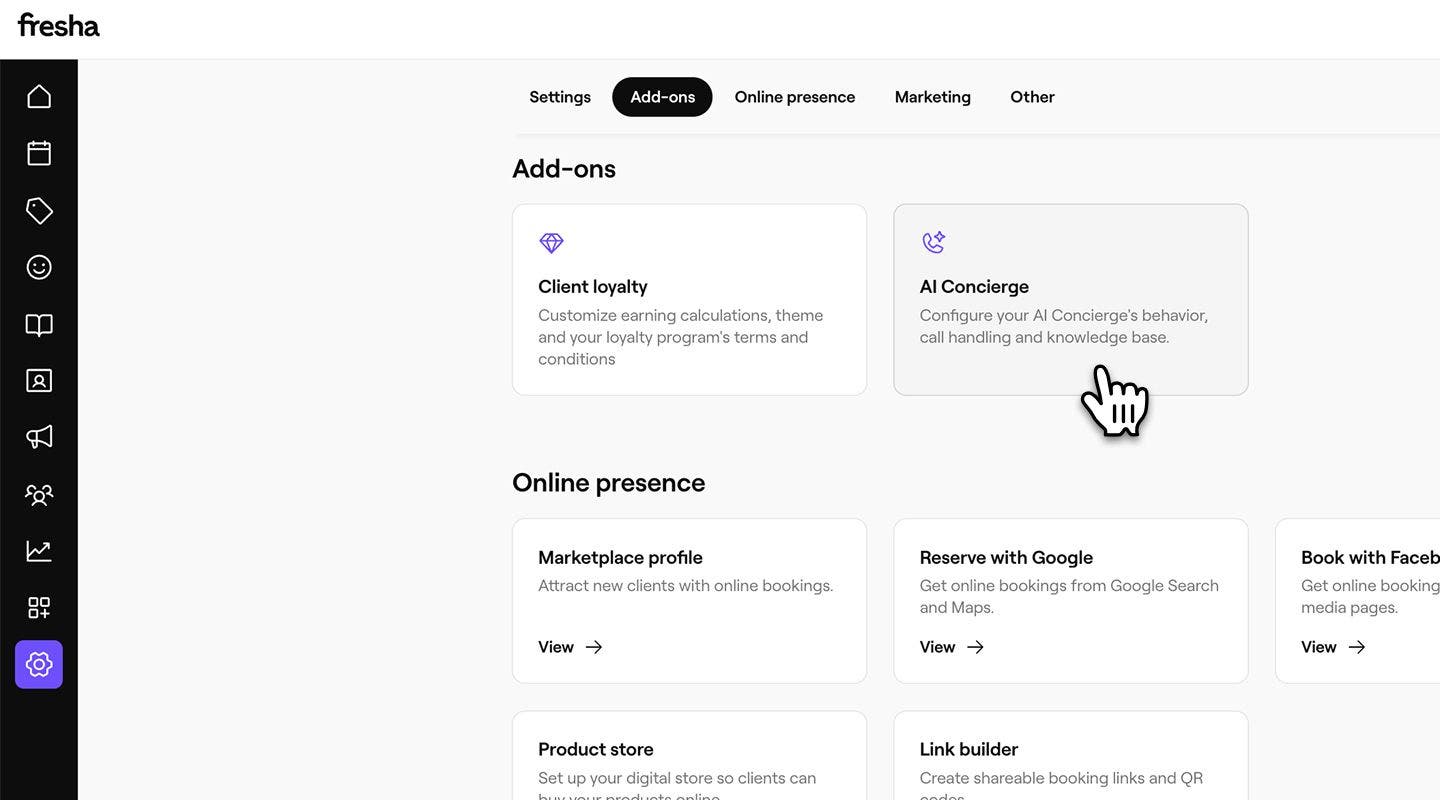
  2. ในส่วนบริการเสริม ให้คลิกที่ AI Concierge เพื่ออัปเดตการตั้งค่าของคุณ update_transfer_details_web_2.jpg
  3. จากแผงเมนูด้านซ้าย ให้เลือก การตั้งค่า เพื่อเข้าถึงตัวเลือกการโอนสายของคุณ

  4. คลิก แก้ไข ถัดจาก การโอนสาย เพื่ออัปเดตการตั้งค่าของคุณ อัปเดต_รายละเอียด_การโอนสาย_เว็บ_4.jpg

  5. ตั้งค่าว่าสามารถโอนสายโทรได้เมื่อใดและที่ไหนโดยป้อน:

    1. หมายเลขโทรศัพท์: อัปเดตหมายเลขที่ AI Concierge จะใช้โอนสายโทรเข้าหาคุณหรือทีมของคุณ
    2. ความพร้อมให้บริการโอนสาย: ใช้เมนูแบบเลื่อนลงเพื่อกำหนดเวลาที่คุณพร้อมรับสายโอนเข้า ตัวอย่างเช่น คุณสามารถเลือกตอบรับสายเฉพาะในช่วงเวลาเปิดทำการของธุรกิจได้ อัปเดต_รายละเอียด_การโอนสาย_เว็บ_5.jpg
  6. คลิก บันทึก ที่มุมขวาบนเพื่ออัปเดตการตั้งค่าของคุณ อัปเดต_รายละเอียด_การโอนสาย_เว็บ_6.jpg

  1. จากเมนูหลักที่ด้านล่างของหน้าจอ ให้แตะ เพิ่มเติม (ไอคอนตาราง) และเปิด การตั้งค่า Group 31281.jpg
  2. ใต้ บริการเสริม แตะ AI Concierge เพื่อดูรายละเอียด AI Concierge ของคุณ update_transfer_details_mob_2.jpg
  3. แตะ การตั้งค่า จากเมนูเพื่ออัปเดตการตั้งค่า AI Concierge ของคุณ
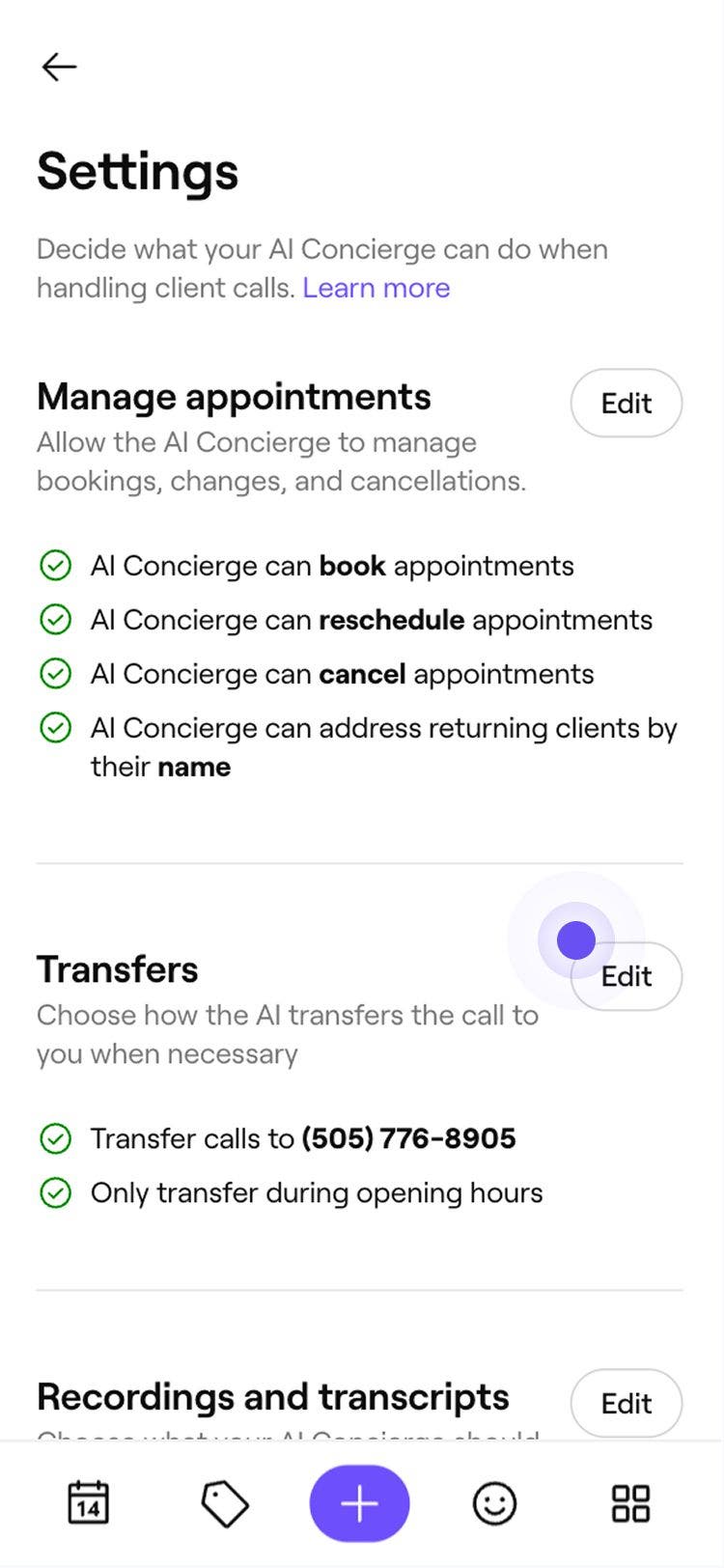
  4. ถัดจาก การโอนสาย คุณจะเห็นภาพรวมของหมายเลขโทรศัพท์และช่วงเวลาโทรที่เปิดใช้งานสำหรับ AI Concierge ของคุณ แตะ แก้ไข เพื่ออัปเดตการตั้งค่า update_transfer_details_mob_4.jpg
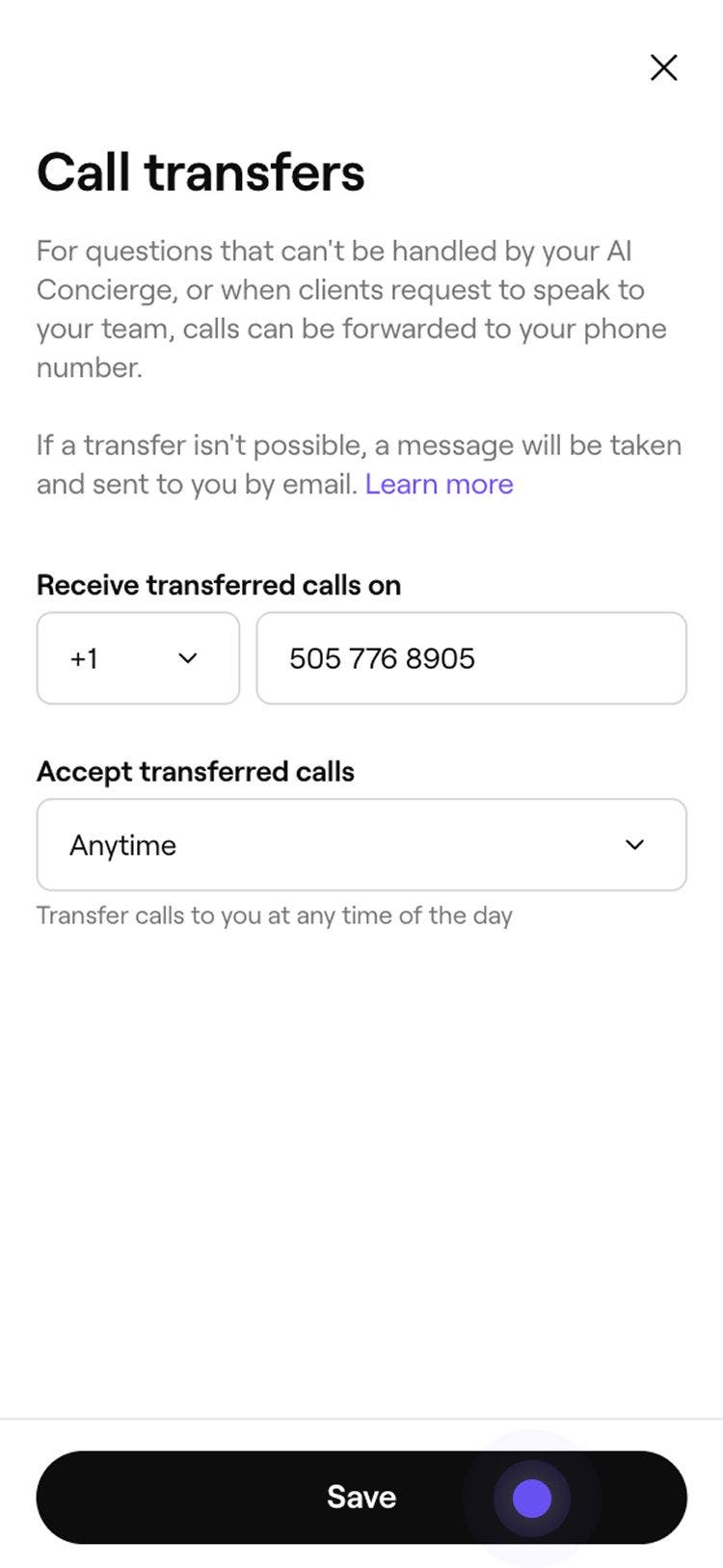
  5. อัปเดตหมายเลขโทรศัพท์ที่จะโอนสายไปให้ และใช้เมนูแบบเลื่อนลงเพื่อเลือกช่วงเวลาที่สามารถโอนสายมาให้คุณได้ update_transfer_details_mob_5.jpg
  6. แตะปุ่ม บันทึก ที่ด้านล่างของหน้าจอเพื่ออัปเดตการเปลี่ยนแปลงของคุณ update_transfer_details_mob_6.jpg

เมื่ออัปเดตการตั้งค่าการโอนสายแล้ว สายที่โทรหา AI Concierge จะถูกโอนไปยังหมายเลขที่คุณเลือกในช่วงเวลาที่คุณให้บริการ นอกช่วงเวลาดังกล่าว ผู้โทรจะได้รับแจ้งให้ฝากข้อความ ซึ่งจะถูกส่งถึงคุณทางอีเมล

อัปเดตการตั้งค่าการแจ้งเตือนของคุณ 

เมื่อลูกค้าฝากข้อความไว้กับ AI Concierge ของคุณ คุณสามารถเลือกได้ว่าจะให้ใครรับการแจ้งเตือนทางอีเมล

  1. จากเมนูหลักทางด้านซ้ายของหน้าจอ ให้ไปที่ การตั้งค่า. 

  2. ในส่วนบริการเสริม ให้คลิกที่ AI Concierge 

  3. จากแผงเมนูด้านซ้าย ให้เลือก การตั้งค่า เพื่อเข้าถึงตัวเลือกการโอนสายของคุณ

  4. คลิก แก้ไข ถัดจาก การแจ้งเตือน เพื่ออัปเดตการตั้งค่าของคุณ

  5. เลือกผู้ที่จะได้รับการแจ้งเตือนเมื่อลูกค้าฝากข้อความไว้:

    1. แจ้งเตือนเจ้าของพื้นที่ทำงาน: ทำเครื่องหมายในช่องทำเครื่องหมายเพื่อส่งการแจ้งเตือนไปยังอีเมลของเจ้าของพื้นที่ทำงาน
    2. ส่งไปยังบางอีเมลเท่านั้น: ป้อนอีเมลที่คุณต้องการให้รับการแจ้งเตือน แล้วกด Enter หลังแต่ละอีเมลเพื่อเพิ่ม
  6. คลิก บันทึก ที่มุมขวาบนเพื่ออัปเดตการตั้งค่าของคุณ

  1. จากเมนูหลักที่ด้านล่างของหน้าจอ ให้แตะ เพิ่มเติม (ไอคอนตาราง) แล้วเปิด การตั้งค่า 

  2. ใต้บริการเสริม ให้แตะ AI Concierge เพื่อดูรายละเอียด AI Concierge ของคุณ 

  3. แตะการตั้งค่า จากเมนูเพื่ออัปเดตการตั้งค่า AI Concierge ของคุณ 

  4. เลื่อนลงไปที่ส่วน การแจ้งเตือน แล้วแตะ แก้ไข 

  5. เลือกผู้ที่จะได้รับการแจ้งเตือนเมื่อลูกค้าส่งข้อความ:

    1. แจ้งเตือนเจ้าของพื้นที่ทำงาน: ทำเครื่องหมายในช่องทำเครื่องหมายเพื่อส่งการแจ้งเตือนไปยังอีเมลของเจ้าของพื้นที่ทำงาน
    2. ส่งไปยังบางอีเมลเท่านั้น: ป้อนอีเมลที่คุณต้องการให้ได้รับการแจ้งเตือน แล้วแตะ Enter หลังแต่ละอีเมลเพื่อเพิ่ม
  6. แตะปุ่ม บันทึก ที่ด้านล่างของหน้าจอเพื่ออัปเดตการเปลี่ยนแปลงของคุณ

หากคุณมีธุรกิจหลายสถานที่ตั้งที่มีหมายเลข AI Concierge เฉพาะของตัวเอง คุณจะต้องตั้งค่าการโอนสายสำหรับแต่ละสถานที่ตั้ง คุณสามารถใช้หมายเลขโทรศัพท์เดียวกันสำหรับทุกสาขา หรือกำหนดหมายเลขที่แตกต่างกันสำหรับแต่ละสาขาได้

คำถามที่พบบ่อย

    • AI Concierge ของคุณมี 2 วิธีในการจัดการสายเรียกเข้า ขึ้นอยู่กับว่าคุณต้องการให้จัดการสายอย่างไรและเมื่อใดที่ทีมของคุณต้องเข้ามาจัดการ

      การโอนสาย วิธีนี้ช่วยให้คุณใช้หมายเลขธุรกิจที่มีอยู่ได้ต่อไป พร้อมกับโอนสายเรียกเข้าไปยังหมายเลข AI Concierge ของคุณ ดูข้อมูลเพิ่มเติมเกี่ยวกับการโอนสาย

      การโอนสาย วิธีนี้จะช่วยให้สามารถโอนสายมาหาคุณหรือทีมของคุณได้เมื่อจำเป็น ภายในช่วงเวลาความพร้อมให้บริการสำหรับการโอนสายที่คุณเลือก ตัวอย่างเช่น หาก AI Concierge ตอบคำถามไม่ได้ หรือผู้โทรขอคุยกับใครสักคนโดยตรง หากโอนสายไม่ได้ ระบบจะรับข้อความและส่งถึงคุณทางอีเมล


ปรับแต่งการโต้ตอบกับลูกค้า


บทความที่เกี่ยวข้อง

คู่มือนี้มีประโยชน์หรือไม่

ปรับแต่งการโต้ตอบกับลูกค้า

ตั้งค่าการตอบกลับของ AI Concierge บน Client Connect

ประหยัดเวลาโดยให้ AI Concierge จัดการแชทและรับการจองจากลูกค้าแทนคุณ

เปิดใช้งานการตอบกลับรีวิวอัตโนมัติด้วย AI Concierge

ประหยัดเวลาในการตอบกลับรีวิวจากลูกค้าด้วยการตอบกลับอัตโนมัติที่ AI จัดเตรียมไว้ให้

ตั้งค่าการโอนสายสำหรับ AI Concierge ของคุณ

ตั้งค่าการโอนสายจากหมายเลขธุรกิจของคุณ เพื่อโอนสายจากลูกค้าไปยัง AI Concierge ของคุณได้อย่างราบรื่น

อัปเดตรายละเอียดการโอนสายสำหรับ AI Concierge ของคุณ

ตั้งค่าการโอนสายสำหรับเจ้าหน้าที่ต้อนรับ AI ของคุณ เพื่อโอนสายจากลูกค้าไปยังสมาชิกในทีมของคุณได้อย่างราบรื่น

เปิดใช้งานการเติมเงินอัตโนมัติสำหรับ AI Concierge ของคุณ

ดูวิธีเปิดใช้งานการเติมเงินอัตโนมัติสำหรับพนักงานต้อนรับ AI ของคุณ เพื่อให้ไม่พลาดสายจากลูกค้าและธุรกิจของคุณยังคงรับการจองได้ตลอด 24 ชั่วโมง

บทความที่เกี่ยวข้อง

ตั้งค่าการโอนสายสำหรับ AI Concierge ของคุณ

ตั้งค่าการโอนสายจากหมายเลขธุรกิจของคุณ เพื่อโอนสายจากลูกค้าไปยัง AI Concierge ของคุณได้อย่างราบรื่น

ตั้งค่า AI Concierge ของคุณ

เปิดใช้งาน AI Concierge เพื่อให้จัดการสายโทรจากลูกค้าได้อย่างมีประสิทธิภาพด้วยการตั้งค่าที่ปรับแต่งให้เหมาะกับธุรกิจของคุณ

เพิ่มลงในฐานความรู้ AI Concierge ของคุณ

เพิ่มประสิทธิภาพฐานความรู้ของ AI Concierge ของคุณโดยการเพิ่มคำตอบที่กำหนดเองสำหรับคำถามทั่วไปของลูกค้า

Fresha
ดาวน์โหลดแอป

เกี่ยวกับ Fresha

ร่วมงานกับเรา

ความช่วยเหลือและการสนับสนุน

บล็อก

แผนผังเว็บไซต์

สำหรับธุรกิจ

สำหรับพาร์ทเนอร์

ราคา

ฟีเจอร์

การจัดตารางเวลา

จุดชำระเงิน (POS)

การชำระเงิน

เงินทุน

มาร์เก็ตเพลส

การสนับสนุน

สถานะ

กฎหมาย

นโยบายความเป็นส่วนตัว

เงื่อนไขการให้บริการ

เงื่อนไขการใช้งาน

โซเชียลมีเดียของเรา

Facebook
Linkedin
Instagram

© 2026 Fresha.com SV Ltd