หน้าหลักฐานความรู้Fresha Academy
จัดการหมวดหมู่บริการ
ย้อนกลับ
  1. ฐานความรู้•
  2. บริการ•
  3. จัดการหมวดหมู่บริการ

จัดการหมวดหมู่บริการ

ดูวิธีจัดระเบียบบริการของคุณโดยใช้หมวดหมู่ เพื่อช่วยให้ลูกค้าค้นหาได้ง่ายขึ้น

ในบทความนี้

  • วิธีการทำงานของหมวดหมู่บริการ
  • สร้างหมวดหมู่บริการใหม่
  • จัดการหมวดหมู่บริการ

วิธีการทำงานของหมวดหมู่บริการ

หมวดหมู่บริการจะจัดกลุ่มทรีตเมนต์ที่เกี่ยวข้องเข้าด้วยกัน เพื่อให้เมนูของคุณเป็นระเบียบและลูกค้าสามารถสำรวจสิ่งที่คุณนำเสนอได้ง่ายขึ้น 

คุณสามารถใช้หมวดหมู่เมื่อ สร้างบริการเดี่ยว หรือ ชุดรวม เพื่อแยกประเภททรีตเมนต์ที่แตกต่างกัน เน้นพื้นที่ให้บริการหลัก หรือสร้างโครงสร้างเมนูที่เหมาะกับขั้นตอนการทำงานและทีมของคุณ

สร้างหมวดหมู่บริการใหม่

  1. จากเมนูหลักทางด้านซ้ายของหน้าจอ ให้ไปที่ แค็ตตาล็อก 
  2. เลือก เมนูบริการ จากแผงเมนูทางด้านซ้าย 
    create_service_category_web_2.jpg
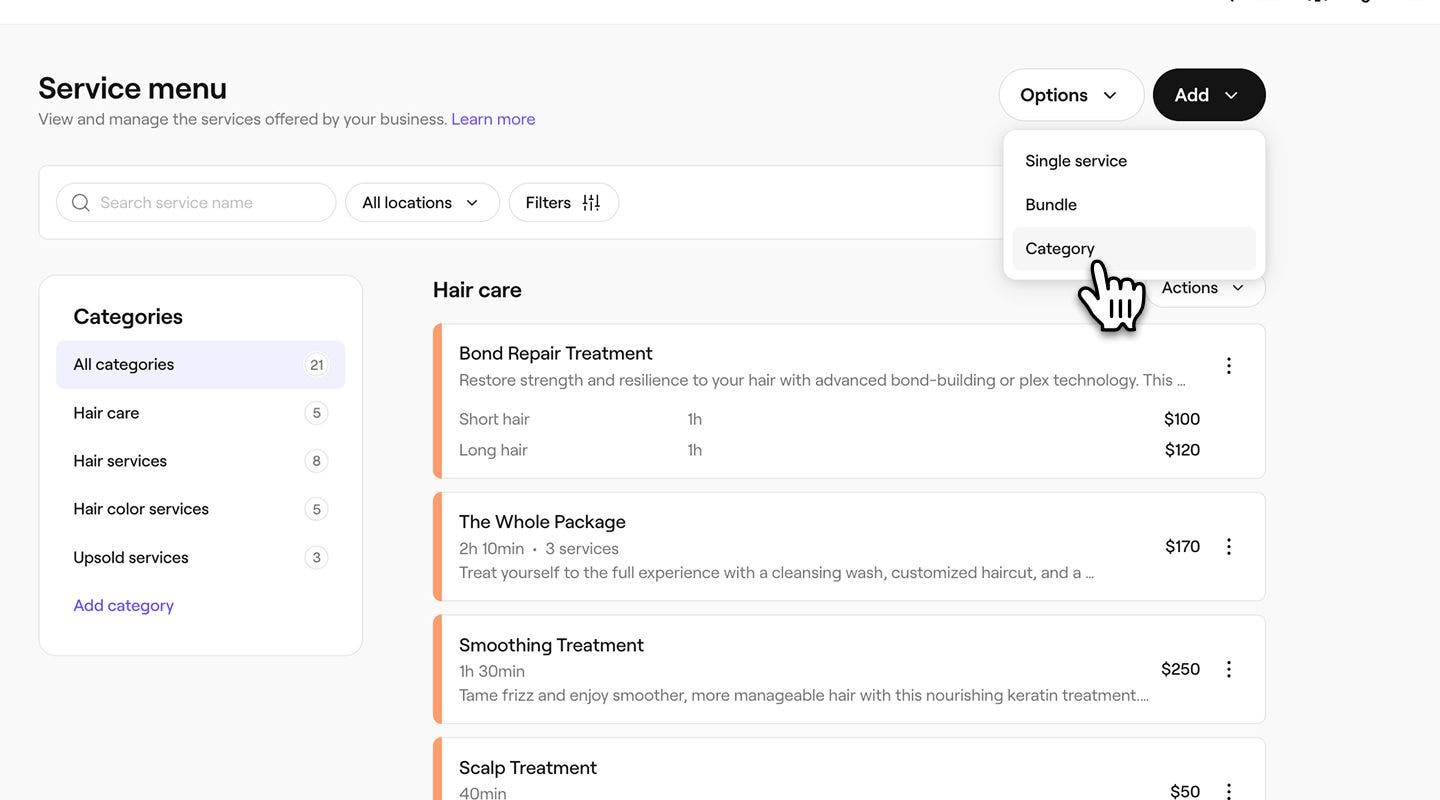
  3. คลิกที่ปุ่ม เพิ่ม ด้านบนขวา แล้วเลือก หมวดหมู่
    create_service_category_web_3.jpg
  4. ในป๊อปอัป เพิ่มหมวดหมู่ ให้ป้อนรายละเอียดต่อไปนี้:
    1. ชื่อหมวดหมู่: ชื่อที่แสดงในเมนูบริการของคุณและต่อลูกค้าเมื่อจอง ซึ่งจะช่วยให้คุณจัดระเบียบทรีตเมนต์ได้อย่างชัดเจน
    2. สีของการนัดหมาย: เลือกสีเพื่อระบุบริการในหมวดหมู่นี้ให้เห็นได้ชัดเจน
    3. คำอธิบาย: เพิ่มบทสรุปสั้นๆ ที่ช่วยให้ลูกค้าเข้าใจว่ามีบริการประเภทใดบ้างที่รวมอยู่ในหมวดหมู่นี้ คลิก สร้างด้วย AI เพื่อสร้างคำบรรยายที่แนะนำ
      create_service_category_web_4.jpg
  5. คลิกที่ปุ่ม เพิ่ม ที่ด้านล่างเพื่อสร้างหมวดหมู่
  1. จากเมนูหลักที่ด้านล่างของหน้าจอ ให้แตะเพิ่มเติม (ไอคอนตาราง) แล้วเปิด แค็ตตาล็อก
  2. เลือก เมนูบริการ จากเมนู 
  3. แตะปุ่ม เพิ่ม ที่มุมขวาบน จากนั้นเลือก หมวดหมู่
  4. ในป๊อปอัปเพิ่มหมวดหมู่ ให้ป้อนรายละเอียดต่อไปนี้:
    1. ชื่อหมวดหมู่: ชื่อที่แสดงในเมนูบริการของคุณและแสดงให้ลูกค้าเห็นเมื่อทำการจอง ซึ่งจะช่วยให้คุณจัดระเบียบทรีตเมนต์ได้อย่างชัดเจน
    2. สีของการนัดหมาย: เลือกสีเพื่อระบุบริการในหมวดหมู่นี้ให้เห็นได้ชัดเจน
    3. คำอธิบาย: เพิ่มคำอธิบายสั้นๆ ที่ช่วยให้ลูกค้าเข้าใจว่ามีบริการประเภทใดบ้างรวมอยู่ในหมวดหมู่นี้
  5. แตะปุ่ม เพิ่ม ที่ด้านล่างเพื่อสร้างหมวดหมู่

เมื่อสร้างหมวดหมู่แล้ว หมวดหมู่ดังกล่าวจะปรากฏในเมนูบริการของคุณ และลูกค้าจะมองเห็นได้เมื่อจองบริการออนไลน์ นอกจากนี้ คุณยังสามารถจัดเรียงลำดับใหม่ของหมวดหมู่ที่แสดงต่อลูกค้าได้ด้วย

จัดการหมวดหมู่บริการ

  1. หากต้องการจัดการหมวดหมู่บริการ ให้เลือกปุ่ม การดำเนินการ ถัดจากหมวดหมู่ แล้วเลือกหนึ่งในตัวเลือกต่อไปนี้:
    1. แก้ไข: อัปเดตรายละเอียดหมวดหมู่ตามการเปลี่ยนแปลงที่ต้องการ คลิกที่ปุ่ม บันทึก ที่มุมขวาบน
    2. เพิ่มบริการ: สร้างบริการใหม่ โดยตรงภายในหมวดหมู่นี้
    3. เพิ่มชุดรวม: สร้างชุดรวมบริการใหม่ ซึ่งจะจัดกลุ่มไว้ภายใต้หมวดหมู่นี้
    4. เก็บอย่างถาวร: ลบหมวดหมู่ออกจากเมนูของคุณโดยไม่ลบอย่างถาวร
    5. ลบอย่างถาวร: ลบบริการออกจากเมนูบริการของคุณทั้งหมด
      manage_catgeorgy_web_3.jpg
  1. จากเมนูหลักที่ด้านล่างของหน้าจอ ให้แตะ เพิ่มเติม (ไอคอนตาราง) และเปิด แค็ตตาล็อก
  2. เลือก เมนูบริการ เพื่อดูรายการทรีตเมนต์ของคุณ
  3. ถัดจากหมวดหมู่บริการ ให้คลิก การดำเนินการ (สามจุด) แล้วเลือกหนึ่งในตัวเลือกต่อไปนี้:
    1. แก้ไข: อัปเดตรายละเอียดหมวดหมู่ตามการเปลี่ยนแปลง คลิกที่ปุ่ม บันทึก ที่มุมขวาบน
    2. เพิ่มบริการ: สร้างบริการใหม่โดยตรงในหมวดหมู่นี้
    3. เพิ่มชุดรวม: สร้างชุดรวมบริการใหม่ ซึ่งจะถูกจัดกลุ่มไว้ภายใต้หมวดหมู่นี้
    4. เก็บอย่างถาวร: นำหมวดหมู่ออกจากเมนูของคุณโดยไม่ลบอย่างถาวร 
    5. ลบอย่างถาวร:  ลบบริการออกจากเมนูบริการของคุณทั้งหมด

คำถามที่พบบ่อย

    • การเก็บถาวรหรือลบหมวดหมู่จะลบบริการและชุดรวมที่จัดกลุ่มอยู่ภายในหมวดหมู่ด้วย


เมนูบริการ


บทความที่เกี่ยวข้อง

หลักสูตร Fresha Academy
วิดีโอตัวอย่างหลักสูตร

ใช้บริการของคุณให้คุ้มค่าที่สุด

6 บทเรียน•12 นาที

ดูหลักสูตรทั้งหมด

คู่มือนี้มีประโยชน์หรือไม่

เมนูบริการ

จัดการหมวดหมู่บริการ

จัดระเบียบบริการของคุณเป็นหมวดหมู่เพื่อให้ลูกค้าเรียกดูและจองได้ง่ายขึ้น

สร้างชุดรวมบริการ

เพิ่มยอดจองด้วยชุดรวมที่รวมหลายบริการไว้ในตัวเลือกเดียวที่สะดวกสำหรับลูกค้า

เก็บถาวรและลบรายการในเมนูบริการของคุณ

อัปเดตเมนูบริการของคุณอยู่เสมอโดยการเก็บถาวรหรือลบบริการและชุดรวม

จัดลำดับเมนูบริการของคุณ

จัดระเบียบเมนูบริการของคุณ เพื่อให้ลูกค้าดูและจองบริการออนไลน์ได้ง่ายขึ้น

ส่งออกเมนูบริการของคุณ

ส่งออกเมนูบริการของคุณจาก Fresha เพื่อการจัดเก็บข้อมูลที่ง่ายดาย

กำหนดบริการให้จองตามลำดับ

ตรวจสอบให้แน่ใจว่ามีการจองและให้บริการของคุณตามลำดับที่ถูกต้องด้วยลำดับการจองบริการ

แนวปฏิบัติที่ดีสำหรับการสร้างเมนูบริการของคุณ

สร้างเมนูบริการที่ชัดเจนและเป็นมืออาชีพ ซึ่งจะช่วยเพิ่มการมองเห็นในมาร์เก็ตเพลส และช่วยให้ลูกค้าเข้าใจและจองทรีตเมนต์ของคุณได้ง่ายขึ้น

บทความที่เกี่ยวข้อง

จัดลำดับเมนูบริการของคุณ

จัดระเบียบเมนูบริการของคุณ เพื่อให้ลูกค้าดูและจองบริการออนไลน์ได้ง่ายขึ้น

กำหนดบริการให้จองตามลำดับ

ตรวจสอบให้แน่ใจว่ามีการจองและให้บริการของคุณตามลำดับที่ถูกต้องด้วยลำดับการจองบริการ

เก็บถาวรและลบรายการในเมนูบริการของคุณ

อัปเดตเมนูบริการของคุณอยู่เสมอโดยการเก็บถาวรหรือลบบริการและชุดรวม

หลักสูตร Fresha Academy
วิดีโอตัวอย่างหลักสูตร

ใช้บริการของคุณให้คุ้มค่าที่สุด

6 บทเรียน•12 นาที

ดูหลักสูตรทั้งหมด
Fresha
ดาวน์โหลดแอป

เกี่ยวกับ Fresha

ร่วมงานกับเรา

ความช่วยเหลือและการสนับสนุน

บล็อก

แผนผังเว็บไซต์

สำหรับธุรกิจ

สำหรับพาร์ทเนอร์

ราคา

ฟีเจอร์

การจัดตารางเวลา

จุดชำระเงิน (POS)

การชำระเงิน

เงินทุน

มาร์เก็ตเพลส

การสนับสนุน

สถานะ

กฎหมาย

นโยบายความเป็นส่วนตัว

เงื่อนไขการให้บริการ

เงื่อนไขการใช้งาน

โซเชียลมีเดียของเรา

Facebook
Linkedin
Instagram

© 2026 Fresha.com SV Ltd