หน้าหลักฐานความรู้Fresha Academy
กำหนดบริการให้จองตามลำดับ
ย้อนกลับ
  1. ฐานความรู้•
  2. บริการ•
  3. กำหนดบริการให้จองตามลำดับ

กำหนดบริการให้จองตามลำดับ

ดูวิธีจัดลำดับบริการของคุณระหว่างการจอง เพื่อตรวจสอบให้แน่ใจว่ามีการจัดตารางเวลาทรีตเมนต์ตามลำดับที่ถูกต้อง

ในบทความนี้

  • การจัดลำดับบริการทำงานอย่างไร
  • กำหนดลำดับการจอง

การจัดลำดับบริการทำงานอย่างไร

การจัดลำดับบริการช่วยให้คุณกำหนดลำดับที่ต้องจัดตารางเวลาสำหรับทรีตเมนต์ที่เกี่ยวข้องได้ เพื่อให้การนัดหมายเป็นไปตามขั้นตอนที่ถูกต้อง

เมื่อลูกค้าจองหลายบริการทางออนไลน์ ระบบจะจัดตารางเวลาบริการในลำดับของคุณตามที่คุณกำหนดไว้เสมอ ไม่ว่าลูกค้าจะเลือกลำดับใด บริการใดๆ ที่ไม่ได้อยู่ในลำดับจะถูกเพิ่มแยกต่างหากตามลำดับที่ลูกค้าเลือก

หากต้องการจัดการลักษณะการแสดงบริการเมื่อลูกค้าเรียกดูเมนูบริการของคุณ ให้อัปเดตลำดับเมนูบริการของคุณ** **

กำหนดลำดับการจอง

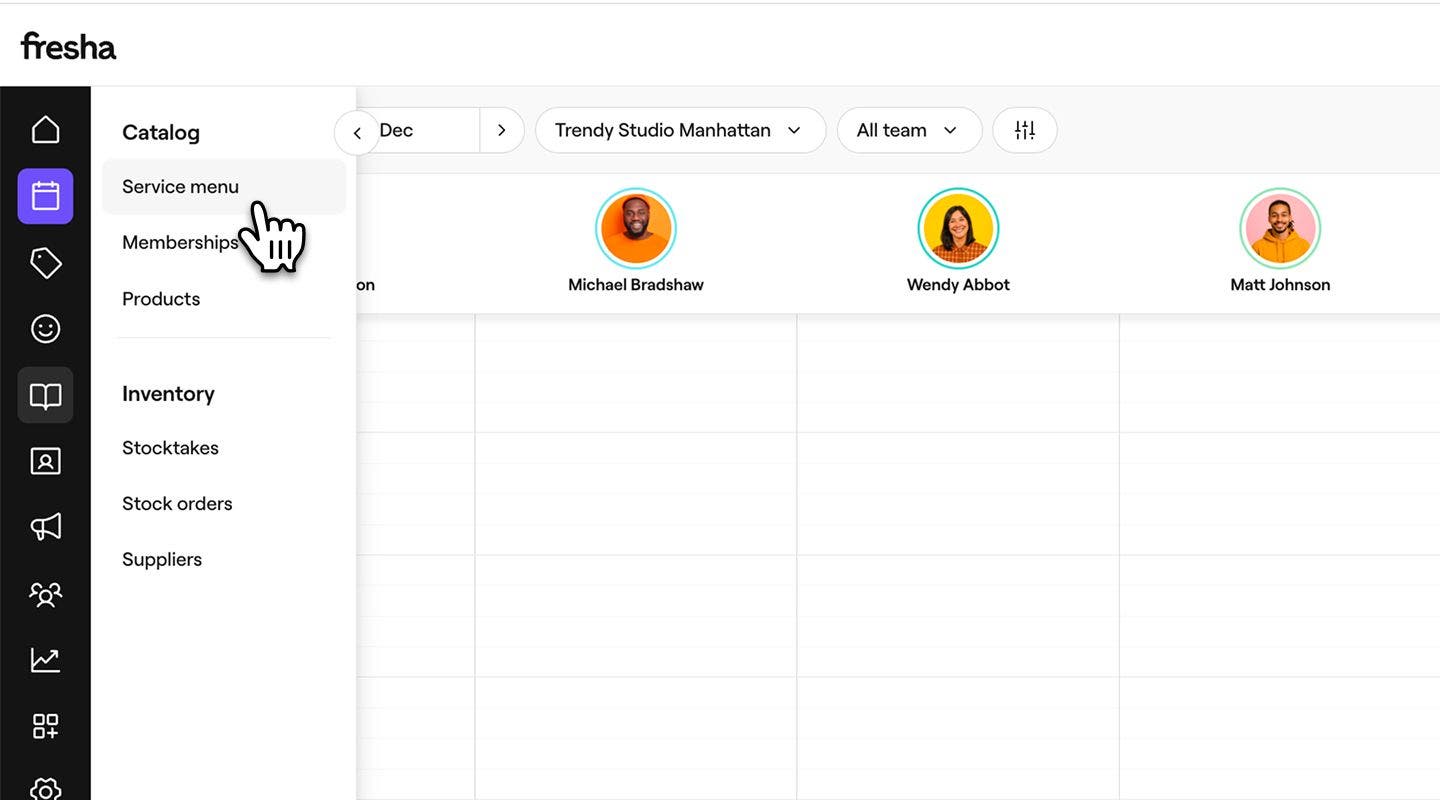
  1. จากเมนูหลักทางด้านซ้ายของหน้าจอ ให้ไปที่ แค็ตตาล็อก
  2. เลือก เมนูบริการ จากแผงเมนูด้านซ้าย
    set_sequence_web_2.jpg
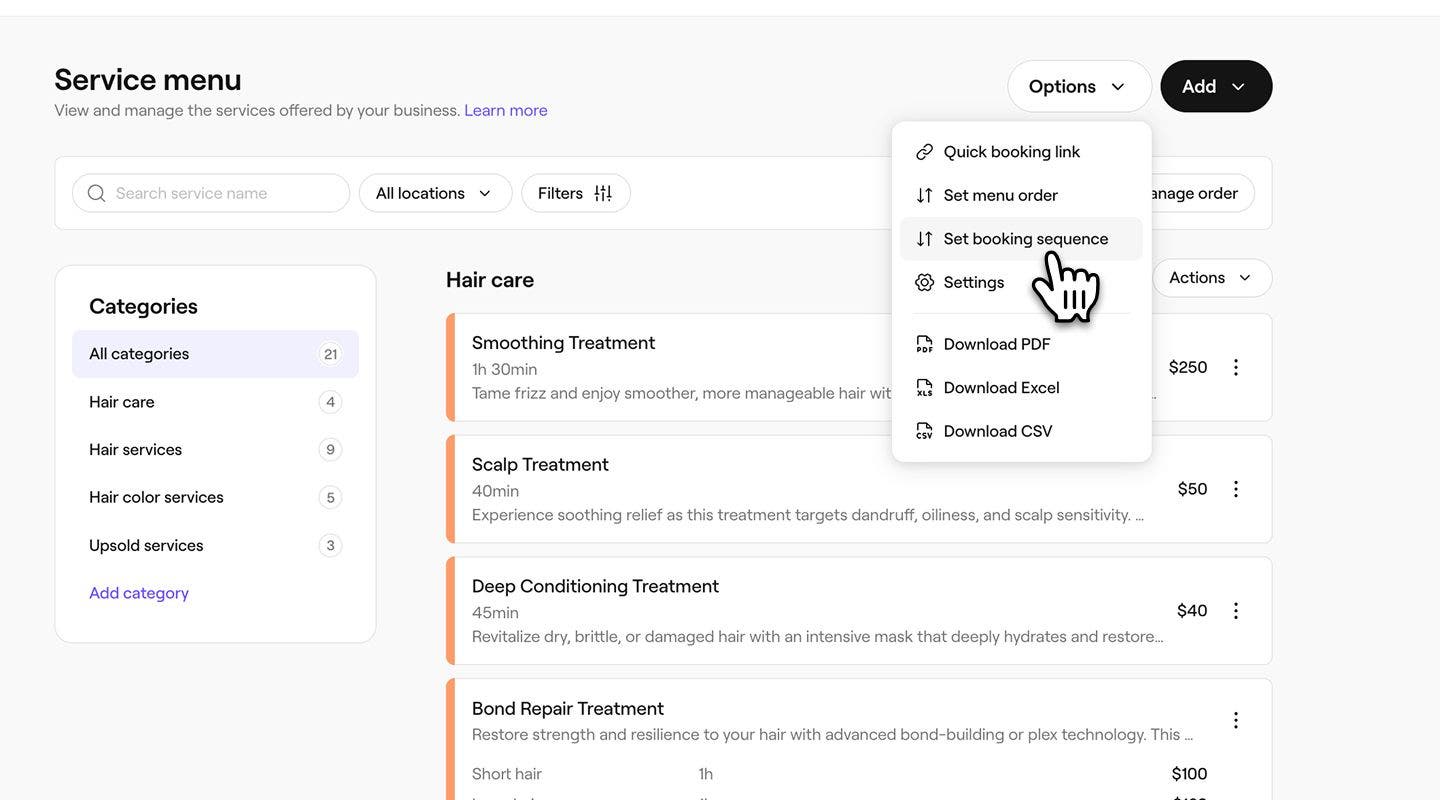
  3. คลิกปุ่ม ตัวเลือก ที่มุมขวาบน จากนั้นเลือก กำหนดลำดับการจอง
    set_sequence_web_3.jpg
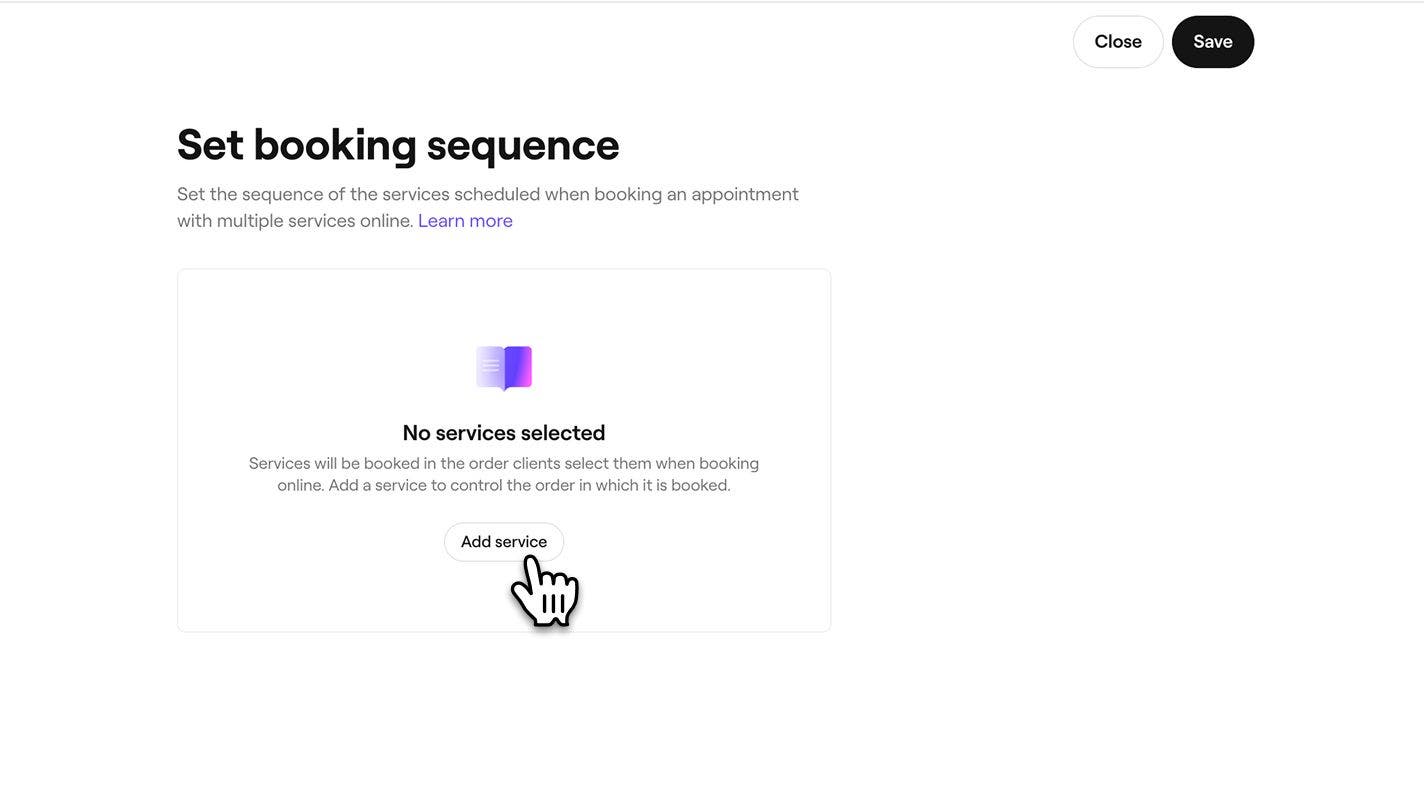
  4. ในมุมมอง กำหนดลำดับการจอง ให้เลือกปุ่ม เพิ่มบริการ เพื่อใกล้จะเริ่มสร้างลำดับของคุณ
    set_sequence_web_4.jpg
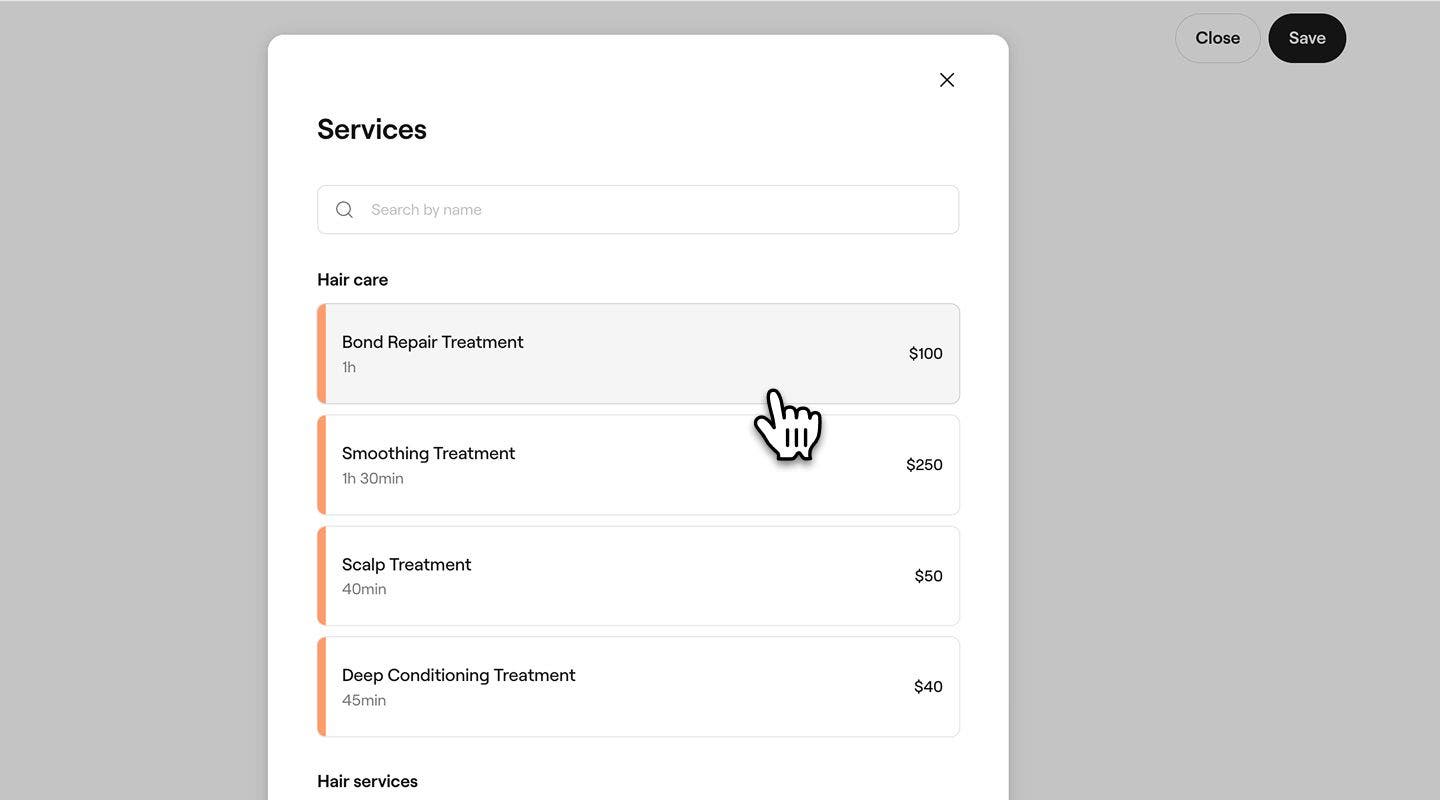
  5. ในป๊อปอัป บริการ ให้เลือกบริการที่จะเพิ่ม
    set_sequence_web_5.jpg
  6. หากต้องการเพิ่มบริการอื่นในลำดับ ให้คลิกที่ปุ่ม เพิ่ม ในมุมมอง กำหนดลำดับการจอง
    1. นอกจากนี้ คุณยังลากแล้ววางบริการเพื่อจัดเรียงลำดับใหม่ได้ด้วย
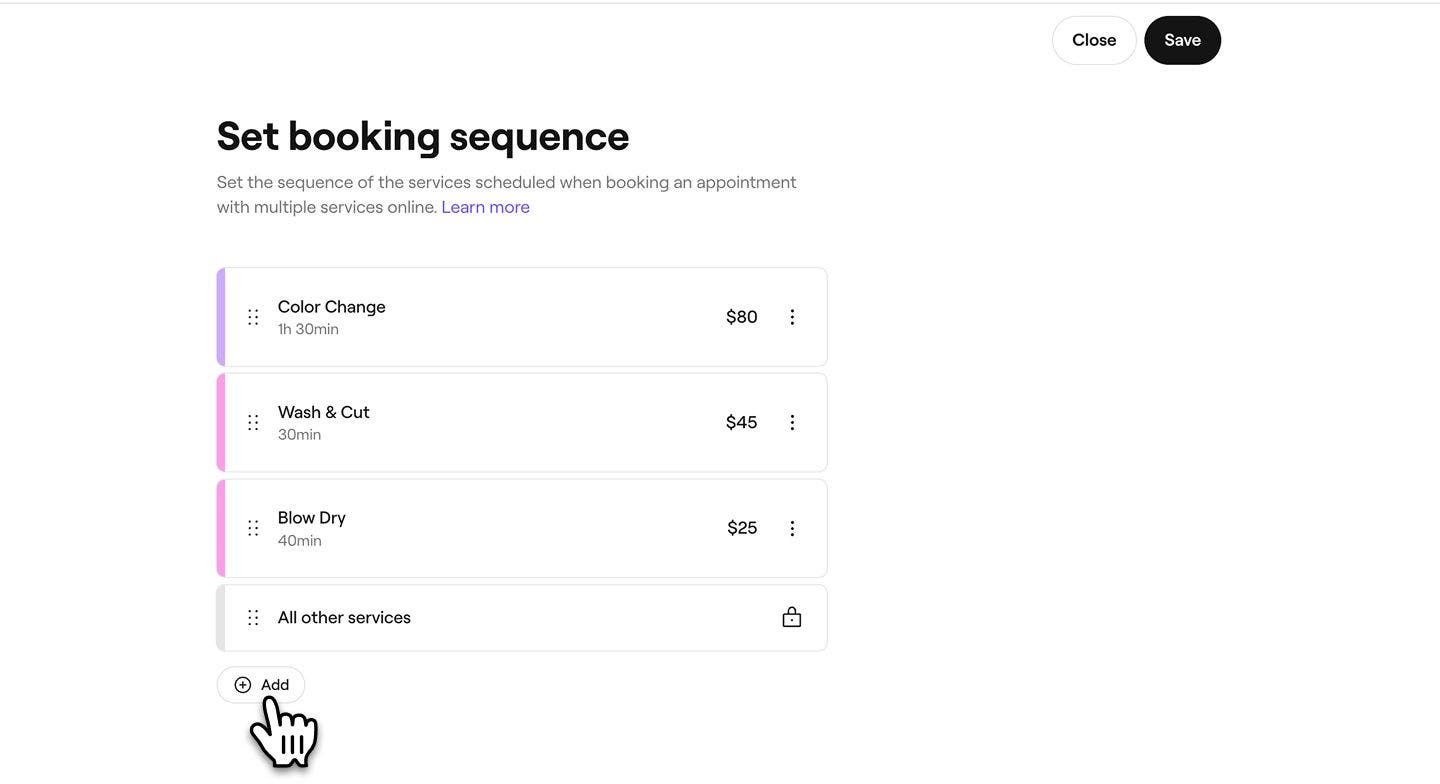
  7. booking_sequence_web_6.jpg
  8. คลิกปุ่ม บันทึก ที่มุมขวาบนเพื่อใช้ลำดับ
  1. จากเมนูหลักที่ด้านล่างของหน้าจอ ให้แตะ เพิ่มเติม (ไอคอนตาราง) และเปิด แค็ตตาล็อก
  2. เลือก เมนูบริการ เพื่อดูรายการทรีตเมนต์ของคุณ
  3. แตะ การดำเนินการ (จุดสามจุด) ที่มุมขวาบน จากนั้นเลือก กำหนดลำดับการจอง
  4. ในมุมมอง กำหนดลำดับการจอง ให้เลือกปุ่ม เพิ่มบริการ เพื่อเริ่มสร้างลำดับของคุณ
  5. ในป๊อปอัป ให้เลือกบริการที่จะเพิ่ม
  6. หากต้องการเพิ่มบริการอื่นในลำดับ ให้เลือกปุ่ม เพิ่ม ในมุมมอง กำหนดลำดับการจอง
    1. คุณยังลากแล้ววางบริการเพื่อจัดเรียงลำดับใหม่ได้ด้วย
  7. แตะปุ่ม บันทึก ที่มุมบนขวาเพื่อใช้ลำดับ

หลังบันทึกแล้ว ระบบจะใช้ลำดับที่อัปเดตแล้วทุกครั้งที่ลูกค้าจัดตารางเวลาบริการเหล่านี้ในการจองเดียว

หากต้องการลบบริการในลำดับการจองของคุณ ให้เลือก การดำเนินการ (จุดสามจุด) ถัดจากบริการในมุมมองลำดับการจอง

คำถามที่พบบ่อย

    • ลำดับบริการและ ลำดับชุดรวมของคุณทำงานแยกกัน ชุดรวมจะคงลำดับบริการที่คุณตั้งไว้ตอนสร้าง และคุณสามารถเลือกได้ว่าจะให้ชุดรวมทั้งหมดปรากฏตรงไหนในลำดับบริการโดยรวมของคุณ


เมนูบริการ


บทความที่เกี่ยวข้อง

คู่มือนี้มีประโยชน์หรือไม่

เมนูบริการ

จัดการหมวดหมู่บริการ

จัดระเบียบบริการของคุณเป็นหมวดหมู่เพื่อให้ลูกค้าเรียกดูและจองได้ง่ายขึ้น

สร้างชุดรวมบริการ

เพิ่มยอดจองด้วยชุดรวมที่รวมหลายบริการไว้ในตัวเลือกเดียวที่สะดวกสำหรับลูกค้า

เก็บถาวรและลบรายการในเมนูบริการของคุณ

อัปเดตเมนูบริการของคุณอยู่เสมอโดยการเก็บถาวรหรือลบบริการและชุดรวม

จัดลำดับเมนูบริการของคุณ

จัดระเบียบเมนูบริการของคุณ เพื่อให้ลูกค้าดูและจองบริการออนไลน์ได้ง่ายขึ้น

ส่งออกเมนูบริการของคุณ

ส่งออกเมนูบริการของคุณจาก Fresha เพื่อการจัดเก็บข้อมูลที่ง่ายดาย

กำหนดบริการให้จองตามลำดับ

ตรวจสอบให้แน่ใจว่ามีการจองและให้บริการของคุณตามลำดับที่ถูกต้องด้วยลำดับการจองบริการ

แนวปฏิบัติที่ดีสำหรับการสร้างเมนูบริการของคุณ

สร้างเมนูบริการที่ชัดเจนและเป็นมืออาชีพ ซึ่งจะช่วยเพิ่มการมองเห็นในมาร์เก็ตเพลส และช่วยให้ลูกค้าเข้าใจและจองทรีตเมนต์ของคุณได้ง่ายขึ้น

บทความที่เกี่ยวข้อง

จัดลำดับเมนูบริการของคุณ

จัดระเบียบเมนูบริการของคุณ เพื่อให้ลูกค้าดูและจองบริการออนไลน์ได้ง่ายขึ้น

จัดการหมวดหมู่บริการ

จัดระเบียบบริการของคุณเป็นหมวดหมู่เพื่อให้ลูกค้าเรียกดูและจองได้ง่ายขึ้น

สร้างชุดรวมบริการ

เพิ่มยอดจองด้วยชุดรวมที่รวมหลายบริการไว้ในตัวเลือกเดียวที่สะดวกสำหรับลูกค้า

Fresha
ดาวน์โหลดแอป

เกี่ยวกับ Fresha

ร่วมงานกับเรา

ความช่วยเหลือและการสนับสนุน

บล็อก

แผนผังเว็บไซต์

สำหรับธุรกิจ

สำหรับพาร์ทเนอร์

ราคา

ฟีเจอร์

การจัดตารางเวลา

จุดชำระเงิน (POS)

การชำระเงิน

เงินทุน

มาร์เก็ตเพลส

การสนับสนุน

สถานะ

กฎหมาย

นโยบายความเป็นส่วนตัว

เงื่อนไขการให้บริการ

เงื่อนไขการใช้งาน

โซเชียลมีเดียของเรา

Facebook
Linkedin
Instagram

© 2026 Fresha.com SV Ltd