StartKunskapsbasFresha Academy
Återbetalning av försäljning
Tillbaka
  1. Kunskapsbas•
  2. Försäljning och betalning•
  3. Återbetalning av försäljning

Återbetalning av försäljning

Lär dig hur du enkelt korrigerar betalningsfel eller erbjuder utbetalning genom att återbetala försäljningar direkt till dina kunder.

I den här artikeln

  • Om att återbetala en kunds försäljning
  • Återbetalning av en artikel
  • Återbetalning av ett belopp

Om att återbetala en kunds försäljning

Genom att återbetala en försäljning kan du återbetala pengar till kunder eller korrigera slutförda transaktioner genom att återföra hela eller delar av försäljningen.

Det finns två sätt att återbetala en försäljning:

  • Återbetala artiklar: Återbetala enskilda artiklar, till exempel tjänster eller produkter, från en försäljning.  
  • Återbetala ett belopp: Återbetala hela eller delar av transaktionens värde utan att specificera artiklarna. Detta är användbart när en specificerad återbetalning inte är nödvändig, till exempel när du erbjuder en utbetalning.

Att återbetala ett specifikt belopp i stället för en enskild artikel kan vara användbart när du delvis återbetalar en försäljning med en enda artikel. Eftersom återbetalningen inte är kopplad till en produkt eller tjänst rekommenderas dock återbetalning per artikel för korrekt rapportering. 

Om du behöver ändra den teammedlem som är tilldelad till försäljningen eller justera fördelningen av dricks kan du istället redigera försäljningen.

Återbetalning av en artikel

  1. Från huvudmenyn till vänster på skärmen går du till Försäljning och väljer sedan Försäljning från menypanelen till vänster.  välj_försäljning_webb.jpg
  2. Ovanför Försäljningslistan använder du sökfältet och filtren i verktygsfältet för att hitta försäljningen. refund_an_item_web_3.jpg
  3. Klicka på Försäljningsreferensnummer för att se information om försäljningen.  refund_an_item_web_4.jpg
  4. I den högra panelen i försäljningsvyn klickar du på Snabbåtgärder (tre prickar) och väljer sedan Återbetala försäljning. refund_an_item_web_5.jpg
  5. I vyn Återbetalning markerar du kryssrutorna bredvid varje artikel du vill återbetala och väljer sedan Fortsätt uppe till höger.  refund_an_item_web_6.jpg
  6. Under Återbetalningsmetod väljer du att återbetala betalningen till kundens ursprungliga betalningsmetod eller Kontanter.  refund_an_item_web_7.jpg
  7. Använd rullgardinsmenyn för att välja en Anledning till återbetalning. 
  8. Klicka på knappen Genomför återbetalning längst upp till höger för att genomföra återbetalningen.
  9. När den har behandlats visas återbetalningen med statusen Återbetald, tillsammans med återbetalningsinformationen. refund_an_item_web_9.jpg
  1. I huvudmenyn längst ner på skärmen trycker du på ikonen Försäljning.
  2. Välj Försäljning från listan över alternativ. 
  3. Ovanför Försäljningslistan använder du sökfältet och filtren i verktygsfältet för att hitta försäljningen.
  4. Tryck på Försäljningsreferensnummer för att se informationen om försäljningen. 
  5. Högst upp i försäljningsvyn trycker du på Snabbåtgärder (tre prickar) och väljer sedan Återbetala försäljning.
  6. I vyn Återbetalning markerar du kryssrutorna bredvid varje artikel du vill återbetala och väljer sedan Fortsätt längst ner. 
  7. Under Återbetalningsmetod väljer du att återbetala betalningen till kundens ursprungliga betalningsmetod eller Kontanter. 
  8. Använd rullgardinsmenyn för att välja en Anledning till återbetalning. 
  9. Tryck på knappen Utfärda återbetalning längst upp till höger för att genomföra återbetalningen.
  10. När den har behandlats visas återbetalningen med statusen Återbetald, tillsammans med återbetalningsinformationen.

En registrering av återbetalningen finns också tillgänglig i din Försäljnings-lista och i informationen om den ursprungliga försäljningen.

Återbetalning av ett belopp

  1. Från huvudmenyn till vänster på skärmen går du till Försäljning och väljer sedan Försäljning från den vänstra menypanelen.  välj_försäljning_webb.jpg
  2. Ovanför Försäljningslistan använder du sökfältet och filtren i verktygsfältet för att hitta försäljningen. refund_an_amount_web_3.jpg
  3. Klicka på Försäljningsreferensnummer för att se information om försäljningen.  refund_an_amount_web_4.jpg
  4. I den högra panelen i försäljningsvyn klickar du på Snabbåtgärder (tre prickar) och väljer sedan Återbetala försäljning. refund_an_item_web_5.jpg
  5. I vyn Återbetala väljer du fliken Återbetala belopp.  refund_an_amount_web_6.jpg
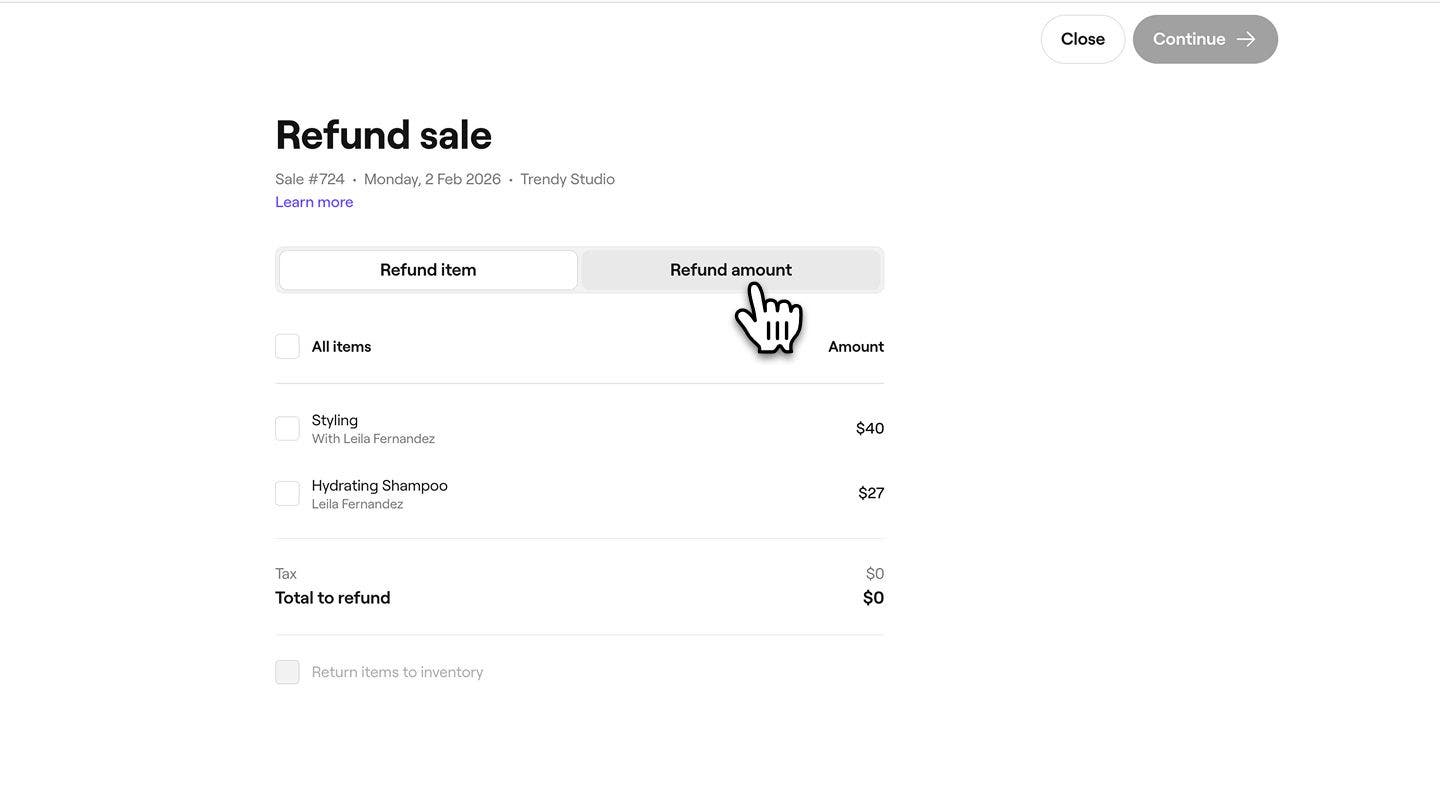
  6. Under Återbetalningsmetod väljer du att återbetala betalningen till kundens ursprungliga betalningsmetod eller Kontanter.
  7. Ange Återbetalningsbeloppet som ska utfärdas till kunden.  refund_an_amount_web_8.jpg
  8. Använd rullgardinsmenyn för att välja en Anledning till återbetalning. 
  9. Klicka på knappen Genomför återbetalning längst upp till höger för att genomföra återbetalningen.
  10. När den har behandlats visas återbetalningen med statusen Återbetald, tillsammans med återbetalningsinformationen. refund_amount_web_11.jpg
  1. I huvudmenyn längst ner på skärmen trycker du på ikonen Försäljning.
  2. Välj Försäljning från listan över alternativ. 
  3. Ovanför Försäljningslistan använder du sökfältet och filtren i verktygsfältet för att hitta försäljningen.
  4. Tryck på Försäljningsreferensnummer för att se informationen. 
  5. Högst upp i försäljningsvyn trycker du på Snabbåtgärder (tre prickar) och väljer sedan Återbetala försäljning.
  6. I vyn Återbetalning väljer du fliken Återbetalningsbelopp. 
  7. Under Återbetalningsmetod väljer du att återbetala betalningen till kundens ursprungliga betalningsmetod eller Kontanter.  
  8. Ange Återbetalningsbeloppet som ska utfärdas till kunden. 
  9. Använd rullgardinsmenyn för att välja en Anledning till återbetalning. 
  10. Tryck på knappen Utfärda återbetalning längst upp till höger för att genomföra återbetalningen.
  11. När den har behandlats visas återbetalningen med statusen Återbetald, tillsammans med återbetalningsinformationen.

En registrering av återbetalningen finns också tillgänglig i din Försäljnings-lista och i informationen om den ursprungliga försäljningen.

Vanliga frågor

    • Återbetalningar för kortbetalningar visas vanligtvis på kundens konto inom 3 till 5 arbetsdagar. Återbetalningar till ett Fresha-presentkort görs omedelbart.

      När ett återkommande medlemskap sägs upp och återbetalas kan det fortfarande lösas in fram till nästa förnyelsedatum. Medlemskapet förblir avbokat, men det kommer att förbli aktivt och tillgängligt att använda till slutet av den nuvarande förnyelseperioden.

      Om en återbetalning utfärdades av misstag kan du skapa en ny försäljning med de återbetalade tjänsterna eller artiklarna och slutföra betalningen igen som vanligt.

      När en kund betalar med ett företagspresentkort hanteras återbetalningar utanför presentkortsvärdet. I dessa fall utfärdas återbetalningen som kontanter istället för att läggas tillbaka på presentkortet.


Kassa


Relaterade artiklar

Fresha akademikurser
Förhandsvisning av kursvideo

Registrera en försäljning

4 lektioner•5 min

Se alla kurser

Hjälpte den här guiden dig?

Kassa

Ta emot snabba betalningar

Behandla enkelt engångsbetalningar från kunder med hjälp av Freshas funktion för snabb betalning.

Ta emot betalningar med flera metoder

Gör det möjligt för kunder att betala med flera betalningsmetoder med Freshas funktion för delade betalningar.

Genomför en försäljning

Hantera försäljningstransaktioner för produkter, tjänster, medlemskap och presentkort på ett effektivt sätt.

Återbetalning av försäljning

Korrigera enkelt betalningsfel eller erbjud utbetalning genom att återbetala försäljningar direkt.

Redigera en försäljning

Se till att föra korrekta register och korrigera eventuella fel genom att redigera kvitton.

Annullera en försäljning

Håll dina ekonomiska register korrekta genom att annullera felaktiga försäljningar.

Tillämpa erbjudanden och rabatter i kassan

Hantera erbjudanden och rabatter i varukorgen för att justera totalsummorna i kassan.

Skapa ett utkast till försäljning

Spara och redigera försäljning när som helst innan betalning. Lär dig att skapa, hantera och slutföra utkast till försäljning.

Obetald och delbetald försäljning

Spara försäljning utan full betalning och ta betalt för det återstående beloppet senare.

Relaterade artiklar

Genomför en försäljning

Hantera försäljningstransaktioner för produkter, tjänster, medlemskap och presentkort på ett effektivt sätt.

Hantera anpassade betalningsmetoder

Förenkla betalningsprocessen genom att erbjuda kunderna flera betalningsalternativ.

Fresha akademikurser
Förhandsvisning av kursvideo

Registrera en försäljning

4 lektioner•5 min

Se alla kurser
Fresha
Skaffa appen

Om Fresha

Karriär

Hjälp och support

Blogg

Översikt

För företag

För partner

Priser

Funktioner

Planering

Försäljningsställe

Betalningar

Kapital

Marketplace

Hjälp

Status

Juridiskt

Integritetspolicy

Tjänstevillkor

Användningsvillkor

Hitta oss på sociala medier

Facebook
Linkedin
Instagram

© 2026 Fresha.com SV Ltd