Skapa anpassade rapporter
I den här guiden lär du dig att skapa anpassade rapporter som hjälper dig att fatta välgrundade beslut med de data som är viktigast för dig.
I den här artikeln
Anpassa rapportvyn
Skräddarsy dina rapporter genom att justera hur data grupperas, välja vilka kolumner som ska visas, ställa in datumintervallet, tillämpa standardfilter och visualisera data med diagram. För att anpassa dina rapporter måste du uppgradera till Insights.
Du kan anpassa rapporter med hjälp av filtren nedan:
- Gruppering:
Organisera data baserat på specifika kriterier som typ av tjänst, medarbetare eller kund för att analysera mönster och trender. - Kolumner:
Visa endast de data som är relevanta för din analys genom att inkludera eller exkludera specifika fält i rapportvyn. - Datumväljare:
Definiera tidsperioden för din rapport, oavsett om det är dagligen, veckovis, månadsvis eller anpassade perioder. - Standardfilter:
Inkludera eller exkludera automatiskt datauppsättningar baserat på kriterier som tjänster, personal eller platser för att fokusera på den mest relevanta informationen. - Diagram:
Visualisera dina data med diagram för att enkelt upptäcka trender, jämföra statistik och få insights. Olika diagramtyper finns tillgängliga.
Anpassa standardrapporter
Anpassa Freshas standardrapporter genom att justera dem efter dina affärsmål och lyfta fram de insights som är mest relevanta för dig.
- Gå till Rapporter från huvudmenyn till vänster på skärmen.
- I den vänstra menypanelen väljer du Standard för att se dina standardrapporter.
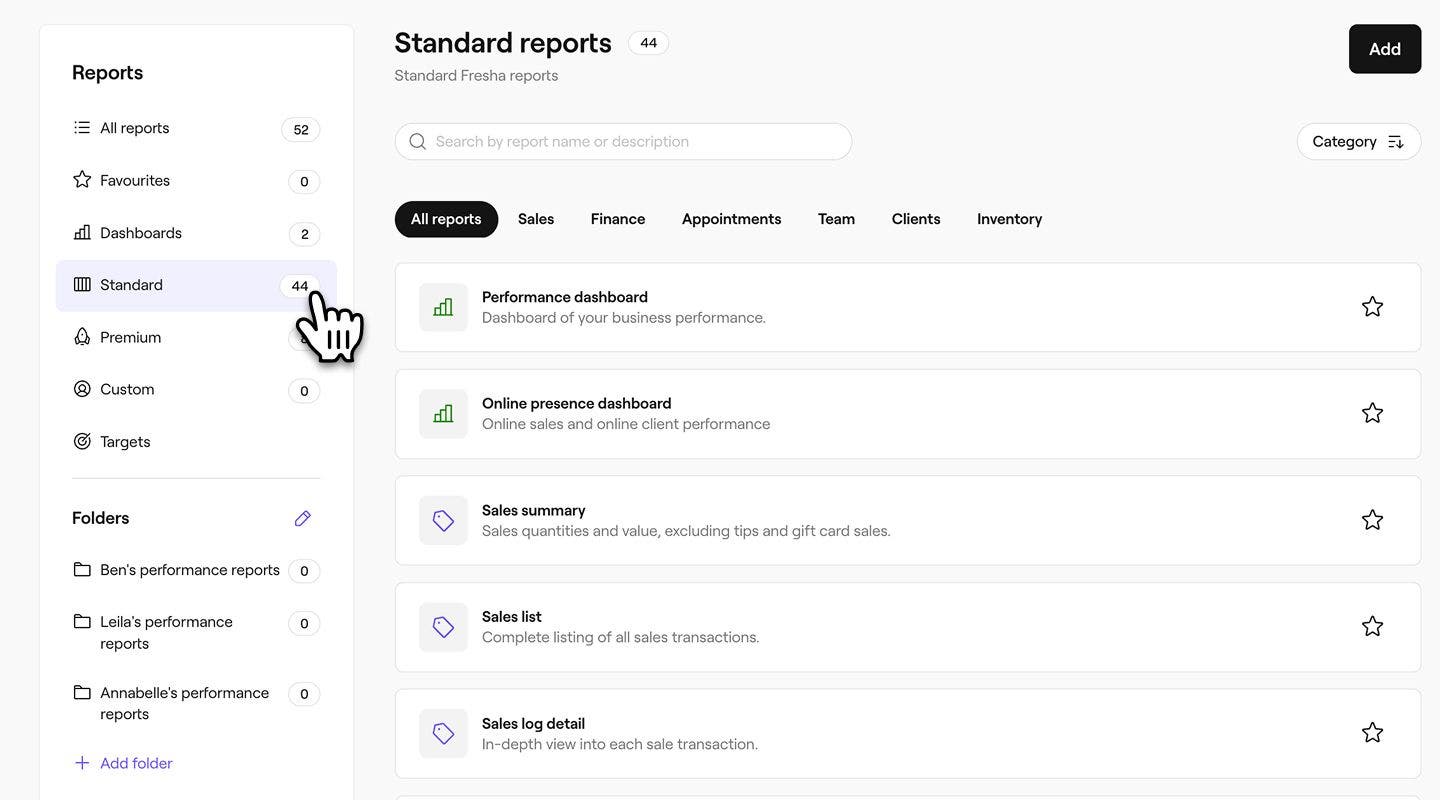
- Använd sökfältet högst upp för att ange rapportens namn eller beskrivning och klicka på rapporten du vill anpassa.

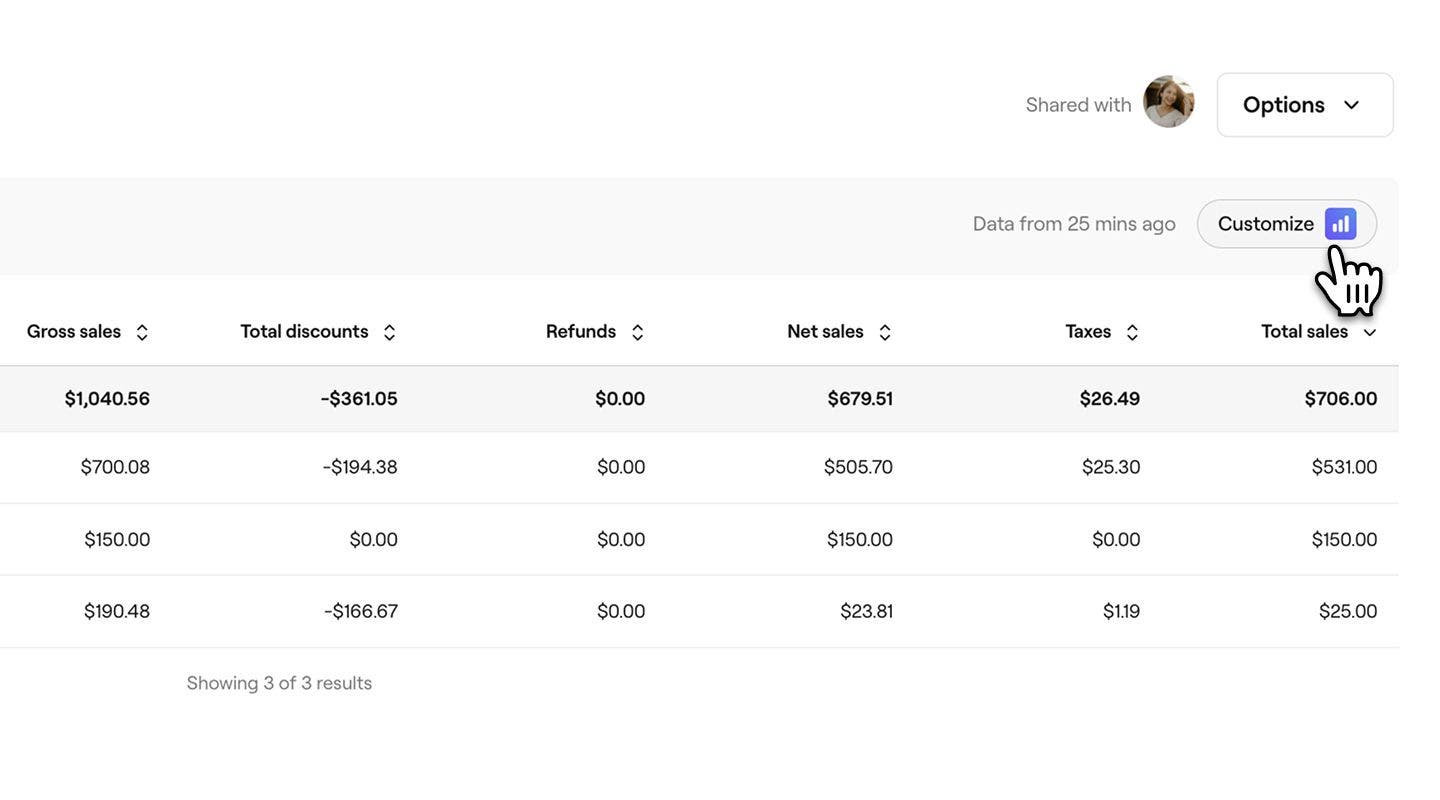
- Från verktygsfältet högst upp till höger på skärmen väljer du ikonen Anpassa för att anpassa rapporten.
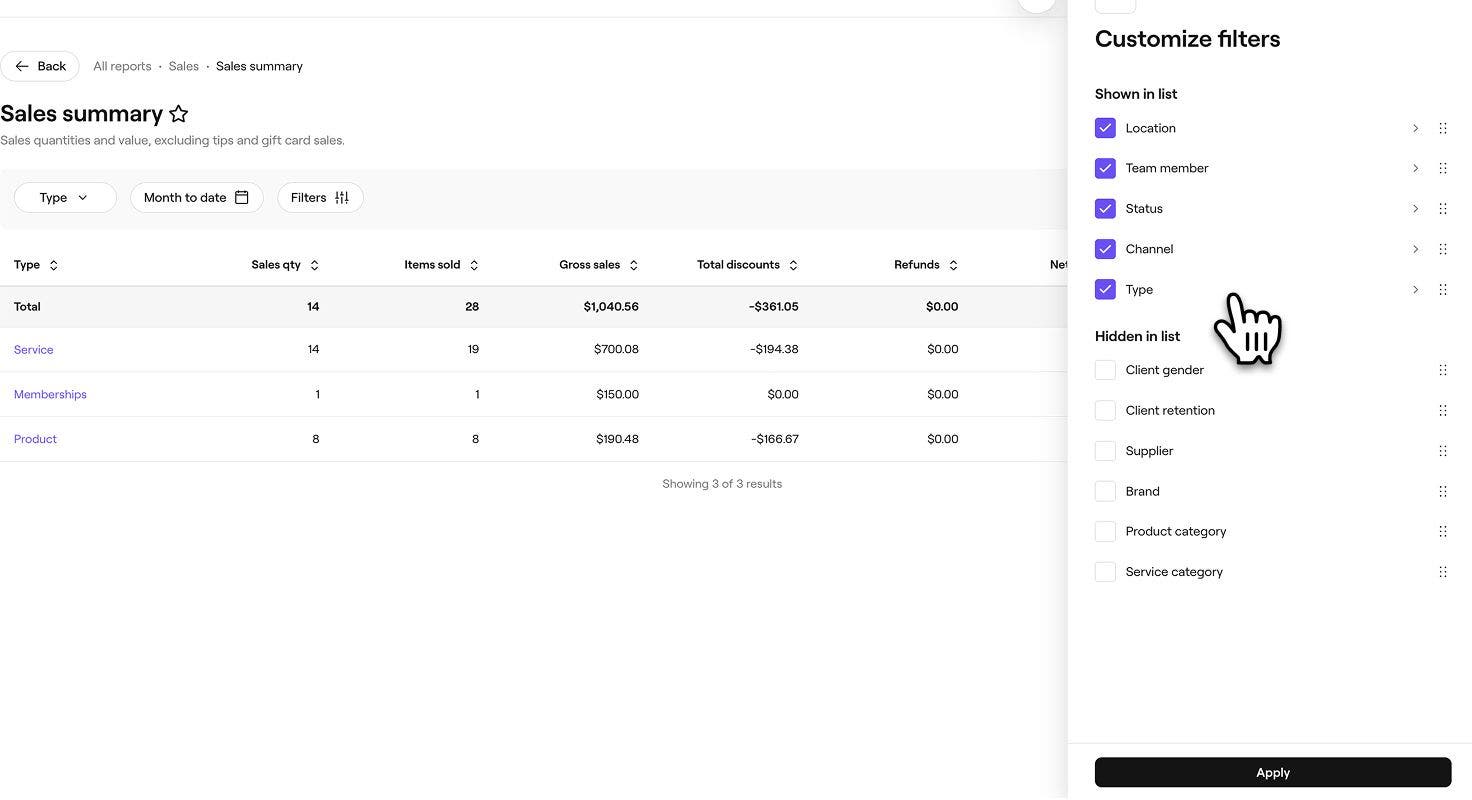
- På fliken i menyn till höger använder du menyn Anpassa för att skräddarsy rapporten efter dina behov. Öppna varje filterflik och välj de data du vill inkludera, och se till att de områden du vill se i rapporten är valda.

- När du har valt de filter du vill se i rapporten klickar du på knappen Tillämpa längst ner i panelen.
- I verktygsfältet längst upp till höger på skärmen väljer du knappen Spara för att spara den anpassade rapporten.

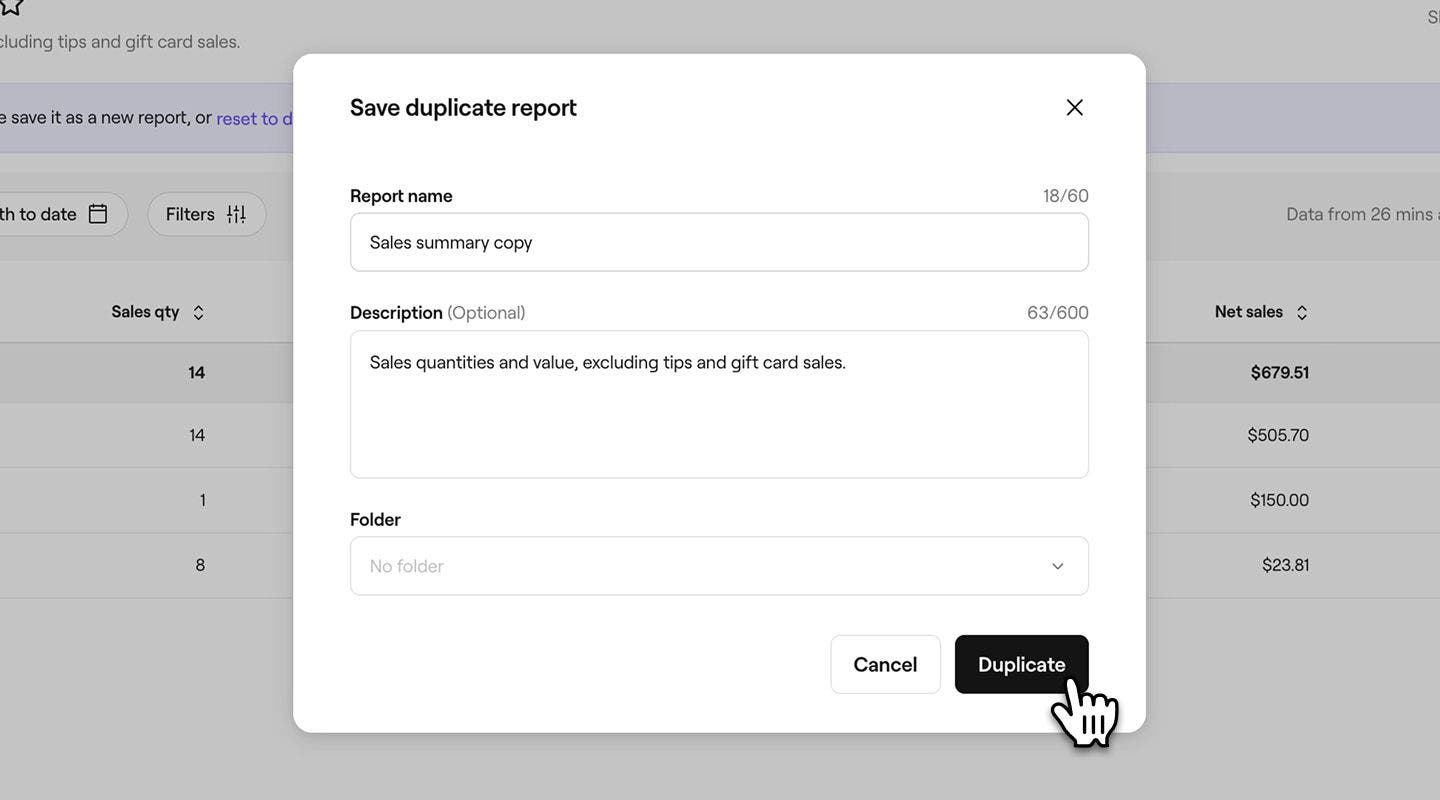
- Ange ett nytt namn och en beskrivning för rapporten i popup-fönstret. Som standard kommer alla kopior att ha "kopia" tillagt i rapportnamnet, så att lägga till en beskrivning kan hjälpa dig att skilja dem åt.

- Under Mapp använder du rullgardinsmenyn för att välja en mapp att spara rapporten i, eller skapar en ny genom att ange ett mappnamn. Om ingen mapp är valda kommer rapporten att visas under avsnittet Anpassat i dina rapporter.
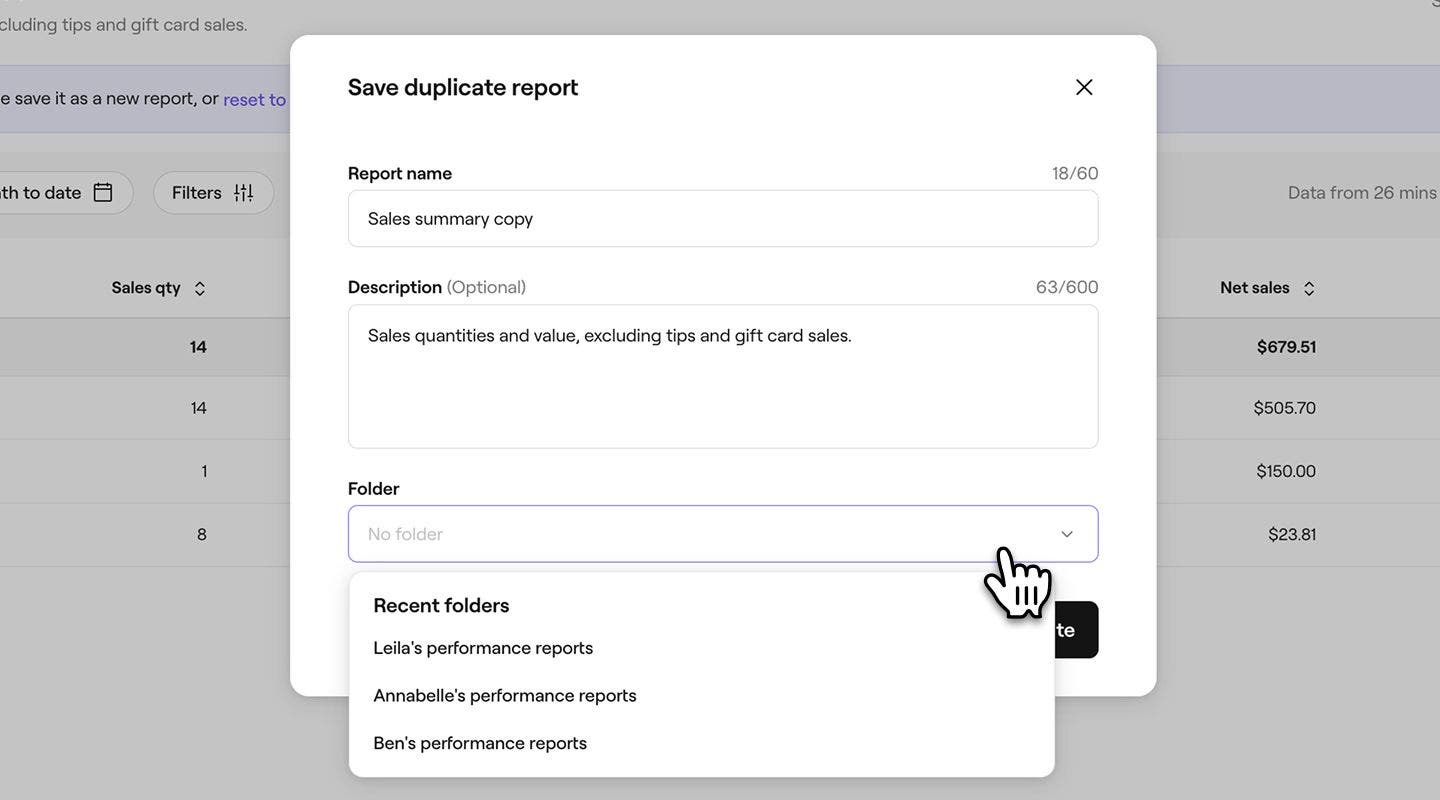
- Klicka på knappen Kopiera längst ner för att spara dina ändringar.
Skapa nya anpassade rapporter
Du kan skapa anpassade rapporter som är skräddarsydda efter ditt företags behov och som ger dig exakt de data och insights du vill ha.
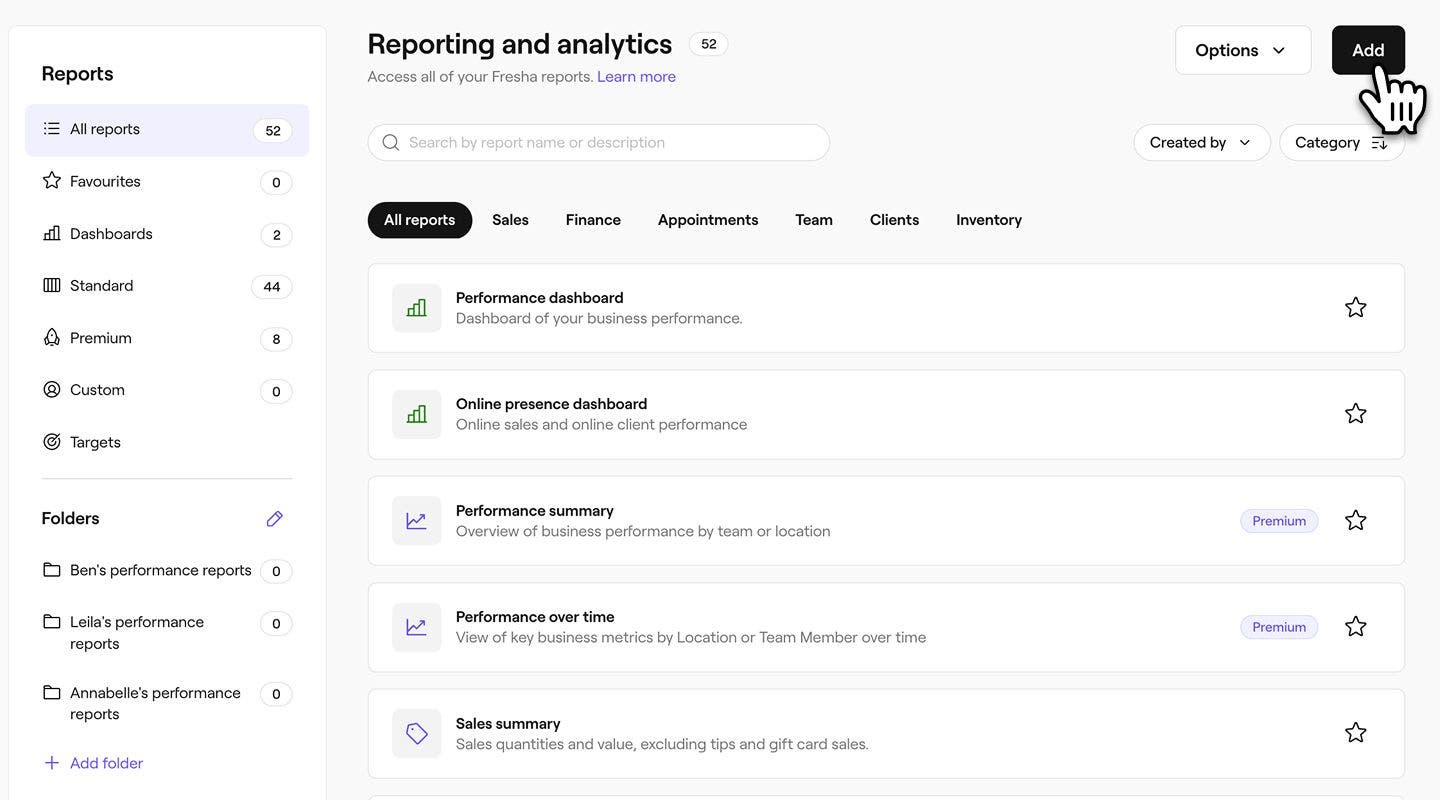
- Gå till Rapporter från huvudmenyn till vänster på skärmen.
- Klicka på knappen Lägg till längst upp till höger på skärmen för att skapa en anpassad rapport.
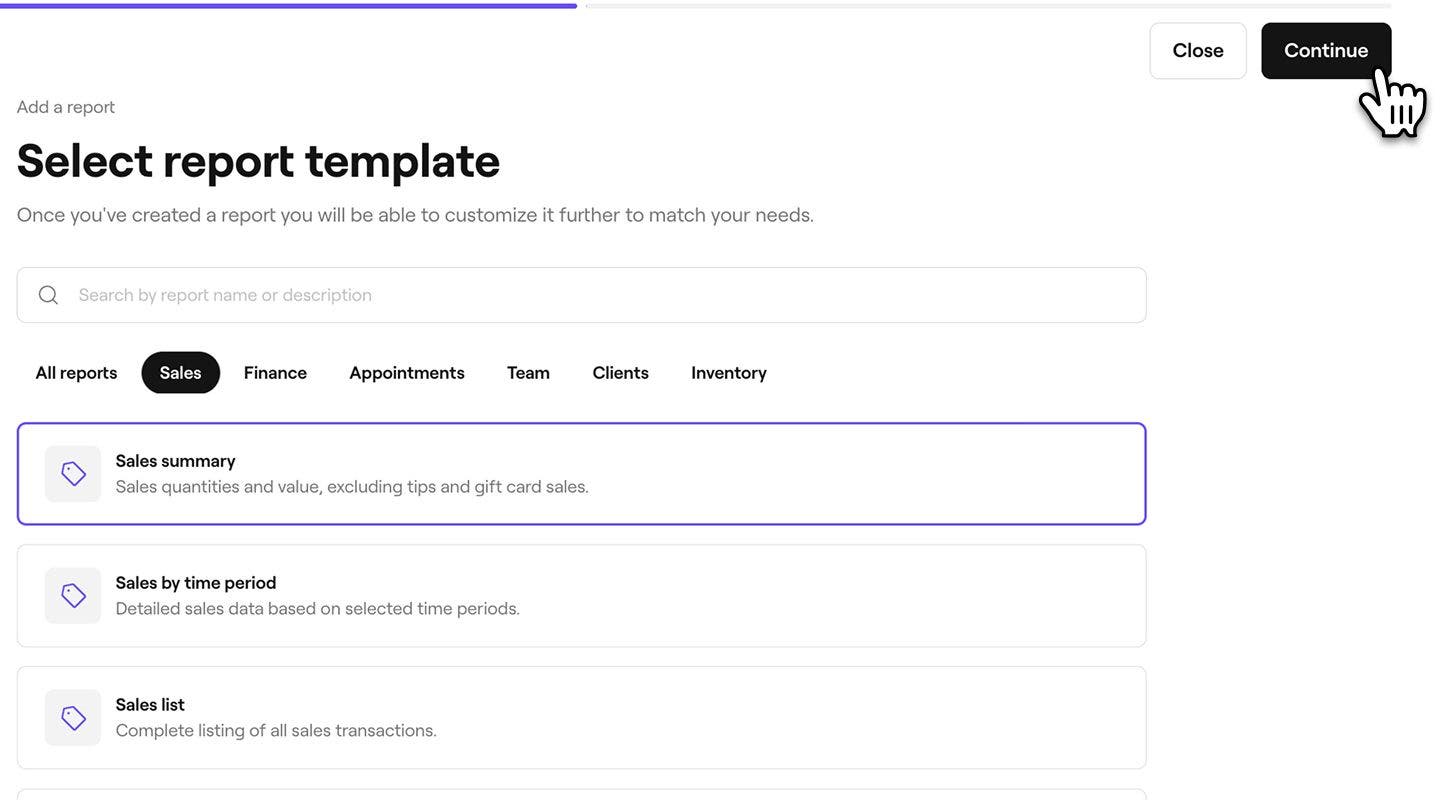
- Använd sökfältet högst upp för att ange namn eller beskrivning på rapporten du vill använda som mall och välj rapporten. Klicka på knappen Fortsätt uppe till höger för att fortsätta.
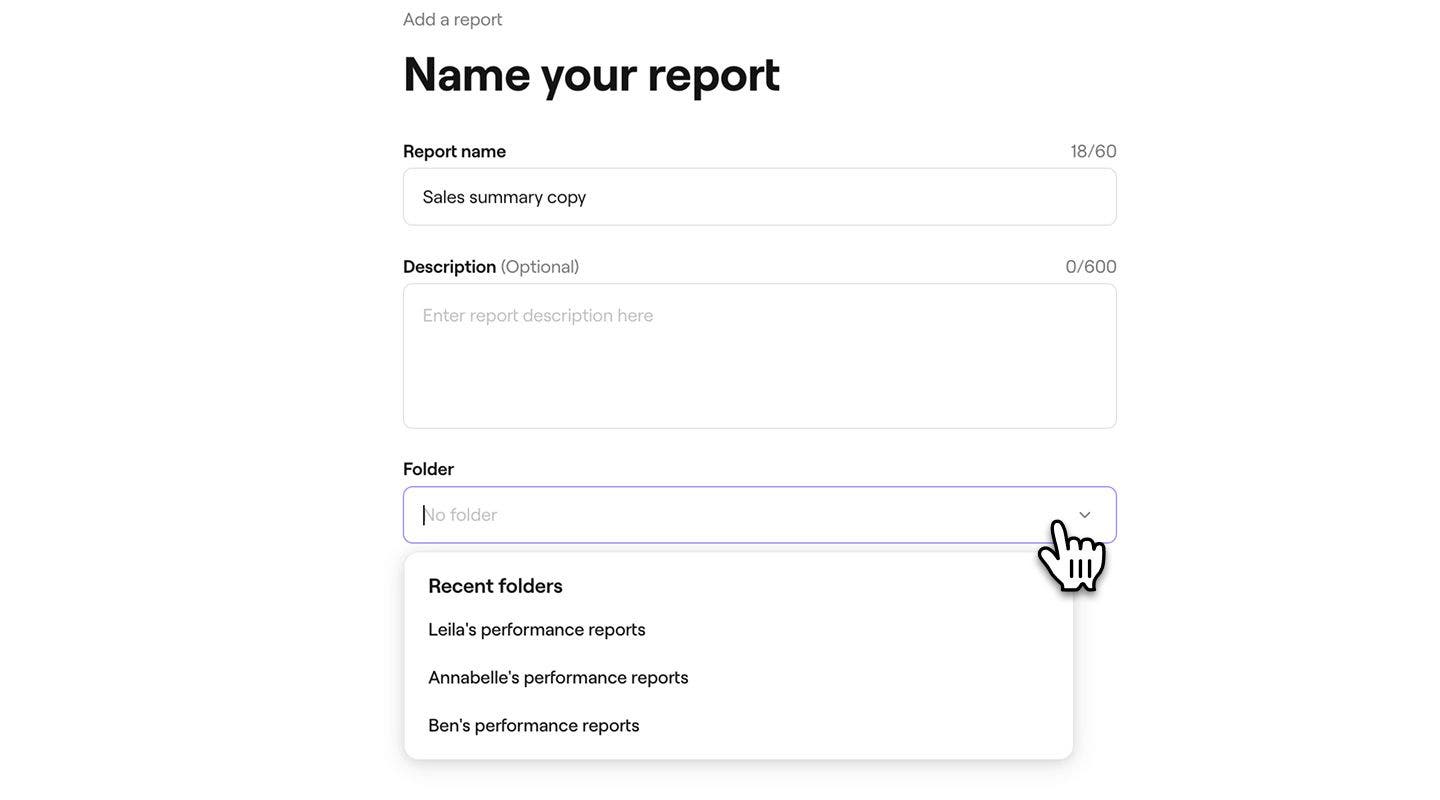
- I nästa steg kan du ange ett nytt namn och en ny beskrivning för rapporten. Som standard kommer mallen att ha "kopia" tillagt i rapportnamnet så att du kan skilja den från originalet.
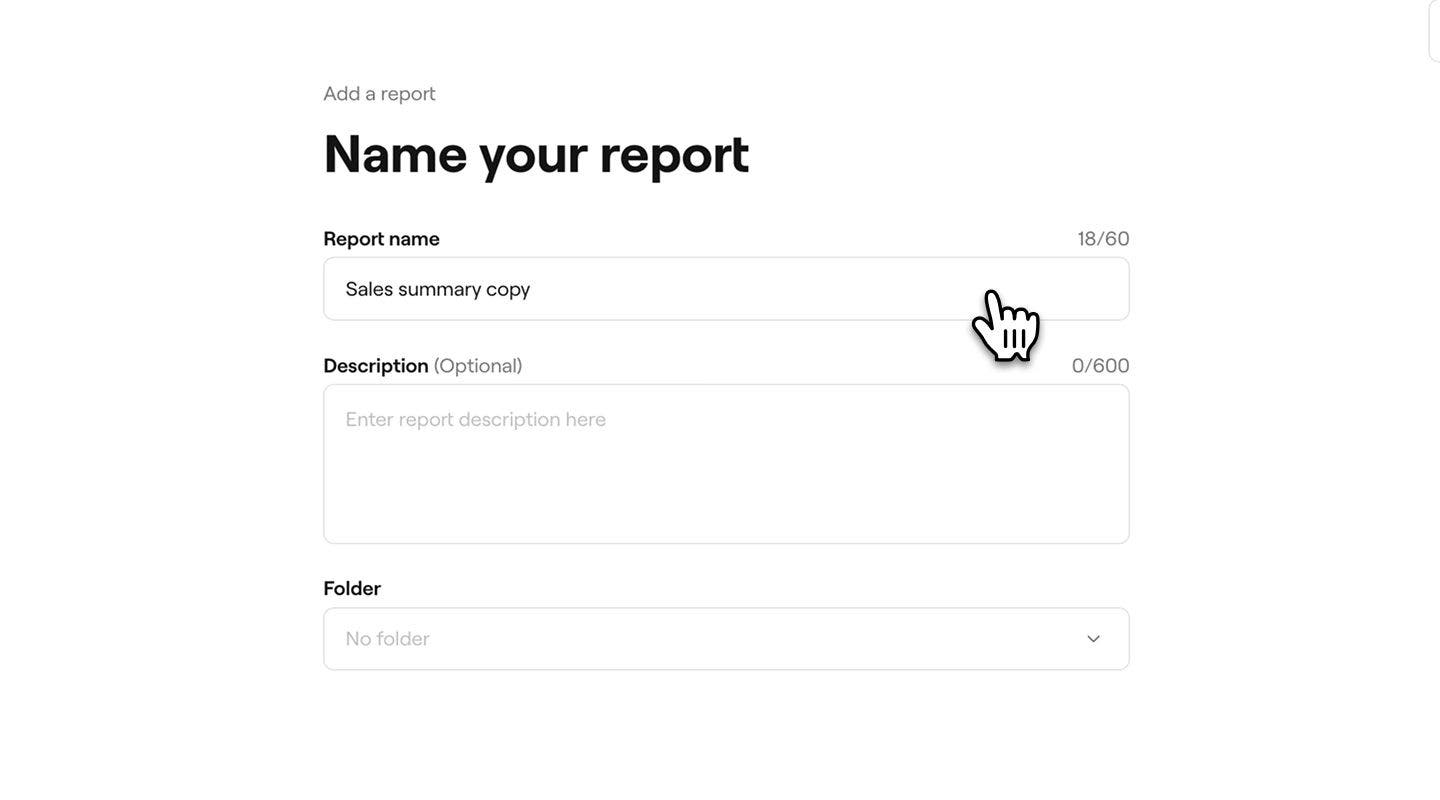
- Under Mapp använder du rullgardinsmenyn för att välja en mapp att spara rapporten i, eller skapa en ny genom att ange ett mappnamn. Om ingen mapp är valda kommer rapporten att visas under avsnittet Anpassat i dina rapporter.
- Klicka på knappen Lägg till längst upp till höger på skärmen för att spara din rapport.

- Från den högra menyfliken använder du menyn Anpassa för att skräddarsy rapporten efter dina behov. Öppna varje filterflik och välj de data du vill inkludera, och se till att de områden du vill se i rapporten är valda.
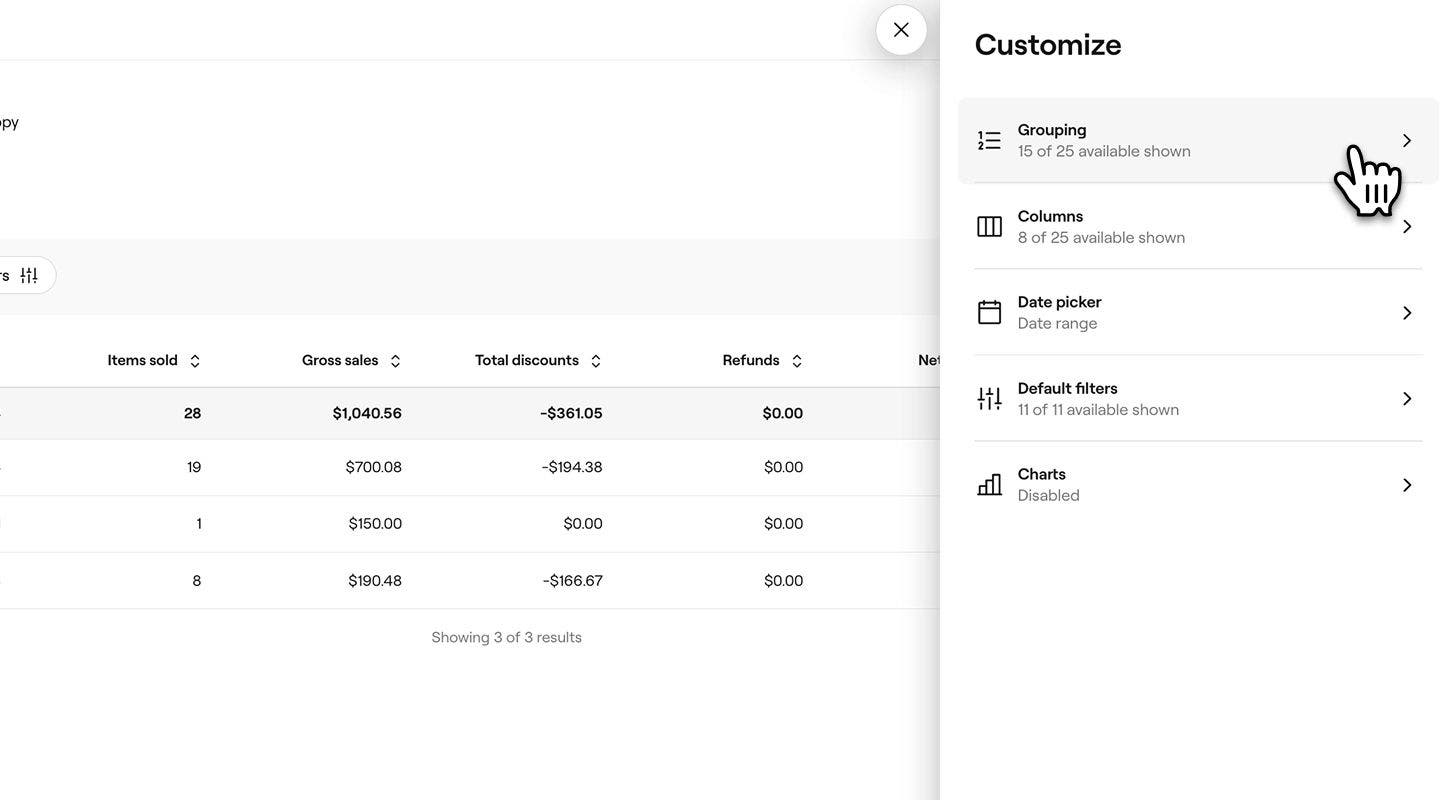
- När du har valt filtren klickar du på knappen Tillämpa längst ner i panelen för att köra rapporten.
När du har skapat en anpassad rapport kan du justera filtren när som helst genom att klicka på Anpassa för att öppna menyn.
Vanliga frågor
Du kan skapa en anpassad rapport som inkluderar de filter du behöver från varje rapport, eller så kan du kopiera och anpassa enskilda rapporter för att matcha dina affärsbehov.
Med Insights finns det ingen gräns för antalet anpassade rapporter du kan skapa, vilket ger dig flexibiliteten att skapa så många som du behöver för att passa ditt företag.
Du kan ångra anpassade rapportfilter genom att inaktivera alla filter som du inte längre vill ska tillämpas. Öppna helt enkelt rapporten, klicka på Anpassa i det övre verktygsfältet och uppdatera filtren i menyn Anpassa.