Organisera dina rapporter
I den här guiden får du lära dig hur du effektiviserar din rapporteringsprocess genom att organisera rapporter i mappar och favoriter, vilket gör det snabbare att hitta, hantera och dela dem.
I den här artikeln
Skapa och hantera rapporter och mappar
Organisera dina anpassade rapporter genom att gruppera dem i mappar. Du kan namnge mappar, lägga till beskrivningar och dela dem med specifika teammedlemmar.
För att skapa och hantera rapportmappar måste du uppgradera till Insights.
Hantera rapporter
Hantera dina standardrapporter och anpassade rapporter genom att lägga till dem i Favoriter, kopiera rapporter för att skapa nya versioner och ta bort rapporter som du inte längre behöver.
Favoritmärk en rapport
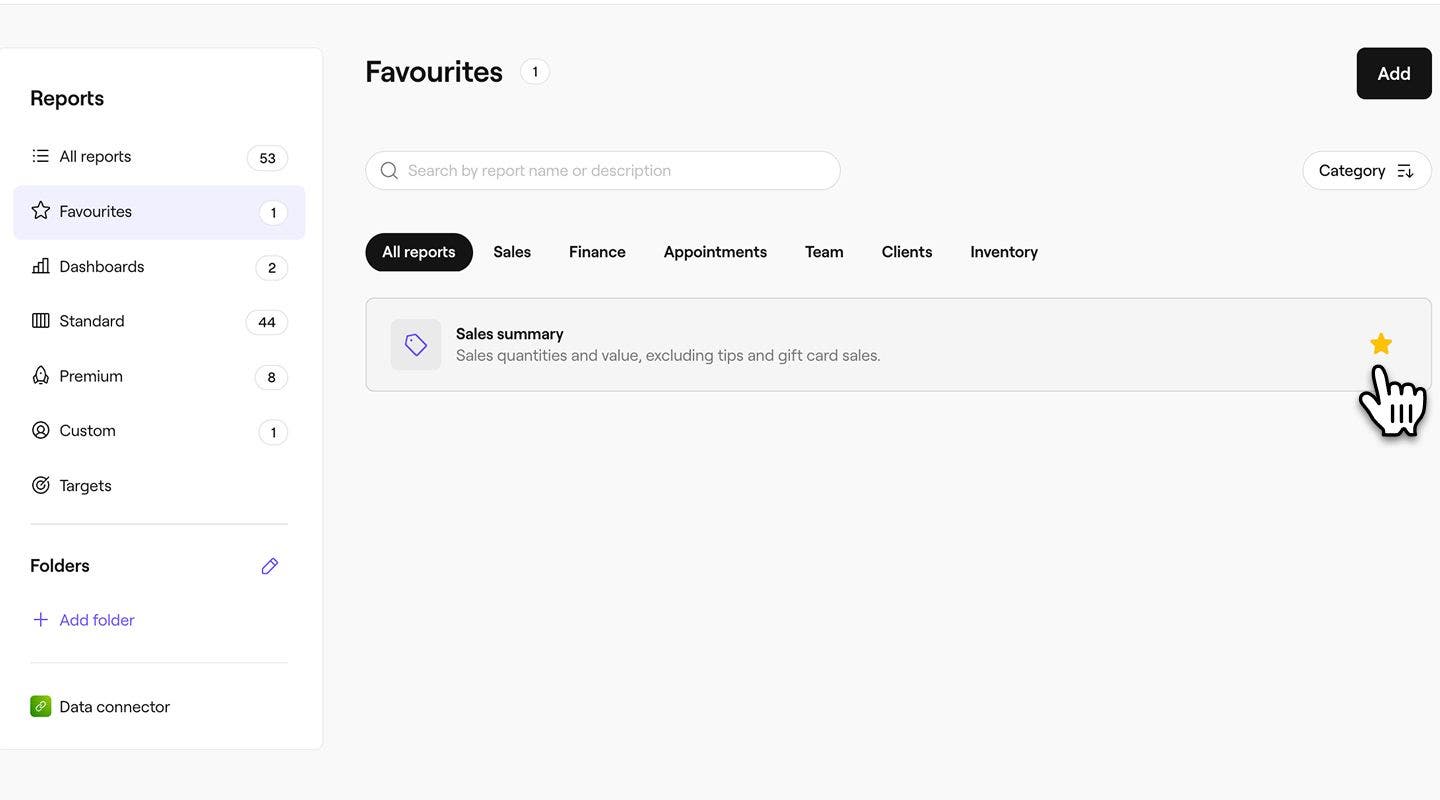
När en rapport har lagts till på fliken Favoriter kan du snabbt komma åt den, vilket gör det enklare att hitta dina mest använda rapporter.
- Gå till Rapporter från huvudmenyn till vänster på skärmen.
- Använd sökfältet högst upp för att ange rapportens Namn eller beskrivning.
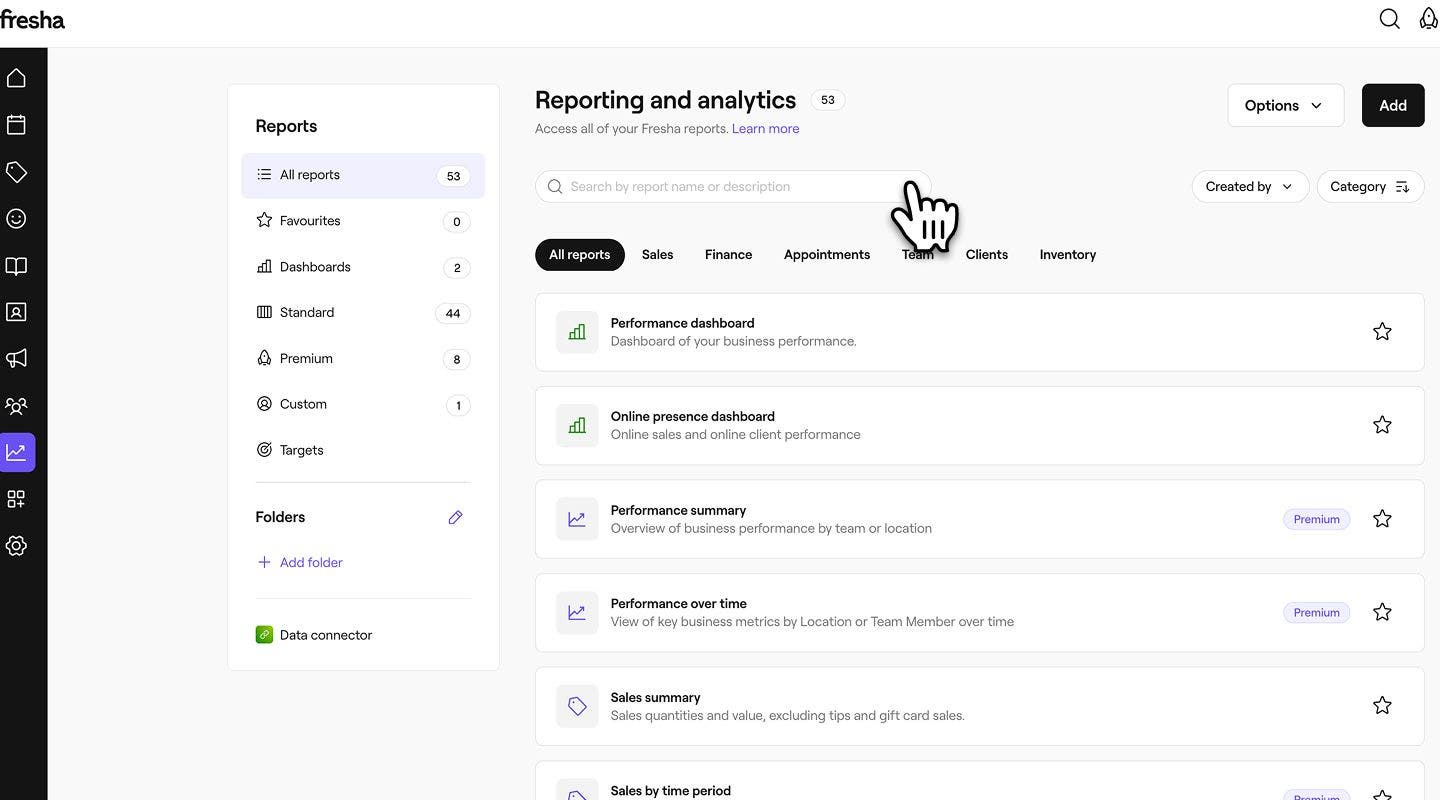
- Bredvid rapporten klickar du på stjärn ikonen för att lägga till den på fliken Favoriter. Stjärnan blir guldfärgad när den har lagts till.
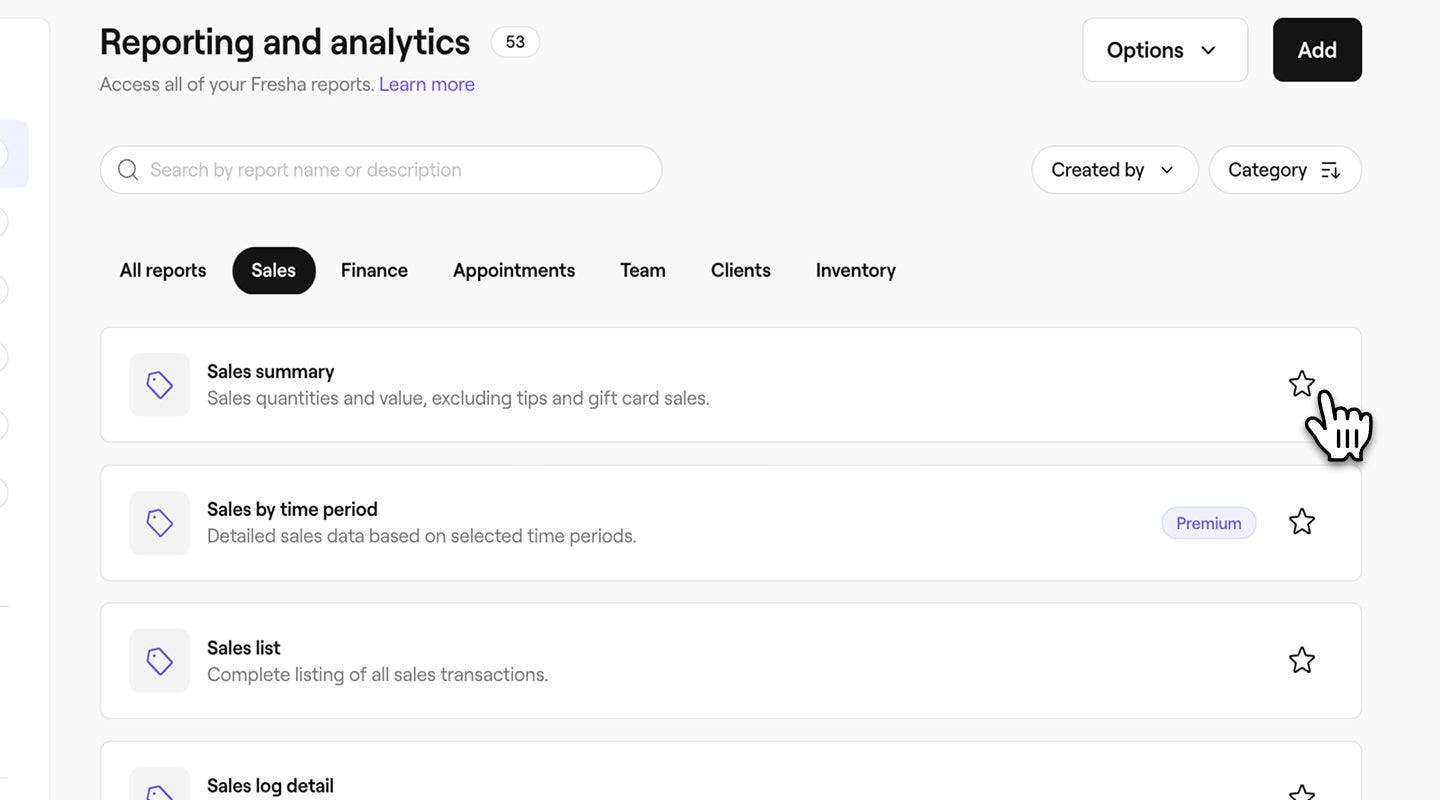
- För att ta bort den från dina favoriter klickar du på stjärnan igen för att ändra tillbaka den till en kontur.
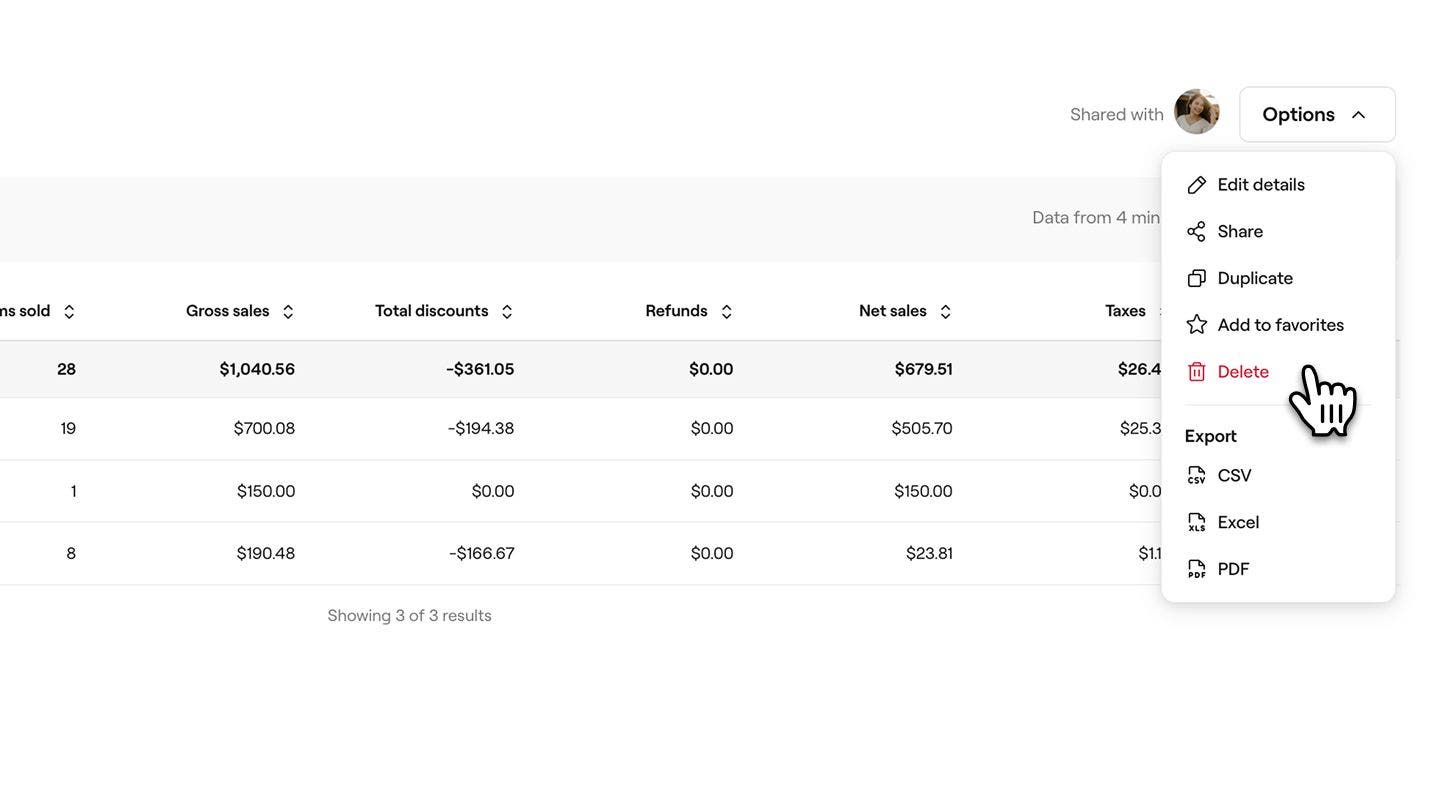
Du kan också markera en rapport som en favorit direkt från rapporten.
Radera en rapport
Du kan bara ta bort anpassade rapporter som har skapats av dig. Alla fördefinierade rapporter kommer att finnas kvar i dina översikter och kategorier.
- Öppna en anpassad rapport från Rapporter.
- Klicka på knappen Alternativ längst upp till höger på skärmen och välj sedan Ta bort för att ta bort rapporten permanent.
- I popup-fönstret klickar du på knappen Radera för att spara dina ändringar.
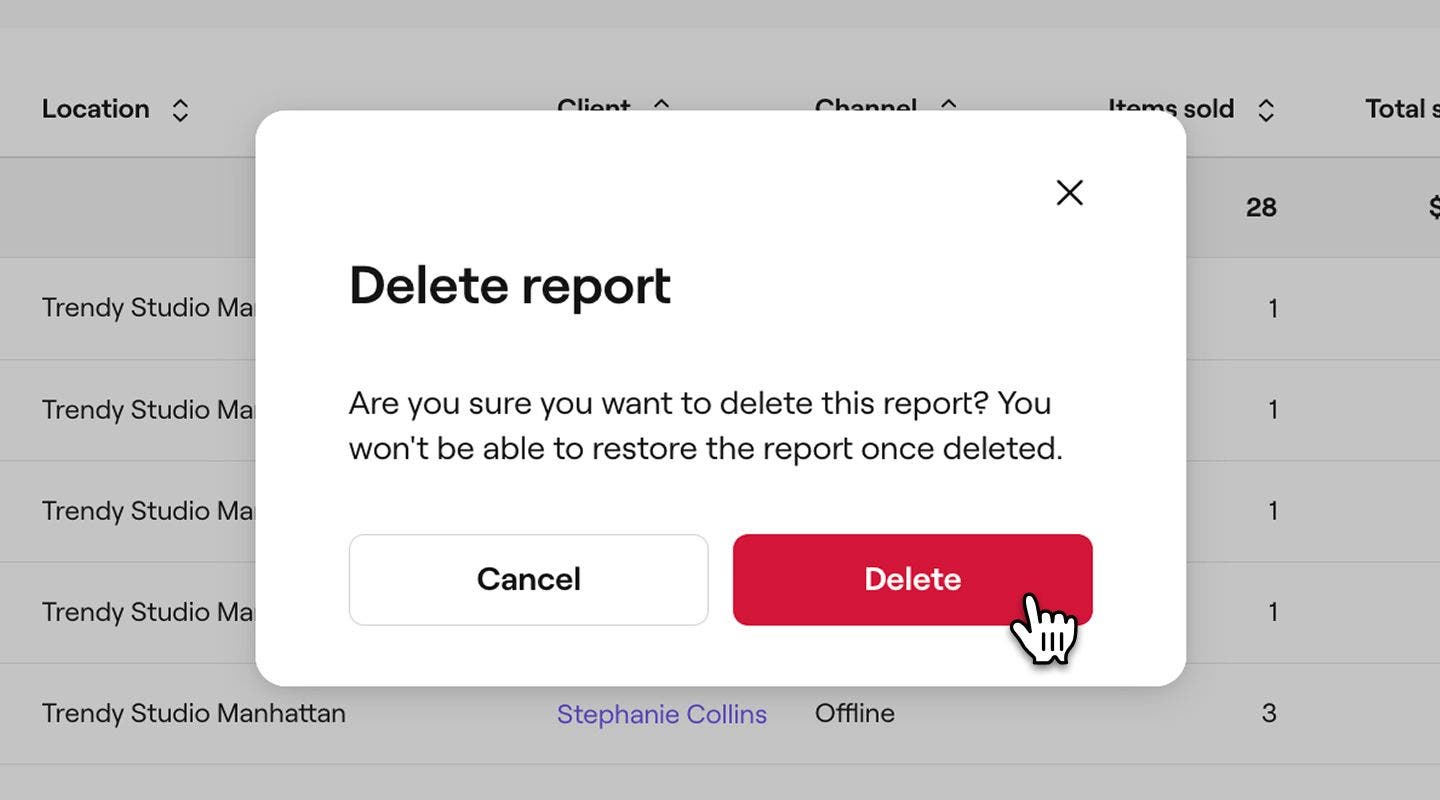
När en anpassad eller kopierad rapport har raderats kan den inte återställas. Du måste skapa en ny kopia eller skapa en ny anpassad rapport om det behövs.
Skapa en mapp
- Gå till Rapporter från huvudmenyn till vänster på skärmen.
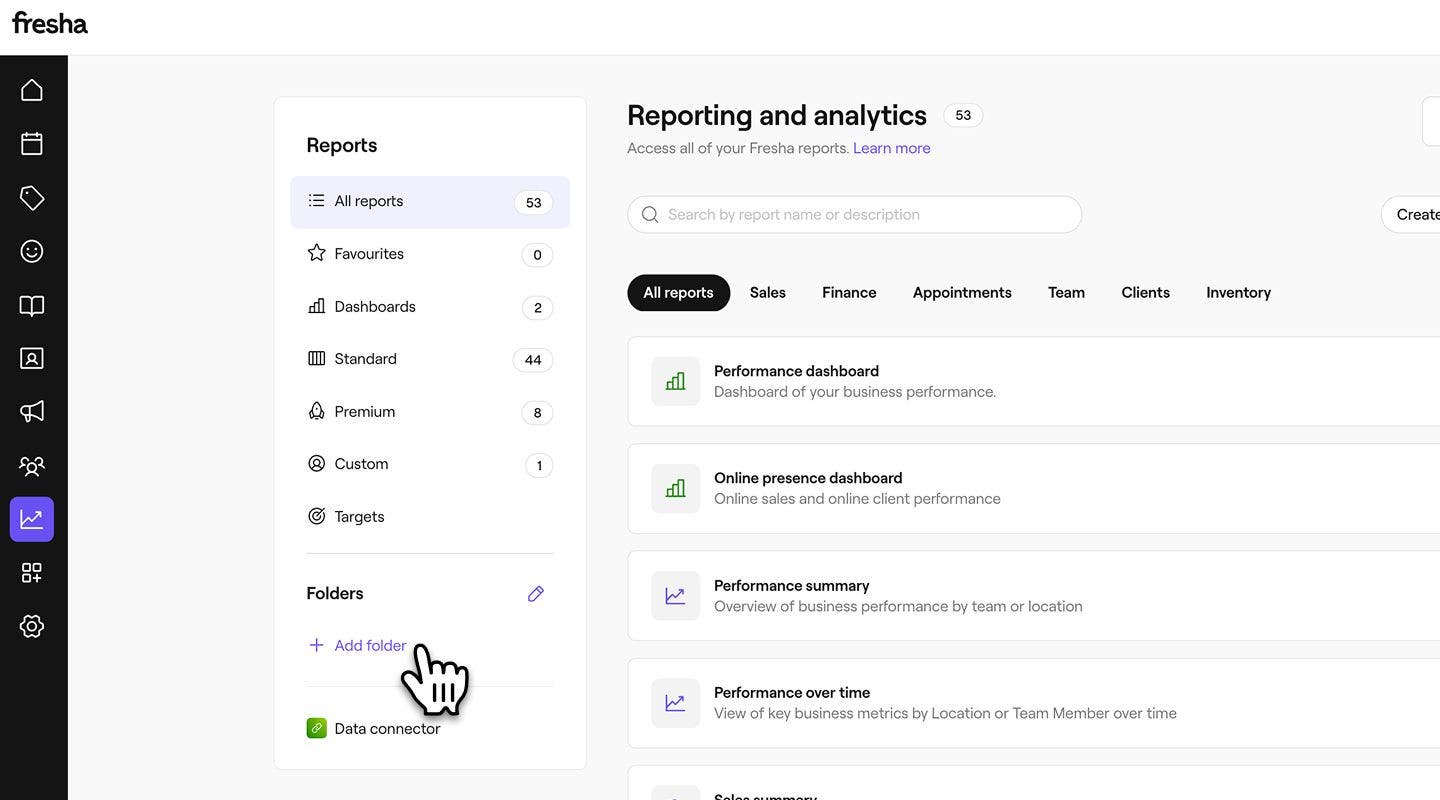
- I den vänstra menypanelen, under Mappar, klickar du på Lägg till mapp för att skapa en.
- I popup-fönstret lägger du till mappnamnet och en valfri beskrivning.
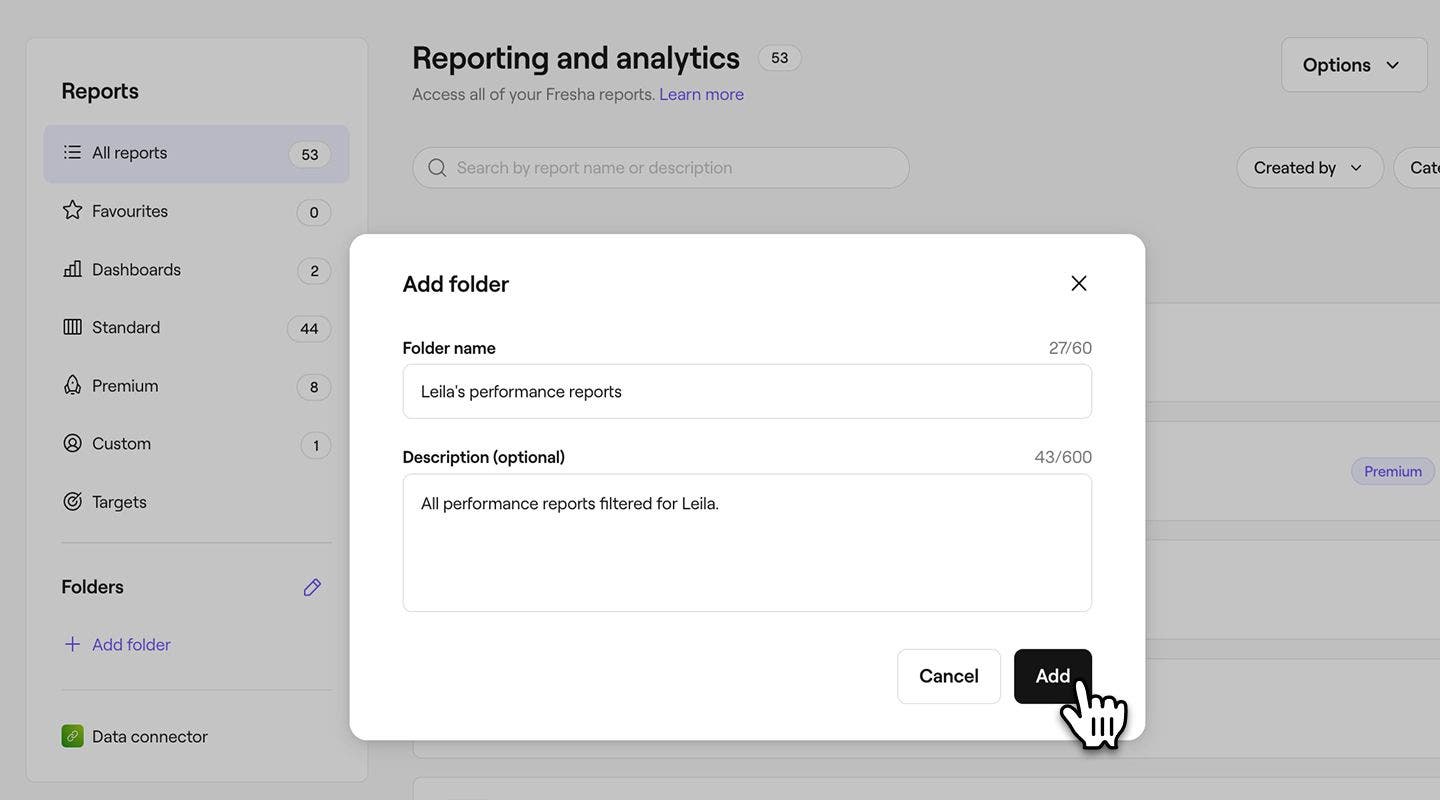
- Klicka på knappen Lägg till längst ner i popup-fönstret för att skapa mappen.
Som standard kan alla som har åtkomst till dina rapporter se rapportmappar, men du kan när som helst dela enskilda rapporter med teammedlemmar.
Lägg till en rapport i en mapp
För att lägga till en befintlig rapport i en mapp måste du kopiera den ursprungliga rapporten. Kopian kommer sedan att placeras i mappen.
- Från huvudmenyn till vänster på skärmen går du till Rapporter.
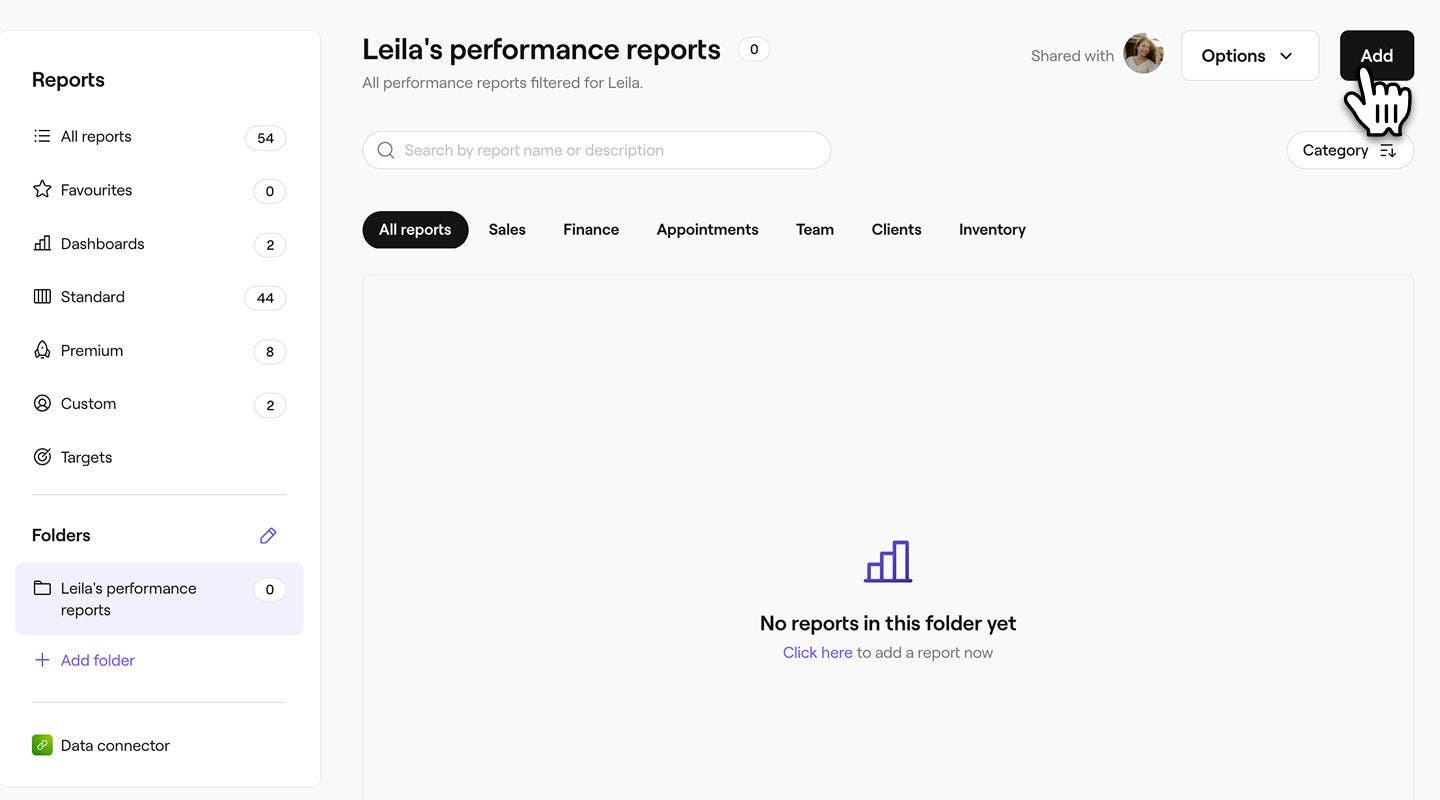
- I den vänstra menypanelen, under Mappar, klickar du på mappen du vill öppna.
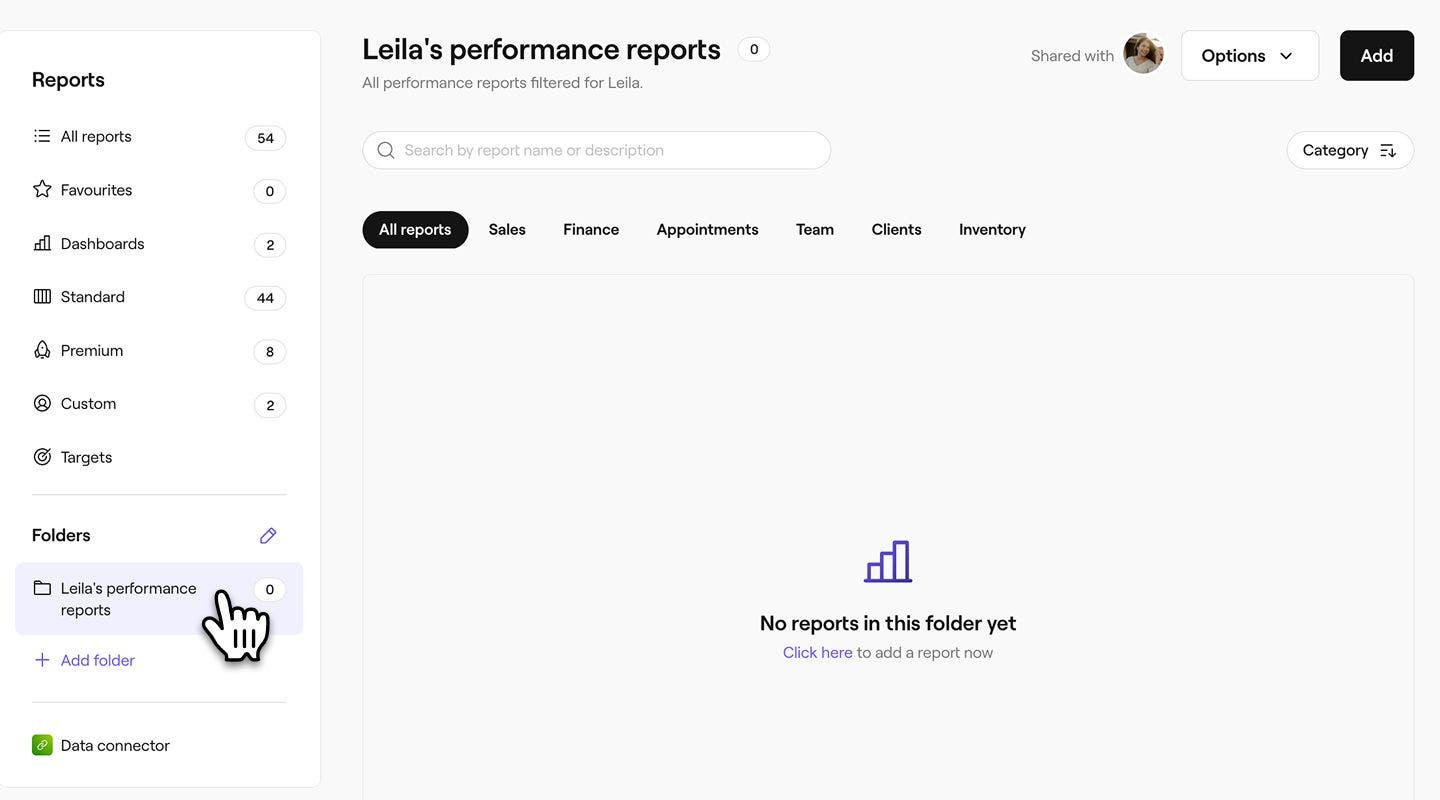
- Klicka på knappen Lägg till uppe till höger på skärmen för att lägga till en rapport i mappen.
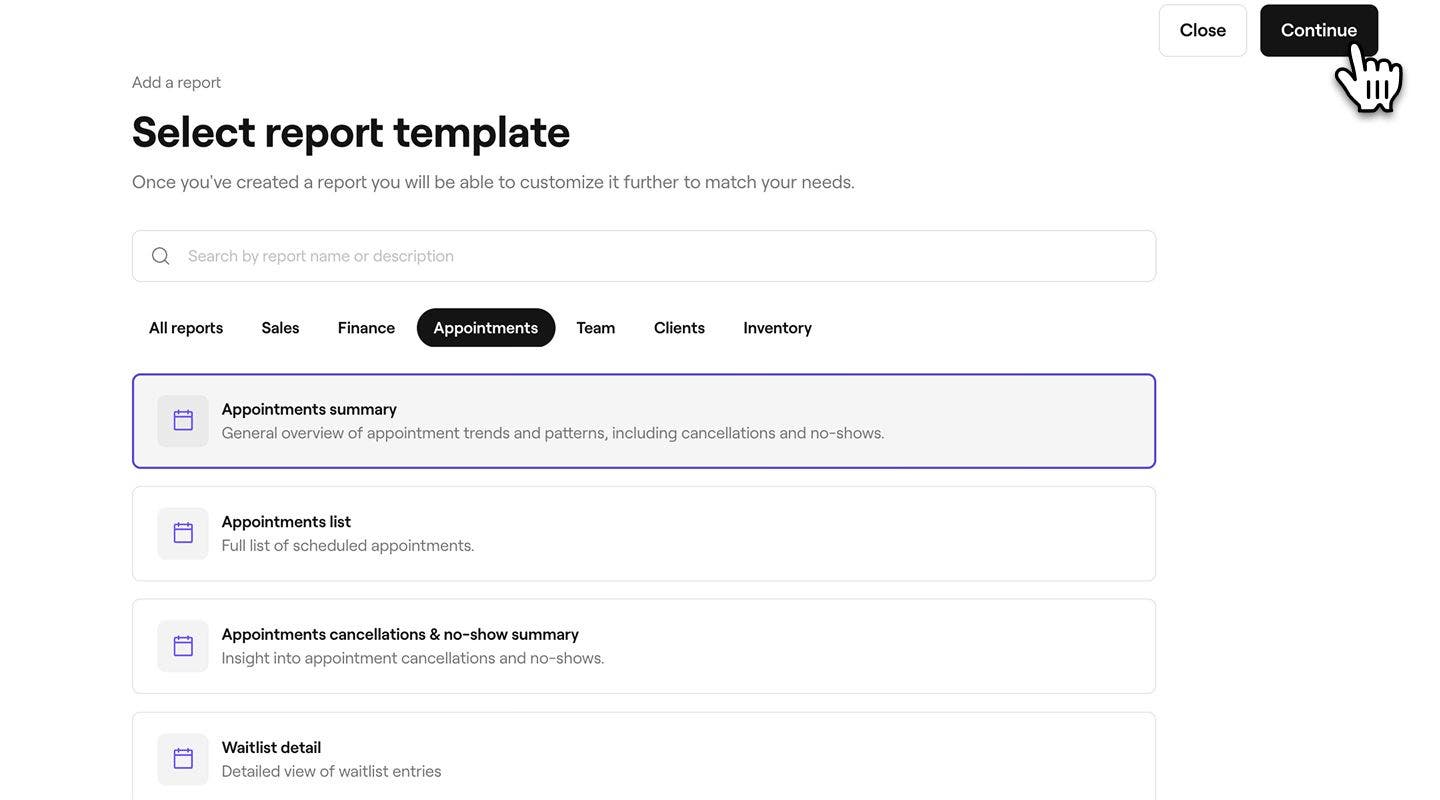
- Använd sökfältet högst upp för att ange namnet på eller beskrivningen av den rapport du vill lägga till och välj rapporten. Klicka på knappen Fortsätt uppe till höger på skärmen för att fortsätta.
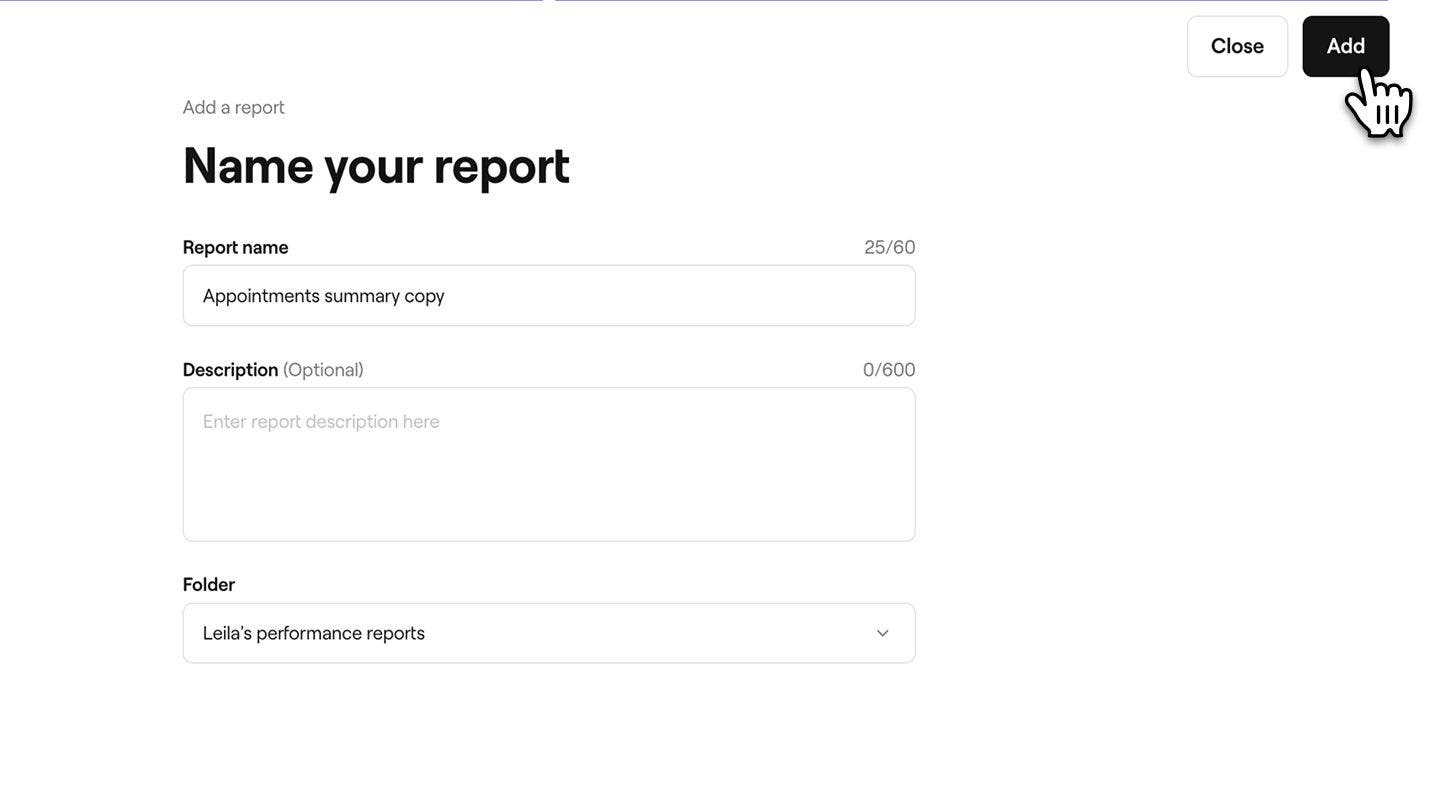
- Du kan ange ett nytt namn och en ny beskrivning för rapporten. Som standard kommer alla kopior att få "kopia" tillagt i rapportnamnet så att du kan skilja dem från originalet.
- Klicka på knappen Lägg till längst upp till höger för att spara dina ändringar.
Flytta eller kopiera en rapport till en annan mapp
Om du vill dela samma rapport i flera mappar eller flytta den från en mapp till en annan måste du kopiera rapporten igen.
- Öppna en rapport från Rapporter.
- Klicka på knappen Alternativ uppe till höger på skärmen och välj sedan Kopiera.
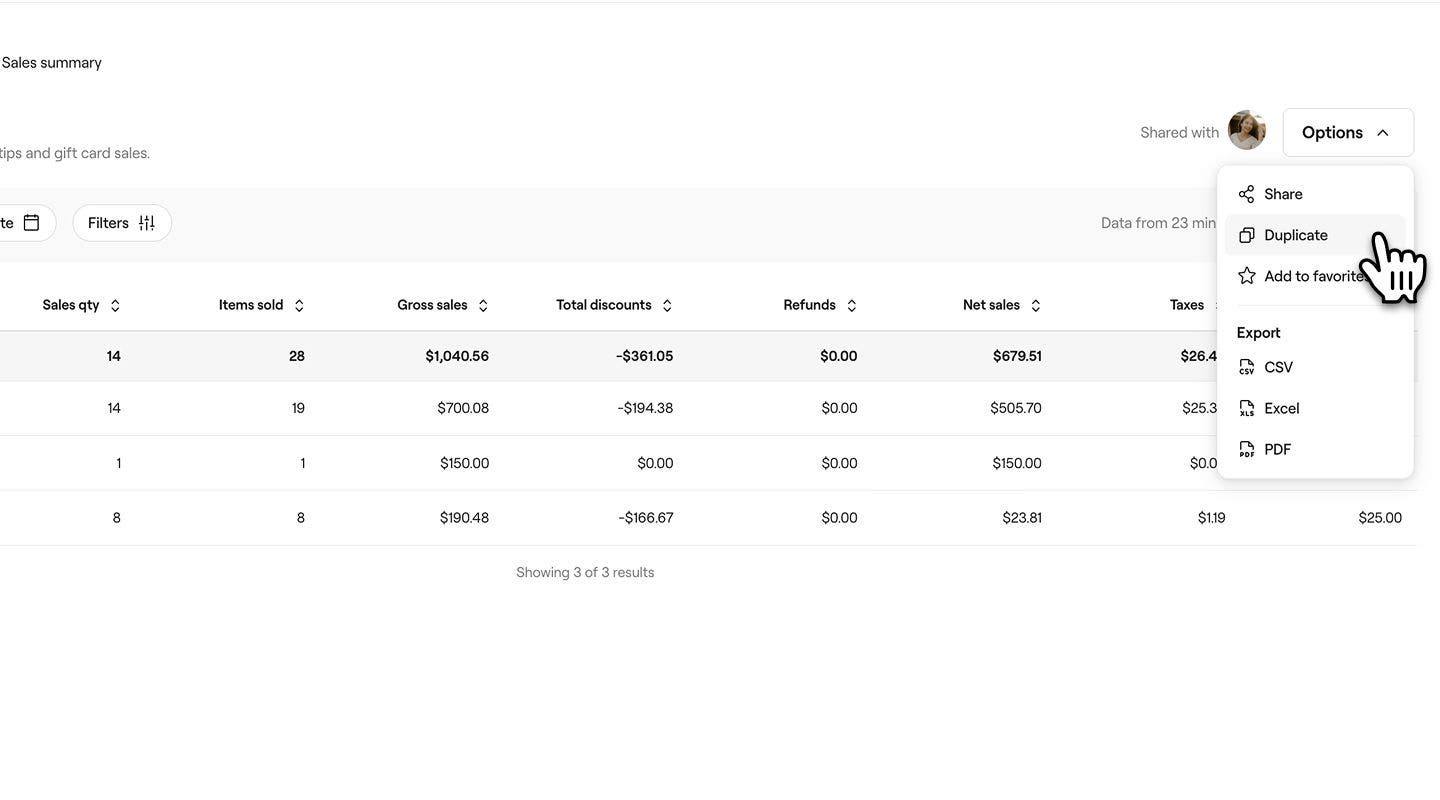
- Ange ett nytt namn och en beskrivning för rapporten i popup-fönstret. Som standard kommer alla kopior att få "kopia" tillagt i rapportnamnet, så att lägga till en beskrivning kan hjälpa dig att skilja dem åt.
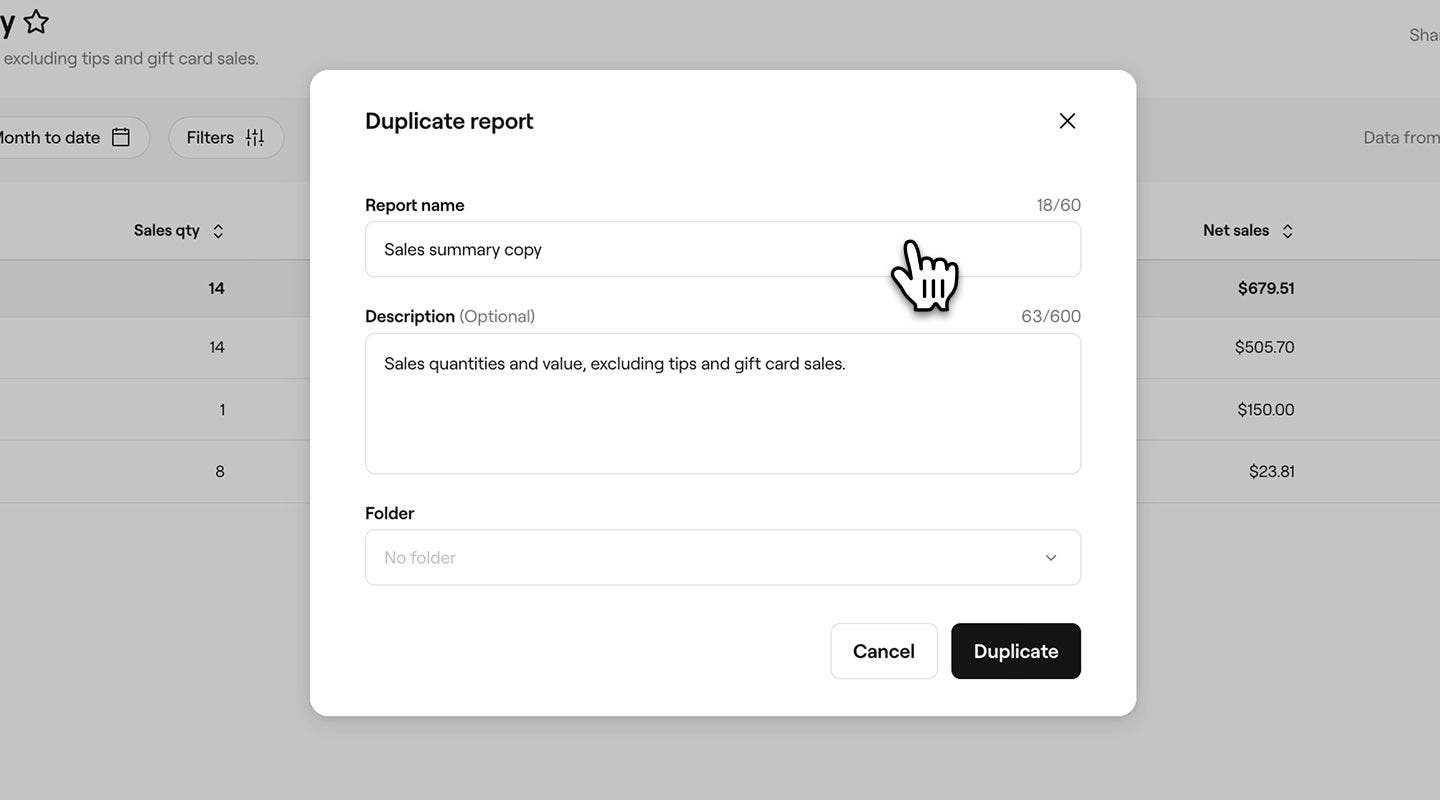
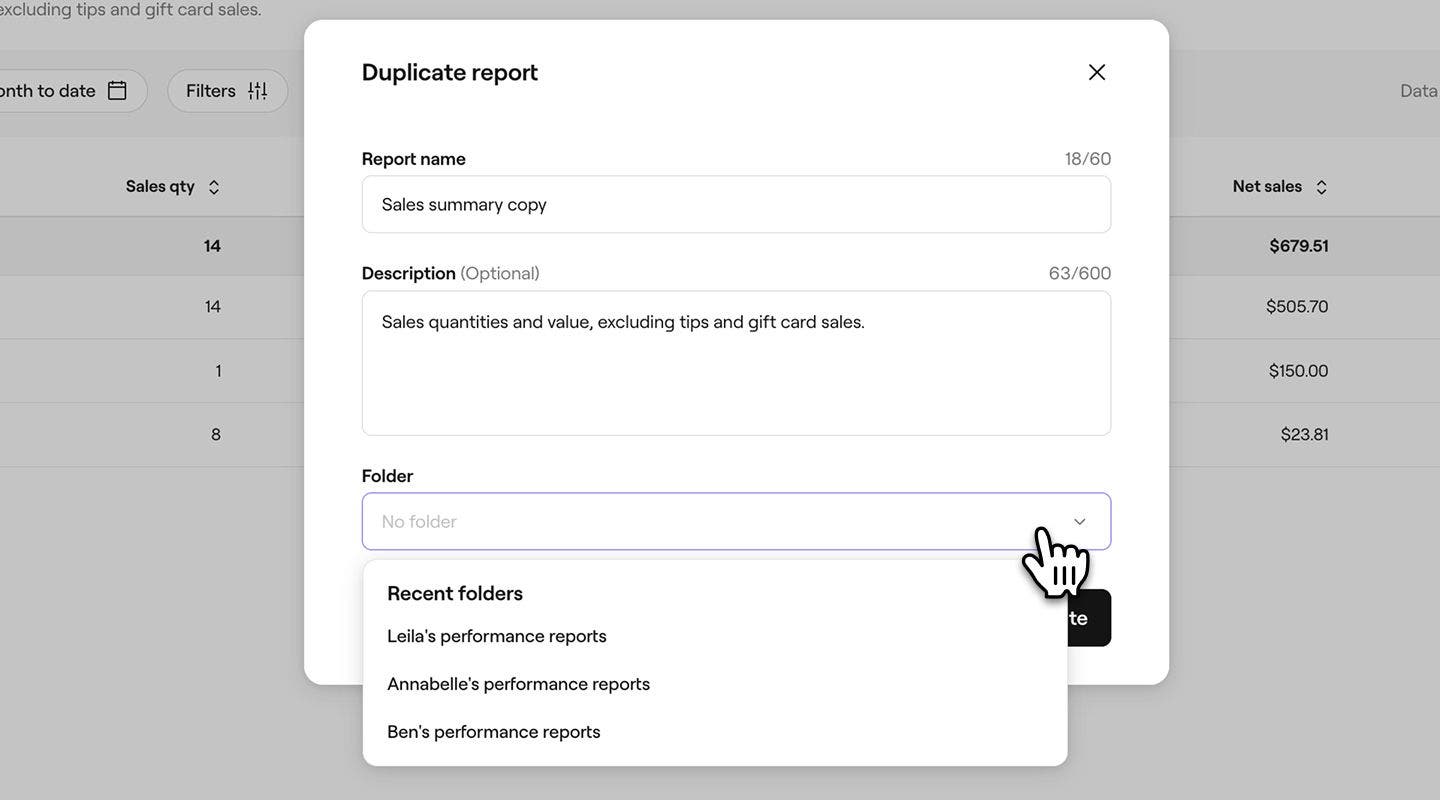
- Under Mapp använder du rullgardinsmenyn för att välja en mapp att spara rapporten i, eller skapa en ny genom att ange ett mappnamn. Om ingen mapp väljs kommer rapporten att visas under avsnittet Anpassat i dina rapporter.
- Klicka på knappen Kopiera längst ner för att spara dina ändringar.
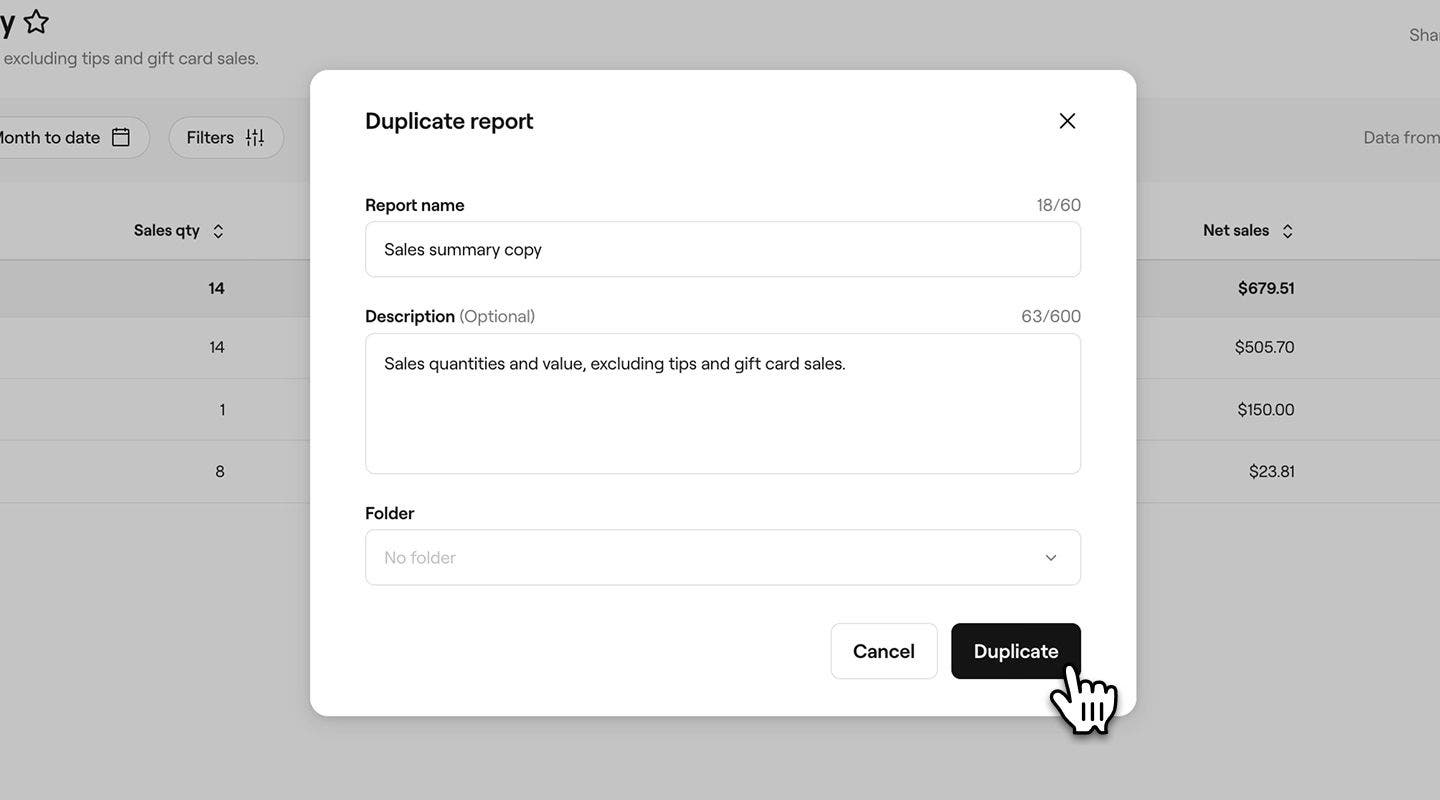
När du har flyttat en rapport till en annan mapp kan du vid behov ta bort rapportkopian från den ursprungliga mappen manuellt.
Ta bort en rapport från en mapp
- Från huvudmenyn till vänster på skärmen går du till Rapporter.
- I den vänstra menypanelen, under Mappar, klickar du på den mapp du vill öppna och väljer den rapport du vill ta bort.
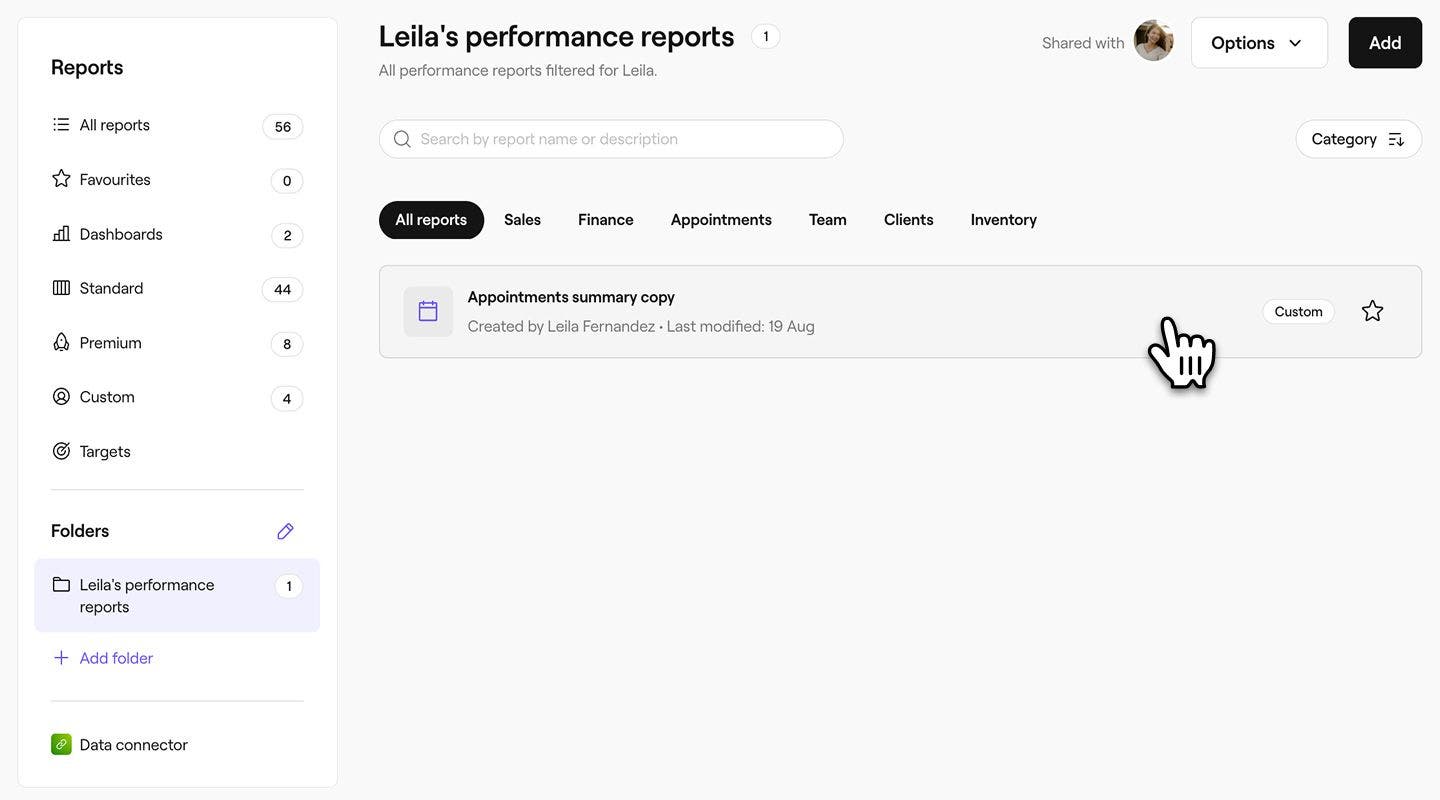
- Klicka på knappen Alternativ till höger på skärmen och välj sedan Ta bort för att ta bort rapporten permanent.
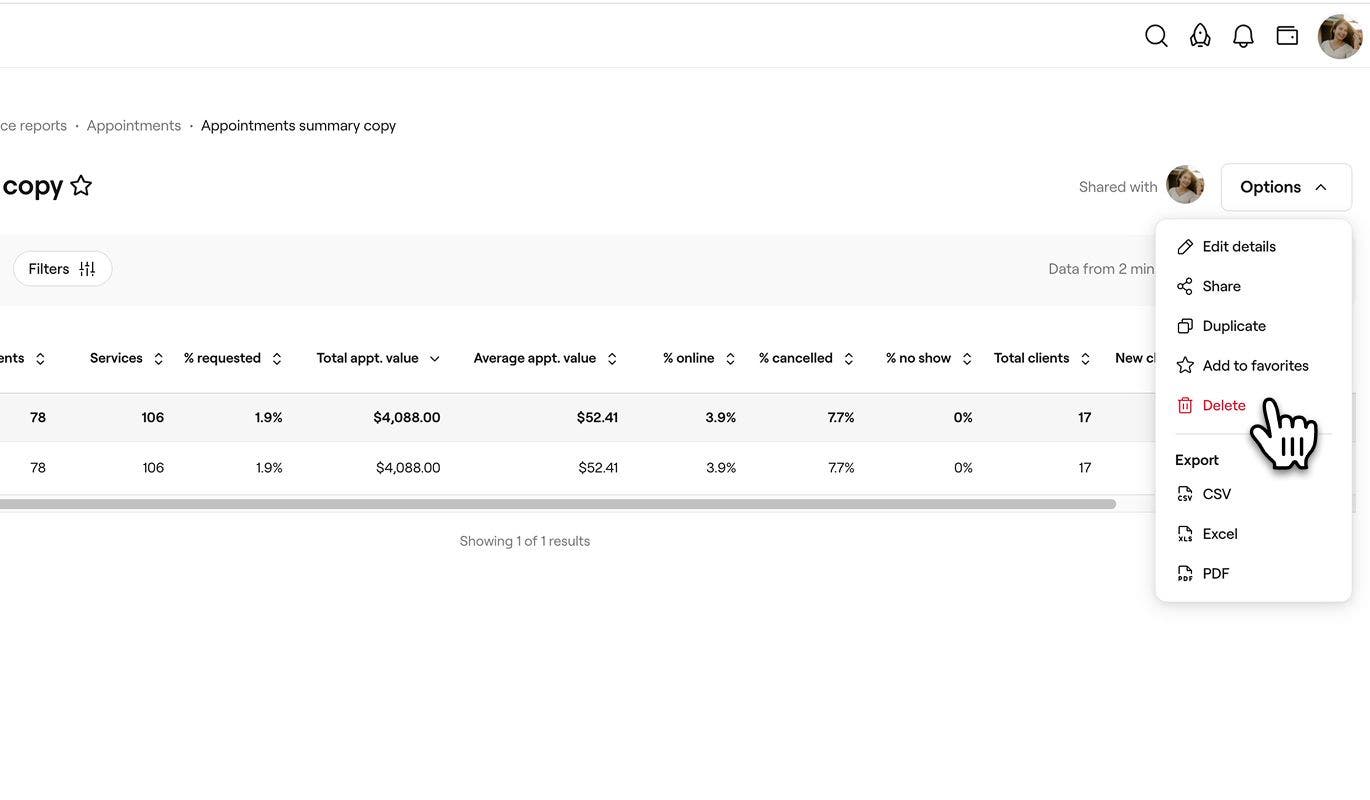
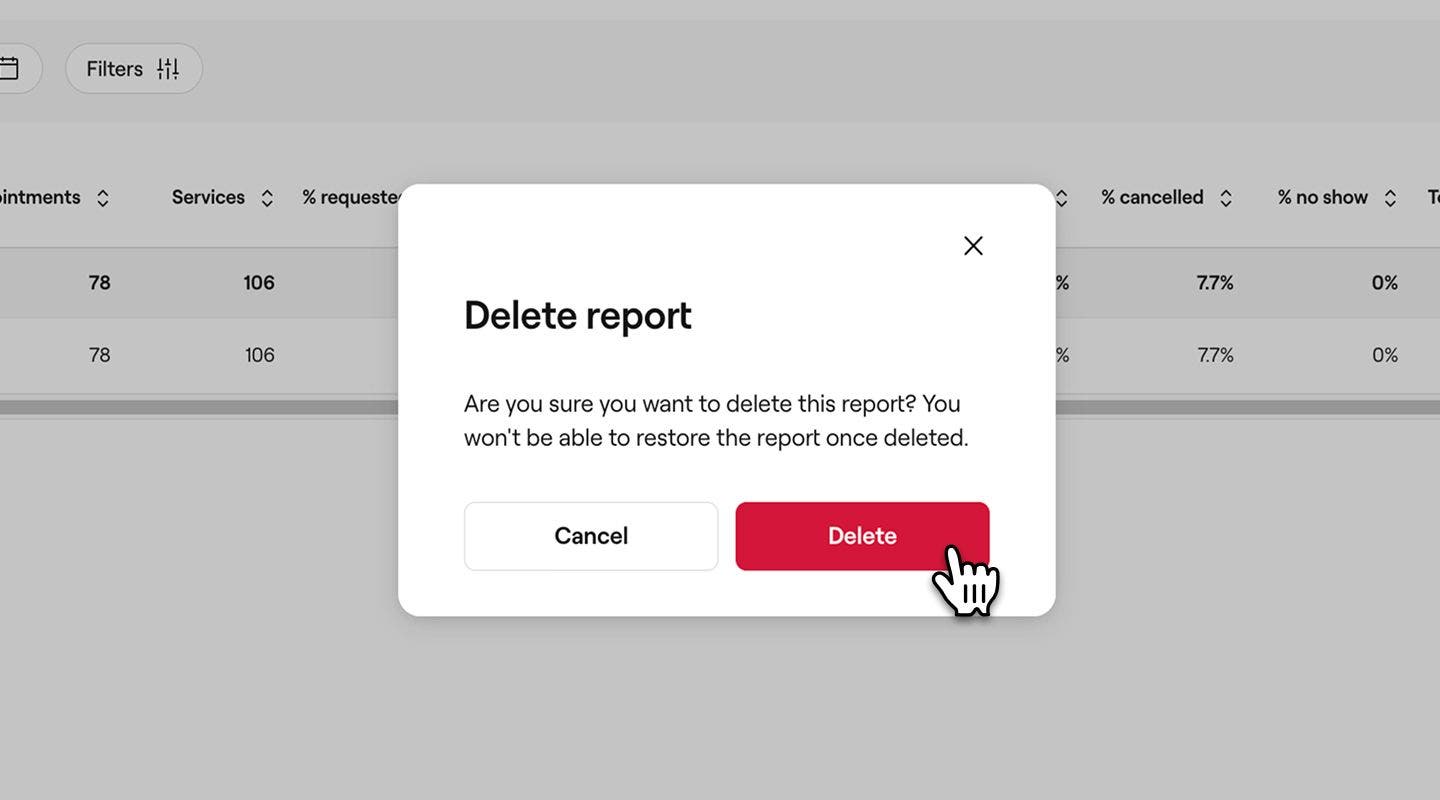
- I popup-fönstret klickar du på knappen Radera för att spara dina ändringar.
Byt namn på en mapp
- Från huvudmenyn till vänster på skärmen går du till Rapporter.
- I den vänstra menypanelen, under Mappar, klickar du på mappen för att öppna den.
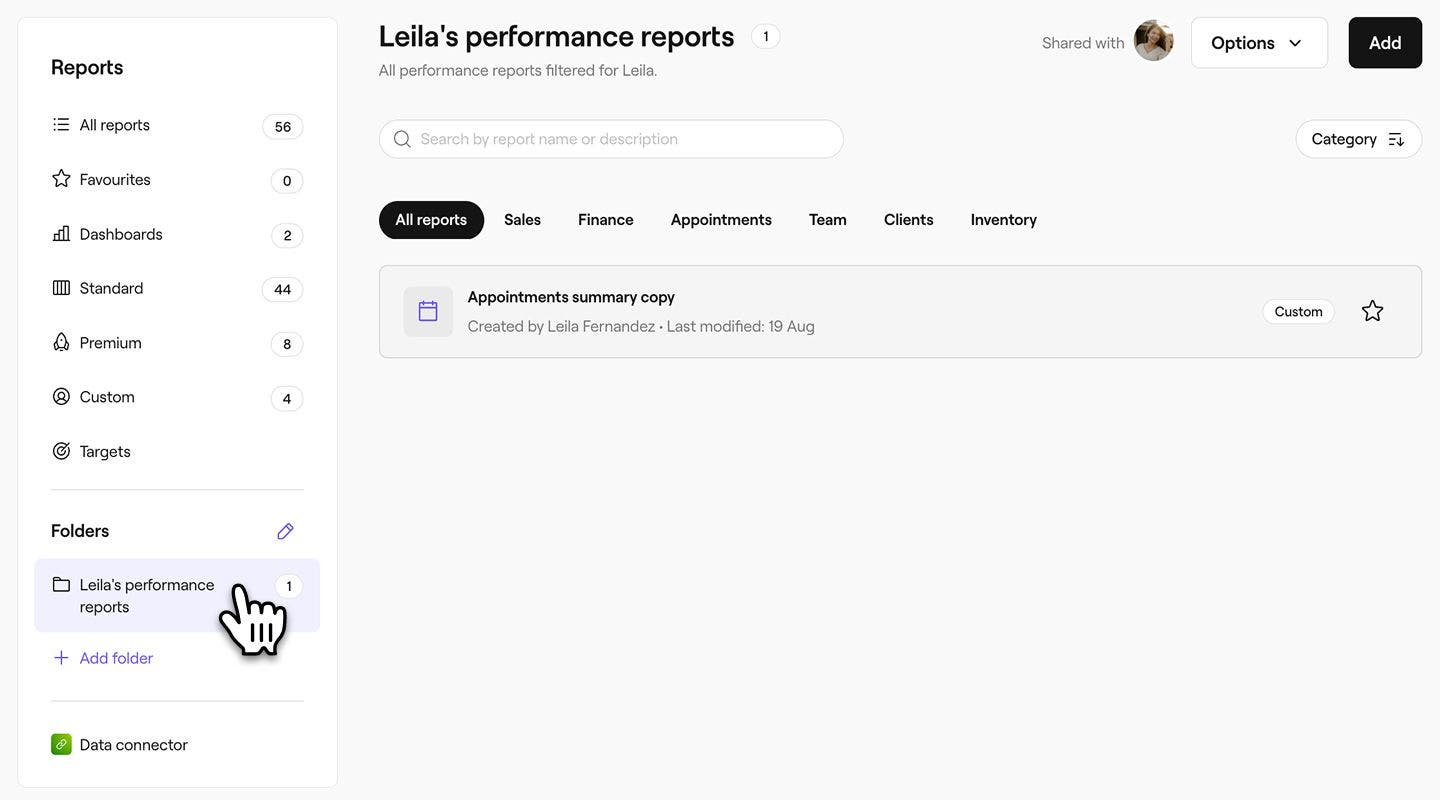
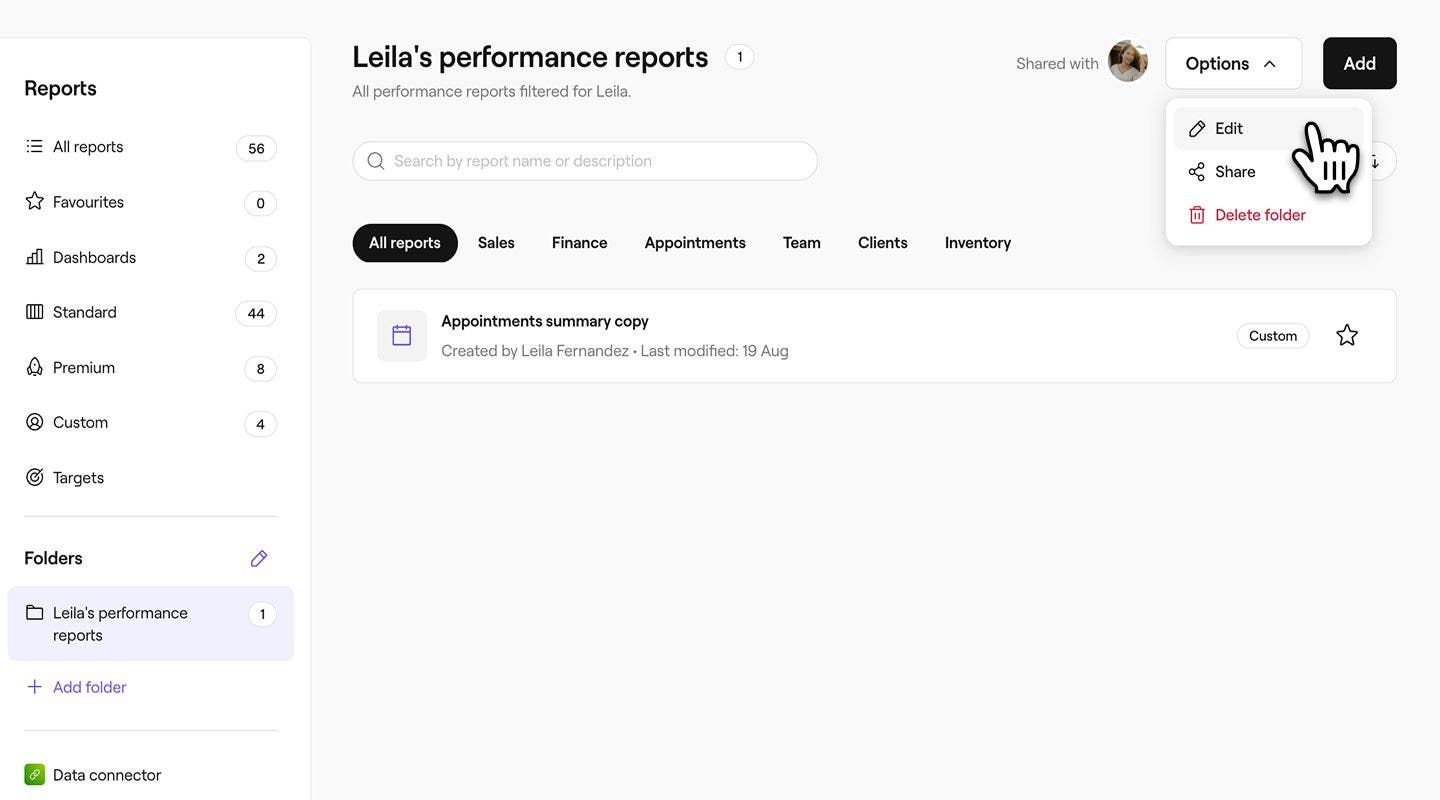
- Klicka på knappen Alternativ till höger på skärmen och välj sedan Redigera.
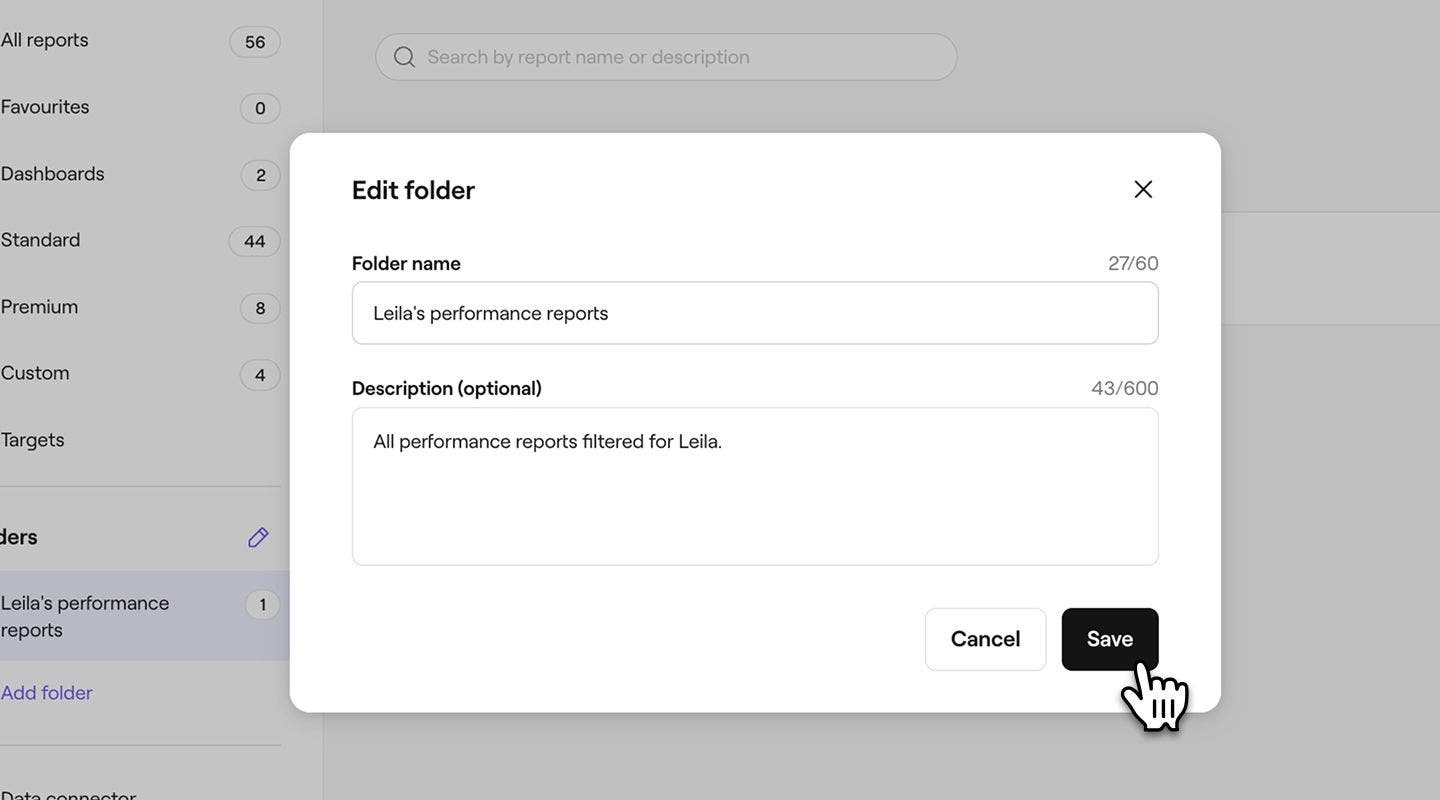
- I popup-fönstret uppdaterar du mappnamnet eller beskrivningen.
- Klicka på knappen Spara längst ner i popup-fönstret för att tillämpa ändringarna på mappen.
Ändra ordning på mappar
Du kan ändra hur dina mappar visas i menyn för rapporter.
- Gå till Rapporter från huvudmenyn till vänster på skärmen.
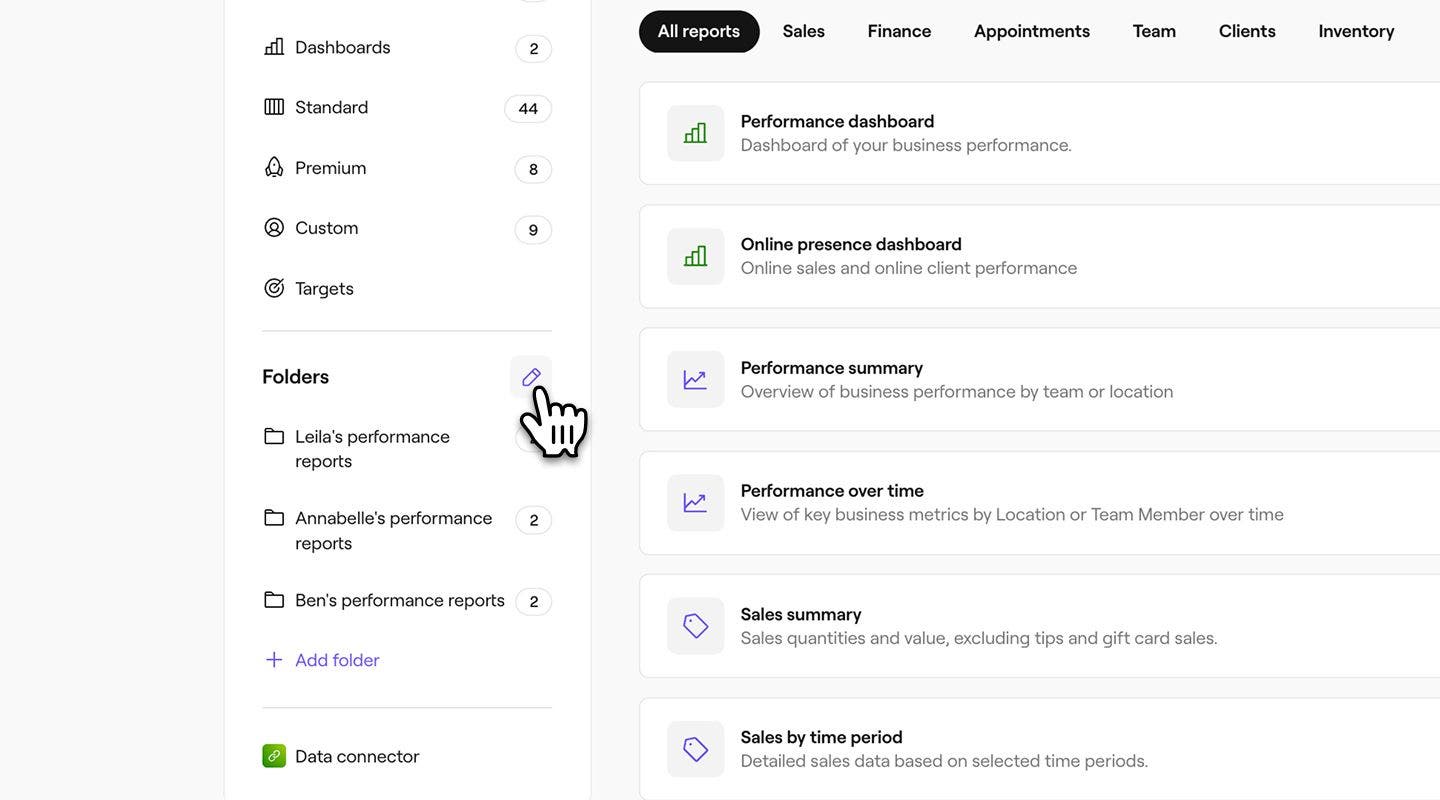
- I den vänstra menypanelen, under Mappar, klickar du på penn ikonen för att redigera din mappkonfiguration.
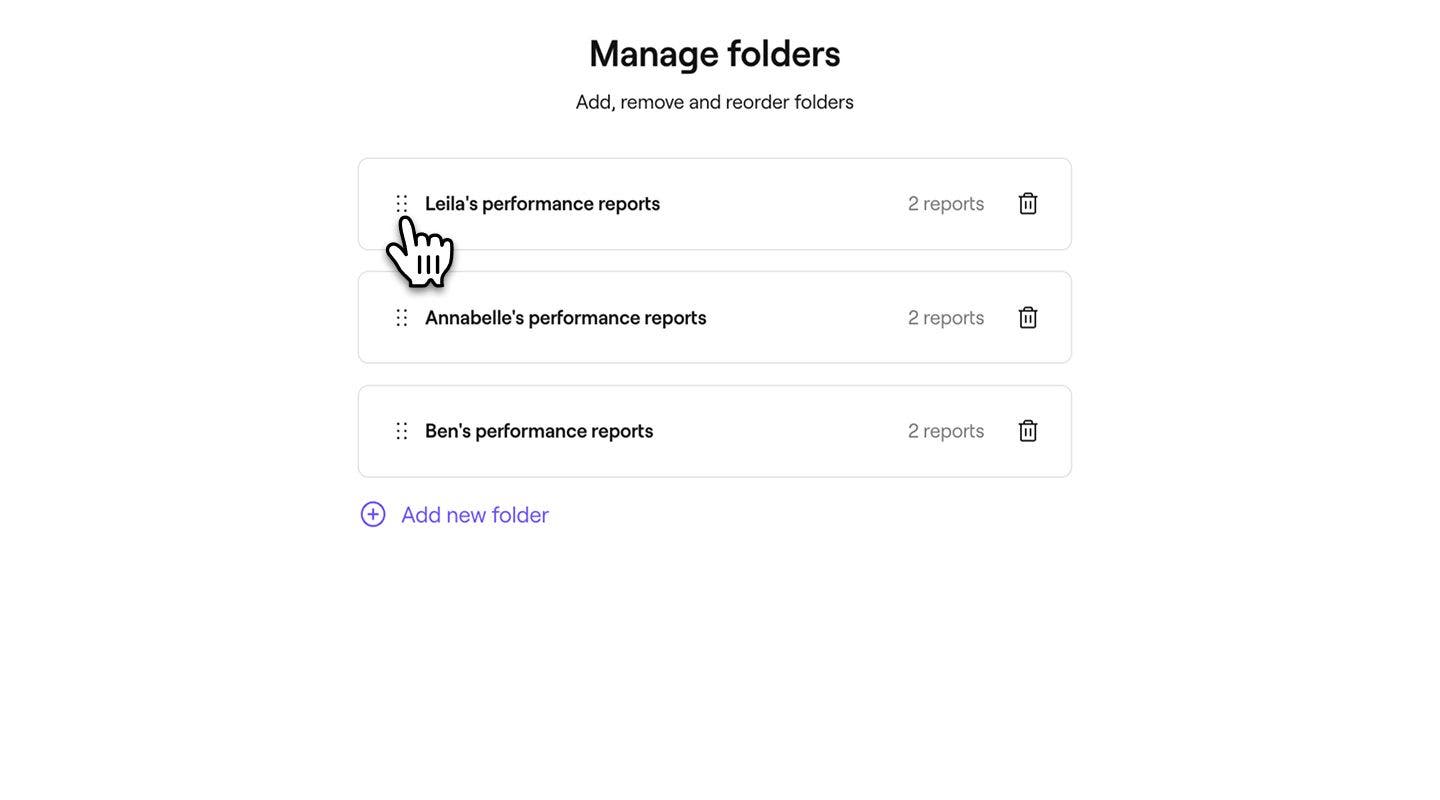
- I vyn Hantera mappar drar och släpper du dem i rätt ordning.
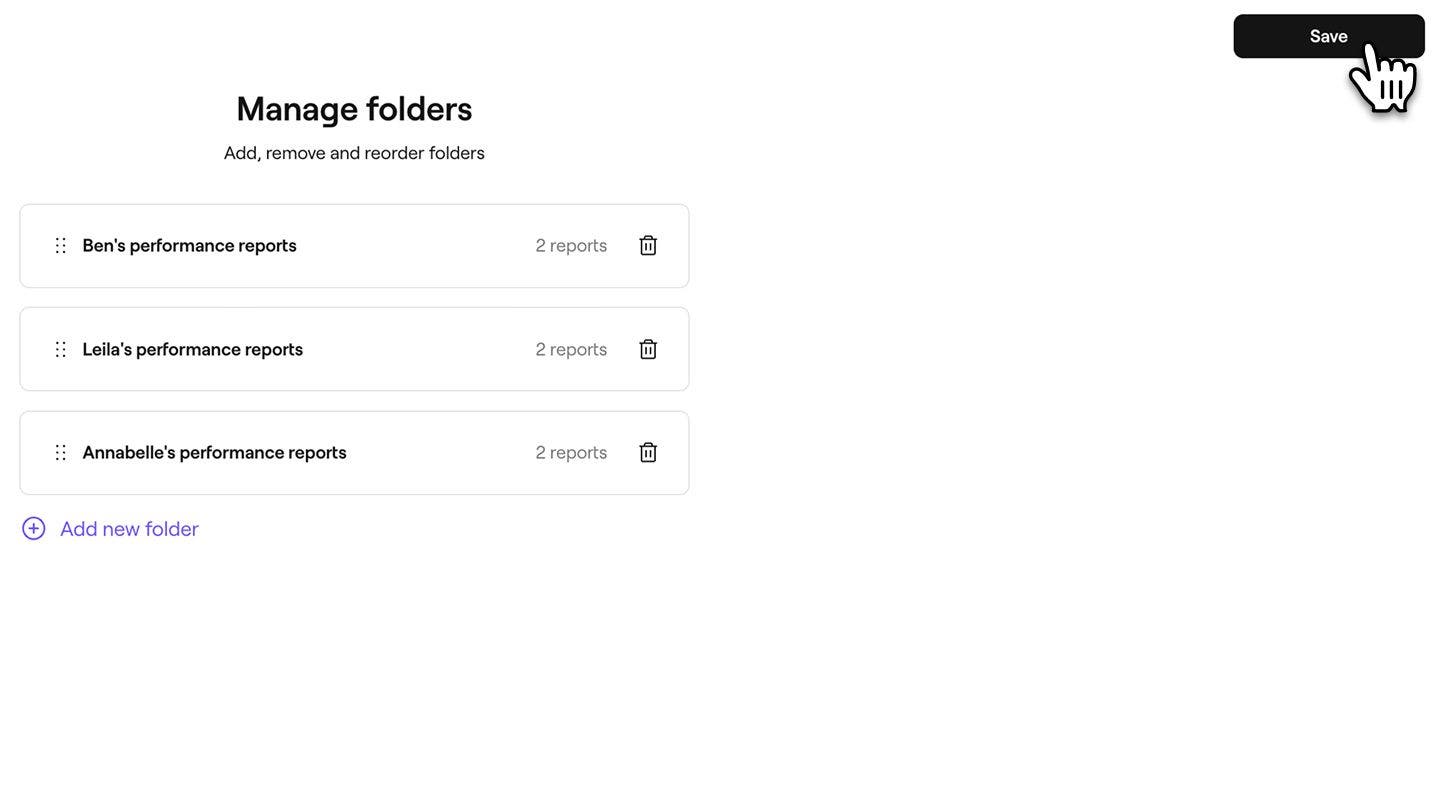
- Klicka på knappen Spara längst upp till höger för att uppdatera mappordningen.
Ta bort en mapp
- Gå till Rapporter från huvudmenyn till vänster på skärmen.
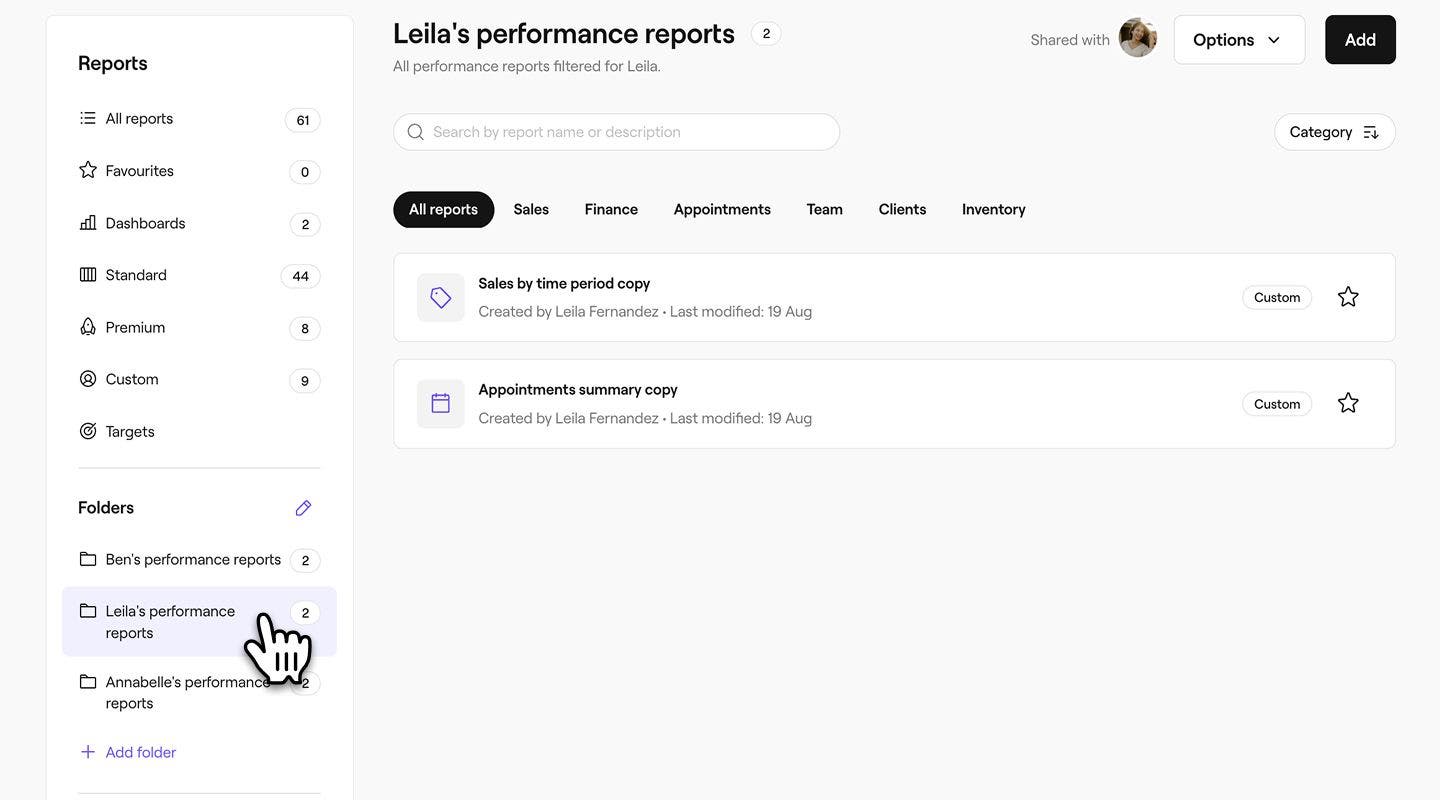
- I den vänstra menypanelen, under Mappar, klickar du på den mapp som du vill ta bort permanent.
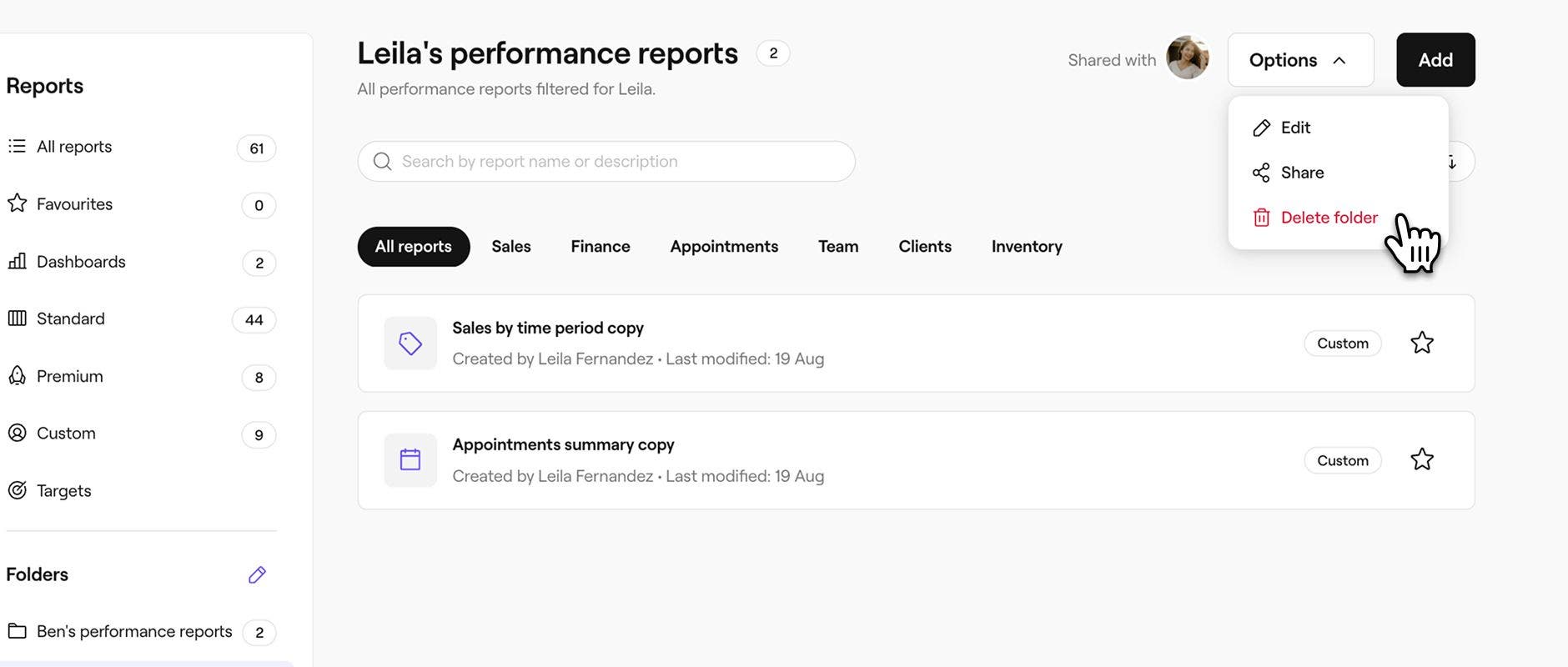
- Klicka på knappen Alternativ längst upp till höger på skärmen och välj sedan Radera mapp.
- I popup-fönstret klickar du på Radera för att bekräfta dina ändringar.
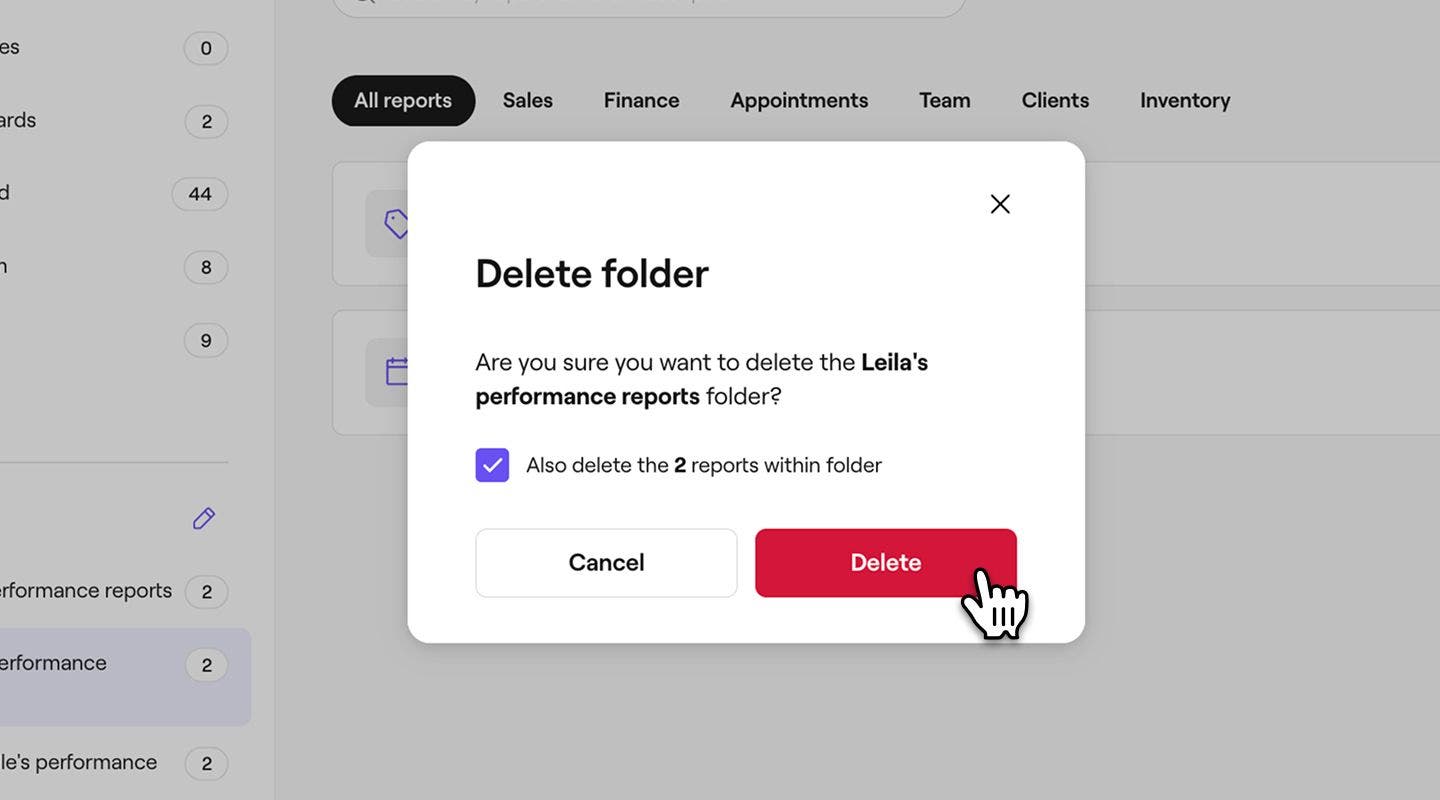
Om du tar bort en mapp men lämnar rapporterna omarkerade för borttagning kommer dessa rapporter automatiskt att flyttas till din anpassade mapp.
Vanliga frågor
Prissättningen för alla Freshas tilläggstjänster, inklusive Insights, finns på vår prissida.
Du kan ge teammedlemmar behörighet att få åtkomst till dina rapporter, inklusive rapportmappar, genom att aktivera Åtkomst rapporter och Åtkomst rapporter & insights i dina Behörighetsinställningar.
Teammedlemmar som har fått Tillgång till rapporter och insights i dina behörighetsinställningar kommer att kunna skapa anpassade mappar i rapporter. Du kan också individuellt hantera dina teammedlemmars åtkomst till rapporter.
Teammedlemmar som har behörigheten "Åtkomst till rapporter" aktiverad i dina behörighets-inställningar kommer att ha åtkomst till dina Standardrapporter. Du kan också individuellt hantera dina teammedlemmars åtkomst till rapporter.
Teammedlemmar som har behörigheten "Åtkomst till rapporter och insikter" aktiverad i dina behörighets-inställningar kommer att ha tillgång till både anpassade och standard-rapporter. Om den är inaktiverad kan de inte komma åt nyskapade anpassade rapporter, men de kan fortfarande se befintliga rapporter.
Du kan också individuellt hantera dina teammedlemmars åtkomst till rapporter.
För att ta bort en teammedlems åtkomst till rapporter uppdaterar du hens behörighetsinställningar genom att avmarkera både Åtkomst till rapporter och Åtkomst till rapporter och insikter för hens behörighetsnivå. Du kan också individuellt hantera teammedlemmarnas åtkomst till rapporter.