Hantera teammedlemmarnas åtkomst till rapporter
I den här guiden får du lära dig hur du kontrollerar åtkomsten till dina företagsrapporter genom att ange anpassade behörighetsnivåer för dina teammedlemmar, vilket säkerställer att dina data är säkra och endast delas med rätt personer.
I den här artikeln
Så fungerar rapportbehörigheter
För att kunna se rapporter måste en teammedlem ha tilldelats en behörighetsnivå som har aktiverats för åtkomst till rapporter i dina behörighetsinställningar för arbetsytan.
När en teammedlem har åtkomst till rapporter kan du anpassa hens behörigheter för varje rapport, vilket säkerställer att dina data förblir säkra och endast tillgängliga för dem som behöver dem.
Rapportering erbjuder 4 åtkomstnivåer som kan beviljas till teammedlemmar:
- Fullständig åtkomst:
Kan redigera rapporter och dela dem med andra. - Kan redigera:
Kan redigera rapporter men inte dela dem med andra. - Endast visning:
Kan visa rapporter men kan inte redigera eller dela dem. - Ingen åtkomst:
Har inte åtkomst till eller kan inte visa rapporter.
Aktivera åtkomst till rapporter för teammedlemmar
Ge teammedlemmar åtkomst till specifika rapporter genom att tilldela rätt behörigheter till varje individ.
- Från huvudmenyn till vänster på skärmen går du till Inställningar.
- Klicka på kategorin Team för att komma till behörighetsinställningarna.

- I den vänstra menypanelen väljer du Behörigheter för att definiera behörighetsnivåer för din arbetsyta.

- Bläddra ner till Rapporter för att ställa in behörighetsnivåerna för rapporter:
- Åtkomst till rapporter:
Aktiverad: Om den är markerad har teammedlemmar med den behörighetsnivån åtkomst till dina Standardrapporter.
Inaktiverad: Om rutan inte är markerad kan teammedlemmen med den behörighetsnivån inte komma åt några rapporter. - Få tillgång till rapporter och insikter:
Aktiverat: Om det är markerat har teammedlemmen under den behörighetsnivån åtkomst till både anpassade rapporter och standardrapporter.
Inaktiverad: Om rutan inte är markerad kan teammedlemmen med den behörighetsnivån inte få åtkomst till nyligen skapade anpassade rapporter, men hen kan fortfarande se befintliga rapporter eller rapporter som skapats innan den här inställningen inaktiverades.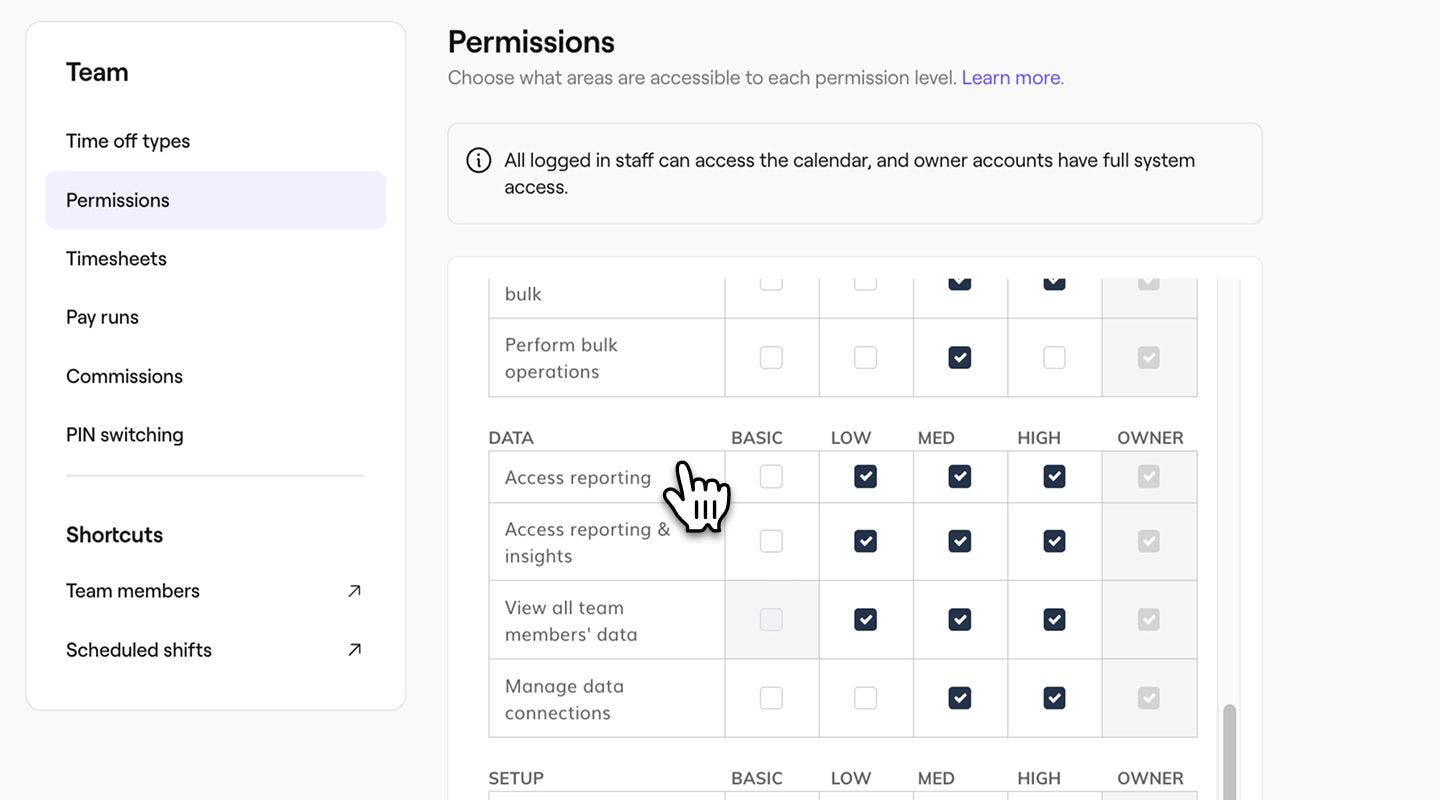
Om en behörighetsnivå lämnas avmarkerad har teammedlemmar med den nivån ingen åtkomst till rapportering och kan inte få rapporter delade med sig.
Dela rapporter med teammedlemmar
Dela rapporter med specifika teammedlemmar med hjälp av åtkomstnivåerna så att dina data alltid är i rätt händer.
- Från huvudmenyn till vänster på skärmen går du till Rapporter.
- Använd sökfältet högst upp för att ange rapportens namn eller beskrivning och klicka för att öppna rapporten.

- Klicka på knappen Alternativ längst upp till höger på skärmen och välj sedan Dela.

- I popup-fönstret använder du sökfältet högst upp för att söka efter teammedlemmar eller gruppnamn.

- Klicka på knappen för åtkomstnivå (till exempel "Endast visning") bredvid teammedlemmens namn och välj den åtkomstnivå du vill ge bland de angivna alternativen:
- Fullständig åtkomst:
Kan redigera och dela med andra. - Kan redigera:
Kan redigera men inte dela med andra. - Endast visning:
Kan inte redigera eller dela med andra, men kan visa. - Ingen åtkomst:
Har inte åtkomst och kan inte se.
- Fullständig åtkomst:
- Behörighetsnivån sparas automatiskt när den har valts.
När du har delat åtkomst med en teammedlem kommer rapporten att visas under deras Rapporter, med de funktioner du har gett dem åtkomst till.
Teammedlemmar som har Ingen åtkomst i sin profil visas inte som alternativ när du delar rapporter.
Vanliga frågor
För att dela en specifik rapportmapp med en teammedlem öppnar du mappen i Rapporter, klickar på knappen Dela uppe till höger och väljer den teammedlem du vill ge åtkomst.
Teammedlemmar med behörighetsnivån Ingen åtkomst kan inte ta emot rapporter i Fresha. Du kan dock exportera rapporten och dela den med dem manuellt.
Prissättningen för alla Freshas tilläggstjänster, inklusive Insights, finns på vår prissida.