Filtrera och anpassa dina rapporter
Lär dig hur du använder avancerad filtrering, sparar anpassade vyer för dina rapporter och skapar anpassade rapporter, vilket hjälper dig att fatta välgrundade beslut med de data som är viktigast för din verksamhet.
I den här artikeln
Få ut mer av dina rapporter med Insights
Uppgradera till Insights för att låsa upp effektivare sätt att utforska, organisera och analysera dina rapportdata, till exempel:
- Avancerad filtrering: Gräv djupare i dina data med mer flexibla filter och villkor, vilket hjälper dig att hitta de insikter du behöver direkt i Fresha utan att exportera dina rapporter.
- Sparade vyer: Spara dina favoritfilter som vyer i varje rapport, så att du snabbt kan växla mellan olika perspektiv utan att behöva filtrera från början.
- Anpassade rapporter: Skapa rapporter utifrån dina verksamhetsbehov genom att anpassa hur data grupperas och visas, inklusive kolumner, datumintervall, standardfilter och diagram.
Tillämpa avancerade filter på rapporten
-
Gå till Rapporter från huvudmenyn till vänster på skärmen.
-
Använd sökfältet högst upp för att ange rapportens namn eller beskrivning och klicka på den rapport du vill öppna.
-
I verktygsfältet högst upp på skärmen klickar du på Avancerade filter för att filtrera de data som visas i din rapport.
-
I vyn Avancerade filter använder du rullgardinsmenyerna för att definiera dina filterkriterier:
- Välj de data du vill filtrera efter: till exempel sålda artiklar, försäljning eller bruttoomsättning.
- Välj ett villkorsalternativ: till exempel mer än eller mindre än.
- Ange det värde du vill tillämpa: till exempel 50 $ eller 100 $.
-
Du kan till exempel filtrera rapporten för att visa sålda artiklar som kostar mer än 100 USD.
-
För att lägga till ett annat filter väljer du Lägg till regel. Du kan lägga till ett obegränsat antal regler i en rapport.
- Använd rullgardinsmenyn för att välja om den nya regeln ska tillämpas tillsammans med (Och) eller istället för (Eller) den befintliga regeln.
- Du kan dra och släppa regler för att ändra deras prioritetsordning.
-
Klicka på knappen Tillämpa för att filtrera din rapport.
När du har tillämpat avancerade filter på din rapport kommer data att uppdateras baserat på de regler du har angett.
Om du vill ta bort ett avancerat filter väljer du X bredvid regeln i verktygsfältet högst upp på skärmen.
Spara en filtrerad vy i en rapport
Spara dina rapportfilter som en vy som du kan återvända till när som helst, utan att behöva filtrera från början.
- Öppna den rapport du vill anpassa.
- Använd ikonerna Filter och Datumintervall för att anpassa data efter dina behov.
- När du har valt dina filter klickar du på Tillämpa längst ner i panelen.
- I verktygsfältet längst upp till höger väljer du Spara vy.
- Ange ett namn som hjälper dig att identifiera vyn, till exempel ”Försäljning per teammedlem”.
- Klicka på Spara för att skapa vyn.
- Din sparade vy visas som en flik högst upp i rapporten. Om du vill skapa en till klickar du på ikonen + bredvid flikarna för dina sparade vyer.
När den har sparats kan alla teammedlemmar med behörighet att få åtkomst till rapporten också se och använda den sparade vyn.
Du kan dra och släppa flikar för sparade vyer för att ändra i vilken ordning de visas. Klicka på rullgardinspilen bredvid en sparad vy för att byta namn på den, kopiera den, kopiera en länk för att dela den eller ta bort vyn.
Anpassa standardrapporter
Anpassa Freshas standardrapporter genom att justera dem efter dina affärsmål och lyfta fram de insikter som är mest relevanta för dig.
- Från huvudmenyn till vänster på skärmen går du till Rapporter.
- I den vänstra menypanelen väljer du Standard för att se dina standardrapporter.
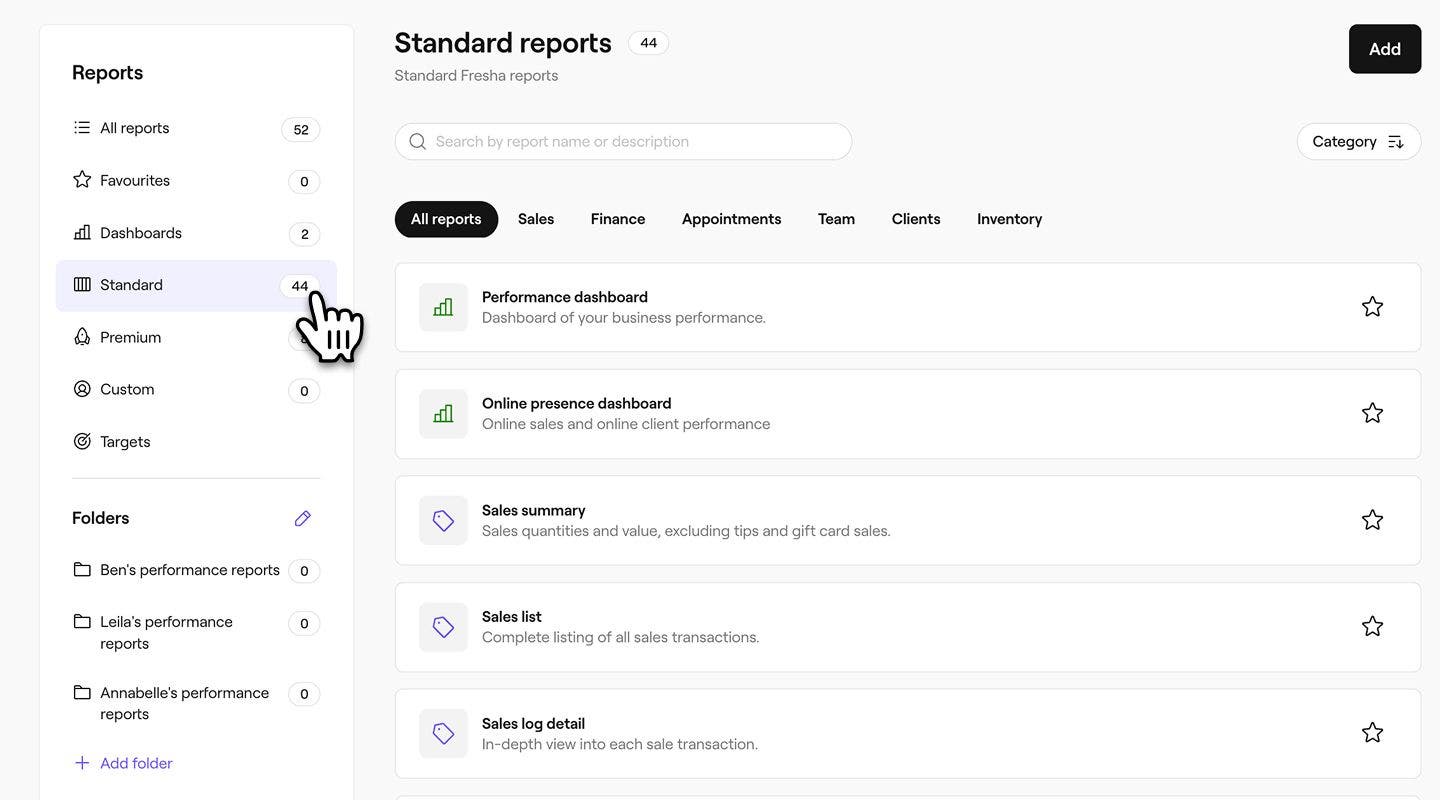
- Använd sökfältet högst upp för att ange rapportens namn eller beskrivning och klicka på den rapport du vill anpassa.

- I verktygsfältet längst upp till höger på skärmen väljer du ikonen Anpassa för att anpassa rapporten.
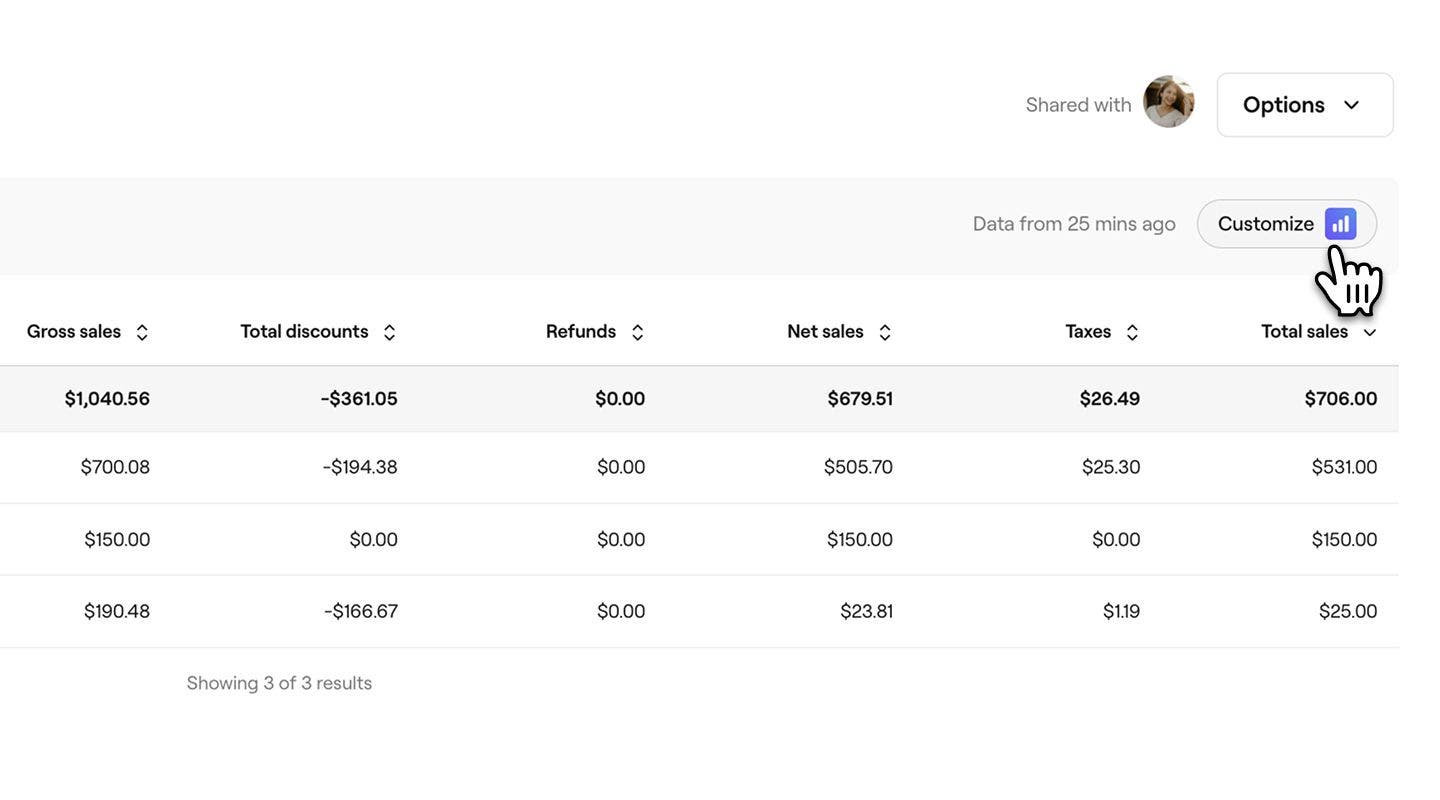
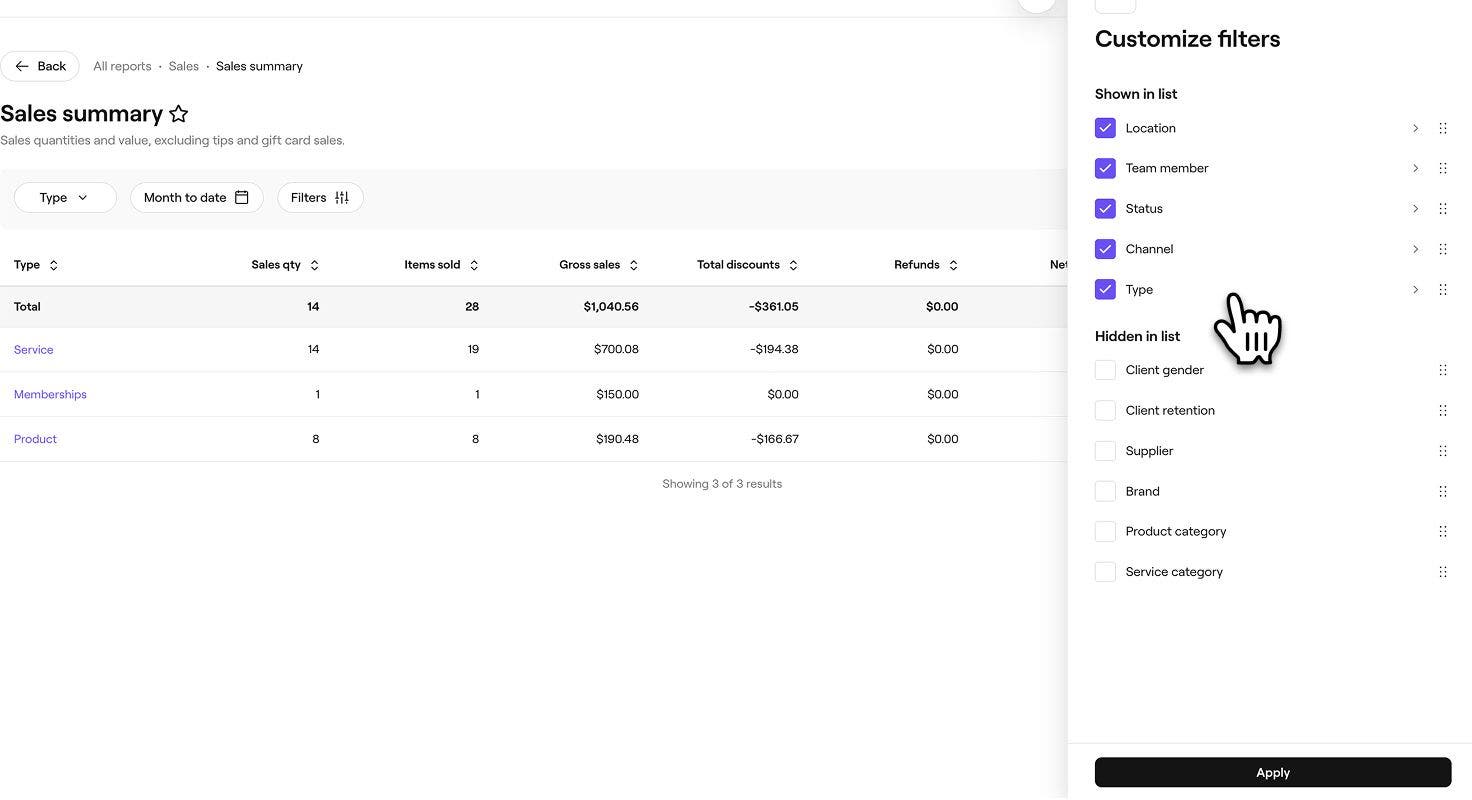
- På fliken till höger använder du Anpassningsmenyn för att skräddarsy rapporten efter dina behov. Öppna varje filterflik och välj de data du vill inkludera. Se till att de områden du vill se i rapporten är markerade.

- När du har valt de filter du vill se i rapporten klickar du på knappen Tillämpa längst ner i panelen.
- I verktygsfältet längst upp till höger på skärmen väljer du knappen Spara för att spara den anpassade rapporten.

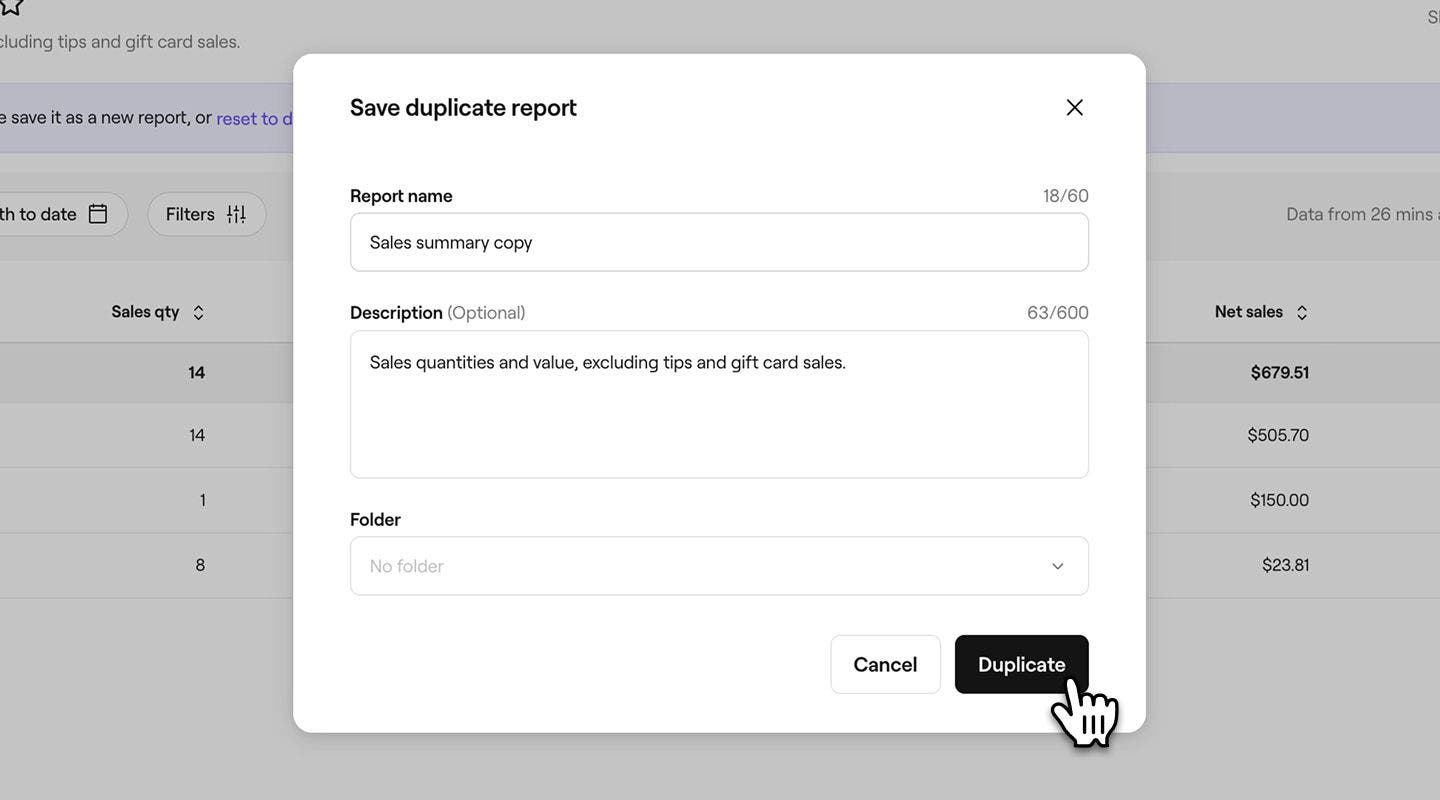
- Ange ett nytt namn och en ny beskrivning för rapporten i popup-fönstret. Som standard kommer alla kopior att få "kopia" tillagt i rapportnamnet, så att lägga till en beskrivning kan hjälpa dig att skilja dem åt.

- Under Mapp använder du rullgardinsmenyn för att välja en mapp att spara rapporten i, eller skapa en ny genom att ange ett mappnamn. Om ingen mapp är vald kommer rapporten att visas under avsnittet Anpassat i din rapportering.
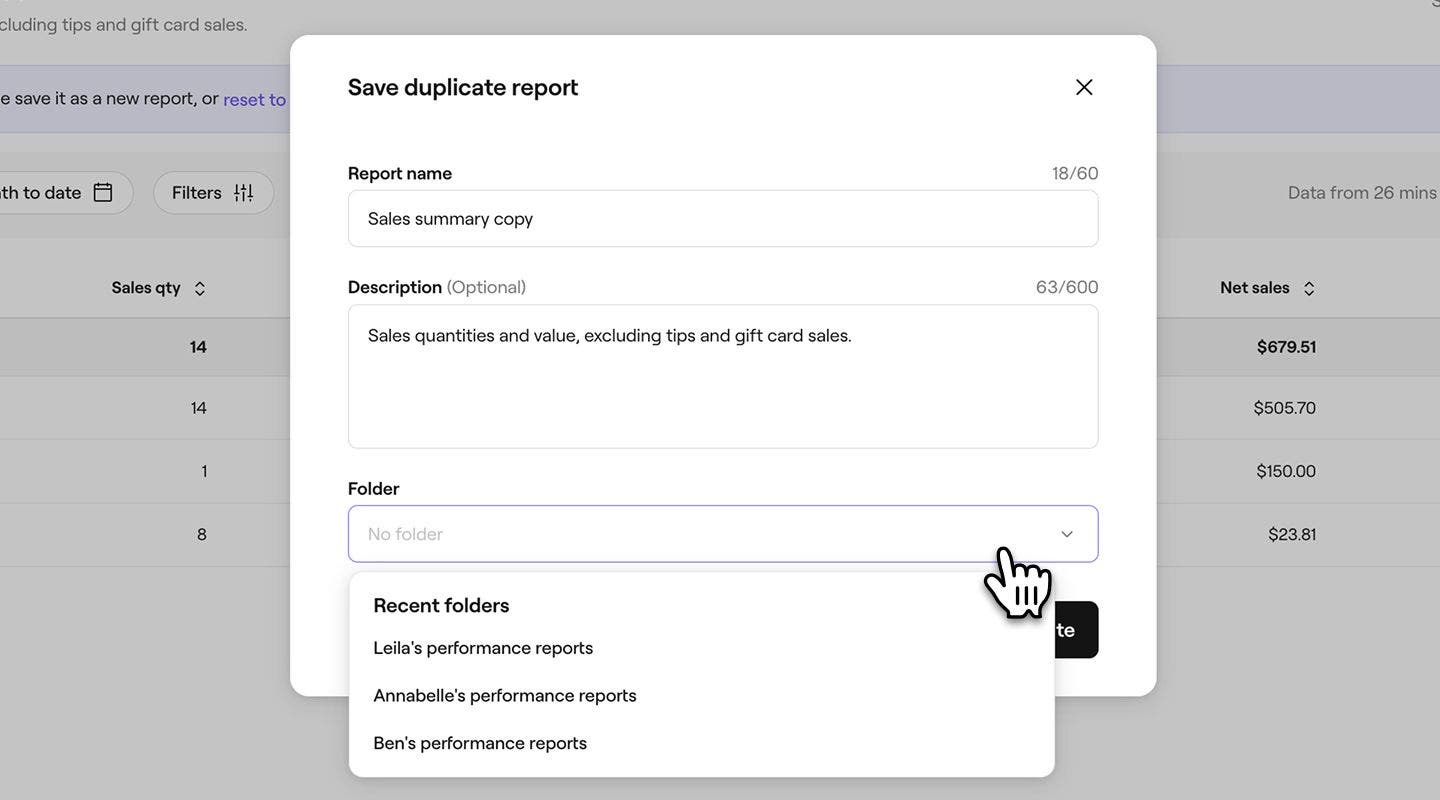
- Klicka på knappen Kopiera längst ner för att spara dina ändringar.
Skapa nya anpassade rapporter
Du kan skapa anpassade rapporter som är skräddarsydda efter ditt företags behov och som ger dig exakt de data och insights du vill ha.
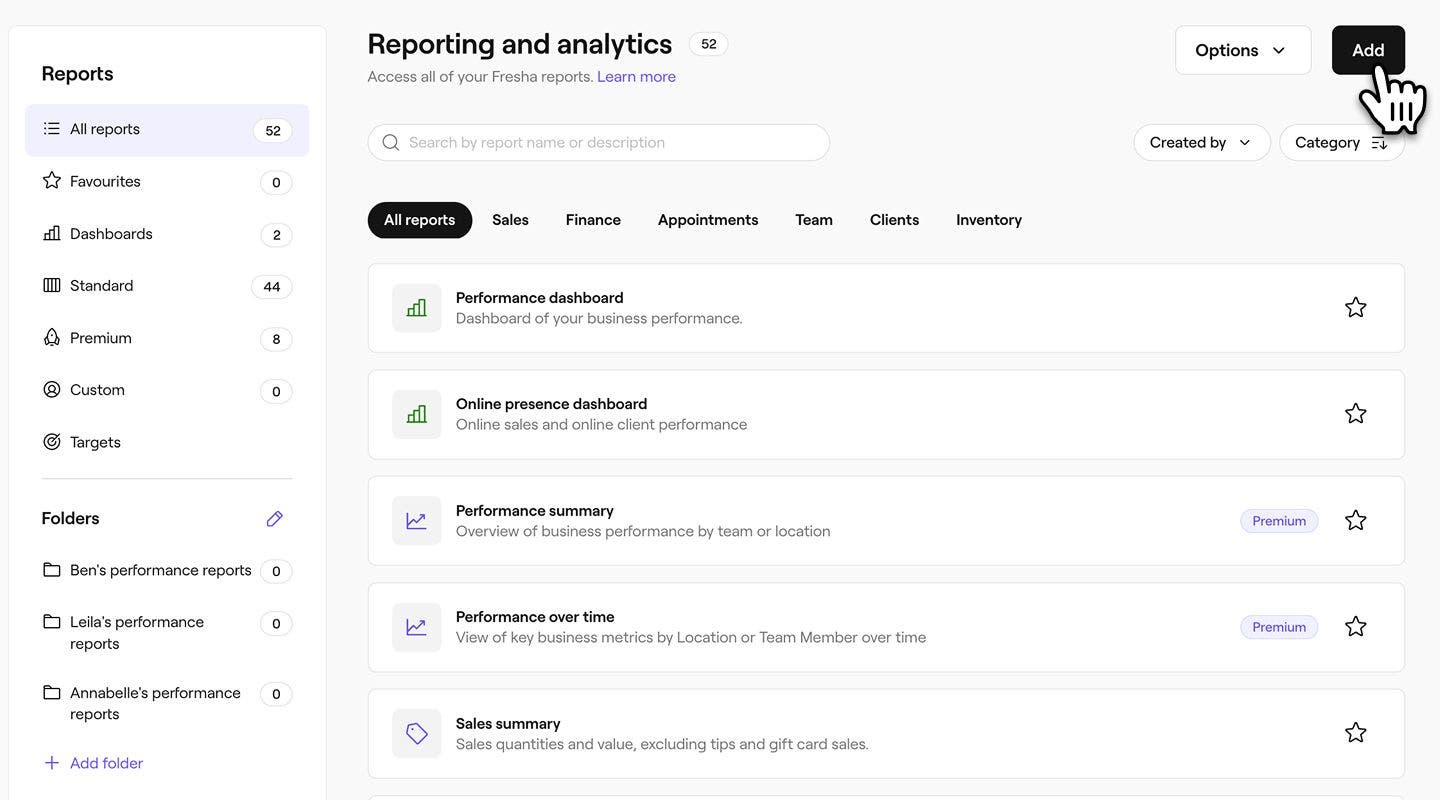
- Gå till Rapporter från huvudmenyn till vänster på skärmen.
- Klicka på knappen Lägg till längst upp till höger på skärmen för att skapa en anpassad rapport.
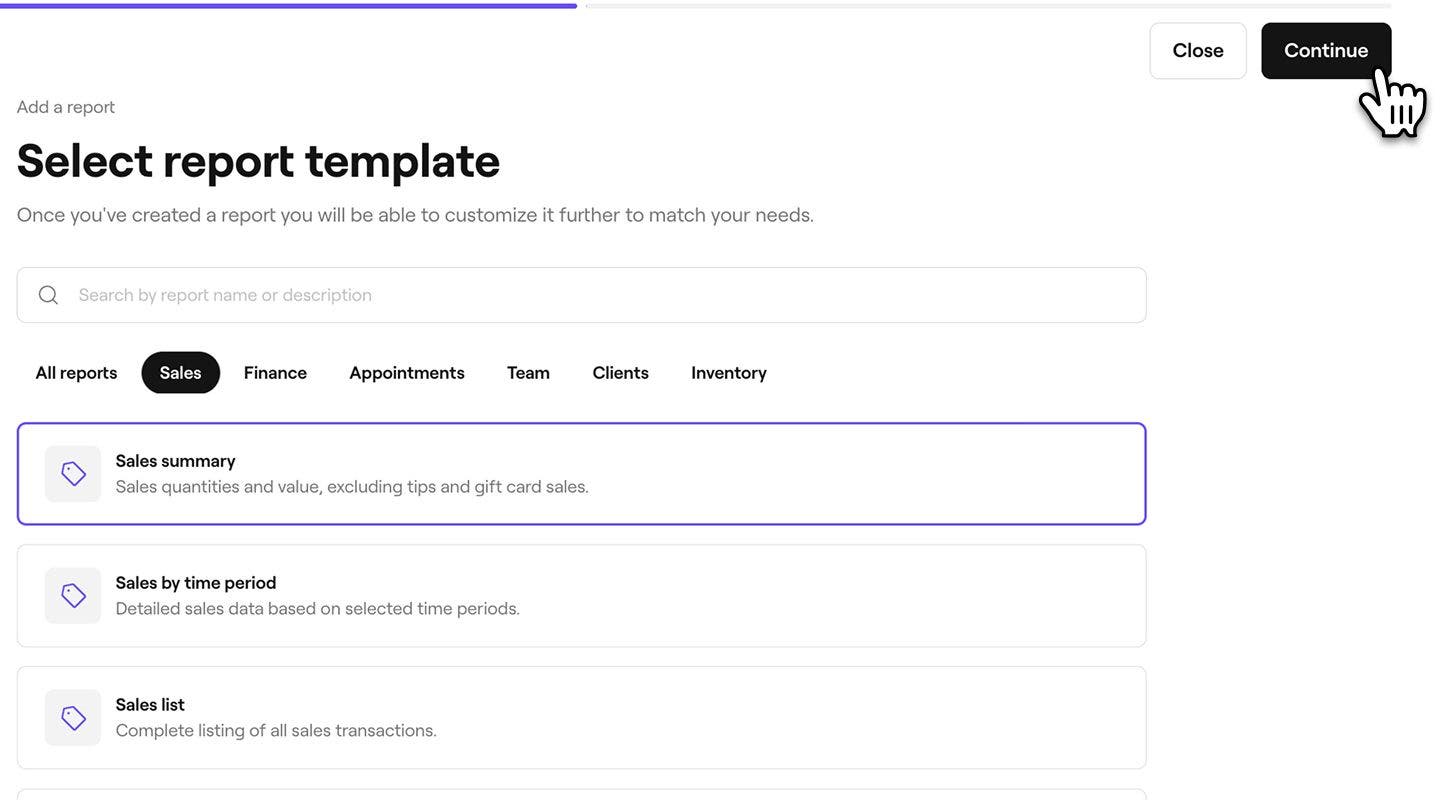
- Använd sökfältet högst upp för att ange namn eller beskrivning på rapporten du vill använda som mall och välj rapporten. Klicka på knappen Fortsätt uppe till höger för att fortsätta.
- I nästa steg kan du ange ett nytt namn och en ny beskrivning för rapporten. Som standard kommer mallen att ha "kopia" tillagt i rapportnamnet så att du kan skilja den från originalet.
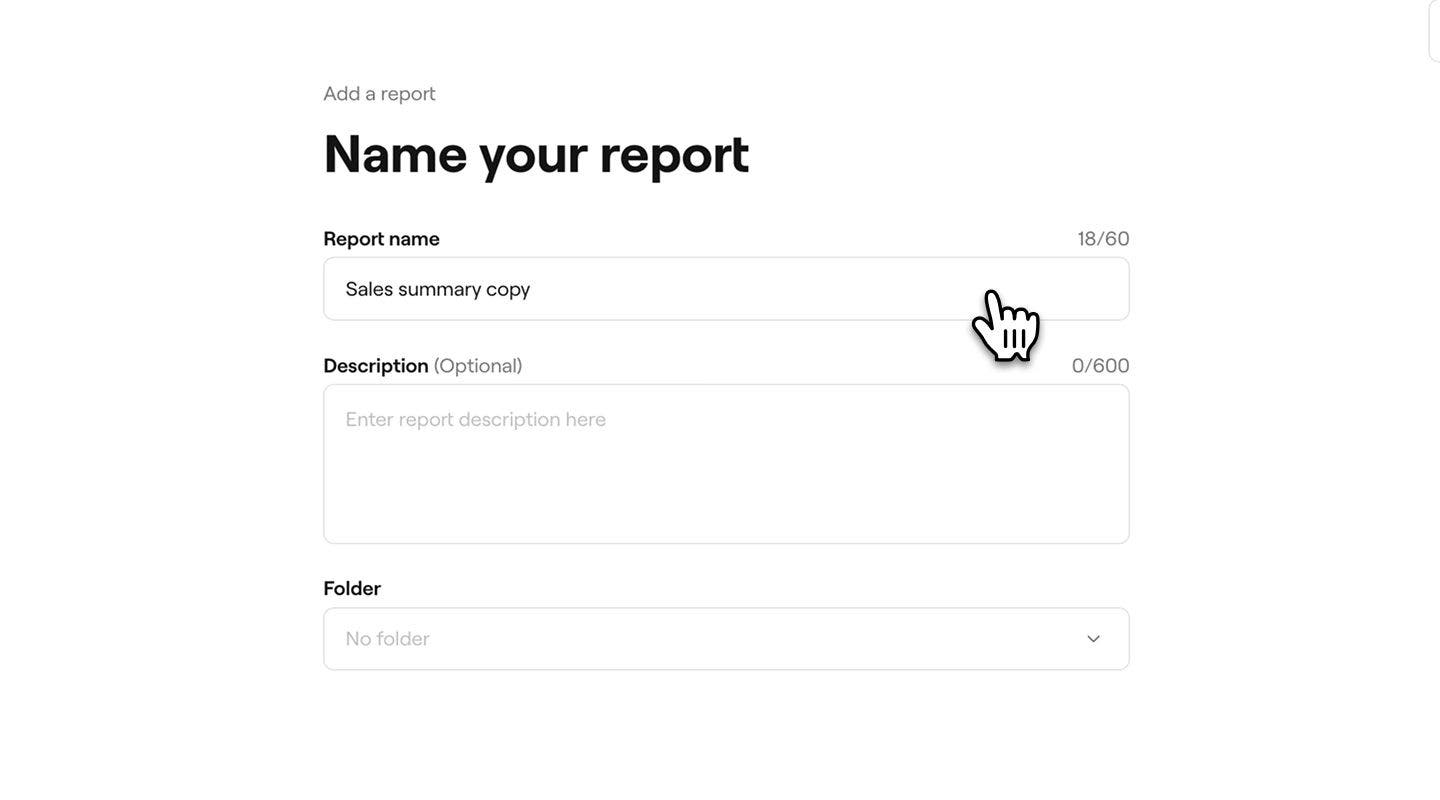
- Under Mapp använder du rullgardinsmenyn för att välja en mapp att spara rapporten i, eller skapa en ny genom att ange ett mappnamn. Om ingen mapp är valda kommer rapporten att visas under avsnittet Anpassat i dina rapporter.
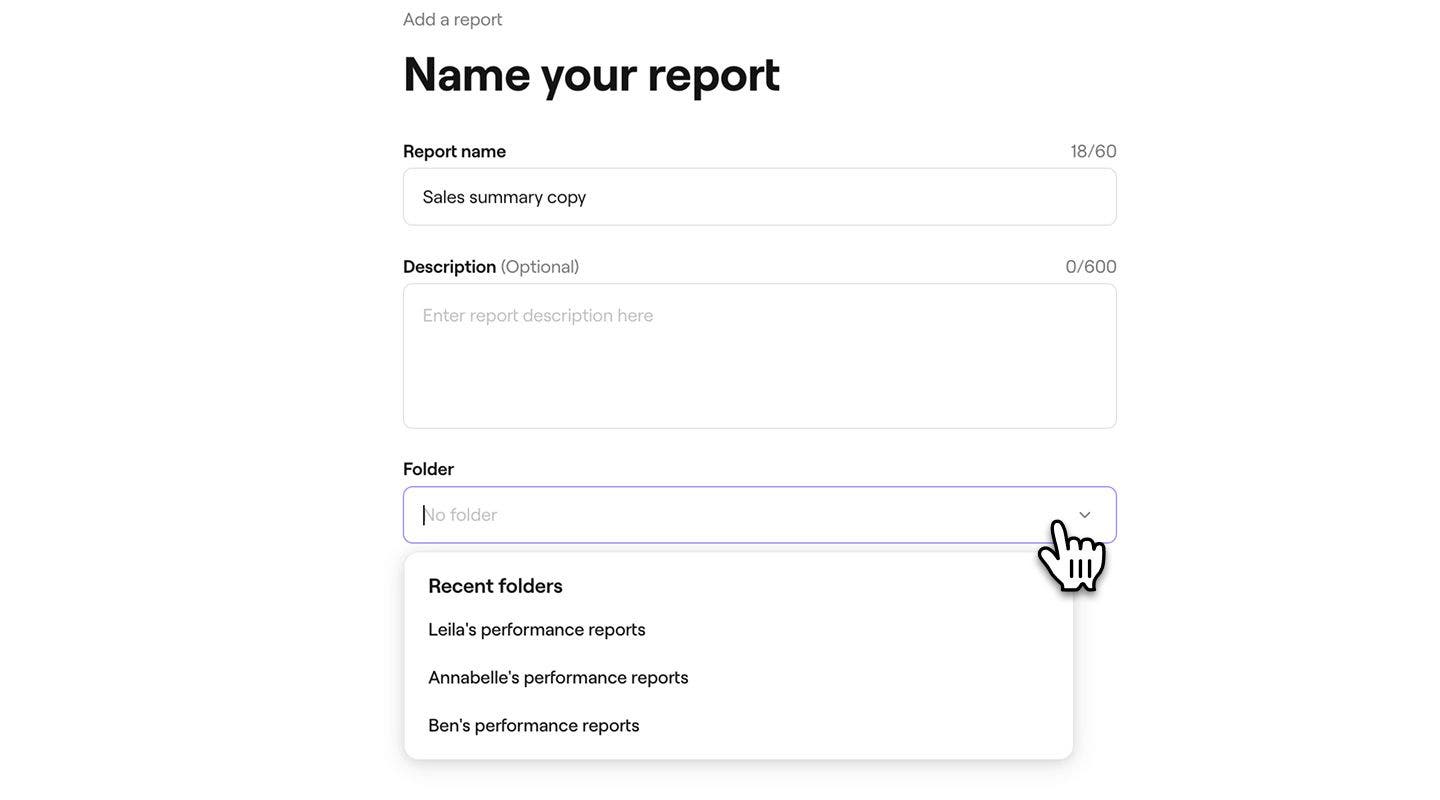
- Klicka på knappen Lägg till längst upp till höger på skärmen för att spara din rapport.

- Från den högra menyfliken använder du menyn Anpassa för att skräddarsy rapporten efter dina behov. Öppna varje filterflik och välj de data du vill inkludera, och se till att de områden du vill se i rapporten är valda.
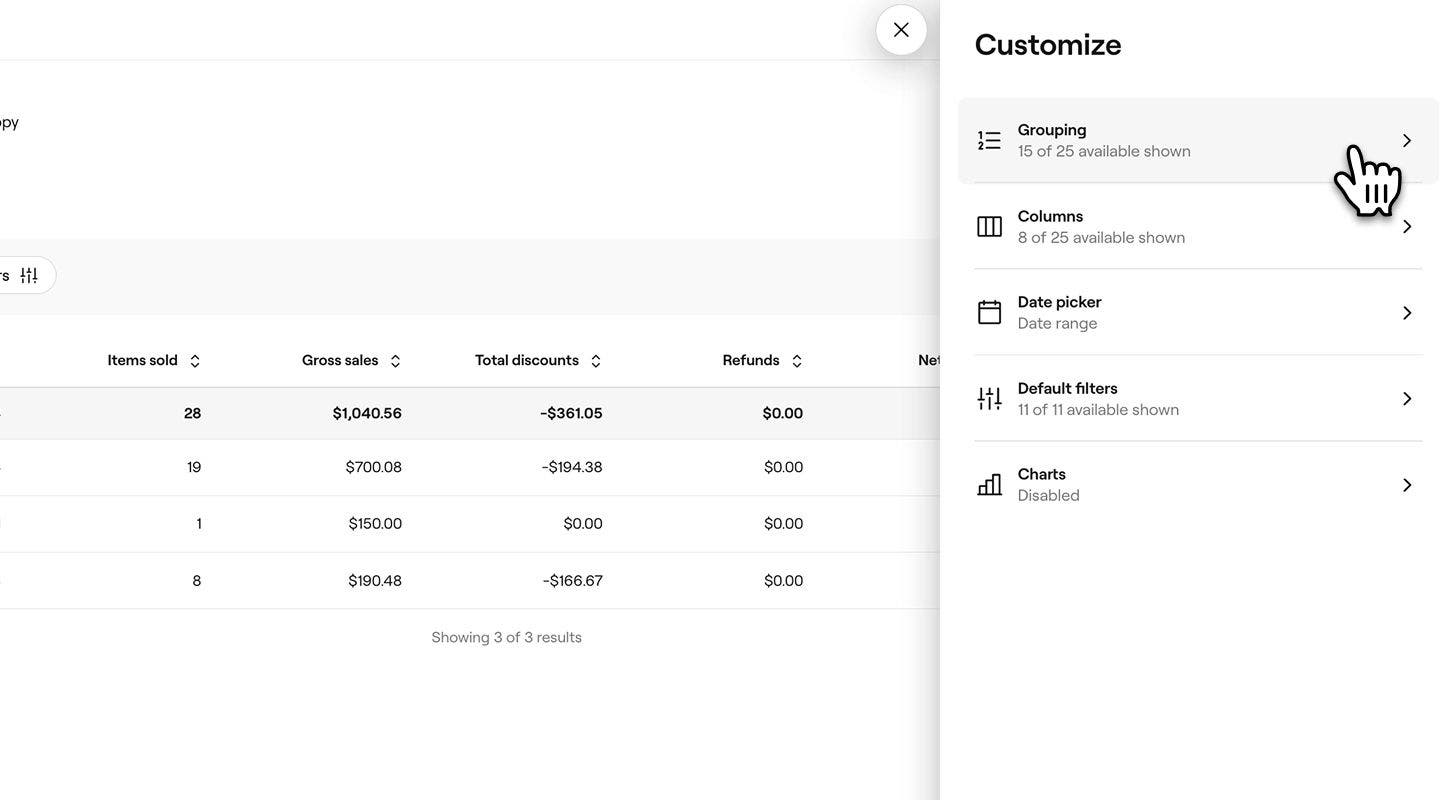
- När du har valt filtren klickar du på knappen Tillämpa längst ner i panelen för att köra rapporten.
När du har skapat en anpassad rapport kan du justera filtren när som helst genom att klicka på Anpassa för att öppna menyn.
Vanliga frågor
- Filtrera i valfri rapport och rapportkolumn utan begränsningar.
- Dölja och flytta kolumner åt vänster eller höger för att prioritera de data som är viktigast för dig.
- Tillämpa villkor som större än, mindre än eller lika med när du filtrerar numeriska fält såsom försäljning och antal. Du kan till exempel filtrera teammedlemmars bruttoomsättning som är högre än 100 USD.
- Kombinera regler med OCH- eller ELLER-logik för att skapa mer detaljerade vyer. Du kan till exempel filtrera efter nettoomsättning som är större än 100 GBP eller sålda artiklar som är fler än 10.
Du kan skapa en anpassad rapport som inkluderar de filter du behöver från varje rapport, eller så kan du kopiera och anpassa enskilda rapporter för att matcha dina affärsbehov.
Med Insights finns det ingen gräns för antalet anpassade rapporter du kan skapa, vilket ger dig flexibiliteten att skapa så många som du behöver för att passa ditt företag.
Du kan ångra anpassade rapportfilter genom att inaktivera alla filter som du inte längre vill ska tillämpas. Öppna helt enkelt rapporten, klicka på Anpassa i det övre verktygsfältet och uppdatera filtren i menyn Anpassa.
Med avancerade filter kan du: