Skapa anpassade kundsegment
Lär dig hur du skapar mycket riktade kundgrupper baserat på specifikt beteende, information och aktivitet.
I den här artikeln
Om anpassade segment
Anpassade segment ger dig full kontroll över hur kunder grupperas och uppdateras automatiskt när dina kunddata ändras. Du kan kombinera flera villkor, förfina befintlig segmentlogik och bygga segment som är skräddarsydda för dina affärsmål.
Skapa ett anpassat segment
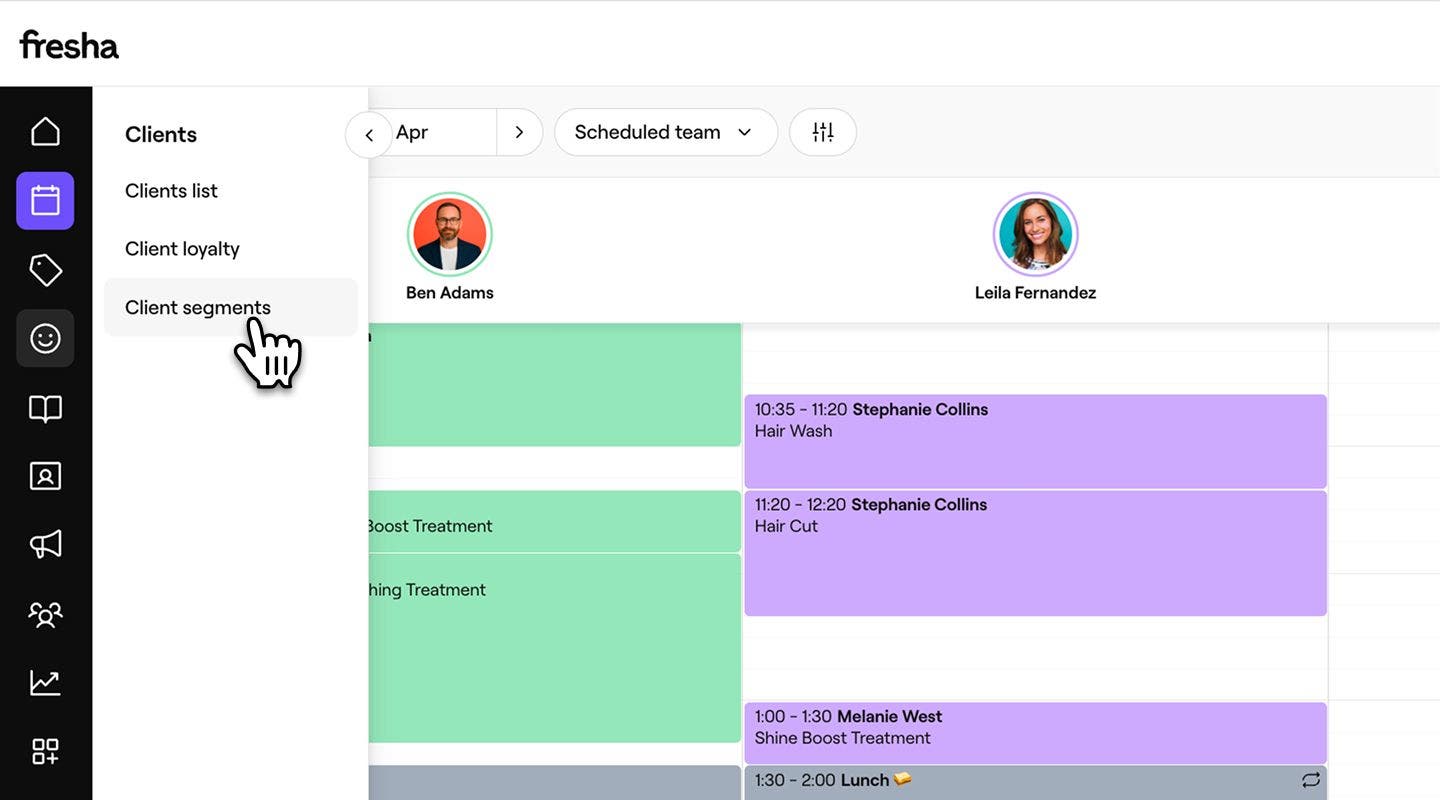
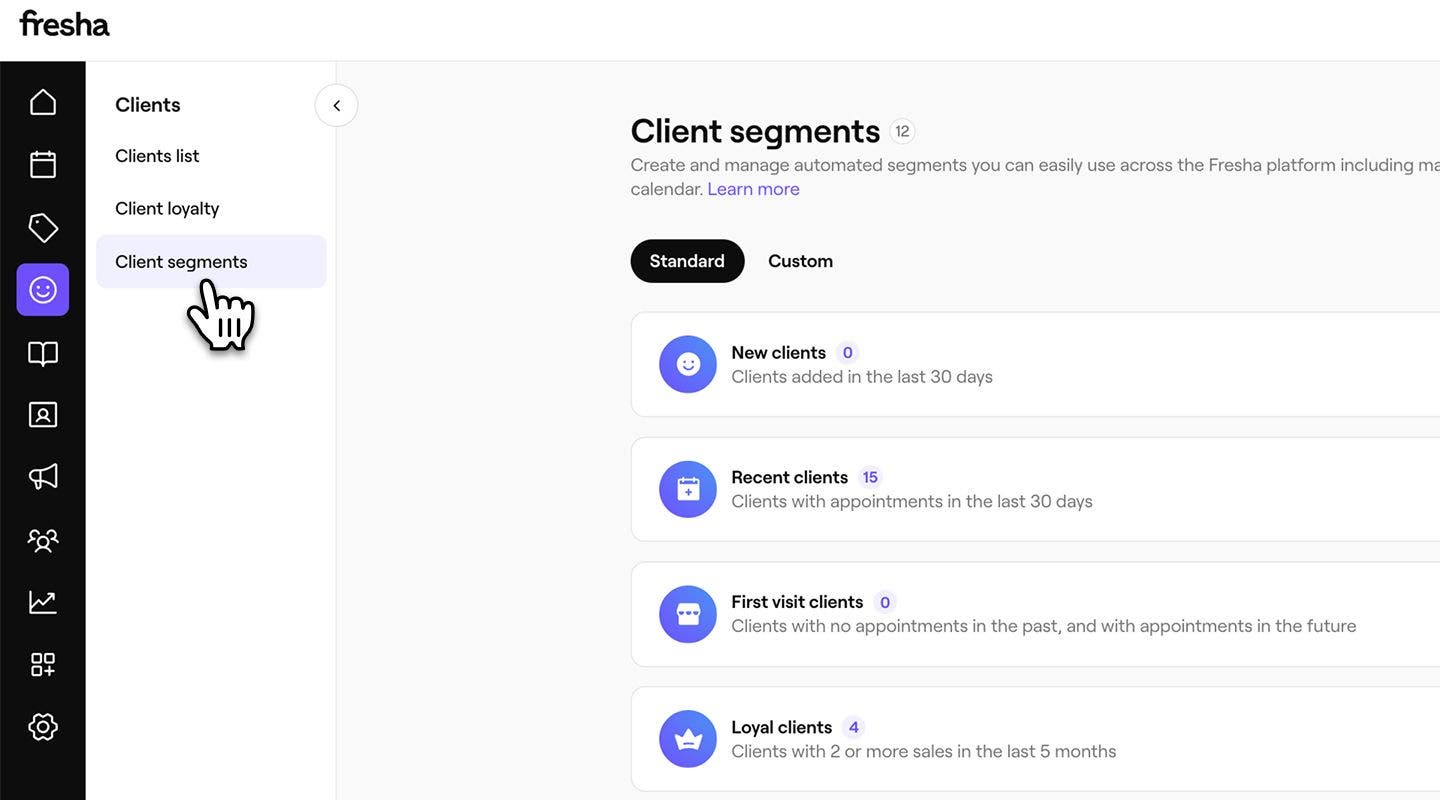
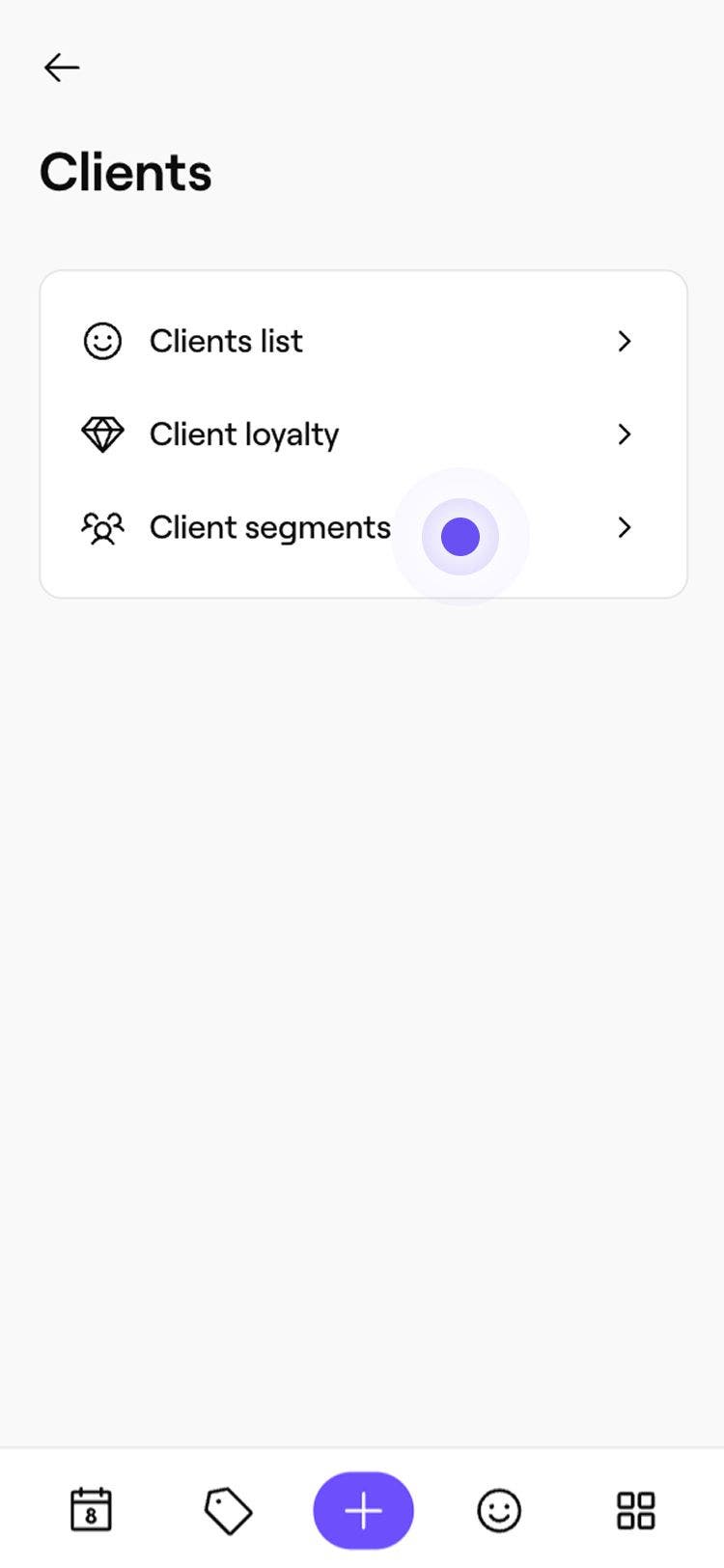
- Gå till Kunder i huvudmenyn till vänster på skärmen.
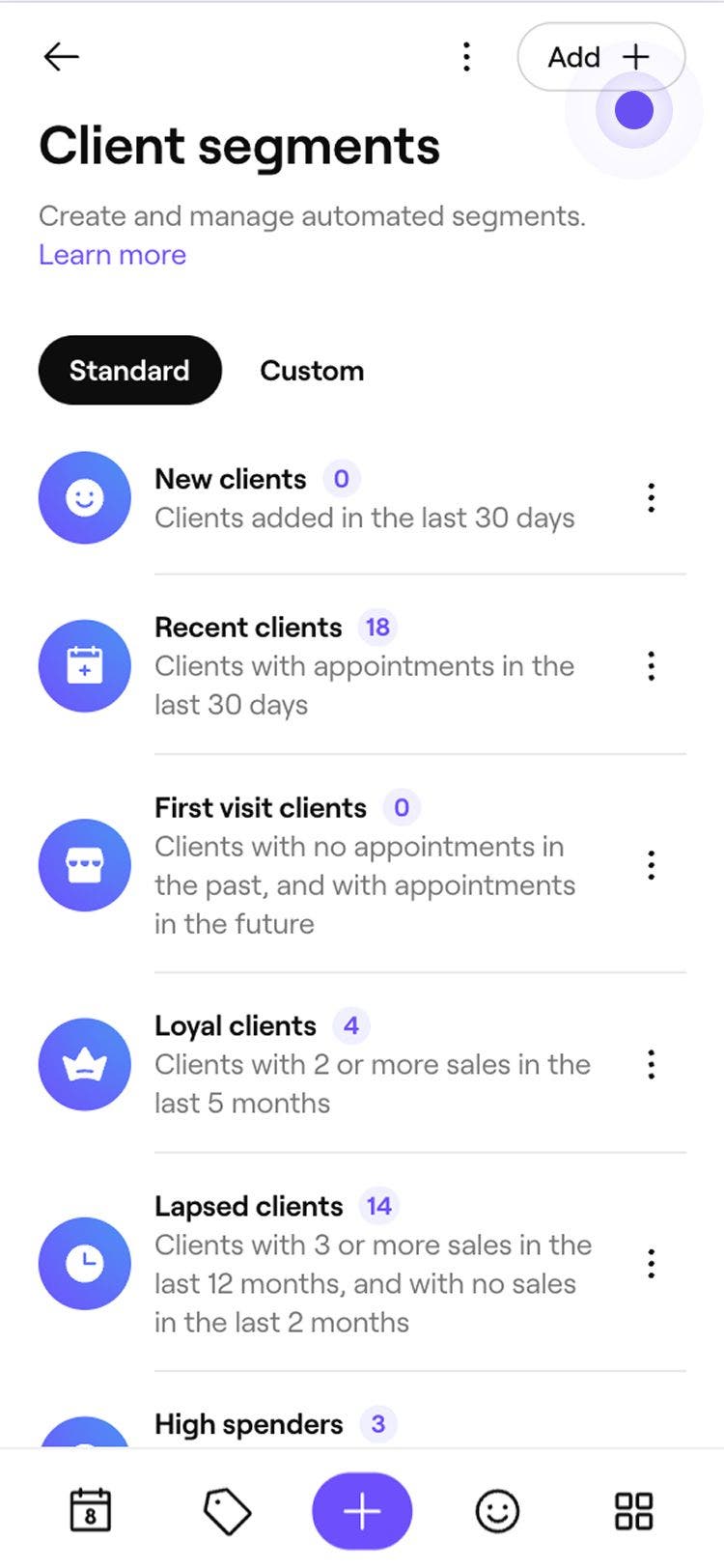
- I den vänstra menypanelen väljer du Kundsegment.
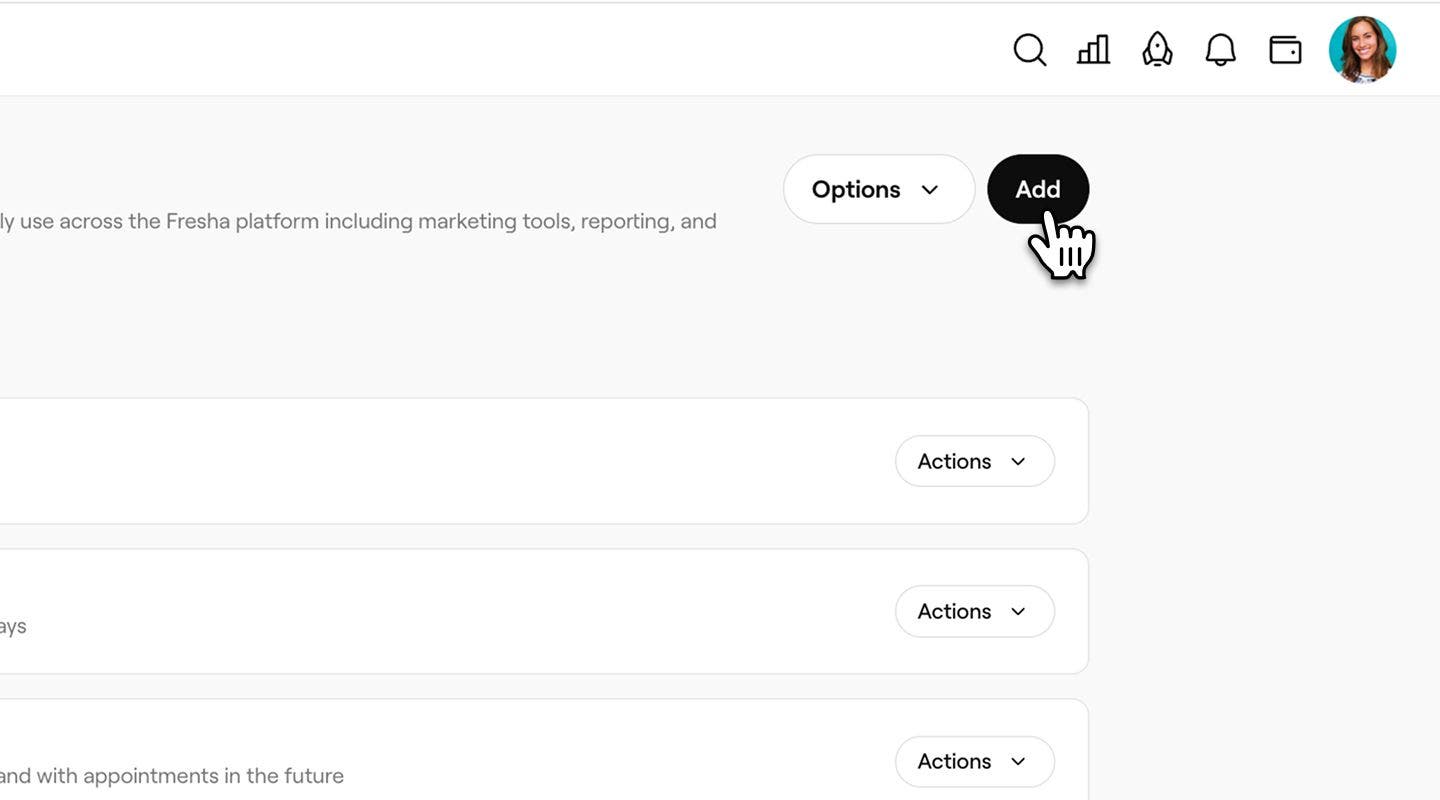
- För att skapa ett nytt segment väljer du knappen Lägg till uppe till höger.
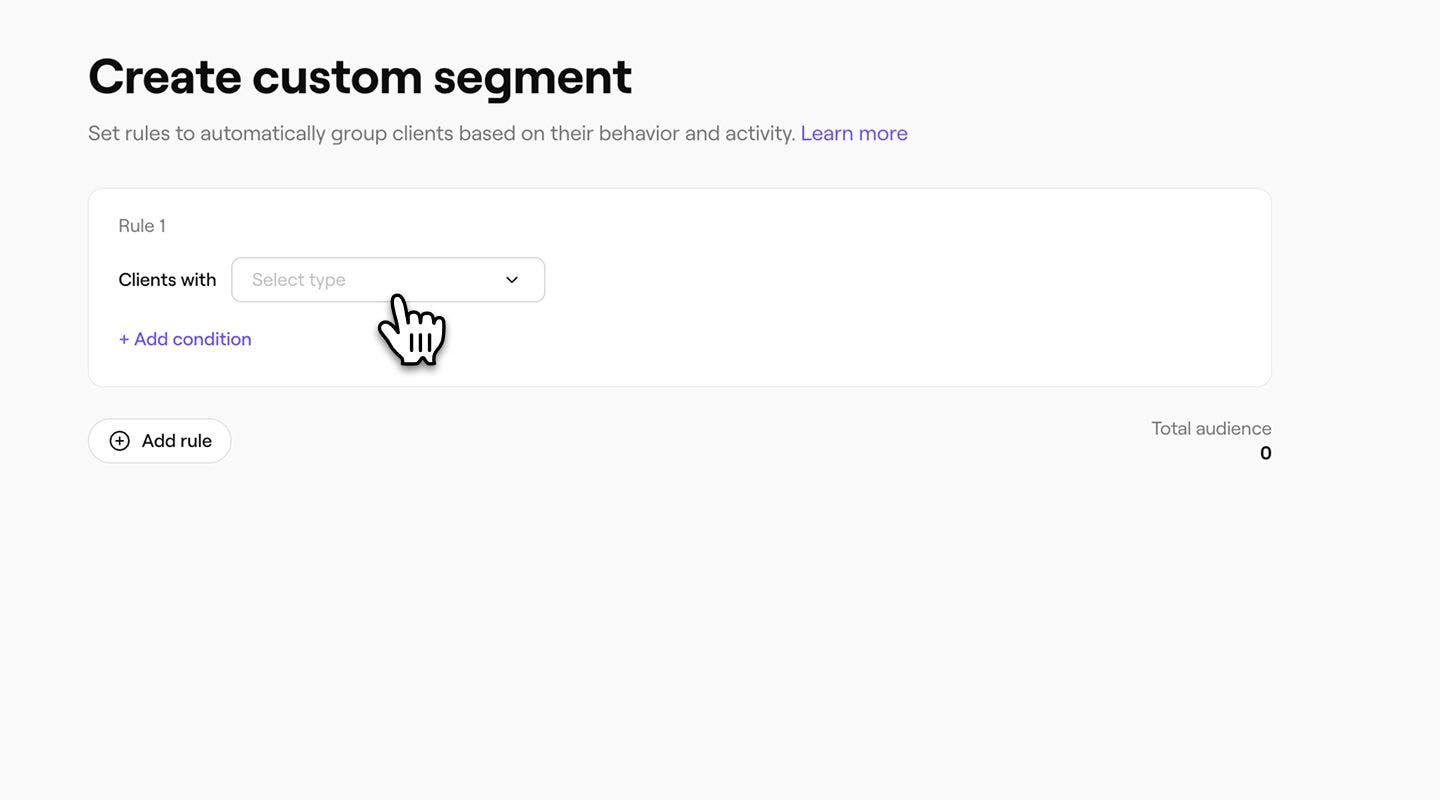
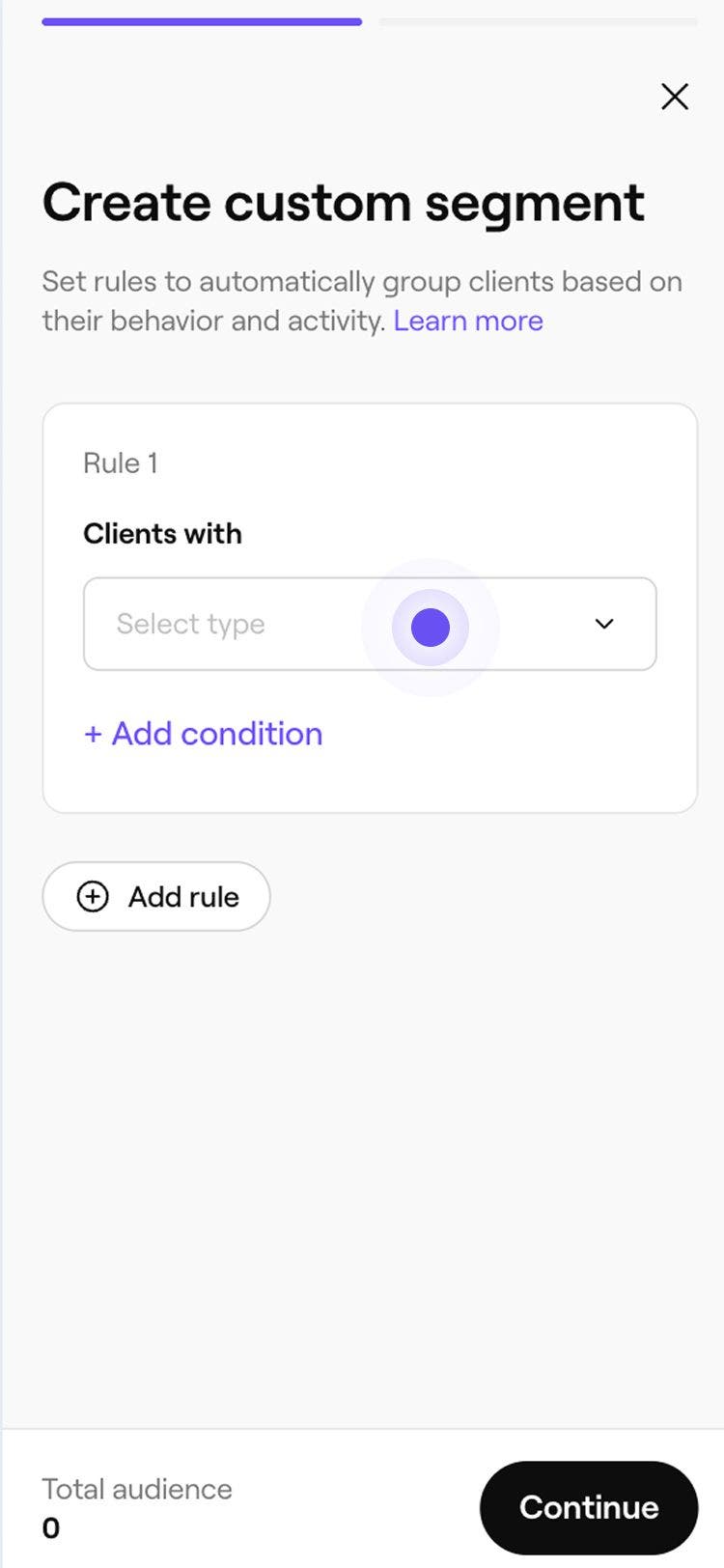
- På skärmen Skapa anpassat segment väljer du en regeltyp från rullgardinsmenyn.
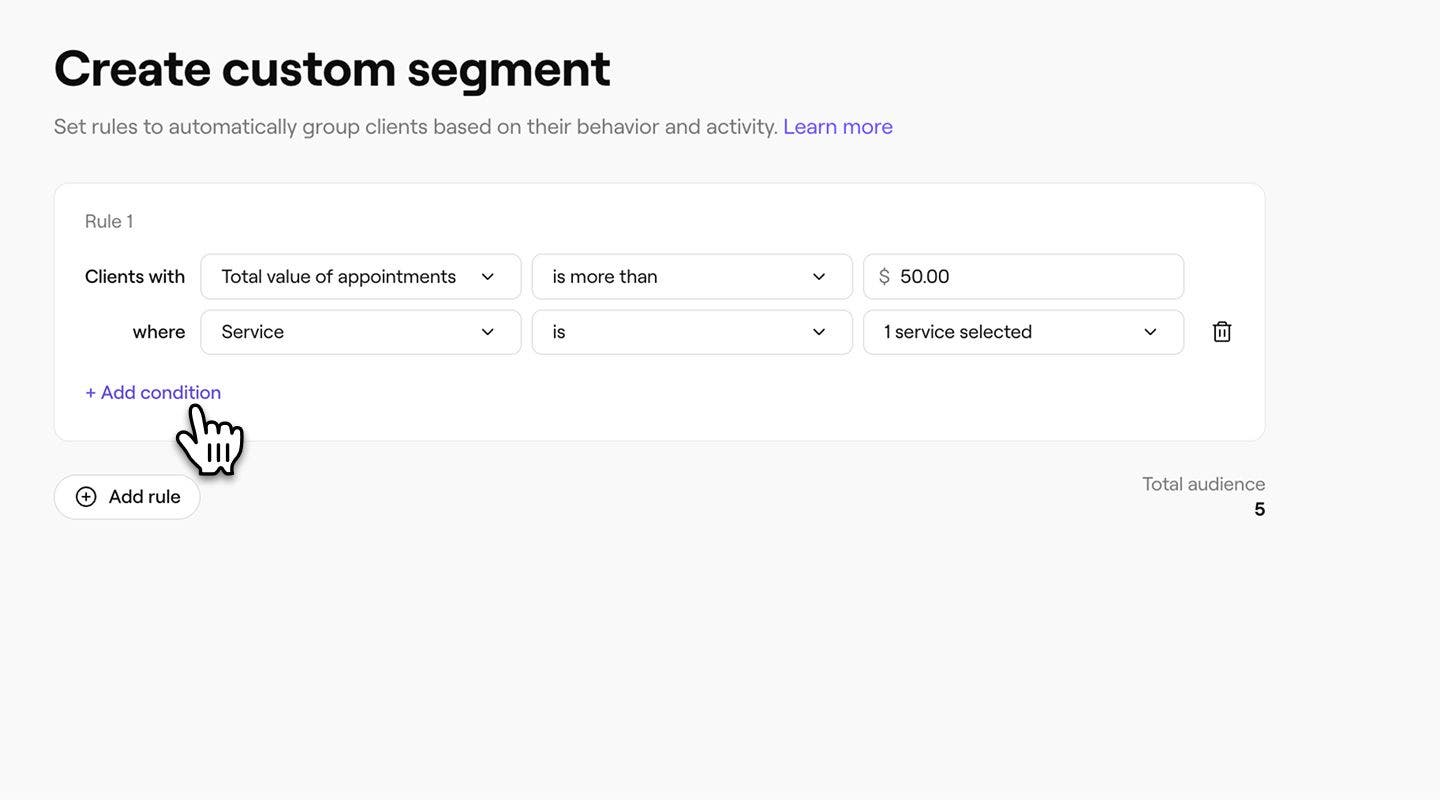
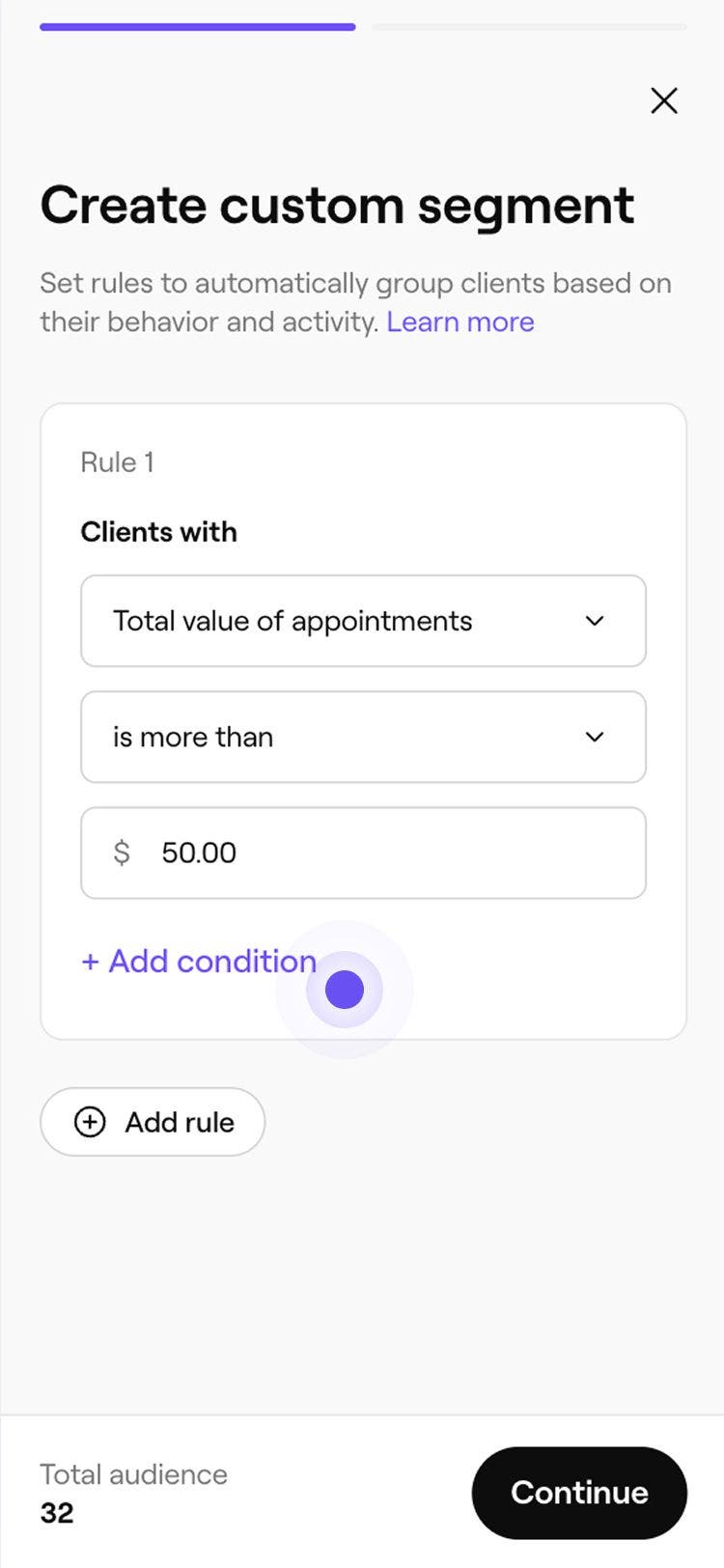
- Om det behövs kan du anpassa regeln genom att ange ett antal, ett totalt värde eller något annat villkor som ska tillämpas.
- Om det behövs kan du anpassa regeln genom att ange ett antal, ett totalt värde eller något annat villkor som ska tillämpas.
- Lägg till eventuella villkor du behöver genom att välja + Lägg till villkor. På så sätt kan du filtrera resultaten baserat på dina kriterier, till exempel bokningar med en särskild teammedlem.
- Klicka på knappen Fortsätt uppe till höger.
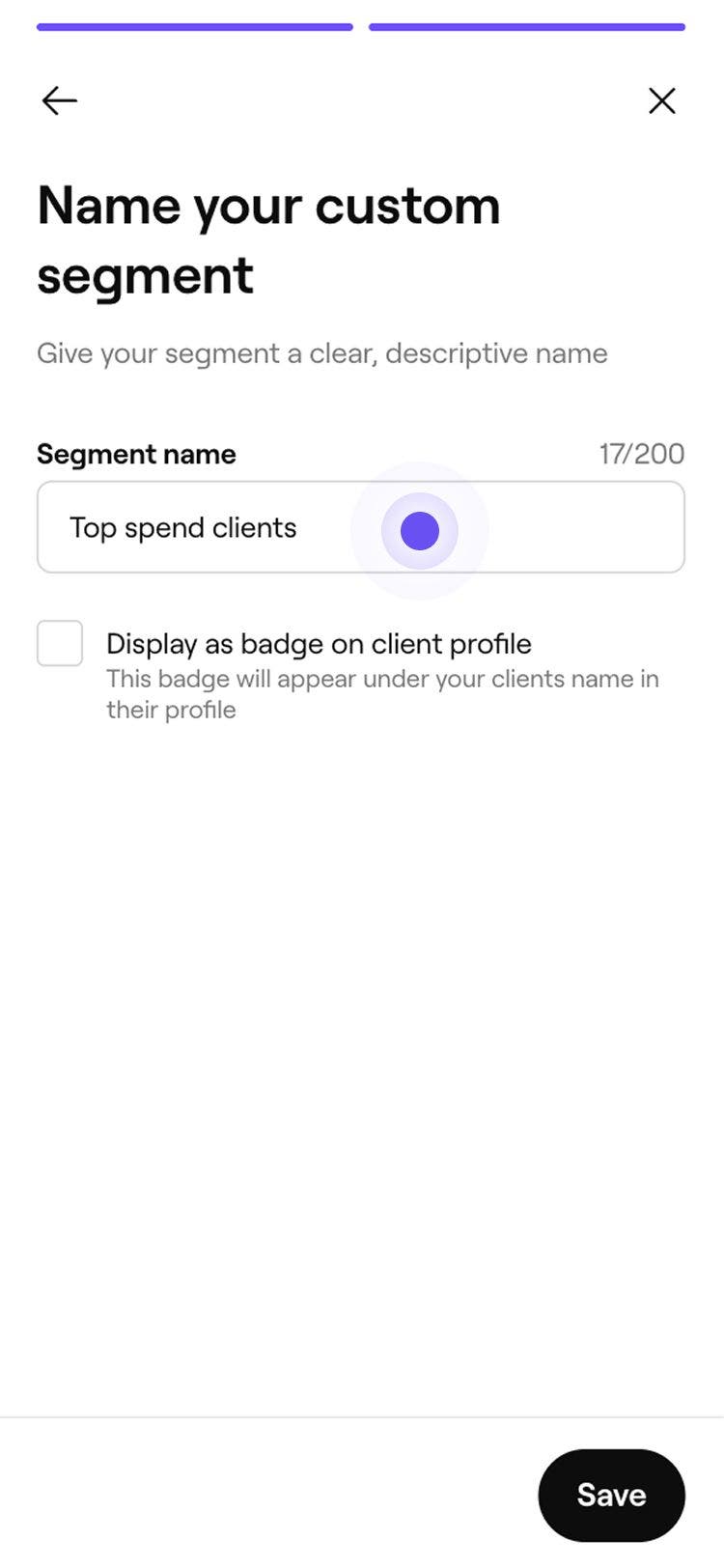
- På skärmen Namnge ditt anpassade segment anger du ett namn för ditt segment.
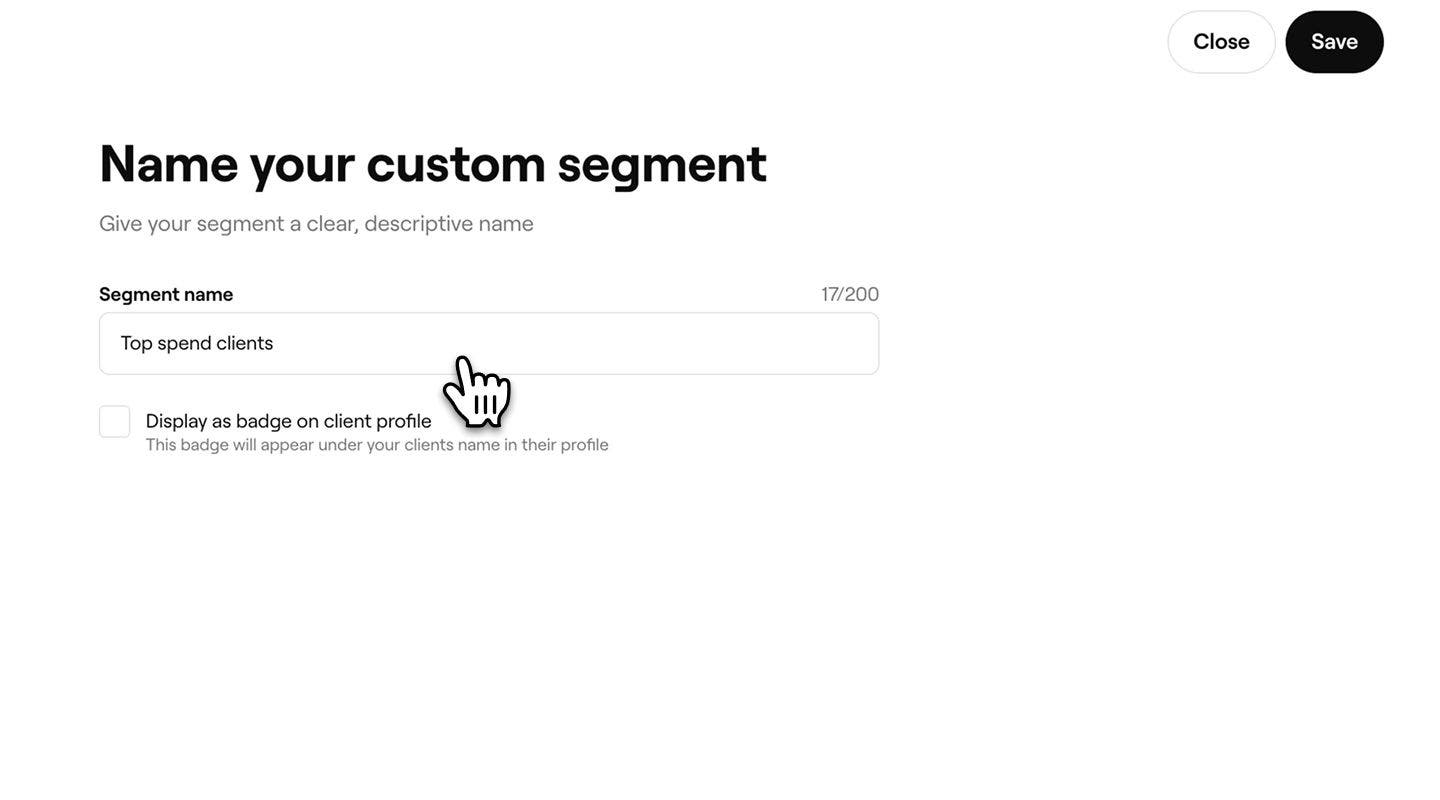
- För att visa det här segmentet som ett märke på matchande kundprofiler markerar du kryssrutan för att visa som märke på kundprofilen och anger sedan ett Märkesnamn och väljer en färg.
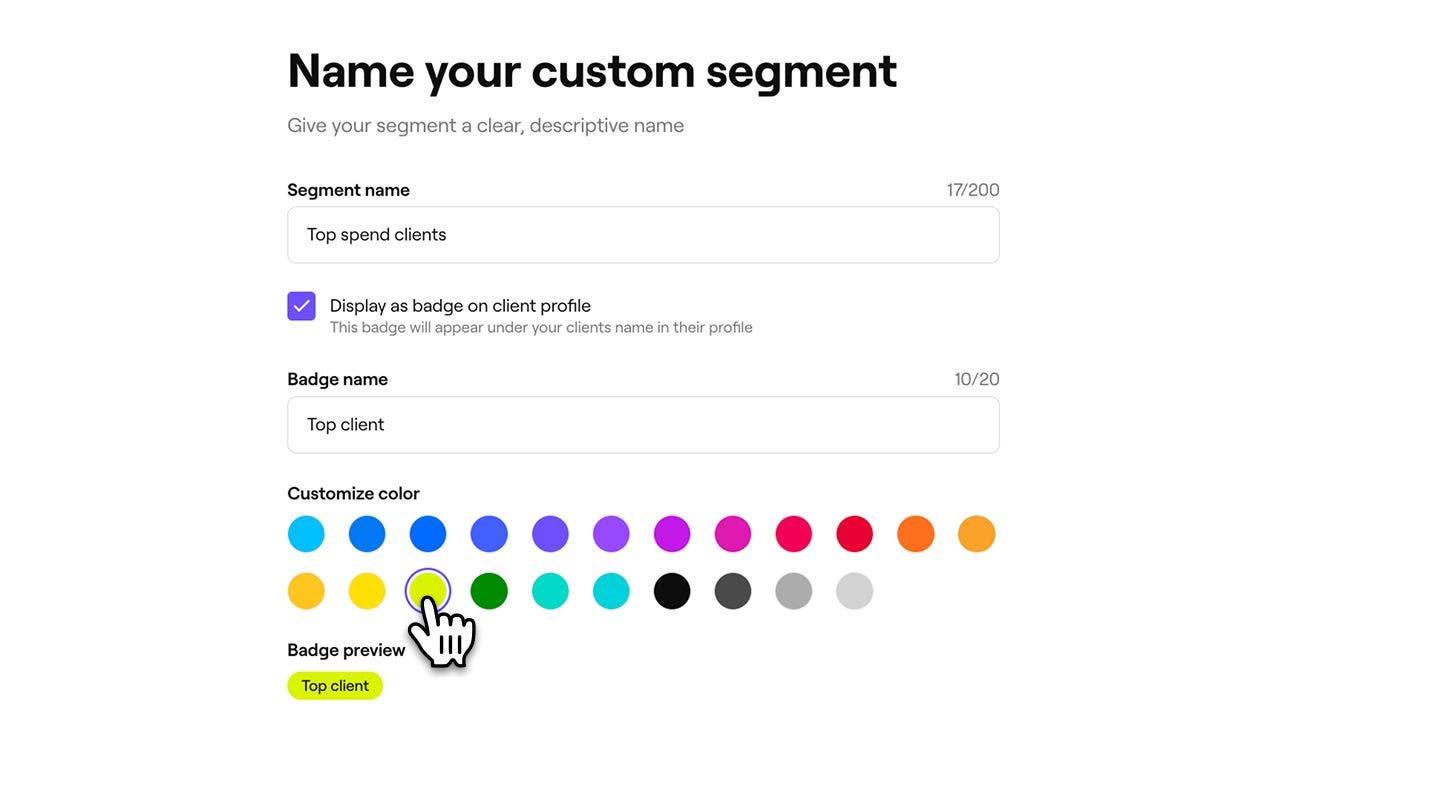
- Klicka på knappen Spara uppe till höger för att skapa ditt segment.
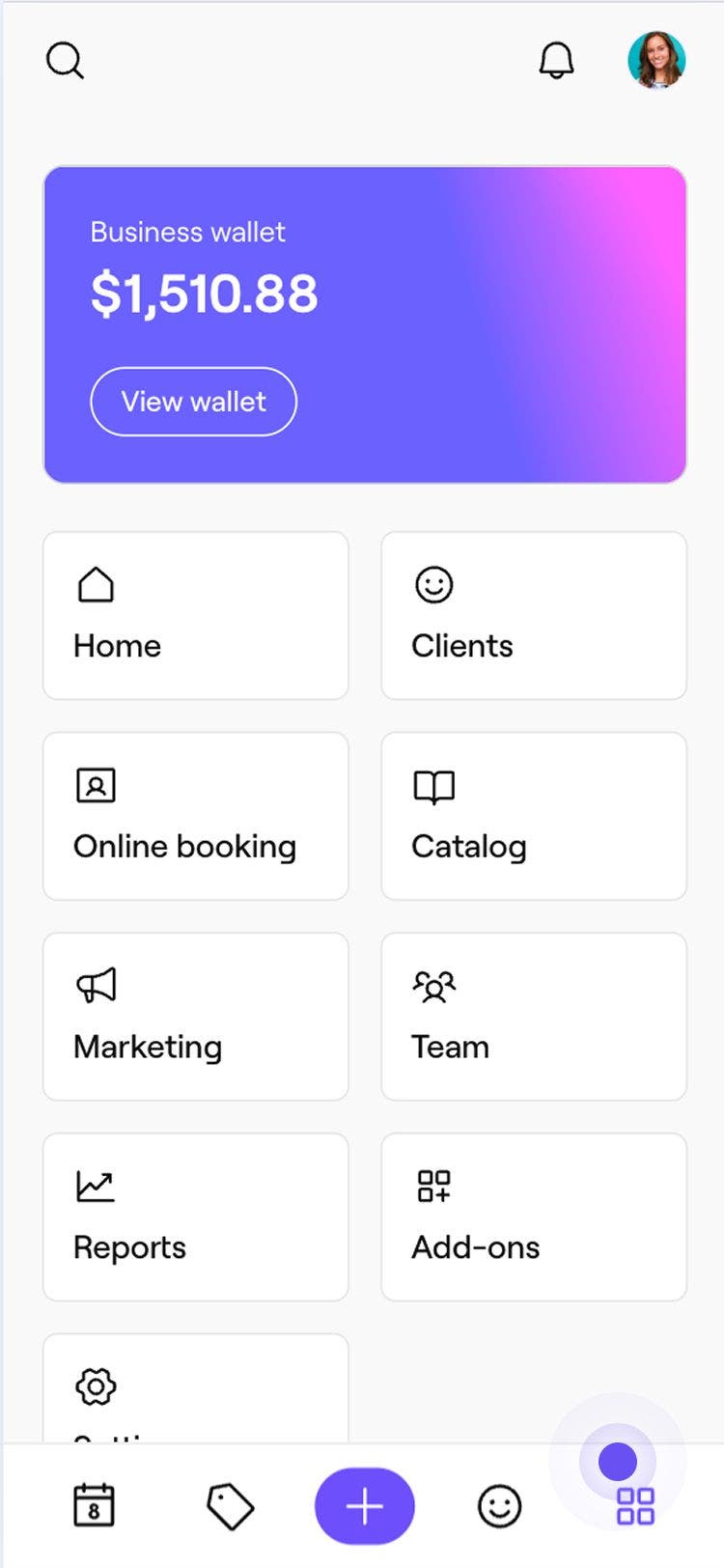
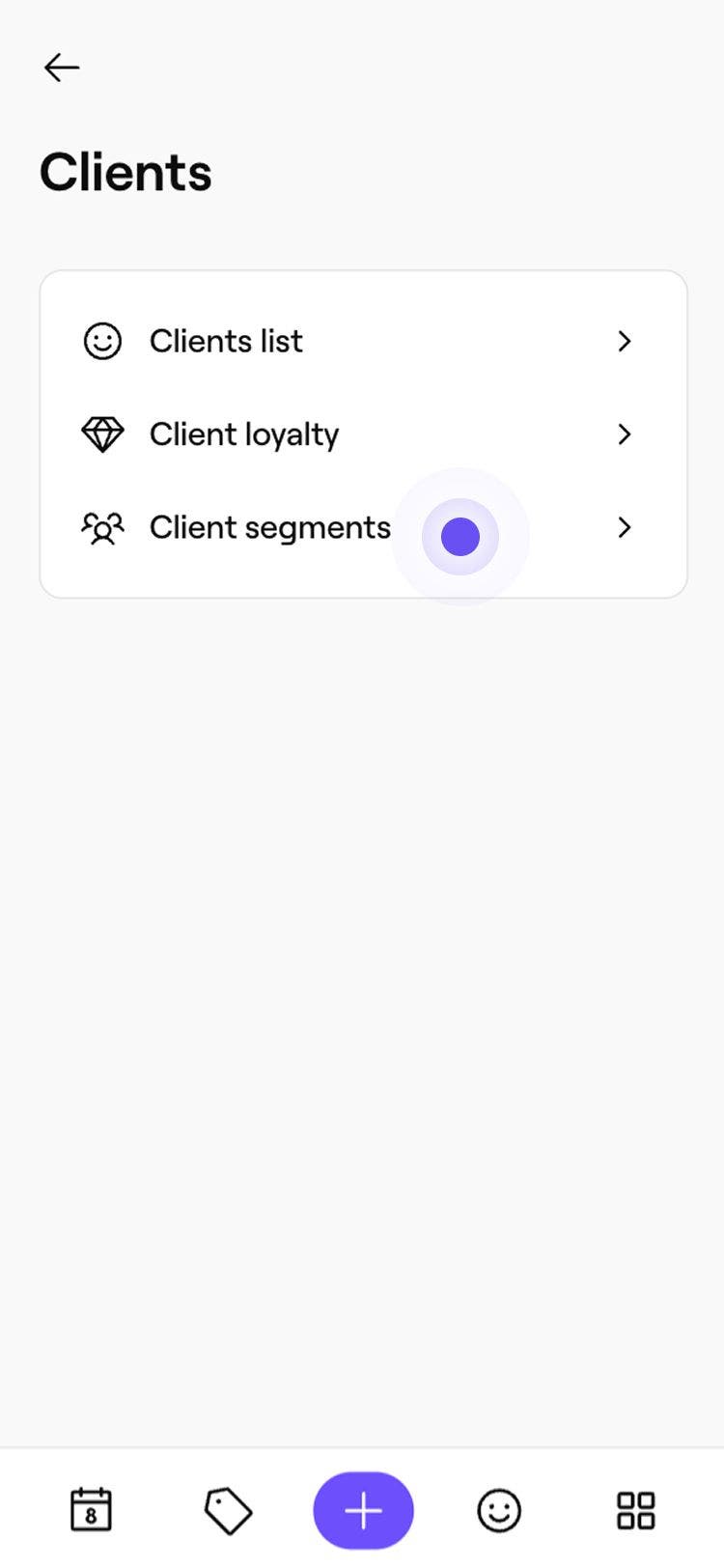
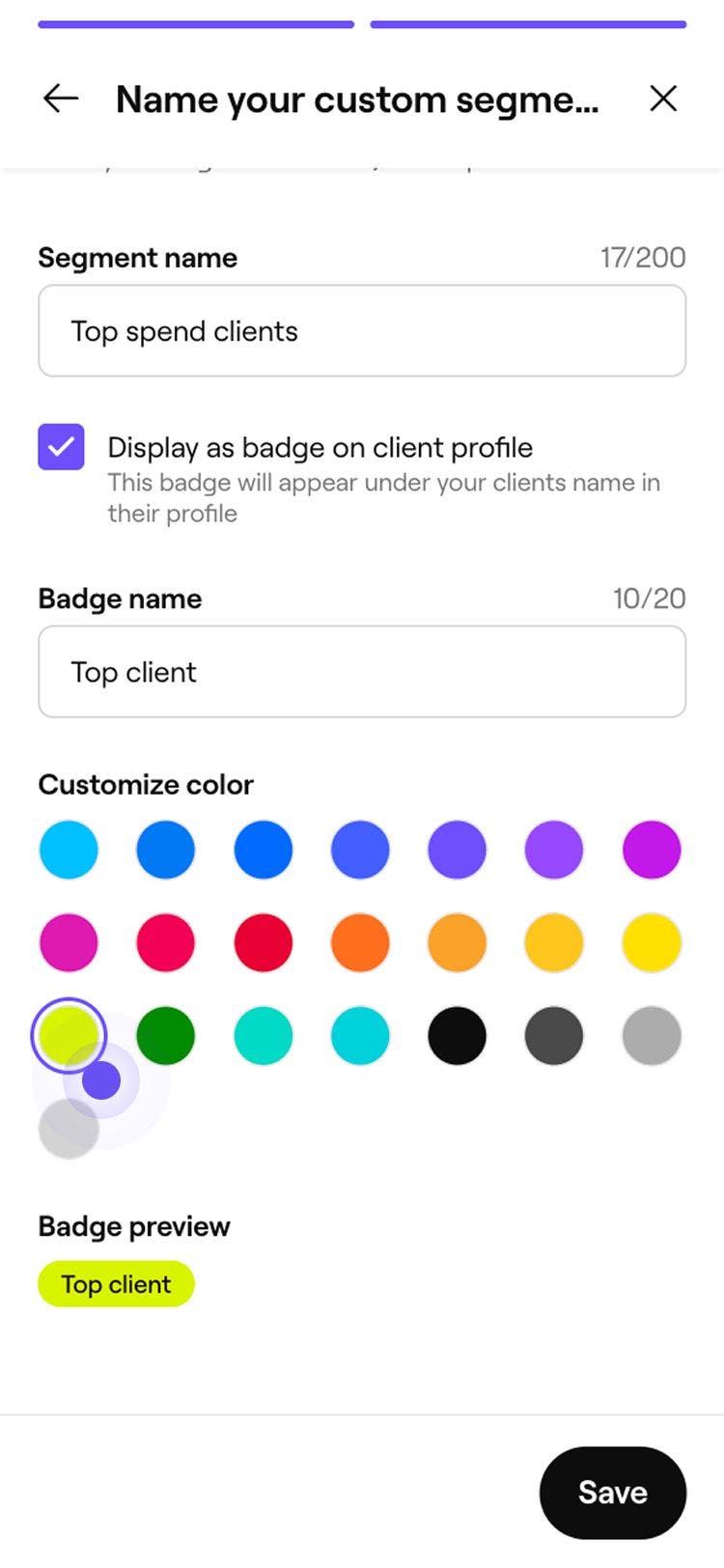
Ditt nya segment läggs till i din lista över Kundsegment och kan omedelbart väljas som målgrupp när du skickar en massutskickskampanj.
När du lägger till och justerar villkor uppdateras antalet kunder i realtid så att du kan se hur många kunder som för närvarande matchar dina regler.
Redigera eller ta bort ett anpassat segment
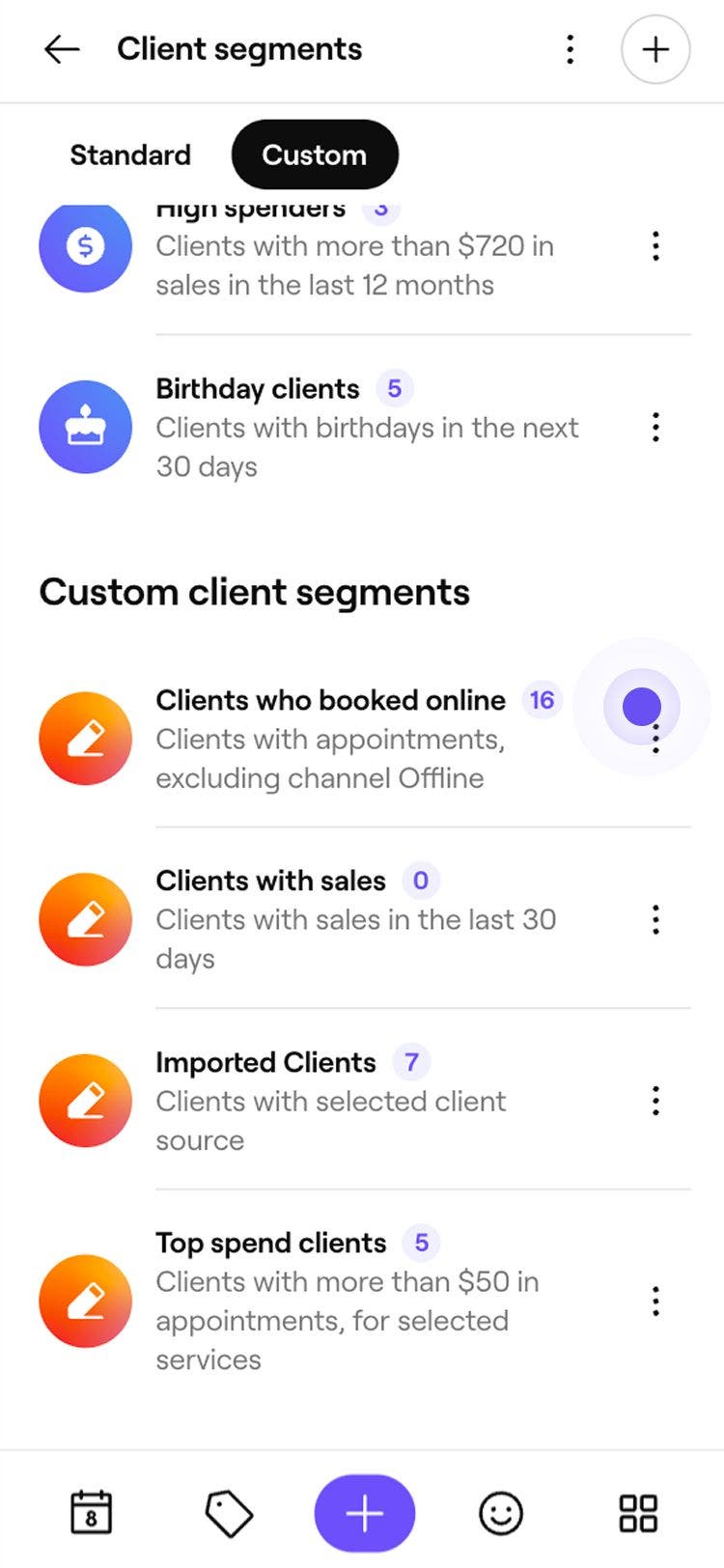
- Öppna Kundsegment.
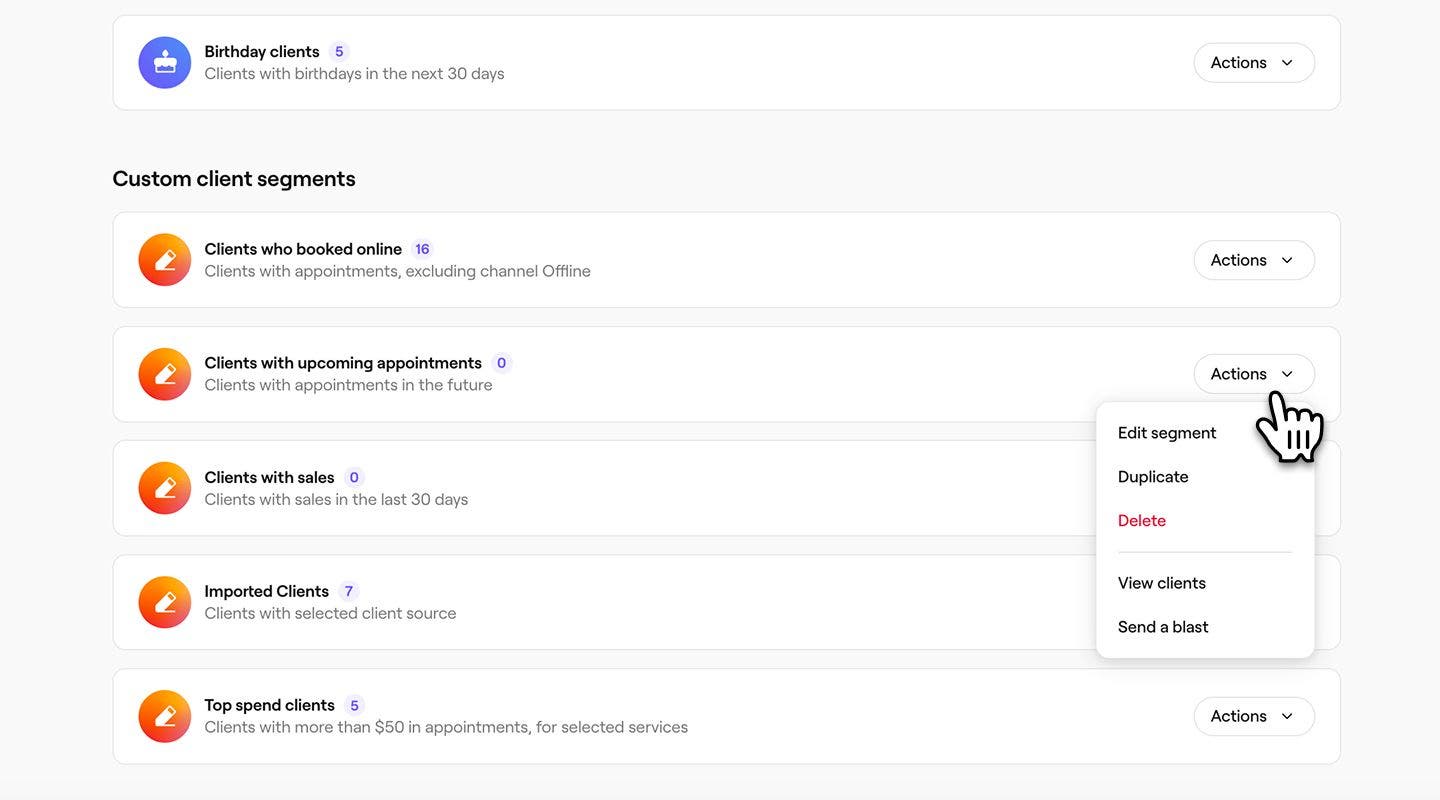
- Klicka på Åtgärder bredvid det anpassade segmentet du vill uppdatera och välj sedan en av följande:
- Redigera: Uppdatera segmentets villkor, namn eller färg. Klicka på Spara uppe till höger för att bekräfta dina ändringar.
- Radera: Ta bort segmentet permanent. Klicka på Radera i popup-fönstret för att bekräfta.
Om du raderar ett segment tas det bort från din lista över Kundsegment och det kommer inte längre att kunna väljas som målgrupp i massutskickskampanjer.
Vanliga frågor
Kundtaggar kan användas som ett villkor när du skapar ett anpassat segment. Taggar hjälper till att gruppera kunder baserat på etiketter som du har tilldelat, till exempel VIP eller Ny kund. Du kan kombinera taggar med andra villkor, till exempel för att rikta dig till kunder med en VIP-tagg som inte har bokat de senaste 60 dagarna.
Ett anpassat segment kan skapas med villkoret Teammedlem under Bokningar. Detta gör att du kan gruppera kunder baserat på den personalmedlem de har bokat hos, vilket gör det enklare att hålla koll på relationer eller rikta in uppföljningar.
Åtkomst till kundsegment styrs av teambehörighetsbefattningar. Teammedlemmar med relevanta behörigheter aktiverade kan visa och hantera segment.
Kunder inom ett segment kan visas genom att tillämpa filter i Kundlistan. Gå till Kunder, öppna Filter och välj segmentet i rullgardinsmenyn Kundsegment. Listan uppdateras för att visa alla kunder som matchar det valda segmentet.