Segmentera dina kunder
Lär dig hur du automatiskt grupperar dina kunder så att du kan rikta kampanjer, filtrera dina kunder och snabbt förstå kundbeteende i varje profil.
I den här artikeln
Om kundsegment
Kundsegment grupperar dina kunder baserat på specifika villkor, till exempel bokningshistorik, utgifter eller engagemang. Det finns två typer av segment:
- Standardsegment: Förbyggda segment för vanliga användningsfall.
- Anpassade segment: Segment som du skapar själv med mer avancerade eller specifika villkor.
När de väl har konfigurerats uppdateras segmenten automatiskt och kan användas på hela Fresha-plattformen, inklusive massmarknadsföringskampanjer.
Standardkundsegment
Standardkundsegment är färdiga grupper utformade för vanliga scenarier, till exempel att identifiera nya, återkommande eller värdefulla kunder.
- De organiserar automatiskt dina kunder baserat på fördefinierade villkor
- Du kan redigera deras villkorsvärden så att de bättre passar din verksamhet
- De förblir tillgängliga att använda när som helst
- De är markerade med blått i din lista över kundsegment
För mer avancerad målinriktning kan du skapa egna anpassade segment.
Redigera ett standardsegment
- Gå till Kunder i huvudmenyn till vänster på skärmen.
- I den vänstra menypanelen väljer du Kundsegment.
- Klicka på knappen Åtgärder bredvid det standardsegment som du vill uppdatera och välj Redigera.
- Uppdatera villkorsvärdena efter dina behov.
- Välj om du vill att segmentet ska visas på kundprofilen
- Klicka på knappen Spara uppe till höger för att tillämpa dina ändringar.
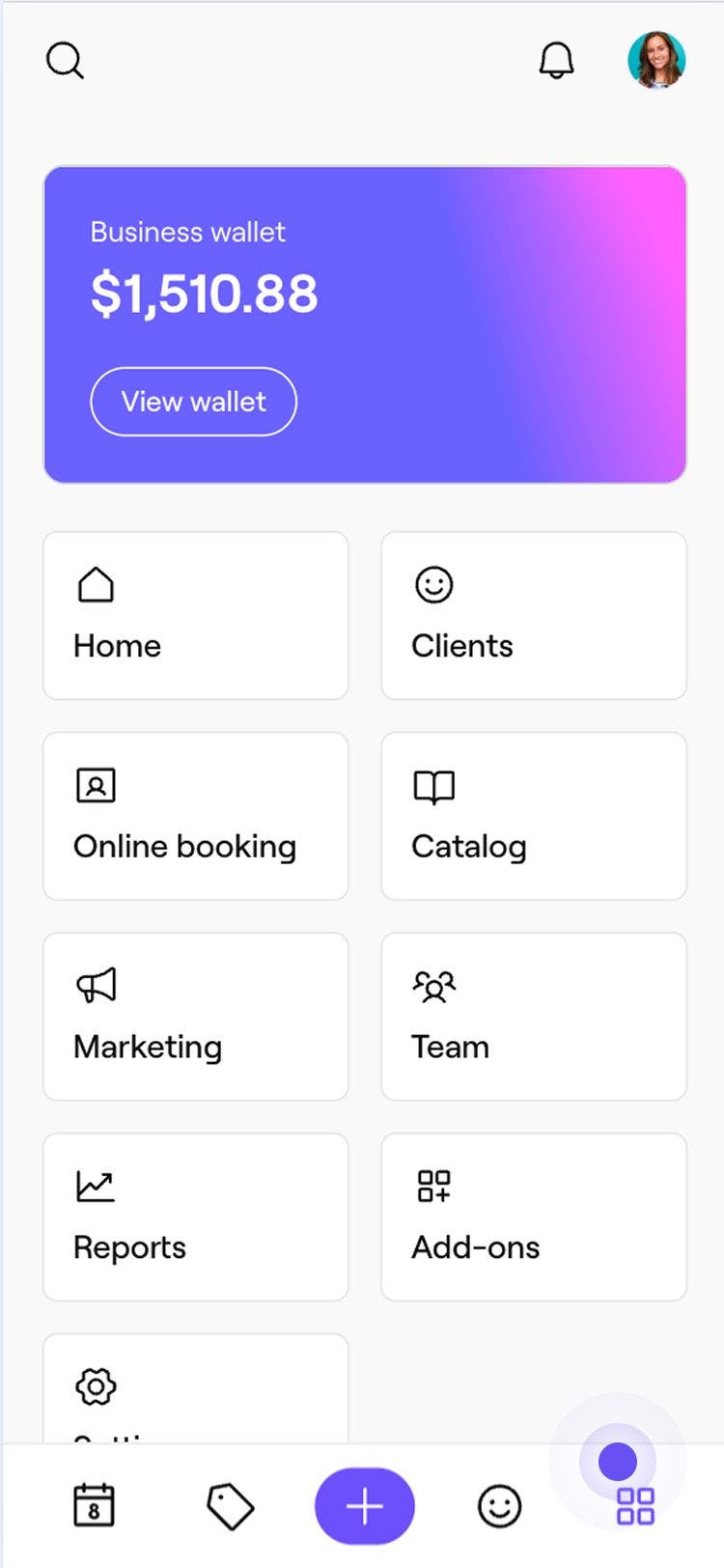
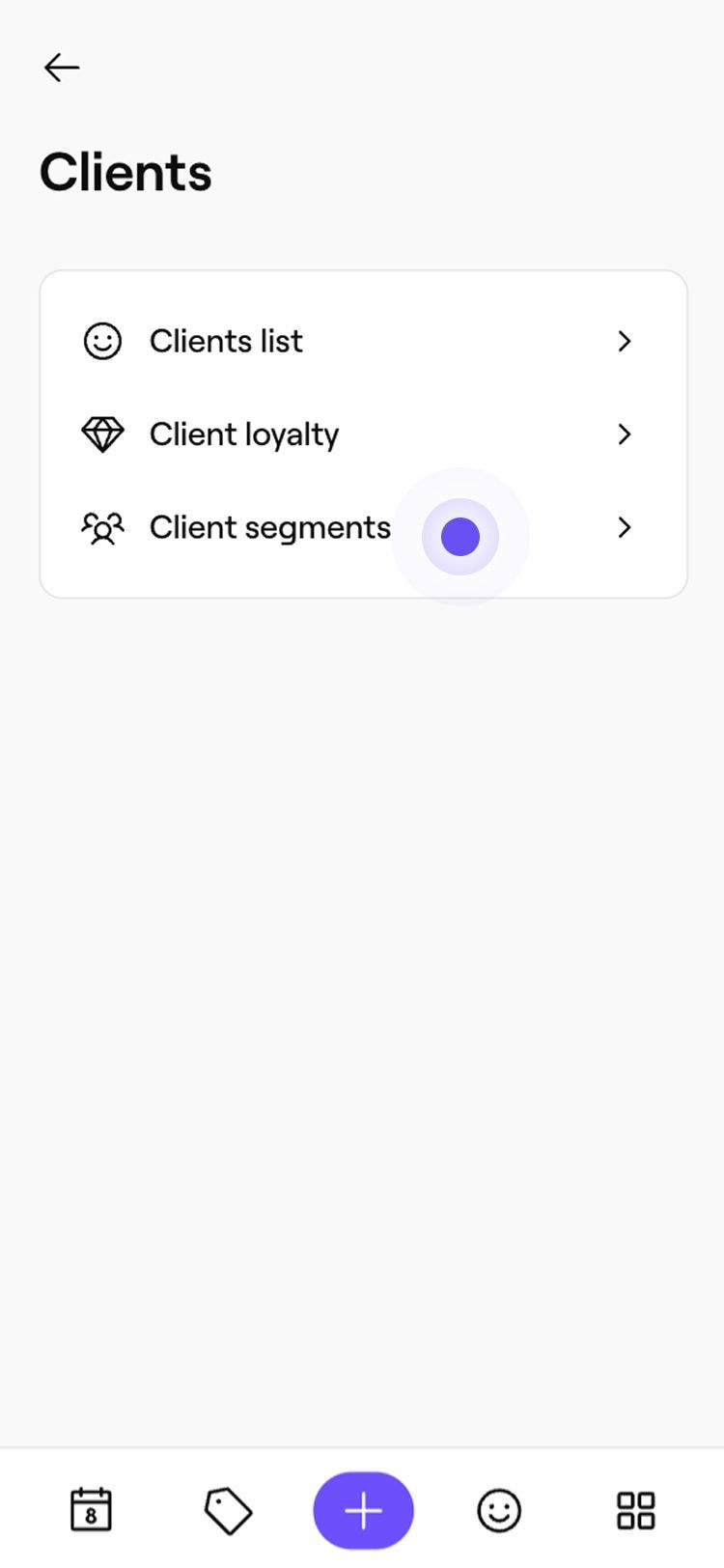
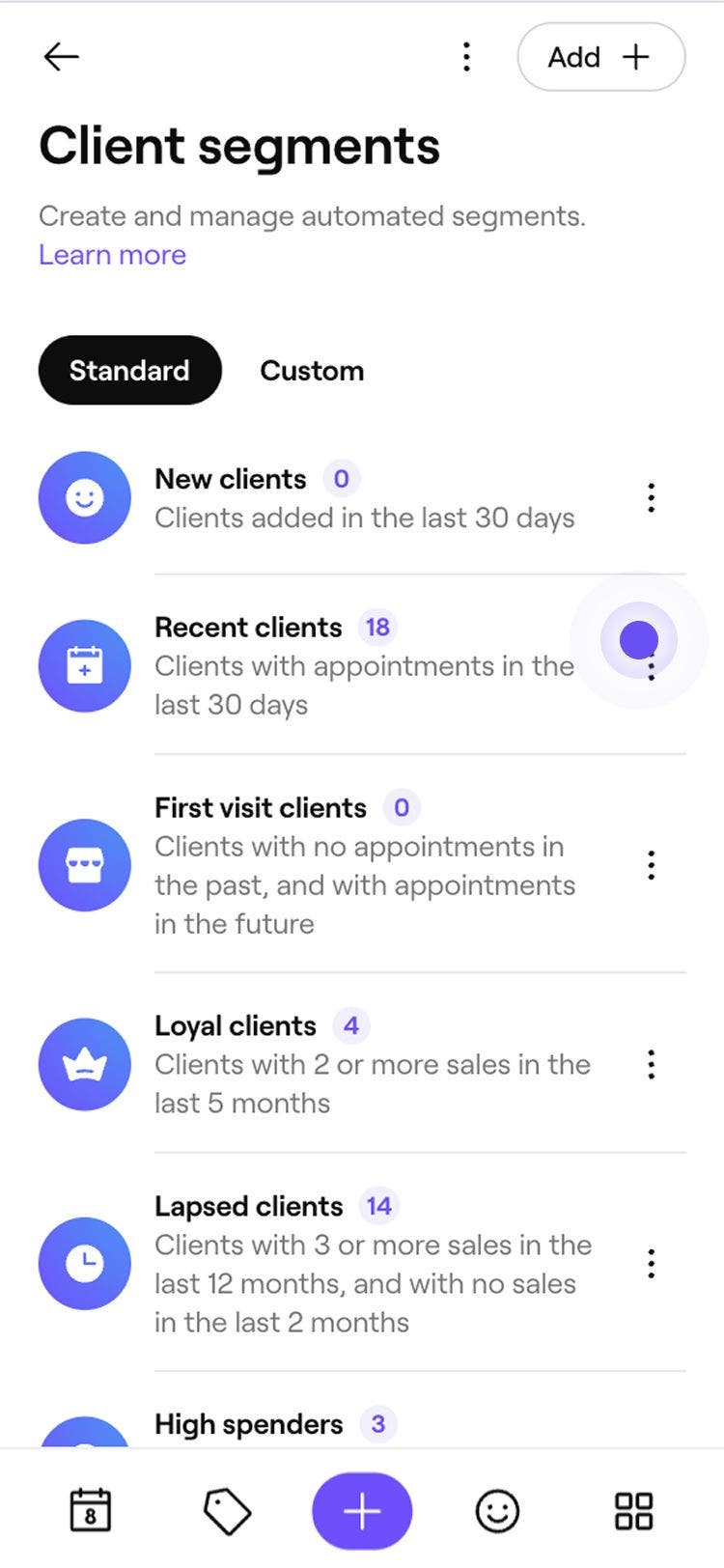
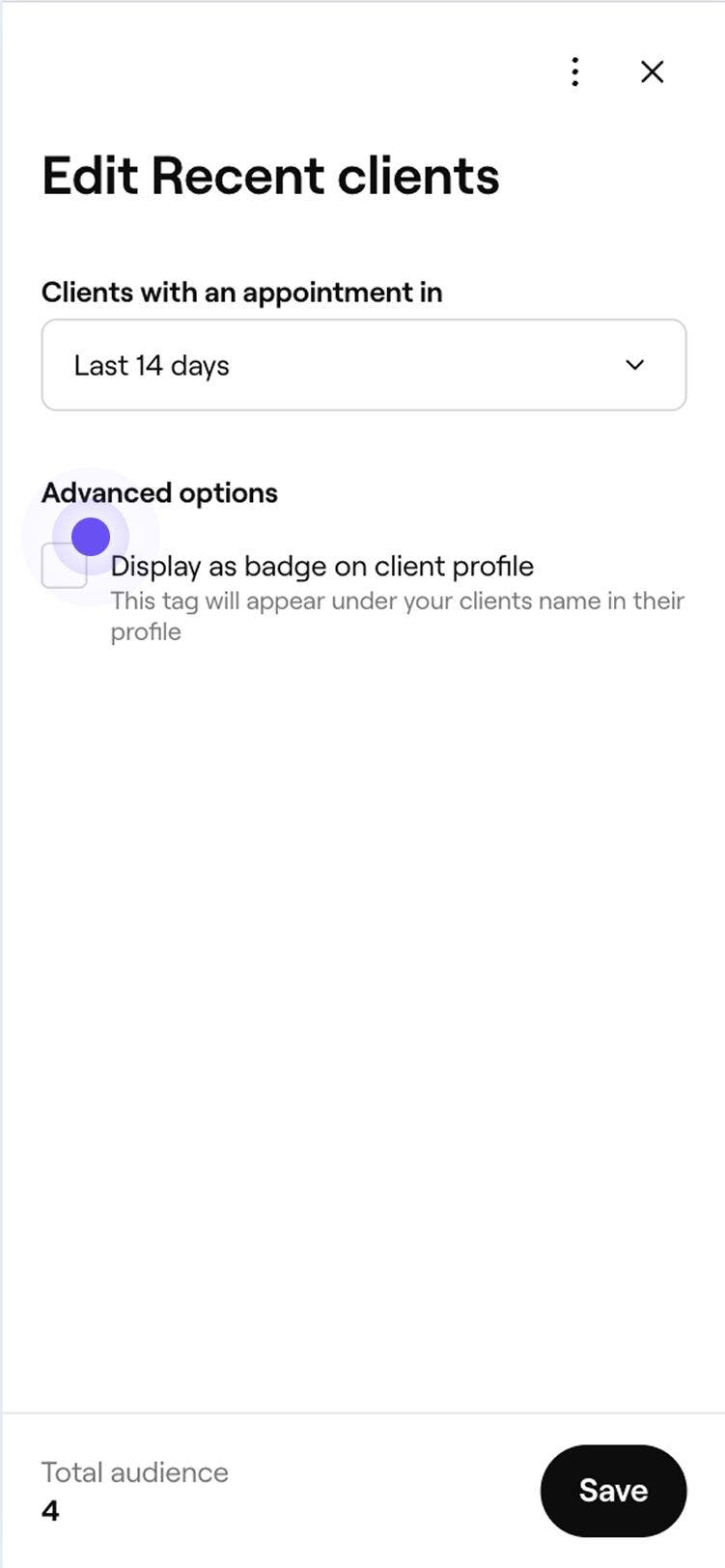
Ditt standardsegment uppdateras med de nya värdena. Om du vill återgå till de ursprungliga inställningarna väljer du Åtgärder bredvid segmentet och väljer sedan Återställ till standard.
Använd kundsegment i massutskickskampanjer
Skicka rätt meddelande till rätt målgrupp. Använd segment när du skickar en massutskickskampanj för att rikta in dig på kunder baserat på deras beteende, så att dina kampanjer blir mer relevanta och effektiva.
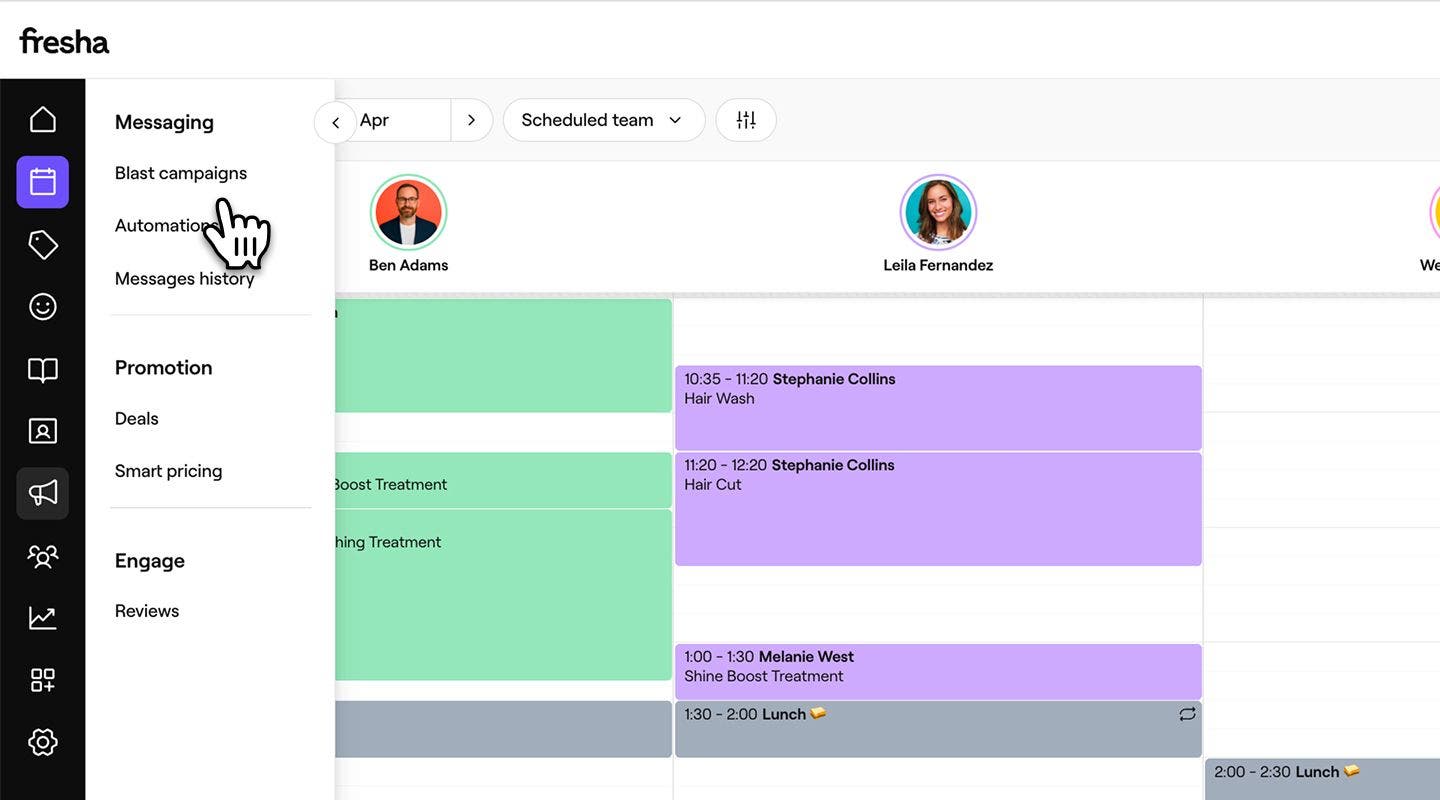
- Gå till Marknadsföring från huvudmenyn till vänster på skärmen.
- I den vänstra menypanelen väljer du Massutskickskampanjer.
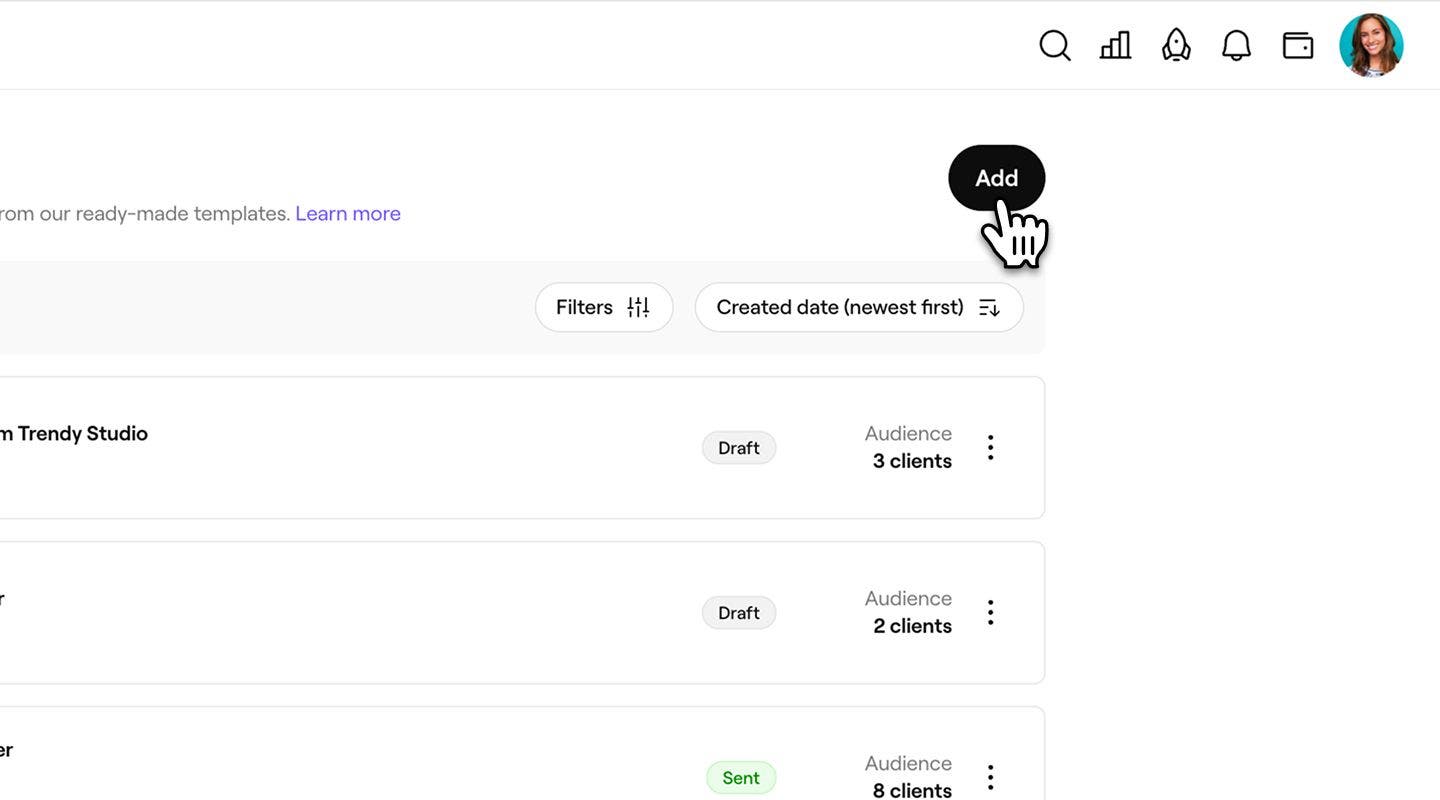
- Klicka på knappen Lägg till längst upp till höger för att skapa en ny kampanj eller välj ett befintligt utkast.
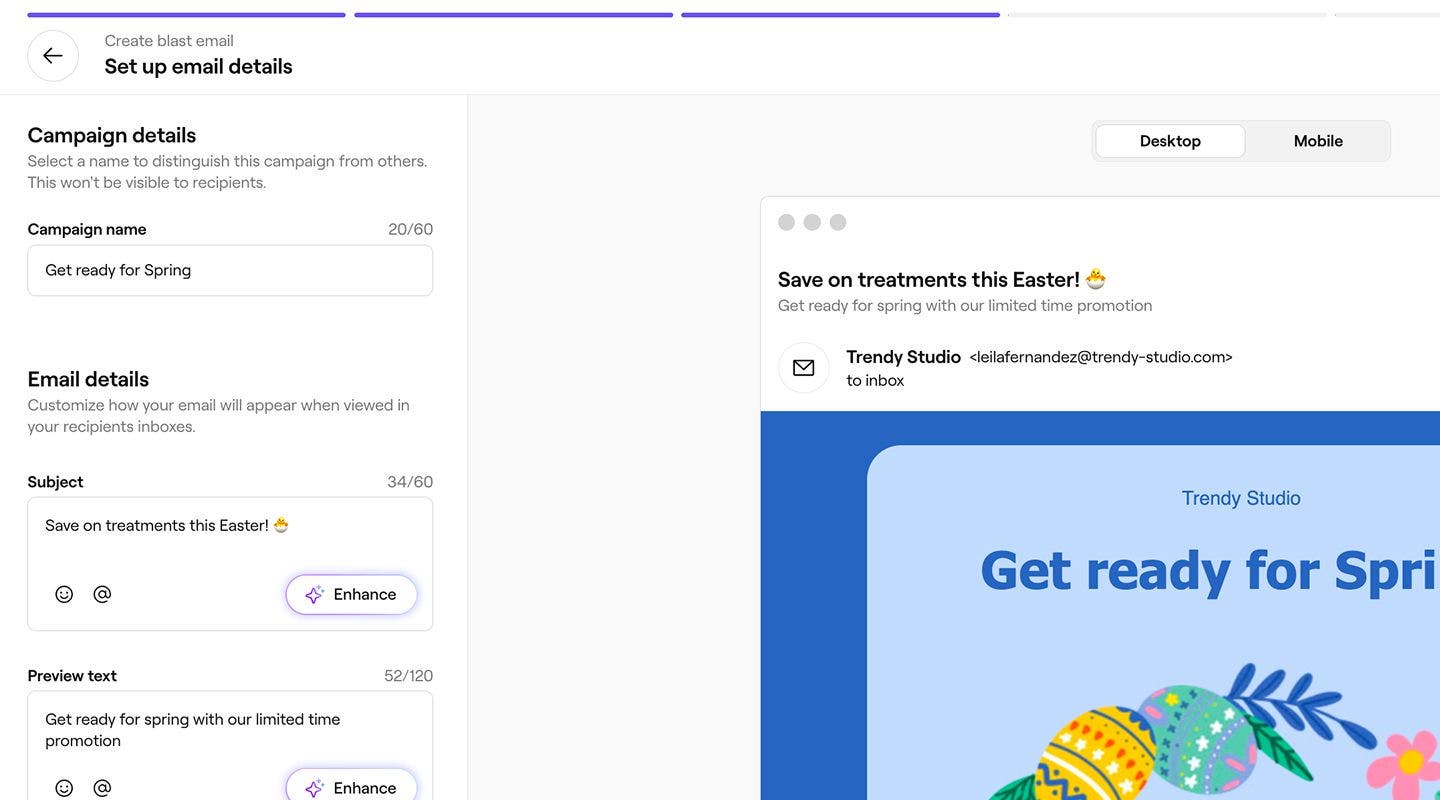
- Slutför valet av mall och lägg till innehåll för din kampanj.
- På skärmen Välj målgrupp väljer du ett segment för att skicka massutskicket till din målgrupp.
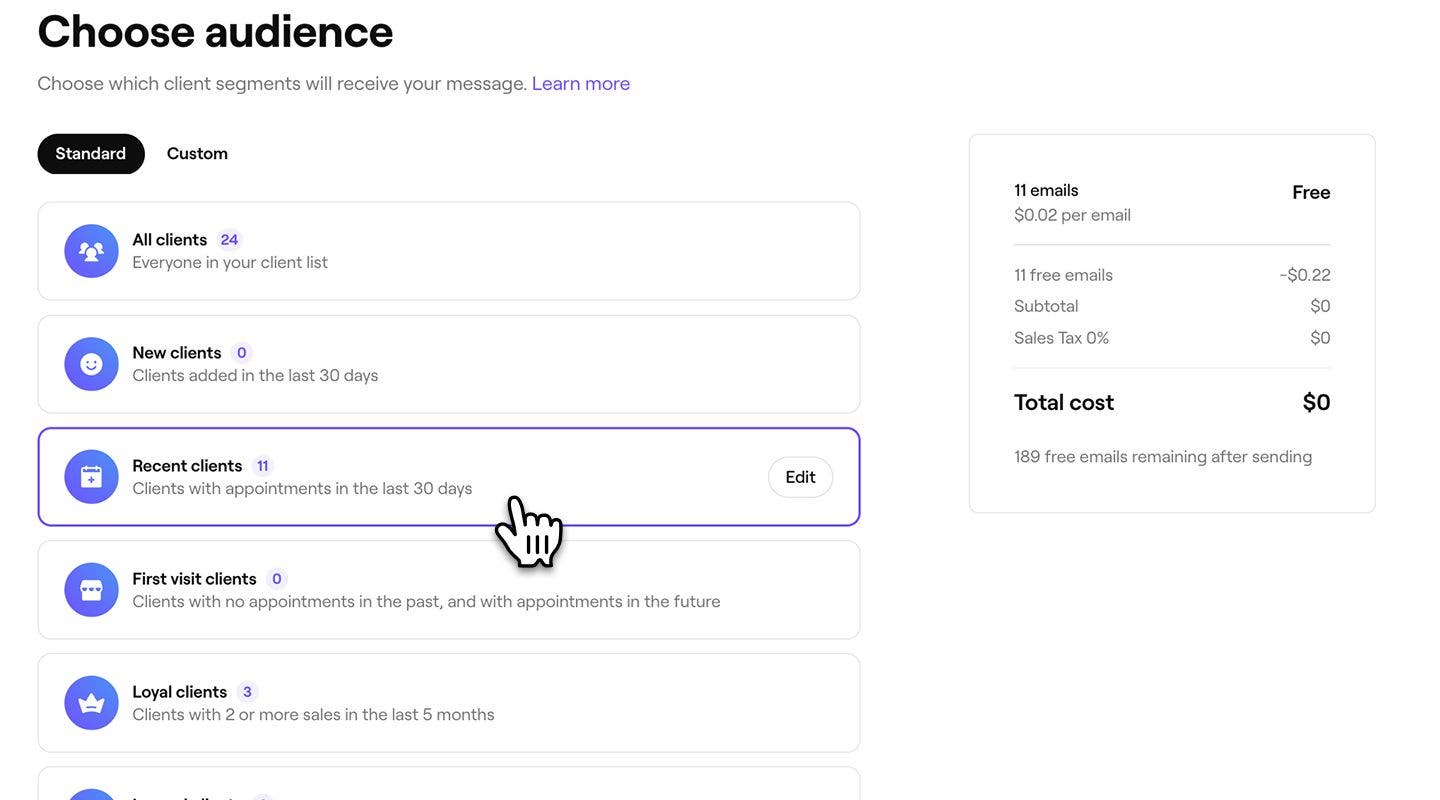
- Granska det totala antalet meddelanden och kostnaden för massutskicket.
- Klicka på knappen Fortsätt uppe till höger för att avsluta skapandet av din massutskickskampanj.


Det valda segmentet blir målgruppen för din massutskickskampanj. Efter att din kampanj har skickats kan du se den exakta mottagarlistan genom att öppna kampanjen från din Lista över massutskickskampanjer.
Antalet kunder i steget Målgrupp återspeglar de mest aktuella uppgifterna vid tidpunkten för utskicket. Detta kan skilja sig från antalet som visas i din lista över Kundsegment, som uppdateras var timme.
Vanliga frågor
Kundantalet i listan över kundsegment uppdateras varje timme. När du skapar eller redigerar ett segment uppdateras antalet i realtid när villkor läggs till eller ändras, så att du omedelbart kan se hur din målgrupp påverkas.
Antalet kunder i ett segment visar en uppskattning av alla matchande kunder. När du skickar en massutskickskampanj inkluderas endast kunder med giltiga kontaktuppgifter och godkända marknadsföringspreferenser. Dubblettprofiler med samma e-postadress eller telefonnummer tas också bort, så att varje kund får meddelandet en gång.
Profiler med samma e-postadress eller telefonnummer avdubblas automatiskt när du skickar en massutskickskampanj. Detta säkerställer att varje kund endast får ett meddelande, även om det finns flera profiler.
Segment visas med standardsegment högst upp och anpassade segment nedanför. Denna ordning gäller både i listan över kundsegment och när du väljer en målgrupp för massutskickskampanjer.