Skapa tilläggstjänster
Lär dig hur du låter kunder välja valfria tillägg under bokningen genom att lägga till tilläggstjänster till dina tjänster.
I den här artikeln
Så här fungerar tilläggstjänster
Tilläggstjänster är valfria tillägg kopplade till specifika tjänster som kunderna kan välja när de bokar, till exempel ett specifikt balsam eller att lägga till nagelkonst. Detta ger dig ett enkelt sätt att förbättra din kundupplevelse och öka inkomsterna utan att göra din meny med tjänster för komplicerad.
Du kan skapa flera tilläggstjänster för varje tjänst och bestämma om de har en extra kostnad eller tid. Tilläggstjänster kan också grupperas så att de kan användas i olika tjänster.
Skapa en grupp med tilläggstjänster
-
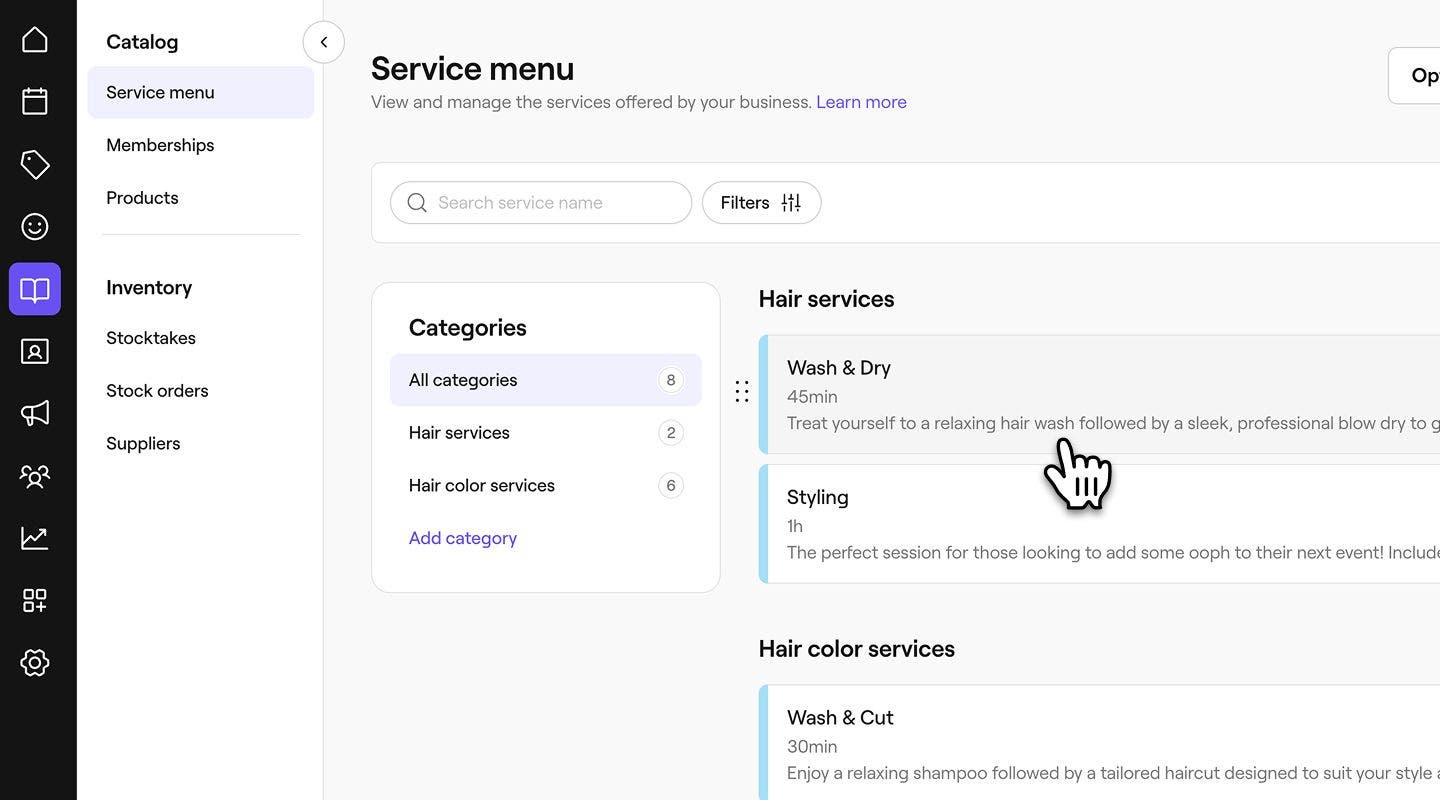
Från huvudmenyn till vänster på skärmen går du till Katalog.
-
Välj Meny med tjänster från den vänstra menypanelen.
-
Välj en befintlig tjänst från din Meny med tjänster eller skapa en ny.
-
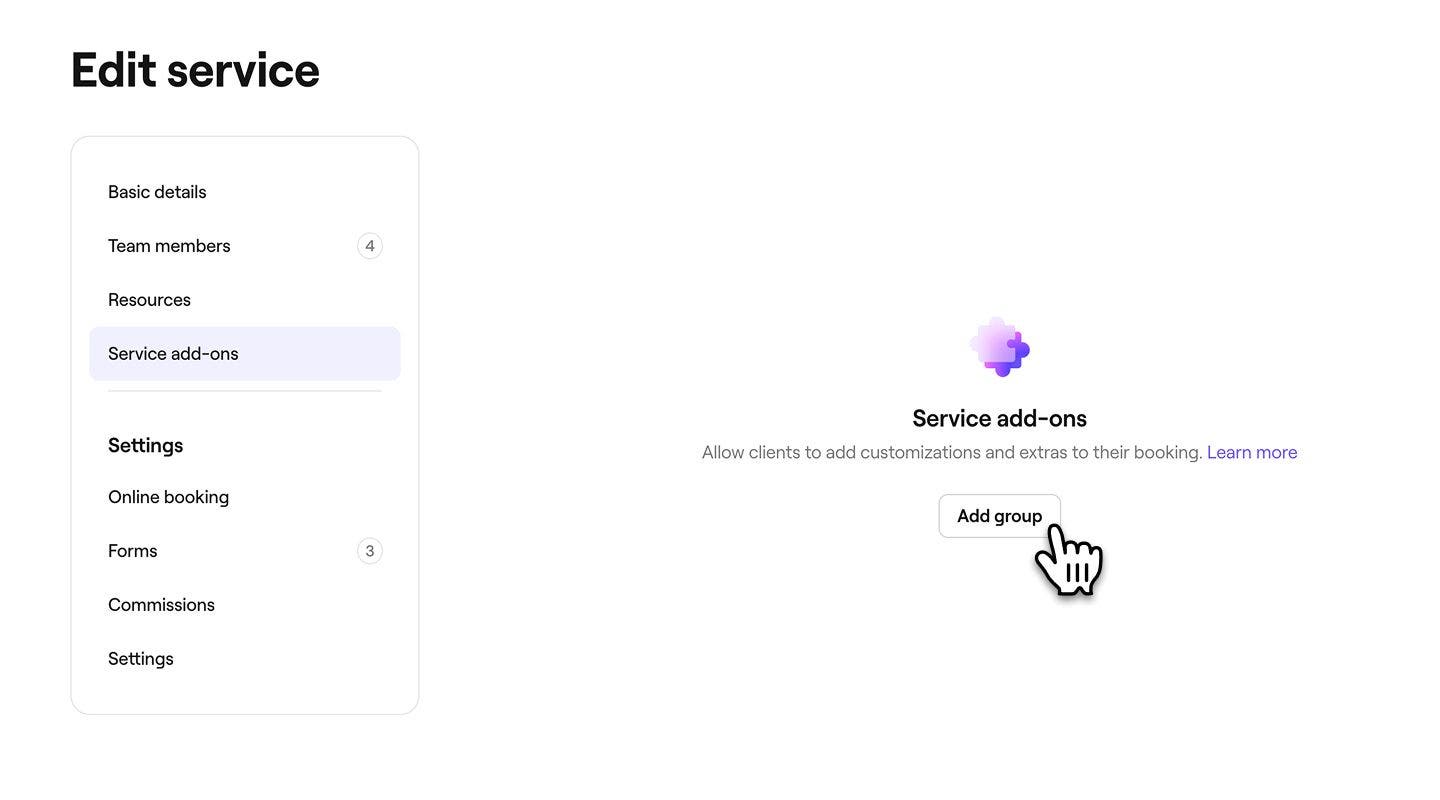
I den vänstra menypanelen väljer du Tilläggstjänster och klickar på knappen Lägg till grupp.
-
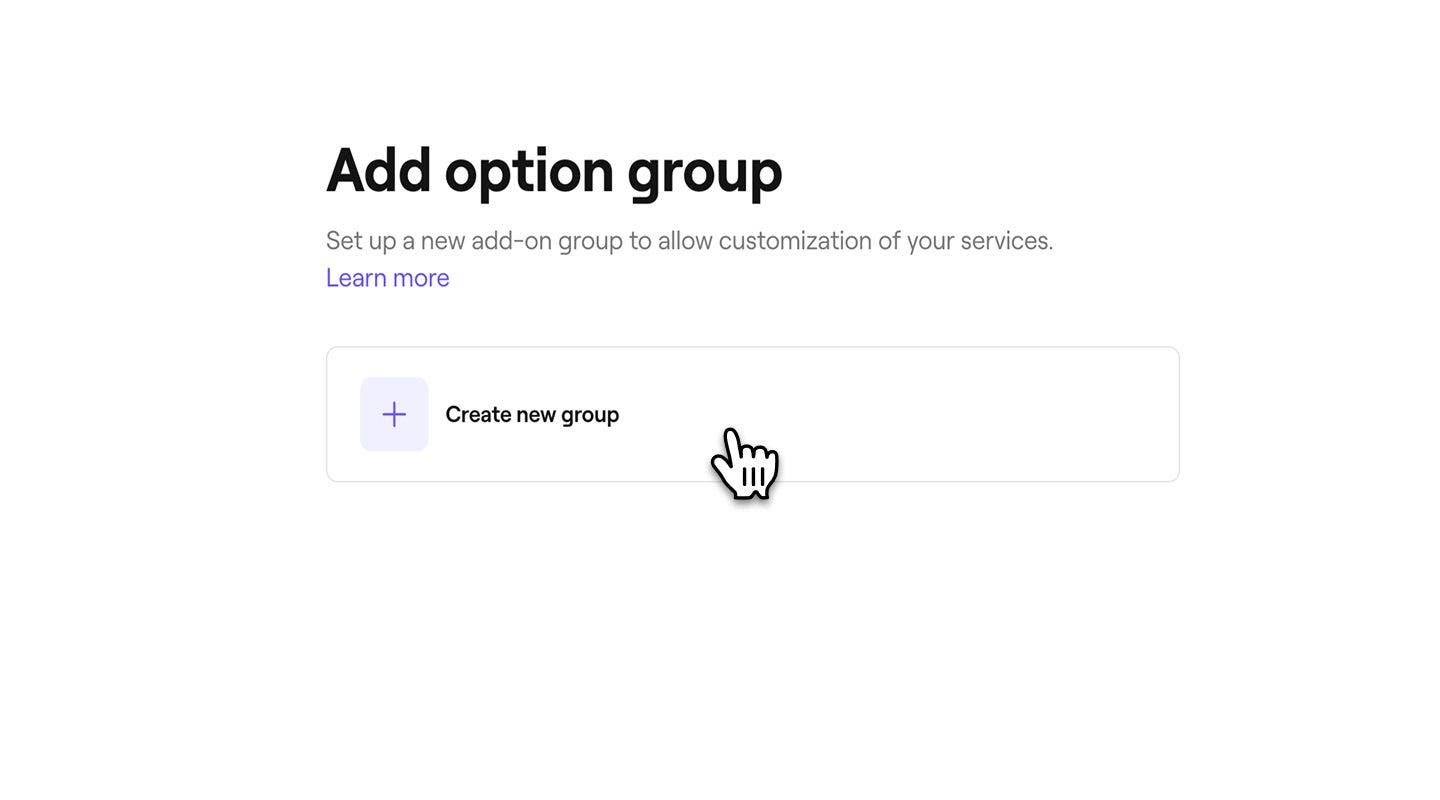
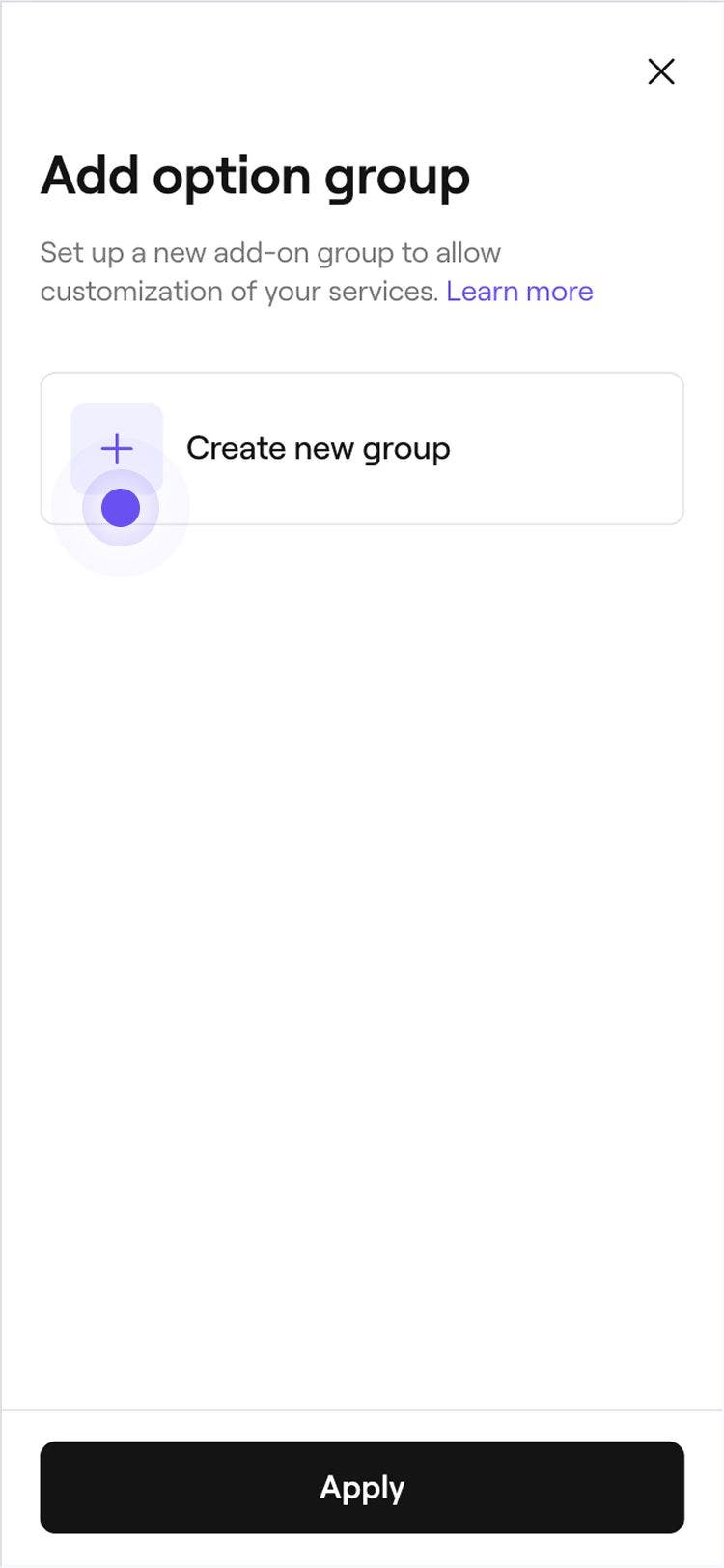
I vyn Alternativ klickar du på Skapa ny grupp.
-
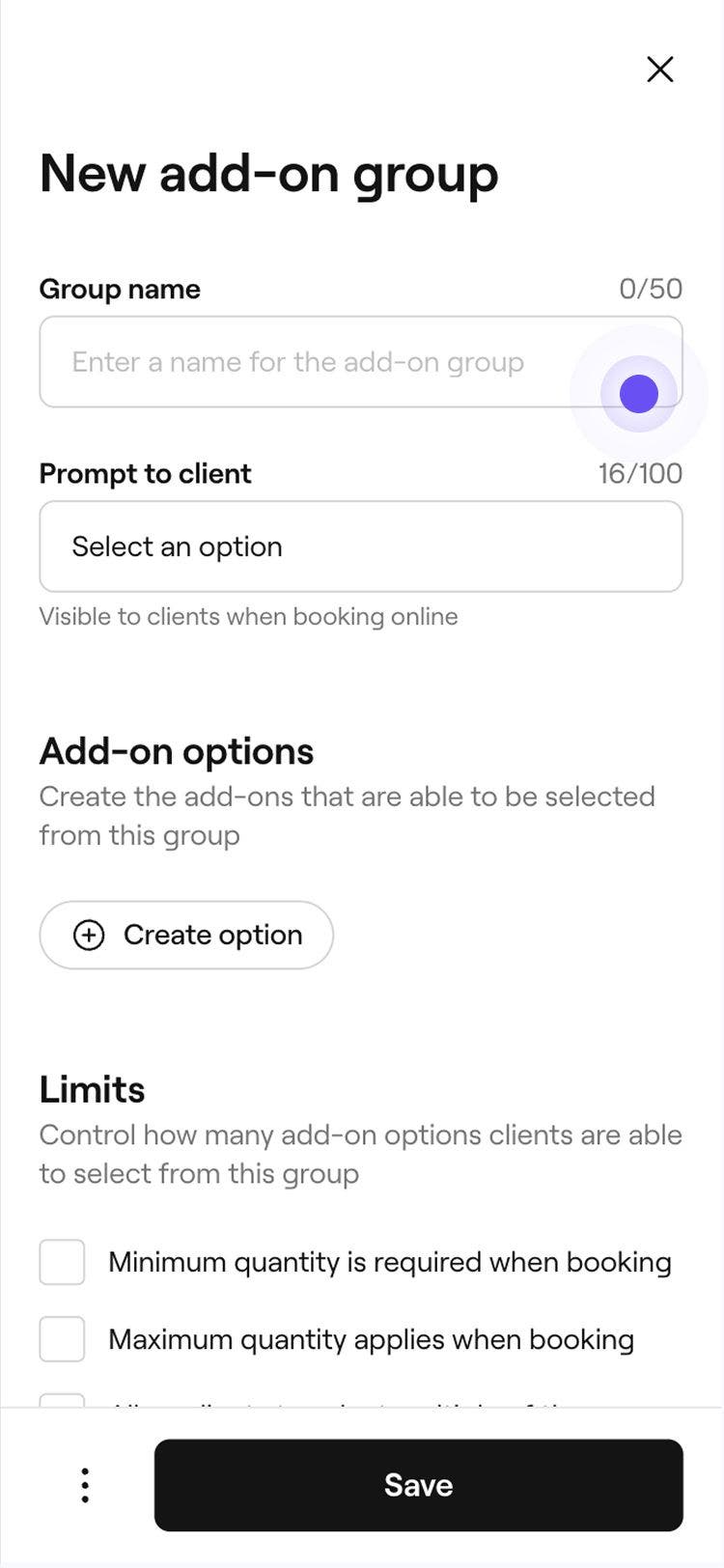
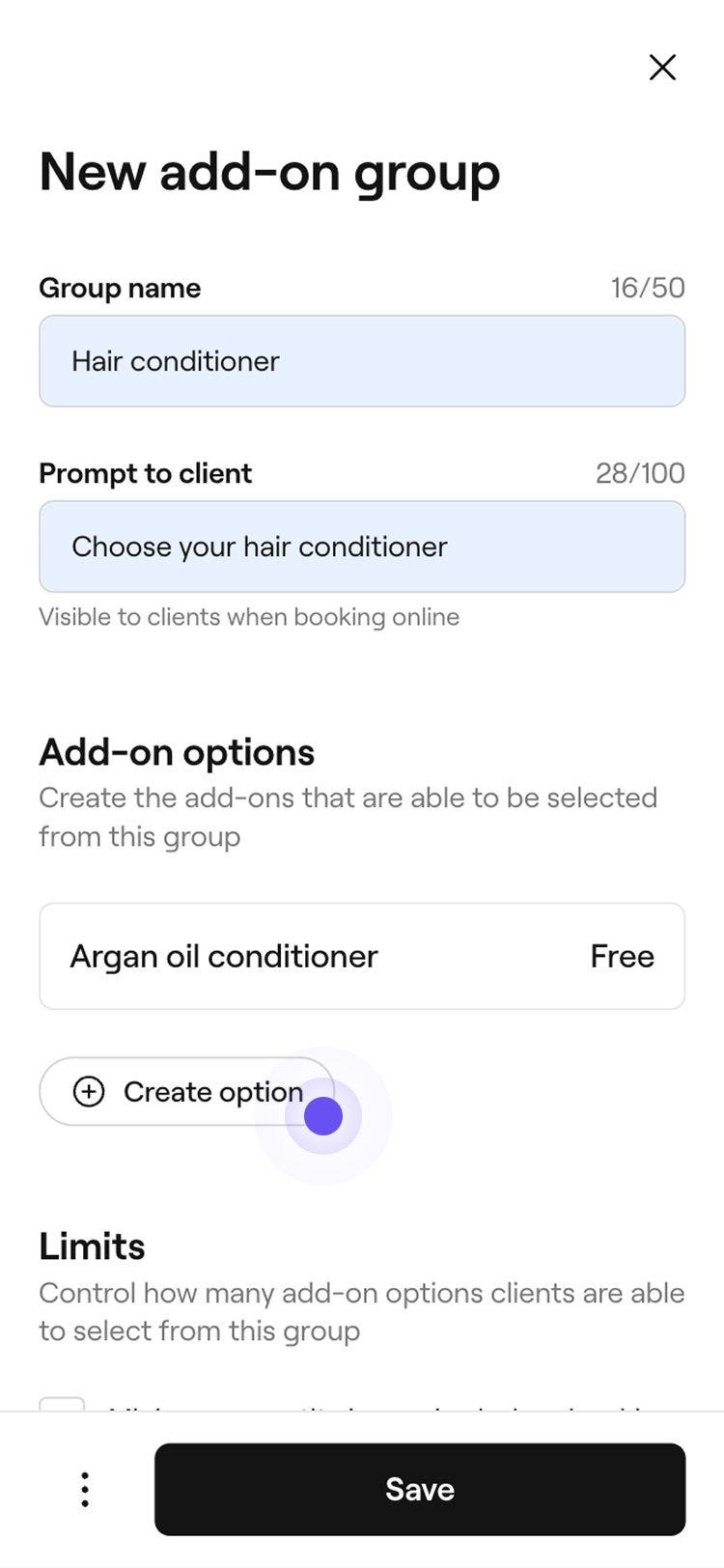
I vyn Ny grupp med tilläggstjänster anger du ett Gruppnamn som är lätt att känna igen för ditt team och en Uppmaning till kunder som kommer att visas under onlinebokning. Till exempel ”Välj ditt hårbalsam”.

-
Under Alternativ för tilläggstjänster klickar du på knappen Skapa alternativ för att skapa specifika tilläggstjänster för gruppen.

-
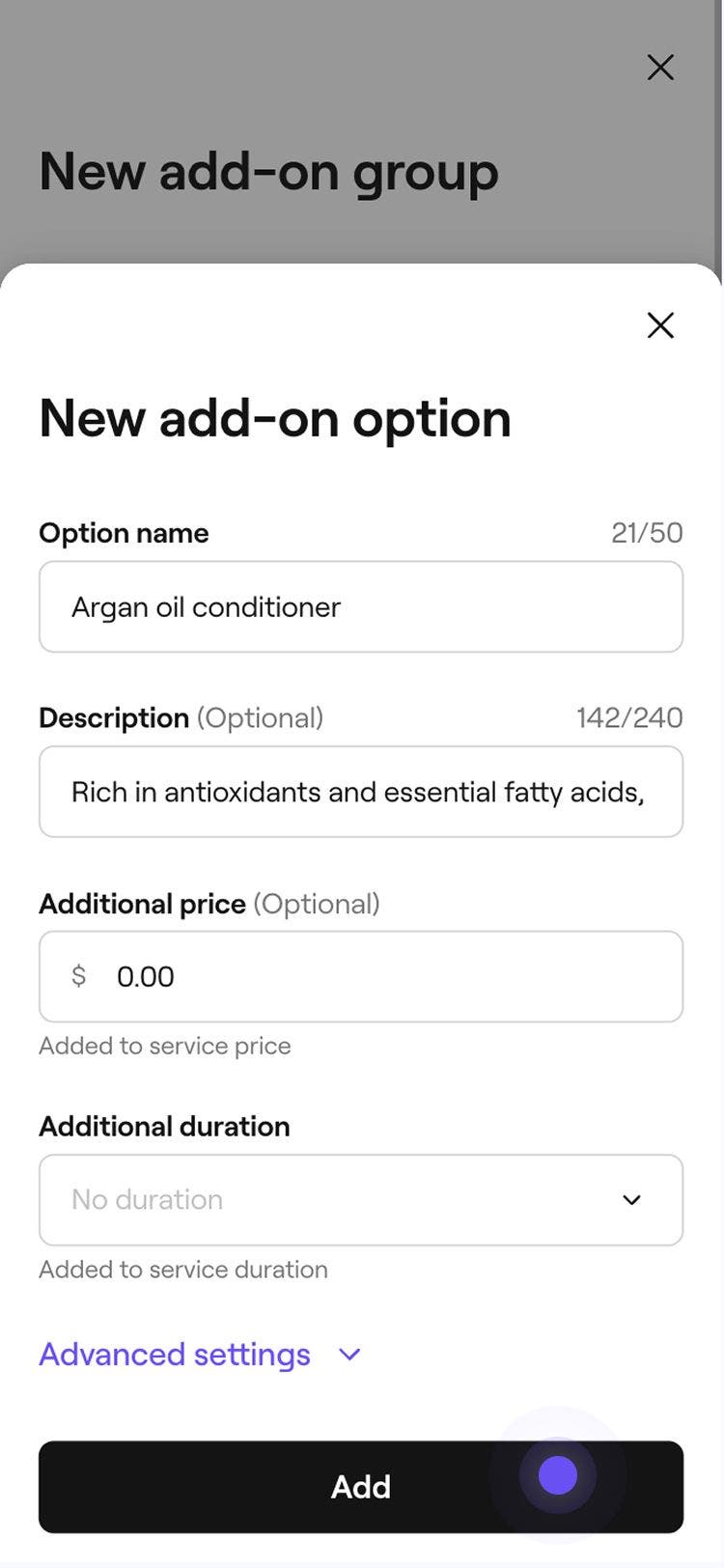
I popup-fönstret anger du följande information och klickar sedan på knappen Lägg till längst ner i popup-fönstret för att spara alternativet i gruppen:
- Alternativets namn: Namnet som visas för kunder, till exempel balsam med arganolja.
- Beskrivning: En kort förklaring av tilläggstjänsten.
- Ytterligare prissättning: Om tilläggstjänsten har en extra kostnad anger du priset.
- Ytterligare varaktighet: Lägg till extratid till tjänsten.
- Avancerade inställningar: Uppdatera standardinställningen för moms för tilläggstjänsten och lägg till kostnaden för tilläggstjänsten för din verksamhet.

- Du kan fortsätta att lägga till fler tilläggsalternativ genom att klicka på knappen Skapa alternativ.
-
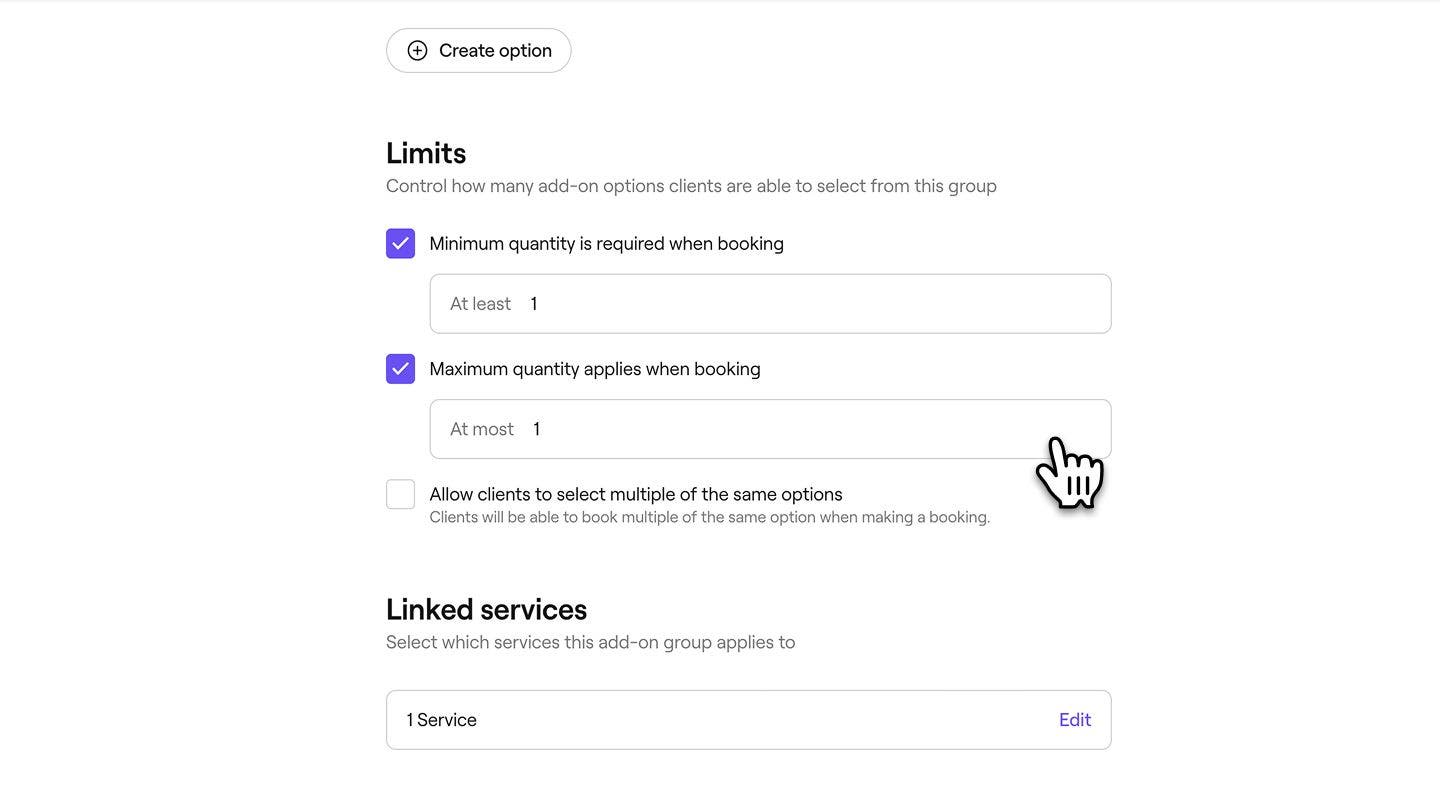
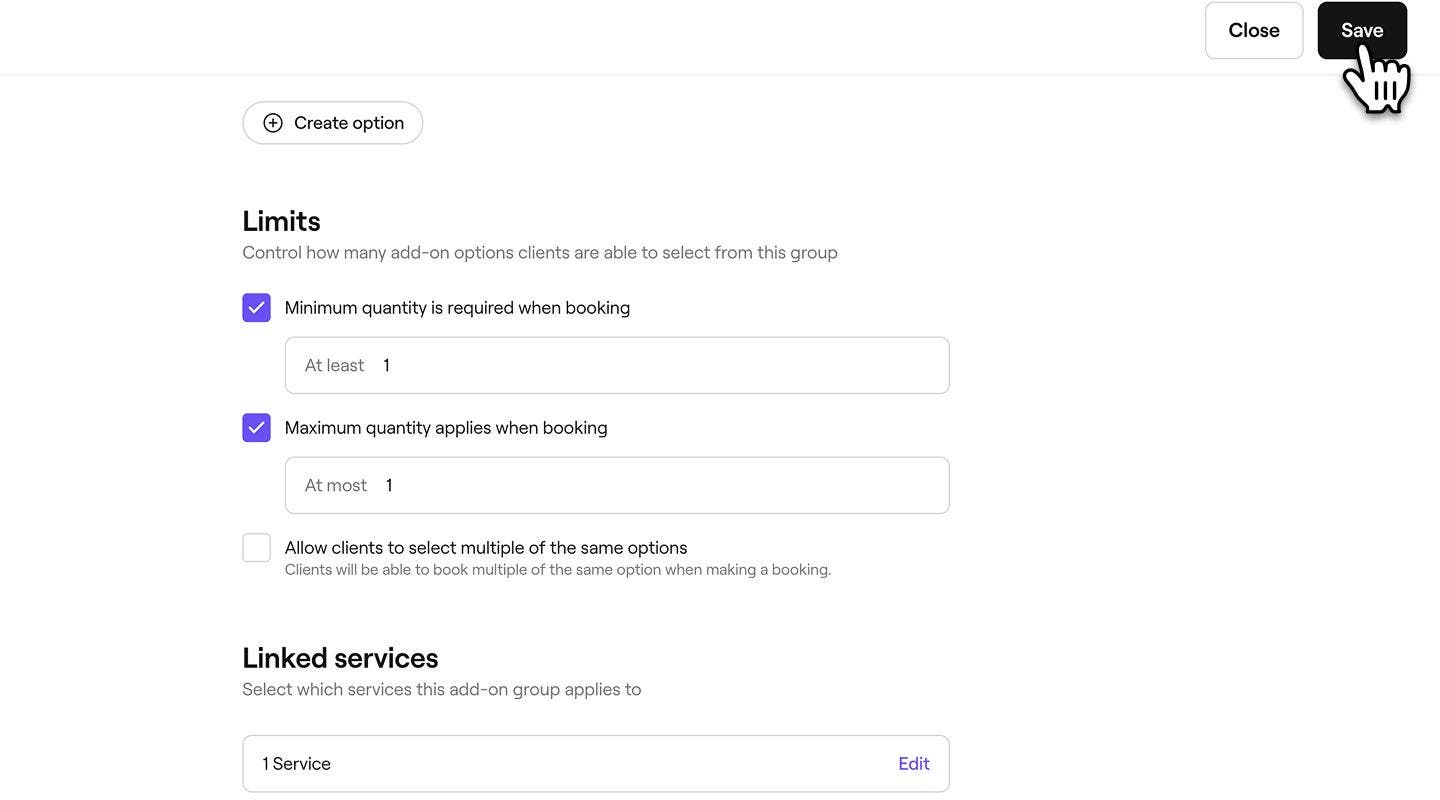
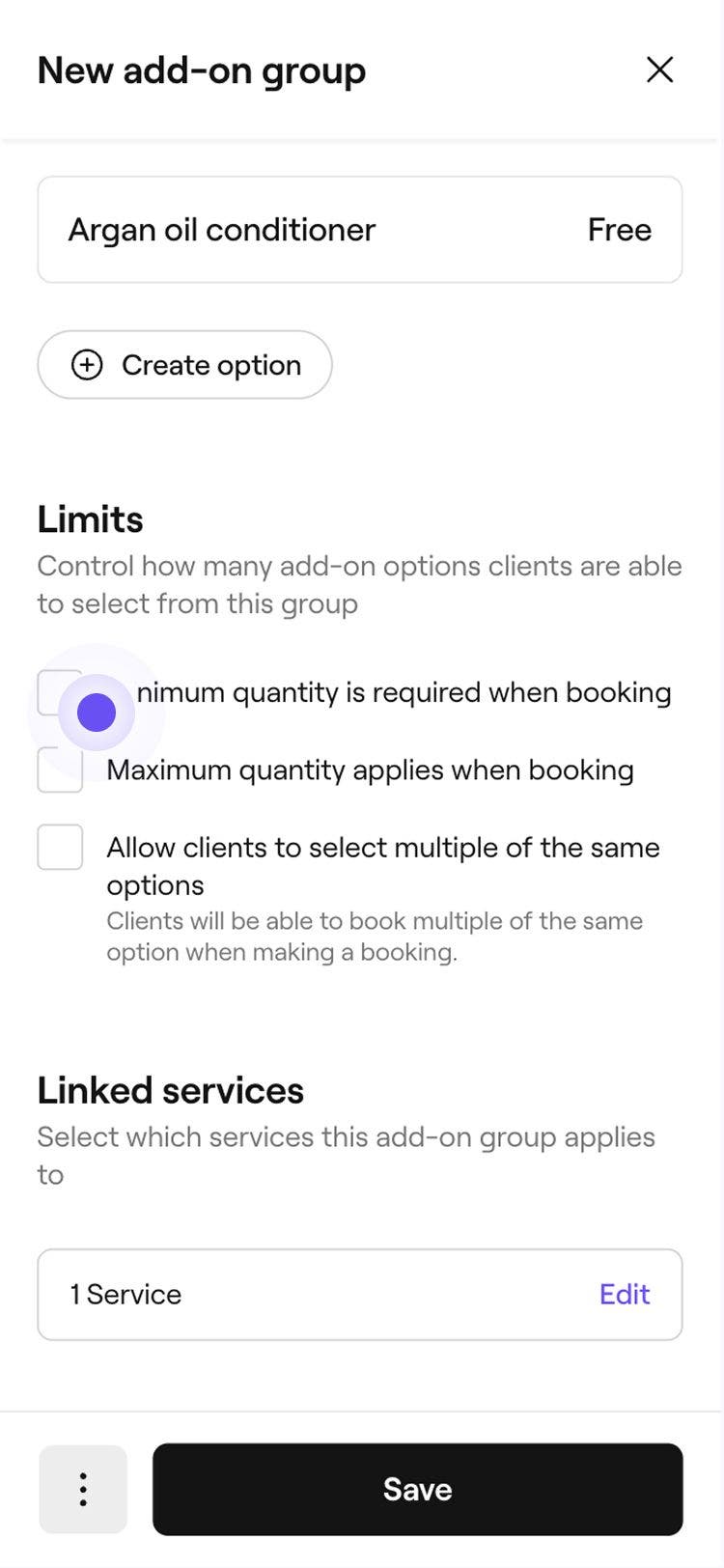
Under Gränser väljer du om tilläggsgruppen ska ha minimi-, maximi- eller kvantitetsbegränsningar för hur många tilläggstjänster en kund kan välja från gruppen.
-
Under Länkade tjänster klickar du på Redigera och markerar kryssrutan bredvid andra tjänster som tilläggsalternativet gäller för.
-
Välj Avancerade inställningar för att välja vilka ytterligare alternativ du vill tillämpa på tilläggstjänsten:
- Aktivera provision för den här gruppen: Provisioner kommer att beräknas med hjälp av priset för den bokade tjänsten.
- Tillämpa rabatter på tilläggstjänster inom denna grupp: När en rabatt tillämpas på den bokade tjänsten, tillämpas samma rabatt automatiskt på alla tillägg inom denna grupp.
- Dölj från onlinebokning: Kunderna kommer inte att se den här gruppen när de bokar, men den kommer att visas i e-postbekräftelser och på kvitton.
-
Klicka på knappen Spara uppe till höger för att skapa den nya tilläggsgruppen.
-
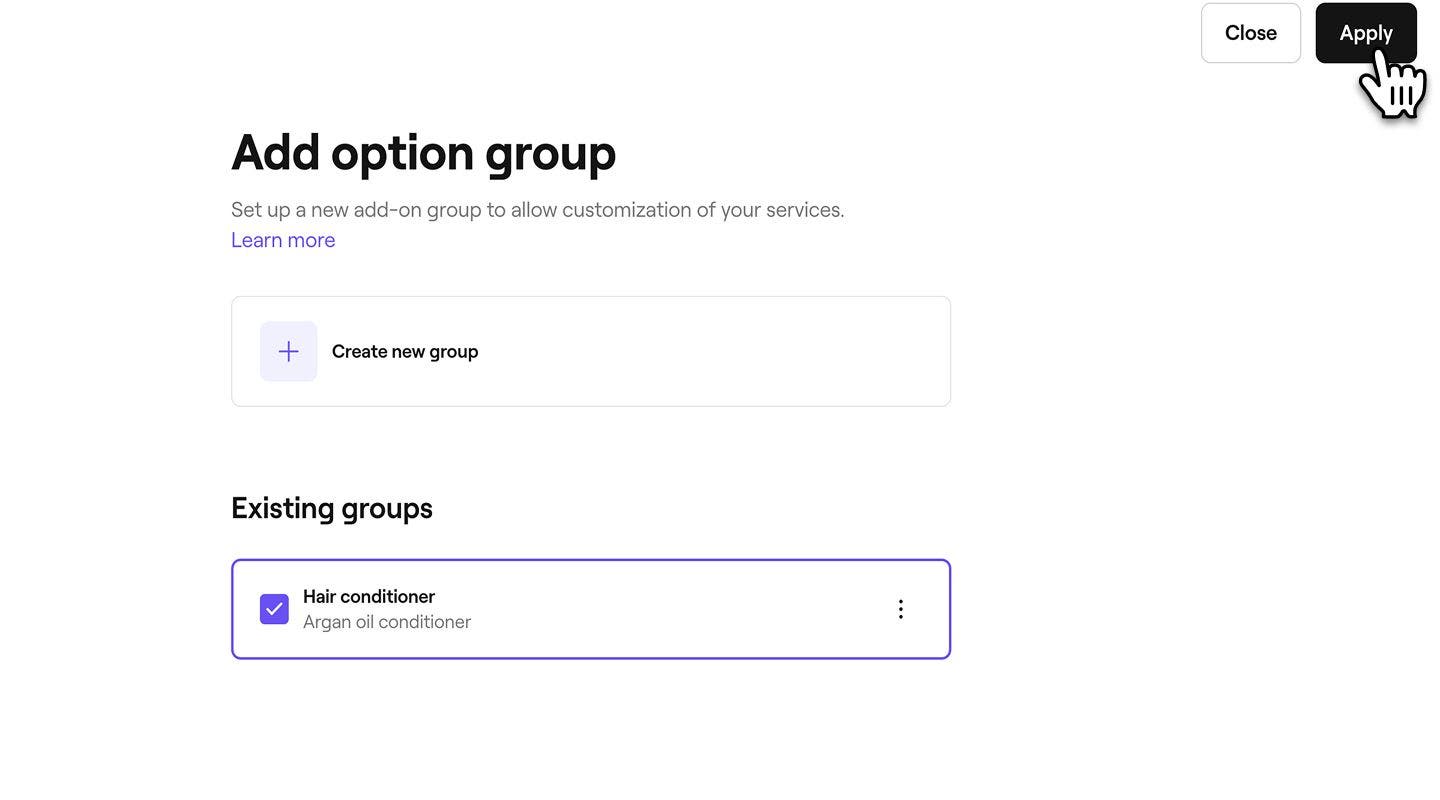
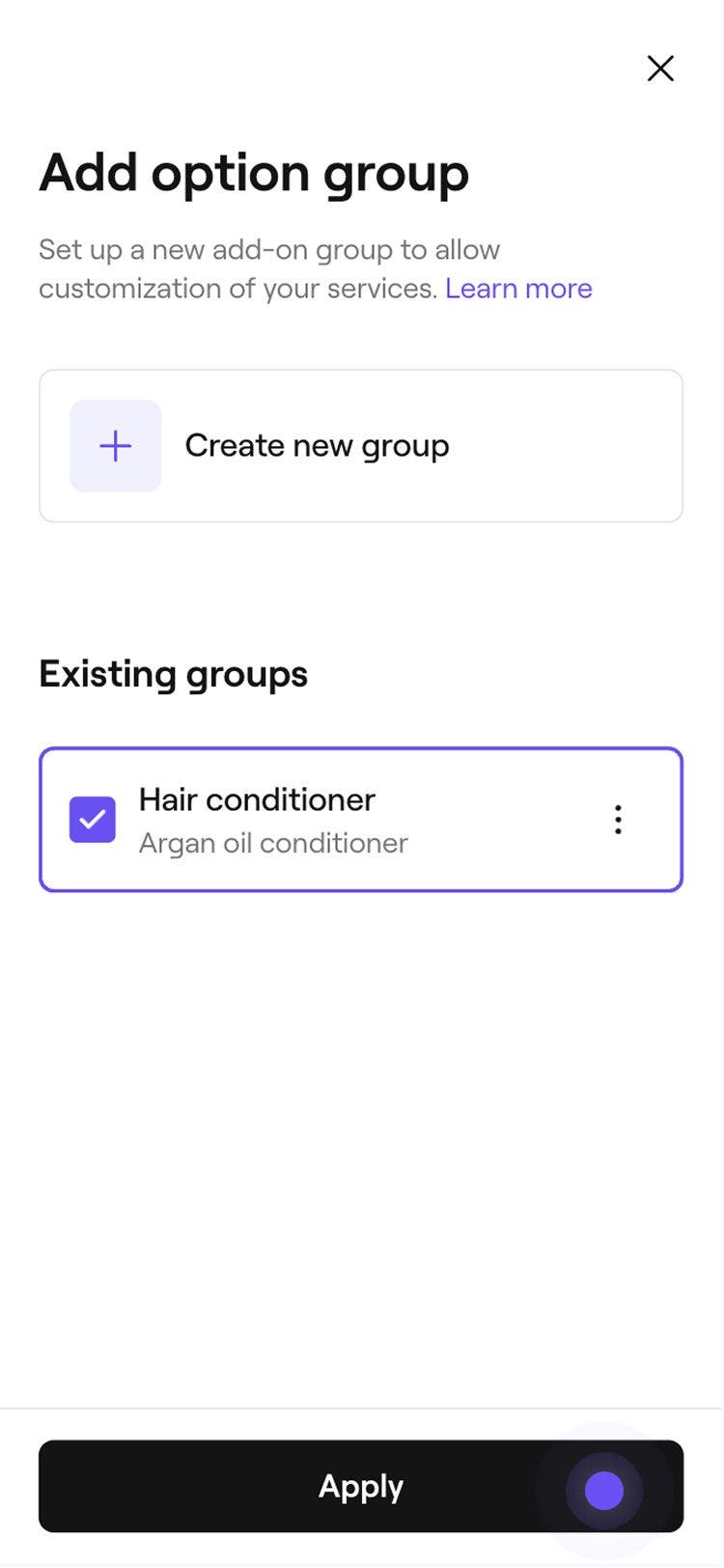
Från vyn Lägg till alternativgrupp klickar du på knappen Tillämpa i det övre högra hörnet för att tilldela tilläggstjänstgruppen till tjänsten.
-
Klicka på Spara uppe till höger om tjänsten för att spara dina ändringar.



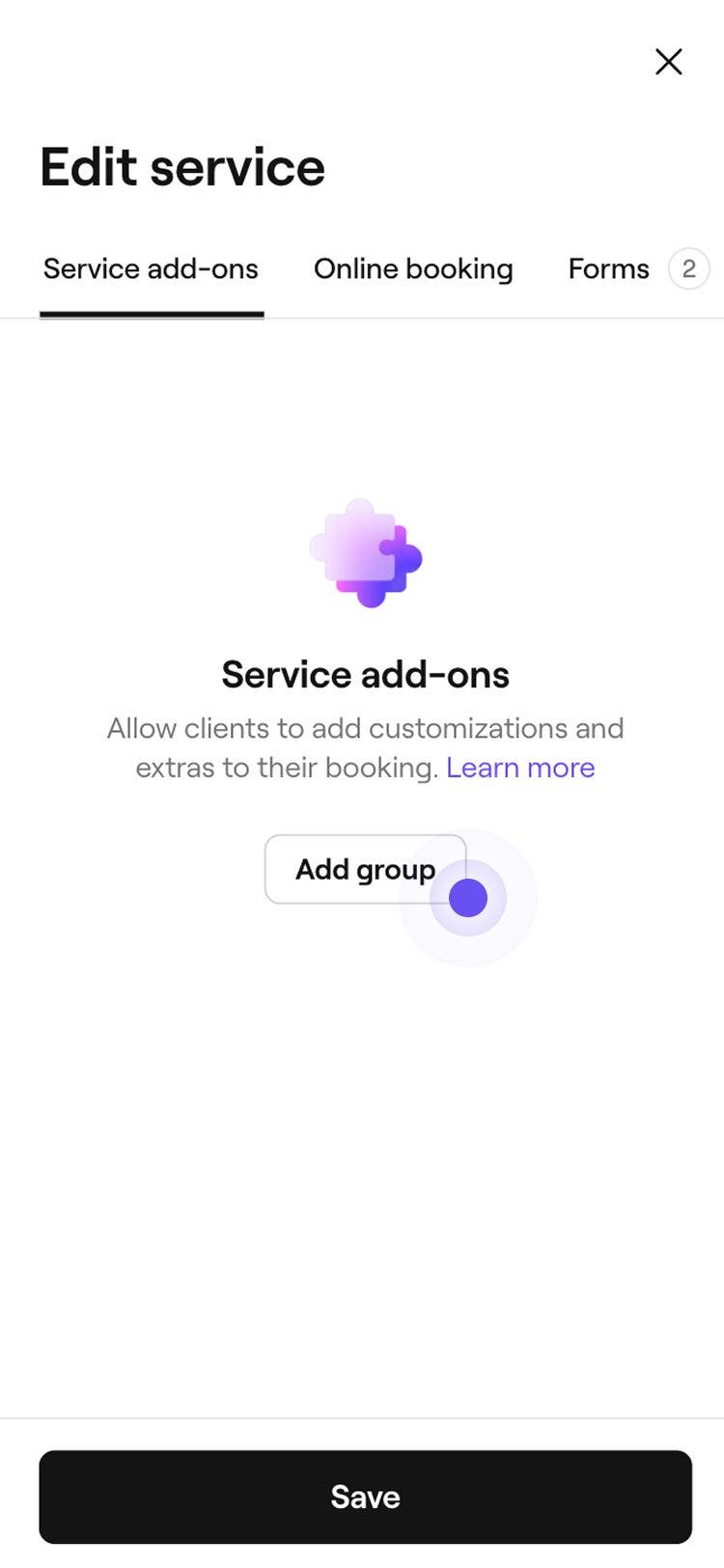

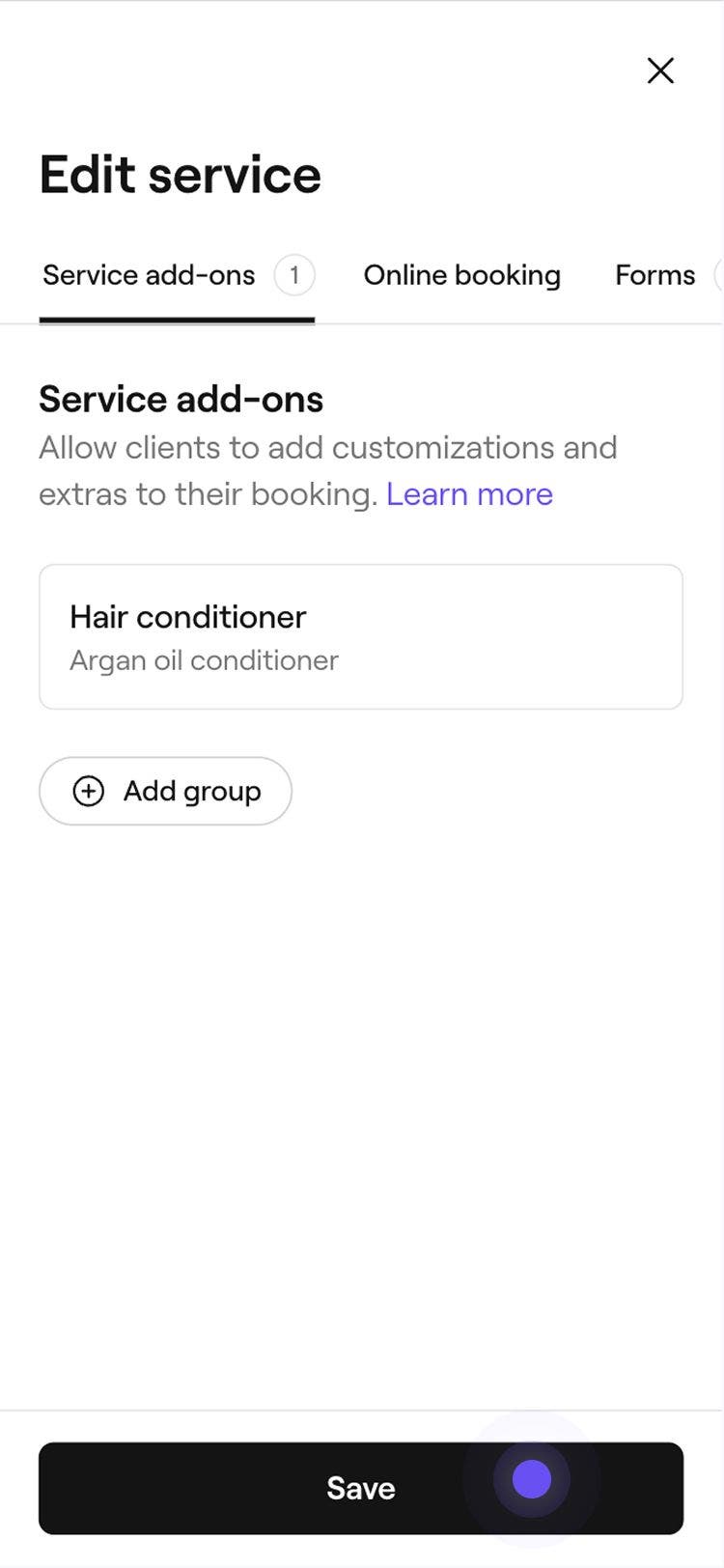
När tilläggsgruppen har skapats tillämpas den automatiskt på de tjänster du har valt. När en kund bokar den här tjänsten online, eller om bokningen läggs till manuellt i din kalender, visas tilläggsgruppen som ett extra steg i bokningsflödet.
Om en bokning innehåller flera tjänster med tilläggstjänster kommer alla tilläggstjänster att visas i bokningsflödet. För bokningar som innehåller kombinationer kommer kunder att se tilläggstjänster för varje tjänst i kombinationen.
Redigera eller ta bort tilläggstjänster
- Gå till Katalog från huvudmenyn till vänster på skärmen.
- Välj Meny med tjänster från menypanelen till vänster.
- Klicka på tjänsten med en tilläggstjänst som du vill redigera eller ta bort.
- Välj Tilläggstjänster i den vänstra menypanelen.
- Gör följande ändringar bredvid en grupp med tilläggstjänster som visas i listan.
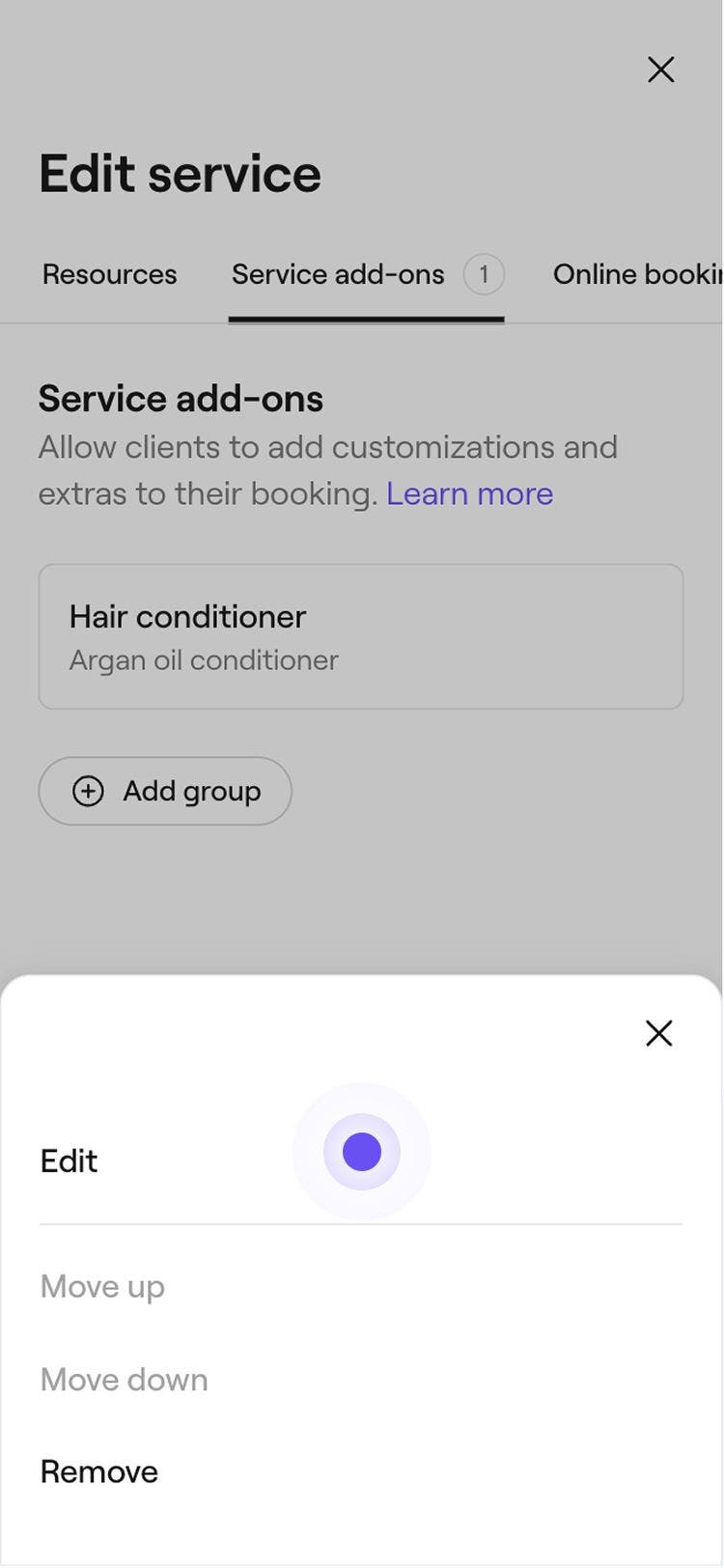
- Ta bort: För att ta bort länken mellan tilläggstjänstgruppen och denna tjänst klickar du på Åtgärder bredvid tilläggstjänstgruppen (tre punkter) och väljer Ta bort.

- Redigera: Välj tilläggstjänstgruppen för att göra ändringar i den, till exempel uppdatera gruppinformation eller lägga till fler tilläggsalternativ.

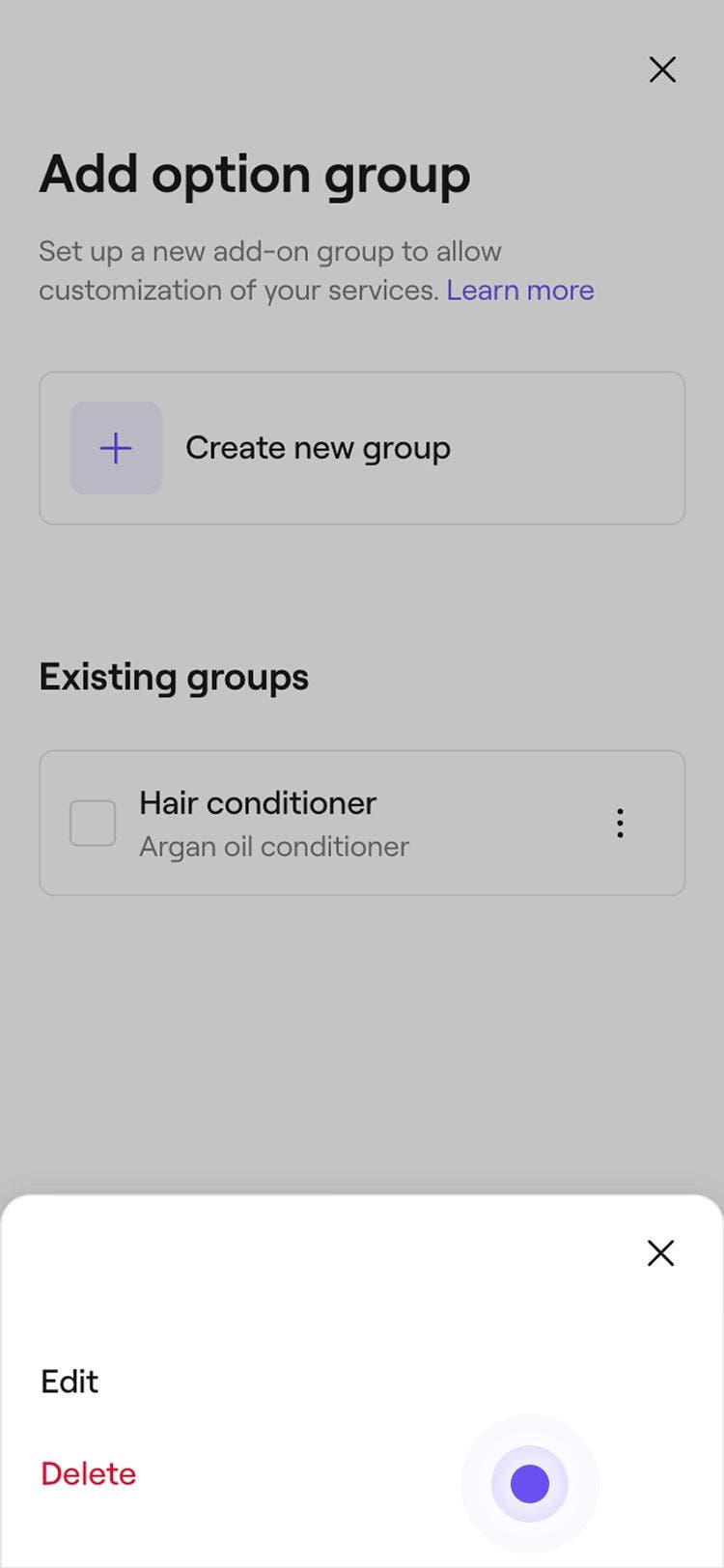
- Radera tilläggsgruppen permanent: För att ta bort tilläggsgruppen från alla länkade tjänster väljer du knappen Alternativ uppe till höger i vyn Redigera och väljer sedan Radera permanent.

- Ta bort: För att ta bort länken mellan tilläggstjänstgruppen och denna tjänst klickar du på Åtgärder bredvid tilläggstjänstgruppen (tre punkter) och väljer Ta bort.
Vanliga frågor
Du kan styra ordningsföljden för dina tilläggstjänster från inställningarna för Tilläggstjänst inom en tjänst. Klicka på en tilläggstjänstgrupp, välj Åtgärder (tre punkter) bredvid ett alternativ och välj Flytta upp eller Flytta ner. Den uppdaterade ordningen visas automatiskt i kundens bokningsflöde.
Tilläggstjänster kan uppdateras i en befintlig bokning direkt från din kalender. Öppna bokningen och välj tjänsten i den högra panelen. Klicka på Åtgärder (tre punkter) bredvid en tilläggstjänst och välj Redigera eller Ta bort för att uppdatera den. För att lägga till en ny tilläggstjänst väljer du knappen Lägg till, väljer ett alternativ från din tilläggsgrupp och klickar på Tillämpa för att spara dina ändringar.
Intäkter från tilläggstjänster visas i din Försäljningsöversiktsrapport och Detaljerad försäljningsloggrapport. Filtrera rapporterna efter Typ för att se de totala intäkterna från tilläggstjänster inom ditt valda datumintervall.
När provision har aktiverats för en tilläggstjänst beräknas provisioner på försäljning av tilläggstjänster från och med den tidpunkten. Försäljning av tilläggstjänster som gjorts innan provisionsinställningen aktiverades förblir oförändrad.
Som standard inkluderas inte tilläggstjänster när tjänsten ingår i ett klippkort.
