StartKunskapsbasFresha Academy
Massredigeringstjänster
Tillbaka
  1. Kunskapsbas•
  2. Tjänster•
  3. Massredigeringstjänster

Massredigeringstjänster

Läs om hur du uppdaterar pris, varaktighet och andra inställningar för flera tjänster samtidigt med hjälp av gruppredigering.

I den här artikeln

  • Så här fungerar massredigeringstjänster
  • Välj och redigera flera tjänster
  • Filtrera eller sök efter specifika tjänster
  • Anpassa synliga kolumner

Så här fungerar massredigeringstjänster

Med massredigeringstjänster kan du uppdatera pris, varaktighet och andra inställningar för flera tjänster från en och samma skärm, istället för att öppna varje tjänst individuellt. Varje tjänst i ditt utbud visas som en rad i en redigerbar tabell, så att du kan granska och ändra flera uppgifter sida vid sida.

Välj och redigera flera tjänster

  1. Från huvudmenyn till vänster på skärmen går du till Katalog.

  2. Välj Meny med tjänster från menypanelen till vänster.
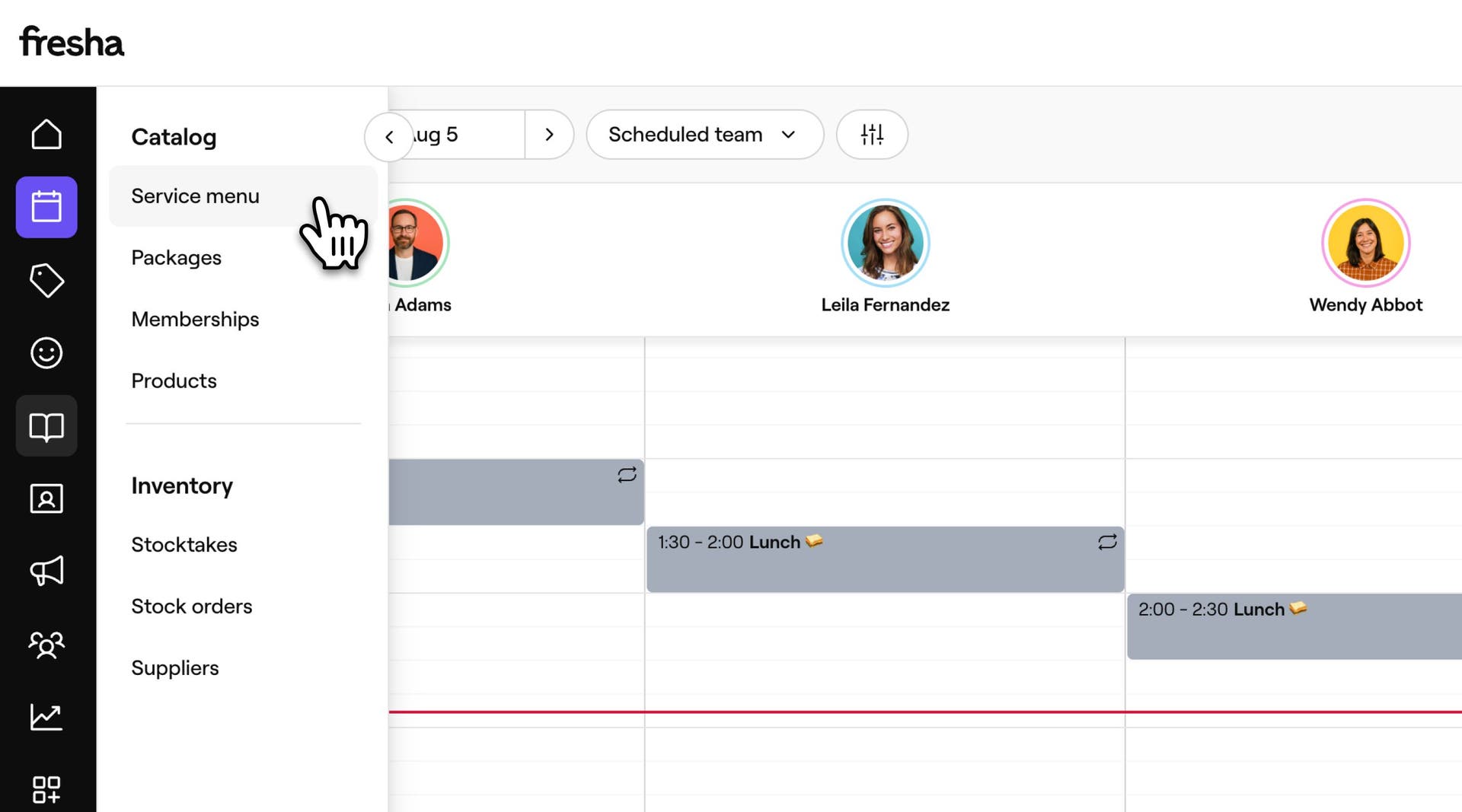
    Massredigeringstjänster_1_Steg 2_Skrivbordsversion.jpg

  3. Klicka på knappen Alternativ uppe till höger och välj sedan Massredigeringstjänster.
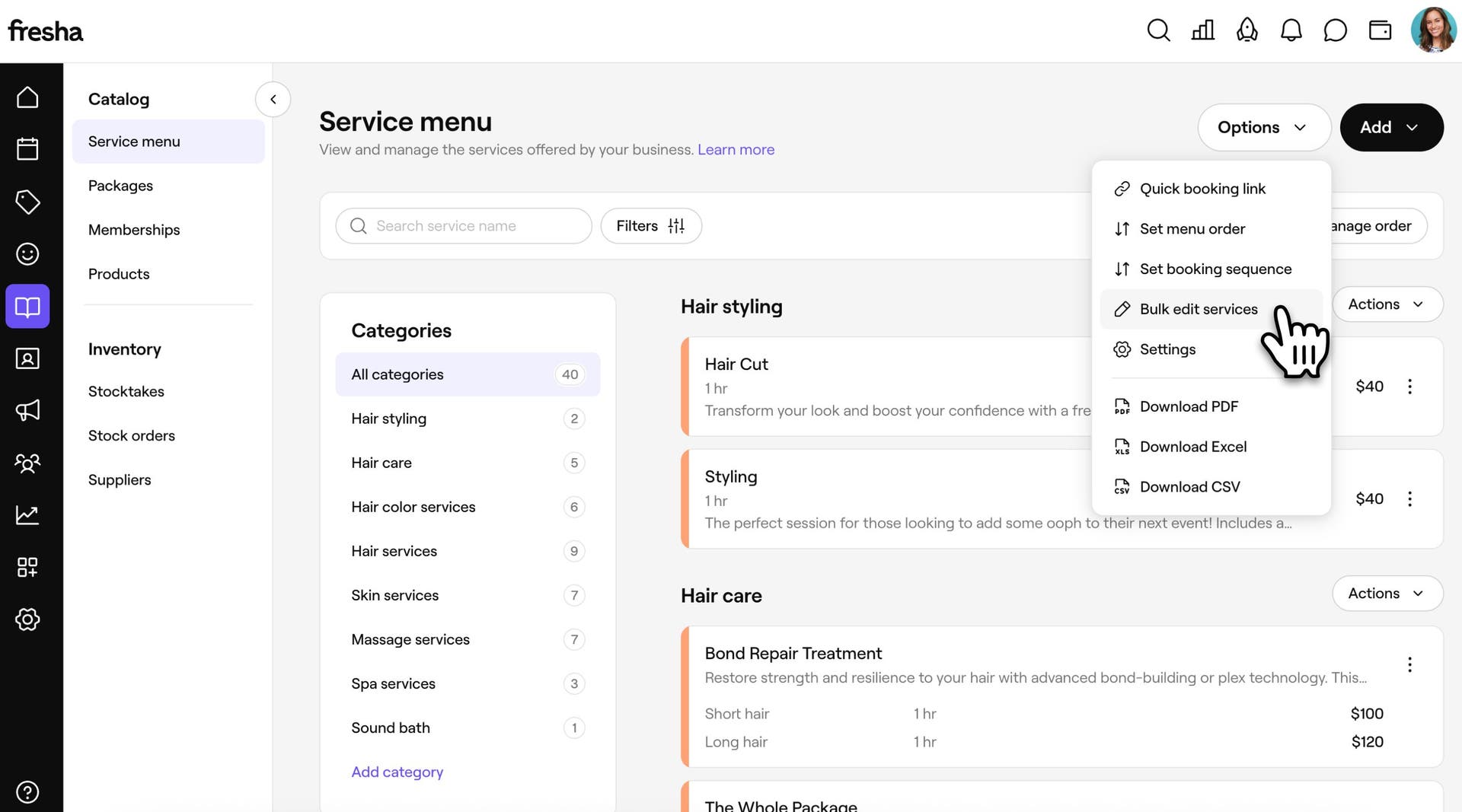
    Massredigeringstjänster_1_Steg 3_Desktop.jpg

  4. I vyn Massredigeringstjänster markerar du kryssrutan bredvid varje tjänst som du vill uppdatera. 
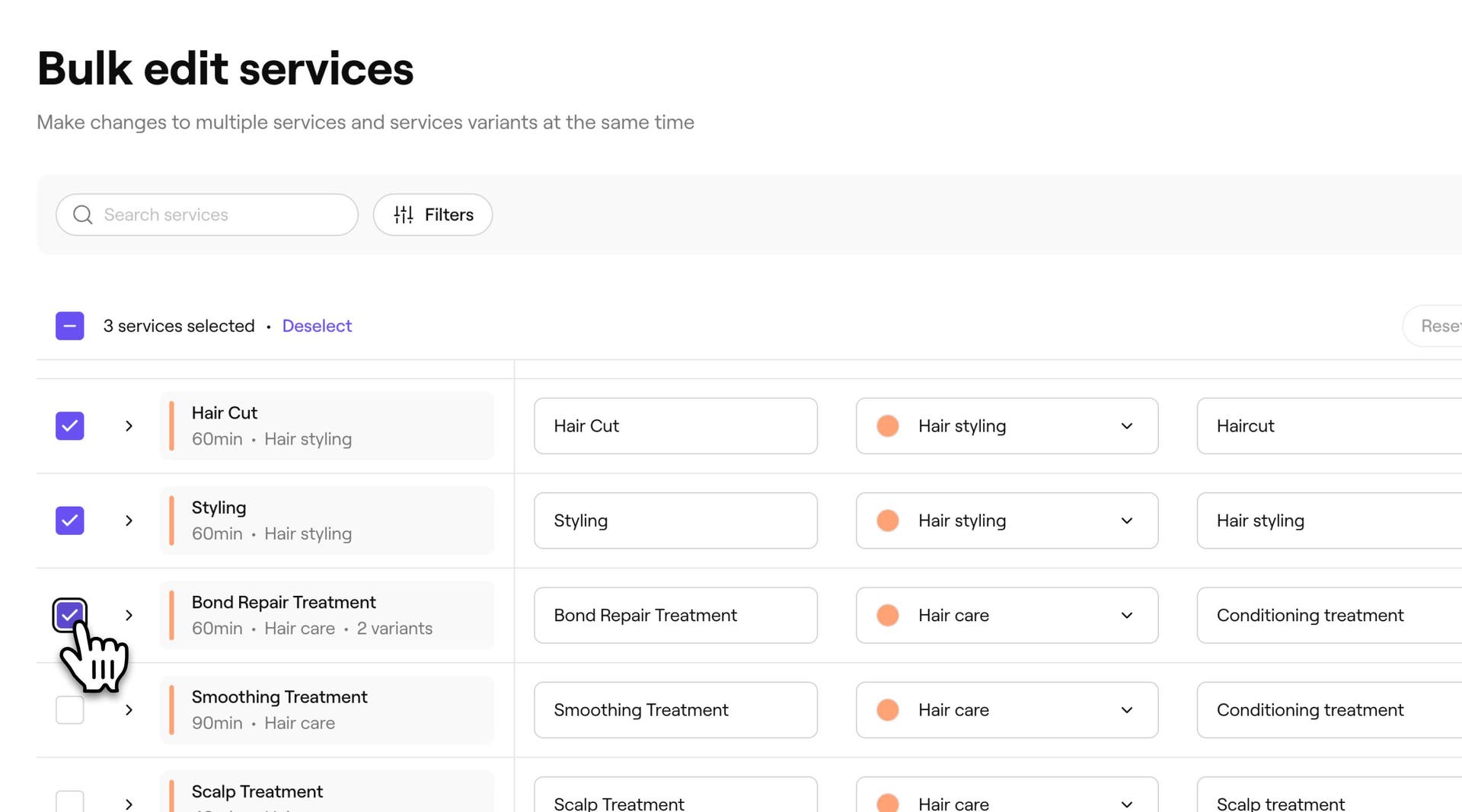
    Massredigeringstjänster_1_Step 4_Desktop.jpg

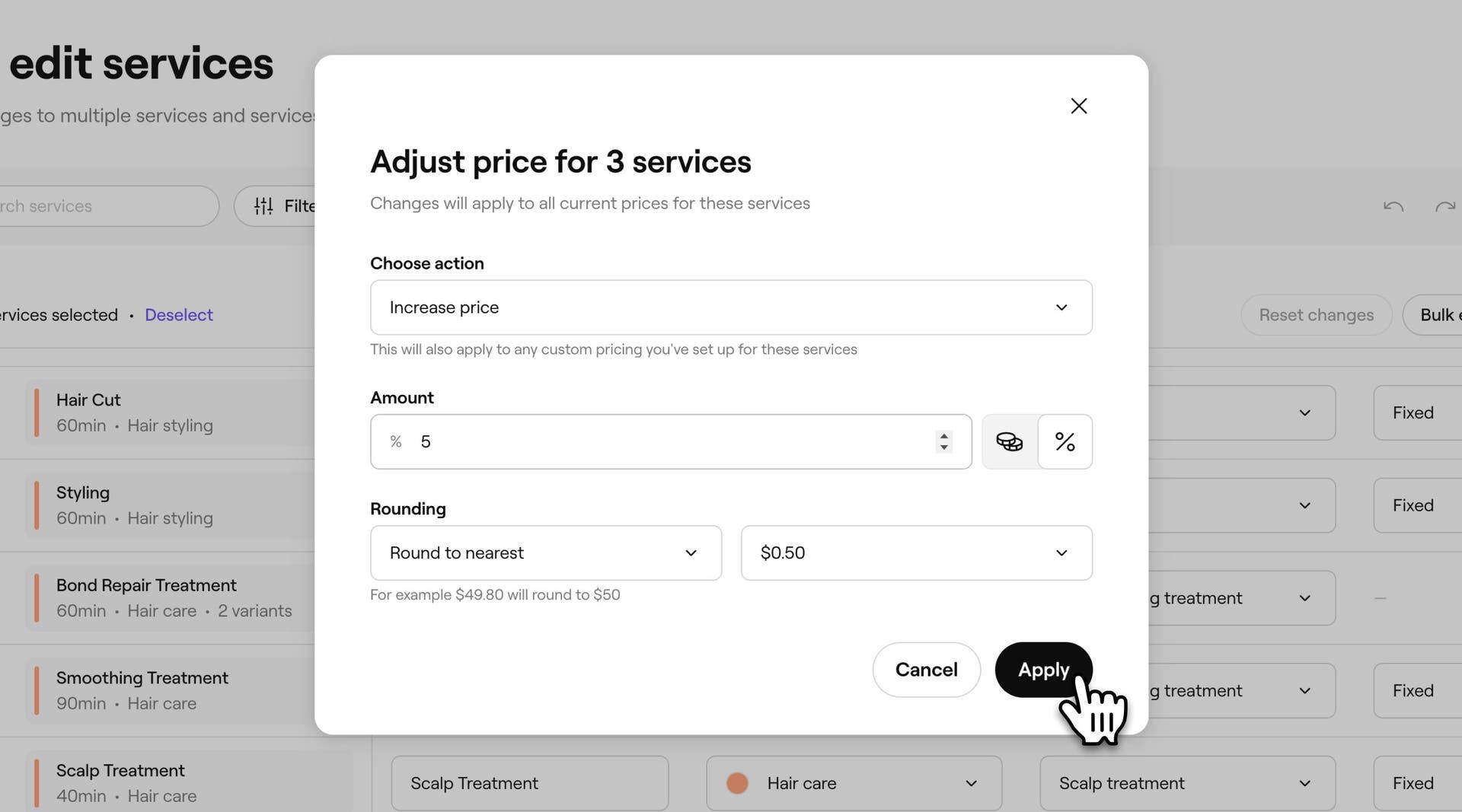
  5. Klicka på Redigera i grupp och välj det fält du vill redigera i rullgardinsmenyn. 

    Massredigeringstjänster_1_Steg 5_Skrivbordsversion.jpg

  6. Uppdatera fältet i popup-fönstret. 

    Massredigeringstjänster_1_Step 6_Desktop.jpg

  7. Klicka på knappen Tillämpa för att uppdatera alla valda tjänster på en gång, eller Avbryt för att ignorera ändringen.

  1. Från huvudmenyn längst ner på skärmen trycker du på Mer (rutnätsikonen) och öppnar Katalog.
  2. Välj Meny med tjänster för att se din lista över behandlingar.
  3. Tryck på Åtgärder (tre punkter) i det övre högra hörnet och välj sedan Massredigeringstjänster.
  4. I vyn Massredigeringstjänster markerar du kryssrutan bredvid varje tjänst du vill uppdatera.
  5. Tryck på Åtgärder och sedan på Redigera i grupp för att se listan över fält som du kan uppdatera och välj det du vill redigera.
  6. Uppdatera fältet i popup-fönstret.
  7. Tryck på knappen Tillämpa för att uppdatera alla valda tjänster på en gång.

När du har tillämpat ändringen uppdateras alla valda tjänster med den nya informationen, så du behöver inte göra samma ändring en efter en.

Filtrera eller sök efter specifika tjänster

  1. Från huvudmenyn till vänster på skärmen går du till katalog.
  2. Välj Meny med tjänster från den vänstra menypanelen.
  3. Klicka på knappen Alternativ längst upp till höger och välj sedan Massredigeringstjänster.
  4. Klicka på Filter ovanför tabellen för att öppna panelen Alla filter.
  5. Välj ett eller flera filter, till exempel Tjänstkategori, Plats, Teammedlemmar, Pristyp, Pris, Behandlingstyp och mer för att filtrera dina tjänster. 
  6. Klicka på knappen Tillämpa för att uppdatera tabellen eller Rensa filter för att ta bort dem.
  1. I huvudmenyn längst ner på skärmen trycker du på Mer (rutnätsikonen) och öppnar Katalog.
  2. Välj Meny med tjänster för att se din lista över behandlingar.
  3. Tryck på Åtgärder (tre punkter) i det övre högra hörnet och välj sedan Massredigeringstjänster.
  4. Tryck på filterikonen ovanför tabellen för att öppna panelen Alla filter.
  5. Välj ett eller flera filter, till exempel Tjänstkategori, Plats, Teammedlemmar, Pristyp, Pris, Behandlingstyp med mera för att filtrera dina tjänster.
  6. Tryck på knappen Tillämpa för att uppdatera tabellen eller Rensa filter för att ta bort dem.

Nu ser du bara de tjänster som matchar din sökning eller dina filter, vilket gör det snabbare att hitta och välja de tjänster du vill uppdatera.

Anpassa synliga kolumner

  1. Från huvudmenyn till vänster på skärmen går du till Katalog.
  2. Välj Meny med tjänster från den vänstra menypanelen.
  3. Klicka på knappen Alternativ längst upp till höger och välj sedan Massredigeringstjänster.
  4. Klicka på Inställningsikonen ovanför tabellen för att öppna Anpassa kolumner.
  5. Markera eller avmarkera kryssrutan bredvid varje kolumn för att visa eller dölja den, och dra för att omordna. Klicka på knappen Tillämpa för att spara din vy.
  1. I huvudmenyn längst ner på skärmen trycker du på Mer (rutnätsikonen) och öppnar Katalog.
  2. Välj Meny med tjänster för att se din lista över behandlingar.
  3. Tryck på Åtgärder (tre prickar) i det övre högra hörnet och välj sedan Massredigeringstjänster.
  4. Tryck på ikonen Inställningar (kugghjul) ovanför tabellen för att öppna Anpassa kolumner.
  5. Markera eller avmarkera kryssrutan bredvid varje kolumn för att visa eller dölja den och dra för att omordna. Tryck på knappen Tillämpa för att spara din vy.

Din tabell visar nu endast de kolumner du vill ha, i den ordningsföljd du föredrar, varje gång du öppnar Massredigeringstjänster.

Vanliga frågor

    • Du kan redigera valfri tjänst i din Meny med tjänster i grupp. Varje tjänsts varianter och platsspecifika prissättning kan också uppdateras, men genom att expandera den tjänstens rad och redigera dem individuellt snarare än genom det kryssrutebaserade valet av flera tjänster.

      Nej. Massredigeringstjänster ändrar bara information som pris, varaktighet och inställningar för tjänster som du redan har. För att arkivera eller ta bort en tjänst använder du Åtgärder bredvid tjänsten i din Meny med tjänster.


Tjänster

Hjälpte den här guiden dig?

Tjänster

Lägg till bilder i en tjänst

Inspirera till bokningar genom att lägga till tjänstebilder till din tjänst, så att kunder kan boka direkt från din tjänsteportfölj.

Skapa tjänster

Skapa och hantera ditt behandlingsutbud genom att konfigurera enskilda tjänster.

Lägg till extratid till tjänster och bokningar

Justera bokningarnas varaktighet genom att lägga till extratid för tjänster, kombinationer eller enskilda bokningar.

Skapa tjänstevarianter

Erbjud flexibla prisalternativ för dina tjänster genom att skapa och hantera tjänstvarianter.

Hantera tjänsternas tillgänglighet

Hantera var dina tjänster erbjuds, vem som kan utföra dem och vilka resurser de kräver.

Ange avancerad prissättning och varaktighet

Ange olika priser och varaktigheter för teammedlemmar eller platser.

Massredigeringstjänster

Redigera pris, varaktighet och andra inställningar för flera tjänster samtidigt på Fresha.

Skapa tilläggstjänster

Skapa valfria tillägg kopplade till specifika tjänster som kunder kan välja när de bokar.

Begränsa tillgängligheten för tjänster online

Styr när kunder kan boka dina tjänster genom att ange specifika tider, dagar eller datum då dina tjänster är tillgängliga.

Fresha
Skaffa appen

Om Fresha

Karriär

Hjälp och support

Blogg

Översikt

För företag

För partner

Priser

Funktioner

Planering

Försäljningsställe

Betalningar

Kapital

Marketplace

Hjälp

Status

Juridiskt

Integritetspolicy

Tjänstevillkor

Användningsvillkor

Hitta oss på sociala medier

Facebook
Linkedin
Instagram

© 2026 Fresha.com SV Ltd