StartKunskapsbasFresha Academy
Skapa tjänstevarianter
Tillbaka
  1. Kunskapsbas•
  2. Tjänster•
  3. Skapa tjänstevarianter

Skapa tjänstevarianter

Lär dig hur du lägger till olika prisalternativ för en enskild tjänst och erbjuder kunderna fler valmöjligheter med hjälp av varianter.

I den här artikeln

  • Så här fungerar tjänstevarianter
  • Skapa en variant av en tjänst
  • Hantera tjänstevarianter

Så här fungerar tjänstevarianter

Med tjänstevarianter kan du erbjuda olika versioner av samma tjänst, var och en med sitt eget pris och sin egen varaktighet, till exempel Kort hår eller Långt hår. Varianter visas som alternativ under bokningen, vilket gör det enkelt för kunderna att välja exakt vad de behöver utan att behöva gå igenom en lång tjänstelista. Alla varianter är grupperade under en huvudtjänst, vilket håller din meny organiserad och hjälper dig att hantera uppdateringar på ett ställe.

Om du behöver olika priser per teammedlem eller plats ska du använda avancerad prissättning.

Skapa en variant av en tjänst

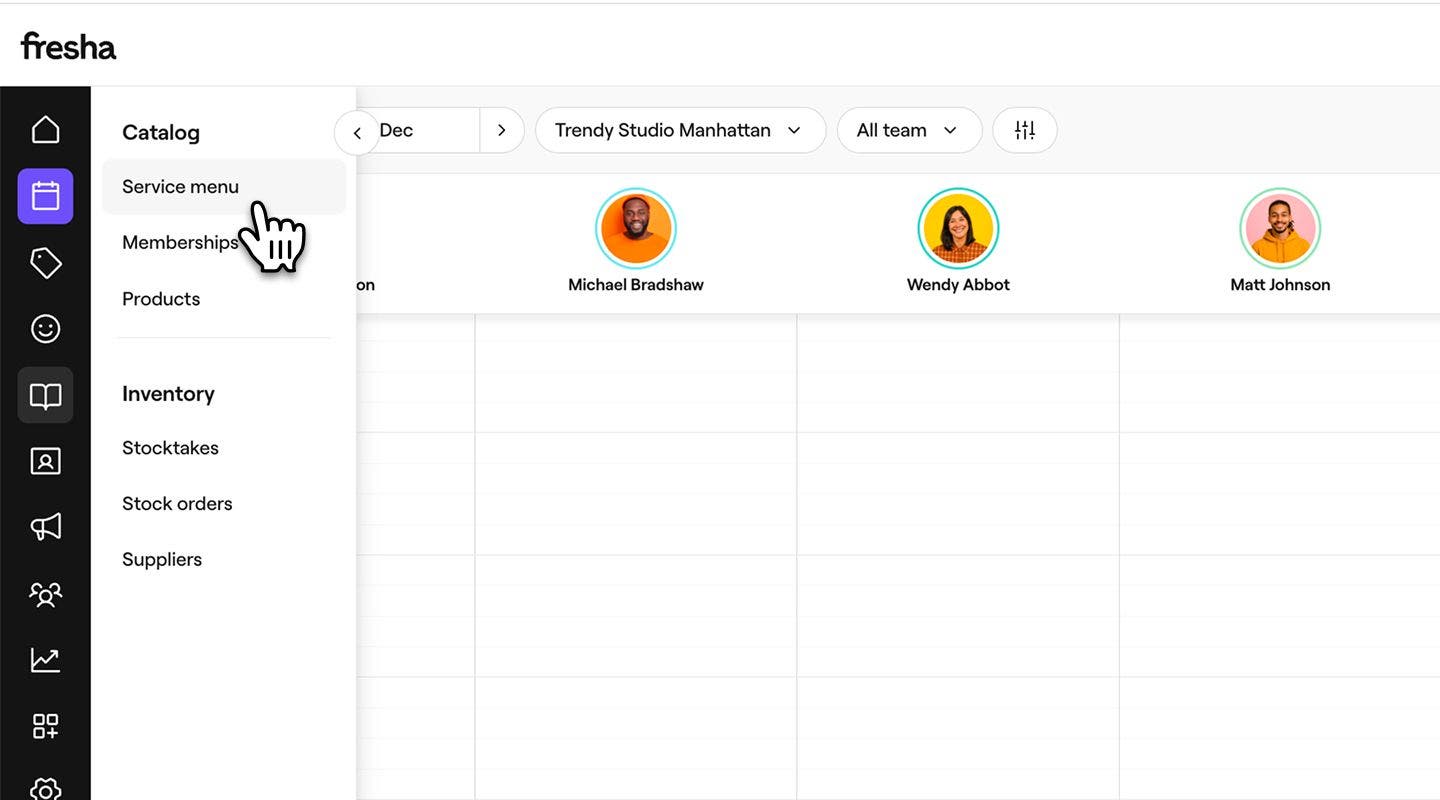
  1. Från huvudmenyn till vänster på skärmen går du till Katalog. 
  2. Välj Meny med tjänster från menypanelen till vänster. 
    create_service_variant_web_2.jpg
  3. Klicka på en befintlig tjänst eller skapa en ny. 
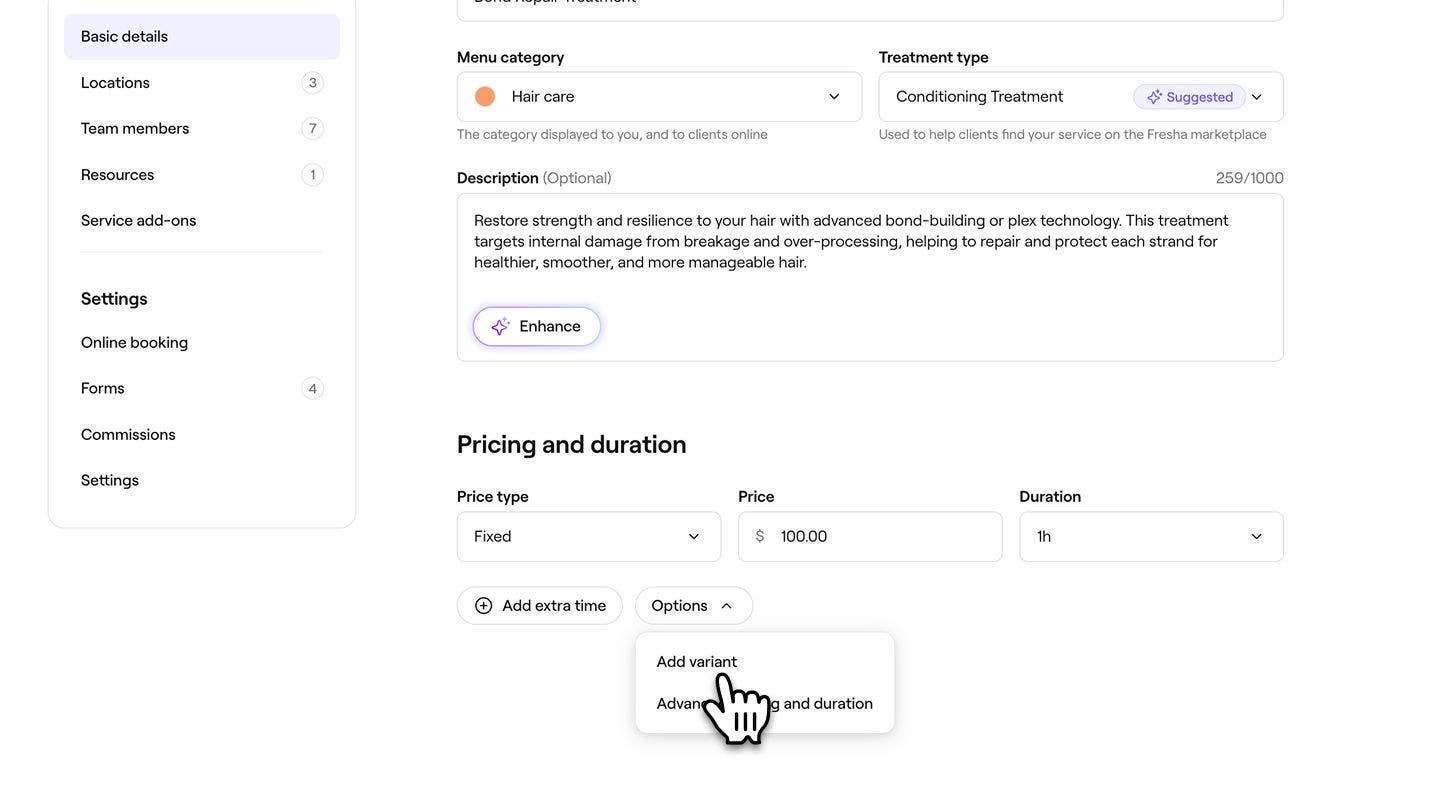
  4. I Tjänstvy under Prissättning och varaktighet klickar du på knappen Alternativ och väljer sedan Lägg till variant. 
    create_service_variant_web_4.jpg
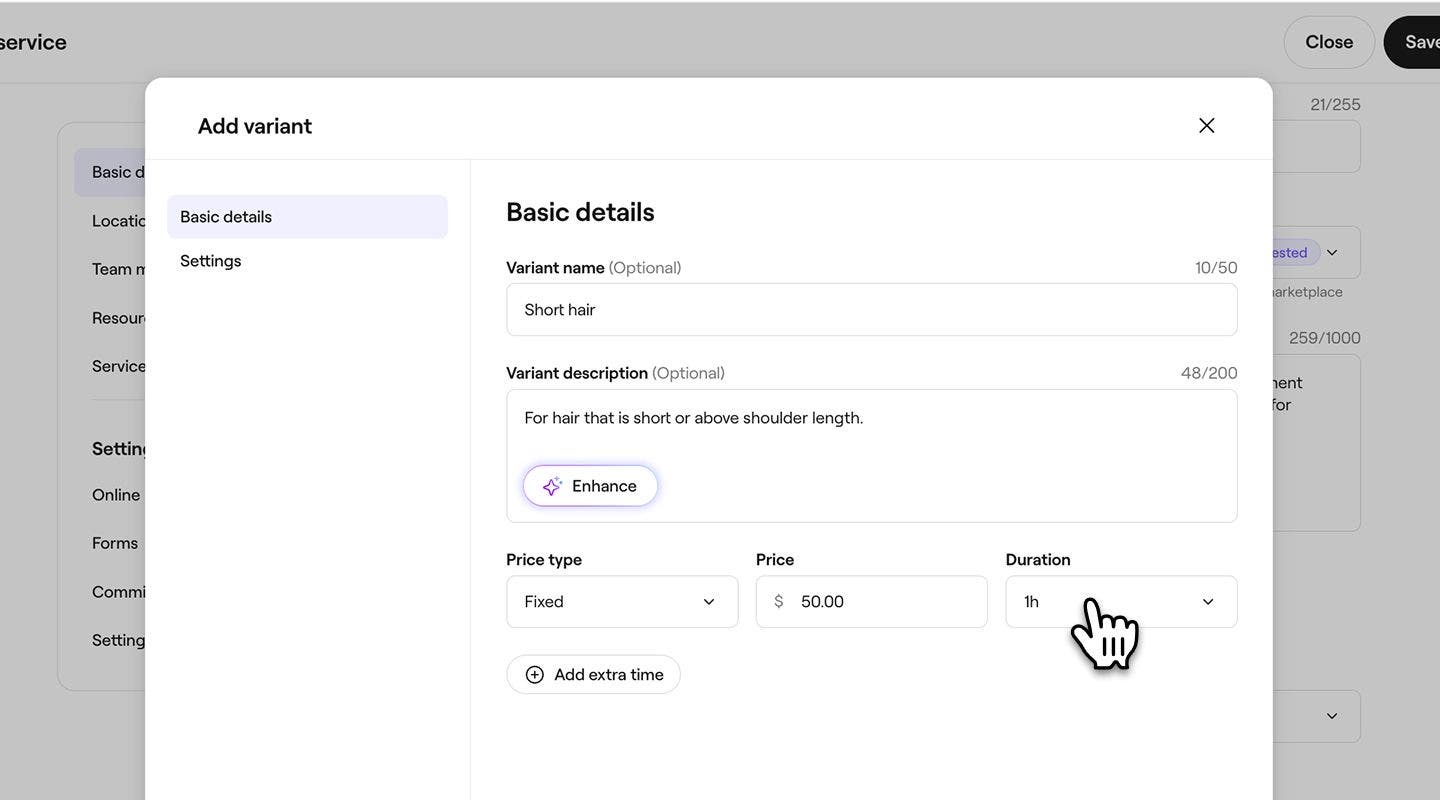
  5. Ange följande information i popup-fönstret:
    1. Variantnamn: Lägg till ett namn för varianten för att hjälpa kunder att förstå skillnaden mellan alternativen.
    2. Variantbeskrivning: Lägg till en översikt över vad varianten inkluderar för att hjälpa kunder att förstå vad de kan förvänta sig. 
    3. Prístyp: Välj om varianten har ett Fast pris, börjar Från ett minimipris eller är Gratis.
    4. Pris: Beloppet som debiteras för varianten, baserat på den valda pristypen.
    5. Varaktighet: Den tid som krävs för att utföra varianten.
      create_service_variant_web_5.jpg
  6. Välj knappen Spara längst ner i popup-fönstret för att lägga till varianten till tjänsten. 
  7. Klicka på knappen Spara längst upp till höger för att uppdatera tjänsten.
  1. I huvudmenyn längst ner på skärmen trycker du på Mer (rutnätsikonen) och öppnar Katalog.
  2. Välj Meny med tjänster från menyn. 
  3. Tryck på en befintlig tjänst i menyn och välj sedan Redigera eller skapa en ny. 
  4. I Tjänstvy under Prissättning och varaktighet trycker du på knappen Alternativ och väljer sedan Lägg till variant. 
  5. Ange följande information i popup-fönstret:
    1. Variantnamn: Lägg till ett namn för varianten för att hjälpa kunder att förstå skillnaden mellan alternativen.
    2. Variantbeskrivning: Lägg till en översikt över vad varianten inkluderar för att hjälpa kunder att förstå vad de kan förvänta sig. 
    3. Prístyp: Välj om varianten har ett Fast pris, börjar Från ett minimipris eller är Gratis.
    4. Pris: Beloppet som debiteras för varianten, baserat på den valda pristypen.
    5. Varaktighet: Den tid som behövs för att utföra varianten.
  6. Välj knappen Spara längst ner i popup-fönstret för att lägga till varianten till tjänsten. 
  7. Tryck på knappen Spara längst ner för att uppdatera tjänsten.

När en ny variant har lagts till i tjänsten kommer kunderna att se tydliga alternativ att välja mellan när de bokar. För att skapa ytterligare varianter väljer du knappen Lägg till variant under Prissättning och varaktighet.

Hantera tjänstevarianter

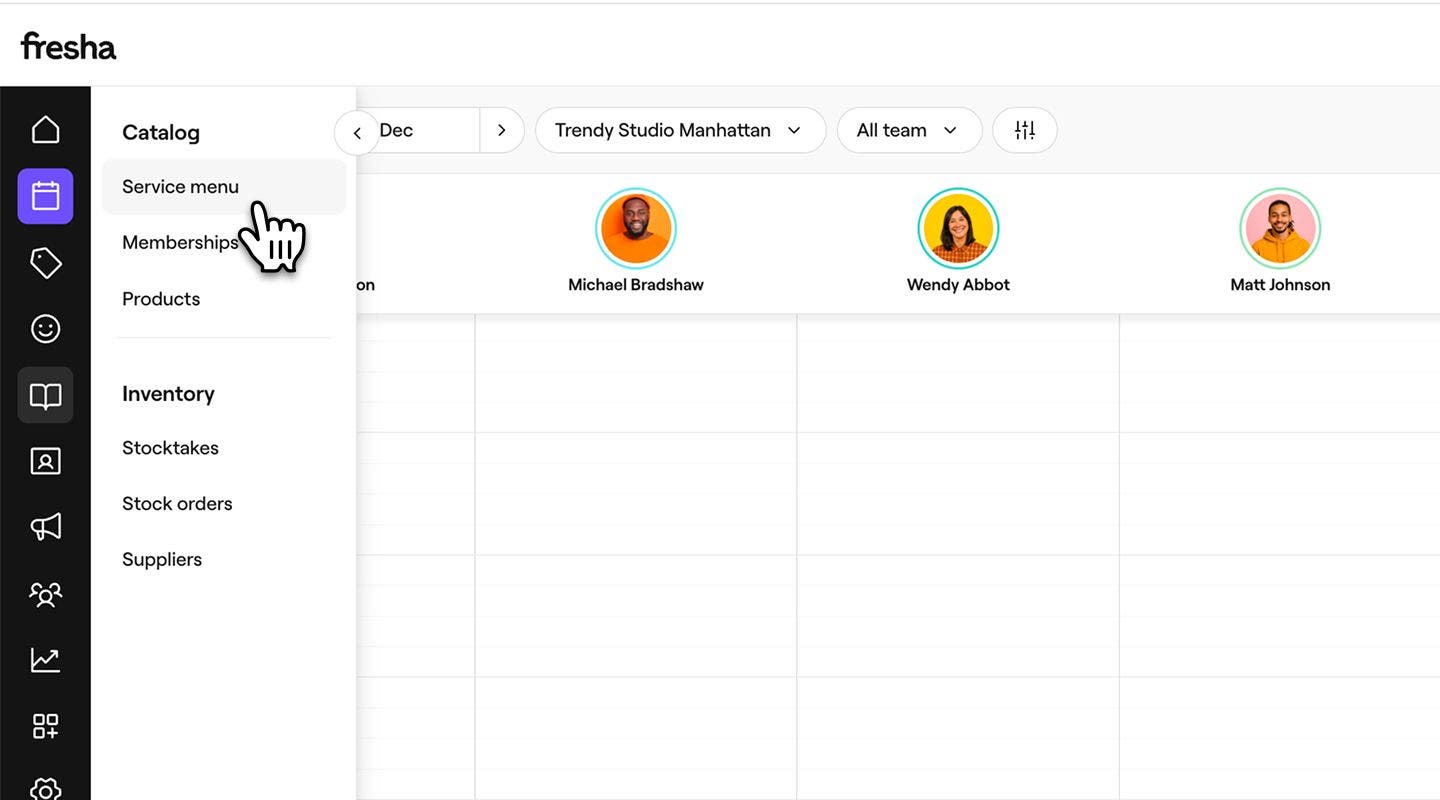
  1. Från huvudmenyn till vänster på skärmen går du till Katalog. 
  2. Välj Meny med tjänster från den vänstra menypanelen. 
    manage_service_variant_web_2.jpg
  3. Klicka på en befintlig tjänst med en variant. 
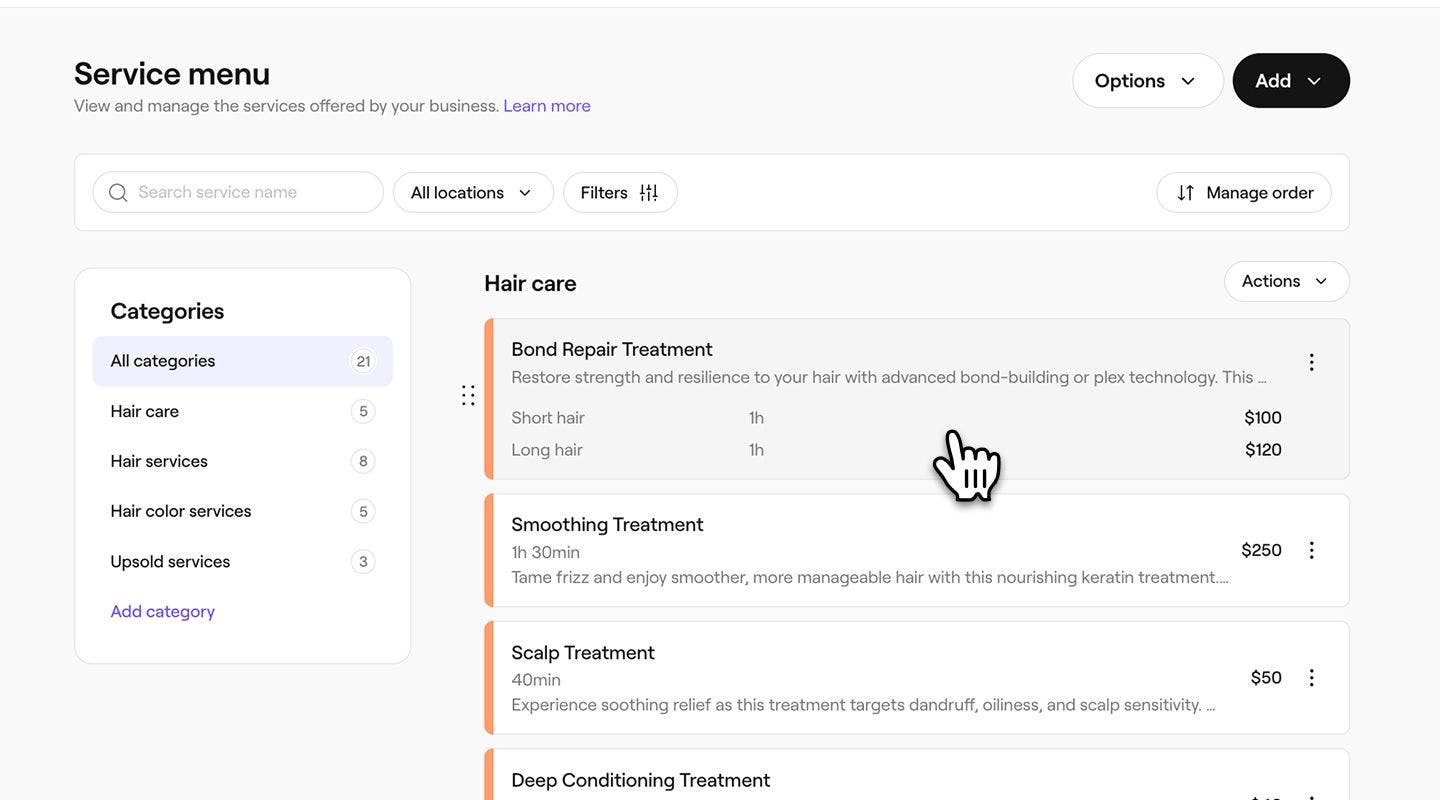
    manage_service_variant_web_3.jpg
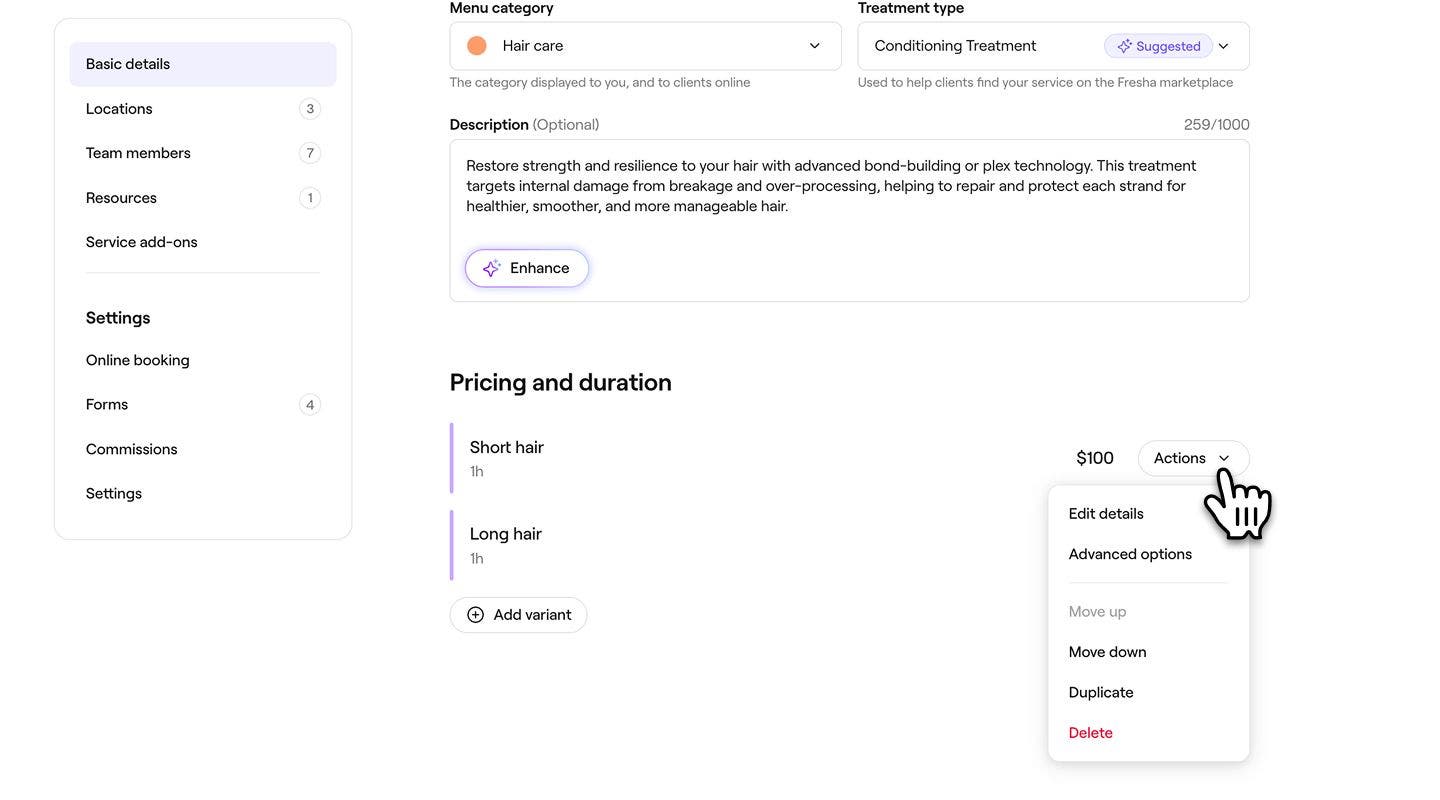
  4. I vyn Redigera tjänst klickar du på knappen Åtgärder bredvid varianten och väljer ett av följande alternativ:
    1. Redigera information: Justera tjänstvariantens grundläggande information.
    2. Avancerade alternativ: Ange prissättning och tillgänglighet för specifika platser eller enskilda teammedlemmar.
    3. Flytta upp eller ner: Ändra i vilken ordning varianten visas under bokningen.
    4. Kopiera: Skapa en kopia av varianten.
    5. Ta bort: Ta bort varianten permanent från tjänsten.
      manage_service_variant_web_4.jpg
  5. Klicka på knappen Spara uppe till höger för att uppdatera tjänsten.
  1. Från huvudmenyn längst ner på skärmen trycker du på Mer (rutnätsikonen) och öppnar katalogen.
  2. Välj Meny med tjänster från menyn. 
  3. Tryck på en befintlig tjänst med en variant från menyn och välj sedan Redigera 
  4. Bredvid varianten väljer du knappen Åtgärder och väljer ett av följande alternativ:
    1. Redigera information: Justera tjänstvariantens grundläggande information.
    2. Avancerade alternativ: Ange prissättning och tillgänglighet för specifika platser eller enskilda teammedlemmar.
    3. Flytta upp eller ner: Ändra i vilken ordning varianten visas under bokning.
    4. Kopiera: Skapa en kopia av varianten.
    5. Radera: Ta bort varianten permanent från tjänsten.
  5. Tryck på knappen Spara längst ner för att uppdatera tjänsten.

Vanliga frågor

    • När du redigerar eller tar bort en variant av tjänst förblir de befintliga bokningarna som inkluderar den varianten exakt som de bokades, och informationen om varianten förblir kopplad till dessa bokningar.

      Du kan hantera tillgängligheten för onlinebokning eller bokning i butik för en tjänstevariant genom att justera bokningsinställningarna för huvudtjänsten. Varianter har samma tillgänglighet som sin överordnade tjänst. Om du vill att en variant ska ha en annan tillgänglighet kan du skapa en separat tjänst för att erbjuda det alternativet.

      Du kan spåra en tjänstevariant i dina rapporter genom att tilldela den ett SKU-nummer (Lagerhållningsenhet). Öppna en tjänst från din Meny med tjänster, välj relevant variant, välj sedan Inställningar från menyn till vänster och ange det SKU-nummer du vill använda.


Tjänster

Fresha akademikurser
Förhandsvisning av kursvideo

Få ut det mesta av dina tjänster

3 lektioner•5 min

Se alla kurser

Hjälpte den här guiden dig?

Tjänster

Lägg till bilder i en tjänst

Inspirera till bokningar genom att lägga till tjänstebilder till din tjänst, så att kunder kan boka direkt från din tjänsteportfölj.

Skapa tjänster

Skapa och hantera ditt behandlingsutbud genom att konfigurera enskilda tjänster.

Lägg till extratid till tjänster och bokningar

Justera bokningarnas varaktighet genom att lägga till extratid för tjänster, kombinationer eller enskilda bokningar.

Skapa tjänstevarianter

Erbjud flexibla prisalternativ för dina tjänster genom att skapa och hantera tjänstvarianter.

Hantera tjänsternas tillgänglighet

Hantera var dina tjänster erbjuds, vem som kan utföra dem och vilka resurser de kräver.

Ange avancerad prissättning och varaktighet

Ange olika priser och varaktigheter för teammedlemmar eller platser.

Massredigeringstjänster

Redigera pris, varaktighet och andra inställningar för flera tjänster samtidigt på Fresha.

Skapa tilläggstjänster

Skapa valfria tillägg kopplade till specifika tjänster som kunder kan välja när de bokar.

Begränsa tillgängligheten för tjänster online

Styr när kunder kan boka dina tjänster genom att ange specifika tider, dagar eller datum då dina tjänster är tillgängliga.

Fresha akademikurser
Förhandsvisning av kursvideo

Få ut det mesta av dina tjänster

3 lektioner•5 min

Se alla kurser
Fresha
Skaffa appen

Om Fresha

Karriär

Hjälp och support

Blogg

Översikt

För företag

För partner

Priser

Funktioner

Planering

Försäljningsställe

Betalningar

Kapital

Marketplace

Hjälp

Status

Juridiskt

Integritetspolicy

Tjänstevillkor

Användningsvillkor

Hitta oss på sociala medier

Facebook
Linkedin
Instagram

© 2026 Fresha.com SV Ltd