Hantera väntelistplatser
I den här guiden får du lära dig hur din väntelista fungerar och hur du hanterar poster när bokningstider blir tillgängliga.
I den här artikeln
Så här fungerar väntelistan
Din väntelista hjälper dig att maximera din tillgänglighet genom att låta kunder gå med och boka sina begärda bokningstider när de blir tillgängliga. Du kan lägga till kunder i din väntelista och hantera alla poster via kalendern. För att låta kunder gå med i din väntelista när de bokar online behöver du bara justera dina inställningar för väntelistan.
Kunder får aviseringar när de går med i väntelistan och när tider blir tillgängliga. Dessa kan hanteras under din automatiska kommunikation.
Lägg till kunder i din väntelista
-
Gå till Kalender från huvudmenyn till vänster på skärmen.
-
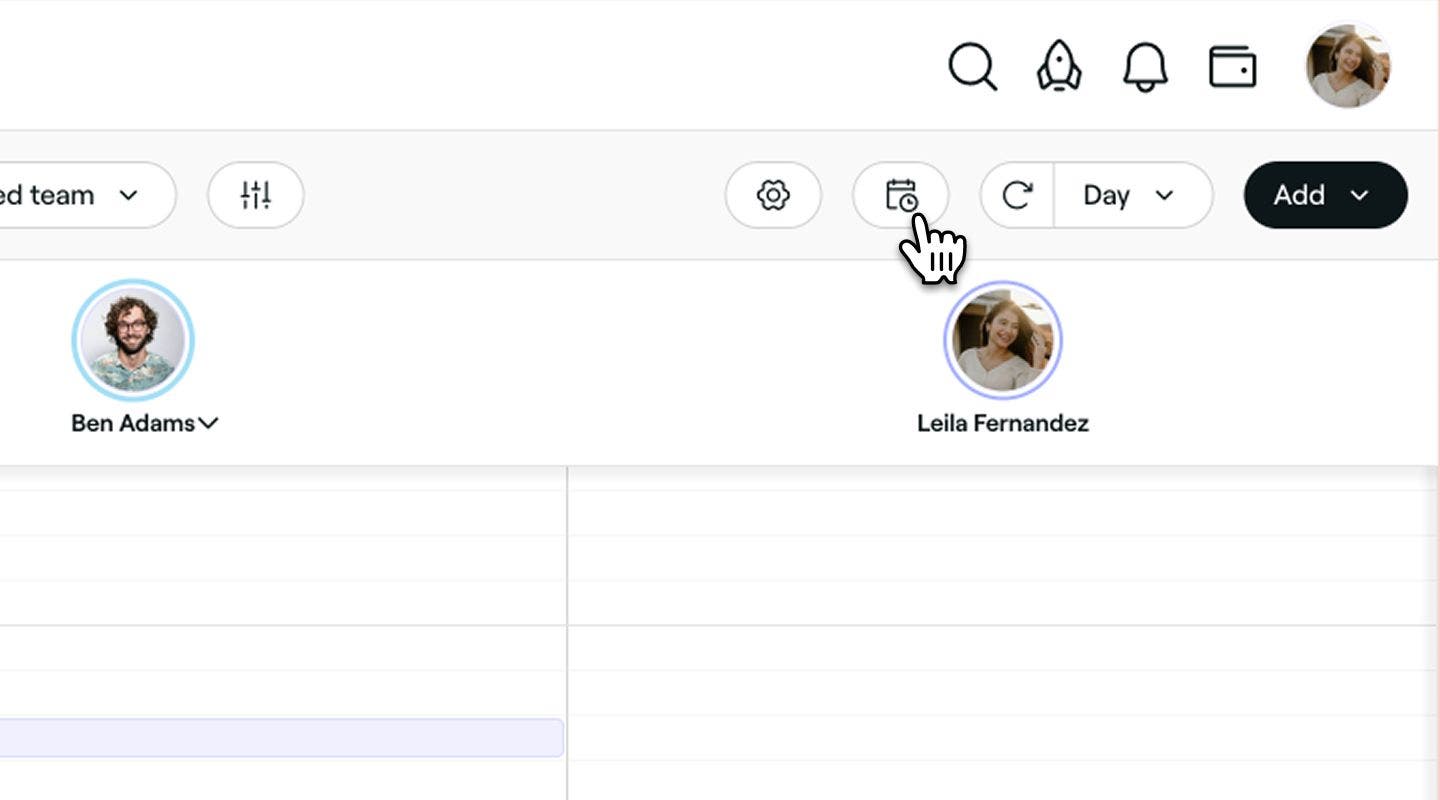
Klicka på Väntelisteikonen i kalenderns verktygsfält för att öppna väntelistevyn.
-
Klicka på knappen Lägg till uppe till höger för att börja skapa en ny väntelistplats.
-
I steget Välj en kund söker du efter eller väljer en Befintlig kund från listan eller väljer att lägga till en Ny kund.
-
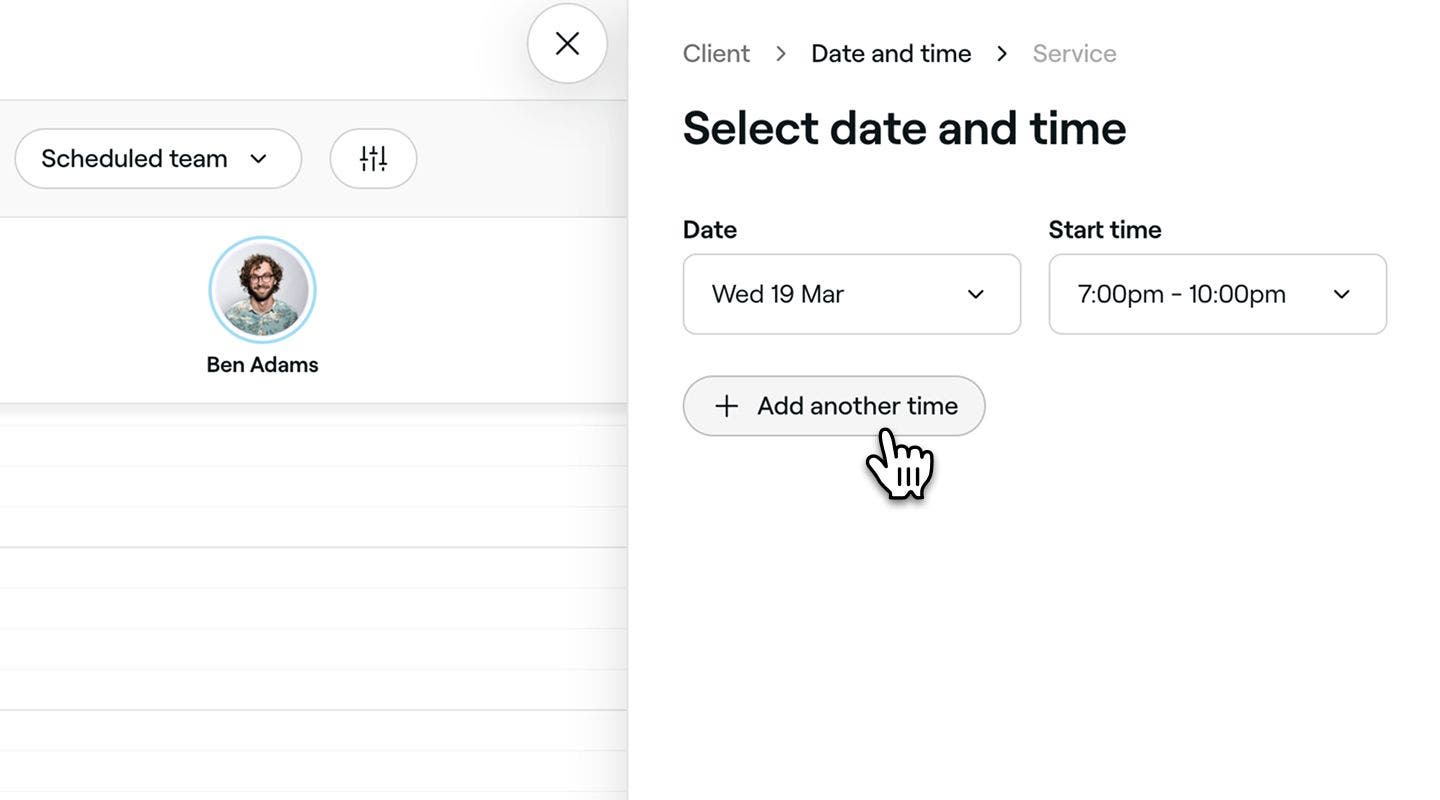
I steget Välj datum och tid väljer du kundens önskade bokningsdatum och starttid och klickar sedan på knappen Nästa längst ner för att fortsätta.
- För att lägga till fler alternativ för datum och tidslucka, klicka på Lägg till en annan tid.
-
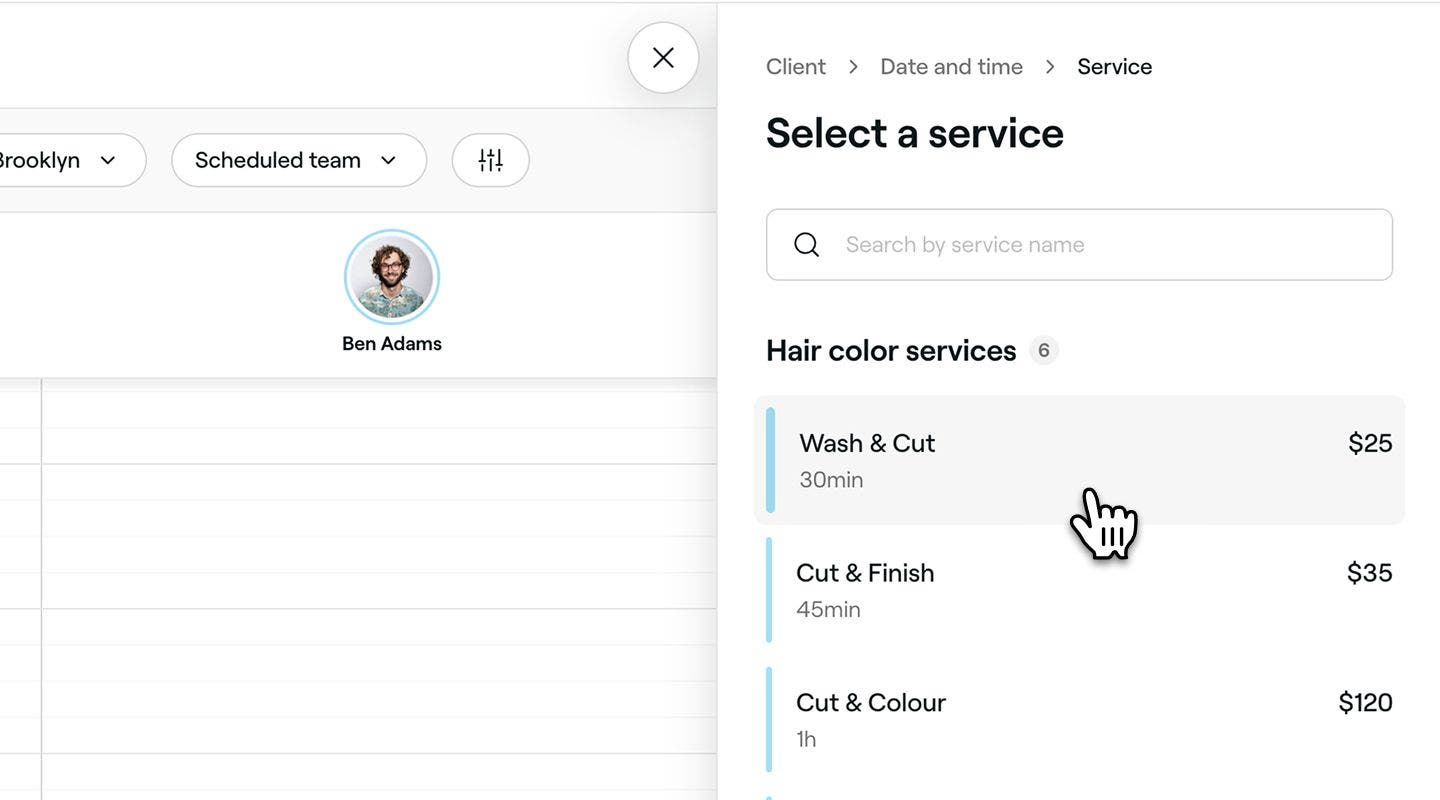
I steget Välj en tjänst söker du efter eller väljer en tjänst från listan för att skapa den nya anmälan.
- För att lägga till fler tjänster klickar du på knappen Lägg till tjänst.
- För att anpassa information om tjänsten klickar du bara på tjänsten.
-
Klicka på knappen Spara längst ner för att lägga till den nya posten på din väntelista.


Kunder som har lagts till i din väntelista via kalendern kommer att få en avisering om att de har lagts till i väntelistan eller om en tidslucka öppnas, beroende på dina inställningar.
Du kan lägga till ytterligare information till väntelistplatser i avsnittet Anteckningar. Dessa anteckningar visas endast för dina teammedlemmar.
Uppdatera inställningar för bokningstider eller ta bort poster från din väntelista
-
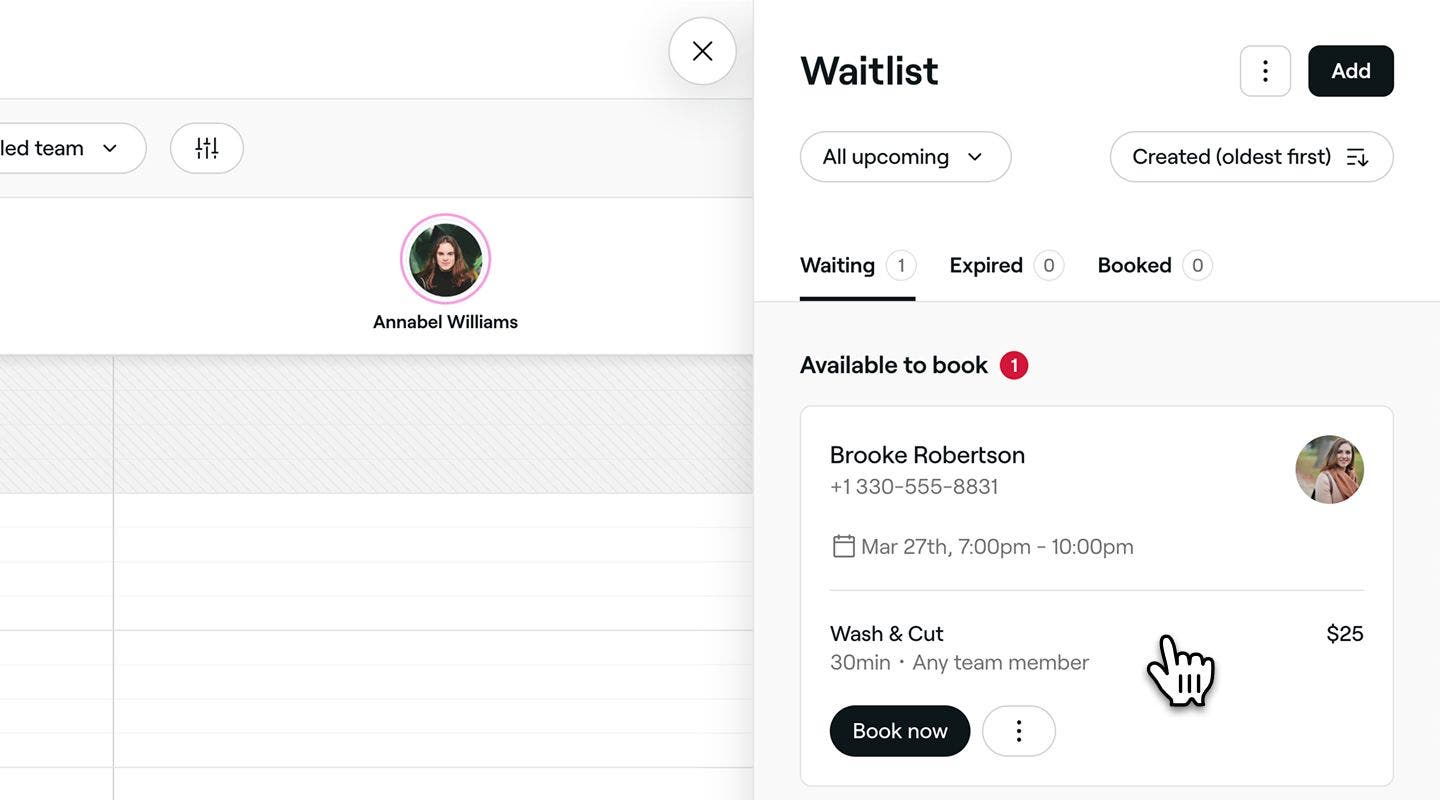
Öppna en väntelistplats från din väntelista.
-
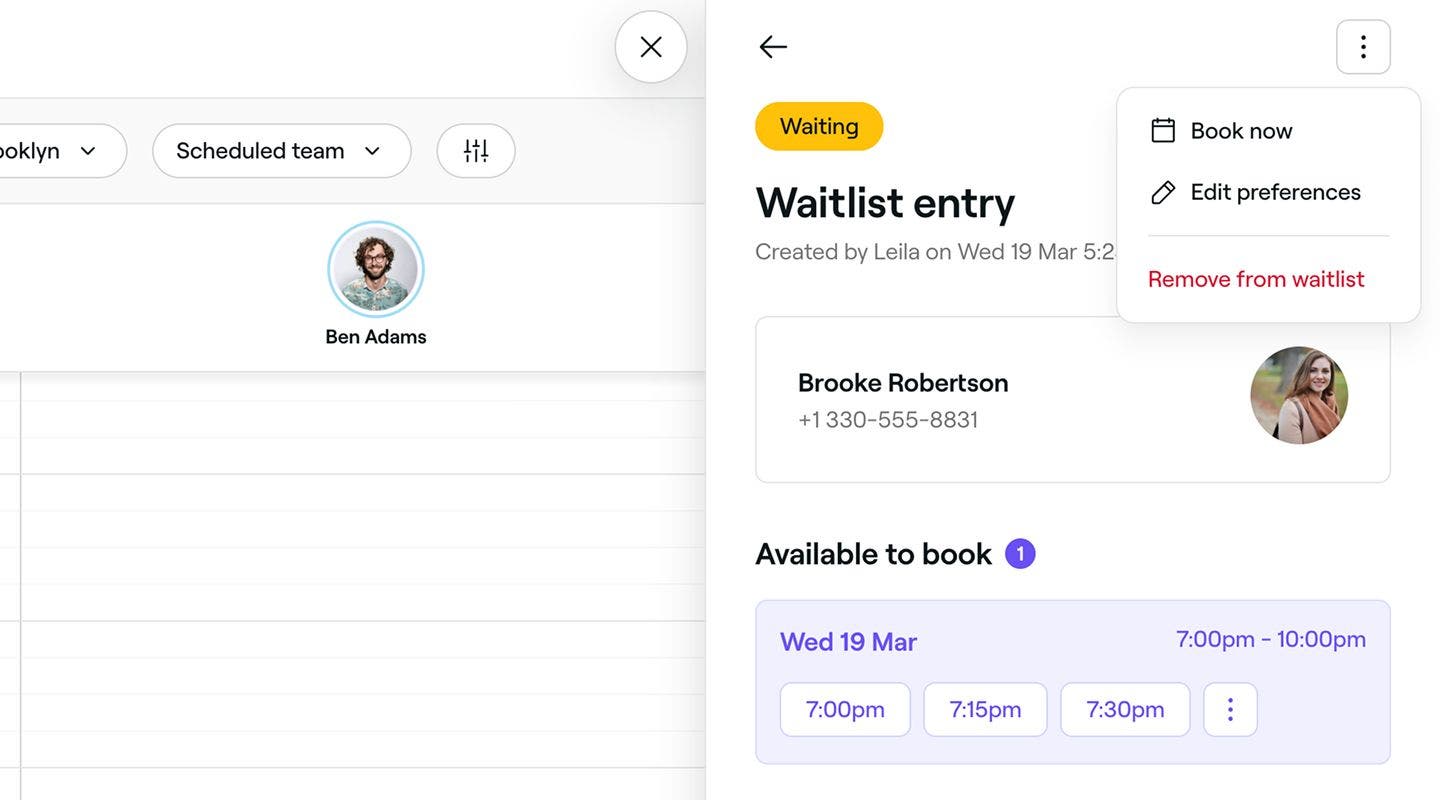
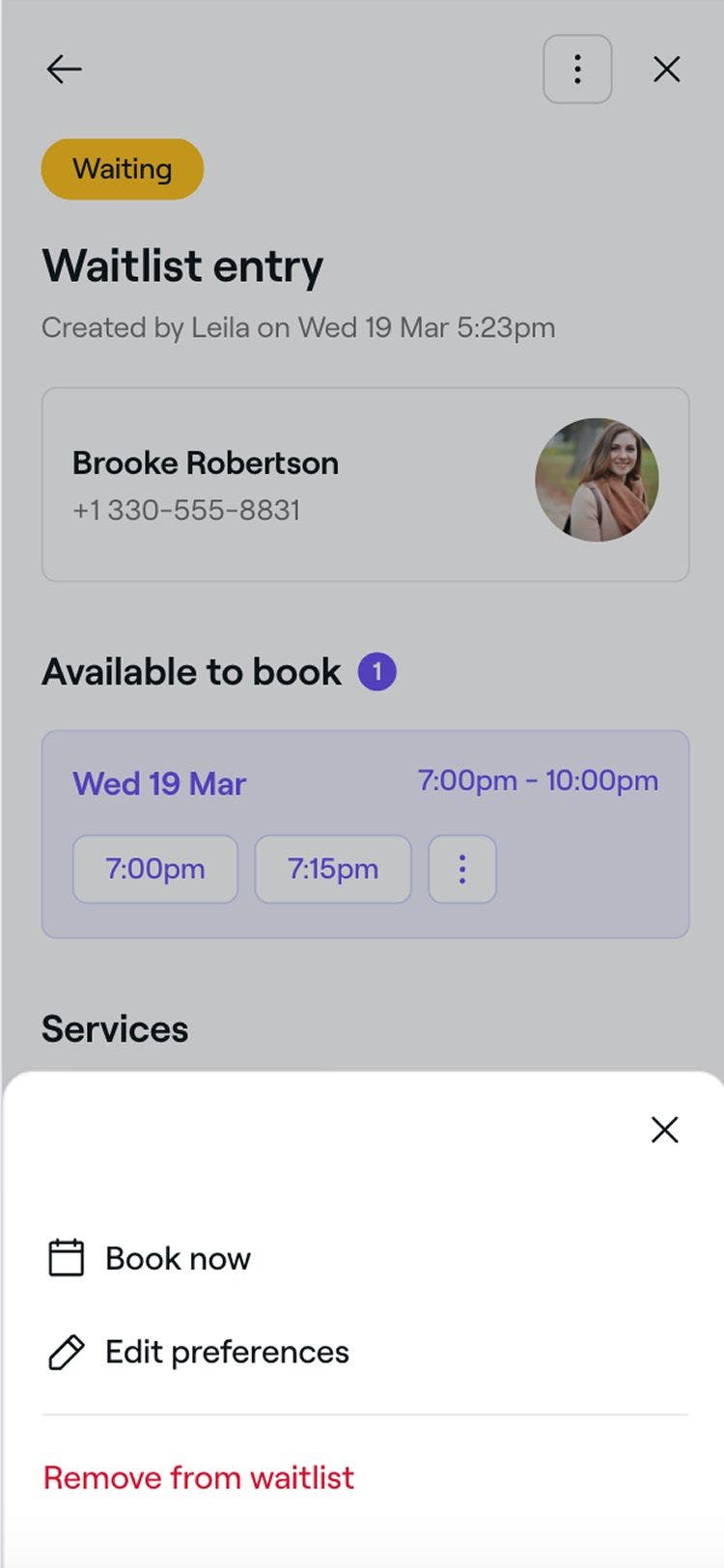
Klicka på Åtgärder (tre prickar) uppe till höger och välj ett av följande alternativ från panelen:
- Redigera preferenser: Följ stegen för att uppdatera kundens önskade tjänster eller tillgängliga tider. Klicka på knappen Spara längst ner för att uppdatera deras preferens.
- Ta bort från väntelistan: Ta bort väntelistplatsen permanent från väntelistan. Klicka på knappen Ta bort i popup-fönstret för att bekräfta.
Boka tillgängliga tidsluckor manuellt från din väntelista
-
Öppna en väntelistplats från din väntelista.
-
Schemalägg en bokning i en nyligen tillgänglig tidslucka med hjälp av en av följande metoder:
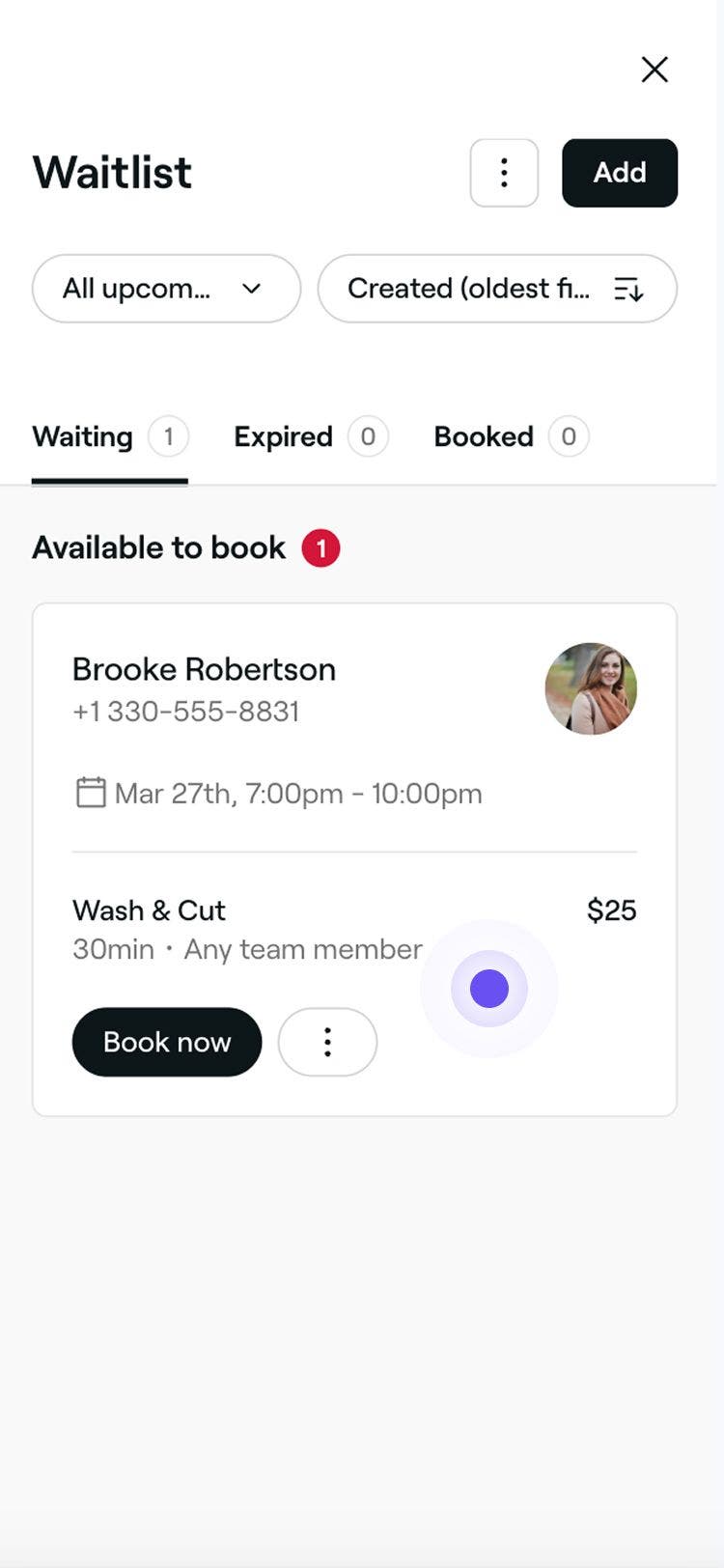
- Boka nu: Om den begärda tidsluckan för en väntelistplats blir tillgänglig visas knappen Boka nu. Klicka på knappen Boka nu för schemaläggning av bokningen.
- Åtgärder: På väntelistplatsen klickar du på Åtgärder (tre punkter) och väljer Boka nu i panelen för att välja en tidslucka i din kalender. Uppdatera bokningsinformationen och klicka på knappen Spara för att bekräfta bokningen.
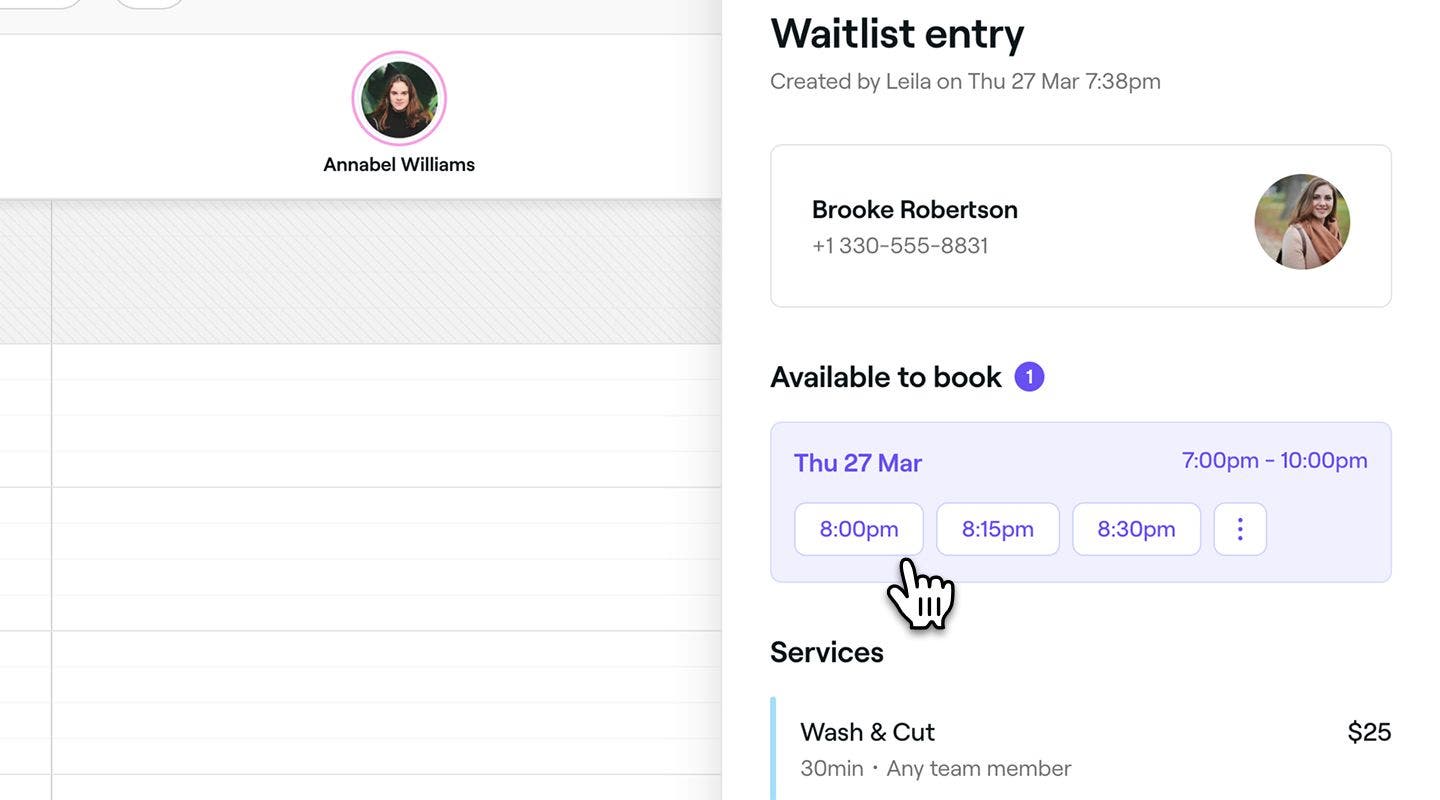
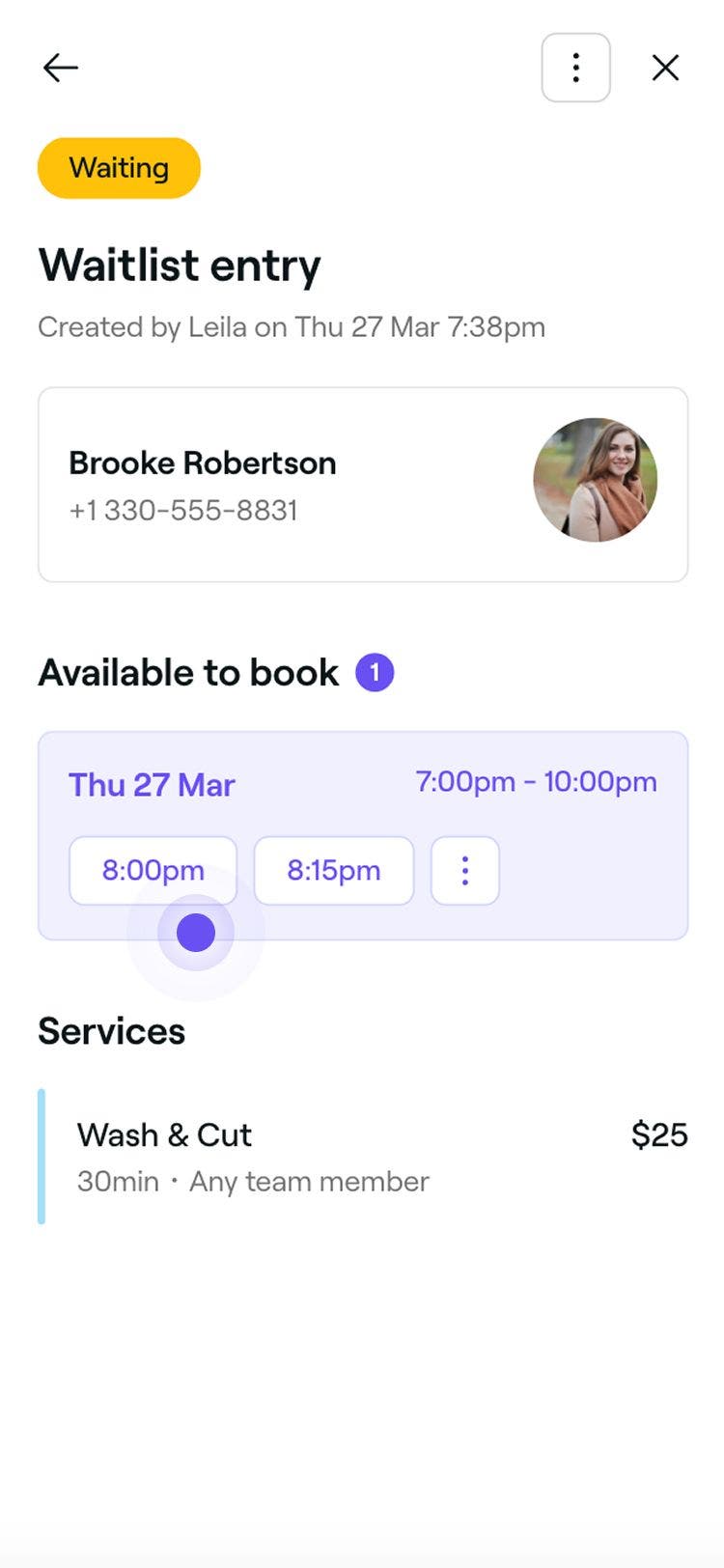
- Välj en specifik tidslucka: Klicka på väntelistplatsen för att se all information. Under Tillgänglig att boka väljer du en tidslucka och uppdaterar bokningsinformationen. Klicka på knappen Spara för att bekräfta bokningen.
Vanliga frågor
- Tillgänglig tid: Om en tid blir ledig bokar kunden direkt från väntelistan.
- Ingen tillgänglig tid: Kunden bokar separat utanför väntelistan.
Kunderna kan inte uppdatera sina tidsluckepreferenser online efter att de har gått med i väntelistan, men de kan välja att lämna listan.
Om de behöver uppdatera sina preferenser kan du enkelt göra det åt dem genom att öppna deras väntelistplats och välja Redigera preferenser. Vi rekommenderar att du ber kunderna att kontakta dig direkt om de vill göra ändringar, så att du kan se till att deras tillgänglighet återspeglas korrekt.
Väntelistefunktionen är helt gratis för alla företag på Fresha. Du kan aktivera och använda den när som helst utan extra kostnad.
Ja, kunderna kommer att meddelas när en bokningstid blir tillgänglig. Vi kontrollerar kontinuerligt om det finns lediga besökstider och skickar uppdateringar om väntelistan om de är aktiverade. Om en kund inte får någon avisering ska du kontrollera att kundens kontaktuppgifter är korrekta i kundprofilen och att kunden har valt att ta emot meddelanden i sina aviseringsinställningar.
Ja, om en kund inte bokar inom den angivna tidsperioden meddelar vi automatiskt nästa kund på väntelistan. Denna process fortsätter tills den tillgängliga tidsluckan är bokad, vilket bidrar till att minska luckorna i ditt schema.
När kunder går med i din väntelista finns det två sätt för dem att boka en tid, beroende på tillgängligheten av tider:
I båda fallen kommer Ny kund-avgiften på Marketplace att tillämpas om kunden verifieras som en ny kund som upptäckte ditt företag via Fresha Marketplace.
