StartKunskapsbasFresha Academy
Konfigurera svar från AI-assistenten i Client Connect
Tillbaka
  1. Kunskapsbas•
  2. AI-assistent•
  3. Konfigurera svar från AI-assistenten i Client Connect

Konfigurera svar från AI-assistenten i Client Connect

Lär dig hur du använder AI-assistenten för att hantera dina kundchattar i Client Connect, från att svara på frågor till att boka bokningar.

I den här artikeln

  • Om AI-assistenten i Client Connect
  • Hantera AI-assistentens kanaler

Om AI-assistenten i Client Connect

Med obegränsade svar svarar din AI-assistent på alla meddelanden i Client Connect, så att alla kunder får ett snabbt och korrekt svar. Konversationerna initieras av kunderna, och AI-assistenten svarar för din räkning och avslutar konversationen när den är löst. När en begäran faller utanför vad AI-assistenten kan hantera, eller när en kund ber att få prata med en människa, meddelar den en teammedlem att ta över konversationen.

Varje interaktion syns i AI-assistentens aktivitetslogg och i Fresha Connect, vilket ger dig full insyn i vad som har hanterats. Du kan ta över vilken konversation som helst när som helst, och så snart du svarar slutar AI-assistenten att svara så att du kan fortsätta konversationen själv.

Hantera AI-assistentens kanaler

Välj om AI-assistenten ska svara via telefon, chatt eller båda. AI-assistenten använder samma namn och kunskapsbas samt samma regler för vidarebefordran på båda kanalerna.

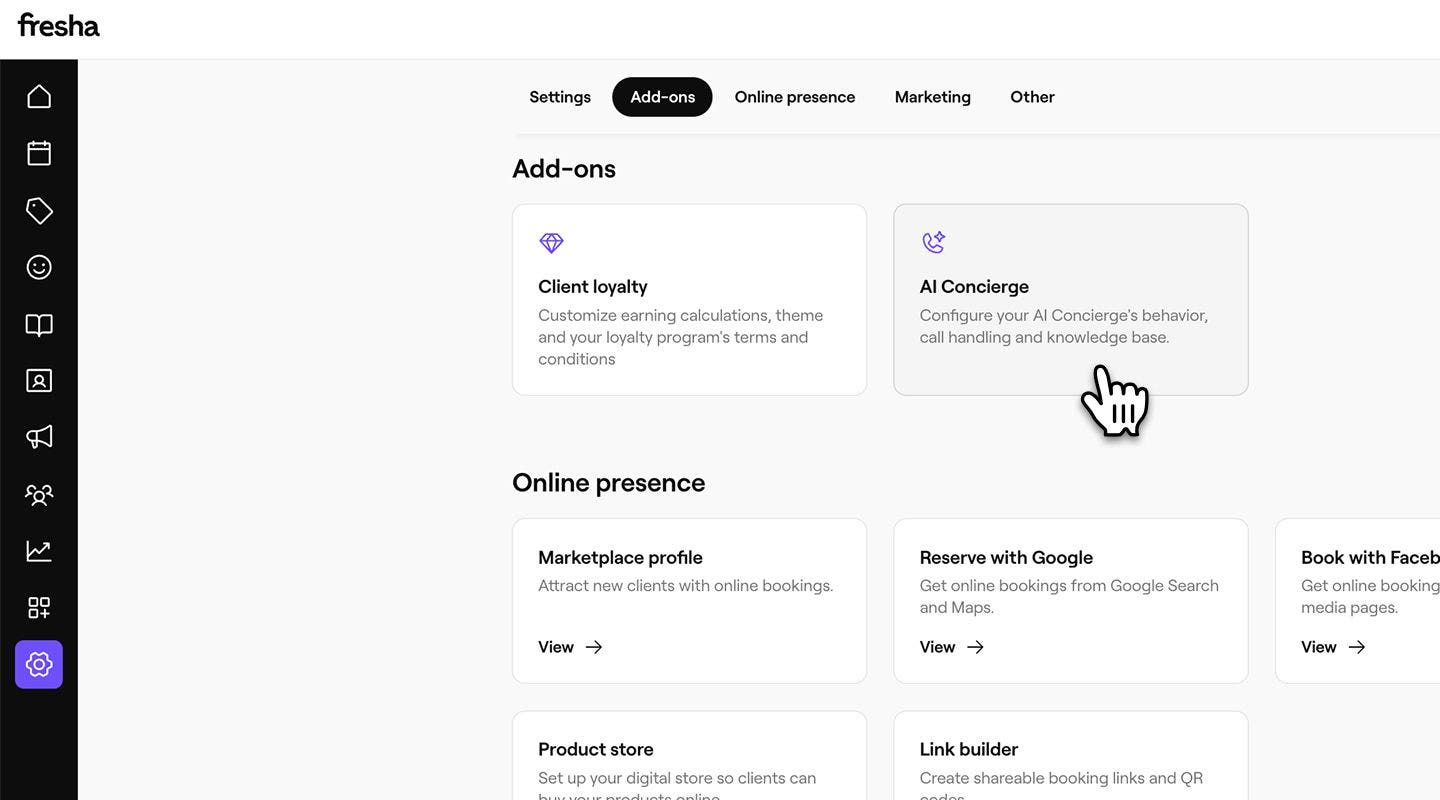
  1. Från huvudmenyn till vänster på skärmen går du till Inställningar.

  2. I avsnittet Tillägg klickar du på AI-assistent för att uppdatera dina inställningar. Channel_web_2.jpg
  3. Från menyn i den vänstra panelen väljer du Kanaler för att hantera hur AI-assistenten hjälper dina kunder.  Kanal_web_3.jpg
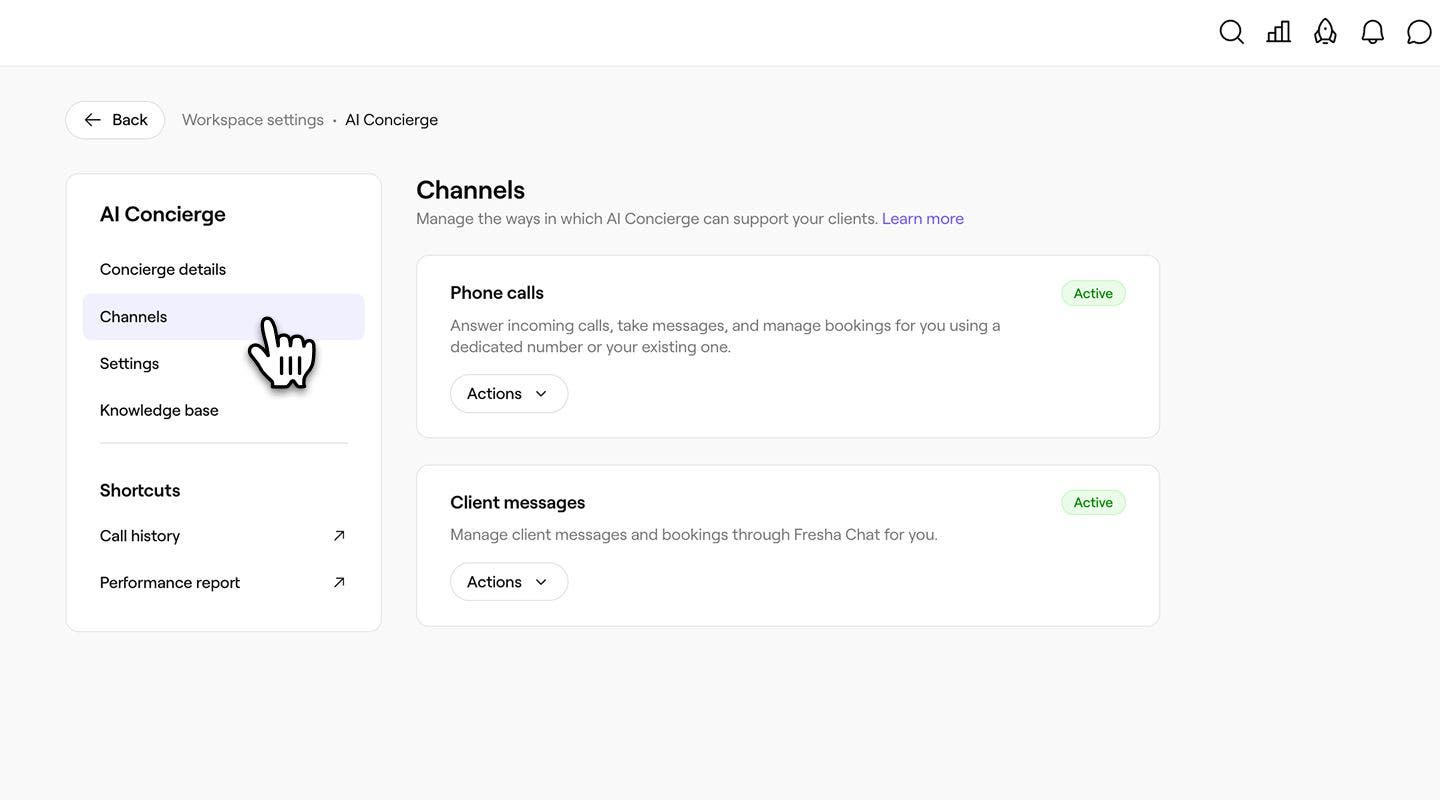
  4. Under Telefonsamtal eller Kundmeddelanden väljer du ett av följande alternativ:

    1. Aktivera telefonsamtal: Klicka på knappen Aktivera för att starta konfigurationsflödet för AI-assistenten. När du har slutfört konfigurationen börjar AI-assistenten att hantera dina telefonsamtal.
    2. Aktivera kundmeddelanden: Klicka på knappen Aktivera för att aktivera AI-assistenten för chatt. Du kommer att se en sida som beskriver vad AI-assistenten kommer att hantera, och ingen extra konfiguration behövs eftersom chatt använder samma inställningar som telefon. Kanal_web_4_2.jpg
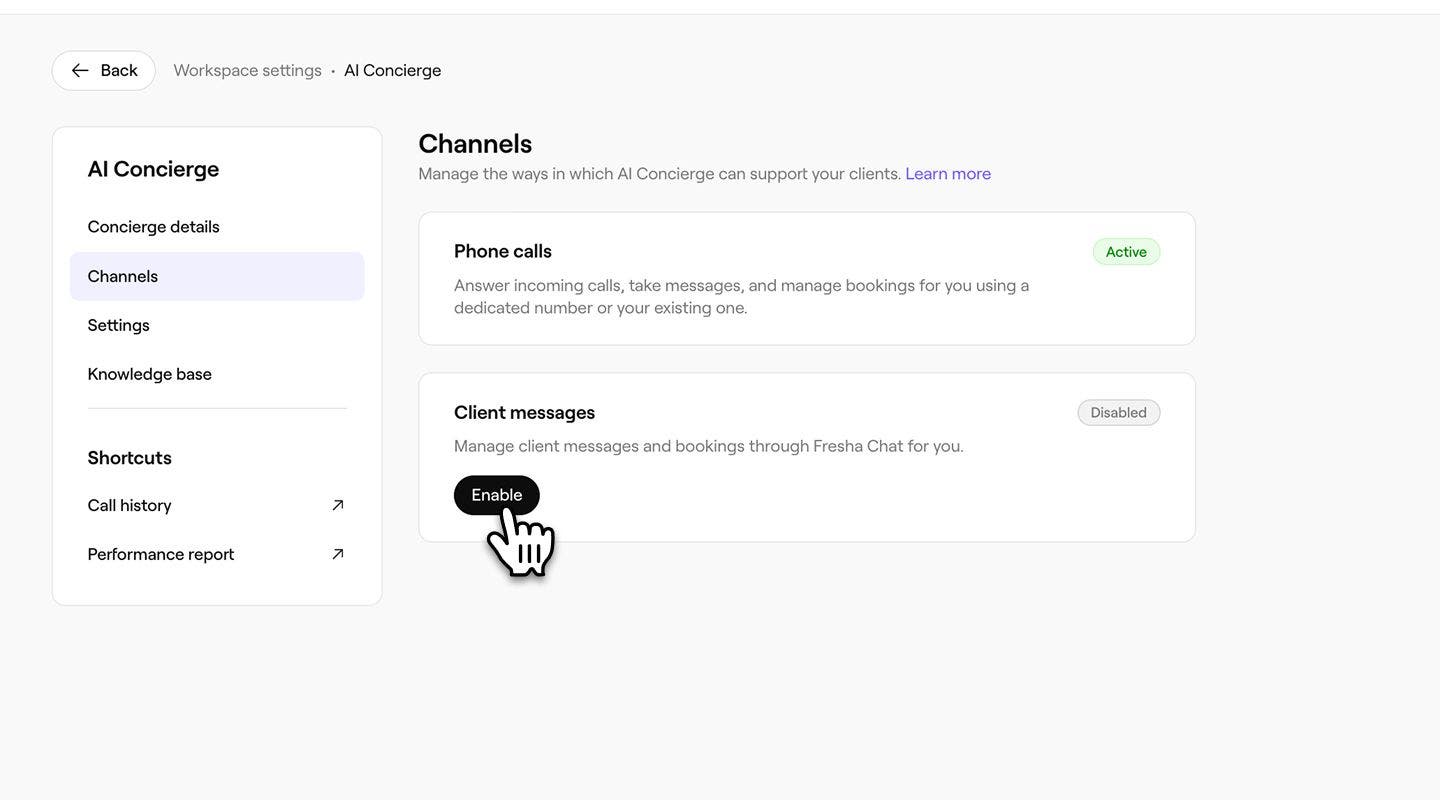
    3. Inaktivera: Klicka på knappen Åtgärder och välj sedan Inaktivera. Klicka på knappen Inaktivera i popup-fönstret för att bekräfta. AI-assistenten kommer att sluta svara i den kanalen, och eventuella nya meddelanden eller samtal kommer direkt till ditt team. Channel_web_4_3.jpg
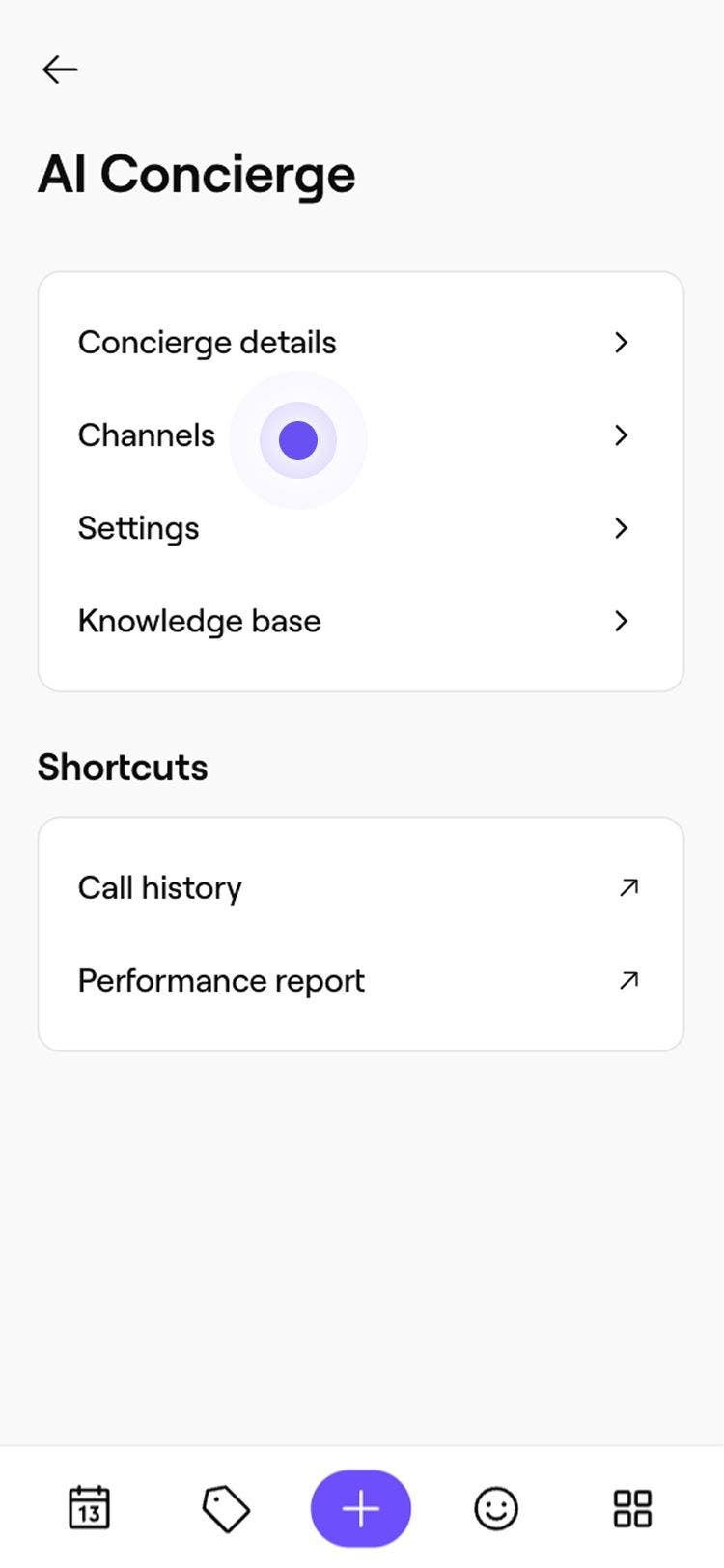
  1. I huvudmenyn längst ner på skärmen trycker du på Mer (rutnätsikonen) och öppnar Inställningar.   Group 31281.jpg

  2. Under** Tillägg** trycker du på** AI-assistent** och väljer sedan Kanaler för att hantera hur AI-assistenten hjälper dina kunder.  Channel_mob_2.jpg

  3. Under Telefonsamtal eller Kundmeddelanden väljer du ett av följande alternativ:

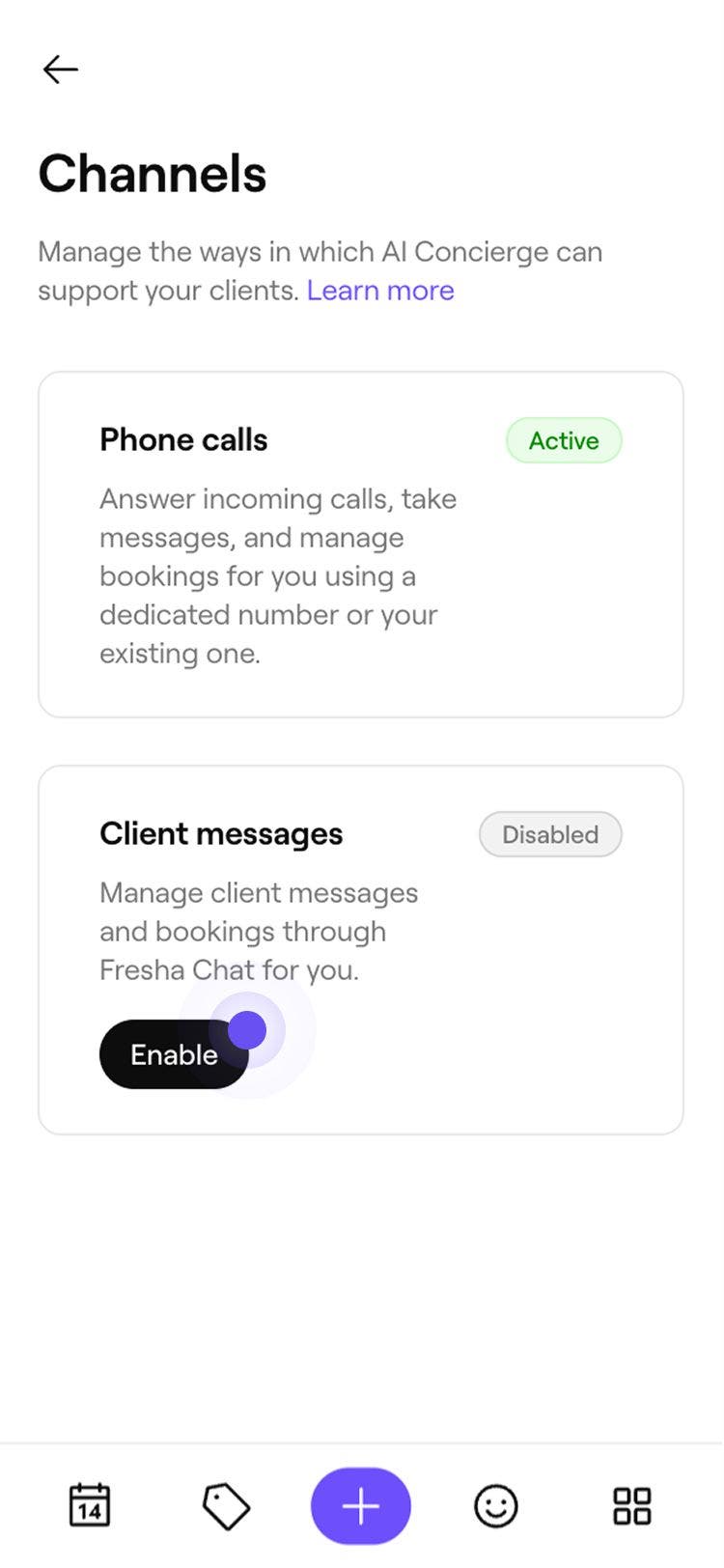
    1. Aktivera telefonsamtal: Tryck på knappen Aktivera för att starta konfigurationsflödet för AI-assistenten. När du har slutfört konfigurationen börjar AI-assistenten att hantera dina telefonsamtal.
    2. Aktivera kundmeddelanden: Tryck på knappen Aktivera för att aktivera AI-assistenten för chatt. Du kommer att se en sida som beskriver vad AI-assistenten kommer att hantera, och ingen extra konfiguration behövs eftersom chatten använder samma inställningar som telefonen. Kanalen_mob_3_2.jpg
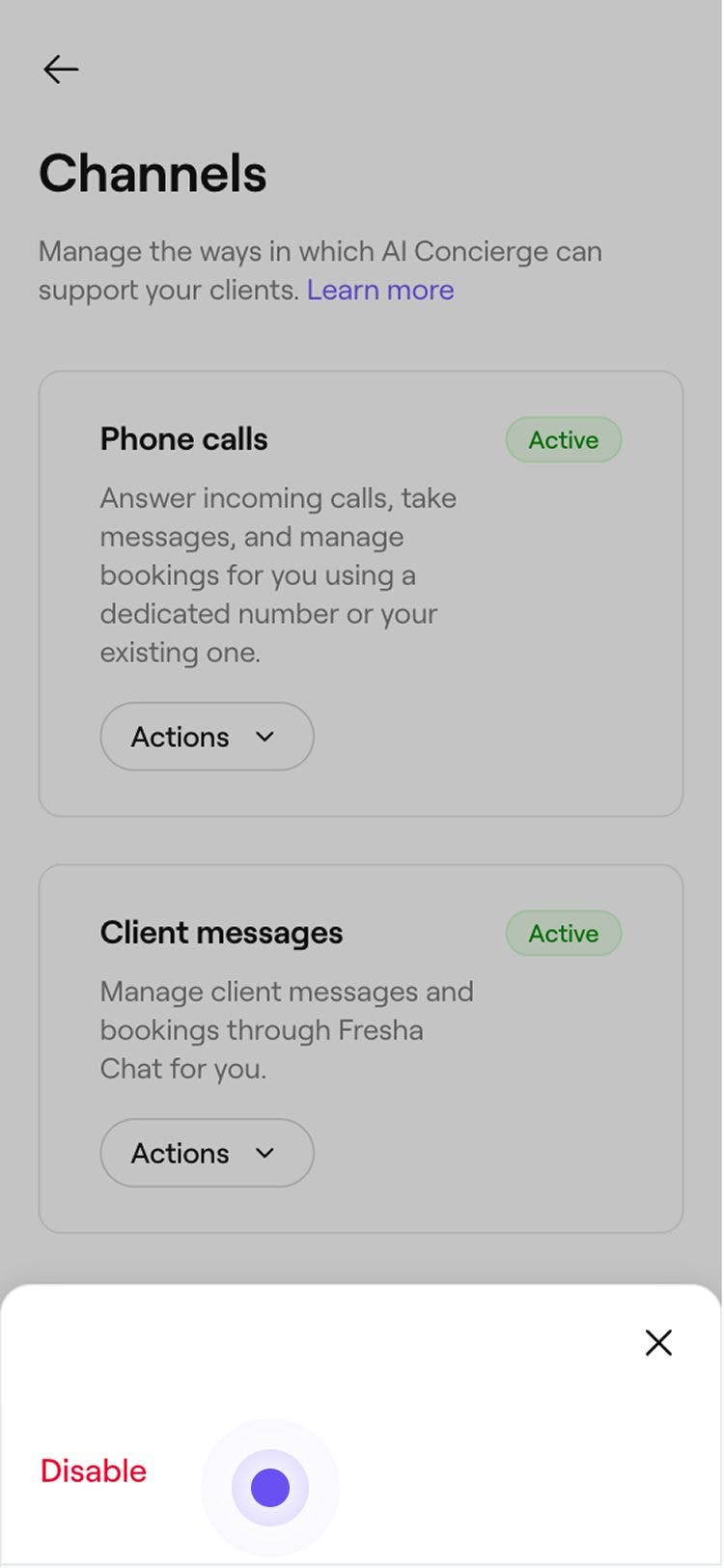
    3. Inaktivera: Klicka på knappen Åtgärder och välj sedan Inaktivera. Klicka på knappen Inaktivera i popup-fönstret för att bekräfta. AI-assistenten kommer att sluta svara på den kanalen, och eventuella nya meddelanden eller samtal kommer direkt till ditt team. Channel_mob_3_3.jpg

Vanliga frågor

    • AI-assistenten skickar omedelbara, personliga svar på kundmeddelanden via Client Connect och använder information från ditt Fresha-konto för att svara på frågor och hjälpa till med bokningar. Den kan:

      • Dela dina tjänster, priser och företagsinformation, till exempel din plats, dina öppettider och allt i din kunskapsbas.
      • Boka, boka om och avboka bokningar i enlighet med dina onlinebokningsinställningar och schemalagda tillgänglighetstider.
      • Meddela en teammedlem när en kund frågar efter en person eller behöver hjälp som AI Concierge inte kan ge.

Anpassa kundinteraktioner

Hjälpte den här guiden dig?

Anpassa kundinteraktioner

Konfigurera svar från AI-assistenten i Client Connect

Spara tid genom att låta AI-assistenten hantera kundchattar och bokningar för din räkning.

Aktivera automatiska svar på omdömen med AI-assistenten

Spara tid på att svara på kundomdömen med AI-skrivna och automatiska svar.

Konfigurera vidarekoppling för din AI-assistent

Konfigurera vidarekoppling från ditt företagsnummer för att sömlöst omdirigera kundsamtal till din AI-assistent.

Uppdatera information om vidarekoppling av samtal för din AI-assistent

Konfigurera samtalsvidarekoppling för din AI-receptionist för att sömlöst vidarekoppla kundsamtal till medlemmar i ditt team.

Aktivera automatiska påfyllningar för din AI-assistent

Lär dig hur du aktiverar automatiska påfyllningar för din AI-receptionist så att du aldrig missar ett kundsamtal och ditt företag fortsätter att ta emot bokningar dygnet runt.

Fresha
Skaffa appen

Om Fresha

Karriär

Hjälp och support

Blogg

Översikt

För företag

För partner

Priser

Funktioner

Planering

Försäljningsställe

Betalningar

Kapital

Marketplace

Hjälp

Status

Juridiskt

Integritetspolicy

Tjänstevillkor

Användningsvillkor

Hitta oss på sociala medier

Facebook
Linkedin
Instagram

© 2026 Fresha.com SV Ltd