Naplaćujte ručna plaćanja pomoću kartičnog terminala
Saznajte kako da obrađujete plaćanja direktno na svom kartičnom terminalu pomoću ručne naplate.
U ovom članku
Kako funkcionišu ručna plaćanja pomoću terminala za kartice
Ručna naplata vam omogućava da unesete ukupan iznos direktno na kartičnom terminalu, bez pokretanja prodaje u radnom prostoru. Kada se omogući ručna naplata, sva plaćanja se obrađuju direktno na terminalu za kartice, a ne preko ekrana za naplatu.
Sve transakcije ručne naplate, uključujući bakšiš, prikazuju se kao Plaćanja karticom u vašem novčaniku i izveštajima o prodaji. Navedene su kao termini klijenata bez zakazanog termina sa raznom uslugom, bez ikakve konkretne usluge koja je povezana sa njima.
Ne preporučujemo korišćenje ručne naplate na kartičnom terminalu ako želite da prijavljujete prodaju na terminalu u Freshi.
Omogućite ručnu naplatu na kartičnom terminalu
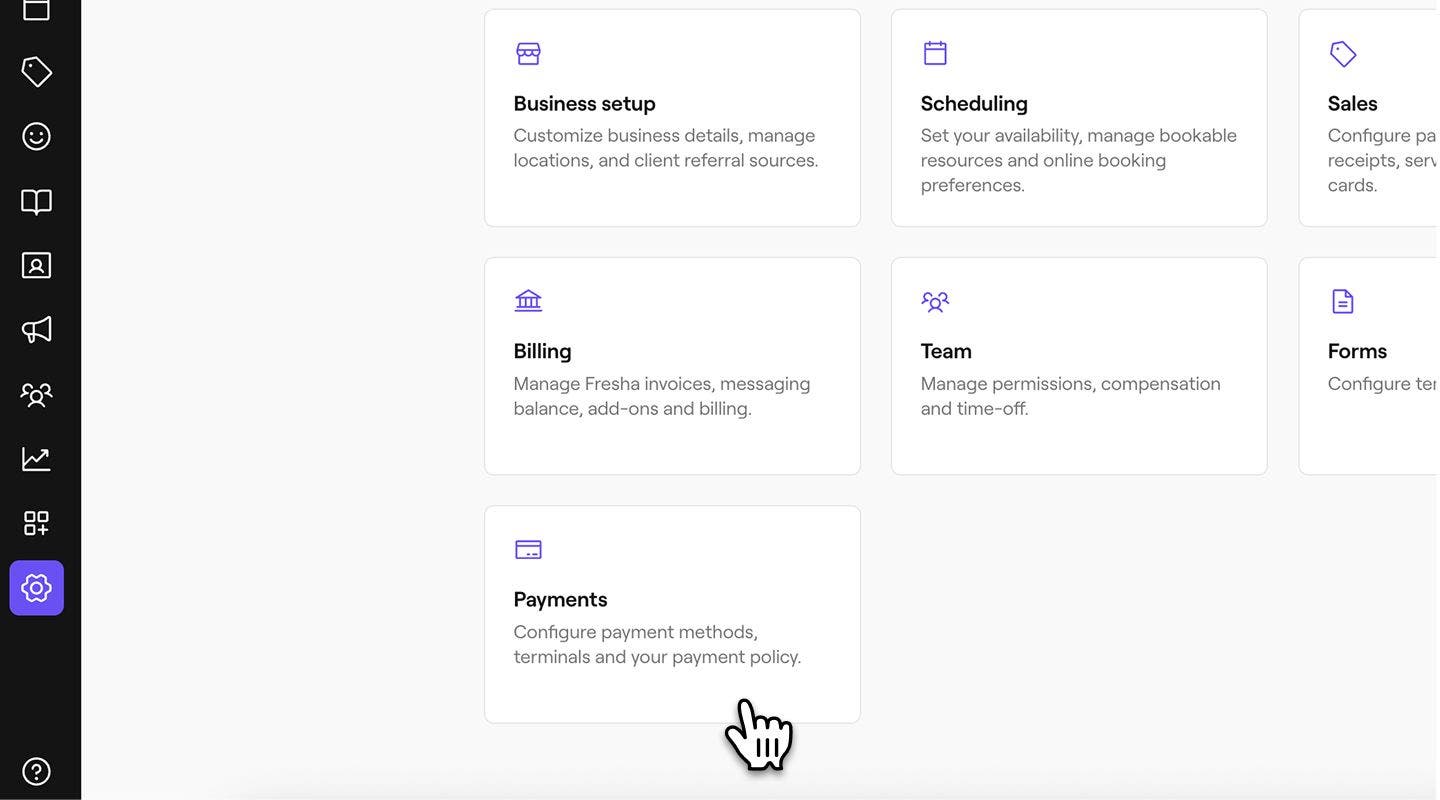
- U glavnom meniju na levoj strani ekrana idite na Podešavanja.
- Kliknite na kategoriju Plaćanja da biste upravljali terminalima za kartice.
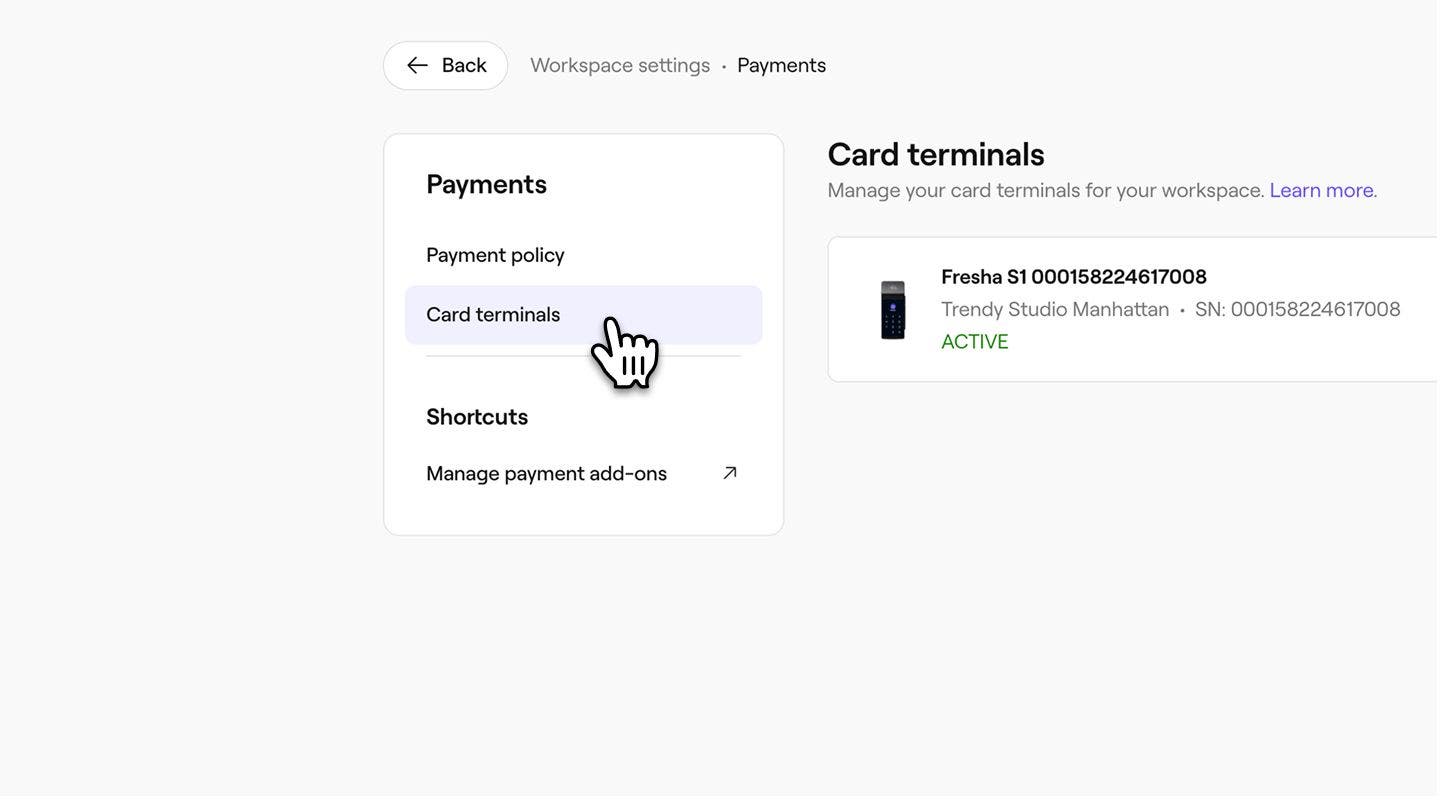
- U levom meniju izaberite Kartični terminali da biste videli svoje uređaje.
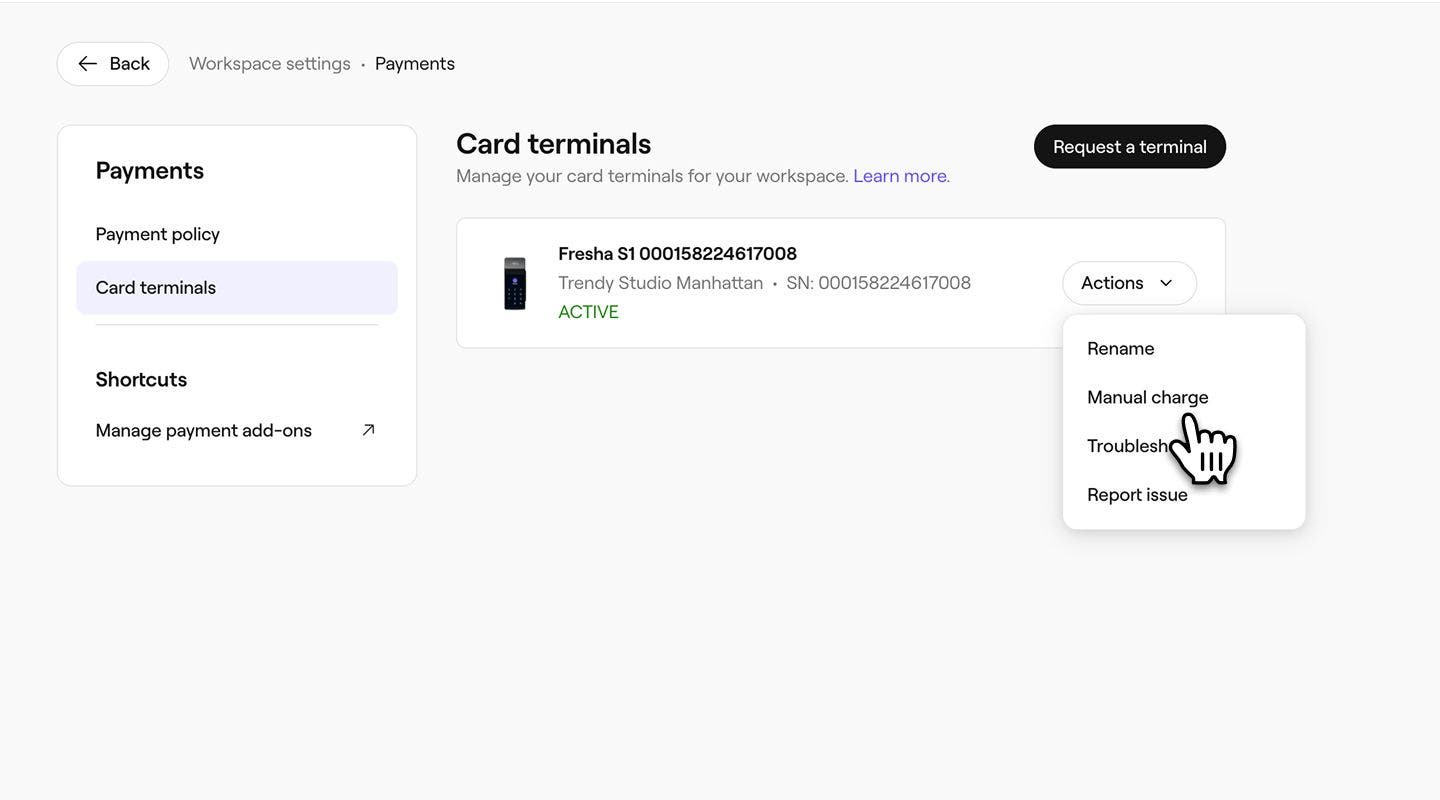
- Pored kartičnog terminala izaberite Radnje, a zatim Ručna naplata.
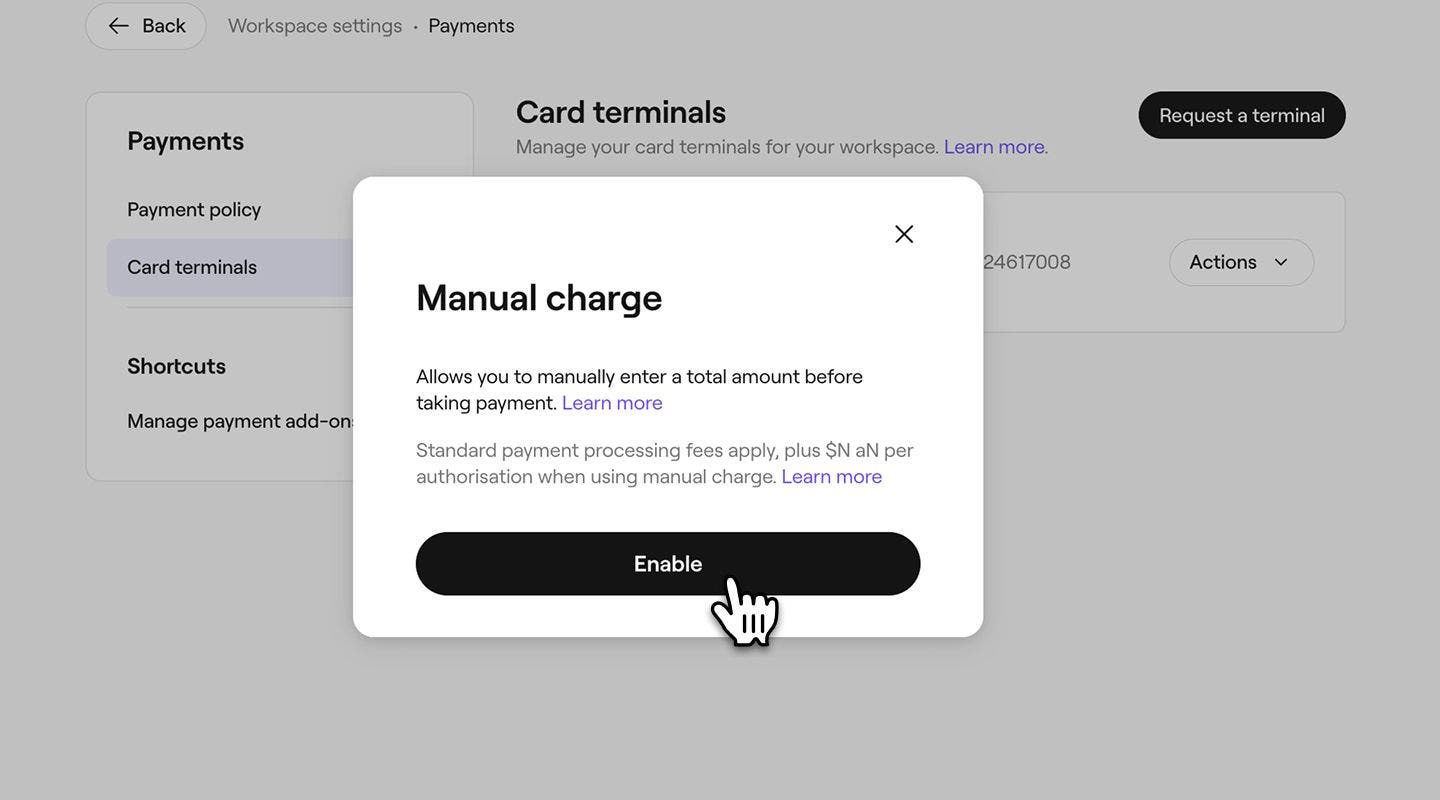
- U iskačućem prozoru pregledajte naknade za obradu plaćanja, a zatim kliknite na dugme Omogući da biste aktivirali ručnu naplatu.

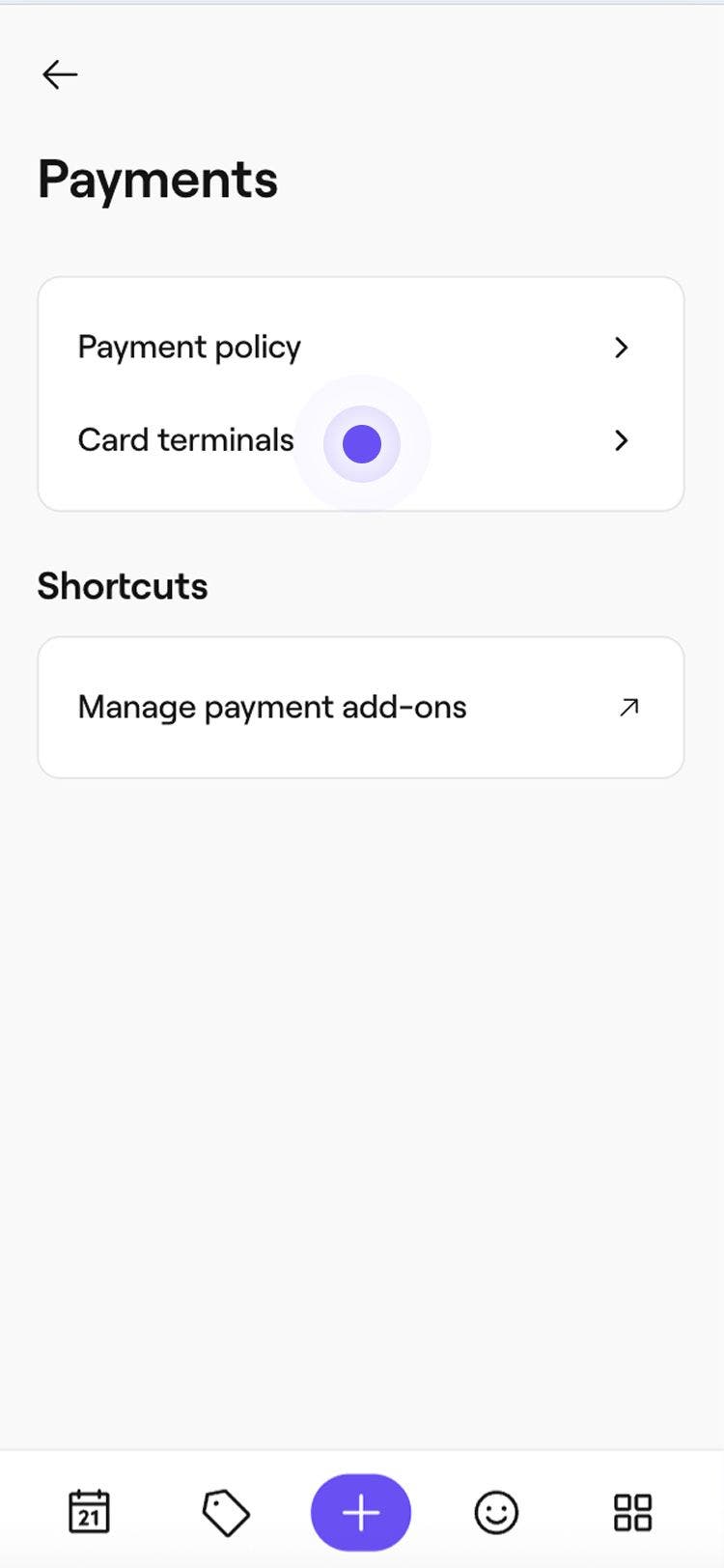
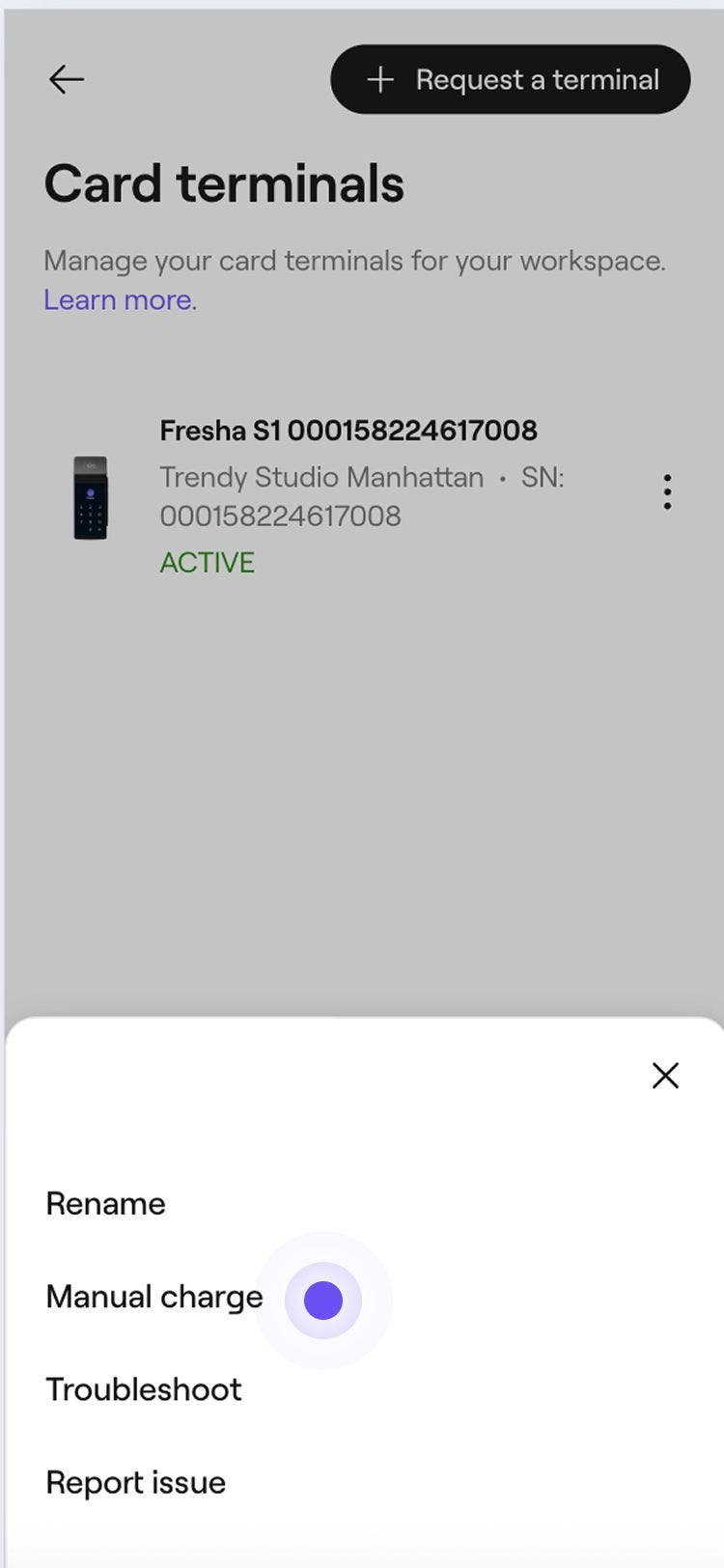

Kada je omogućeno i vaš kartični terminal je ažuriran, iznose možete da unosite direktno na svom kartičnom terminalu. Da biste onemogućili ručnu naplatu, pratite iste korake. Pored kartičnog terminala izaberite Radnje, a zatim Onemogući ručnu naplatu.
Naplaćujte pomoću ručne naplate na kartičnom terminalu
- Na početnom ekranu kartičnog terminala izaberite ikonu Plaćanje u donjem levom uglu.
- Unesite iznos koji želite da naplatite klijentu, a zatim dodirnite dugme Potvrdi (ikonu kvačice).
- Ako su napojnice omogućene, vaš klijent može da doda napojnicu ili da preskoči ovaj korak tako što će izabrati Bez napojnice.
- Na kartičnom terminalu klijent može da izabere da doda napojnicu ili da preskoči ovaj korak tako što će izabrati Bez napojnice.
- Zamolite klijenta da umetne karticu, da je prisloni ili da koristi svoj digitalni novčanik na kartičnom terminalu kako bi dovršio plaćanje.
Kada se uplata obradi, naplata će se automatski dovršiti na vašem ekranu. Ako vaš kartični terminal podržava štampanje priznanica, automatski će odštampati priznanicu. Prodaja se prikazuje u vašem radnom prostoru kao usluga Razno, a klijent se evidentira kao klijent bez zakazanog termina.
Česta pitanja
Prilikom naplate pomoću ručne naplate na Fresha kartičnom terminalu primenjuje se naknada za obradu lično, zajedno sa dodatnom naknadom za autorizaciju. Sve naknade za obradu plaćanja možete da vidite na našoj stranici sa cenama.
Ručne naplate imaju maksimalno ograničenje koje varira u zavisnosti od vaše lokacije i lokalne valute. Ova ograničenja su određena iz bezbednosnih razloga i radi usaglašenosti.
Plaćanja ručnom naplatom nisu povezana sa određenim klijentom ili uslugom. Prodaja se prikazuje kao usluga Razno, a klijent se evidentira kao klijent bez zakazanog termina.
Napojnice prikupljene putem ručnih plaćanja automatski se dodeljuju vlasniku preduzeća. Ako treba da dodelite ove napojnice nekom članu tima, možete korigovati njegovu zaradu pre nego što dovršite obračun zarada.
Da biste izvršili refundaciju za ručnu naplatu izvršenu na kartičnom terminalu, idite na Prodaja i izaberite Plaćanja. Otvorite prodaju, kliknite na Radnje (tri tačke) u gornjem desnom uglu i izaberite Refundiraj prodaju da biste dovršili postupak.