Kreirajte prilagođene segmente klijenata
Saznajte kako da kreirate visoko ciljane grupe klijenata na osnovu specifičnog ponašanja, detalja i aktivnosti.
U ovom članku
O prilagođenim segmentima
Prilagođeni segmenti vam daju potpunu kontrolu nad načinom grupisanja klijenata i automatski se ažuriraju kako se podaci o klijentima menjaju. Možete da kombinujete više uslova, precizirate postojeću logiku segmenta i kreirate segmente prilagođene svojim poslovnim ciljevima.
Kreiranje prilagođenog segmenta
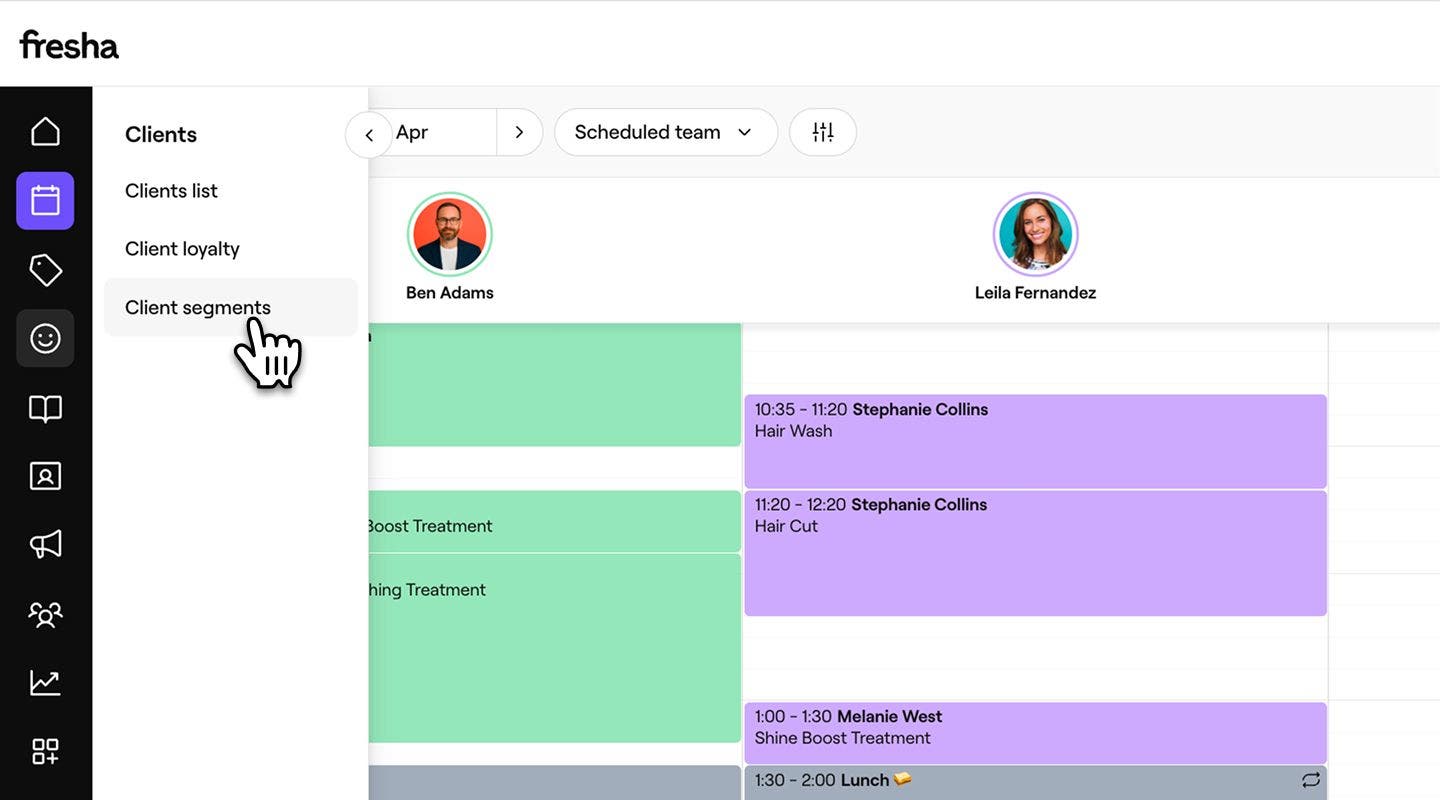
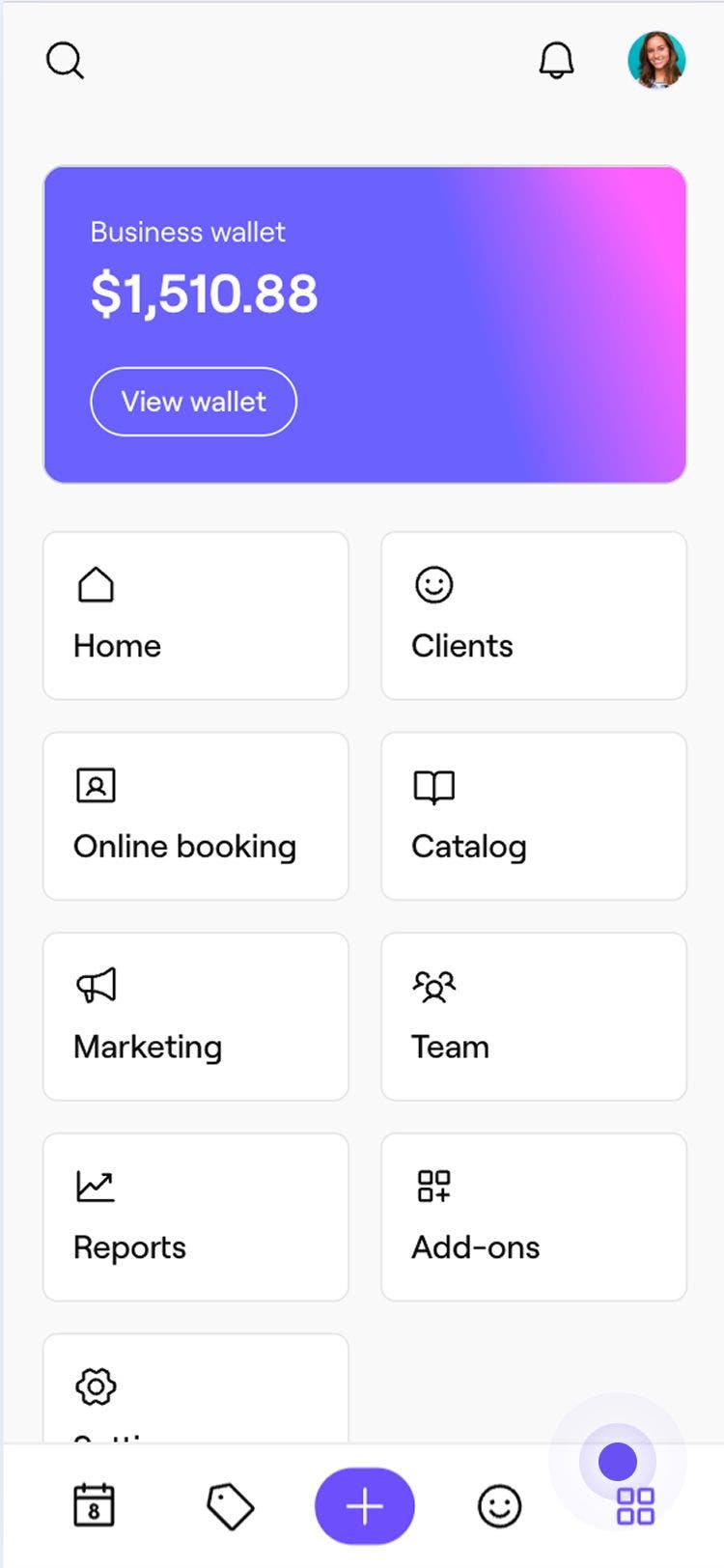
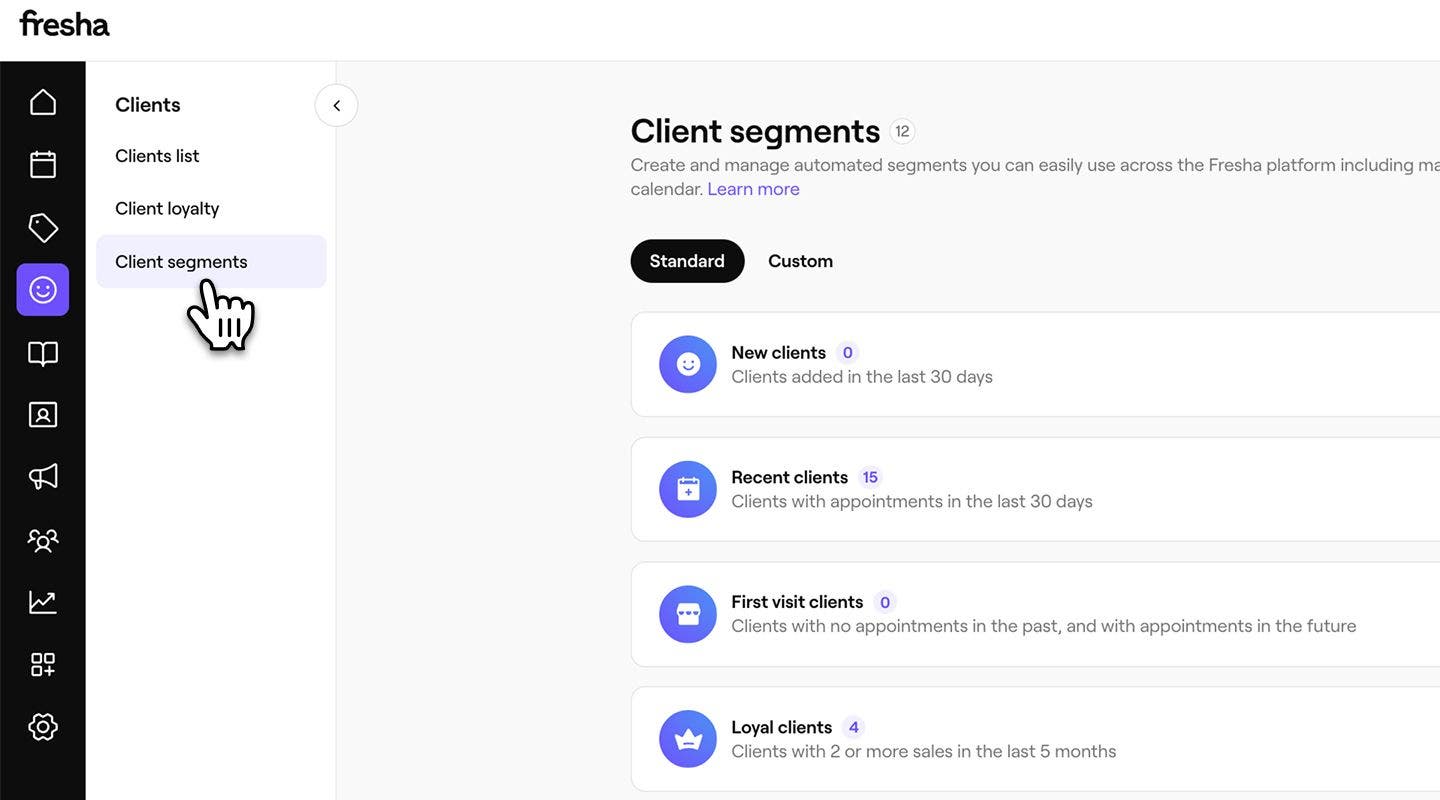
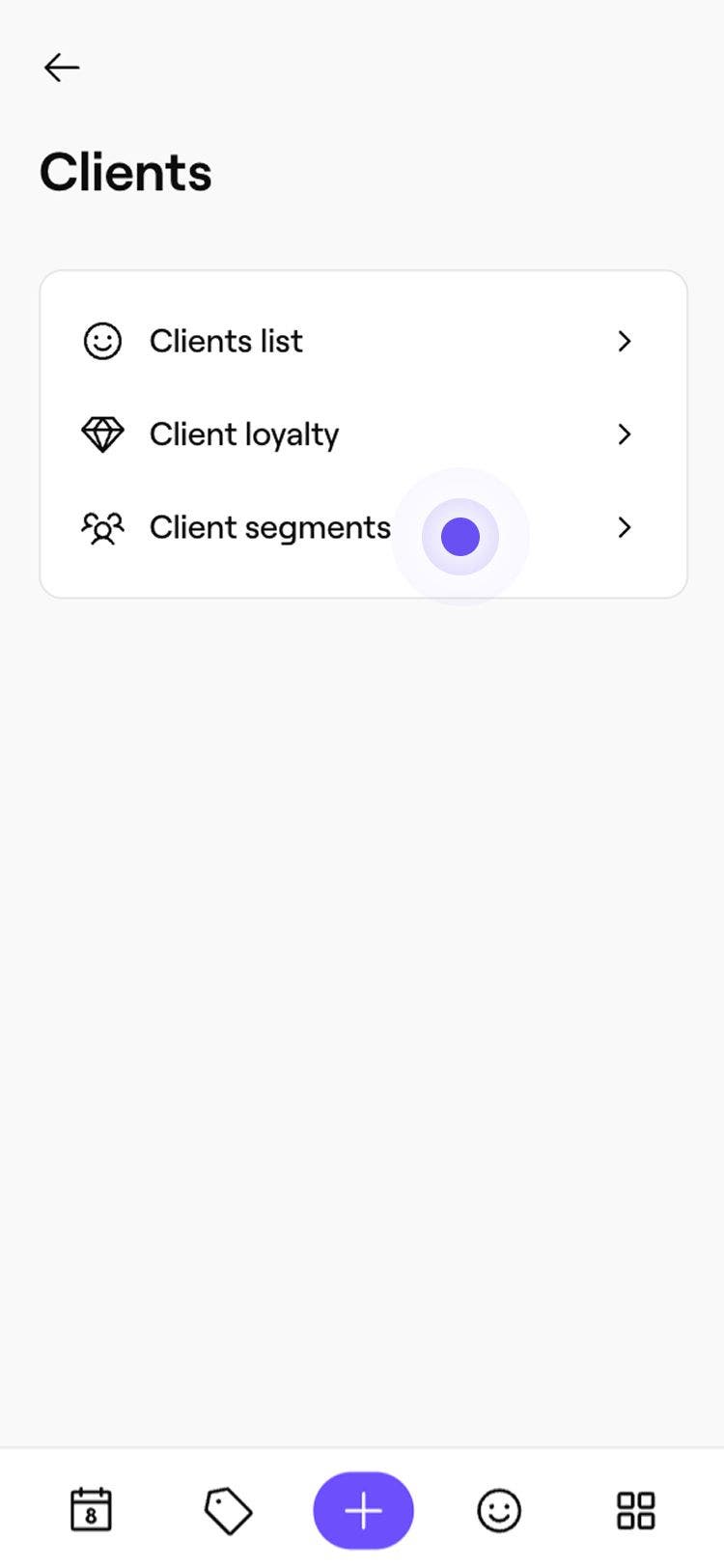
- U glavnom meniju na levoj strani ekrana idite na Klijenti.
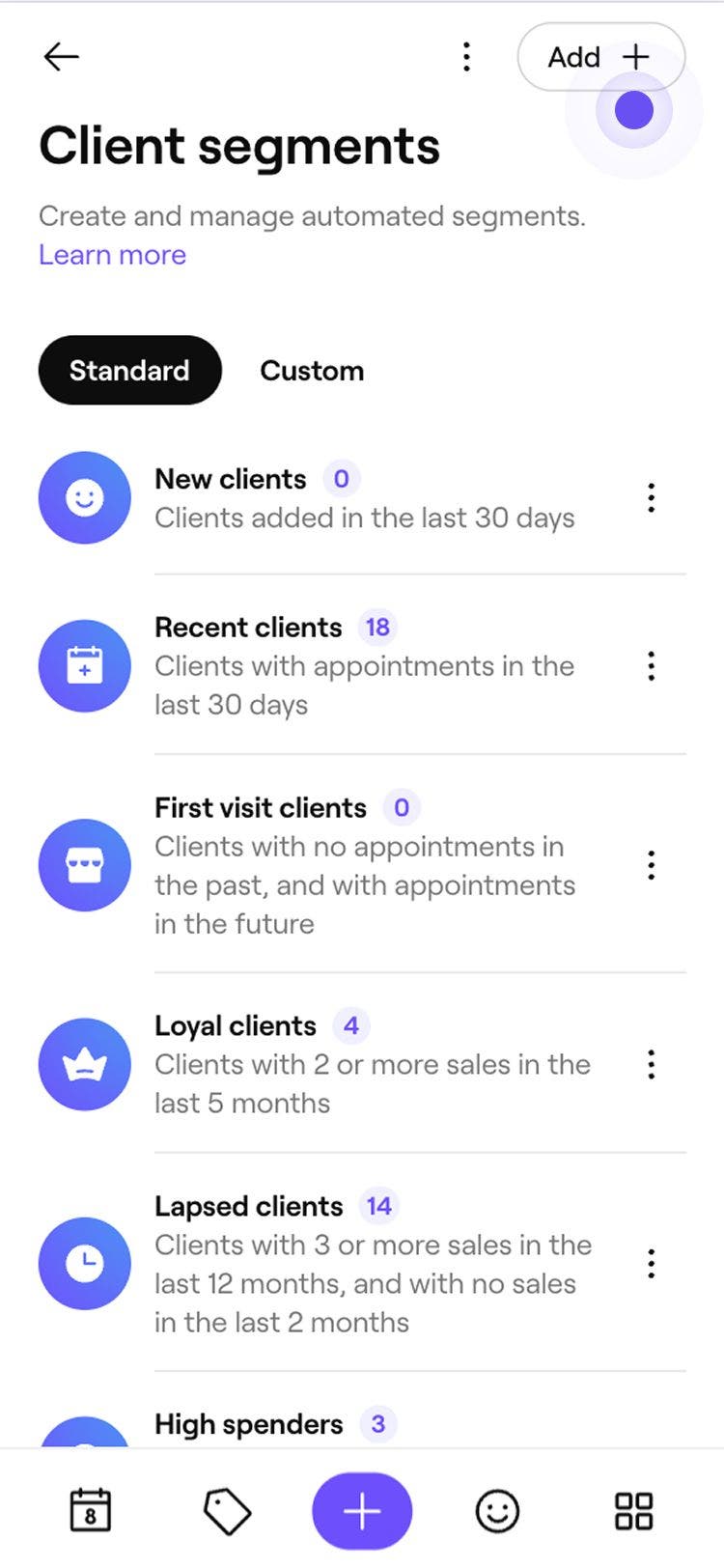
- Na levoj traci menija izaberite Segmenti klijenata.
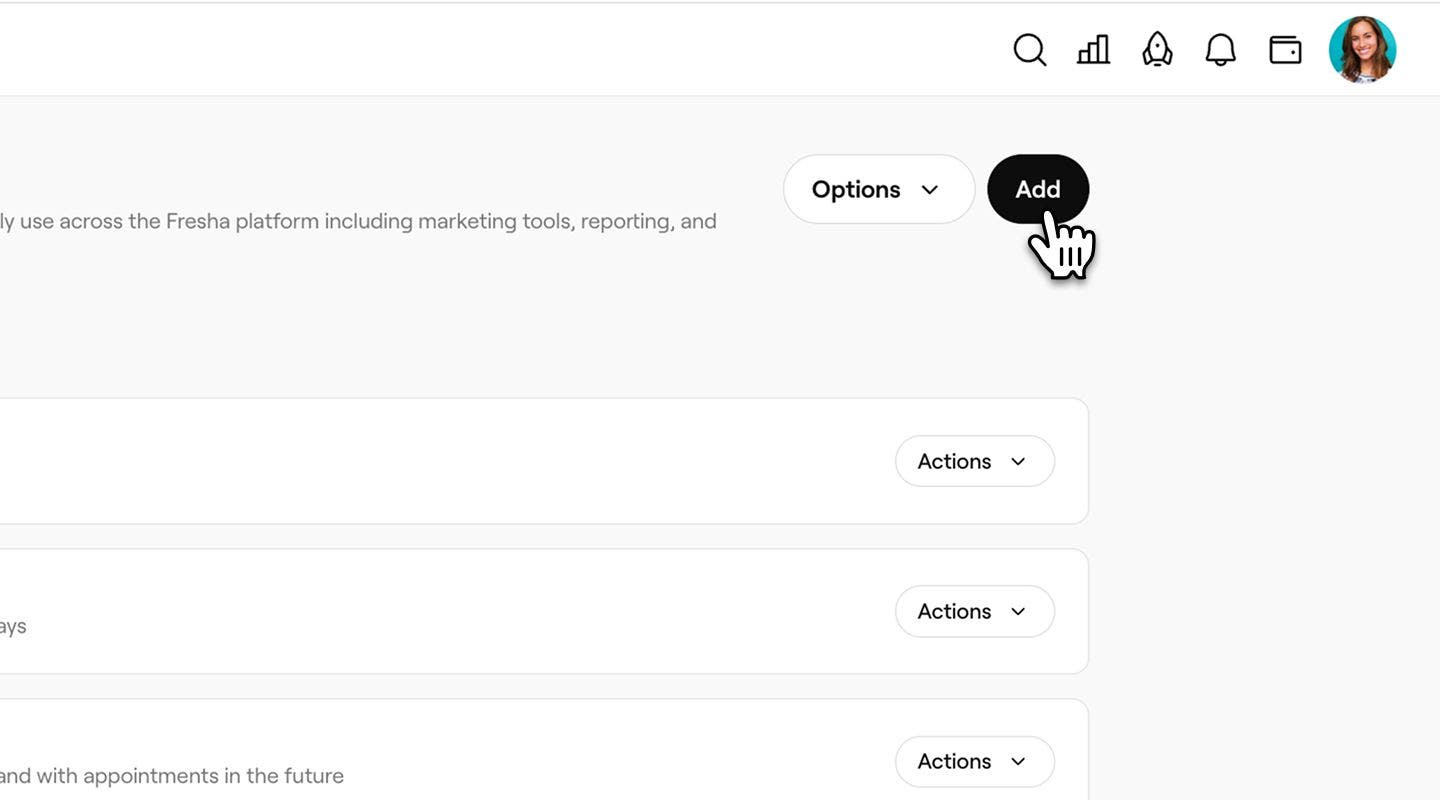
- Da biste kreirali novi segment, izaberite dugme Dodaj u gornjem desnom uglu.
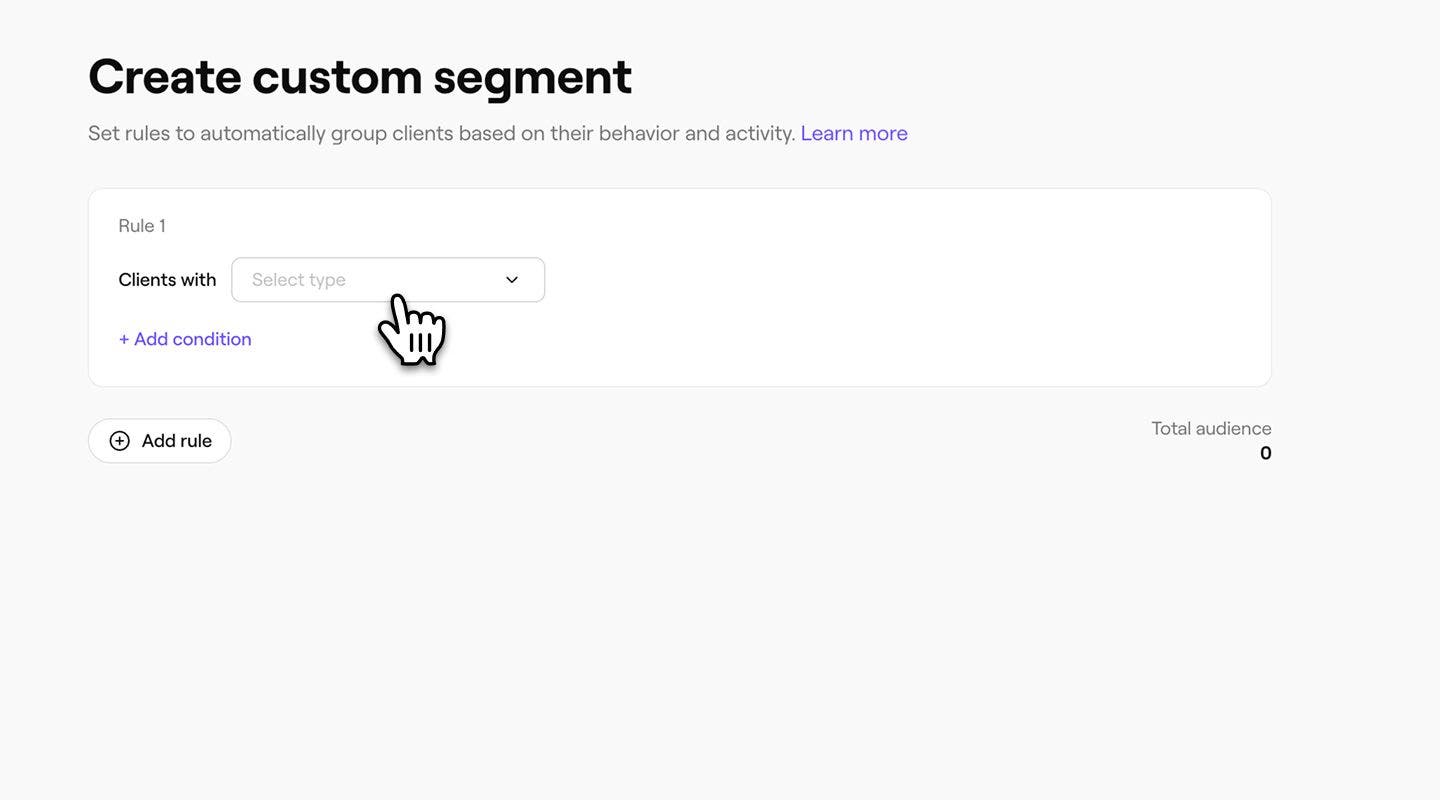
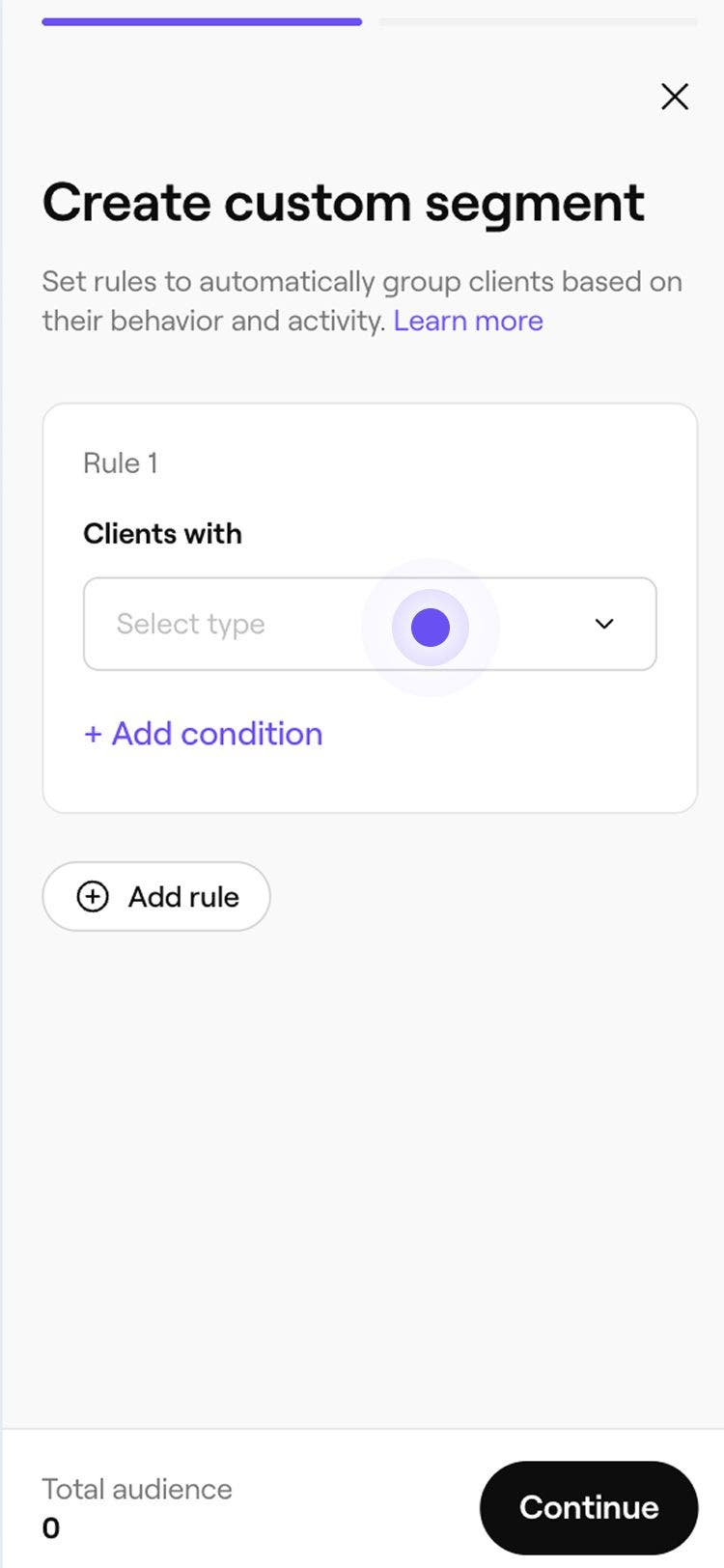
- Na ekranu Kreiraj prilagođeni segment izaberite tip pravila iz padajućeg menija.
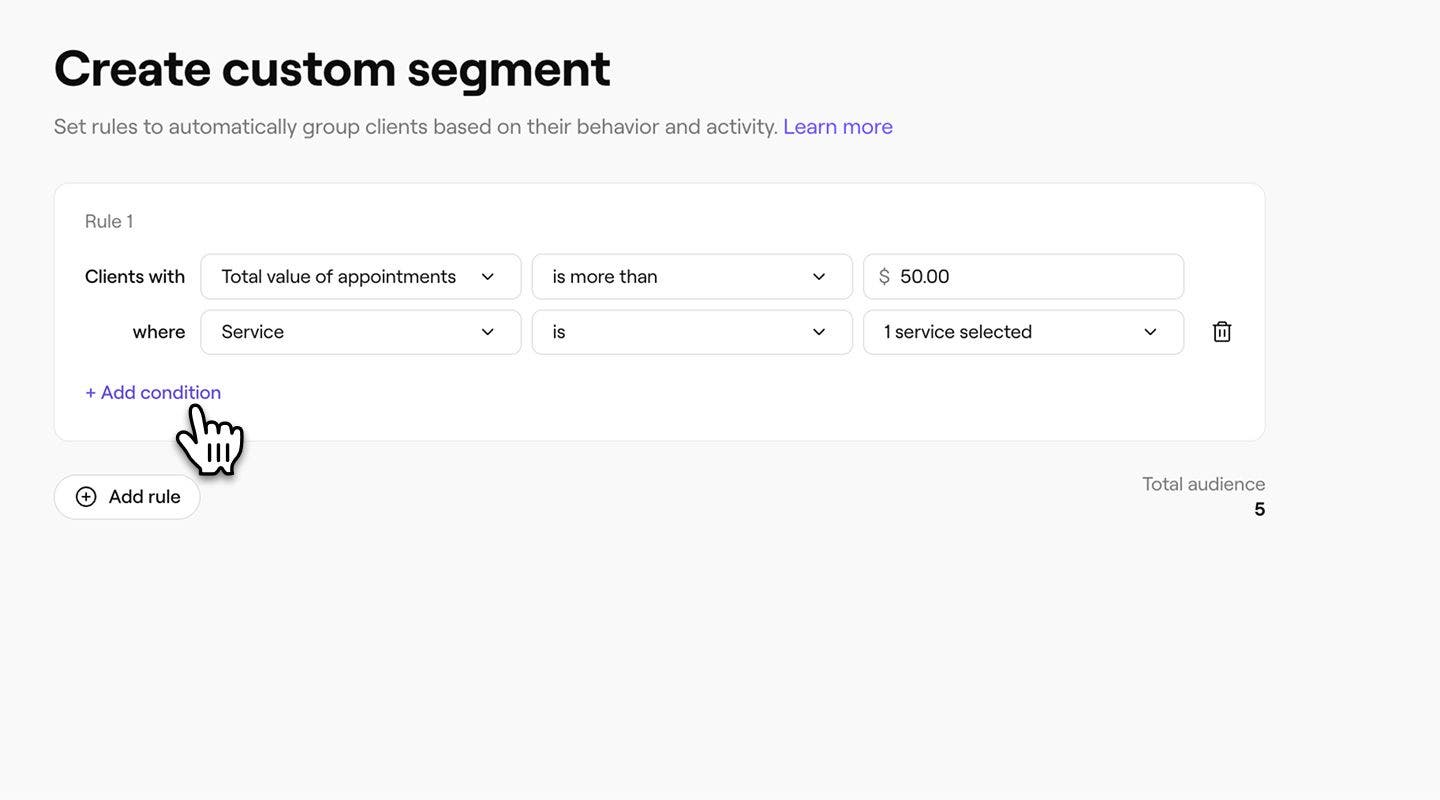
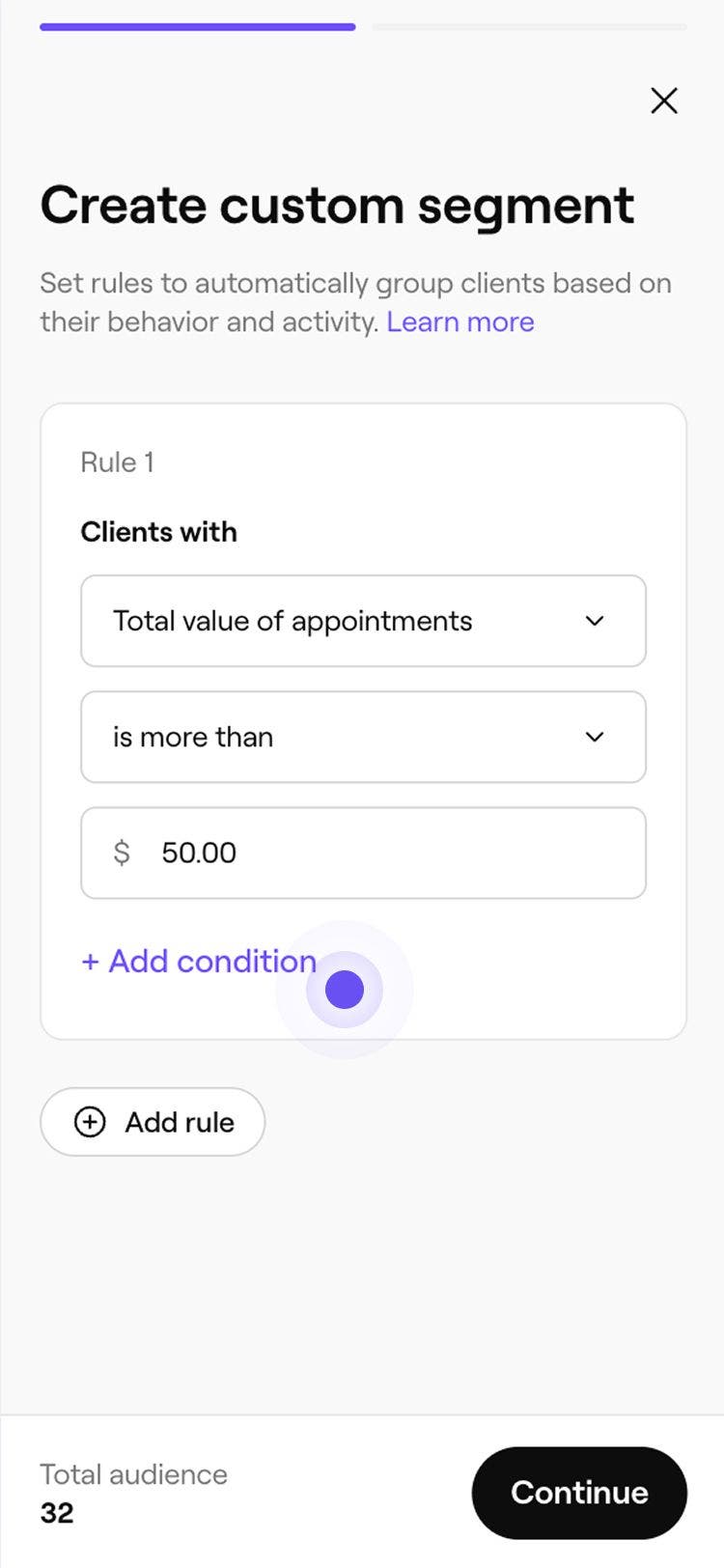
- Kada je to potrebno, prilagodite pravilo tako što ćete navesti broj, ukupnu vrednost ili drugi uslov koji treba primeniti.
- Kada je to potrebno, prilagodite pravilo tako što ćete navesti broj, ukupnu vrednost ili drugi uslov koji treba primeniti.
- Dodajte sve uslove koji su vam potrebni tako što ćete izabrati + Dodaj uslov. To vam omogućava da filtrirate rezultate na osnovu svojih kriterijuma, na primer, (zakazane) termine sa određenim članom tima.
- Kliknite na dugme Nastavi u gornjem desnom uglu.
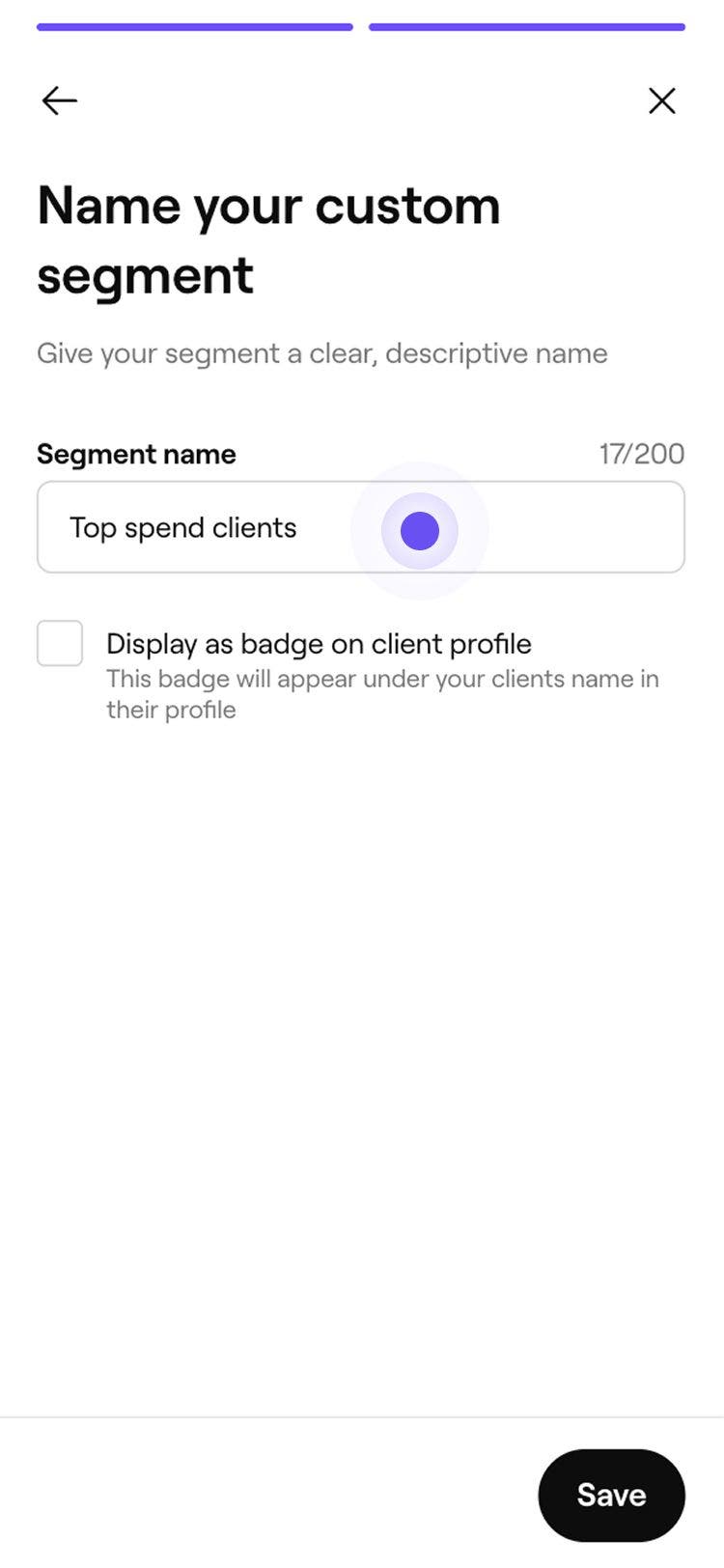
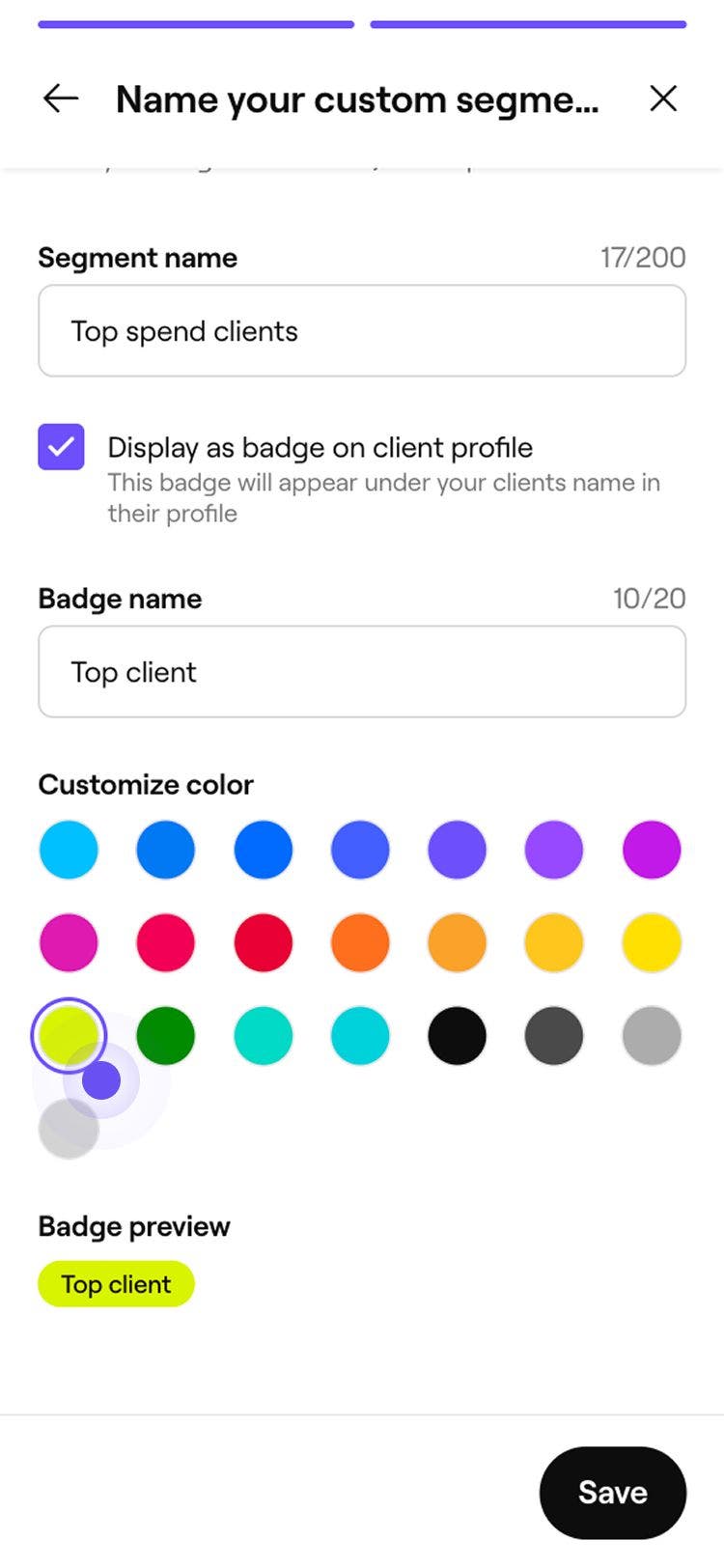
- Na ekranu Nazovite prilagođeni segment unesite naziv segmenta.
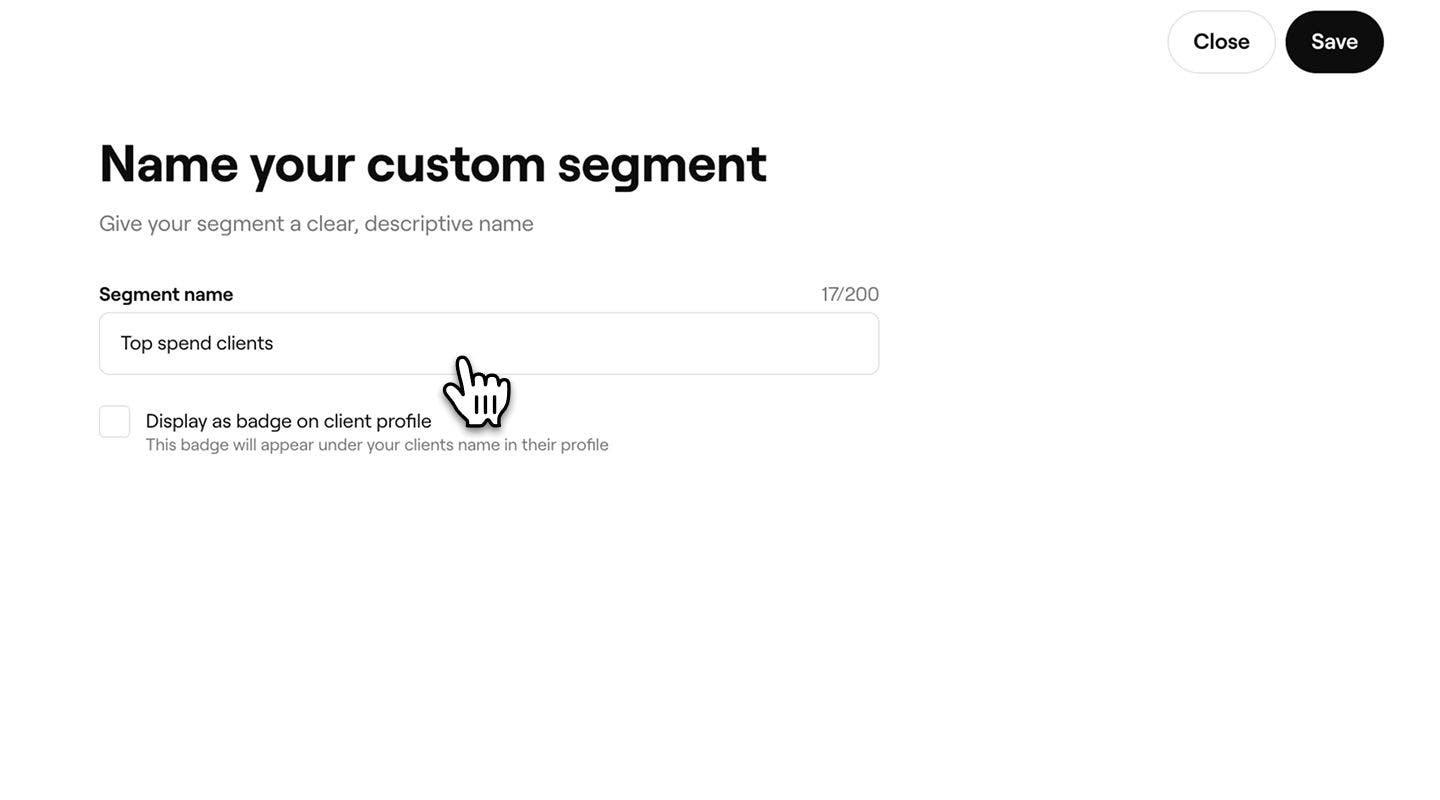
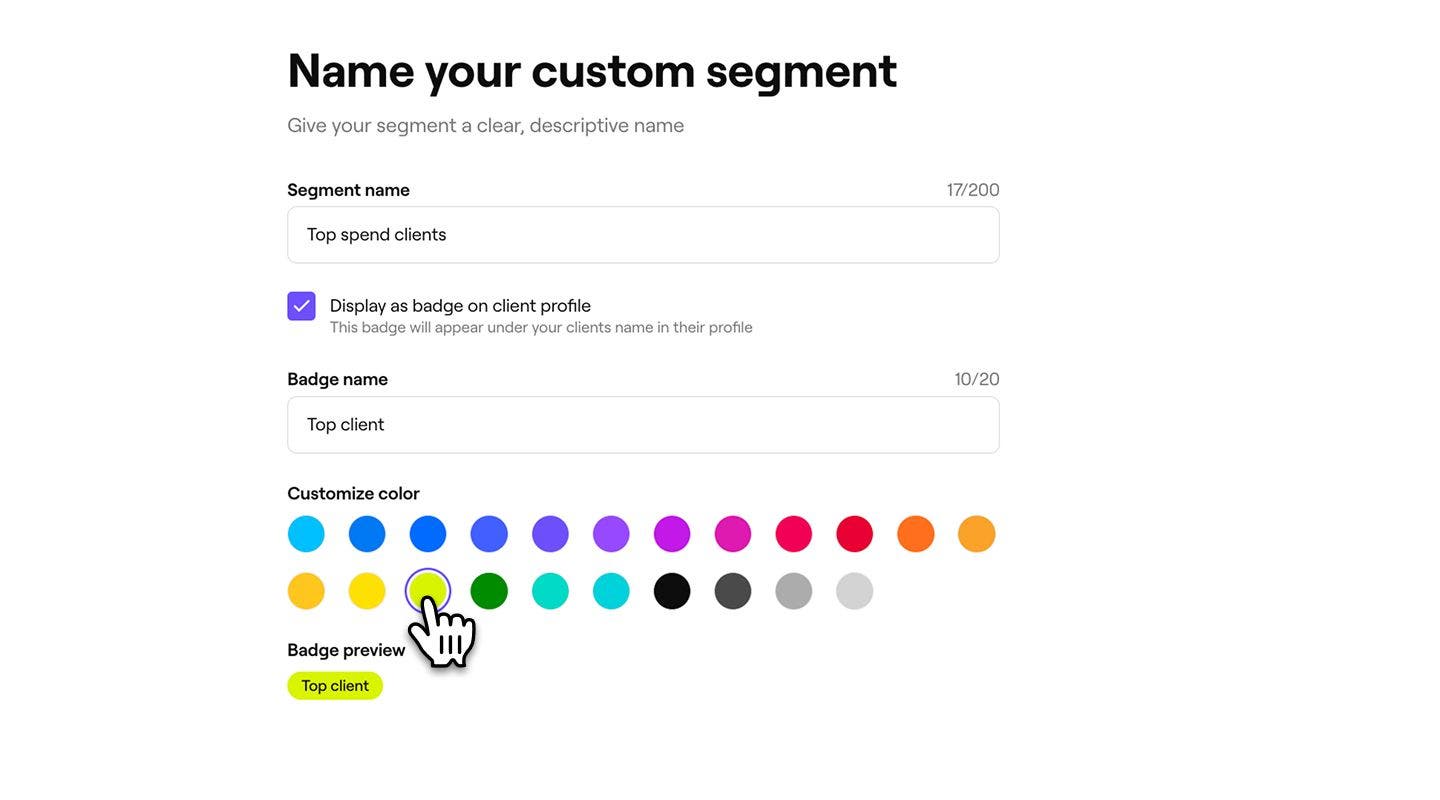
- Da biste ovaj segment prikazali kao značku na profilima klijenata koji odgovaraju kriterijumima, označite polje za potvrdu Prikaži kao značku na profilu klijenta, a zatim unesite Naziv značke i izaberite boju.
- Kliknite na dugme Sačuvaj u gornjem desnom uglu da biste kreirali segment.
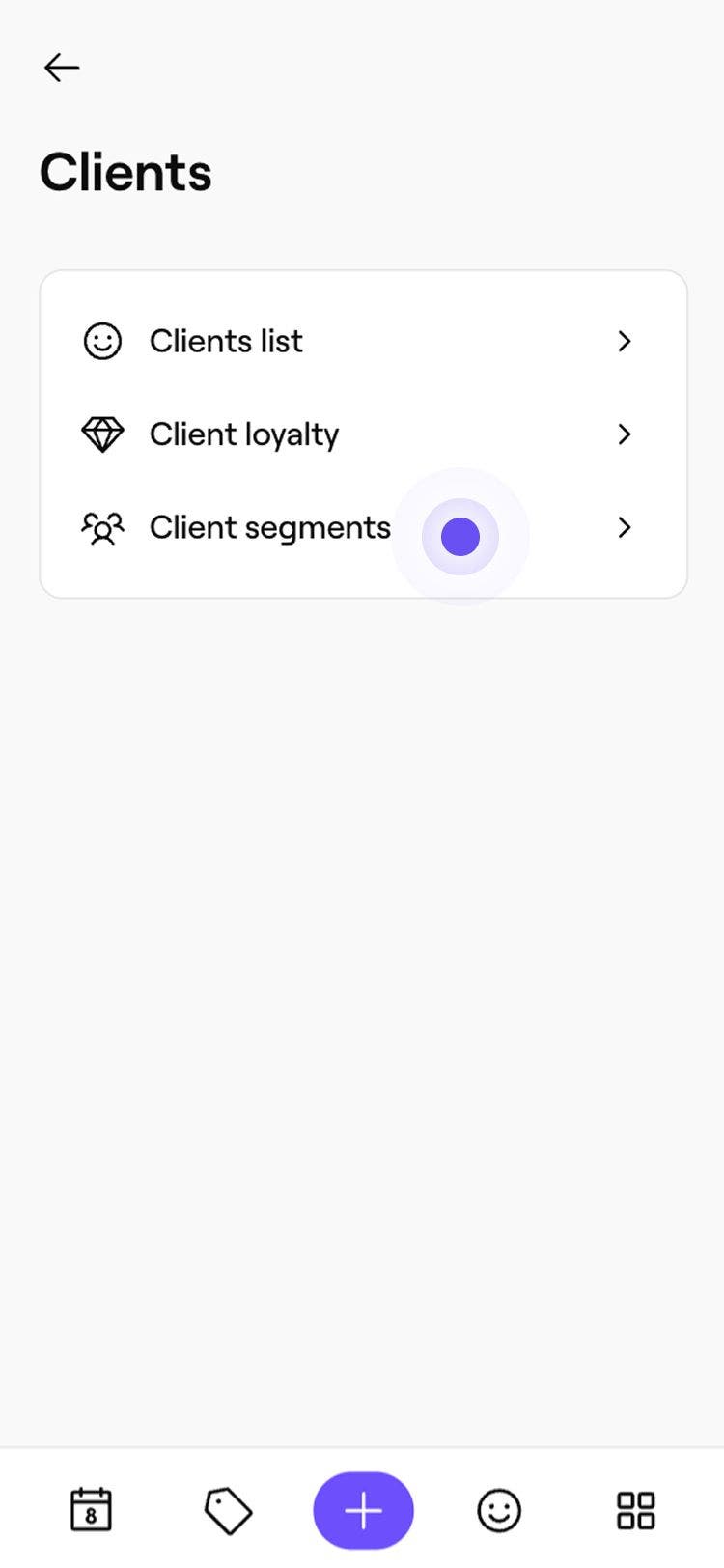
Vaš novi segment se dodaje na vašu listu Segmenti klijenata i odmah je dostupan za izbor kao publika prilikom slanja masovne kampanje.
Kako dodajete i prilagođavate uslove, broj klijenata se ažurira u realnom vremenu, tako da možete da vidite koliko klijenata trenutno ispunjava vaše uslove.
Izmenite ili izbrišite prilagođeni segment
- Otvorite Segmente klijenata.
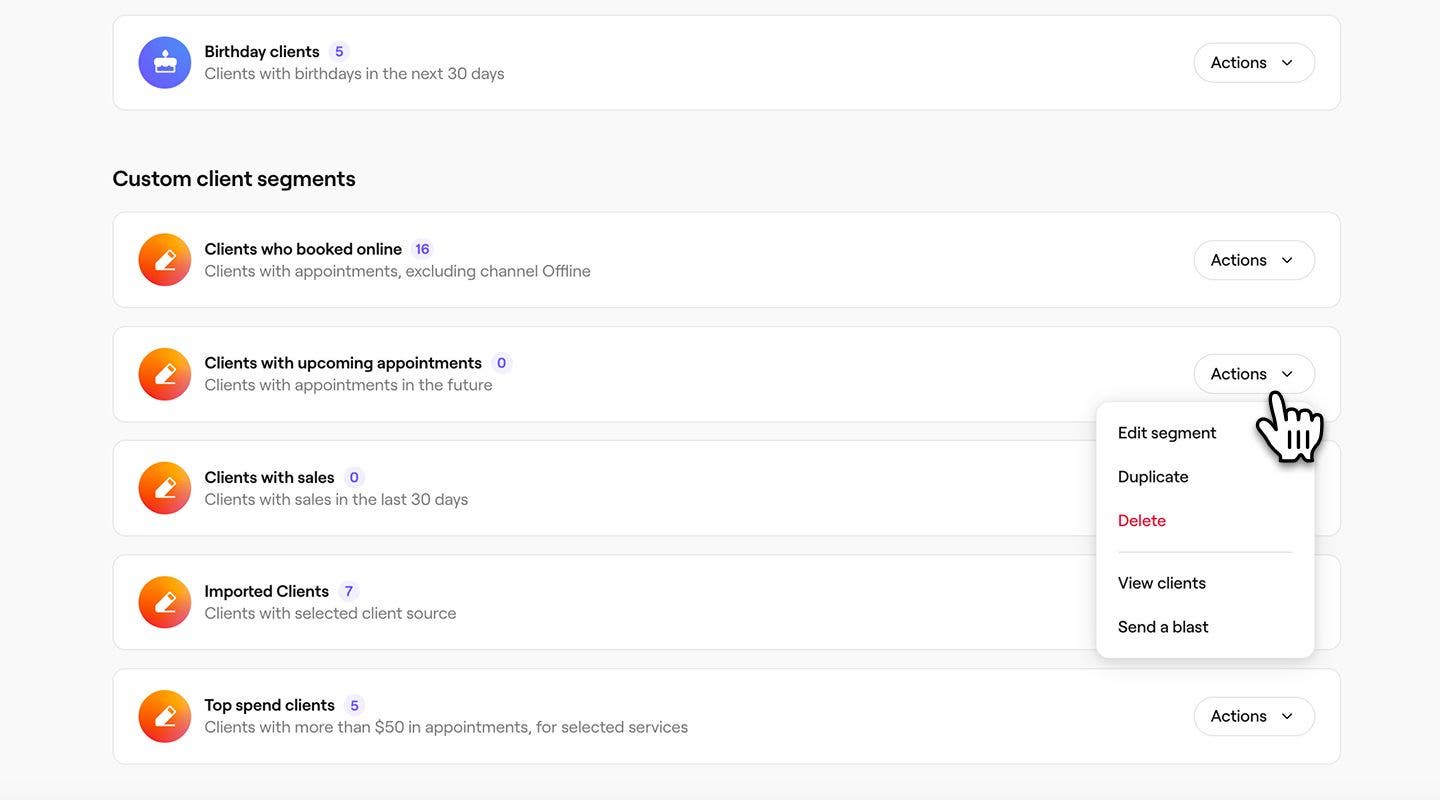
- Kliknite na Radnje pored prilagođenog segmenta koji želite da ažurirate, a zatim izaberite jednu od sledećih opcija:
- Izmeni: Izmenite uslove, naziv ili boju segmenta. Kliknite na Sačuvaj u gornjem desnom uglu da biste potvrdili promene.
- Izbriši: Trajno uklonite segment. Kliknite na Izbriši u iskačućem prozoru da biste potvrdili.
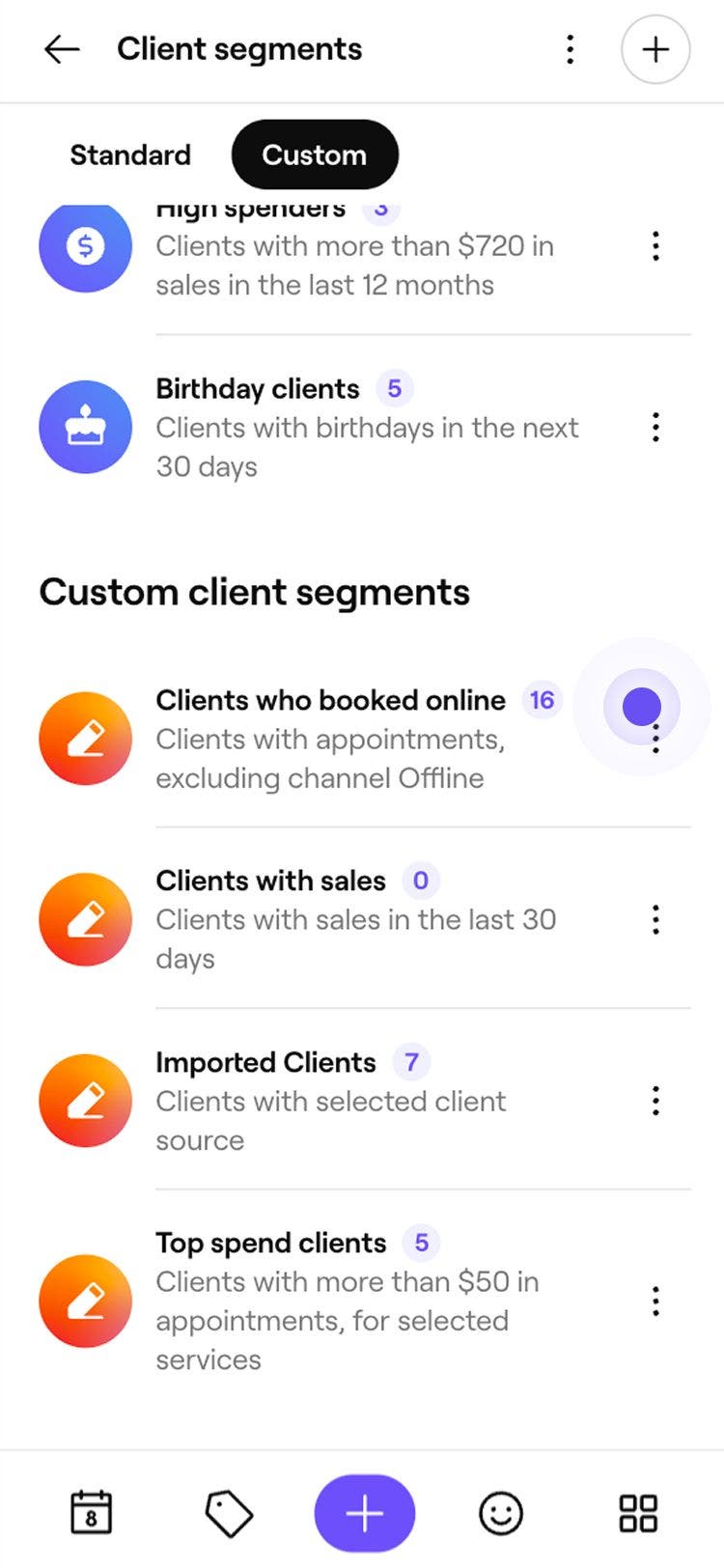
Brisanjem segmenta uklanjate ga sa liste Segmenti klijenata i više neće biti dostupan za izbor kao publika u masovnim kampanjama.
Česta pitanja
Oznake klijenata mogu se koristiti kao uslov prilikom kreiranja prilagođenog segmenta. Oznake pomažu u grupisanju klijenata na osnovu oznaka koje ste dodelili, kao što su VIP ili Novi klijent. Oznake možete kombinovati sa drugim uslovima, na primer, ciljanjem klijenata sa VIP oznakom koji nisu rezervisali u poslednjih 60 dana.
Prilagođeni segment može se kreirati pomoću uslova Član tima u odeljku „Termini“. To vam omogućava da grupišete klijente na osnovu člana osoblja kod kog su rezervisali, što olakšava praćenje odnosa ili ciljanje naknadnih aktivnosti.
Pristup segmentima klijenata kontrolišu uloge sa dozvolama tima. Članovi tima sa omogućenim relevantnim dozvolama mogu da vide segmente i upravljaju njima.
Klijenti unutar segmenta mogu se pregledati primenom filtera u Listi klijenata. Idite na Klijenti, otvorite Filtere i izaberite segment iz padajućeg menija Segmenti klijenata. Lista će se ažurirati i prikazati sve klijente koji odgovaraju izabranom segmentu.