KreuBaza e njohuriveFresha Academy
Krijo një model formulari të personalizuar
Prapa
  1. Baza e njohurive•
  2. Klientët•
  3. Krijo një model formulari të personalizuar

Krijo një model formulari të personalizuar

Në këtë udhëzues, do të mësosh se si t'i strukturosh modelet e formularëve duke përdorur seksione të personalizuara për të mbledhur informacionin që të duhet.

Në këtë artikull

  • Si funksionojnë seksionet e personalizuara në modelet e formularëve

Si funksionojnë seksionet e personalizuara në modelet e formularëve 

Formularët përbëhen nga seksione që ju ndihmojnë të organizoni informacionin që mblidhni nga klientët. Mund të krijosh një formular të thjeshtë për të mbledhur detajet bazë, ose të ndërtosh një formular plotësisht të personalizuar duke përdorur seksione dhe pyetje të përshtatura.

Seksionet e personalizuara të lejojnë të shtosh pyetjet e tua bazuar në informacionin që dëshiron të mbledhësh. Mund të zgjidhni nga një sërë llojesh pyetjesh, si teksti i shkurtër, zgjedhja e shumëfishtë, po ose jo e të tjera.

  1. Mund të filloni duke krijuar një model të ri formulari. 
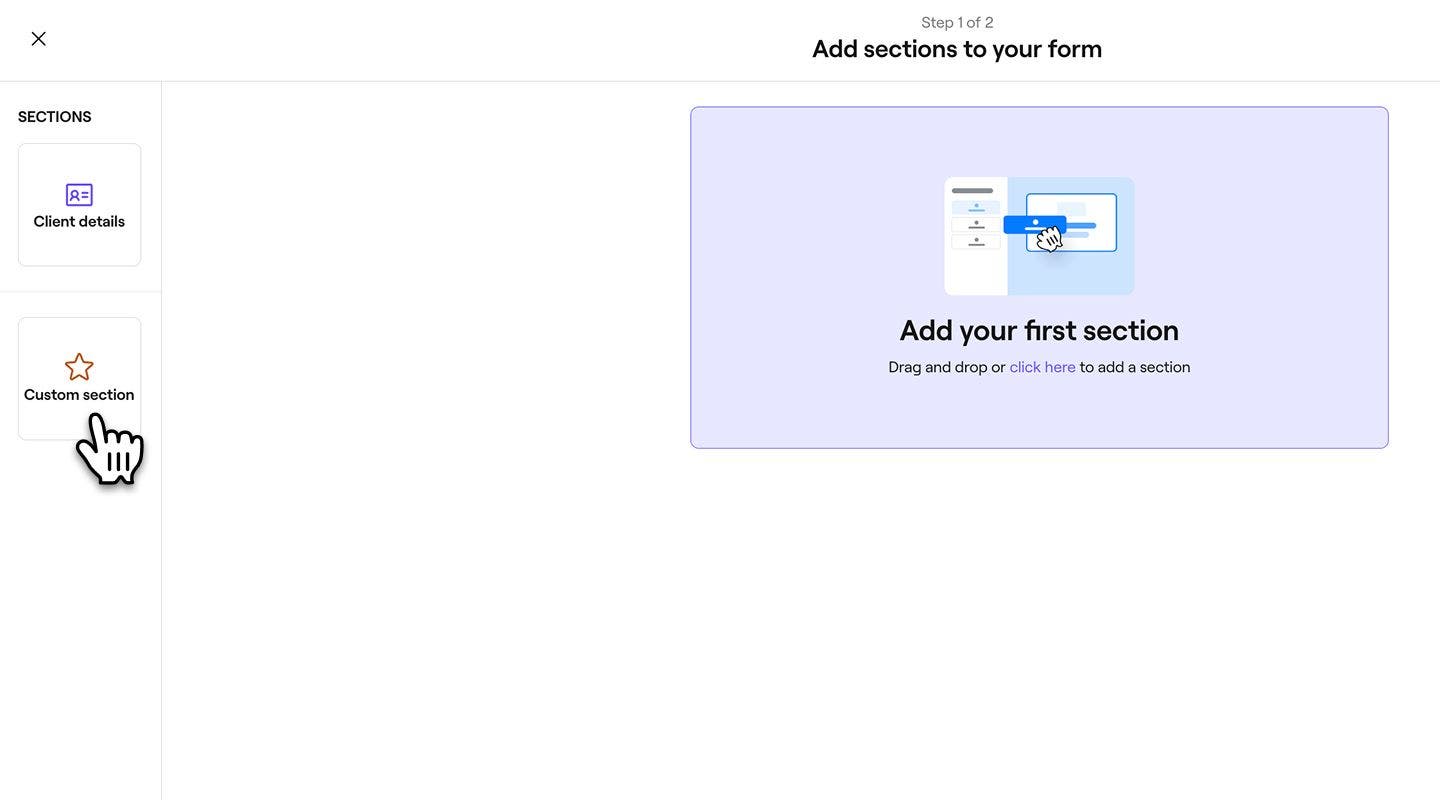
  2. Në hapin "Shto seksione", zgjidh Seksion i personalizuar nga menyja në të majtë. 
    custom_form_web_2.jpg
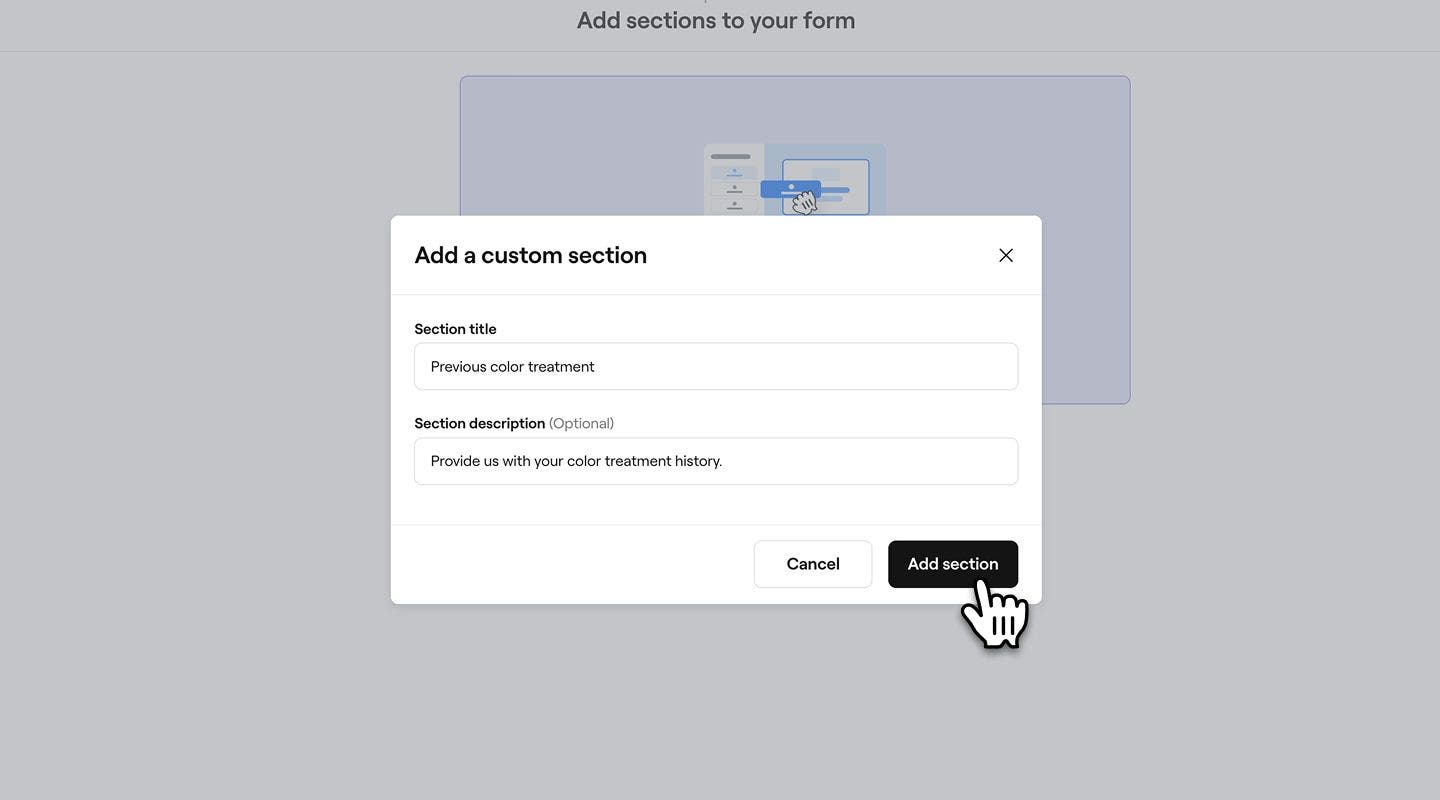
  3. Në dritaren e hapur, vendos një Titull seksioni dhe përshkrim.
  4. Kliko butonin Shto seksion për të personalizuar detajet. 
    custom_form_web_4.jpg
  5. Në pamjen e krijuesit të formularit, zgjidhni një Lloj përgjigjeje ose elementi dhe shtoni një Pyetje duke përdorur opsionet e mëposhtme:
    custom_form_web_5.jpg
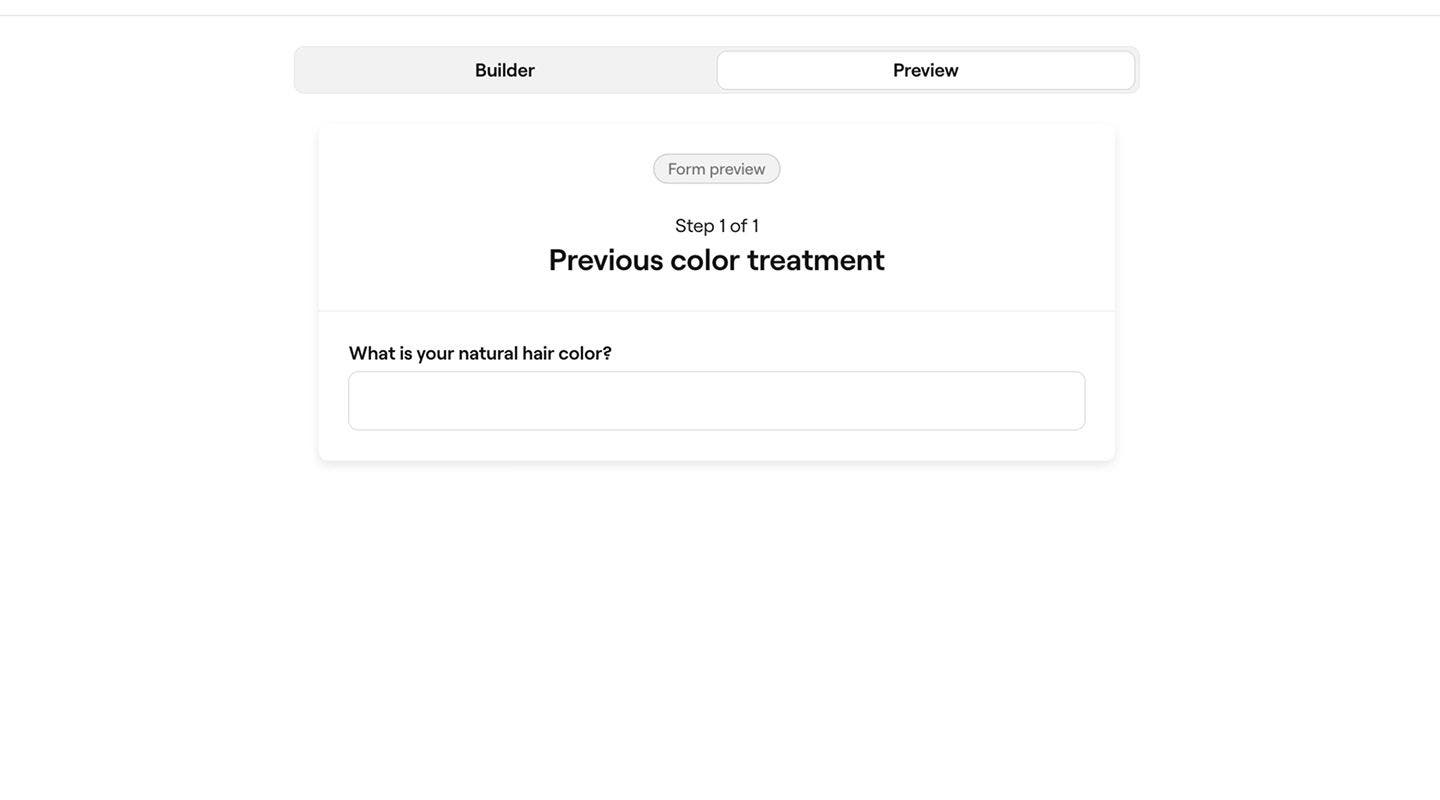
    1. Përgjigje e shkurtër: Një fushë teksti me një rresht për përgjigje të shkurtra.
      custom_form_web_5_a.jpg
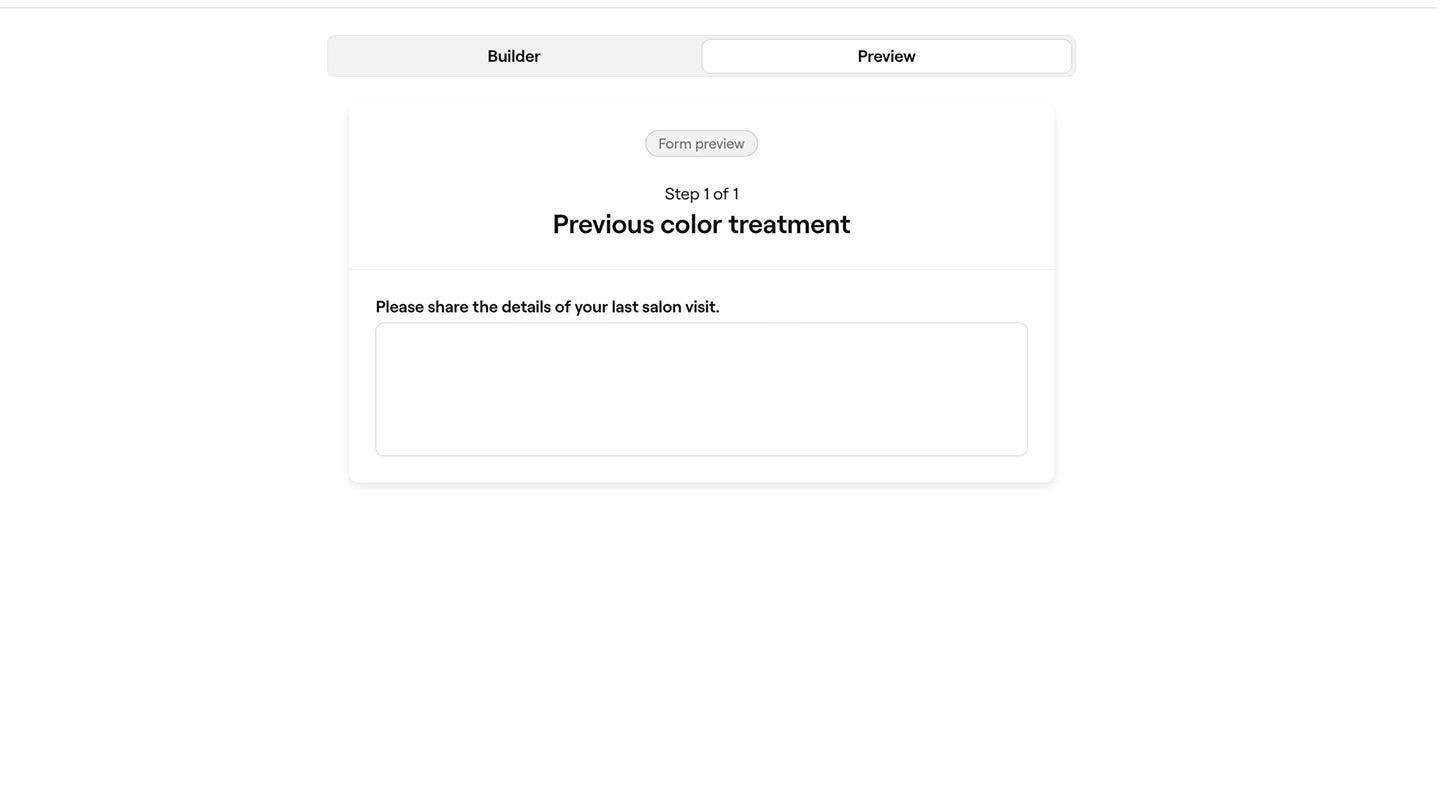
    2. Përgjigje e gjatë: Një kuti teksti me disa rreshta për përgjigje të hollësishme.
      custom_form_web_5_b.jpg
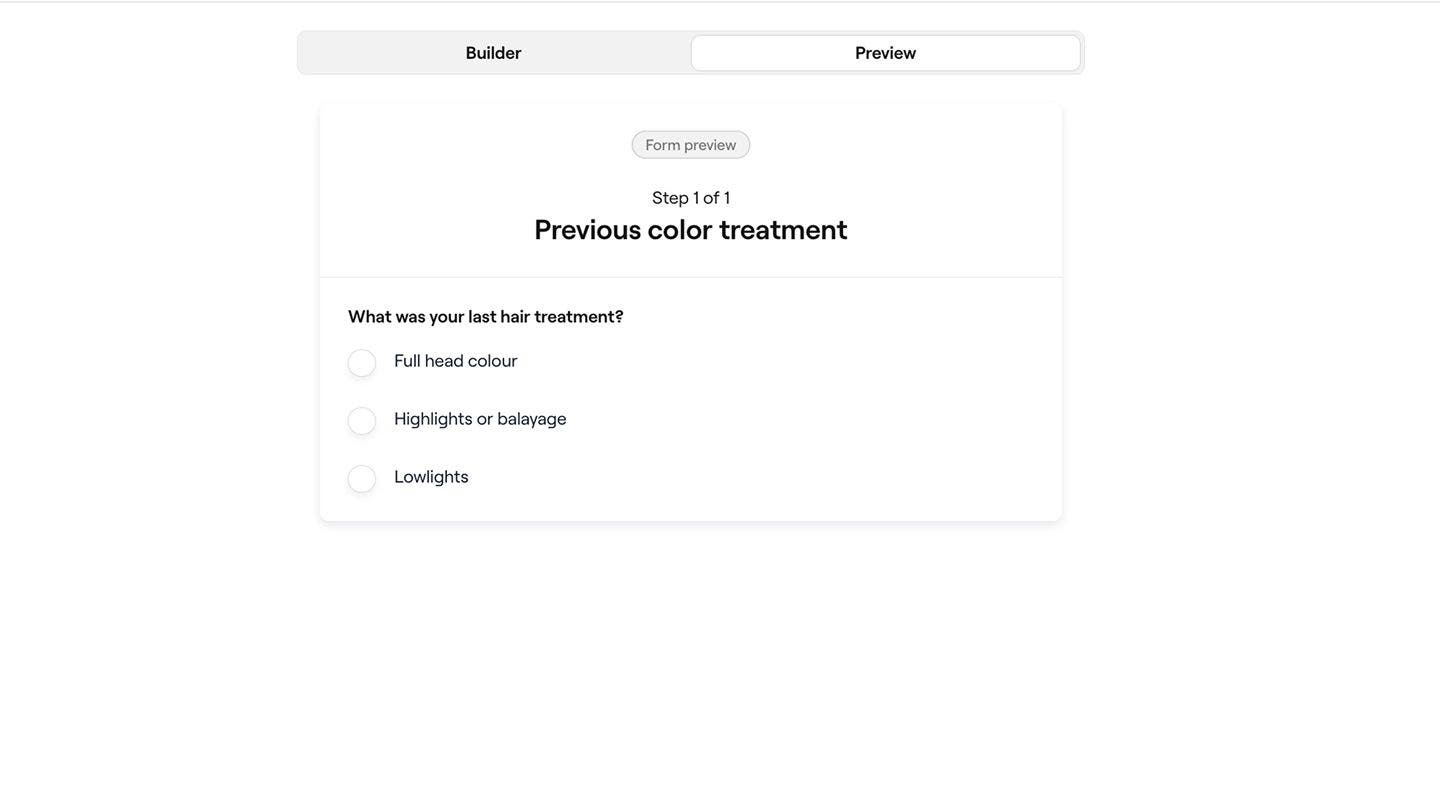
    3. Përgjigje e vetme: Lejoji klientët të zgjedhin një opsion nga një listë.
      custom_form_web_5_c.jpg
    4. Kuti e vetme zgjedhjeje: Një kuti e vetme zgjedhjeje që klientët mund ta zgjedhin për të rënë dakord ose për të konfirmuar diçka.
      custom_form_web_5_d.jpg
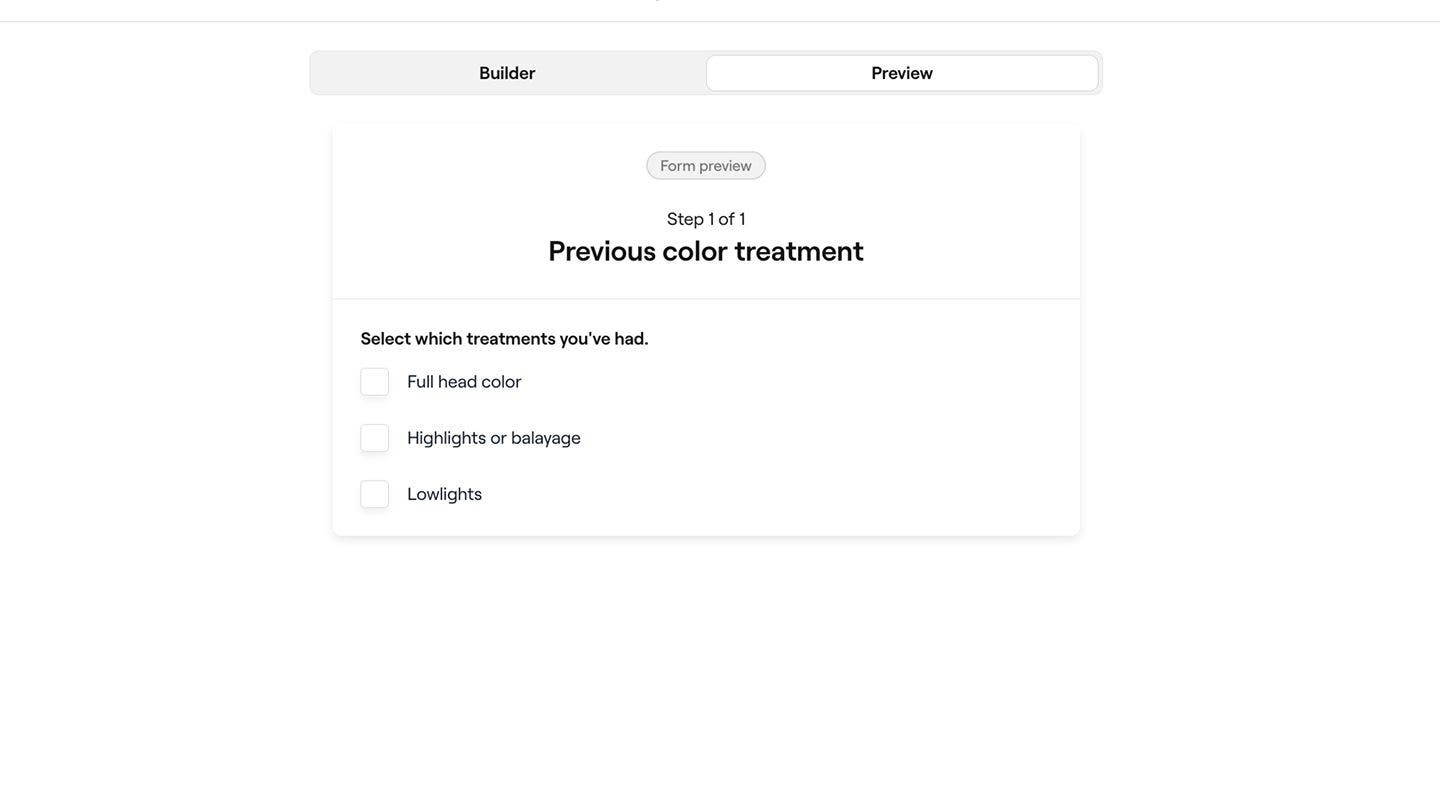
    5. Zgjedhje e shumëfishtë: Lejoji klientët të zgjedhin më shumë se një opsion nga një listë me kuti zgjedhjeje.
      custom_form_web_5_e.jpg
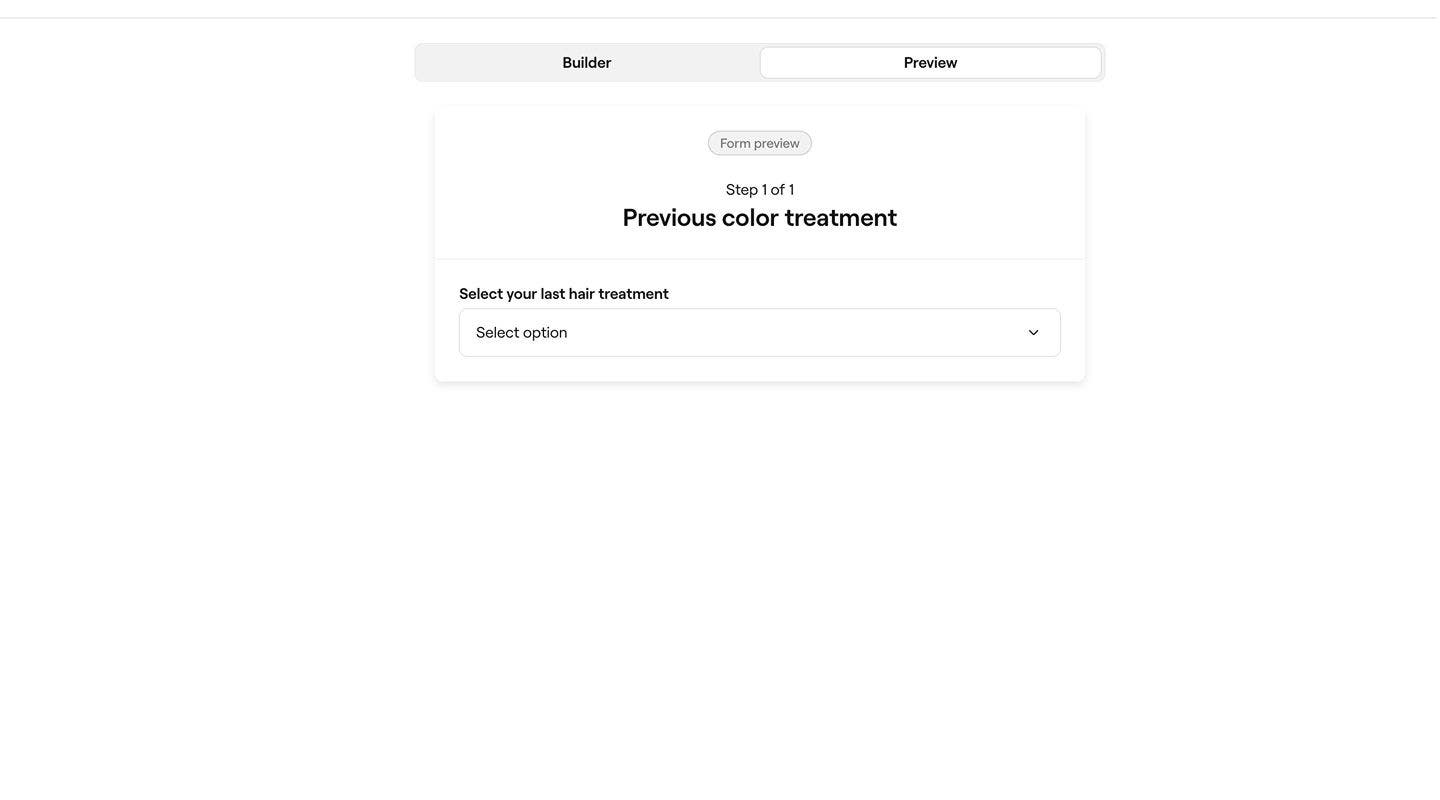
    6. Lista e shkallëzuar: Lejo klientët të zgjedhin një opsion nga një menu.
      custom_form_web_5_f.jpg
    7. Po ose jo: Lejoji klientët të zgjedhin midis dy opsioneve.
      custom_form_web_5_g.jpg
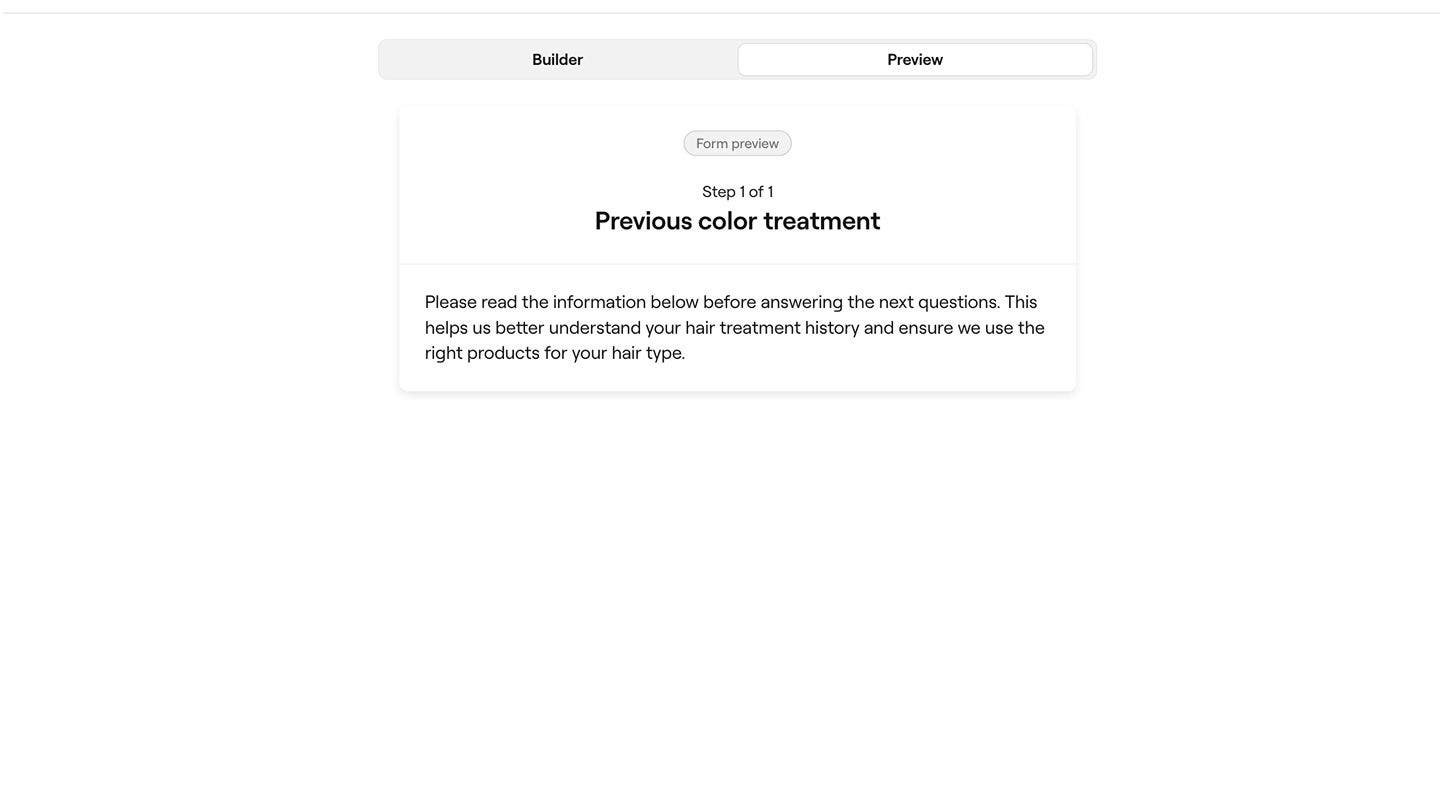
    8. Teksti i përshkrimit: Shto informacion në një bllok teksti të lirë, që klientët ta lexojnë.
      custom_form_web_5_h.jpg
  6. Zgjidh nëse pyetja duhet të plotësohet para se formulari të mund të dërgohet.
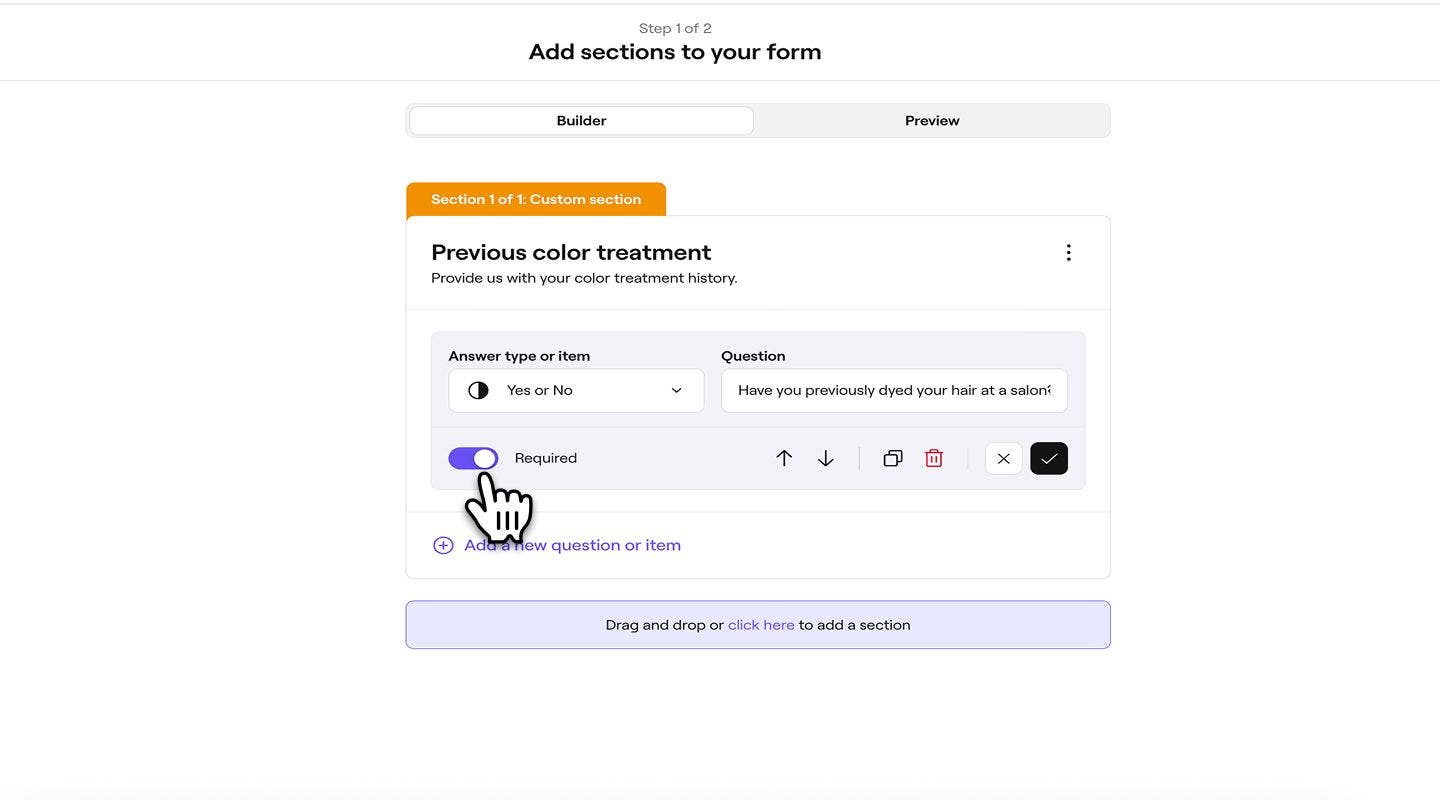
    custom_form_web_6.jpg
  7. Në fund të çdo pyetjeje ose elementi, përdor opsionet e modifikimit për të organizuar seksionin e personalizuar:
    1. Shigjetat lart/poshtë: Lëvizni lart ose poshtë brenda seksionit.
    2. Ikona "Dubliko": Krijon një kopje.
    3. Ikona "Fshi": Hiqe nga seksioni.
    4. Ikona "Anulo": Hidh çdo ndryshim të bërë.
    5. Ikona e shenjës së zgjedhjes: Apliko dhe ruaj ndryshimet e tua.
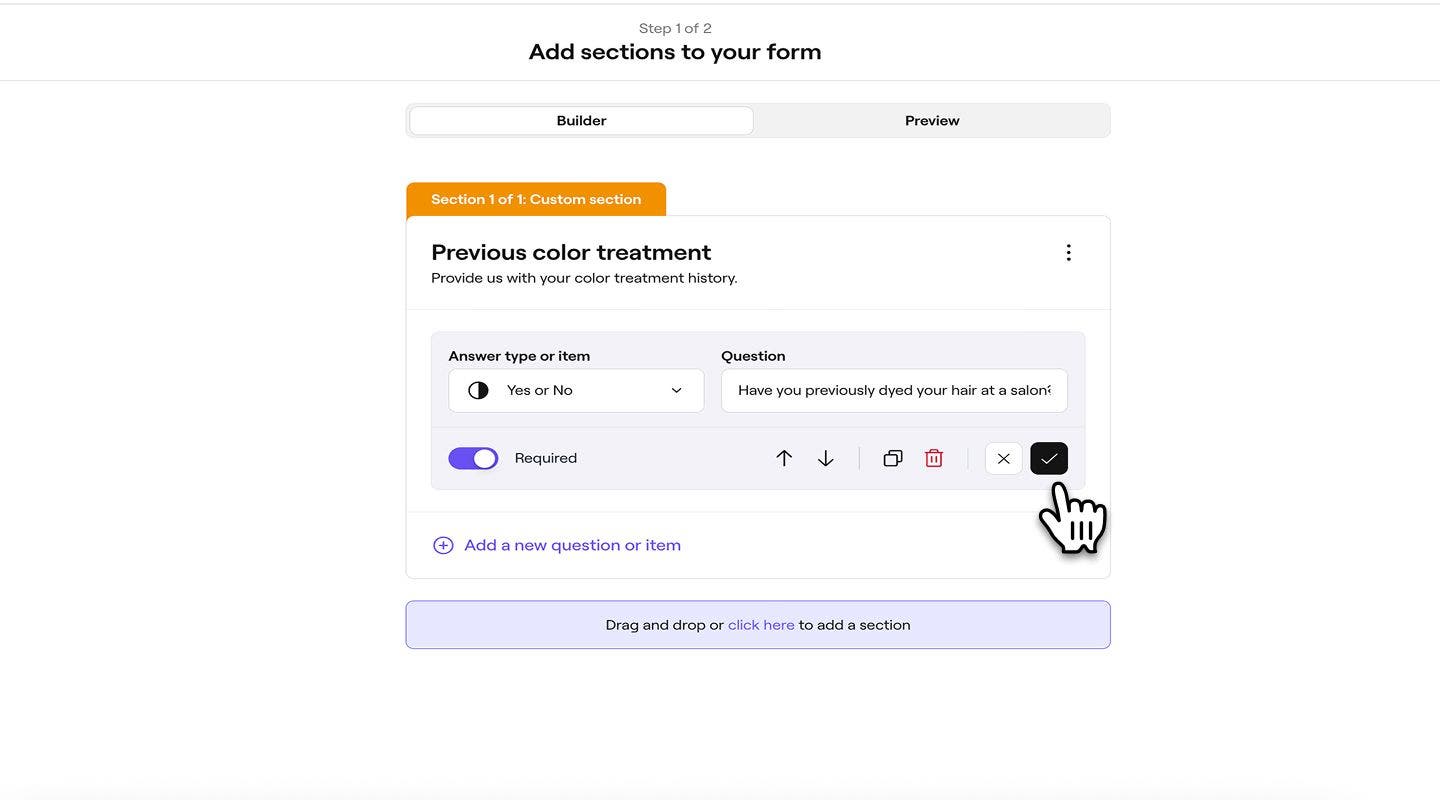
      custom_form_web_7.jpg
  8. Për të shtuar një pyetje ose element tjetër, kliko Shto një pyetje ose element të ri në pjesën e poshtme.
  9. Vazhdo të ndjekësh hapat për të plotësuar modelin tënd të formularit.

  1. Mund të fillosh duke krijuar një model të ri formulari. 
  2. Në hapin Shto seksione në formularin tënd, shtyp Shto seksionin tënd të parë. Grupi 216 (1).jpg
  3. Në hapin Shto një seksion, zgjidh Seksion i personalizuar, pastaj Shto seksion në pjesën e poshtme.
  4. Në pamjen Shto një seksion të personalizuar, shkruaj një Titull seksioni dhe një përshkrim.
  5. Shtyp butonin Shto një seksion për të personalizuar detajet. 
  6. Në pamjen Pyetje ose artikull, zgjidh një Lloj përgjigjeje ose artikull dhe shto një Pyetje duke përdorur opsionet e mëposhtme:
    1. Përgjigje e shkurtër: Një fushë teksti me një rresht për përgjigje të shkurtra 
    2. Përgjigje e gjatë: Një kuti teksti me shumë rreshta për përgjigje të hollësishme 
    3. Përgjigje e vetme: Lejo që klientët të zgjedhin një opsion nga një listë 
    4. Kuti e vetme zgjedhjeje: Një kuti e vetme zgjedhjeje që klientët mund ta zgjedhin për të rënë dakord ose për të konfirmuar diçka
    5. Zgjedhje e shumëfishtë: Lejoni klientët të zgjedhin më shumë se një opsion nga një listë me kuti zgjedhjeje.
    6. Lista e shkallëzuar: Lejoni klientët të zgjedhin një opsion nga një menu.
    7. Po ose jo: Lejoni klientët të zgjedhin midis dy opsioneve.
    8. Teksti përshkrues: Shtoni informacion në një bllok teksti të lirë, që klientët ta lexojnë.
  7. Zgjidhni nëse pyetja duhet të plotësohet para se formulari të mund të dërgohet.
  8. Shtypni butonin Ruaj në pjesën e poshtme për të shtuar pyetjen ose artikullin.
  9. Në krye të çdo pyetjeje ose elementi, zgjidh Veprimet (tre pika) për të përdorur opsionet e modifikimit për të organizuar seksionin e personalizuar:
    1. Modifiko: Përditëso pyetjen ose artikullin.
    2. Dubliko: Krijo një kopje.
    3. Lëvizni lart ose poshtë: Ndryshoni renditjen.
    4. Fshi: Hiqe nga seksioni.
  10. Për të shtuar një pyetje ose artikull tjetër, kliko Shto një pyetje ose artikull të ri në pjesën e poshtme.
  11. Vazhdo të ndjekësh hapat për të plotësuar modelin tënd të formularit.

Formularët e klientit

A ishte ky udhëzues i dobishëm?

Formularët e klientit

Përmbledhje e formularëve të klientit

Mblidh informacionin e klientit para ose gjatë takimeve duke përdorur formularët.

Plotëso formularët

Menaxhoji lehtësisht formularët, duke përfshirë trajtimin e draftëve, formularëve të plotësuar dhe atyre të paplotësuar.

Krijo një model formulari të personalizuar

Shto seksione të personalizuara në modelet e formularëve.

Krijo një model bazë formulari

Mblidhni informacione të rëndësishme për klientët para ose gjatë takimeve me anë të formularëve.

Fresha
Merr aplikacionin

Rreth Fresha

Karriera

Ndihmë dhe mbështetje

Blogu

Harta e faqes

Për biznesin

Për partnerët

Çmimet

Veçoritë

Planifikimi

Pika e shitjes

Pagesat

Capital

Tregu

Asistencë

Statusi

Ligjore

Politika e privatësisë

Kushtet e shërbimit

Kushtet e përdorimit

Na gjej në rrjetet sociale

Facebook
Linkedin
Instagram

© 2026 Fresha.com SV Ltd