Dërgo përditësime për takimet
Në këtë udhëzues, do të mësosh se si të konfigurosh dhe të menaxhosh njoftimet automatike me mesazh, WhatsApp dhe email që u dërgohen klientëve gjatë fazave kryesore të takimit të tyre ose kur bëhen ndryshime.
Në këtë artikull
Si funksionojnë përditësimet e takimeve
Përditësimet e takimeve janë mesazhe automatike që aktivizohen nga veprime specifike që lidhen me prenotimin e një klienti. Këtu përfshihen:
- Mesazh për takim të ri: I njofton klientët kur është rezervuar një takim për ta.
- Mesazhi për takimin e riplanifikuar: U thotë klientëve nëse ora e takimit të tyre ka ndryshuar.
- Mesazhi për takimin e anuluar: I informon klientët nëse takimi i tyre është anuluar.
- Mesazhi "Nuk u paraqit": Dërgon një mesazh nëse një klient nuk paraqitet në takimin e tij.
- Mesazhi "Faleminderit për vizitën": Dërgohet pas takimit me një link për të lënë një recensë.
- Mesazhi "Faleminderit për bakshishin": Dërgon një mesazh falënderimi kur një klient lë një bakshish.
Këto funksionojnë së bashku me Kujtesat e takimeve, të cilat i njoftojnë klientët për takimet e tyre paraprakisht.
Modifiko përditësimet e takimeve
-
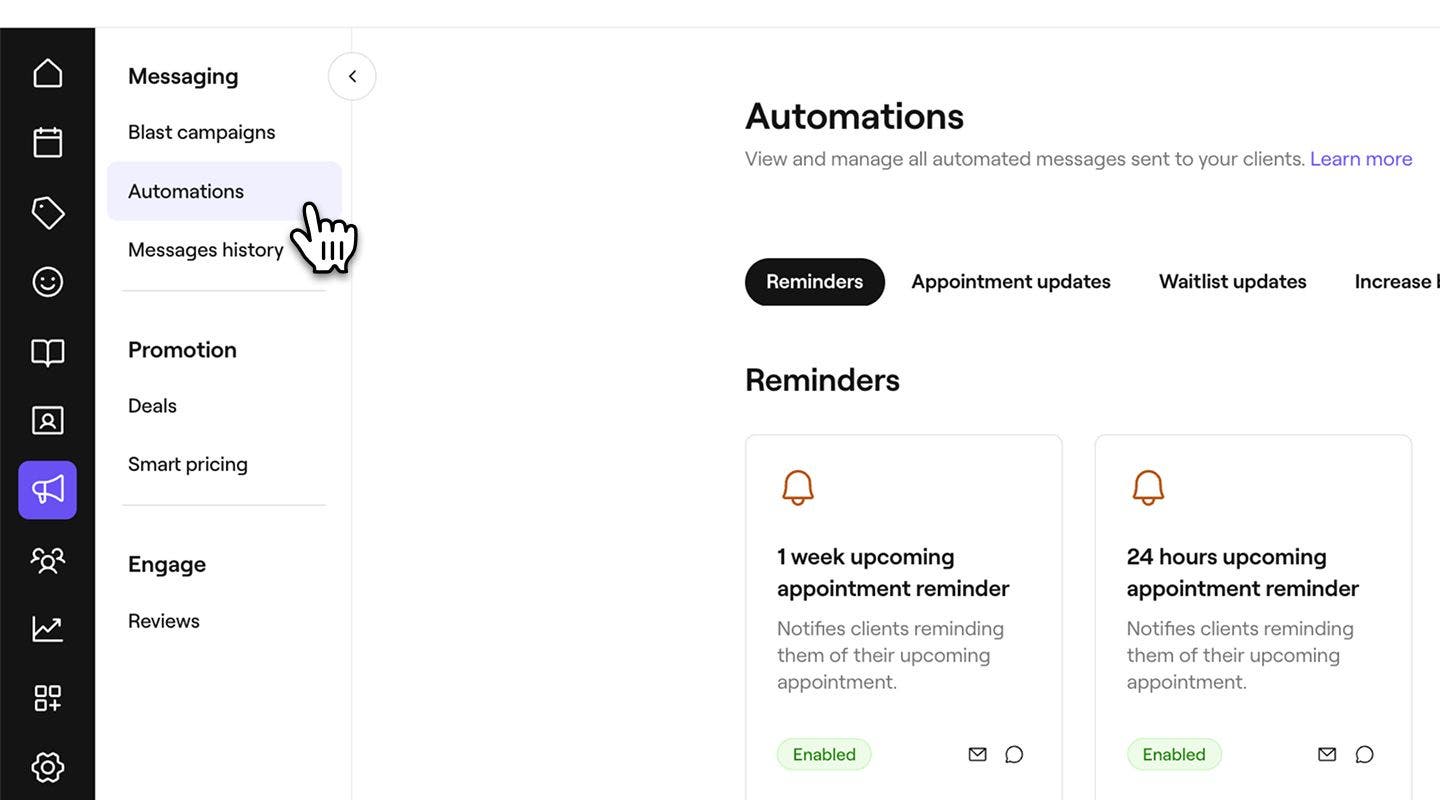
Nga menuja kryesore në të majtë të ekranit tënd, shko te Marketingu.
-
Në panelin e menusë në të majtë, zgjidh Automatizime.
-
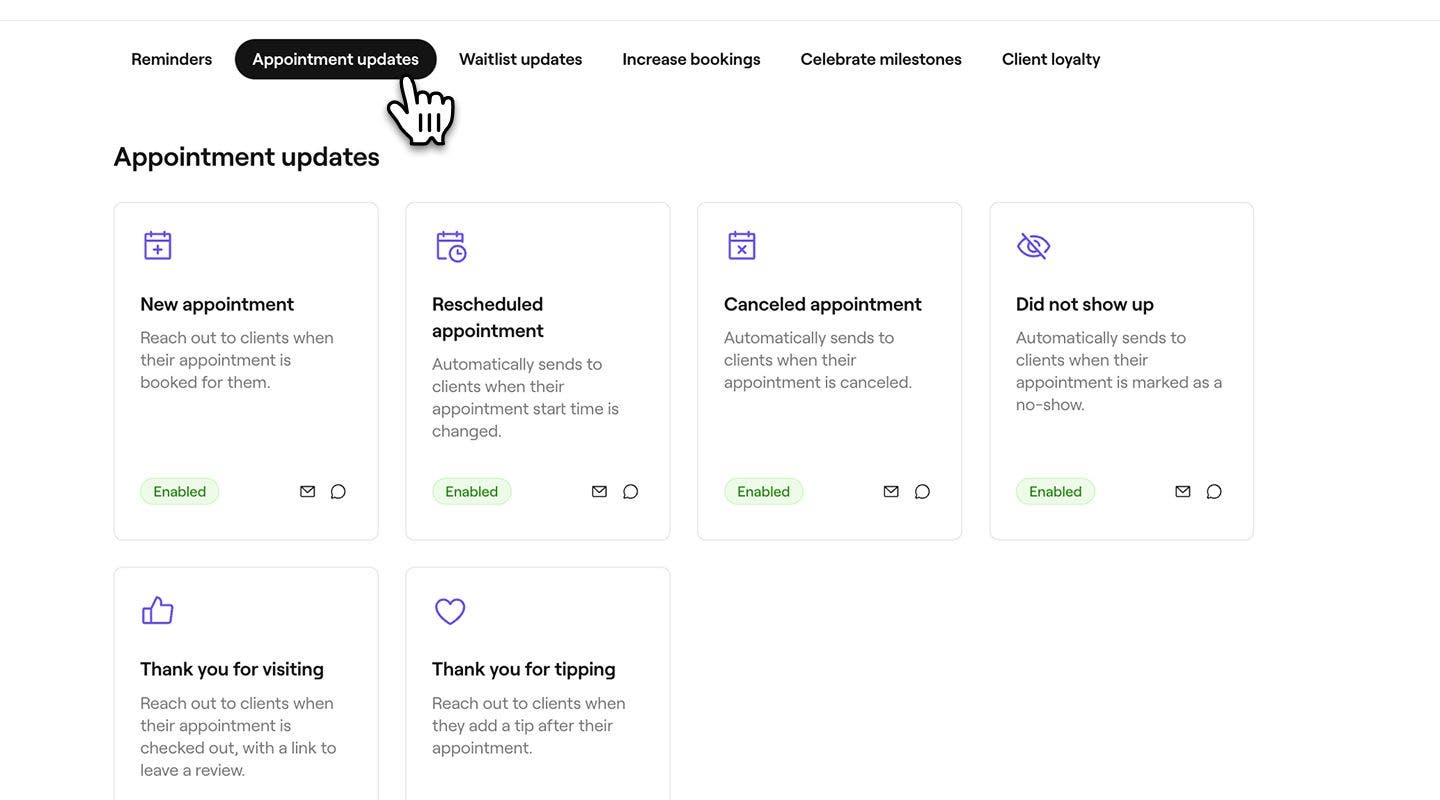
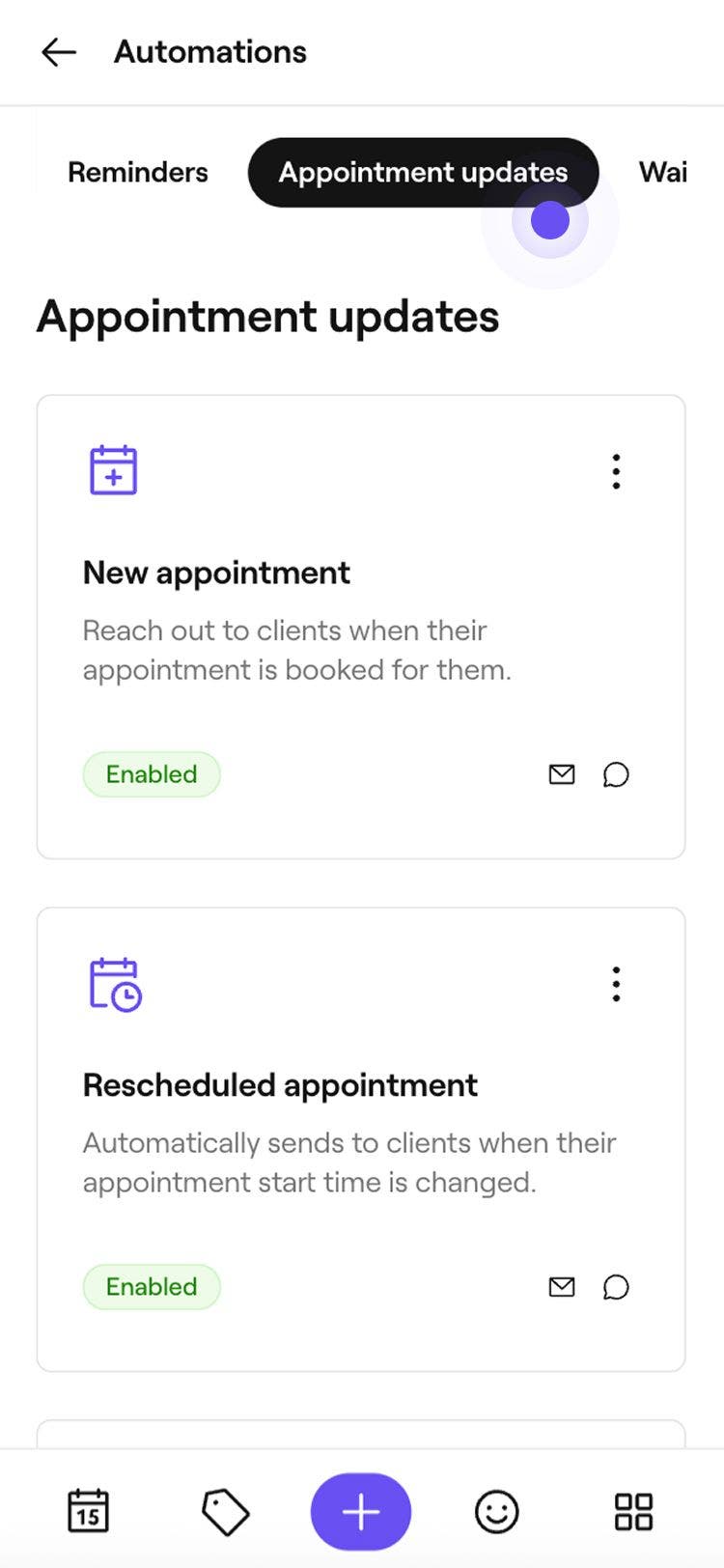
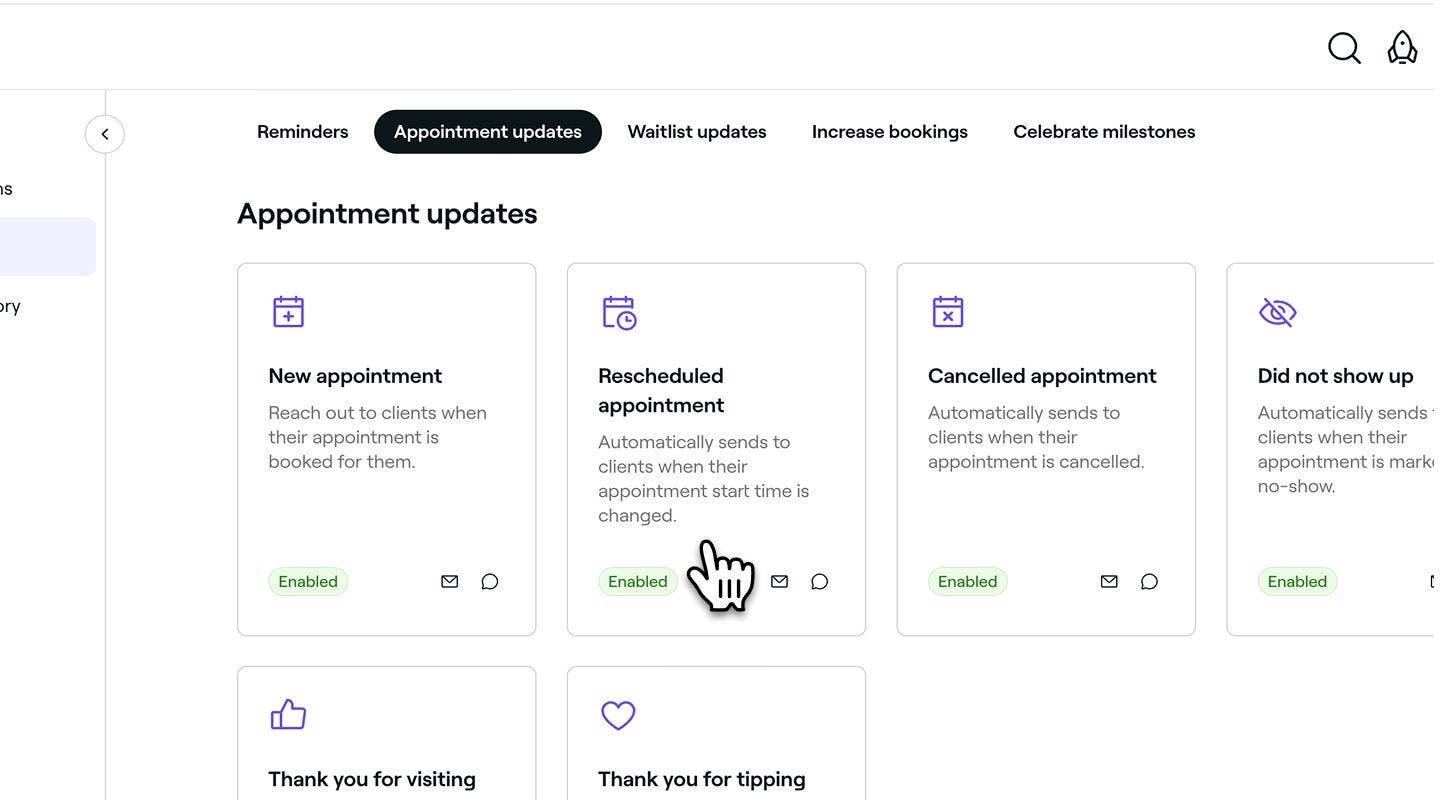
Zgjidh skedën Përditësimet e takimeve në krye për të parë dhe menaxhuar përditësimet e takimeve.
-
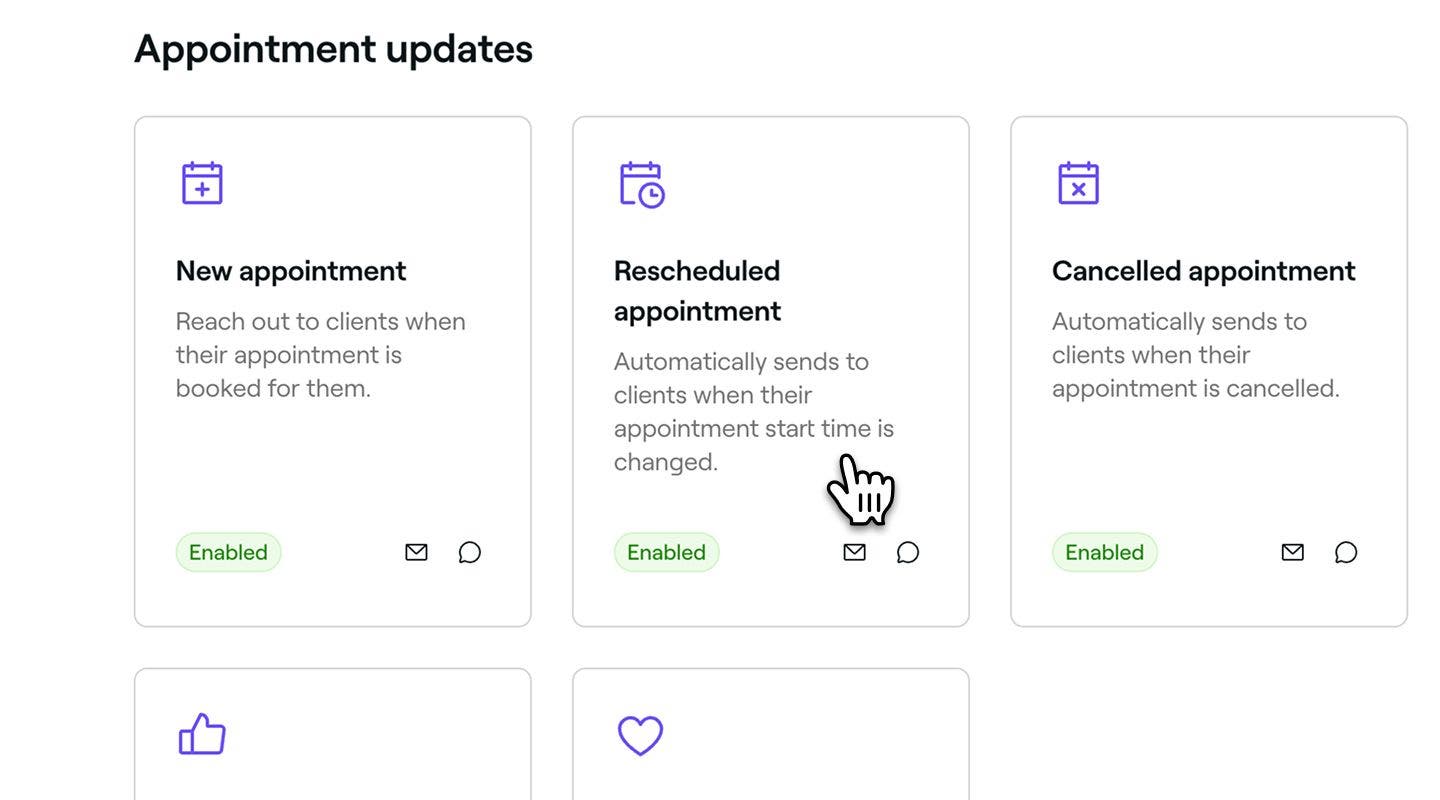
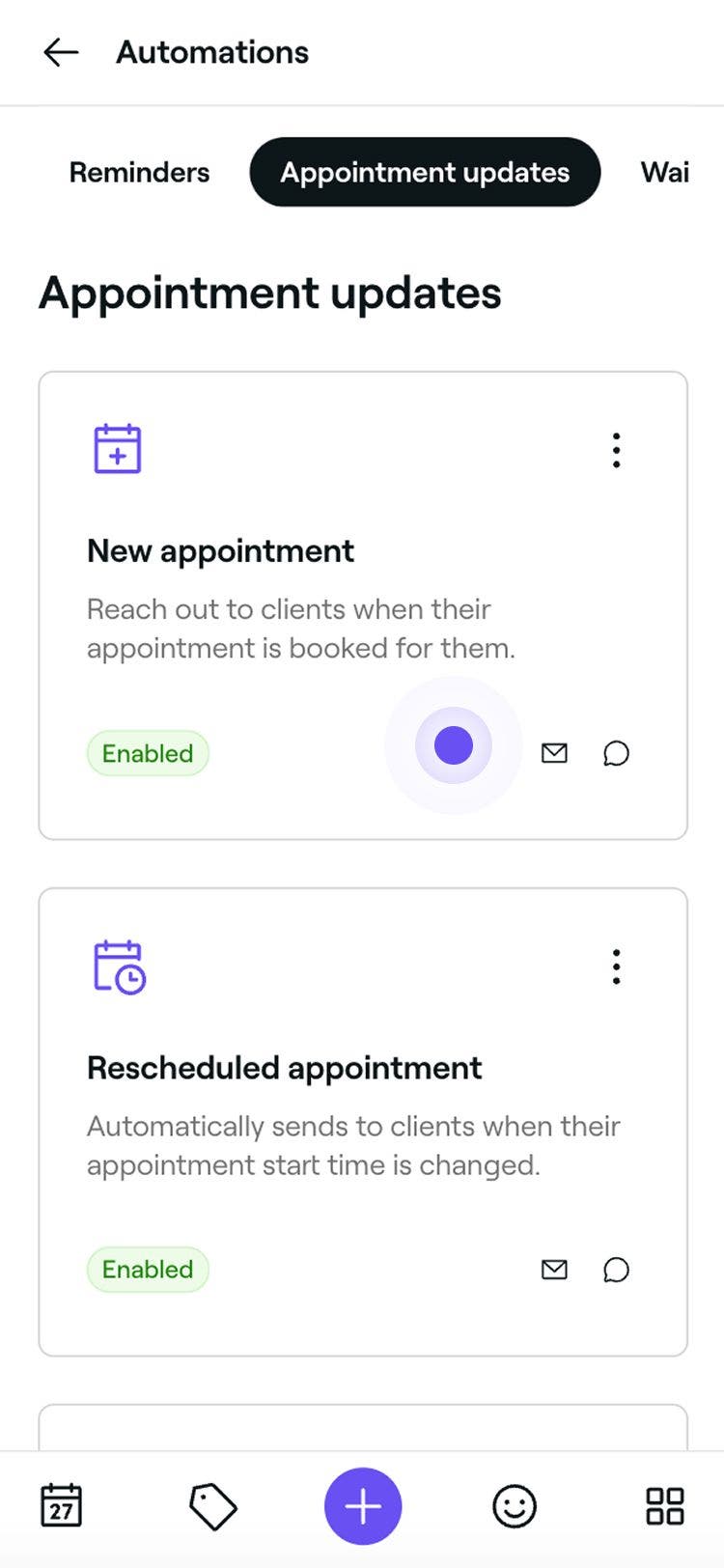
Kliko mbi një automatizim të përditësimit të takimit për të hapur pasqyrën e tij.
-
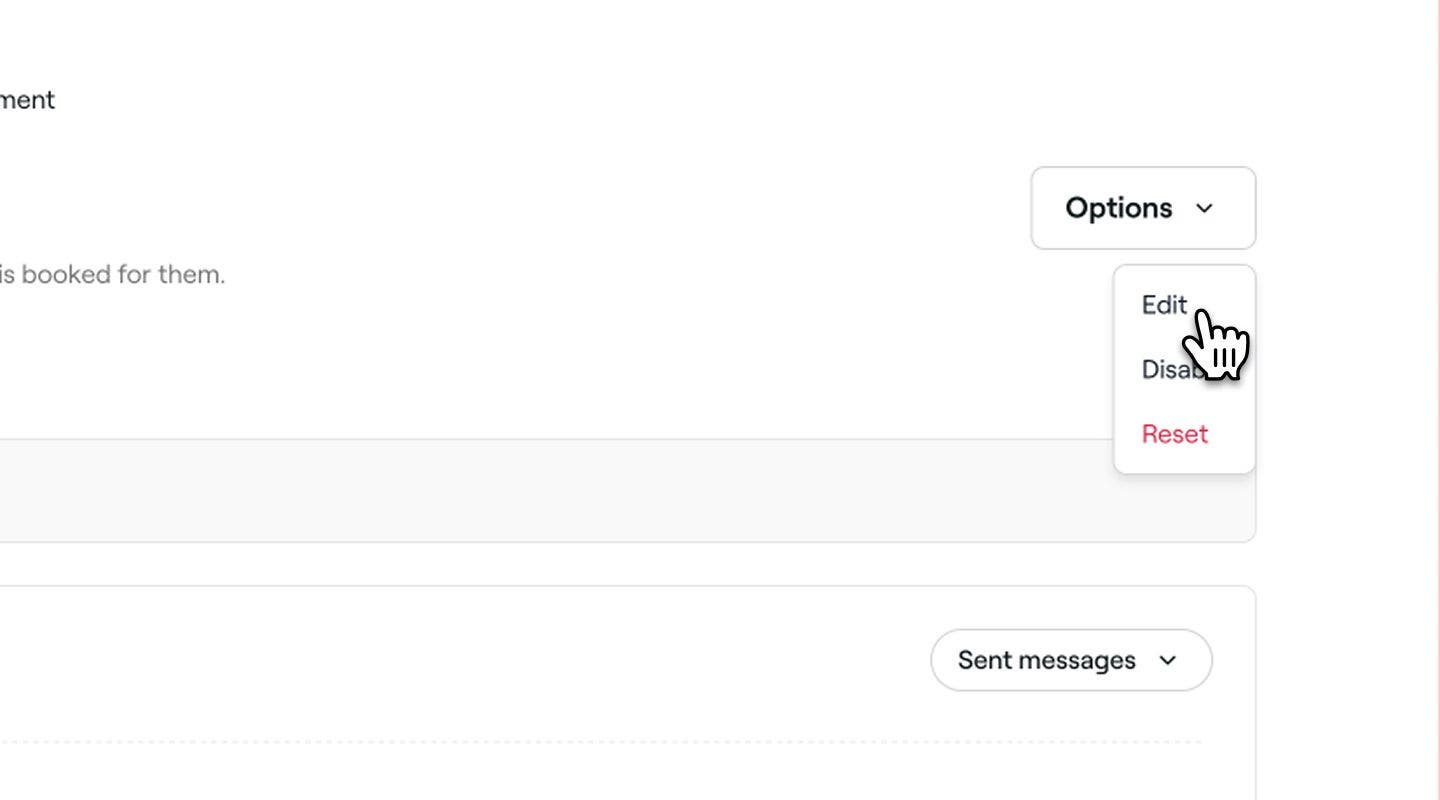
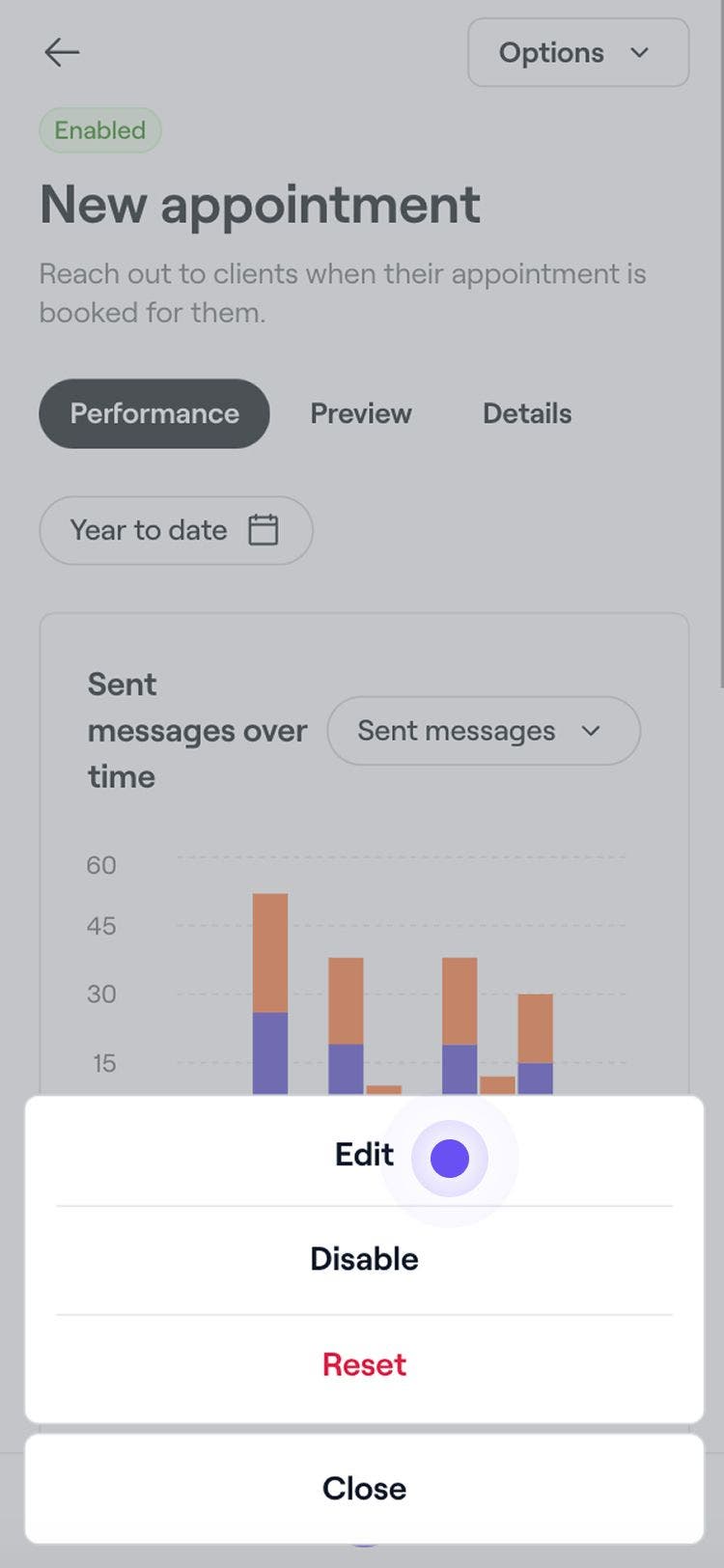
Në pasqyrën e përditësimeve të takimeve, klikoni butonin Opsionet në krye djathtas dhe zgjidhni Modifiko nga paneli.
-
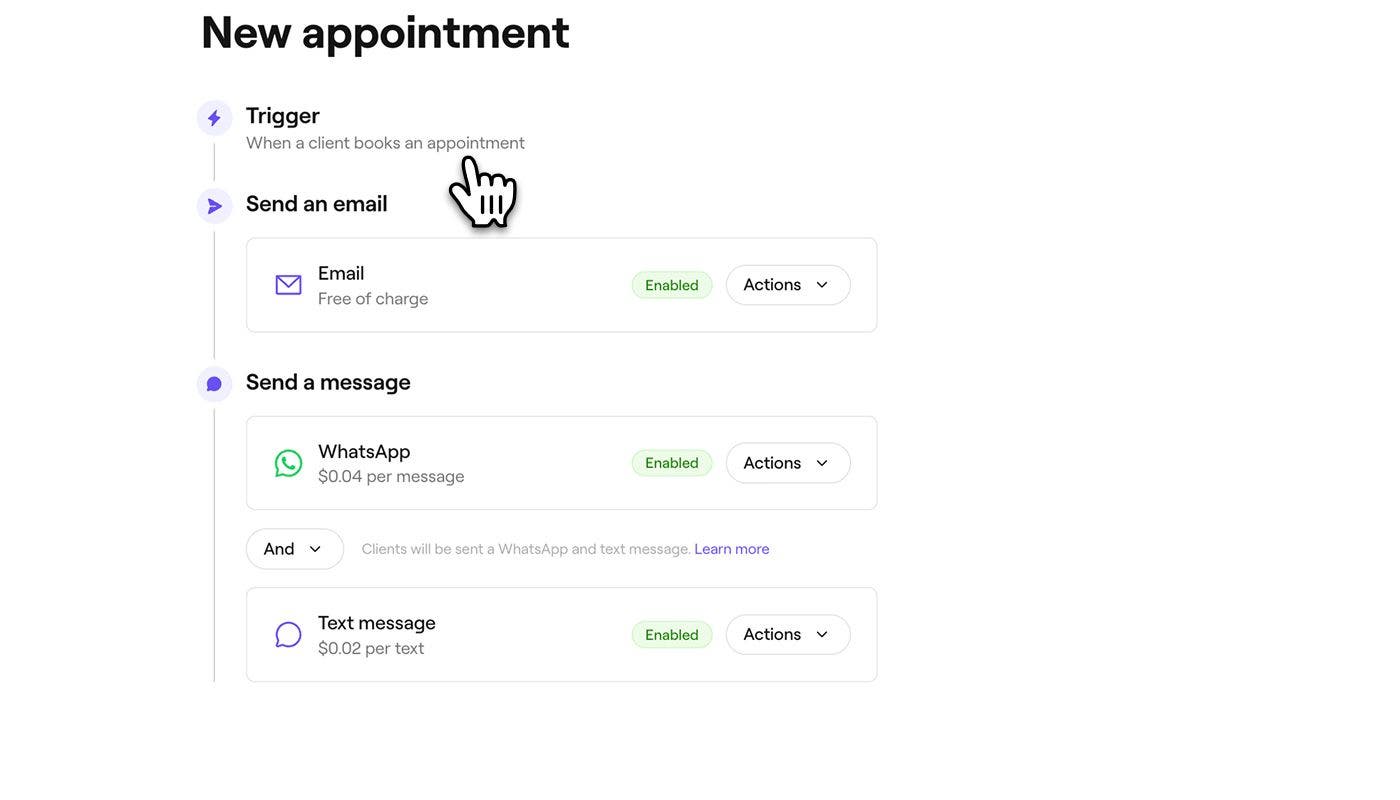
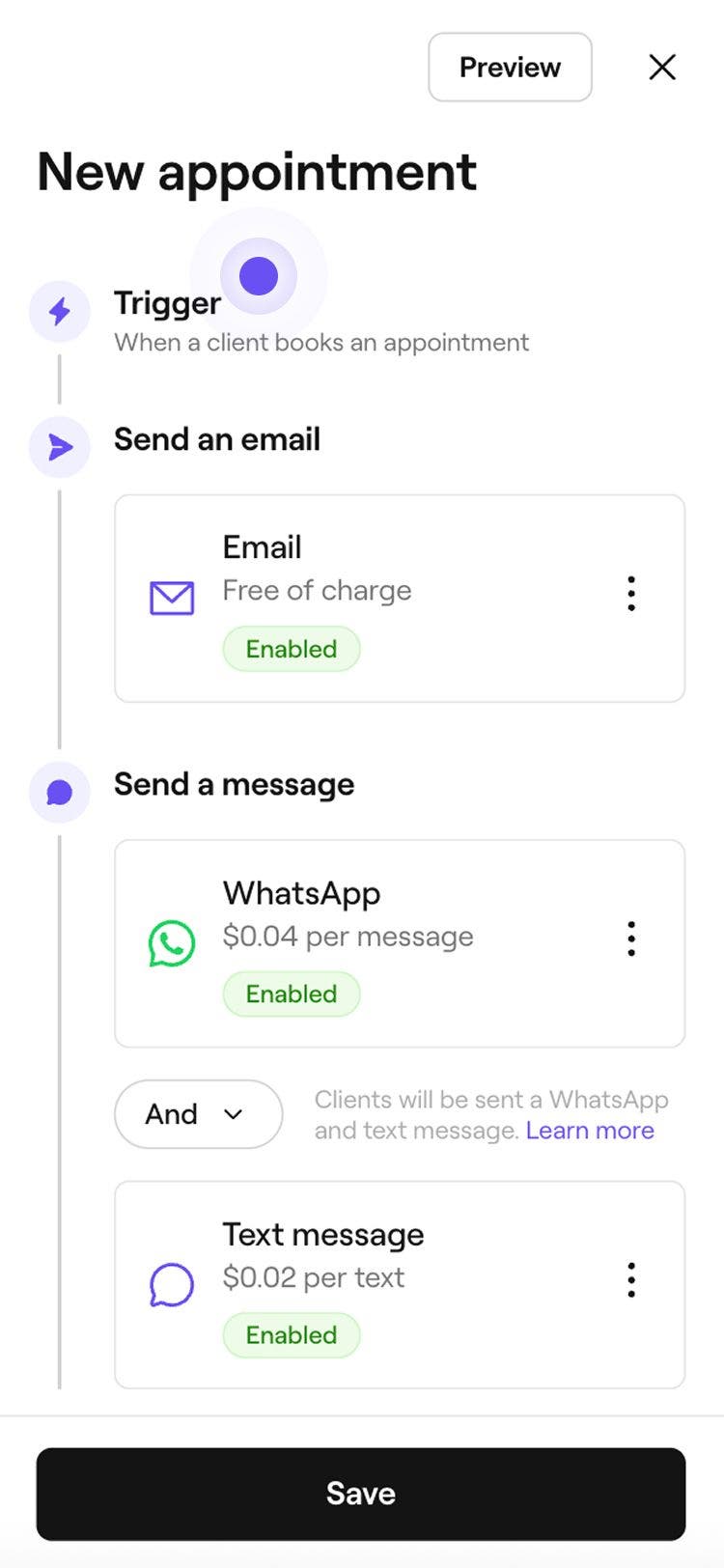
Shkaktari për momentin kur dërgohet përditësimi i takimit do të jetë i paracaktuar. Për shembull, një përditësim "Faleminderit për vizitën" dërgohet kur takimi i një klienti është regjistruar si i kryer.
-
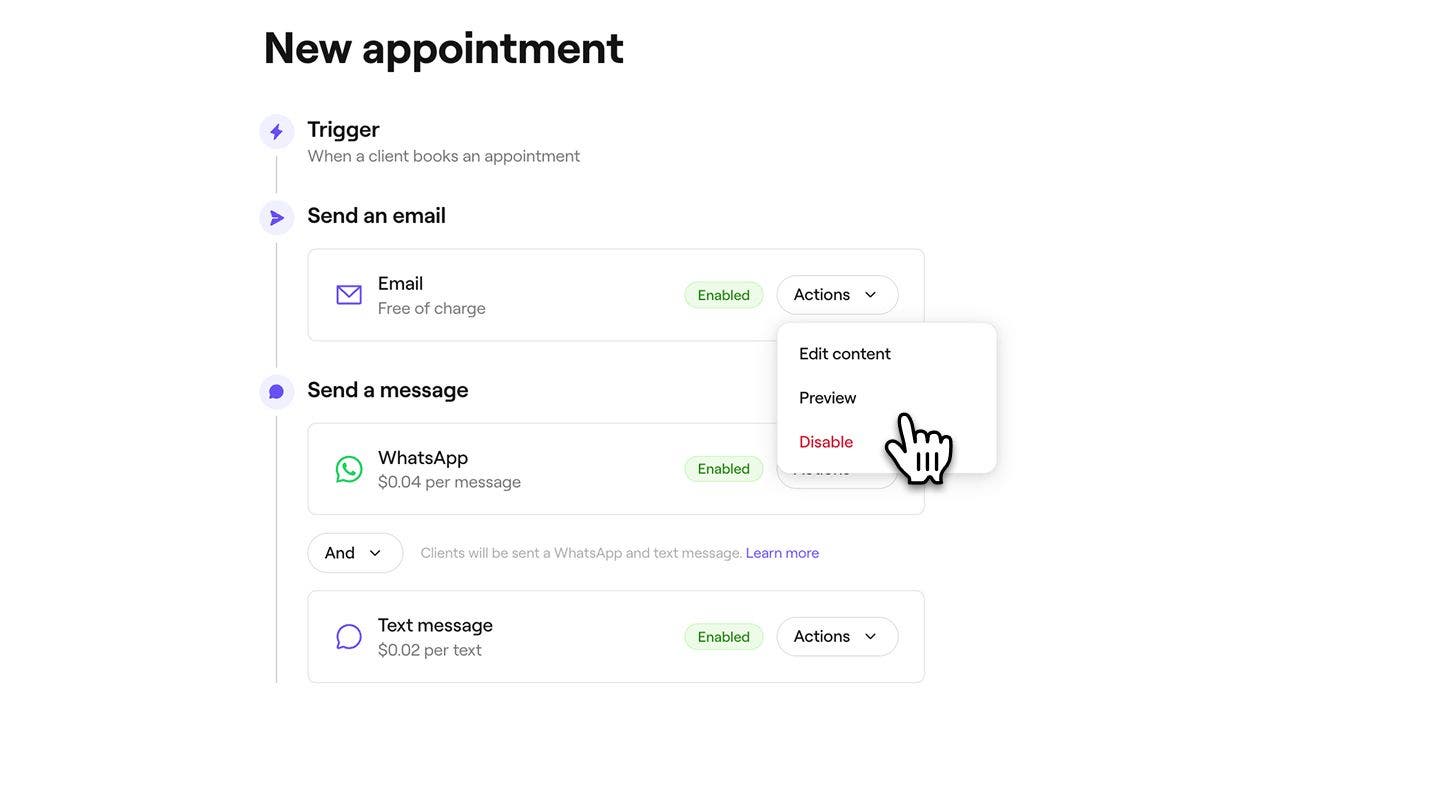
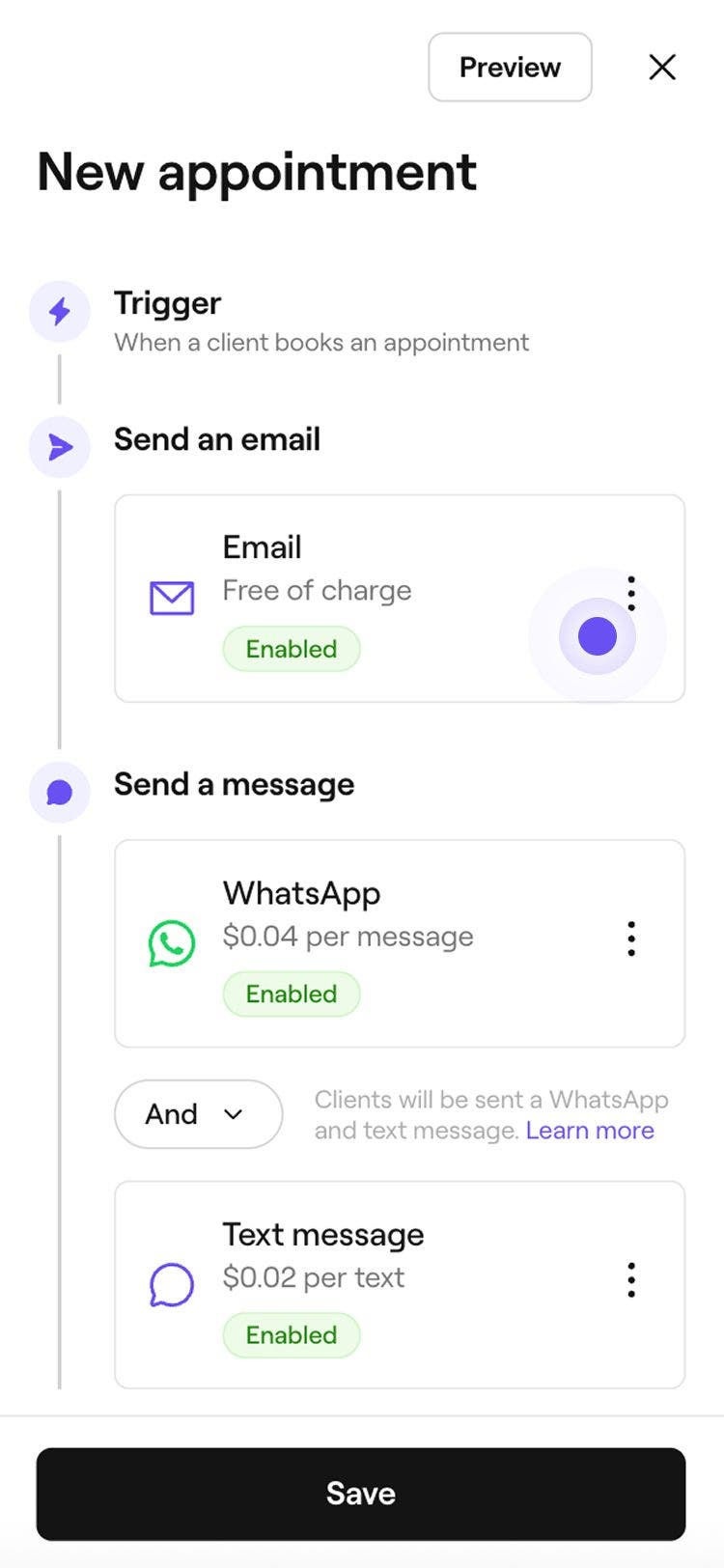
Te Dërgo një email, kliko butonin Veprimet për të menaxhuar cilësimet e përditësimeve me email:
- Modifiko përmbajtjen: Zgjidh Modifiko përmbajtjen për t'i shtuar informacione të rëndësishme përditësimit tënd. Mund të zgjedhësh kutinë e zgjedhjes për të Shfaqur çmimin e shërbimit dhe të shtosh çdo detaj shtesë në fushën Informacion i rëndësishëm. Kliko Ruaj në këndin sipër djathtas për t'i zbatuar ndryshimet e tua.
- Pamja paraprake: Shiko se çfarë mesazhesh automatike me email do të marrin klientët e tu, duke i dërguar vetes një email prove.
- Çaktivizo: Zgjidh Çaktivizo nëse nuk dëshiron që ky përditësim të dërgohet me email.
-
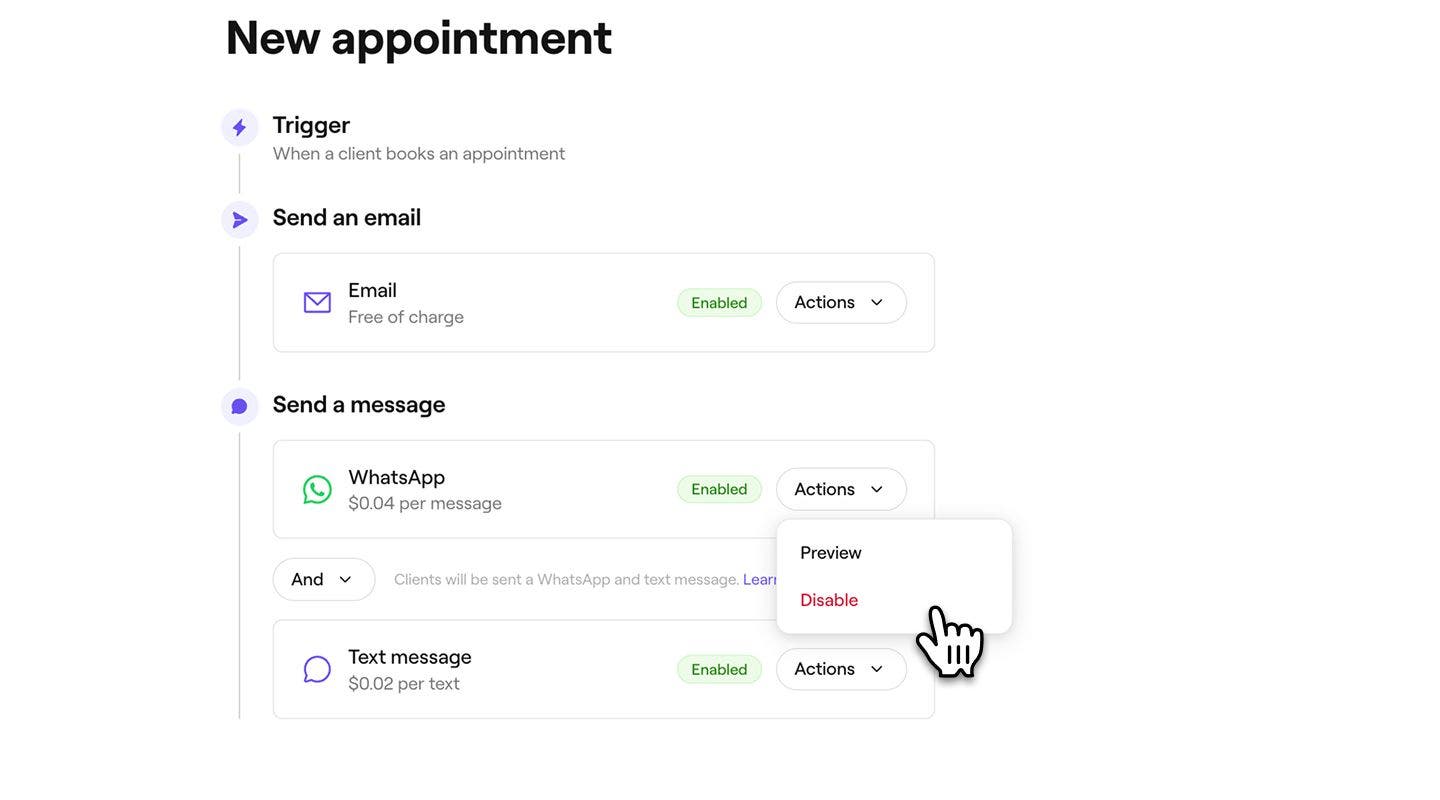
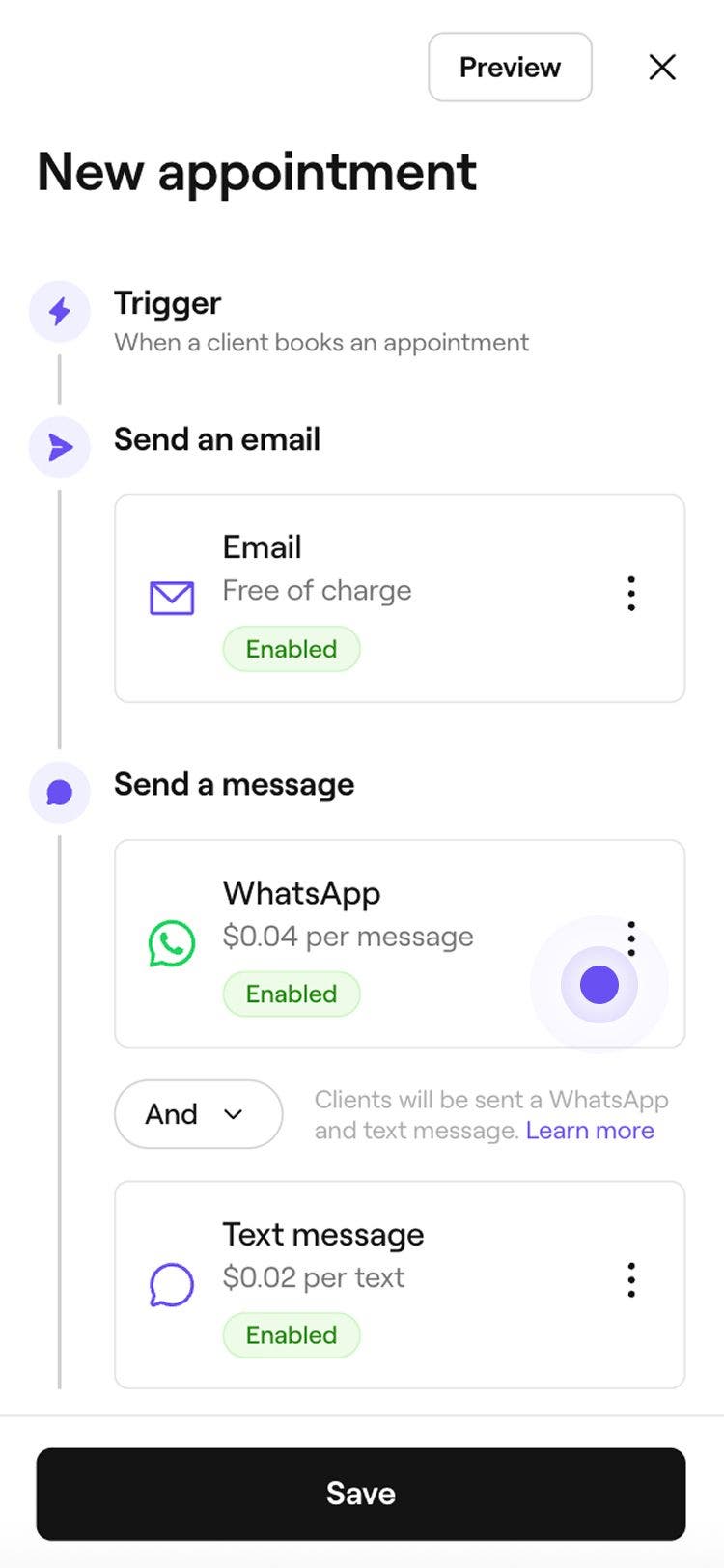
Te Dërgo një mesazh, zgjidh të dërgosh përditësimin përmes WhatsApp, mesazhi me tekst ose të dyjave.
- Për të menaxhuar secilin kanal, kliko butonin Veprimet pranë WhatsApp ose mesazhit me tekst për të Shfaqur paraprakisht mesazhin ose për ta Çaktivizuar atë kanal.
- Për të menaxhuar secilin kanal, kliko butonin Veprimet pranë WhatsApp ose mesazhit me tekst për të Shfaqur paraprakisht mesazhin ose për ta Çaktivizuar atë kanal.
-
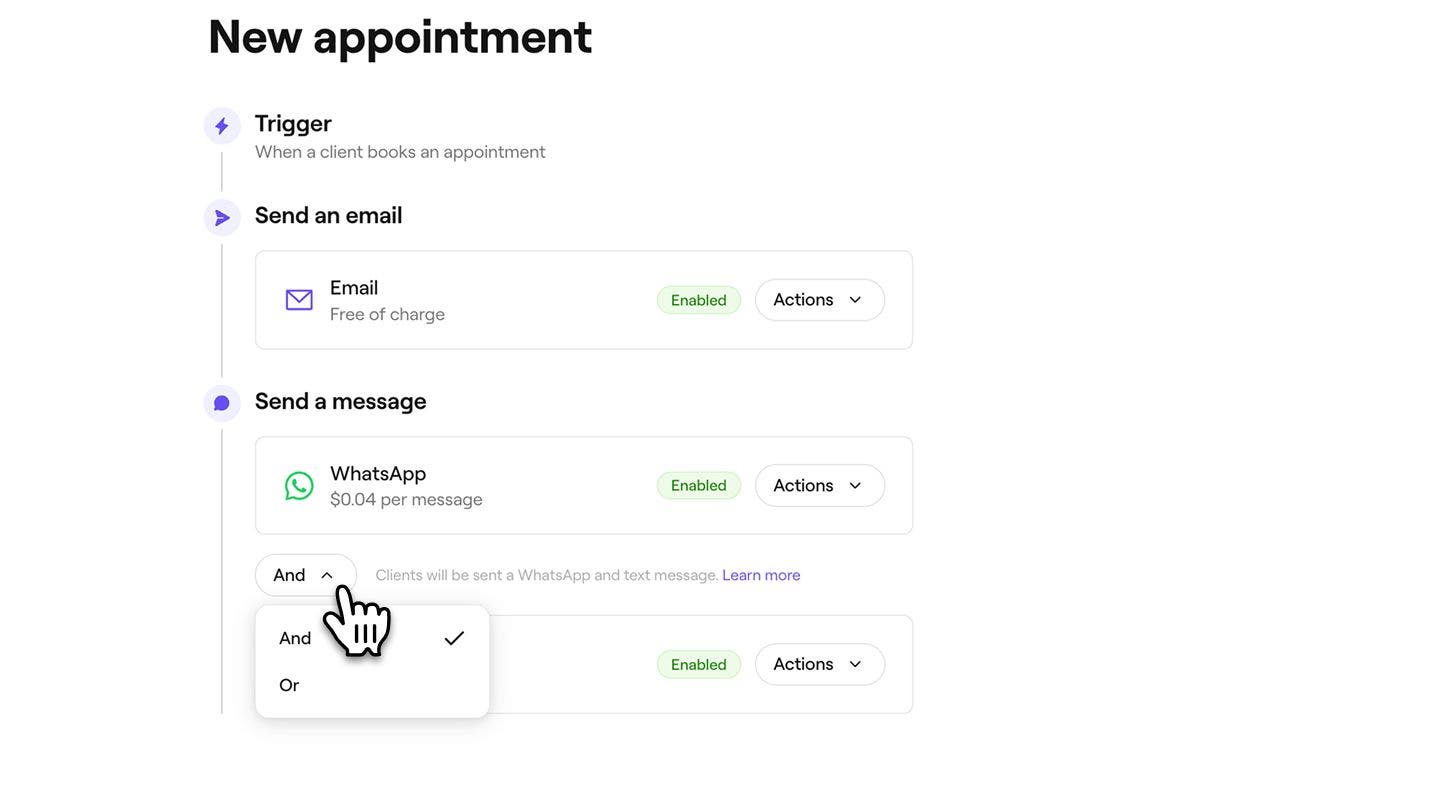
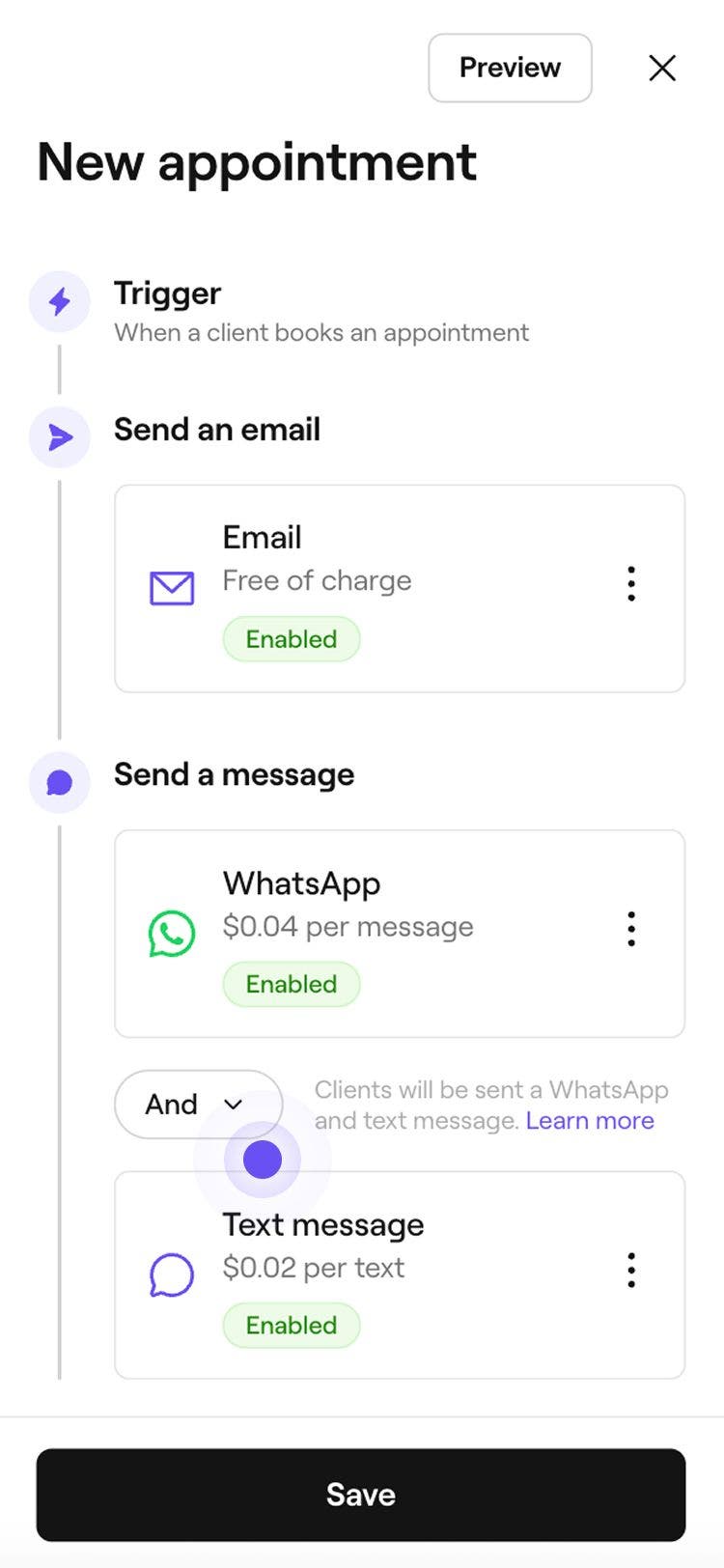
Përdorni çelësin Dhe/Ose për të kaluar nga WhatsApp në mesazh me tekst për të kontrolluar mënyrën se si dërgohet mesazhi:
- Dhe: Përditësimi do të dërgohet si me WhatsApp, ashtu edhe me mesazh me tekst, duke u siguruar që klienti ta marrë atë përmes të dy kanaleve.
- Ose: Përditësimi do të përpiqet fillimisht të dërgohet përmes WhatsApp. Nëse klienti nuk ka WhatsApp ose mesazhi nuk mund të dërgohet, ai do të dërgohet automatikisht si mesazh me tekst. Do të fakturoheni vetëm për mesazhin që është dërguar me sukses. Nëse mesazhi në WhatsApp dështon dhe në vend të tij dërgohet një mesazh me tekst, do të tarifoheni vetëm për mesazhin me tekst.
-
Kliko butonin Ruaj në pjesën e sipërme djathtas për të krijuar përditësimin e takimit.

Pas modifikimit të automatizimit, përditësimi i takimit do t'u dërgohet automatikisht klientëve në bazë të preferencave tuaja të përditësuara për njoftimet. Gjithashtu, mund të menaxhosh ndjekjet për recensione dhe këshilla.
Përditësimet e takimeve janë tashmë të aktivizuara si parazgjedhje kur krijoni për herë të parë hapësirën tuaj të punës, që do të thotë se klientët do të marrin automatikisht konfirmime të takimeve dhe përditësime për riplanifikimet, anulimet dhe mosparaqitjet.
Menaxho përditësimet e takimeve
-
Hap një përditësim ekzistues të takimit nga Automatizimet.
-
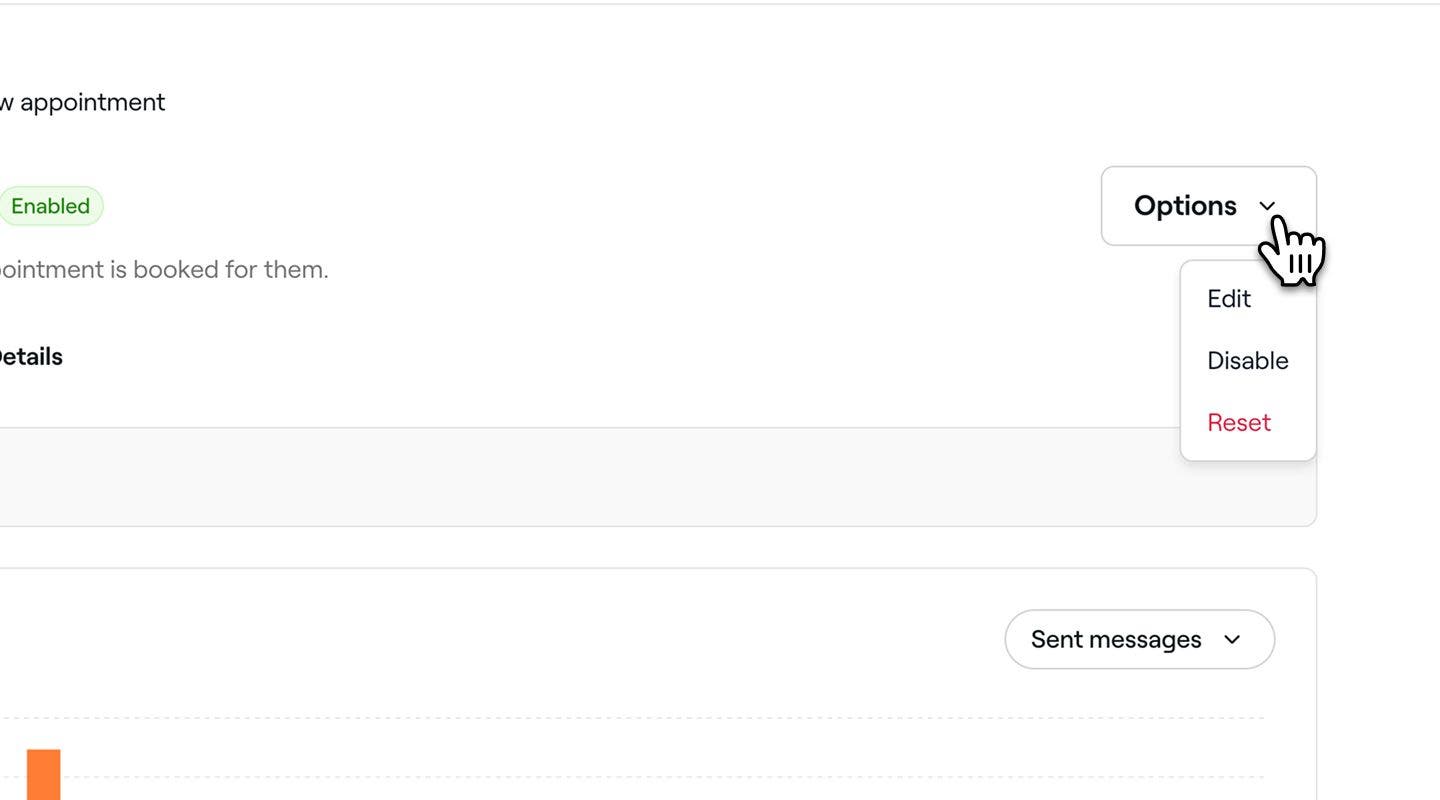
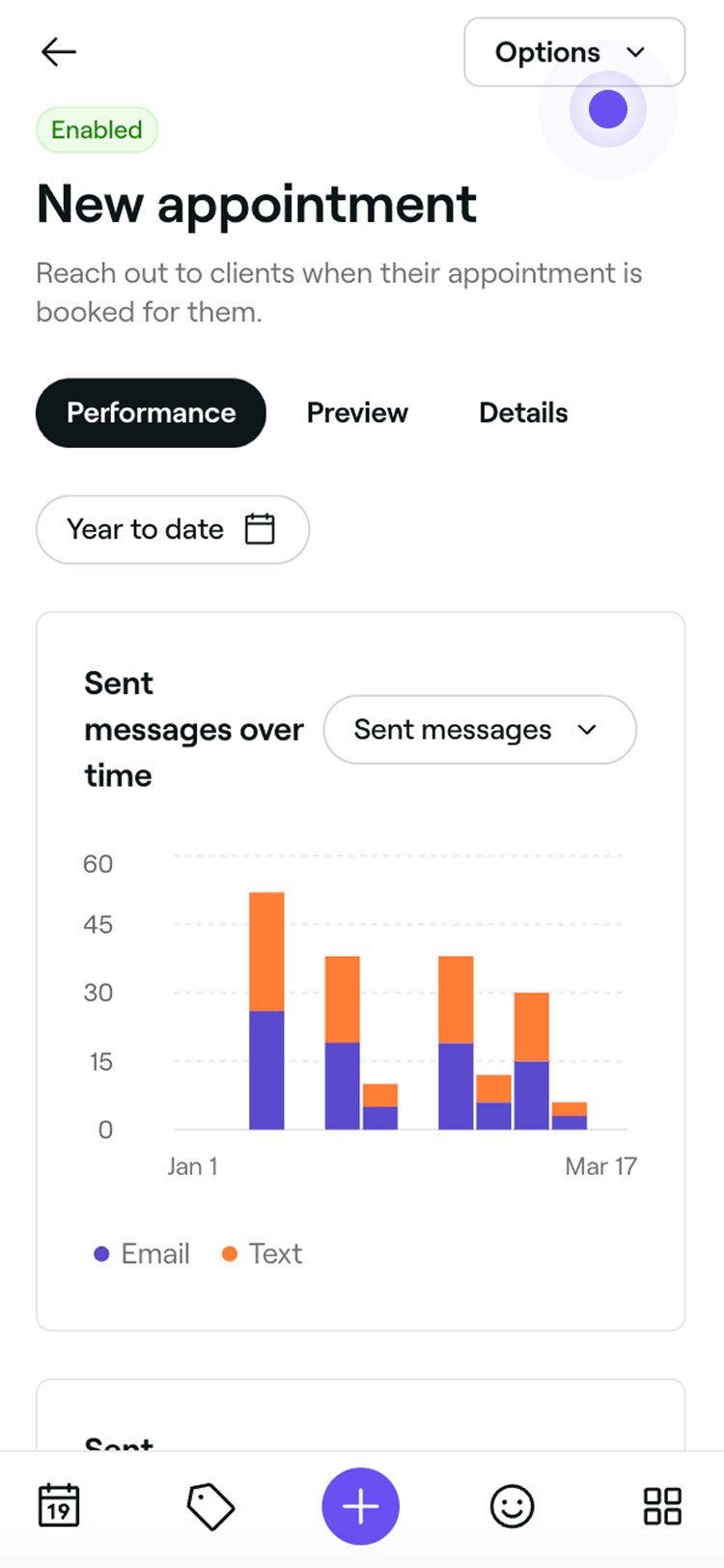
Në përmbledhjen e përditësimeve të takimeve, kliko butonin Opsionet në pjesën e sipërme djathtas dhe zgjidh një nga opsionet e mëposhtme nga paneli:
- Aktivizo: Ndiq hapat për të aktivizuar përditësimin e takimit, duke përfshirë kanalet përmes të cilave dërgohet. Kliko butonin Ruaj në krye për të aktivizuar përditësimin e takimit.
- Çaktivizo: Ndal aktivizimin e përditësimit të takimit duke klikuar butonin Çaktivizo në dritaren e posaçme për të konfirmuar.
- Rivendos: Rivendos përditësimin e takimit në cilësimet e tij standarde duke klikuar butonin Rivendos në dritaren kërcyese për të konfirmuar.
Shfaq paraprakisht përditësimet e takimeve
Para se të dërgosh përditësime të automatizuara të takimeve, mund të shikosh paraprakisht se si do t'u shfaqet secili mesazh klientëve të tu.
- Hap një përditësim ekzistues të takimit nga Automatizimet.
- Në pasqyrën e automatizimit të përditësimit të takimit, kliko butonin Opsione në pjesën e sipërme djathtas dhe zgjidh Modifiko nga paneli.
- Kliko butonin Pamje paraprake në pjesën e sipërme djathtas.
- Në pamjen paraprake, kliko në secilin lloj kanali për të kontrolluar se si do të shfaqet mesazhi yt në Email, Mesazh me tekst dhe WhatsApp.
- Në pjesën e sipërme djathtas, kliko një nga alternativat e mëposhtme:
- Dërgo email provë: Në dritaren pop-up, shkruaj një adresë emaili dhe kliko Dërgo për të parë saktësisht se si do t'u shfaqet klientëve para se të aktivizosh automatizimin.
- Përfundoi: Mbyll pamjen paraprake të mesazhit.
Pyetje të shpeshta
Mesazhet e automatizuara të falënderimit dërgohen pasi të jetë kryer pagesa për një takim, zakonisht brenda 24 orësh nga ora e takimit. Klientët duhet t'i kenë të aktivizuara njoftimet për t'i marrë ato.
Nëse një takim mbyllet më shumë se 24 orë pas orarit të planifikuar, mesazhi nuk do të dërgohet.
Mund t'i personalizosh përditësimet e takimeve duke shtuar detaje të tilla si udhëzimet për kujdesin pas takimit, rregulloret e rëndësishme ose informacionin për ndjekjen në seksionin "Informacione të rëndësishme". Këto përditësime do të shfaqen në përditësimet e takimeve me email, por mesazhet me tekst ndjekin një format të caktuar dhe nuk mund të personalizohen.
Nëse një klient nuk ka marrë një mesazh të automatizuar përditësimi, kontrollo që të dhënat e tij të kontaktit të jenë të sakta në profilin e tij të klientit dhe që ai të ketë pranuar të marrë mesazhe në cilësimet e tij të njoftimeve.
Klientët me një faturë të papaguar ose të paguar pjesërisht do të marrin gjithsesi një mesazh falënderimi pas pagesës. Mesazhi aktivizohet nga procesi i pagesës, pavarësisht nëse fatura është paguar plotësisht apo jo.
Mesazhet e falënderimit për bakshishin dërgohen vetëm me email, pavarësisht nga cilësimet e njoftimeve. Megjithatë, mesazhet e automatizuara për anulimet me vonesë ose tarifat e mosparaqitjes do të dërgohen gjithmonë, pavarësisht nga preferencat e komunikimit të biznesit.
Përditësimet e takimeve me email janë gjithmonë falas për t'u dërguar përmes Fresha. Megjithatë, përditësimet e takimeve me mesazh me tekst zbriten nga bilanci yt i mesazheve me tekst. Mund të menaxhosh bilancin e mesazheve me tekst te "Faturimi".
Mund t'i shfaqësh mesazhet e dërguara duke shkuar te Marketingu dhe duke zgjedhur [Historiku i mesazheve](Mund t'i shfaqësh mesazhet e dërguara duke shkuar te Marketingu dhe duke zgjedhur Historiku i mesazheve. Kjo shfaq një listë të të gjitha mesazheve të automatizuara të dërguara te klientët dhe mund të kërkosh sipas emrit të klientit, emailit ose referencës së prenotimit. Për të kontrolluar mesazhet për një takim të caktuar, hap takimin, kliko "Veprimet" (tre pika) në pjesën e poshtme të ekranit dhe zgjidh "Shfaq aktivitetin e takimit". Kjo do të shfaqë një kronologji të mesazheve që lidhen me atë prenotim.). Këtu shfaqet një listë e të gjitha mesazheve të automatizuara të dërguara te klientët dhe mund të kërkosh sipas emrit të klientit, emailit ose referencës së prenotimit.
Për të kontrolluar mesazhet për një takim të caktuar, hap takimin, kliko Veprimet (tre pika) në pjesën e poshtme të pamjes së takimit dhe zgjidh Shfaq aktivitetin e takimit. Kjo do të shfaqë një kronologji të mesazheve që lidhen me atë prenotim.
WhatsApp u kërkon pagesë bizneseve si Fresha për qasje në API-në e tij WhatsApp Business, që nuk është një shërbim falas. Jemi integruar me WhatsApp për ta bërë më të lehtë për ju të lidheni me klientët, por çdo kosto përdorimi përcaktohet nga çmimet e vetë WhatsApp për komunikimin e biznesit. Këto mund t'i gjeni në Faqen e çmimeve.
Për të dërguar një email testues për një mesazh të automatizuar, së pari zgjidhni mesazhin që dëshironi të kontrolloni (për shembull, Automatizimi i takimit të ri) për të hapur detajet. Kliko Opsionet në pjesën e sipërme djathtas dhe zgjidh Modifiko. Më pas, te seksioni Dërgo një email, kliko Veprimet dhe zgjidh Pamja paraprake. Kjo hap një dritare të pamjes paraprake të emailit ku mund të rishikosh mesazhin e automatizuar. Nëse dëshiron të shohësh se si shfaqet në kutinë tënde të mesazheve, kliko Dërgo email provë në pjesën e sipërme djathtas. Në dritaren kërcyese, përditëso adresën e emailit nëse është e nevojshme dhe zgjidh Dërgo.
Emaili testues dërgohet vetëm në adresën e emailit të specifikuar dhe nuk do t'u mbërrijë klientëve tuaj.