Dërgo rikujtesa për takime
Në këtë udhëzues, do të mësosh se si të konfigurosh dhe të menaxhosh njoftimet automatike me mesazh, WhatsApp dhe email që u kujtojnë klientëve takimet e tyre të ardhshme.
Në këtë artikull
Si funksionojnë rikujtesat e takimeve
Kujtuesit e takimeve janë mesazhe automatike që u dërgohen klientëve para takimeve të tyre për t'ua kujtuar ato. Dy janë të konfiguruara si standarde dhe ti mund të krijosh një rikujtesë shtesë.
Modifiko rikujtuesit e takimeve
-
Nga menyja kryesore në anën e majtë të ekranit, shko te Marketingu.
-
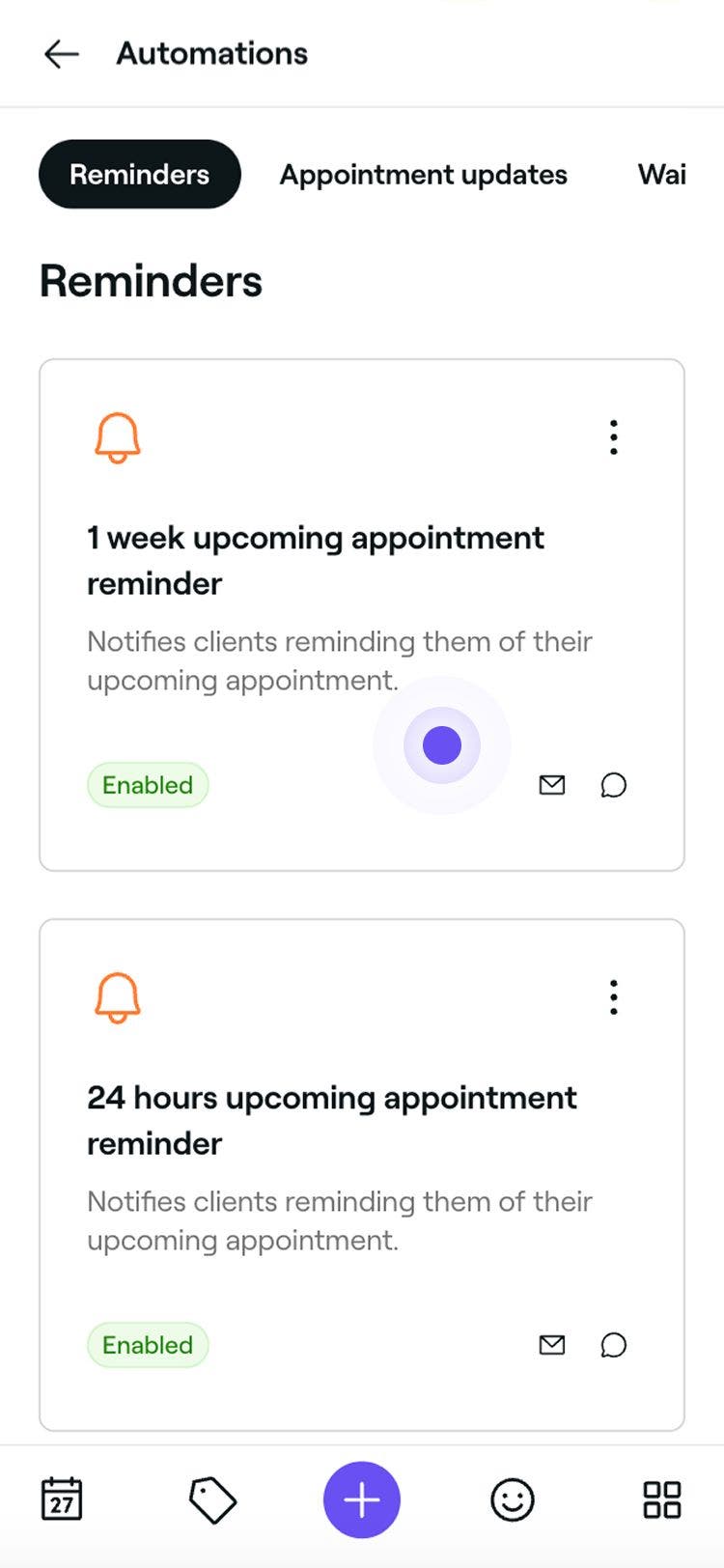
Në panelin e menusë majtas, zgjidhni Automatizime për të shfaqur dhe për të menaxhuar rikujtesat e takimeve.
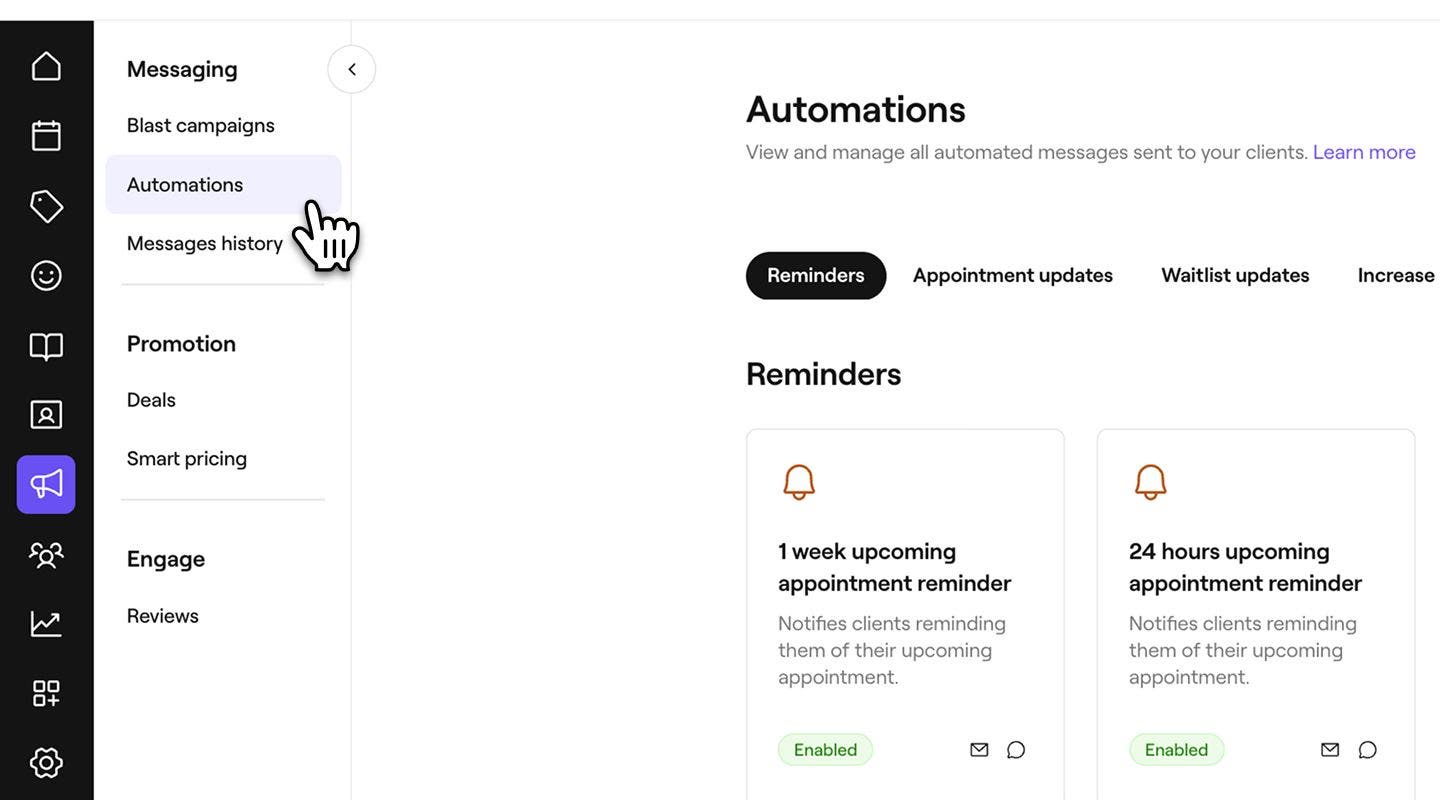
-
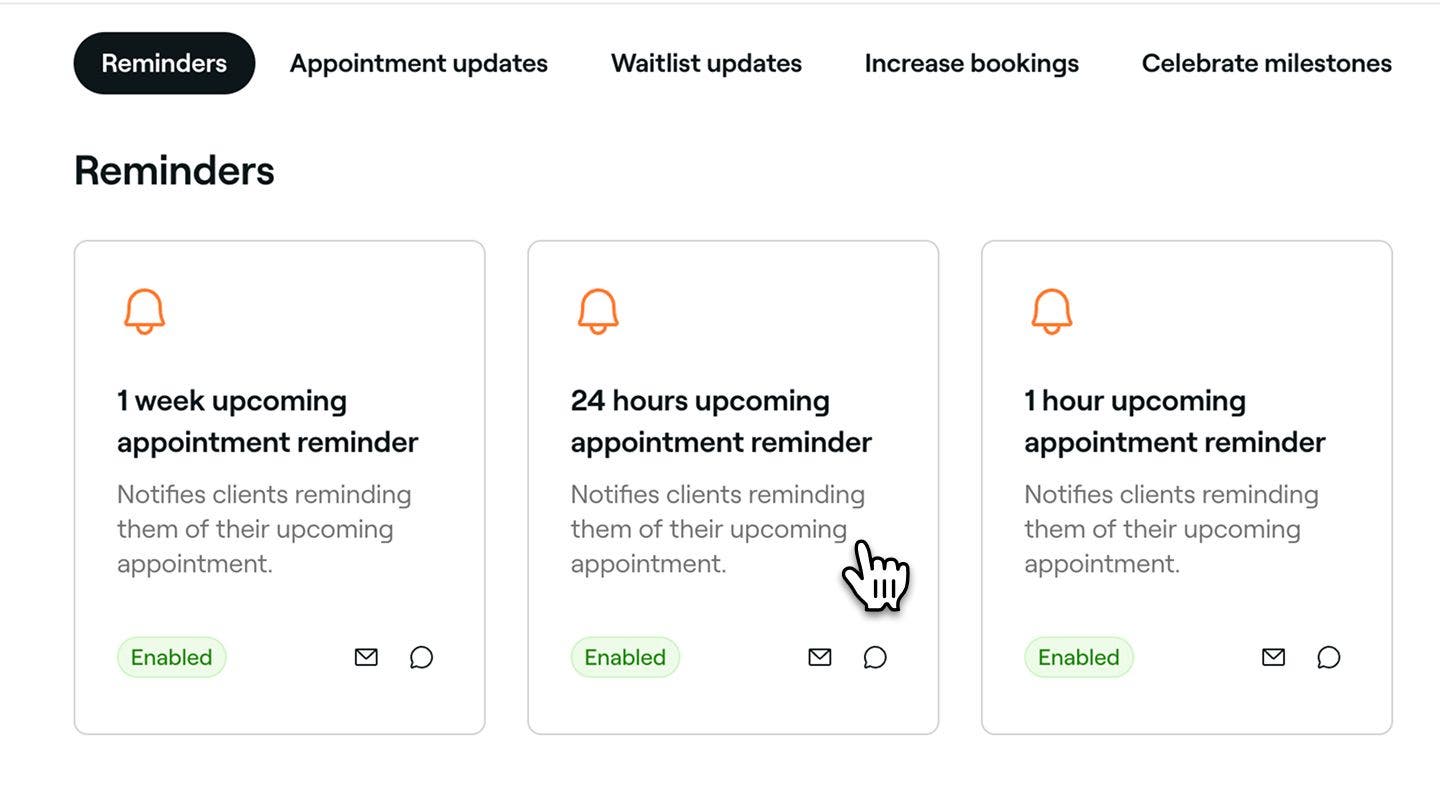
Kliko mbi një automatizim rikujtues për të hapur pamjen e tij të përgjithshme.
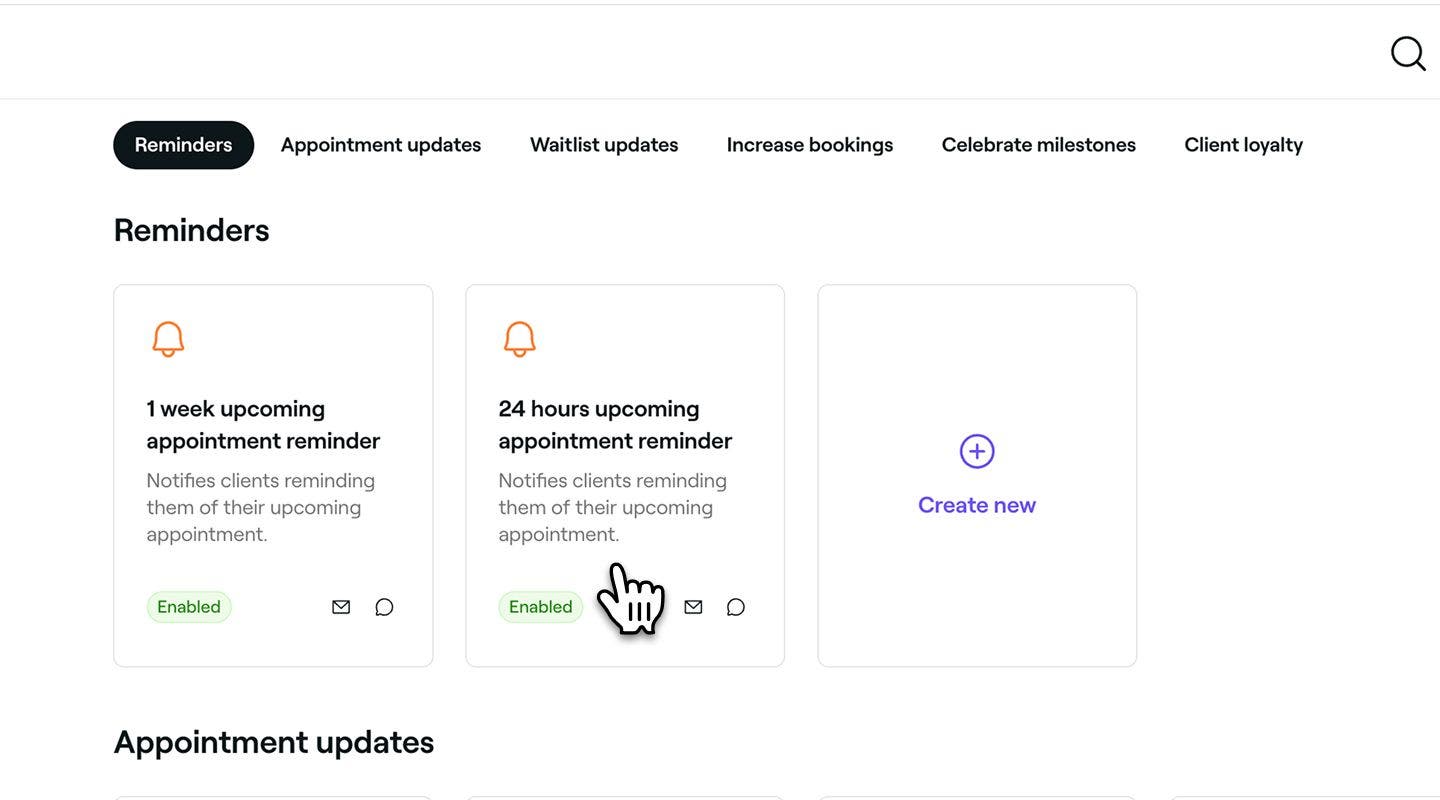
-
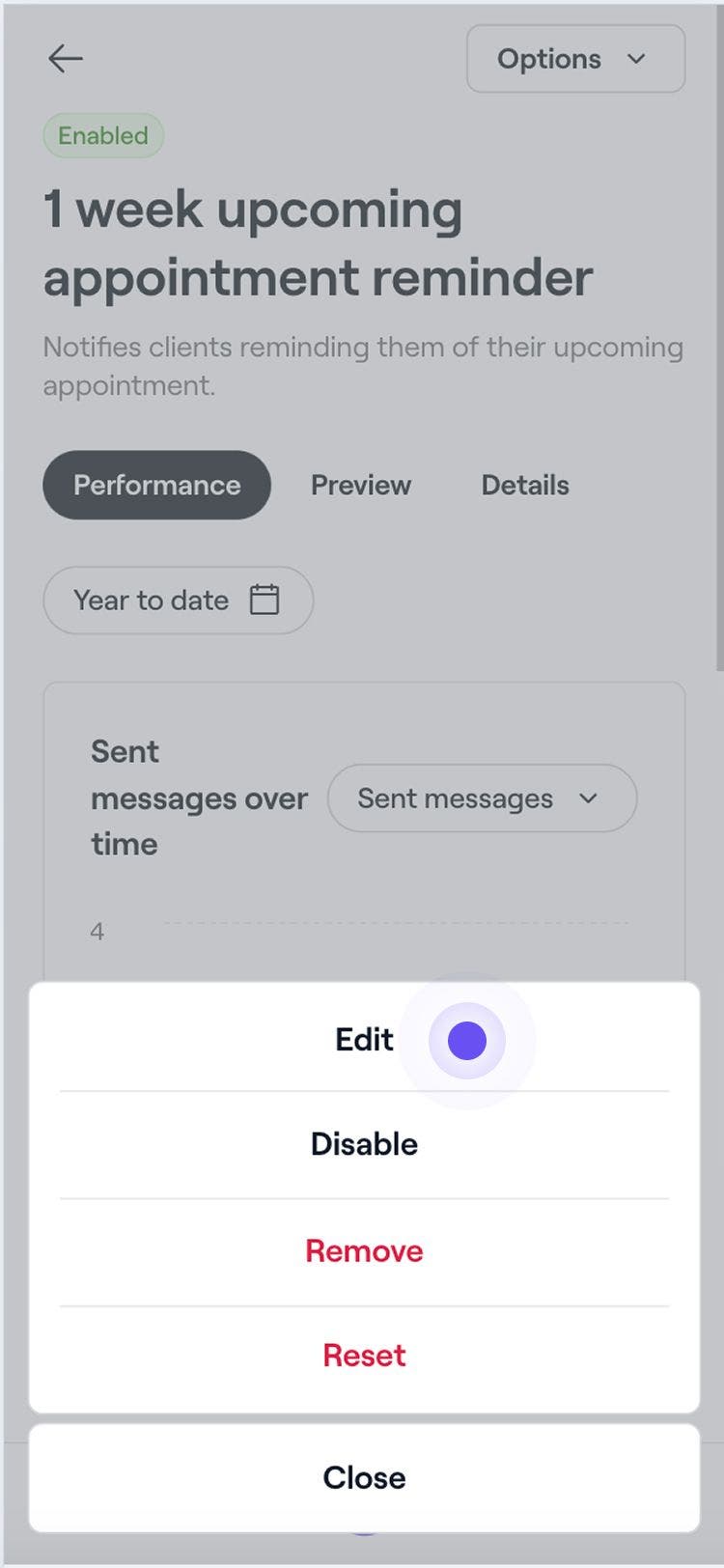
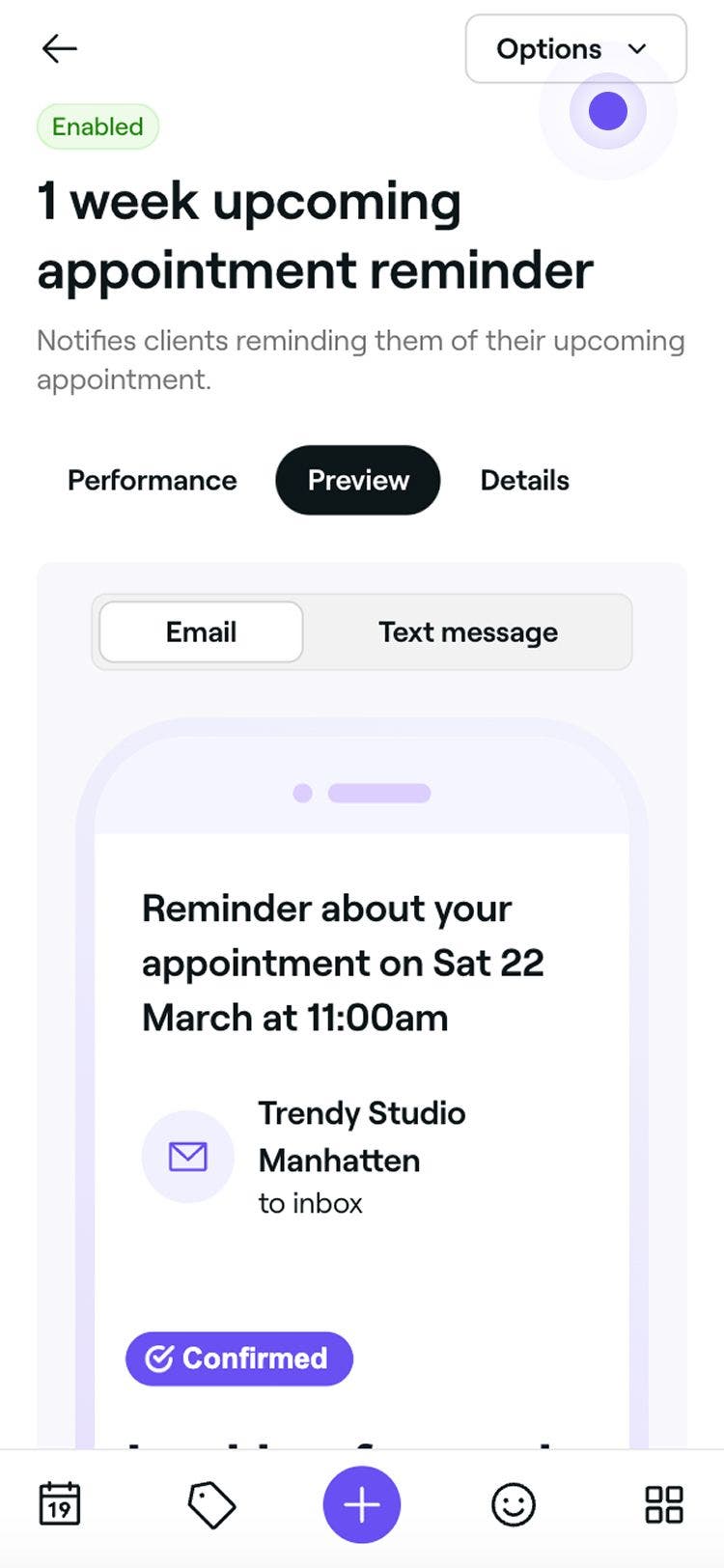
Në pamjen e përgjithshme të automatizimit të rikujtesës, kliko butonin Opsione lart djathtas dhe zgjidh Modifiko nga paneli.
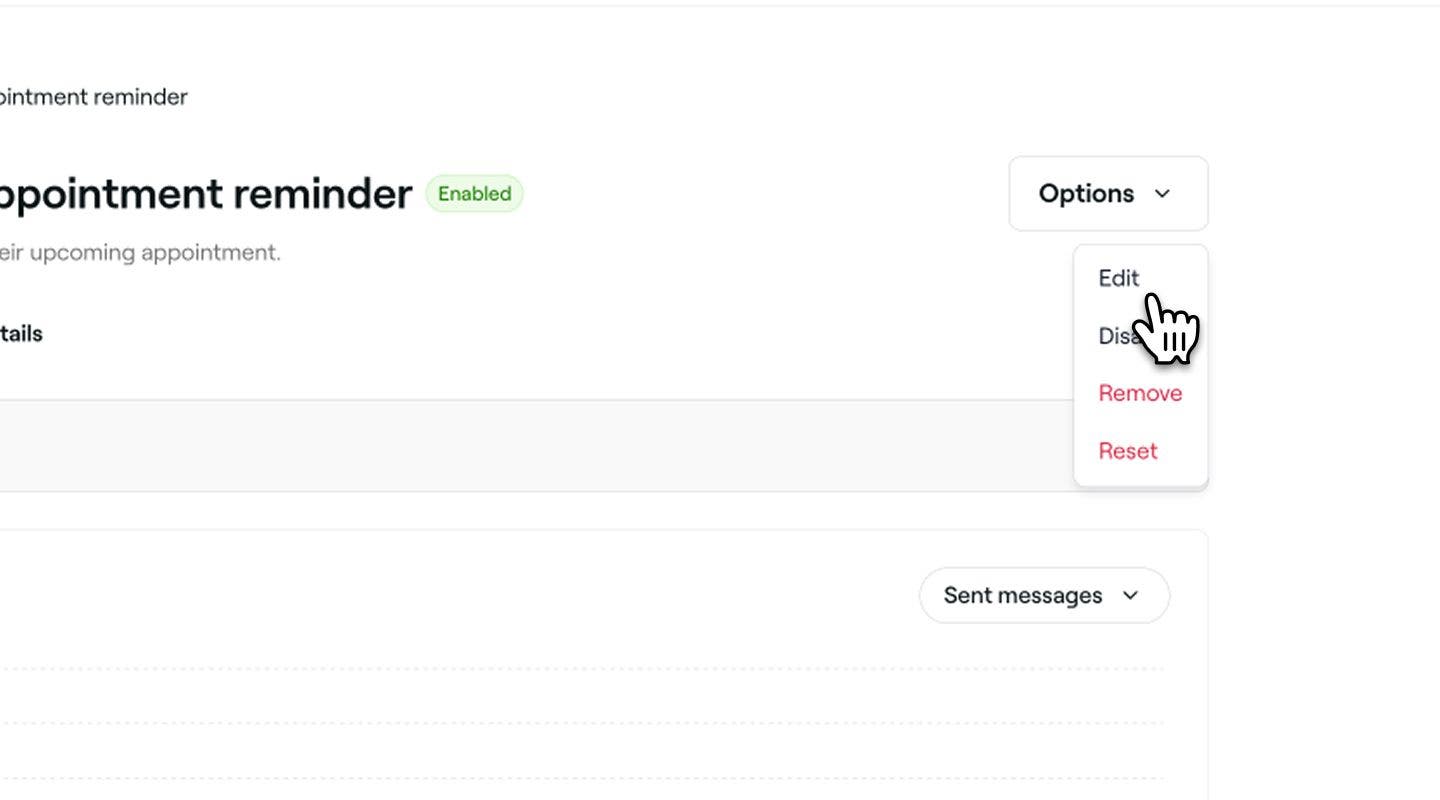
-
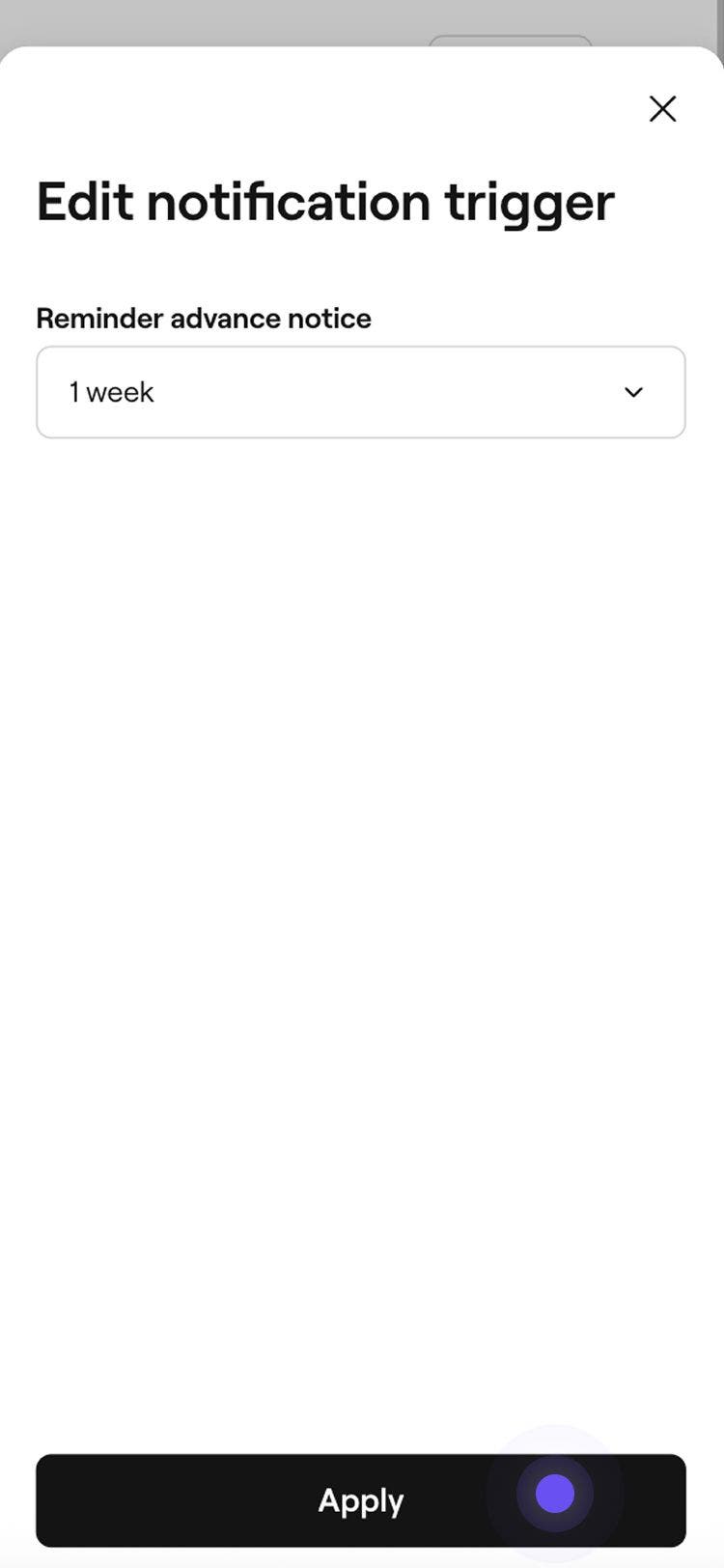
Te Aktivizuesi, kliko butonin Modifiko dhe cakto se sa kohë përpara duhet të dërgohet kujtesa në dritaren kërcyese, pastaj zgjidh Apliko.
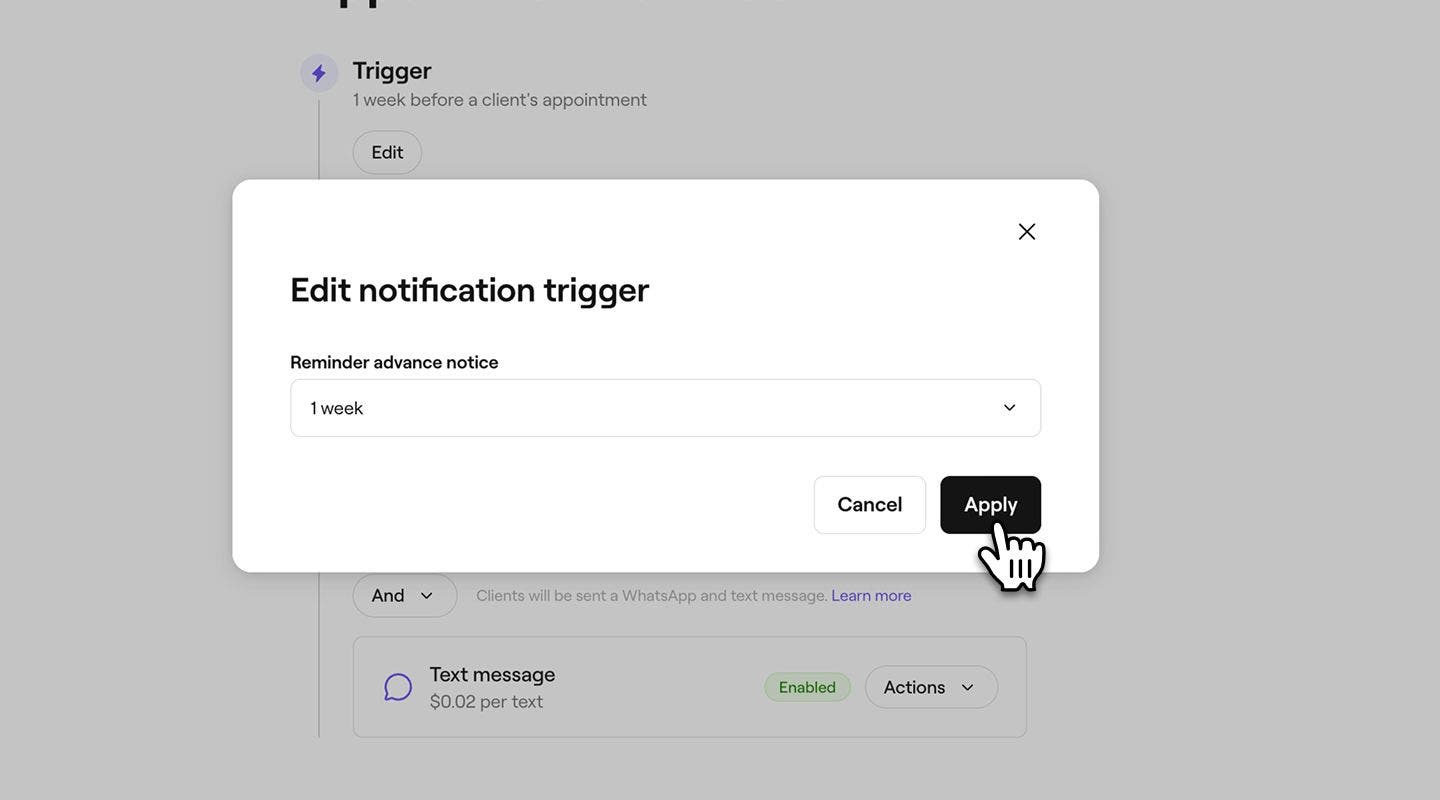
-
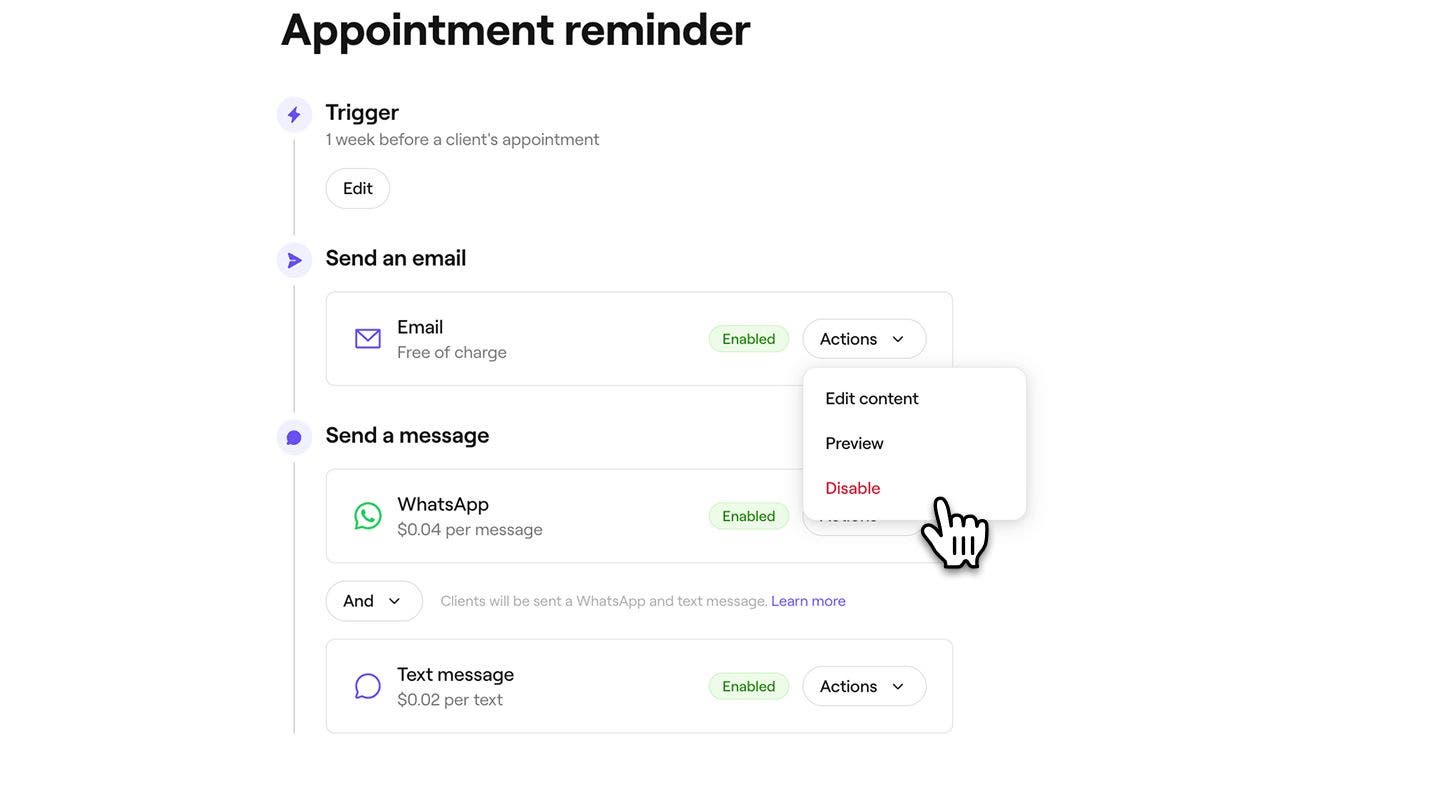
Te Dërgo një email, kliko butonin Veprime për të menaxhuar cilësimet e rikujtesës me email:
- Modifiko përmbajtjen: Zgjidh Modifiko përmbajtjen për të shtuar informacion të rëndësishëm në rikujtesën tënde. Mund të shënosh kutinë e zgjedhjes për të Shfaqur çmimin e shërbimit dhe të shtosh çdo detaj shtesë në fushën Informacion i rëndësishëm. Kliko Ruaj në pjesën e sipërme djathtas për të zbatuar ndryshimet e tua.
- Pamja paraprake: Shiko se çfarë mesazhesh automatike me email do të marrin klientët e tu, duke i dërguar vetes një email prove.
- Çaktivizo: Zgjidh Çaktivizo nëse nuk dëshiron që ky rikujtesë të dërgohet me email.
-
Te Dërgo një mesazh, zgjidhni ta dërgoni rikujtesën përmes WhatsApp, mesazhit me tekst ose të dyjave.
- Për të menaxhuar secilin kanal, kliko butonin Veprime pranë WhatsApp ose mesazhit me tekst për të Parashikuar mesazhin ose Çaktivizuar atë kanal.
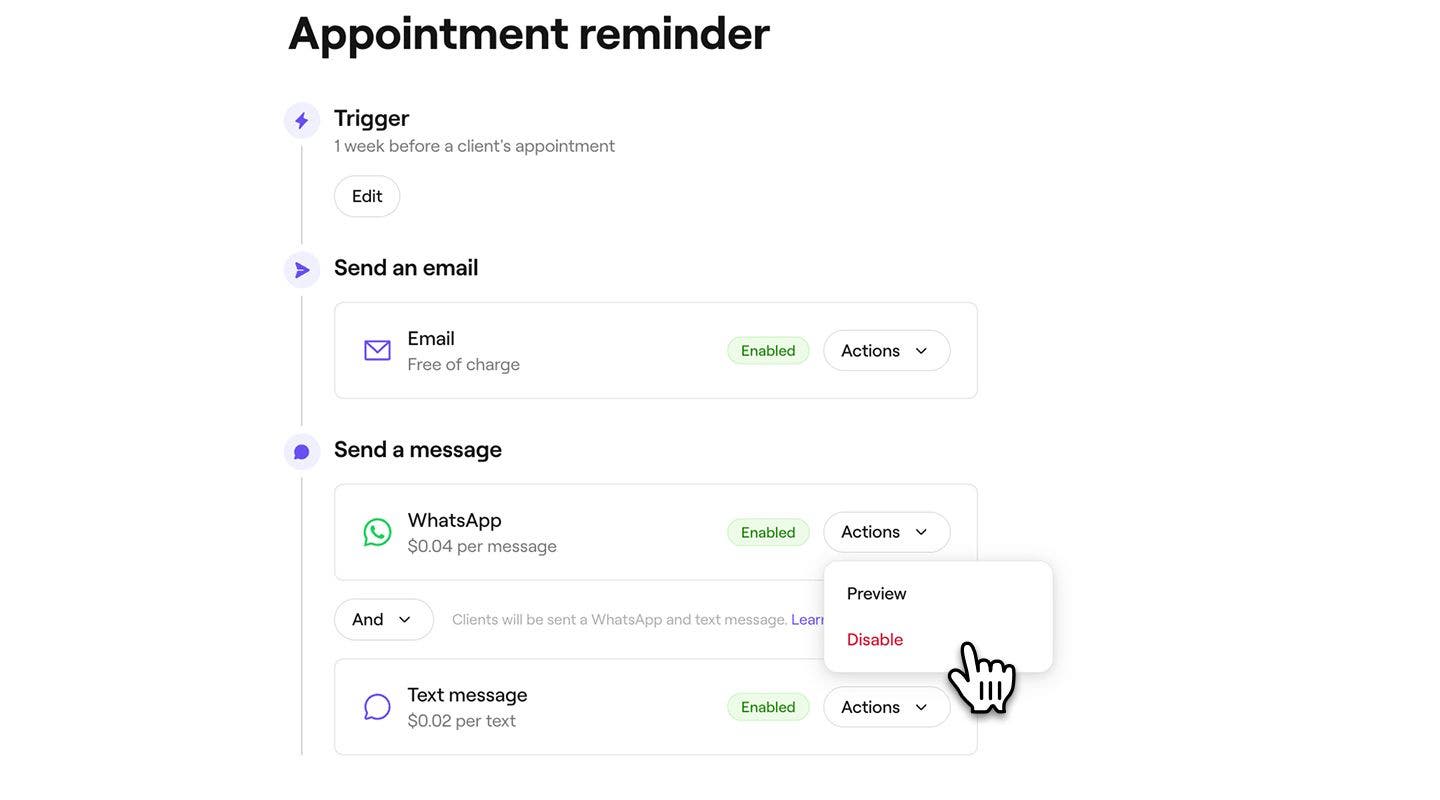
- Për të menaxhuar secilin kanal, kliko butonin Veprime pranë WhatsApp ose mesazhit me tekst për të Parashikuar mesazhin ose Çaktivizuar atë kanal.
-
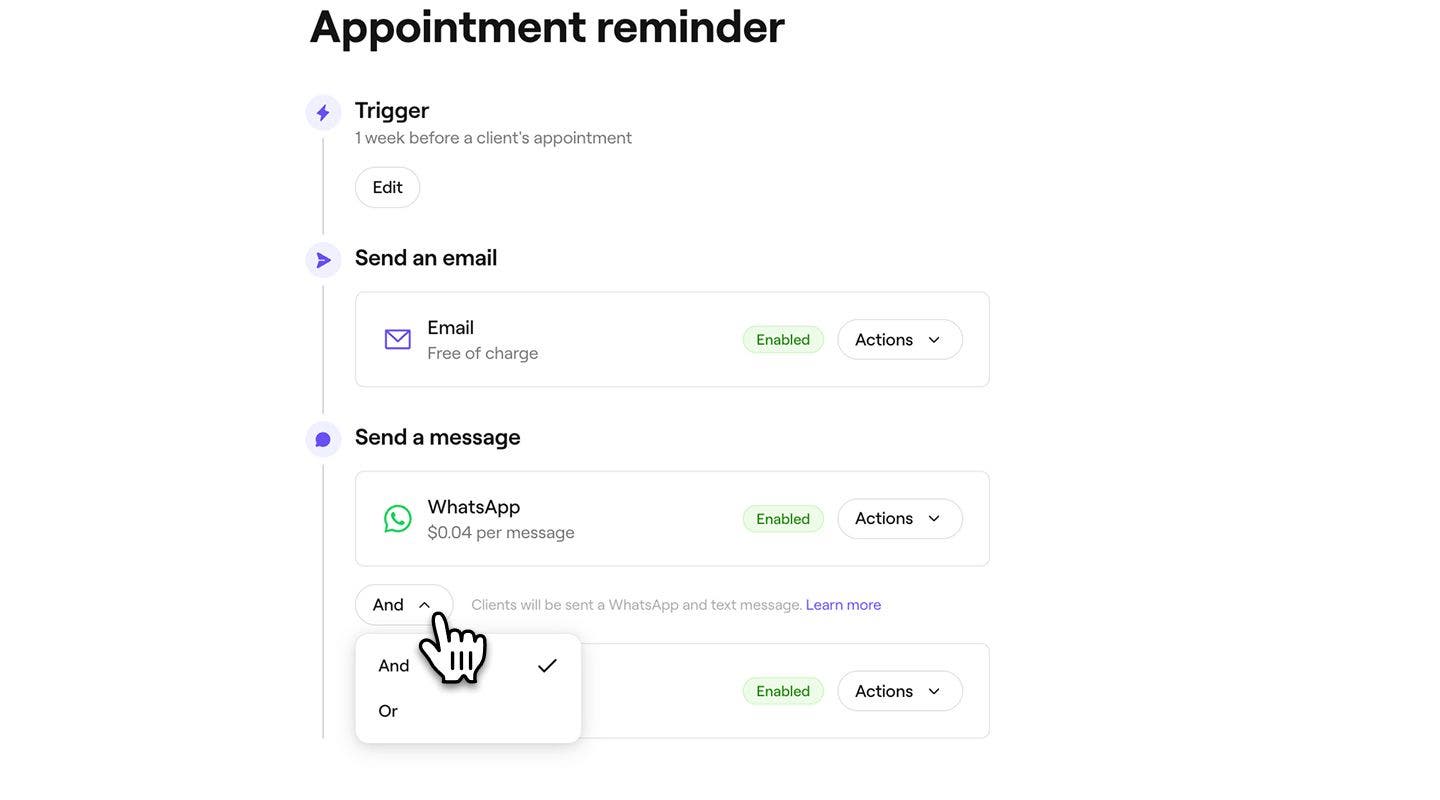
Përdor Dhe/Ose për të kaluar midis WhatsApp dhe mesazhit me tekst për të kontrolluar mënyrën e dërgimit të mesazhit:
- Dhe: Lajmëruesi do të dërgohet si me WhatsApp, ashtu edhe me mesazh me tekst, duke u siguruar që klienti ta marrë atë përmes të dy kanaleve.
- Ose: Përkujtesa do të përpiqet fillimisht të dërgohet përmes WhatsApp. Nëse klienti nuk ka WhatsApp ose mesazhi nuk mund të dërgohet, ai do të dërgohet automatikisht si mesazh me tekst. Do të faturoheni vetëm për mesazhin që është dërguar me sukses. Nëse mesazhi në WhatsApp dështon dhe në vend të tij dërgohet një mesazh me tekst, do të tarifohesh vetëm për mesazhin me tekst.
-
Kliko butonin Ruaj në këndin e sipërm djathtas për të krijuar kujtesën e takimit.

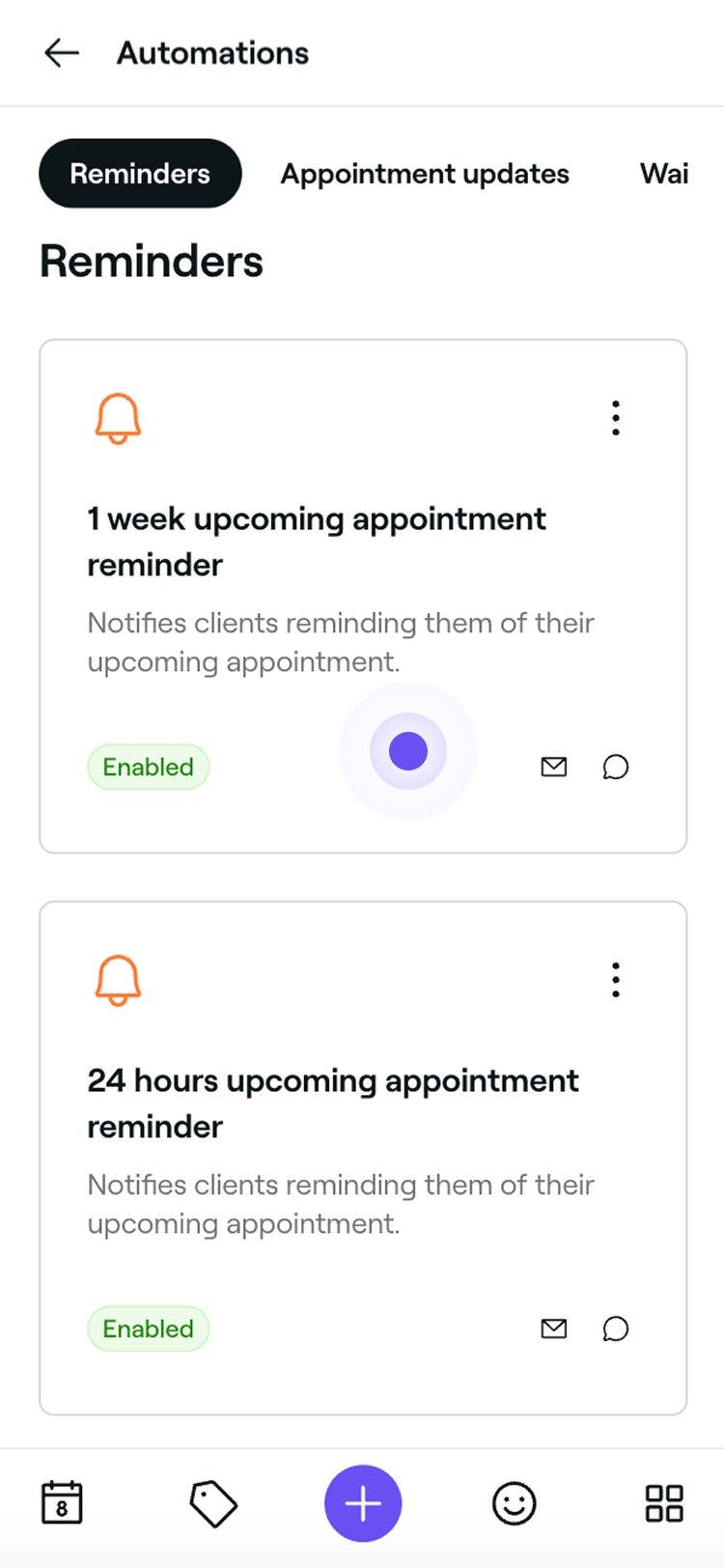
Kujtesa e takimit do t'u dërgohet automatikisht klientëve në bazë të kohës dhe preferencave të njoftimit që ke zgjedhur. Mund të përditësosh një rikujtesë në çdo kohë, duke përdorur të njëjtat hapa, duke klikuar mbi të për të hapur pamjen e modifikimit.
Gjithashtu, ke mundësinë të krijosh një rikujtesë të re për takimet, duke zgjedhur "Krijo të re" nga lista jote e rikujtesave për takimet.
Menaxhimi i rikujtesave të takimeve
-
Hap një rikujtesë ekzistuese nga Automatizimet.
-
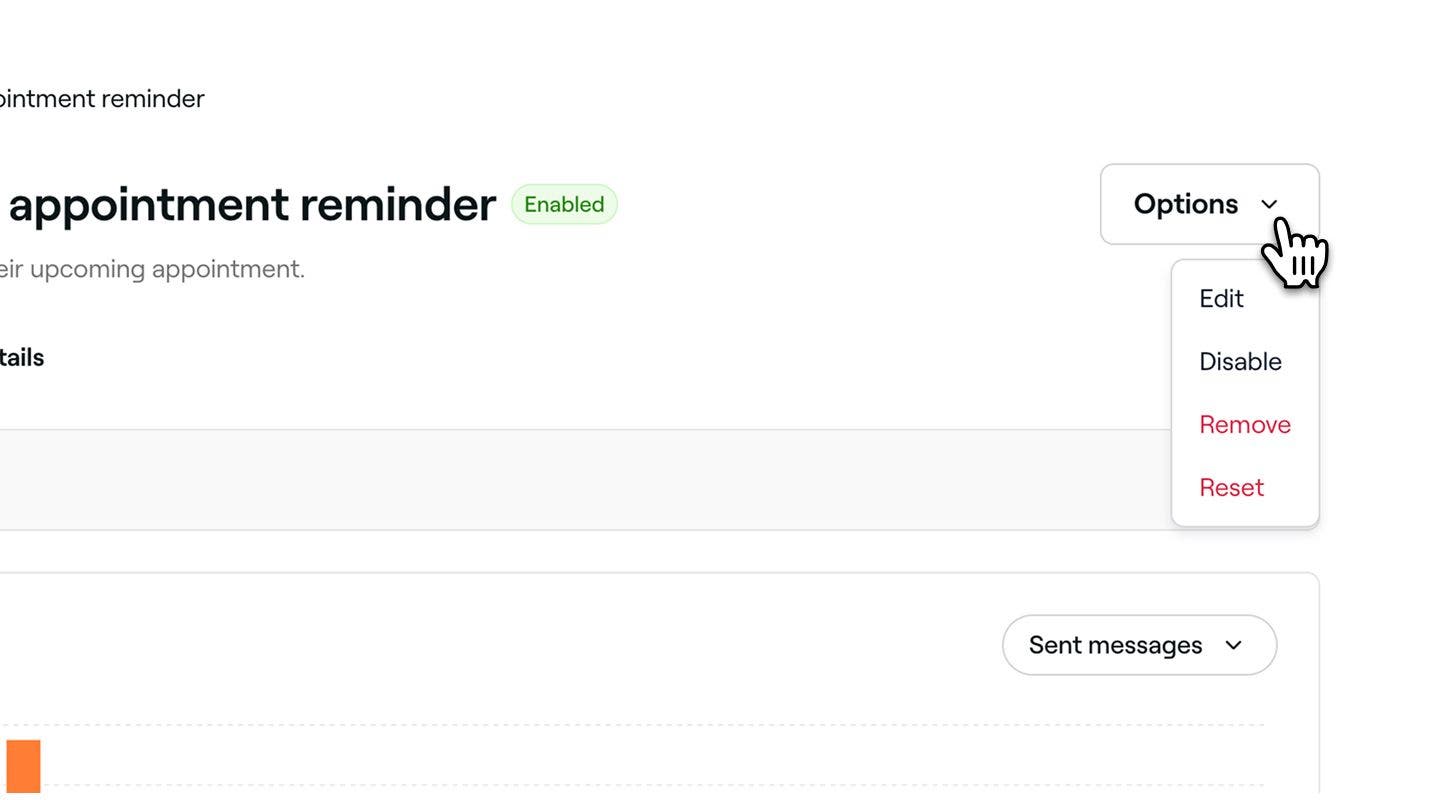
Në pamjen e përgjithshme të rikujtesës së takimit, kliko butonin Opsionet në pjesën e sipërme djathtas dhe zgjidh një nga opsionet e mëposhtme nga paneli:
- Çaktivizo: Ndalo aktivizimin e kujtesës së takimit pa e fshirë atë, duke klikuar butonin Çaktivizo në dritaren kërcyese për ta konfirmuar.
- Hiq: Fshi përgjithmonë rikujtesën e takimit duke klikuar butonin Fshi në dritaren pop-up për të konfirmuar.
- Rivendos: Rivendos rikujtesën e takimit në cilësimet e saj standarde duke klikuar butonin Rivendos në dritaren e pop-up për të konfirmuar.
Shfaq paraprakisht rikujtesat e takimeve
Para se të dërgoni rikujtesa të automatizuara, mund të shihni paraprakisht se si do t'u shfaqet secili mesazh klientëve tuaj.
- Hap një rikujtesë ekzistuese nga Automatizimet e tua.
- Në pasqyrën e përgjithshme të automatizimit të rikujtesave, klikoni butonin Opsionet në krye djathtas dhe zgjidhni Modifiko nga paneli.
- Kliko mbi butonin Shfaq paraprakisht në pjesën e sipërme djathtas.
- Në pamjen paraprake, kliko mbi secilin lloj kanali për të kontrolluar se si do të shfaqet mesazhi yt në Email, Mesazh me tekst dhe WhatsApp.
- Në pjesën e sipërme djathtas, kliko një nga alternativat e mëposhtme:
- Dërgo një email prove: Në dritaren kërcyese, shkruaj një adresë emaili dhe kliko Dërgo për të parë saktësisht se si do t'u shfaqet klientëve, para se të aktivizosh automatizimin.
- Përfundoi: Mbyll pamjen paraprake të mesazhit.
Pyetje të shpeshta
Mund të zgjidhni të përjashtoni çmimin e shërbimit dhe të shtoni detaje shtesë për klientët duke përdorur fushën Informacione të rëndësishme kur modifikoni mesazhet e automatizuara me email. Kjo të lejon të shtosh shënime të dobishme për vizitën e klientit dhe shfaqet vetëm në emaile. Mesazhet me tekst dhe në WhatsApp nuk mund të personalizohen dhe përdorin një format standard për të siguruar një komunikim të qartë dhe të qëndrueshëm.
I gjithë përmbajtja tjetër në mesazhet e automatizuara shtohet në bazë të detajeve të takimit. Kushtet e anulimit dhe të mosparaqitjes gjenerohen automatikisht nga rregullorja e pagesave që keni caktuar dhe nuk mund të modifikohen drejtpërdrejt në rikujtesë.
Po, për të parandaluar mbingarkimin e klientëve, mund të dërgosh deri në tre rikujtesa për takim për çdo takim. Këto rikujtesa mund të programohen në kohë të ndryshme para takimit, për t'u siguruar që klientët të marrin njoftime në kohën e duhur.
Kur një klient ndryshon preferencat e tij të njoftimeve, të gjitha rikujtimet e ardhshme të takimeve do të ndjekin automatikisht cilësimet e tij më të fundit. Nëse i çaktivizon njoftimet me mesazh ose me email, rikujtesat e takimeve nuk do të dërgohen më përmes asaj metode.
Rikujtesat me email dërgohen gjithmonë falas përmes Fresha. Megjithatë, rikujtesat me mesazh me tekst dhe WhatsApp zbriten nga bilanci yt i mesazheve. Mund ta menaxhosh bilancin e mesazheve te faturimi.
Të gjitha mesazhet në WhatsApp të dërguara përmes Fresha do të vijnë nga një llogari e verifikuar biznesi të Fresha me logon dhe numrin e telefonit të Fresha. Aktualisht, nuk është e mundur të personalizohet emri i dërguesit, numri i telefonit ose marka në WhatsApp.
Komunikimi me mesazhe me tekst dhe WhatsApp përmes Fresha është vetëm në një drejtim. Klientët nuk do të jenë në gjendje t'u përgjigjen këtyre mesazheve. Të gjitha mesazhet do të përfshijnë një deklaratë standarde të WhatsApp dhe të mesazheve me tekst në fund.
Nëse një klient e bllokon numrin e Fresha në WhatsApp, ai nuk do të marrë më njoftime përmes këtij kanali. Për të rifilluar marrjen e mesazheve, klienti duhet të zhbllokojë numrin në cilësimet e tij të WhatsApp.
Klientët marrin nga një rikujtesë për çdo takim. Nëse prenotohen disa shërbime së bashku brenda një takimi të vetëm, ata do të marrin vetëm një rikujtesë për atë prenotim. Nëse shërbimet prenotohen si takime të veçanta, ata do të marrin një rikujtesë të veçantë për secilin.