Обновите график работы вашего заведения
В этом руководстве вы узнаете, как управлять часами работы каждого филиала в вашем рабочем пространстве, чтобы отразить, когда они работают.
В этой статье
Принцип работы графика работы
При создании рабочего пространства на Fresha вы можете указать часы работы во время первоначальной настройки. Вы можете в любое время изменить эти часы для каждого из ваших филиалов в настройках филиалов рабочего пространства или при публикации своего онлайн-профиля на торговой платформе Fresha. После публикации часы работы будут отображаться в вашем профиле.
Часы работы вашего предприятия не определяют, когда клиенты могут бронировать онлайн. Вместо этого запланированные смены участников вашей команды определяют вашу фактическую доступность онлайн. Когда вы добавляете нового участника команды, его доступность по умолчанию будет соответствовать часам работы вашего заведения, если вы не укажете конкретные смены в его расписании.
Обновите часы работы
-
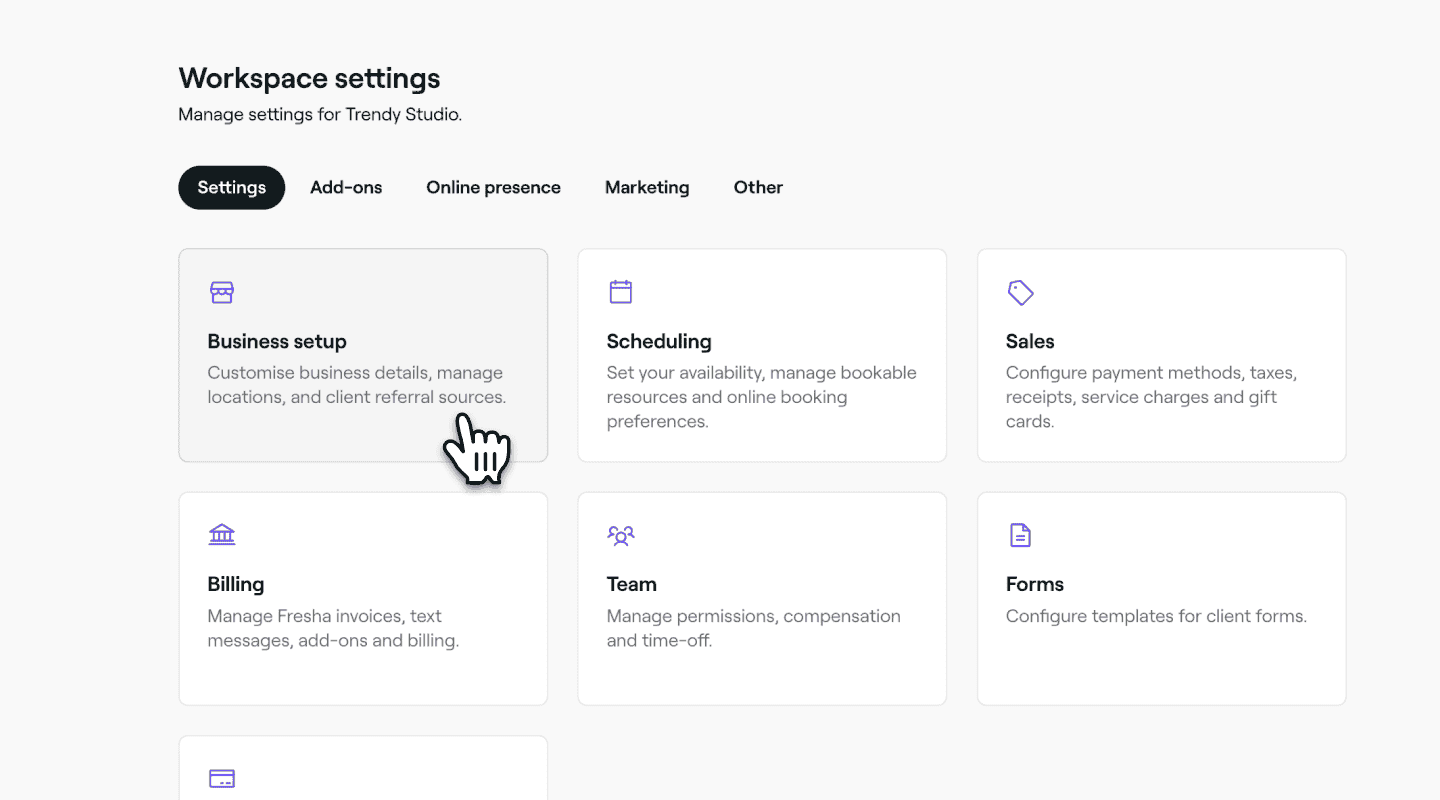
В главном меню слева на экране перейдите в раздел Настройки.
-
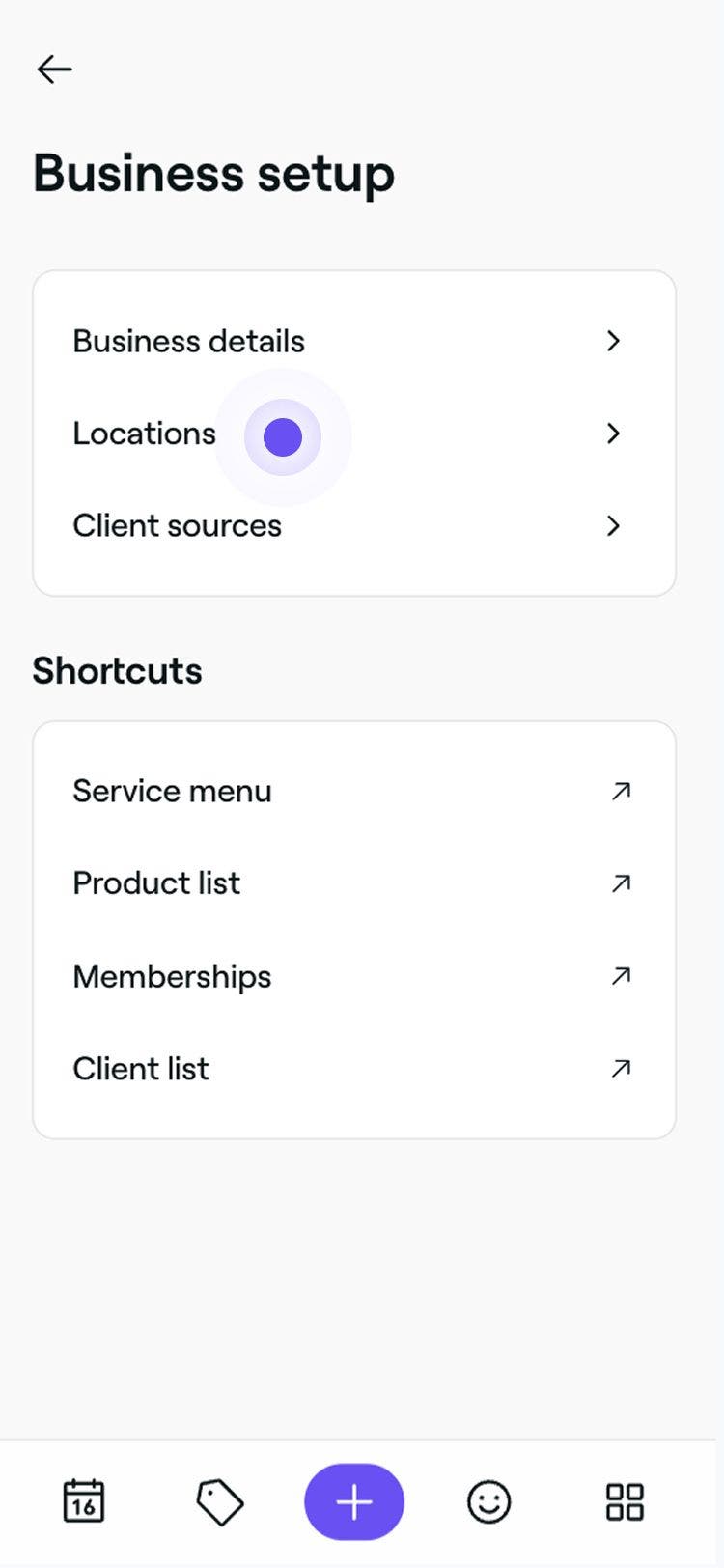
Нажмите на категорию Настройка бизнеса и выберите Филиалы на панели меню слева, чтобы получить доступ к часам работы каждого филиала.
-
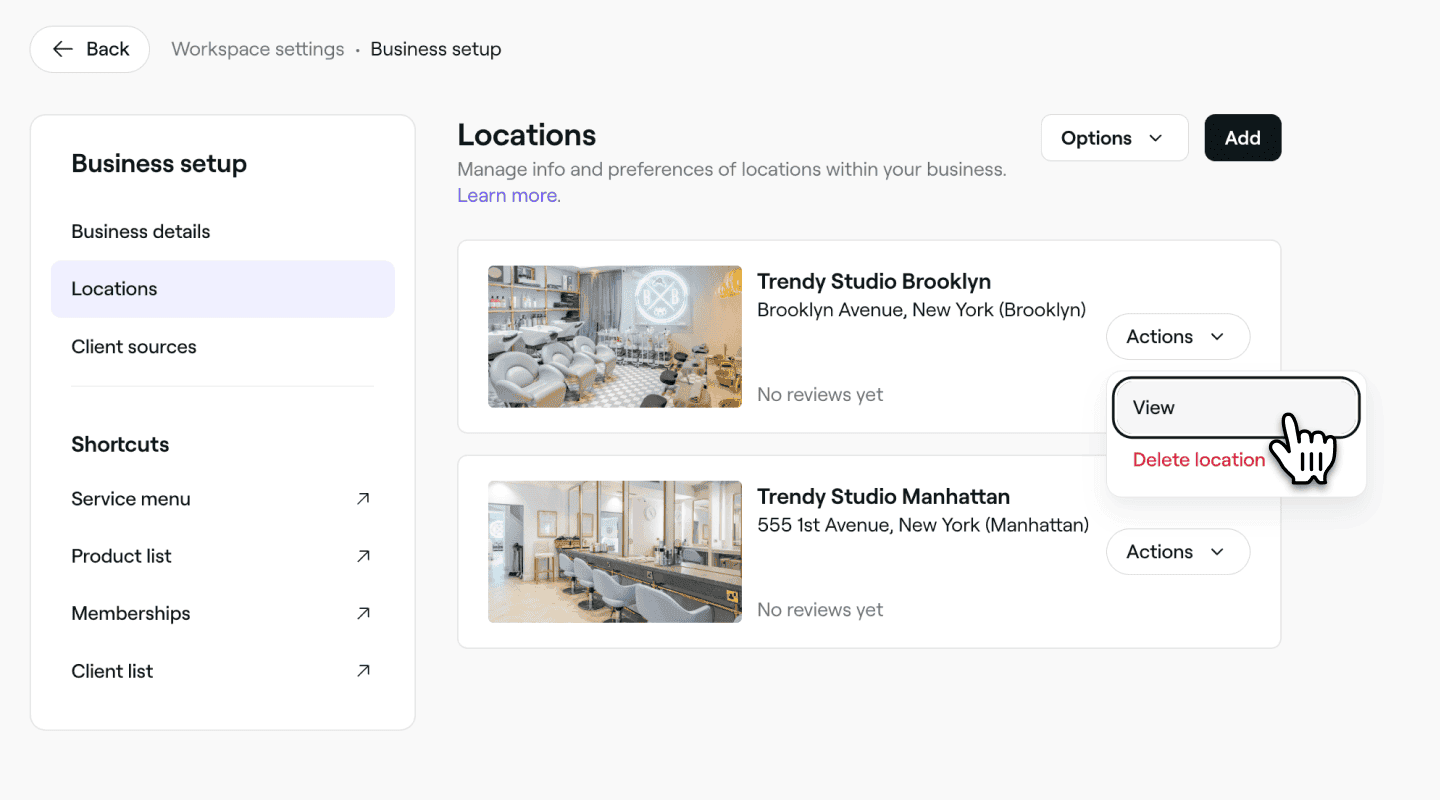
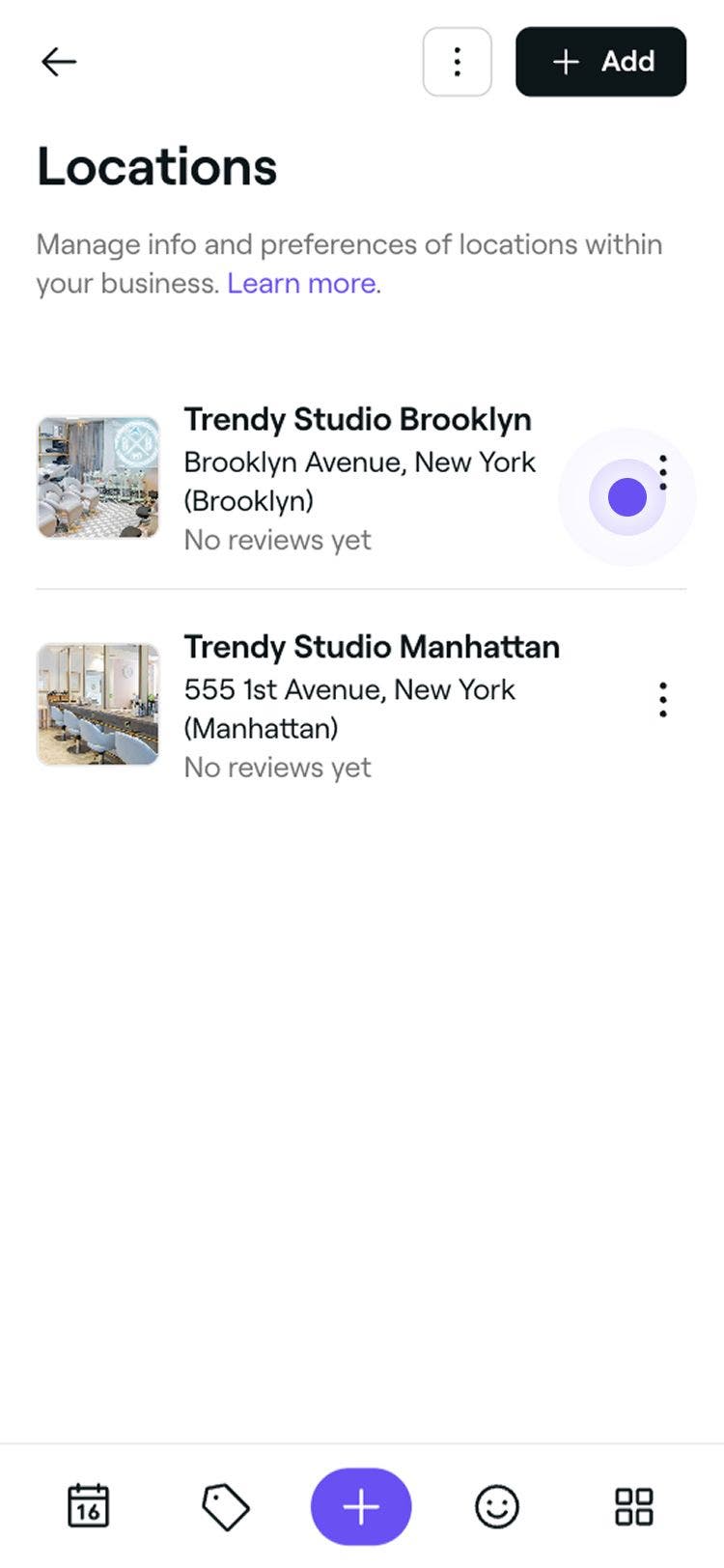
Нажмите кнопку Действия рядом с филиалом и выберите Просмотр на панели.
-
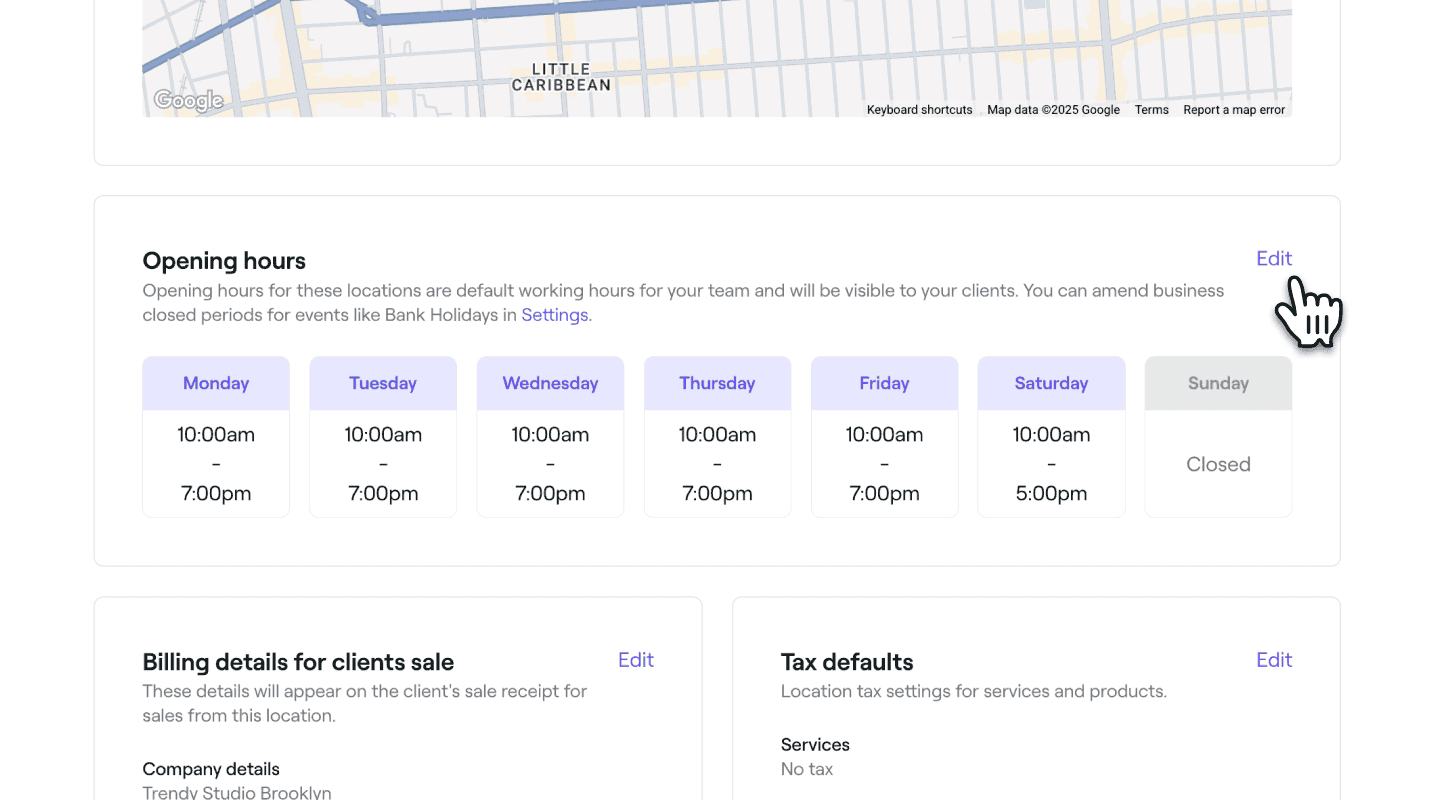
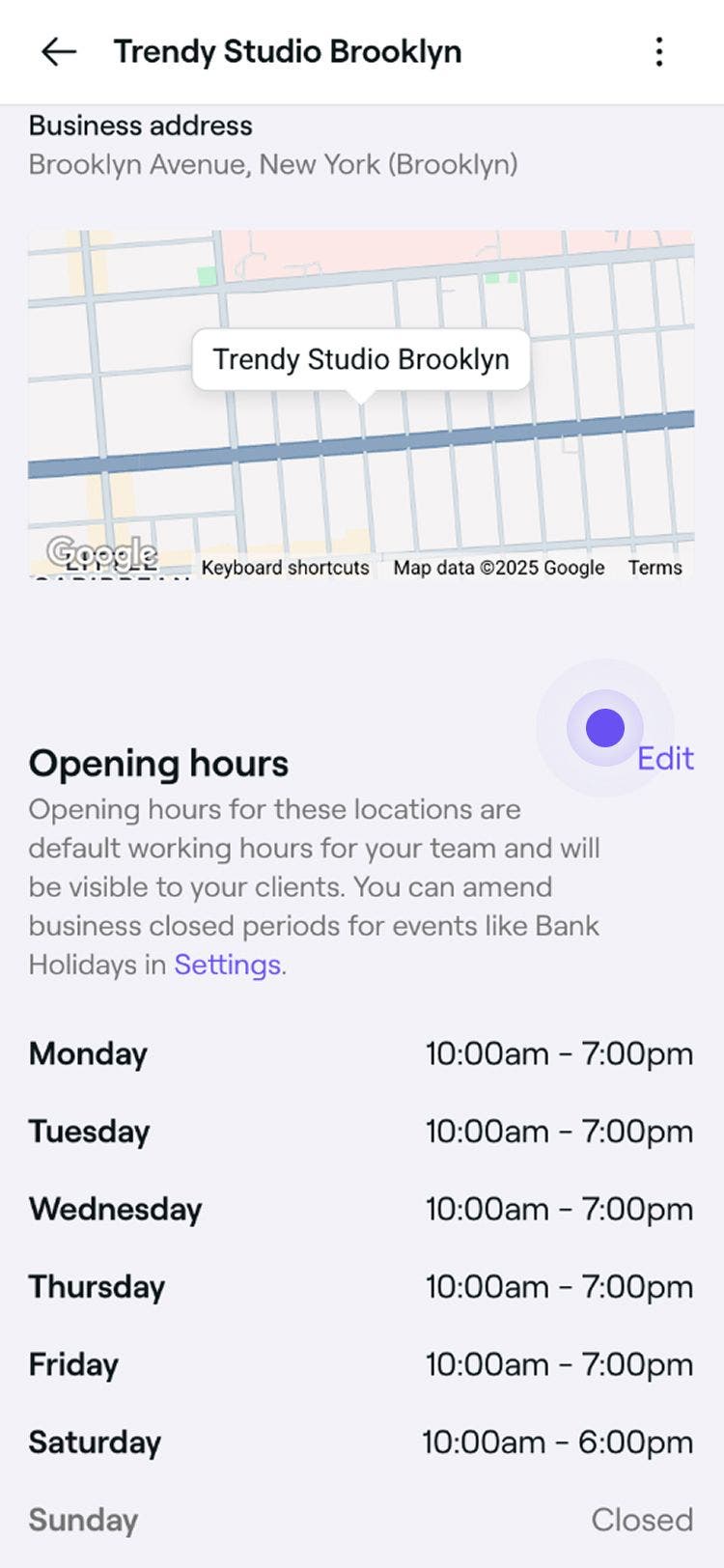
Прокрутите вниз до пункта Часы работы и выберите Редактировать, чтобы обновить часы работы.
-
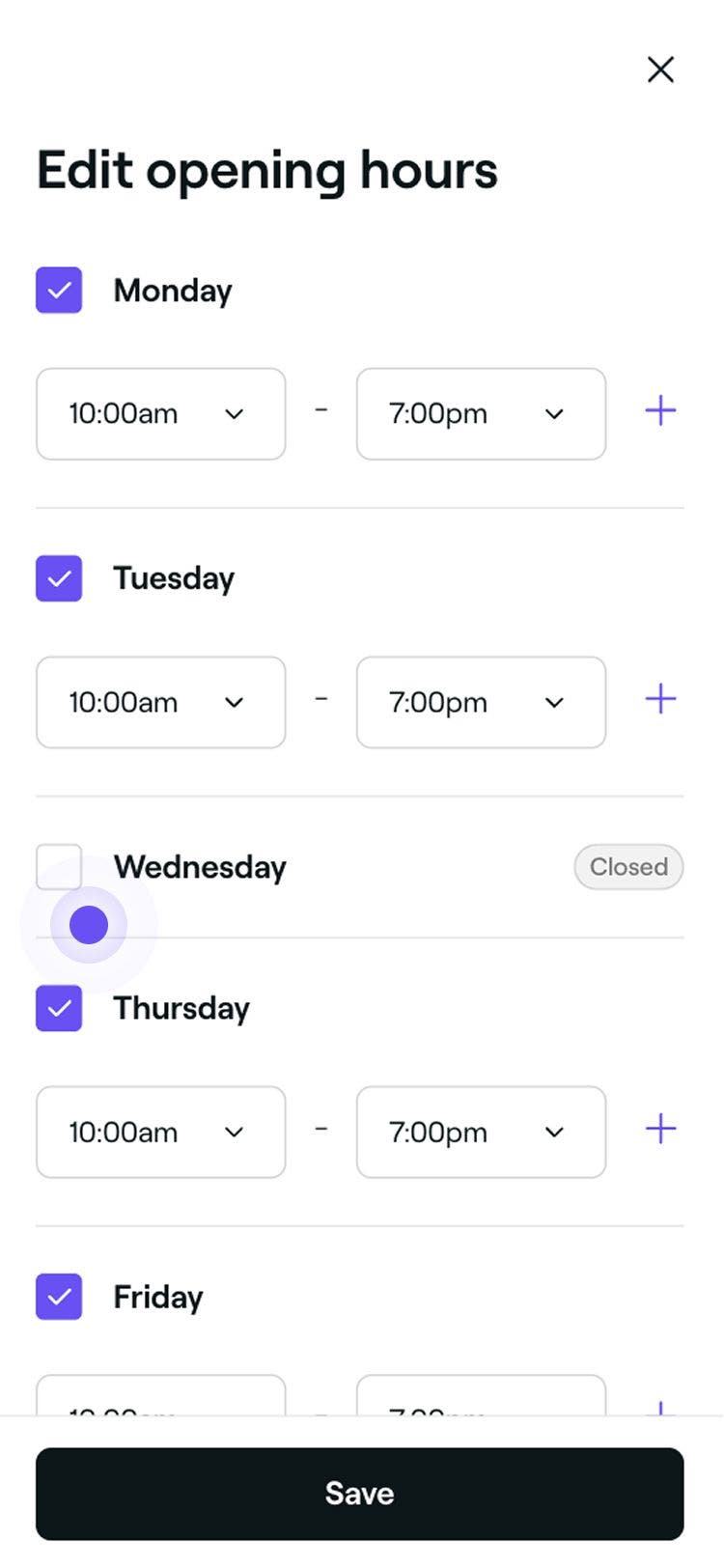
В представлении Часы работы установите флажок рядом с каждым днем недели и задайте Начало и Окончание. Нажмите кнопку Сохранить в правом верхнем углу, чтобы применить изменения.

-
Нажмите кнопку Подтвердить во всплывающем окне, чтобы завершить внесение изменений.
- Вы также можете установить флажок, чтобы обновить запланированные смены всех участников команды в соответствии с вашими часами работы.
Часто задаваемые вопросы
Нет, ваша доступность онлайн определяется сменами, которые вы запланировали для участников команды, а не часами работы.
Участники команды могут начинать работу раньше или заканчивать позже, чем указано в ваших часах работы, чтобы у них было время на подготовку, уборку или завершение работы. Если вы хотите, чтобы бронирования осуществлялись строго в часы работы, заблокируйте любое дополнительное время в календаре, используя заблокированное время. Это простой способ контролировать доступность, при этом предоставляя вашим сотрудникам необходимое время.
Если вы выберете этот вариант, все смены существующих участников команды будут обновлены в соответствии с вашими новыми часами работы. Это означает, что их запланированная доступность изменится, и начало и окончание рабочего времени будет соответствовать обновленным часам работы вашего бизнеса, начиная со следующего дня.